

আপনি Apigee Edge ডকুমেন্টেশন দেখছেন।
Apigee X ডকুমেন্টেশন দেখুন। তথ্য
ভূমিকা
মনিটাইজেশন রিপোর্ট আপনাকে ফোকাস করা ব্যবহার সংক্রান্ত তথ্য ও ট্রানজ্যাকশন অ্যাক্টিভিটি অ্যাক্সেস করতে দেয়। যেমন, আপনি নির্ধারণ করতে পারবেন যে কোন অ্যাপ্লিকেশন, ডেভেলপার, API প্রোডাক্ট বান্ডেল বা API প্রোডাক্টে নির্দিষ্ট তারিখের রেঞ্জের মধ্যে ট্রানজ্যাকশন অ্যাক্টিভিটি ছিল। API ব্যবহার ট্র্যাক করে এমন সারসংক্ষেপ বা বিস্তারিত রিপোর্ট আপনি মনিটাইজেশনের মাধ্যমে তৈরি করতে পারবেন।
মনিটাইজেশন রিপোর্টের ধরন
আপনি নিম্নলিখিত ধরনের মনিটাইজেশন রিপোর্ট তৈরি করতে পারবেন।
| অভিযোগ জানান | বিবরণ |
|---|---|
| বিলিং | একটি বিলিং মাসের জন্য ডেভেলপারদের অ্যাক্টিভিটি দেখুন এবং যাচাই করুন যে রেট প্ল্যান সঠিকভাবে প্রয়োগ করা হয়েছে। |
| প্রিপেড ব্যালেন্স | কোনও বিলিং মাসে বা বর্তমানে খোলা মাসে প্রিপেড ডেভেলপার ব্যালেন্স রিফিল করলে তা দেখুন, যাতে আপনার পেমেন্ট প্রসেসর থেকে পাওয়া পেমেন্টের সাথে আপনি তা মিলিয়ে নিতে পারেন। |
| উপার্জন | তারিখের রেঞ্জের মধ্যে ডেভেলপারদের দ্বারা তৈরি হওয়া অ্যাক্টিভিটি ও উপার্জন দেখুন, যাতে আপনি আপনার ডেভেলপারদের (এবং তাদের অ্যাপ্লিকেশন) জুড়ে API প্রোডাক্ট বান্ডেল ও প্রোডাক্টের পারফর্ম্যান্স বিশ্লেষণ করতে পারেন। |
| ভেরিয়েন্স |
দুটি তারিখের রেঞ্জে ডেভেলপারদের দ্বারা তৈরি অ্যাক্টিভিটি ও উপার্জনের তুলনা করুন, যাতে আপনি আপনার ডেভেলপারদের (ও তাদের অ্যাপ্লিকেশন) মধ্যে API প্যাকেজ ও প্রোডাক্টের পারফর্ম্যান্সের ঊর্ধ্বমুখী বা নিম্নমুখী ট্রেন্ড বিশ্লেষণ করতে পারেন। |
ডেটা কতদিন রাখা হয় সেই সম্পর্কে
Apigee Edge পাবলিক ক্লাউডে, মনিটাইজেশন ডেটা রিটেনশন হল একটি প্ল্যান এনটাইটেলমেন্ট। https://cloud.google.com/apigee/specsheets লিঙ্কে গিয়ে মনিটাইজেশন এনটাইটেলমেন্ট দেখুন। আপনি যদি এনটাইটেলমেন্ট পিরিয়ডের পরেও মনিটাইজেশন ডেটা রেখে দিতে চান, তাহলে Apigee সেলস টিমের সাথে যোগাযোগ করুন। অনুরোধ করার সময় বর্ধিত ডেটা রেখে দেওয়ার সুবিধা অ্যাক্টিভেট করা হয় এবং মূল ডেটা রেখে দেওয়ার সময়সীমার আগেকার ডেটা অন্তর্ভুক্ত করার জন্য এটি রেট্রোঅ্যাক্টিভভাবে অ্যাক্টিভেট করা যায় না।
ডুপ্লিকেট ট্রানজ্যাকশন সম্পর্কে
আপনি যদি মনিটাইজেশন ট্রানজ্যাকশন রিপোর্টকে Analytics ডেটার সাথে তুলনা করেন, তাহলে আপনি ডুপ্লিকেট ট্রানজ্যাকশনের একটি ছোট সংখ্যা দেখতে পেতে পারেন। এটি স্বাভাবিক আচরণ কারণ মনিটাইজেশন সিস্টেম প্রতিদিন কয়েক মিলিয়ন ট্রানজ্যাকশন প্রসেস করতে পারে এবং যেকোনও মুহূর্তে একসাথে অনেক ট্রানজ্যাকশন প্রসেস করা হয়। গড়ে, ~০.১% ট্রানজ্যাকশন ডুপ্লিকেট হতে পারে।
মনিটাইজেশন রিপোর্ট পৃষ্ঠা এক্সপ্লোর করা
নিচে যেভাবে বর্ণনা করা হয়েছে সেইভাবে মনিটাইজেশন রিপোর্ট পৃষ্ঠা অ্যাক্সেস করুন।
Edge
Edge UI ব্যবহার করে 'রিপোর্ট' পৃষ্ঠা অ্যাক্সেস করতে:
- apigee.com/edge লিঙ্কে গিয়ে সাইন-ইন করুন।
- বাঁদিকের নেভিগেশন বার থেকে প্রকাশ করুন > মনিটাইজেশন > রিপোর্ট বিকল্প বেছে নিন।
রিপোর্ট পৃষ্ঠা দেখানো হয়।
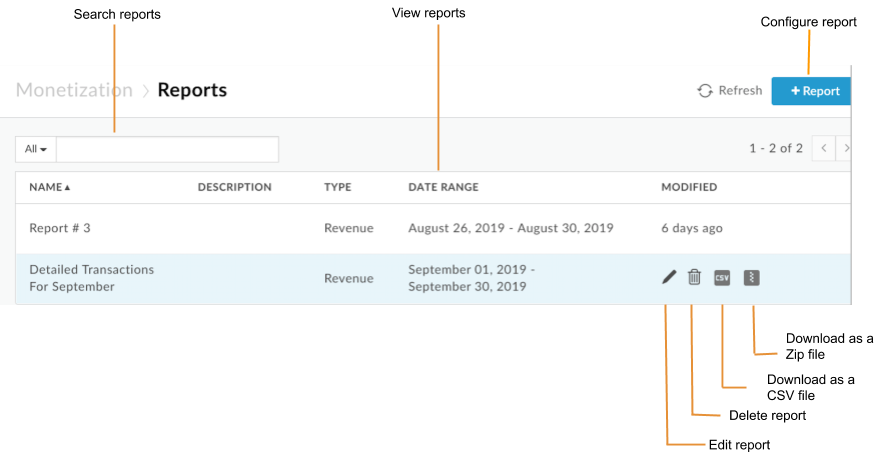
ছবিতে হাইলাইট করা অংশ থেকে বোঝা যায় যে, 'রিপোর্ট' পৃষ্ঠা আপনাকে এগুলি করতে দেয়:
- নাম ও বিবরণ, রিপোর্টের ধরন ও তারিখের রেঞ্জ এবং সর্বশেষ পরিবর্তনের তারিখ সহ সব রিপোর্টের জন্য সারসংক্ষেপ সংক্রান্ত তথ্য দেখুন
- রিপোর্ট কনফিগার করা
- CSV বা zip ফাইল ফর্ম্যাটে রিপোর্ট তৈরি ও ডাউনলোড করুন
- রিপোর্ট এডিট করা
- রিপোর্ট মোছা
- রিপোর্টের তালিকা সার্চ করুন
ক্লাসিক Edge (প্রাইভেট ক্লাউড)
ক্লাসিক Edge UI ব্যবহার করে 'রিপোর্ট' পৃষ্ঠা অ্যাক্সেস করতে:
http://ms-ip:9000-এ সাইন-ইন করুন, যেখানে ms-ip হল ম্যানেজমেন্ট সার্ভার নোডের IP অ্যাড্রেস বা DNS নাম।- উপরের নেভিগেশন বারে মনিটাইজেশন > মনিটাইজেশন রিপোর্ট বিকল্প বেছে নিন।
রিপোর্ট পৃষ্ঠা দেখানো হয়।
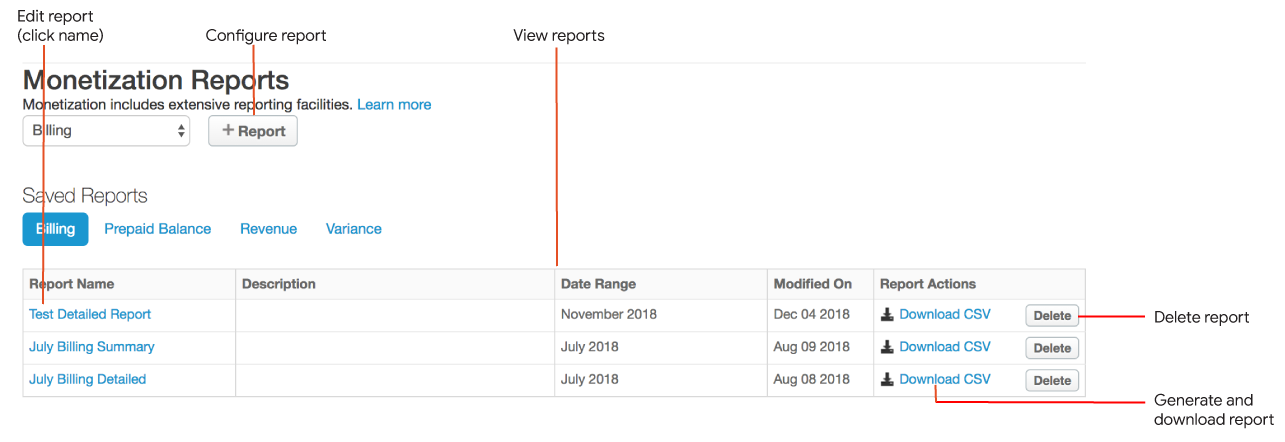
- রিপোর্টের বর্তমান তালিকা দেখুন
- রিপোর্ট কনফিগার করা
- CSV ফর্ম্যাটে রিপোর্ট তৈরি ও ডাউনলোড করা
- রিপোর্ট এডিট করা
- রিপোর্ট মোছা
রিপোর্ট কনফিগার করা
নিম্নলিখিত বিভাগে বর্ণিত পদ্ধতি অনুযায়ী UI ব্যবহার করে রিপোর্ট কনফিগার করুন।
রিপোর্ট কনফিগার করার ধাপ
Edge UI বা ক্লাসিক Edge UI ব্যবহার করে রিপোর্ট কনফিগার করুন।
Edge
Edge UI ব্যবহার করে রিপোর্ট কনফিগার করতে:
- বাঁদিকের নেভিগেশন বার থেকে প্রকাশ করুন > মনিটাইজেশন > রিপোর্ট বিকল্প বেছে নিন।
- + অভিযোগ জানান বিকল্পে ক্লিক করুন
- নিচের টেবিলে উল্লেখ করা রিপোর্টের বিবরণ কনফিগার করুন।
ফিল্ড বিবরণ নাম রিপোর্টের অনন্য নাম। বিবরণ রিপোর্টের বিবরণ। রিপোর্টের ধরন মনিটাইজেশন রিপোর্টের ধরন দেখুন। - বেছে নেওয়া রিপোর্টের ধরনের উপর ভিত্তি করে, নিম্নলিখিত বিভাগে বর্ণিত বিবরণ অনুযায়ী বাকি রিপোর্টের বিবরণ কনফিগার করুন:
- রিপোর্ট উইন্ডোতে তথ্য লেখার পরে, আপনি এগুলি করতে পারবেন:
- রিপোর্ট কনফিগারেশন সেভ করতে রিপোর্ট সেভ করুন বিকল্পে ক্লিক করুন।
শুধুমাত্র বিস্তারিত রিপোর্টের জন্য, অ্যাসিঙ্ক্রোনাসভাবে রিপোর্ট রান করাতে জব জমা দিন বিকল্পে ক্লিক করুন এবং পরে ফলাফল দেখুন। আরও জানতে রিপোর্ট তৈরি ও ডাউনলোড করা দেখুন।
- তৈরি করা রিপোর্ট আপনার লোকাল মেশিনে কমা দিয়ে ভ্যালু পৃথক করার (CSV) ফর্ম্যাট অথবা CSV সহ কম্প্রেস করা zip ফাইল হিসেবে ডাউনলোড করতে, CSV হিসেবে সেভ করুন অথবা Zip হিসেবে সেভ করুন বিকল্পে ক্লিক করুন। বড় রিপোর্ট ডাউনলোডের জন্য Zip ফাইল ডাউনলোড করার সাজেশন দেওয়া হয় এবং এটি আরও কার্যকরভাবে ডাউনলোড করা যাবে।
ক্লাসিক Edge (প্রাইভেট ক্লাউড)
ক্লাসিক Edge UI ব্যবহার করে রিপোর্ট তৈরি করতে:
- উপরের নেভিগেশন বারে মনিটাইজেশন > মনিটাইজেশন রিপোর্ট বিকল্প বেছে নিন।
- ড্রপ-ডাউন মেনু থেকে, আপনি যে ধরনের রিপোর্ট তৈরি করতে চান তা বেছে নিন। মনিটাইজেশন রিপোর্টের ধরন দেখুন।
- + অভিযোগ জানান বিকল্পে ক্লিক করুন।
- বেছে নেওয়া বিলিংয়ের ধরনের উপর ভিত্তি করে, নিম্নলিখিত বিভাগে বর্ণিত বিবরণ অনুযায়ী রিপোর্ট কনফিগার করুন:
- রিপোর্ট উইন্ডোতে তথ্য লেখার পরে, আপনি এগুলি করতে পারবেন:
- রিপোর্ট কনফিগারেশন সেভ করতে এবং পরে রিপোর্ট ডাউনলোড করতে এই নামে সেভ করুন ... বিকল্পে ক্লিক করুন।
শুধুমাত্র বিস্তারিত রিপোর্টের জন্য, অ্যাসিঙ্ক্রোনাসভাবে রিপোর্ট রান করাতে এবং পরবর্তী সময়ে ফলাফল পেতে জব জমা দিন বিকল্পে ক্লিক করুন। আরও জানতে রিপোর্ট তৈরি ও ডাউনলোড করা দেখুন।
- আপনার লোকাল মেশিনে রিপোর্ট তৈরি ও ডাউনলোড করতে CSV ডাউনলোড করুন বিকল্পে ক্লিক করুন। এটি দেখার জন্য কমা দিয়ে ভ্যালু পৃথক করা (CSV) ফাইল হিসেবে ডাউনলোড হবে।
বিলিং রিপোর্ট কনফিগার করা
রিপোর্ট কনফিগার করার ধাপ অনুসরণ করুন এবং রিপোর্ট পৃষ্ঠায় নিম্নলিখিত তথ্য লিখুন:
| ফিল্ড | বিবরণ |
|---|---|
| বিলিং মাস |
রিপোর্টের বিলিং মাস। |
| রিপোর্টিং লেভেল |
রিপোর্টিং লেভেল। সঠিক ভ্যালুর মধ্যে এগুলি অন্তর্ভুক্ত:
|
| প্রোডাক্ট বান্ডেল |
মনে রাখবেন: ক্লাসিক Edge UI-তে, API প্রোডাক্ট বান্ডেলকে API প্যাকেজ বলা হয়। রিপোর্টে যোগ করার জন্য API প্রোডাক্ট বান্ডেল বেছে নিন। কোনওটি বেছে নেওয়া না হলে, সব API প্রোডাক্ট বান্ডেল রিপোর্টে অন্তর্ভুক্ত করা হয়। প্রতিটি বেছে নেওয়া API প্রোডাক্ট বান্ডেলের জন্য রিপোর্টে আলাদা লাইন থাকে। সারসংক্ষেপ রিপোর্টের জন্য, আপনি ঐচ্ছিকভাবে সারসংক্ষেপ ডিসপ্লে বিকল্পে দেখাবেন না বিকল্পে টিকচিহ্ন দিতে পারেন। এই ক্ষেত্রে, রিপোর্টটি সব (বা বেছে নেওয়া) API প্রোডাক্ট বান্ডেল জুড়ে তথ্য একত্রিত করে (এবং প্রতিটি API প্রোডাক্ট বান্ডেলের জন্য আলাদাভাবে তথ্য তালিকাভুক্ত করে না)। |
| প্রোডাক্ট |
রিপোর্টে যোগ করার জন্য API প্রোডাক্ট বেছে নিন। কোনওটি বেছে নেওয়া না হলে, সব API প্রোডাক্ট রিপোর্টে অন্তর্ভুক্ত করা হয়। প্রতিটি বেছে নেওয়া API প্রোডাক্টের জন্য রিপোর্টে আলাদা লাইন থাকে। সারসংক্ষেপ রিপোর্টের জন্য, আপনি ঐচ্ছিকভাবে সারসংক্ষেপ ডিসপ্লে বিকল্পে দেখাবেন না বিকল্পে টিকচিহ্ন দিতে পারেন। এই ক্ষেত্রে, রিপোর্টটি সব (বা বেছে নেওয়া) ডেভেলপারদের থেকে পাওয়া তথ্য একত্রিত করে (এবং বেছে নেওয়া প্রত্যেক ডেভেলপারদের জন্য আলাদাভাবে তথ্য তালিকাভুক্ত করে না)। |
| কোম্পানি | রিপোর্টে অন্তর্ভুক্ত করার জন্য কোম্পানি বেছে নিন। কোনও কোম্পানি বেছে নেওয়া না হলে, সব কোম্পানিকে রিপোর্টে অন্তর্ভুক্ত করা হয়। |
| রেট প্ল্যান |
রিপোর্টে অন্তর্ভুক্ত করার জন্য রেট প্ল্যান। নিচের বিকল্পগুলি থেকে কোনও একটি বেছে নিন:
|
প্রিপেইড ব্যালেন্স রিপোর্ট কনফিগার করা
রিপোর্ট কনফিগার করার ধাপগুলি অনুসরণ করুন এবং রিপোর্ট পৃষ্ঠায় নিম্নলিখিত তথ্য লিখুন:| ফিল্ড | বিবরণ |
|---|---|
| বিলিং মাস |
রিপোর্টের বিলিং মাস। |
| রিপোর্টিং লেভেল |
রিপোর্টিং লেভেল। সঠিক ভ্যালুর মধ্যে এগুলি অন্তর্ভুক্ত:
|
| কোম্পানি | রিপোর্টে অন্তর্ভুক্ত করার জন্য কোম্পানি বেছে নিন। কোনও কোম্পানি বেছে নেওয়া না হলে, সব কোম্পানিকে রিপোর্টে অন্তর্ভুক্ত করা হয়। |
উপার্জন সংক্রান্ত রিপোর্ট কনফিগার করা
রিপোর্ট কনফিগার করার ধাপগুলি অনুসরণ করুন এবং রিপোর্ট পৃষ্ঠায় নিম্নলিখিত তথ্য লিখুন:
| ফিল্ড | বিবরণ |
|---|---|
| সময়সীমা |
রিপোর্টের জন্য তারিখের রেঞ্জ। নিচের বিকল্পগুলি থেকে কোনও একটি বেছে নিন:
|
| কারেন্সি বেছে নিন |
রিপোর্টের জন্য কারেন্সি। সঠিক ভ্যালুর মধ্যে এগুলি অন্তর্ভুক্ত:
|
| রিপোর্টিং লেভেল |
রিপোর্টিং লেভেল। সঠিক ভ্যালুর মধ্যে এগুলি অন্তর্ভুক্ত:
|
| প্রোডাক্ট বান্ডেল |
মনে রাখবেন: ক্লাসিক Edge UI-তে, API প্রোডাক্ট বান্ডেলকে API প্যাকেজ বলা হয়। রিপোর্টে যোগ করার জন্য API প্রোডাক্ট বান্ডেল বেছে নিন। কোনওটি বেছে নেওয়া না হলে, সব API প্রোডাক্ট বান্ডেল রিপোর্টে অন্তর্ভুক্ত করা হয়। প্রতিটি বেছে নেওয়া API প্রোডাক্ট বান্ডেলের জন্য রিপোর্টে আলাদা লাইন থাকে। সারসংক্ষেপ রিপোর্টের জন্য, আপনি ঐচ্ছিকভাবে সারসংক্ষেপ ডিসপ্লে বিকল্পে দেখাবেন না বিকল্পে টিকচিহ্ন দিতে পারেন। এই ক্ষেত্রে, রিপোর্টটি সব (বা বেছে নেওয়া) API প্রোডাক্ট বান্ডেল জুড়ে তথ্য একত্রিত করে (এবং প্রতিটি API প্রোডাক্ট বান্ডেলের জন্য আলাদাভাবে তথ্য তালিকাভুক্ত করে না)। |
| প্রোডাক্ট |
রিপোর্টে যোগ করার জন্য API প্রোডাক্ট বেছে নিন। কোনওটি বেছে নেওয়া না হলে, সব API প্রোডাক্ট রিপোর্টে অন্তর্ভুক্ত করা হয়। প্রতিটি বেছে নেওয়া API প্রোডাক্টের জন্য রিপোর্টে আলাদা লাইন থাকে। সারসংক্ষেপ রিপোর্টের জন্য, আপনি ঐচ্ছিকভাবে সারসংক্ষেপ ডিসপ্লে বিকল্পে দেখাবেন না বিকল্পে টিকচিহ্ন দিতে পারেন। এই ক্ষেত্রে, রিপোর্টটি সব (বা বেছে নেওয়া) ডেভেলপারদের থেকে পাওয়া তথ্য একত্রিত করে (এবং বেছে নেওয়া প্রত্যেক ডেভেলপারদের জন্য আলাদাভাবে তথ্য তালিকাভুক্ত করে না)। |
| কোম্পানি | রিপোর্টে অন্তর্ভুক্ত করার জন্য কোম্পানি বেছে নিন। কোনও কোম্পানি বেছে নেওয়া না হলে, সব কোম্পানিকে রিপোর্টে অন্তর্ভুক্ত করা হয়। সারসংক্ষেপ রিপোর্টের জন্য, আপনি ঐচ্ছিকভাবে সারসংক্ষেপ ডিসপ্লে বিকল্প বিভাগে দেখাবেন না বিকল্পে টিকচিহ্ন দিতে পারেন। এই ক্ষেত্রে, রিপোর্টটি সমস্ত (বা বেছে নেওয়া) কোম্পানি জুড়ে তথ্য একত্রিত করে (এবং প্রতিটি বেছে নেওয়া কোম্পানির জন্য আলাদাভাবে তথ্য তালিকাভুক্ত করে না)। |
| অ্যাপ |
রিপোর্টে যোগ করার জন্য অ্যাপ্লিকেশন বেছে নিন। কোনওটি বেছে নেওয়া না হলে, সব অ্যাপ্লিকেশন রিপোর্টে অন্তর্ভুক্ত করা হয়। প্রতিটি বেছে নেওয়া অ্যাপ্লিকেশনের জন্য রিপোর্টে আলাদা লাইন থাকে। সারসংক্ষেপ রিপোর্টের জন্য, আপনি ঐচ্ছিকভাবে সারসংক্ষেপ ডিসপ্লে বিকল্প বিভাগে দেখাবেন না বিকল্পে টিকচিহ্ন দিতে পারেন। এই ক্ষেত্রে, রিপোর্টটি সব (বা বেছে নেওয়া) অ্যাপ্লিকেশন জুড়ে তথ্য একত্রিত করে (এবং প্রতিটি বেছে নেওয়া অ্যাপ্লিকেশনের জন্য আলাদাভাবে তথ্য তালিকাভুক্ত করে না)। |
| সারসংক্ষেপ ডিসপ্লে বিকল্প |
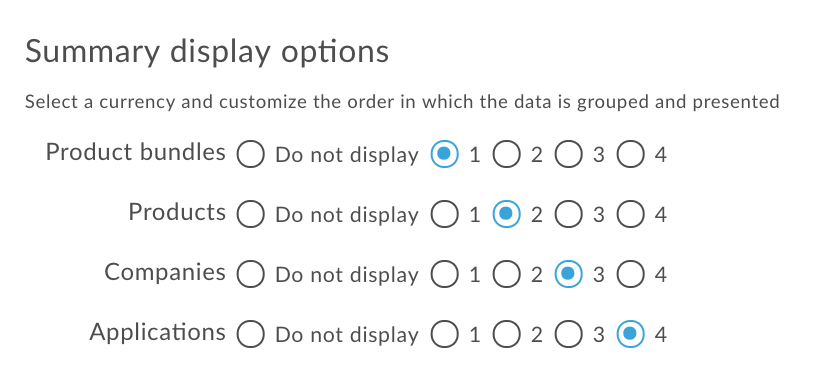
রিপোর্টে কলামগুলি যে ক্রমে গ্রুপ ও দেখানো হয়। এমন একটি সংখ্যা বেছে নিন যা গ্রুপে সেই বিভাগের আপেক্ষিক ক্রম নির্দেশ করে (১ হল প্রথম গ্রুপিং)। যেমন, নিম্নলিখিত কোডটি প্রথমে প্যাকেজ, তারপর প্রোডাক্ট, তারপর ডেভেলপার, তারপর অ্যাপ্লিকেশন অনুযায়ী রিপোর্টকে গ্রুপ করে।
আপনি কোনও বিভাগ দেখাতে না চাইলে, দেখাবেন না বিকল্প বেছে নিন, তারপর বাকি ফিল্ডগুলি ক্রমানুসারে বেছে নিন। আপনি কোনও বিভাগের আপেক্ষিক ক্রম পরিবর্তন করলে অথবা রিপোর্টে কোনও বিভাগ না দেখানোর বিকল্প বেছে নিলে, ক্রমটি অটোমেটিক আপডেট হয়ে যায়। |
উপার্জনের সারসংক্ষেপ রিপোর্টে কাস্টম ট্রানজ্যাকশন অ্যাট্রিবিউট যোগ করা
ট্রানজ্যাকশন রেকর্ডিং নীতি আপনাকে ট্রানজ্যাকশন থেকে কাস্টম অ্যাট্রিবিউট ডেটা ক্যাপচার করতে দেয় এবং
আপনি সারসংক্ষেপ উপার্জন রিপোর্টে সেইসব কাস্টম অ্যাট্রিবিউট অন্তর্ভুক্ত করতে পারেন। আপনার সংস্থার জন্য MINT.SUMMARY_CUSTOM_ATTRIBUTES প্রপার্টি সেট করে মনিটাইজেশন ডেটাবেস টেবিলে অন্তর্ভুক্ত
কাস্টম অ্যাট্রিবিউটের ডিফল্ট সেটকে
সংজ্ঞায়িত করুন।
এই ফিচার ব্যবহার করার জন্য কিছু ভাবনাচিন্তা ও পরিকল্পনা প্রয়োজন, তাই নিচে উল্লেখ করা বিষয়গুলি পর্যালোচনা করুন।
আপনি ক্লাউড গ্রাহক হলে, প্রপার্টি সেট করতে Apigee Edge সহায়তা টিমের সাথে যোগাযোগ করুন। আপনি যদি প্রাইভেট ক্লাউডের জন্য Apigee Edge গ্রাহক হন, তাহলে সিস্টেম অ্যাডমিনিস্ট্রেটর ক্রেডেনশিয়াল সহ নিম্নলিখিত API-তে PUT অনুরোধ ব্যবহার করে ফ্ল্যাগ সেট করুন।
curl -u email:password -X PUT -H "Content-type:application/xml" http://host:port/v1/o/{myorg} -d \ "<Organization type="trial" name="MyOrganization"> <Properties> <Property name="features.isMonetizationEnabled">true</Property> <Property name="MINT.SUMMARY_CUSTOM_ATTRIBUTES">["partner_id","tax_source"]</Property> <Property name="features.topLevelDevelopersAreCompanies">false</Property> </Properties> </Organization>"
এই উদাহরণে, API কল ফিচারটি চালু করে এবং
মনিটাইজেশন ডেটাবেসে partner_id ও tax_source কলাম যোগ করে।
মনে রাখবেন, API কলে কাস্টম অ্যাট্রিবিউটের অ্যারে হল
URL-এনকোড করা।
রিপোর্টে কাস্টম ট্রানজ্যাকশন অ্যাট্রিবিউট অন্তর্ভুক্ত করার ব্যাপারে বিবেচ্য বিষয়
- API-এর মাধ্যমে অ্যাট্রিবিউট তৈরি করার আগে আপনি কোন অ্যাট্রিবিউট ব্যবহার করতে চান সেই ব্যাপারে নিশ্চিত হয়ে নিন। এগুলি হল ডেটাবেসের কলামের নাম এবং কাস্টম অ্যাট্রিবিউট ডেটা সবসময় এখানেই স্টোর করা হয়।
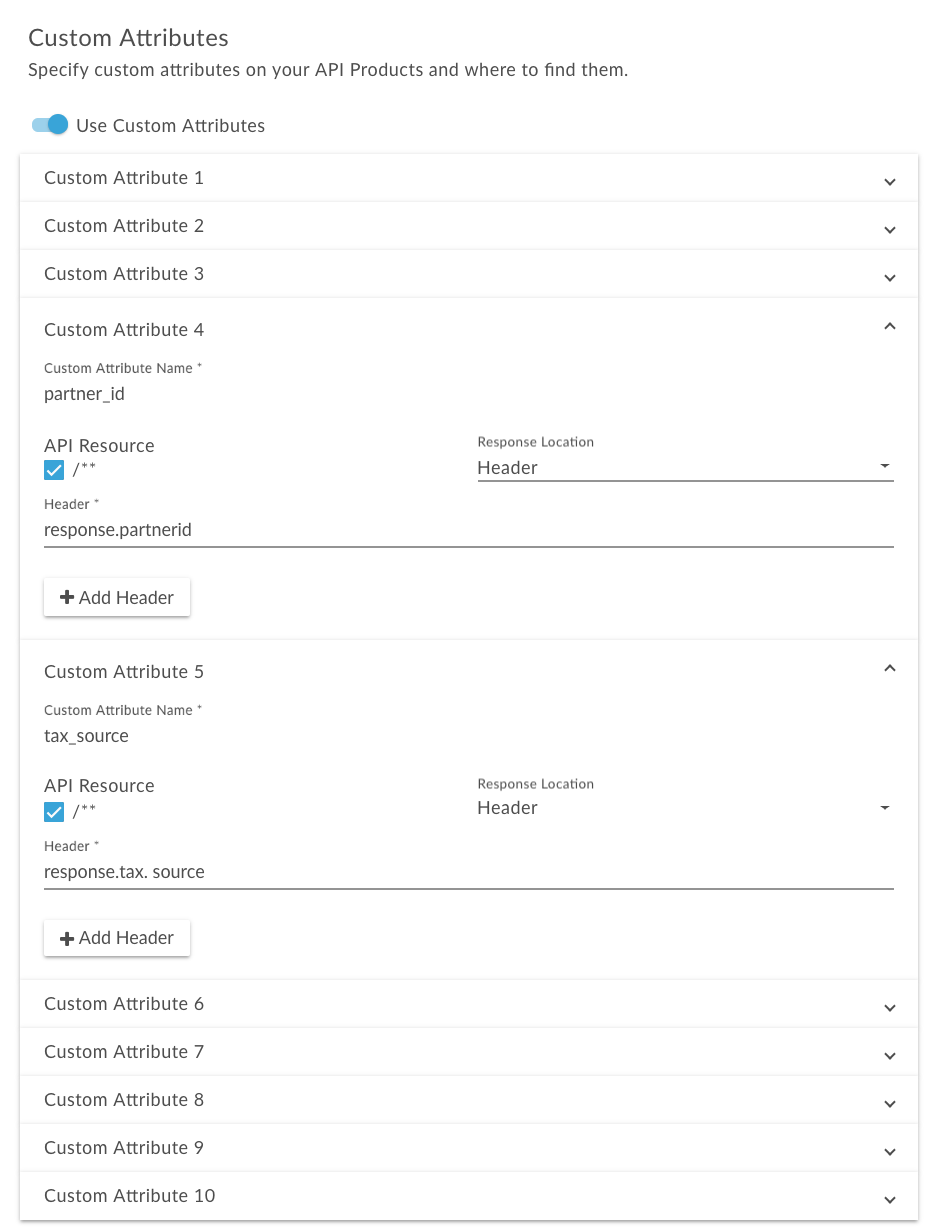
- প্রতিটি ট্রানজ্যাকশন রেকর্ডিং নীতিতে ১০টি কাস্টম অ্যাট্রিবিউট স্লট উপলভ্য আছে, যেমন
নিচের ছবিতে দেখানো হয়েছে। রিপোর্টে অন্তর্ভুক্ত করা হবে এমন প্রোডাক্ট জুড়ে একই
অ্যাট্রিবিউটের জন্য ঠিক একই অ্যাট্রিবিউটের নাম ও পজিশন ব্যবহার করুন। যেমন, নিম্নলিখিত
ট্রানজ্যাকশন রেকর্ডিং নীতিতে,
partner_idএবংtax_sourceকাস্টম অ্যাট্রিবিউট যথাক্রমে ৪ ও ৫ নম্বর বক্সে আছে। রিপোর্টিংয়ে অন্তর্ভুক্ত করার জন্য প্রোডাক্টের সব ট্রানজ্যাকশন রেকর্ডিং নীতিতে তার নাম ও পদ উল্লেখ করতে হবে।
ফিচার চালু করার পরে, সারসংক্ষেপ উপার্জন রিপোর্টে কাস্টম অ্যাট্রিবিউট যোগ করতে,
transactionCustomAttributes-এর সাথে MintCriteria যোগ করে
রিপোর্ট API ব্যবহার করুন। মাপকাঠি কনফিগারেশন
বিকল্প দেখুন।
ভেরিয়েন্স রিপোর্ট কনফিগার করা (বন্ধ করা হয়েছে)
রিপোর্ট কনফিগার করার ধাপগুলি অনুসরণ করুন এবং রিপোর্ট পৃষ্ঠায় নিম্নলিখিত তথ্য লিখুন:
| ফিল্ড | বিবরণ |
|---|---|
| সময়সীমা |
রিপোর্টের জন্য তারিখের রেঞ্জ। নিচের বিকল্পগুলি থেকে কোনও একটি বেছে নিন:
|
| প্যাকেজ |
রিপোর্টে অন্তর্ভুক্ত করার জন্য API প্যাকেজ। নিচের বিকল্পগুলি থেকে কোনও একটি বেছে নিন:
প্রতিটি বেছে নেওয়া API প্যাকেজের জন্য রিপোর্টে আলাদা লাইন থাকে। সারসংক্ষেপ রিপোর্টের জন্য, আপনি ঐচ্ছিকভাবে সারসংক্ষেপ ডিসপ্লে বিকল্প বিভাগে 'দেখাবেন না (প্যাকেজ)' বিকল্পে টিকচিহ্ন দিতে পারেন। এই ক্ষেত্রে, রিপোর্টটি সমস্ত (বা বেছে নেওয়া) API প্যাকেজ জুড়ে তথ্য একত্রিত করে (এবং প্রতিটি API প্যাকেজের জন্য আলাদাভাবে তথ্য তালিকাভুক্ত করে না)। |
| প্রোডাক্ট |
রিপোর্টে অন্তর্ভুক্ত করার জন্য API প্রোডাক্ট। নিচের বিকল্পগুলি থেকে কোনও একটি বেছে নিন:
প্রতিটি বেছে নেওয়া API প্রোডাক্টের জন্য রিপোর্টে আলাদা লাইন থাকে। সারসংক্ষেপ রিপোর্টের জন্য, আপনি ঐচ্ছিকভাবে সারসংক্ষেপ ডিসপ্লে বিকল্প বিভাগে 'দেখাবেন না (প্রোডাক্ট)' বিকল্পে টিকচিহ্ন দিতে পারেন। এই ক্ষেত্রে, রিপোর্টটি সব (বা বেছে নেওয়া) API প্রোডাক্ট জুড়ে তথ্য একত্রিত করে (এবং প্রতিটি API প্রোডাক্টের জন্য আলাদাভাবে তথ্য তালিকাভুক্ত করে না)। |
| কোম্পানি |
রিপোর্টে অন্তর্ভুক্ত করার জন্য কোম্পানি। নিচের বিকল্পগুলি থেকে কোনও একটি বেছে নিন:
প্রতিটি বেছে নেওয়া কোম্পানির জন্য রিপোর্টে আলাদা লাইন থাকে। সারসংক্ষেপ রিপোর্টের জন্য, আপনি ঐচ্ছিকভাবে সারসংক্ষেপ ডিসপ্লে বিকল্প বিভাগে 'দেখাবেন না (কোম্পানি)' বিকল্পে টিকচিহ্ন দিতে পারেন। এই ক্ষেত্রে, রিপোর্টটি সব (বা বেছে নেওয়া) কোম্পানি জুড়ে তথ্য একত্রিত করে (এবং প্রতিটি বেছে নেওয়া কোম্পানির জন্য আলাদাভাবে তথ্য তালিকাভুক্ত করে না )। |
| অ্যাপ |
রিপোর্টে অন্তর্ভুক্ত করার জন্য অ্যাপ্লিকেশন। নিচের বিকল্পগুলি থেকে কোনও একটি বেছে নিন:
প্রতিটি বেছে নেওয়া অ্যাপ্লিকেশনের জন্য রিপোর্টে আলাদা লাইন থাকে। সারসংক্ষেপ রিপোর্টের জন্য, আপনি ঐচ্ছিকভাবে সারসংক্ষেপ ডিসপ্লে বিকল্প বিভাগে 'দেখাবেন না (অ্যাপ্লিকেশন)' বিকল্পে টিকচিহ্ন দিতে পারেন। এই ক্ষেত্রে, রিপোর্টটি সমস্ত (বা বেছে নেওয়া) অ্যাপ্লিকেশন জুড়ে তথ্য একত্রিত করে (এবং প্রতিটি বেছে নেওয়া অ্যাপ্লিকেশনের জন্য আলাদাভাবে তথ্য তালিকাভুক্ত করে না)। |
| মুদ্রা |
রিপোর্টের জন্য কারেন্সি। সঠিক ভ্যালুর মধ্যে এগুলি অন্তর্ভুক্ত:
|
| সারসংক্ষেপ ডিসপ্লে বিকল্প |
রিপোর্টে কলামগুলি যে ক্রমে গ্রুপ ও দেখানো হয়। এমন একটি সংখ্যা বেছে নিন যা গ্রুপে সেই বিভাগের আপেক্ষিক ক্রম নির্দেশ করে (১ হল প্রথম গ্রুপিং)। যেমন, নিম্নলিখিত কোডটি প্রথমে প্যাকেজ, তারপর প্রোডাক্ট, তারপর ডেভেলপার, তারপর অ্যাপ্লিকেশন অনুযায়ী রিপোর্টকে গ্রুপ করে।
আপনি কোনও বিভাগ দেখাতে না চাইলে, দেখাবেন না বিকল্প বেছে নিন, তারপর বাকি ফিল্ডগুলি ক্রমানুসারে বেছে নিন। আপনি কোনও বিভাগের আপেক্ষিক ক্রম পরিবর্তন করলে অথবা রিপোর্টে কোনও বিভাগ না দেখানোর বিকল্প বেছে নিলে, ক্রমটি অটোমেটিক আপডেট হয়ে যায়। |
রিপোর্ট তৈরি ও ডাউনলোড করা
রিপোর্ট তৈরি করার পরে, আপনি CSV বা zip ফাইল ফর্ম্যাটে রিপোর্টের ফলাফল ডাউনলোড করতে পারবেন। আপনি CSV বা zip ফাইল সিঙ্ক্রোনাস বা অ্যাসিঙ্ক্রোনাস পদ্ধতিতে তৈরি করতে পারবেন।
সিনক্রোনাস রিপোর্টের ক্ষেত্রে, আপনি রিপোর্টের অনুরোধ চালান এবং অ্যানালিটিক্স সার্ভার উত্তর না দেওয়া পর্যন্ত অনুরোধটি ব্লক করা থাকে। তবে, কোনও রিপোর্টকে হয়ত বিপুল পরিমাণ ডেটা (যেমন, ১০০ জিবি) প্রসেস করতে হতে পারে, তাই টাইম-আউট হয়ে যাওয়ার কারণে সিনক্রোনাস রিপোর্ট ব্যর্থ হতে পারে।
সারসংক্ষেপ রিপোর্টের লেভেলে শুধুমাত্র সিনক্রোনাস জেনারেশন কাজ করে।
অ্যাসিঙ্ক্রোনাস রিপোর্টের ক্ষেত্রে, আপনি রিপোর্টের অনুরোধ রান করেন এবং পরে ফলাফল পান। অ্যাসিঙ্ক্রোনাস কোয়েরি প্রসেসিং ভাল বিকল্প হতে পারে, এমন কিছু পরিস্থিতি হল:
- দীর্ঘ সময় ধরে বিশ্লেষণ ও রিপোর্ট তৈরি করা।
- বিভিন্ন গ্রুপ করার ডাইমেনশন ও অন্যান্য সীমাবদ্ধতা সহ ডেটা বিশ্লেষণ করা যা কোয়েরিকে আরও জটিল করে তোলে।
- কিছু ব্যবহারকারী বা প্রতিষ্ঠানের জন্য ডেটার পরিমাণ উল্লেখযোগ্যভাবে বেড়ে গেছে বলে দেখলে কোয়েরি ম্যানেজ করা।
বিস্তারিত রিপোর্ট লেভেল অ্যাসিঙ্ক্রোনাস জেনারেশনকে সমর্থন করে।
CSV বা zip ফাইল ফর্ম্যাটে রিপোর্ট তৈরি ও ডাউনলোড করতে, নিম্নলিখিত টাস্কের মধ্যে একটি সম্পূর্ণ করুন:
- রিপোর্ট পৃষ্ঠা অ্যাক্সেস করুন।
- আপনি যে রিপোর্ট ডাউনলোড করতে চান সেটির উপরে কার্সর নিয়ে যান।
পরিবর্তিত কলামের অধীনে, এগুলির মধ্যে যেকোনও একটিতে ক্লিক করুন:
 আইকন বা
  আইকন (সারসংক্ষেপ রিপোর্টের জন্য)। রিপোর্টটি সিঙ্ক্রোনাস পদ্ধতিতে CSV বা zip ফাইলে সেভ করা হয়।
- জব জমা দিন (বিস্তারিত রিপোর্টের জন্য)। অ্যাসিঙ্ক্রোনাস জব শুরু হয়।
পরিবর্তিত কলামে জবের স্ট্যাটাস মনিটর করুন।
রিপোর্ট ডাউনলোডের জন্য রেডি হয়ে গেলে ডিস্ক আইকন দেখা যায়:

- কাজটি সম্পূর্ণ হয়ে গেলে, রিপোর্ট ডাউনলোড করতে ডিস্ক আইকনে ক্লিক করুন।
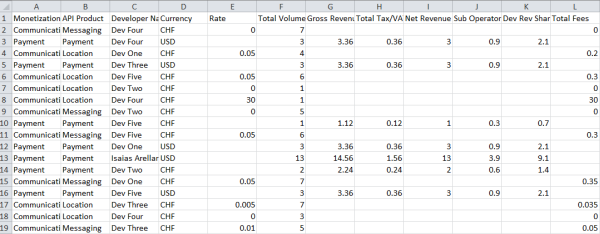
নিম্নলিখিত অংশে সারসংক্ষেপ বিলিং রিপোর্টের জন্য CSV ফাইলের একটি উদাহরণ দেওয়া হল।
রিপোর্ট এডিট করা
রিপোর্ট এডিট করতে:
- রিপোর্ট পৃষ্ঠা অ্যাক্সেস করুন।
- আপনি যে রিপোর্ট এডিট করতে চান সেটির উপরে কার্সর নিয়ে যান এবং অ্যাকশন মেনুতে
 আইকনে ক্লিক করুন।
 - প্রয়োজন অনুযায়ী রিপোর্ট কনফিগারেশন আপডেট করুন।
- আপডেট করা রিপোর্ট কনফিগারেশন সেভ করতে, রিপোর্ট আপডেট করুন বিকল্পে ক্লিক করুন।
রিপোর্ট মোছা
রিপোর্ট মুছে দিতে:
- রিপোর্ট পৃষ্ঠা অ্যাক্সেস করুন।
- আপনি যে রিপোর্টটি মুছে দিতে চান সেটির উপরে কার্সর নিয়ে যান।
- অ্যাকশন মেনুতে
 আইকনে ক্লিক করুন।
API ব্যবহার করে মনিটাইজেশন রিপোর্ট ম্যানেজ করা
API ব্যবহার করে কীভাবে মনিটাইজেশন রিপোর্ট ম্যানেজ করতে হয় তা নিম্নলিখিত বিভাগ থেকে জানতে পারবেন।
API ব্যবহার করে রিপোর্ট কনফিগার করা
সম্পূর্ণ সংস্থার জন্য রিপোর্ট কনফিগার করতে, /organizations/{org_name}/report-definitions-এ একটি POST অনুরোধ ইস্যু করুন।
কোনও নির্দিষ্ট ডেভেলপারের জন্য রিপোর্ট কনফিগার করতে, /organizations/{org_name}/developers/{dev_id}/report-definitions-এ একটি POST অনুরোধ ইস্যু করুন, যেখানে
{dev_id} হল ডেভেলপারের শনাক্তকরণ।
অনুরোধ করার সময়, আপনাকে রিপোর্টের নাম ও ধরন উল্লেখ করতে হবে। টাইপটি হল
নিম্নলিখিতগুলির মধ্যে একটি: BILLING, REVENUE, VARIANCE (সঞ্চালনে নেই) অথবা
PREPAID_BALANCE. এছাড়াও, আপনি
mintCriteria প্রপার্টিতে এমন মাপকাঠি নির্দিষ্ট করতে পারেন যা রিপোর্টকে আরও কনফিগার করে। আপনি উল্লেখ করতে পারেন এমন
মাপকাঠির একটি বিস্তৃত পরিসর রয়েছে। এটি আপনাকে রিপোর্ট কনফিগার করার ক্ষেত্রে অনেক সুবিধা দেয়।
আপনি যেসব বিষয়কে মাপকাঠি হিসেবে নির্দিষ্ট করতে পারেন, সেগুলি হল:
- বিলিং বা প্রিপেড ব্যালেন্স রিপোর্টের ক্ষেত্রে, রিপোর্টের বিলিং মাস
- উপার্জন সংক্রান্ত রিপোর্টের জন্য, রিপোর্টে কভার করা ট্রানজ্যাকশনের ধরন, যেমন, কেনাকাটা ট্রানজ্যাকশন, চার্জ ট্রানজ্যাকশন ও রিফান্ড
- প্রিপেড ব্যালেন্স রিপোর্টের ক্ষেত্রে, যে ডেভেলপারকে রিপোর্ট প্রযোজ্য
- উপার্জন সংক্রান্ত রিপোর্টের জন্য, API প্রোডাক্ট বান্ডেল (বা API প্যাকেজ), প্রোডাক্ট, রেট প্ল্যান এবং অ্যাপ্লিকেশন যার উপর রিপোর্ট প্রযোজ্য
- উপার্জন বা পার্থক্য সংক্রান্ত রিপোর্টের ক্ষেত্রে, রিপোর্টের জন্য প্রযোজ্য কারেন্সি
- বিলিং, প্রিপেড ব্যালেন্স বা উপার্জন সংক্রান্ত রিপোর্টের ক্ষেত্রে, রিপোর্টটি সারসংক্ষেপ রিপোর্ট নাকি বিস্তারিত রিপোর্ট
- উপার্জনের সারসংক্ষেপ রিপোর্টের জন্য, রিপোর্টে কাস্টম ট্রানজ্যাকশন অ্যাট্রিবিউট অন্তর্ভুক্ত করুন
রিপোর্ট সংক্রান্ত মানদণ্ডের সম্পূর্ণ তালিকা পেতে, রিপোর্ট কনফিগারেশন বিকল্প দেখুন।
যেমন, নিম্নলিখিত কোয়েরিটি এমন একটি উপার্জনের রিপোর্ট তৈরি করে যা ২০১৫ সালের জুলাই মাসের
ট্রানজ্যাকশন অ্যাক্টিভিটির সারসংক্ষেপ দেখায়। রিপোর্টে
transactionTypes প্রপার্টিতে উল্লেখ করা বিভিন্ন ধরনের ট্রানজ্যাকশন অন্তর্ভুক্ত থাকে এবং এটি পেমেন্ট API প্রোডাক্ট বান্ডেল ও
পেমেন্ট API প্রোডাক্টের ক্ষেত্রে প্রযোজ্য। কারণ, রিপোর্টে কোনও নির্দিষ্ট ডেভেলপার বা অ্যাপ্লিকেশন উল্লেখ করা নেই
সংজ্ঞা, রিপোর্টটি সব ডেভেলপার ও অ্যাপ্লিকেশনের ক্ষেত্রে প্রযোজ্য। এবং যেহেতু
currencyOption প্রপার্টির মান LOCAL হিসেবে সেট করা আছে, তাই রিপোর্টের প্রতিটি লাইন
প্রযোজ্য রেট প্ল্যানের কারেন্সি ব্যবহার করে দেখানো হবে। এছাড়াও,
groupBy প্রপার্টি নির্দিষ্ট করে যে রিপোর্টে কলামগুলি নিম্নলিখিত
ক্রম অনুসারে গ্রুপ করা হবে: PACKAGE, PRODUCT, DEVELOPER, APPLICATION এবং RATEPLAN (রিপোর্টে রেট প্ল্যানের নাম
এবং আইডি অন্তর্ভুক্ত)।
$ curl -H "Content-Type: application/json" -X POST -d \
'{
      "name": "July 2015 revenue report",
      "description": " July 2015 revenue report for Payment product",
      "type": "REVENUE",
      "mintCriteria":{
         "fromDate":"2015-07-01 00:00:00",
         "toDate":"2015-08-01 13:35:00",
         "showTxDetail":true,
         "showSummary":true,
         "transactionTypes":[
            "PURCHASE",
            "CHARGE",
            "REFUND",
            "CREDIT",
            "SETUPFEES",
            "TERMINATIONFEES",
            "RECURRINGFEES"
         ],
         "monetizationPackageIds":[
            "payment"
         ],
         "productIds":[
            "payment"
         ],
         "currencyOption":"LOCAL",
         "groupBy":[
            "PACKAGE",
            "PRODUCT",
            "DEVELOPER",
            "APPLICATION",
            "RATEPLAN"
         ]
      }
}' \
"https://api.enterprise.apigee.com/v1/mint/organizations/{org_name}/report-definitions" \
-u email:password
নিচে একটি বিস্তারিত বিলিং রিপোর্ট তৈরি করা হয়েছে যা জুন, ২০১৫-এর জন্য DEV FIVE ডেভেলপারদের অ্যাক্টিভিটি দেখায়।
$ curl -H "Content-Type:application/json" -X POST -d \
'{
      "name": "June billing report, DEV FIVE",
      "description": "June billing report, DEV FIVE",
      "type": "BILLING",
      "mintCriteria":{
         "billingMonth": "JUNE",
         "billingYear": 2015,
         "showTxDetail":true,
         "showSummary":false,
         "currencyOption":"LOCAL"
      },
      "devCriteria":[{
         "id":"RtHAeZ6LtkSbEH56",
         "orgId":"myorg"}]
}' \
"https://api.enterprise.apigee.com/v1/mint/organizations/{org_name}/developers/5cTWgdUvdr6JW3xU/report-definitions" \
-u email:password
API ব্যবহার করে রিপোর্ট কনফিগারেশন দেখা
আপনি কোনও সংস্থার জন্য নির্দিষ্ট রিপোর্ট কনফিগারেশন বা সব রিপোর্ট কনফিগারেশন দেখতে পারবেন। এছাড়াও, আপনি কোনও একজন ডেভেলপারদের জন্য রিপোর্ট কনফিগারেশন দেখতে পারবেন।
কোনও সংস্থার জন্য নির্দিষ্ট রিপোর্ট কনফিগারেশন দেখতে,
/organizations/{org_name}/report-definitions/{report_definition_id}-এ একটি GET অনুরোধ করুন, যেখানে
{report_definition_id} হল নির্দিষ্ট রিপোর্ট কনফিগারেশনের শনাক্তকরণ (রিপোর্ট কনফিগারেশন তৈরি করার সময়, উত্তরে
ID ফেরত দেওয়া হয়)। যেমন:
$ curl -H "Accept:application/json" -X GET \
"https://api.enterprise.apigee.com/v1/mint/organizations/{org_name}/report-definitions/1f7fa53b-de5a-431d-9438-62131e1396c5" \
-u email:password
সংস্থার জন্য সব রিপোর্ট কনফিগারেশন দেখতে, /organizations/{org_name}/report-definitions-এ GET অনুরোধ করুন।
ফলাফল ফিল্টার ও সাজাতে আপনি নিম্নলিখিত কোয়েরি প্যারামিটার পাস করতে পারেন:
| কোয়েরি প্যারামিটার | বিবরণ |
|---|---|
all |
সব API প্রোডাক্ট বান্ডেল রিটার্ন করা হবে কিনা তা নির্দিষ্ট করে এমন ফ্ল্যাগ। ফলস হিসেবে সেট করা থাকলে, প্রতি পৃষ্ঠায় রিটার্ন করা API প্রোডাক্ট বান্ডেলের সংখ্যা size কোয়েরি প্যারামিটার দ্বারা
নির্ধারিত হয়। ডিফল্ট হিসেবে false সেট করা থাকে। |
size |
প্রতি পৃষ্ঠায় API প্রোডাক্ট বান্ডেলের সংখ্যা। ডিফল্ট মান ২০। all query
প্যারামিটার true হিসেবে সেট করা থাকলে, এই প্যারামিটার উপেক্ষা করা হয়। |
page |
আপনি যে পৃষ্ঠায় ফিরে যেতে চান তার নম্বর (কন্টেন্ট পৃষ্ঠায় ভাগ করা থাকলে)। all কোয়েরি প্যারামিটার true হিসেবে সেট করা থাকলে, এই
প্যারামিটারটি উপেক্ষা করা হয়। |
sort |
যে ফিল্ডের মাধ্যমে তথ্য সাজানো হবে। all query
প্যারামিটার true হিসেবে সেট করা থাকলে, এই প্যারামিটার উপেক্ষা করা হয়। ডিফল্ট হিসেবে
UPDATED:DESC সেট করা থাকে। |
যেমন, নিম্নলিখিত রিটার্ন রিপোর্ট কনফিগারেশন সংস্থার জন্য এবং সর্বাধিক পাঁচটি রিপোর্ট কনফিগারেশনের জন্য রিট্রিভাল সীমাবদ্ধ করে:
$ curl -H "Accept:application/json" -X GET \
"https://api.enterprise.apigee.com/v1/mint/organizations/{org_name}/report-definitions?size=5" \
-u email:password
উত্তরটি এই ধরনের হওয়া উচিত (উত্তরের শুধুমাত্র একটি অংশ দেখানো হয়েছে):
{
  "reportDefinition" : [ {
    "description" : "Test revenue report",
    "developer" : null,
    "id" : "1f7fa53b-de5a-431d-9438-62131e1396c5",
    "lastModified" : "2015-08-27 15:44:03",
    "mintCriteria" : {
      "asXorg" : false,
      "currencyOption" : "LOCAL",
      "fromDate" : "2015-07-01 00:00:00",
      "groupBy" : [ "PACKAGE", "PRODUCT", "DEVELOPER", "APPLICATION", "RATEPLAN" ],
      "monetizationPackageIds" : [ "payment" ],
      "productIds" : [ "payment" ],
      "showRevSharePct" : false,
      "showSummary" : true,
      "showTxDetail" : true,
      "showTxType" : false,
      "toDate" : "2015-08-01 00:05:00",
      "transactionTypes" : [ "PURCHASE", "CHARGE", "REFUND", "CREDIT", "SETUPFEES", "TERMINATIONFEES", "RECURRINGFEES" ]
    },
    "name" : "Test revenue report",
    "organization" : {
      ...
    },
    "type" : "REVENUE"
  }, {
    "description" : "June billing report, DEV FIVE",
    "developer" : null,
    "id" : "fedac696-ce57-469b-b62c-a77b535fd0eb",
    "lastModified" : "2015-08-27 17:13:20",
    "mintCriteria" : {
      "asXorg" : false,
      "billingMonth" : "JUNE",
      "billingYear" : 2015,
      "currencyOption" : "LOCAL",
      "showRevSharePct" : false,
      "showSummary" : false,
      "showTxDetail" : true,
      "showTxType" : false
    },
    "name" : "June billing report, DEV FIVE",
    "organization" : {
      ...
    },
    "type" : "BILLING"
  } ],
  "totalRecords" : 2
}
কোনও নির্দিষ্ট ডেভেলপারের জন্য রিপোর্ট কনফিগারেশন দেখতে, /organizations/{org_name}/developers/{dev_id}/report-definitions-এ একটি GET অনুরোধ ইস্যু করুন, যেখানে
{dev_id} হল ডেভেলপারের শনাক্তকরণ। অনুরোধ করার সময়, ডেটা ফিল্টার ও সাজাতে
উপরে বর্ণিত কোয়েরি প্যারামিটার নির্দিষ্ট করতে পারবেন।
যেমন, কোনও নির্দিষ্ট ডেভেলপারের জন্য নিম্নলিখিত রিটার্ন রিপোর্ট কনফিগারেশন এবং রিপোর্ট নাম অনুসারে উত্তর সাজায়:
$ curl -H "Accept:application/json" -X GET \
"https://api.enterprise.apigee.com/v1/mint/organizations/{org_name}/developers/5cTWgdUvdr6JW3xUreport-definitions?sort=name" \
-u email:password
API ব্যবহার করে রিপোর্ট কনফিগারেশন আপডেট করা
রিপোর্ট কনফিগারেশন আপডেট করতে, /organizations/{org_name}/report-definitions/{report_definition_id}-এ PUT অনুরোধ ইস্যু করুন, যেখানে
{report_definition_id} হল নির্দিষ্ট রিপোর্ট কনফিগারেশনের শনাক্তকারী। আপনি আপডেট করার সময়, আপনাকে অনুরোধের বডিতে আপডেট করা কনফিগারেশন ভ্যালু এবং রিপোর্ট কনফিগারেশনের
আইডি উল্লেখ করতে হবে।
যেমন, নিম্নলিখিত অনুরোধটি রিপোর্টকে একটি সারসংক্ষেপ রিপোর্টে আপডেট করে
(আপডেট করা প্রপার্টিগুলি হাইলাইট করা হয়েছে):
$ curl -H "Content-Type: application/json" -X PUT -d \
 '{
       "id": "fedac696-ce57-469b-b62c-a77b535fd0eb",
       "name": "June billing report, DEV FIVE",
       "description": "June billing report, DEV FIVE",
       "type": "BILLING",
       "mintCriteria":{
         "billingMonth": "JUNE",
         "billingYear": 2015,
         "showTxDetail":false,
         "showSummary":true
        }
 }' \
"https://api.enterprise.apigee.com/v1/mint/organizations/{org_name}/report-definitions/fedac696-ce57-469b-b62c-a77b535fd0eb" \
-u email:password
উত্তরটি এই ধরনের হওয়া উচিত (উত্তরের শুধুমাত্র একটি অংশ দেখানো হয়েছে):
{
 "description" : "June billing report, DEV FIVE",
  "developer" : null,
  "id" : "fedac696-ce57-469b-b62c-a77b535fd0eb",
  "lastModified" : "2015-08-27 17:47:29",
  "mintCriteria" : {
    "asXorg" : false,
    "billingMonth" : "JUNE",
    "billingYear" : 2015,
    "showRevSharePct" : false,
    "showSummary" : true,
    "showTxDetail" : false,
    "showTxType" : false
  },
  "name" : "June billing report, DEV FIVE",
  "organization" : {
    ...
  },
  "type" : "BILLING"
}
API ব্যবহার করে রিপোর্ট কনফিগারেশন মোছা
রিপোর্ট কনফিগারেশন মুছতে, /organizations/{org_namer}/report-definitions/{report_definition_id}-এ DELETE অনুরোধ ইস্যু করুন, যেখানে
{report_definition_id} হল মুছে ফেলার জন্য রিপোর্ট কনফিগারেশনের শনাক্তকরণ।
যেমন:
$ curl -H "Accept:application/json" -X DELETE \
"https://api.enterprise.apigee.com/v1/mint/organizations/{org_name}/report-definitions/fedac696-ce57-469b-b62c-a77b535fd0eb" \
-u email:password
API ব্যবহার করে রিপোর্ট তৈরি করা
আপনি কোনও রিপোর্ট কনফিগার করার পরে, সেটি দেখার জন্য কমা দিয়ে ভ্যালু পৃথক করার (CSV) ফাইল ফর্ম্যাটে রিপোর্ট তৈরি করতে পারবেন।
রিপোর্ট তৈরি করতে,
organizations/{org_id}/{report_type}-এ একটি POST অনুরোধ করুন, যেখানে {report_type}-এ আপনি যে
ধরনের রিপোর্ট তৈরি করতে চান সেটি উল্লেখ করা আছে। এইসব ধরন হল:
billing-reportsrevenue-reportsprepaid-balance-reportsvariance-reports
যেমন, বিলিং রিপোর্ট তৈরি করতে, organizations/{org_name}/billing-reports-এ একটি POST অনুরোধ ইস্যু করুন।
অনুরোধের বডিতে (যেকোনও ধরনের রিপোর্টের জন্য), রিপোর্টের জন্য সার্চ সংক্রান্ত শর্ত উল্লেখ করুন। সার্চের শর্ত নির্দিষ্ট করতে
mintCriteria প্রপার্টি ব্যবহার করুন। আরও বিবরণের জন্য মানদণ্ড কনফিগার করার বিকল্প দেখুন।
যেমন, নিম্নলিখিত অনুরোধটি বিভিন্ন মানদণ্ডের উপর ভিত্তি করে উপার্জনের রিপোর্ট সার্চ করে যেমন, রিপোর্টের শুরু ও শেষের তারিখ এবং ট্রানজ্যাকশনের ধরন।
$ curl -H "Content-Type:application/json" -H "Accept: application/octet-stream" -X POST -d \
'{
      "fromDate":"2015-07-01 00:00:00",
      "toDate":"2015-08-01 13:35:00",
      "showTxDetail":true,
      "showSummary":true,
      "transactionTypes":[
        "PURCHASE",
        "CHARGE",
        "REFUND",
        "CREDIT",
        "SETUPFEES",
        "TERMINATIONFEES",
        "RECURRINGFEES"
      ],
      "currencyOption":"LOCAL",
      "groupBy":[
        "PACKAGE",
        "PRODUCT",
        "DEVELOPER",
        "APPLICATION",
        "RATEPLAN"]
 }' \
"https://api.enterprise.apigee.com/v1/mint/organizations/{org_name}/revenue-reports" \
-u email:password
পাওয়া গেলে, CSV ফাইল ফর্ম্যাটে উপার্জন রিপোর্ট তৈরি করা হয়। রিপোর্ট আউটপুটের একটি উদাহরণ নিচে দেওয়া হল:
Reporting Period:,From:,2015-07-01,  To:,2015-07-31
API Product:,All
Developer:,All
Application:,All
Currency:,Local
Type of Report:,Summary Revenue Report

Monetization Package,Package ID,API Product,Product ID,Developer Name,Developer ID,Application Name,Application ID,Rate Plan,Plan ID,Currency,Transaction Type,Provider Status,Total Volume,Charged Rate,
Location,location,foo_product,foo_product,Apigee,QQ7uxeMGf3w9W08B,my_app,my_app,rate_plan_1,location_rate_plan_1,USD,SETUPFEES,SUCCESS,1,15.0000,
Location,location,foo_product,foo_product,BarCompany,barcompany,my_app,my_app,rate_plan_1,location_rate_plan_1,USD,SETUPFEES,SUCCESS,1,15.0000,
Location,location,foo_product,foo_product,fremont,fremont,my_app,my_app,rate_plan_1,location_rate_plan_1,USD,SETUPFEES,SUCCESS,1,15.0000,
Location,location,foo_product,foo_product,Juan's Taco Shack,juan-s-taco-sha,my_app,my_app,rate_plan_1,location_rate_plan_1,USD,SETUPFEES,SUCCESS,1,15.0000,
API ব্যবহার করে উপার্জনের রিপোর্টে ডেভেলপার কাস্টম অ্যাট্রিবিউট যোগ করা
শুধুমাত্র উপার্জনের রিপোর্টের ক্ষেত্রে, আপনি রিপোর্টে কাস্টম অ্যাট্রিবিউট যোগ করতে পারবেন, যদি ডেভেলপারের জন্য কাস্টম অ্যাট্রিবিউট সংজ্ঞায়িত করা থাকে। আপনি যখন নিজের প্রতিষ্ঠানে ডেভেলপারদের যোগ করেন, তখন কাস্টম অ্যাট্রিবিউট নির্ধারণ করেন। অ্যাপ ডেভেলপার ম্যানেজ করা নিবন্ধে এটি বর্ণনা করা হয়েছে।
উপার্জন সংক্রান্ত রিপোর্টে কাস্টম অ্যাট্রিবিউট যোগ করতে, organizations/{org_name}/revenue-reports-এ একটি POST অনুরোধ করুন এবং অনুরোধের বডিতে
devCustomAttributes অ্যারে যোগ করুন:
"devCustomAttributes": [
    "custom_attribute1",
    "custom_attribute2",
    ...
]
মনে রাখবেন: devCustomAttributes অ্যারেতে আগে থেকে নির্দিষ্ট করা MINT_* এবং
ADMIN_* অ্যাট্রিবিউট উল্লেখ করবেন না।
যেমন, নিম্নলিখিত উদাহরণে রিপোর্টে তিনটি কাস্টম অ্যাট্রিবিউট,
BILLING_TYPE, SFID ও ORG_EXT অন্তর্ভুক্ত (ডেভেলপারের জন্য
সংজ্ঞায়িত করা থাকলে):
$ curl -H "Content-Type:application/json" -H "Accept: application/octet-stream" -X POST -d \
'{
      "fromDate":"2015-07-01 00:00:00",
      "toDate":"2015-08-01 13:35:00",
      "showTxDetail":true,
      "showSummary":true,
      "transactionTypes":[
        "PURCHASE",
        "CHARGE",
        "REFUND",
        "CREDIT",
        "SETUPFEES",
        "TERMINATIONFEES",
        "RECURRINGFEES"
      ],
      "currencyOption":"LOCAL",
      "groupBy":[
        "PACKAGE",
        "PRODUCT",
        "DEVELOPER",
        "APPLICATION",
        "RATEPLAN"
      ],
      "devCustomAttributes": [
         "BILLING_TYPE",
         "SFID",
         "ORG_EXT"
      ]
 }' \
"https://api.enterprise.apigee.com/v1/mint/organizations/{org_name}/revenue-reports" \
-u email:password
নিম্নলিখিত উদাহরণে রিপোর্ট আউটপুট দেখানো হয়েছে, এতে দুটি কাস্টম অ্যাট্রিবিউটের ভ্যালু অন্তর্ভুক্ত রয়েছে:
Reporting Period:,From:,2015-07-01,  To:,2015-07-31
API Product:,All
Developer:,All
Application:,All
Currency:,Local
Type of Report:,Summary Revenue Report

Monetization Package,Package ID,API Product,Product ID,Developer Name,Developer ID,Application Name,Application ID,Rate Plan,Plan ID,Currency,Transaction Type,Provider Status,Total Volume,Charged Rate,BILLING_TYPE,SFID,ORG_EXT
Location,location,foo_product,foo_product,Apigee,QQ7uxeMGf3w9W08B,my_app,my_app,rate_plan_1,location_rate_plan_1,USD,SETUPFEES,SUCCESS,1,15.0000,PREPAID,123,3AA,
Location,location,foo_product,foo_product,BarCompany,barcompany,my_app,my_app,rate_plan_1,location_rate_plan_1,USD,SETUPFEES,SUCCESS,1,15.0000,PREPAID,123,3AA,
Location,location,foo_product,foo_product,fremont,fremont,my_app,my_app,rate_plan_1,location_rate_plan_1,USD,SETUPFEES,SUCCESS,1,15.0000,PREPAID,123,3AA,
Location,location,foo_product,foo_product,Juan's Taco Shack,juan-s-taco-sha,my_app,my_app,rate_plan_1,location_rate_plan_1,USD,SETUPFEES,SUCCESS,1,15.0000,PREPAID,123,3AA,
API ব্যবহার করে ট্রানজ্যাকশন অ্যাক্টিভিটি সম্পর্কে রিপোর্ট করা
আপনি কোনও সংস্থার ট্রানজ্যাকশন অ্যাক্টিভিটি দেখতে চাইলে,
/organizations/{org_name}/transaction-search-এ POST অনুরোধ করতে পারেন। অনুরোধ করার সময়, আপনাকে
ডেটা ফিরিয়ে আনার মাপকাঠি উল্লেখ করতে হবে। আপনি যেসব বিষয়কে মাপকাঠি হিসেবে নির্দিষ্ট করতে পারেন সেগুলি হল:
- এক বা একাধিক API প্রোডাক্টের আইডি যার জন্য ট্রানজ্যাকশন ইস্যু করা হয়েছে।
- ট্রানজ্যাকশনের বিলিং মাস ও বছর।
- যেসব ডেভেলপার ট্রানজ্যাকশন ইস্যু করেছেন।
- ট্রানজ্যাকশনের ধরন, যেমন কেনাকাটা ও সেট-আপ ফি।
- ট্রানজ্যাকশনের স্ট্যাটাস, যেমন সফল ও ব্যর্থ।
মানদণ্ডের সম্পূর্ণ তালিকা দেখতে, মানদণ্ড কনফিগারেশন বিকল্প দেখুন।
যেমন, জুন ২০১৫-এর বিলিং মাসের জন্য নির্দিষ্ট ডেভেলপারের ইস্যু করা নিম্নলিখিত রিটার্ন ট্রানজ্যাকশন:
$ curl -H "Content-Type:application/json" -X POST -d \
 '{
    "billingMonth": "JUNE",
    "billingYear": 2015,
    "devCriteria": [{
      "id": "RtHAeZ6LtkSbEH56",
      "orgId":"myorg"}],
    "transactionTypes": ["PURCHASE", "CHARGE", "SETUPFEES"],
    "transactionStatus": ["SUCCESS", "FAILED"]
    }'
"https://api.enterprise.apigee.com/v1/mint/organizations/{org_name}/transaction-search \
-u email:password
এছাড়াও, আপনি নির্ধারণ করতে পারবেন যে কোন অ্যাপ্লিকেশন, ডেভেলপার, API প্রোডাক্ট বান্ডেল বা API প্রোডাক্টের মধ্যে নির্দিষ্ট তারিখের রেঞ্জের মধ্যে ট্রানজ্যাকশন অ্যাক্টিভিটি ছিল। আপনি প্রতিটি ধরনের অবজেক্টের জন্য এই তথ্য আলাদাভাবে দেখতে পাবেন। যেমন, আপনি নির্দিষ্ট শুরু ও শেষ তারিখের মধ্যে আপনার মনিটাইজ করা API প্রোডাক্ট বান্ডেলে API অ্যাক্সেস করা অ্যাপ্লিকেশন সম্পর্কে নির্দিষ্ট তথ্য দেখতে পারবেন।
ট্রানজ্যাকশন অ্যাক্টিভিটি সম্পর্কে তথ্য দেখতে, নিম্নলিখিত রিসোর্সগুলির মধ্যে একটিতে GET অনুরোধ ইস্যু করুন:
| রিসোর্স | রিটার্ন |
|---|---|
/organizations/{org_name}/applications-with-transactions |
ট্রানজ্যাকশন সহ অ্যাপ্লিকেশন |
/organizations/{org_name}/developers-with-transactions |
ট্রানজ্যাকশন সহ ডেভেলপার |
/organizations/{org_name}/products-with-transactions |
ট্রানজ্যাকশন সহ প্রোডাক্ট |
/organizations/{org_name}/packages-with-transactions |
ট্রানজ্যাকশন সহ API প্রোডাক্ট বান্ডেল (বা API প্যাকেজ) |
অনুরোধ করার সময়, তারিখের রেঞ্জের জন্য আপনাকে কোয়েরি প্যারামিটার হিসেবে শুরুর তারিখ ও শেষের তারিখ নির্দিষ্ট করতে হবে। যেমন, নিম্নলিখিত অনুরোধটি আগস্ট, ২০১৫-এর মধ্যে ট্রানজ্যাকশন করা ডেভেলপারদের তথ্য দেখায়।
$ curl -H "Accept:application/json" -X GET \
"https://api.enterprise.apigee.com/v1/mint/organizations/{org_name}/developers-with-transactions?START_DATE=2015-08-01&END_DATE=2015-08-31" \
-u email:password
উত্তরটি এই ধরনের হওয়া উচিত (উত্তরের শুধুমাত্র একটি অংশ দেখানো হয়েছে):
{
  "developer" : [ {
    "address" : [ {
      "address1" : "Dev Five Address",
      "city" : "Pleasanton",
      "country" : "US",
      "id" : "0917f15f-9521-4e69-9376-07aa7b7b32ca",
      "isPrimary" : true,
      "state" : "CA",
      "zip" : "94588"
    } ],
    "approxTaxRate" : 0.0900,
    "billingType" : "POSTPAID",
    "broker" : false,
    "developerRole" : [ ],
    "email" : "dev5@myorg.com",
    "hasSelfBilling" : false,
    "id" : "tJZG6broTpGGGeLV",
    "legalName" : "DEV FIVE",
    "name" : "Dev Five",
    "organization" : {
      ...
    },
    "registrationId" : "dev5",
    "status" : "ACTIVE",
    "type" : "UNTRUSTED"
  }, {
    "address" : [ {
      "address1" : "Dev Seven Address",
      "city" : "Pleasanton",
      "country" : "US",
      "id" : "f86d8c9f-6ed1-4323-b050-6adf494096c9",
      "isPrimary" : true,
      "state" : "CA",
      "zip" : "94588"
    } ],
    "approxTaxRate" : 0.0900,
    "billingType" : "POSTPAID",
    "broker" : false,
    "developerRole" : [ ],
    "email" : "dev7@myorg.com",
    "hasSelfBilling" : false,
    "id" : "VI3l8m8IPAvJTvjS",
    "legalName" : "DEV SEVEN",
    "name" : "Dev Seven",
    "organization" : {
      ...
    },
    "registrationId" : "dev7",
    "status" : "ACTIVE",
    "type" : "UNTRUSTED"
  }, ...
  ]
}
API-এর জন্য রিপোর্ট কনফিগারেশন বিকল্প
API-তে নিম্নলিখিত রিপোর্ট কনফিগারেশন বিকল্প উপলভ্য:
| নাম | বিবরণ | ডিফল্ট | প্রয়োজনীয়? |
|---|---|---|---|
name |
রিপোর্টের নাম। |
প্রযোজ্য নয় | হ্যাঁ |
description |
রিপোর্টের বিবরণ। |
প্রযোজ্য নয় | না |
mintCriteria |
রিপোর্ট কনফিগার করার মাপকাঠি। আরও বিবরণের জন্য মানদণ্ড কনফিগারেশন বিকল্প দেখুন। |
প্রযোজ্য নয় | না |
type |
রিপোর্টের ধরন। মানটি নিম্নলিখিতগুলির মধ্যে একটি হতে পারে:
|
প্রযোজ্য নয় | হ্যাঁ |
মাপকাঠি কনফিগার করার বিকল্প
mintCriteria প্রপার্টির মাধ্যমে রিপোর্ট করার জন্য নিম্নলিখিত কনফিগারেশন বিকল্প উপলভ্য:
| নাম | বিবরণ | ডিফল্ট | প্রয়োজনীয়? |
|---|---|---|---|
appCriteria |
রিপোর্টে অন্তর্ভুক্ত করার জন্য নির্দিষ্ট অ্যাপ্লিকেশনের আইডি ও সংস্থা। এই প্রপার্টি উল্লেখ করা না থাকলে, রিপোর্টে সব অ্যাপ্লিকেশন অন্তর্ভুক্ত করা হয়। |
প্রযোজ্য নয় | না |
billingMonth |
মনে রাখবেন: এই প্রপার্টি উপার্জনের রিপোর্টের জন্য বৈধ নয়। রিপোর্টের বিলিং মাস, যেমন জুলাই। |
প্রযোজ্য নয় | হ্যাঁ |
billingYear |
মনে রাখবেন: এই প্রপার্টি উপার্জনের রিপোর্টের জন্য বৈধ নয়। রিপোর্টের জন্য বিলিং বছর, যেমন ২০১৫। |
প্রযোজ্য নয় | হ্যাঁ |
currCriteria |
রিপোর্টে অন্তর্ভুক্ত করার জন্য নির্দিষ্ট কারেন্সির আইডি ও সংস্থা। এই প্রপার্টি উল্লেখ করা না থাকলে, রিপোর্টে কাজ করে এমন সবকটি মুদ্রা অন্তর্ভুক্ত করা হয়। |
প্রযোজ্য নয় | না |
currencyOption |
রিপোর্টের জন্য কারেন্সি। সঠিক ভ্যালুর মধ্যে এগুলি অন্তর্ভুক্ত:
|
প্রযোজ্য নয় | না |
devCriteria |
রিপোর্টে অন্তর্ভুক্ত করার জন্য নির্দিষ্ট ডেভেলপারের ডেভেলপারের আইডি (ইমেল আইডি) এবং প্রতিষ্ঠানের নাম। এই প্রপার্টি উল্লেখ করা না থাকলে, সব ডেভেলপারকে রিপোর্টে অন্তর্ভুক্ত করা হয়। যেমন: "devCriteria":[{
"id":"RtHAeZ6LtkSbEH56",
"orgId":"my_org"}
]
|
প্রযোজ্য নয় | না |
devCustomAttributes |
মনে রাখবেন: এই প্রপার্টি শুধুমাত্র উপার্জন সংক্রান্ত রিপোর্টের ক্ষেত্রে প্রযোজ্য। ডেভেলপারের জন্য নির্ধারণ করা হলে, রিপোর্টে অন্তর্ভুক্ত করার জন্য কাস্টম অ্যাট্রিবিউট। যেমন: "devCustomAttributes": [
"custom_attribute1",
"custom_attribute2",
...
]মনে রাখবেন: |
প্রযোজ্য নয় | না |
fromDate |
মনে রাখবেন: এই প্রপার্টি শুধুমাত্র উপার্জন, পার্থক্য এবং ট্রানজ্যাকশন অ্যাক্টিভিটি রিপোর্টের ক্ষেত্রে প্রযোজ্য। UTC অনুযায়ী রিপোর্টের শুরুর তারিখ। |
প্রযোজ্য নয় | উপার্জন সংক্রান্ত রিপোর্টের জন্য প্রয়োজন; অন্যান্য ধরনের রিপোর্টের জন্য প্রয়োজন নেই। |
groupBy |
রিপোর্টে কলামগুলি যে ক্রমে গ্রুপ করা হয়েছে। সঠিক ভ্যালুর মধ্যে এগুলি অন্তর্ভুক্ত:
|
প্রযোজ্য নয় | না |
monetizationPackageId |
রিপোর্টে অন্তর্ভুক্ত করার জন্য এক বা একাধিক API প্রোডাক্ট বান্ডেলের আইডি। এই প্রপার্টি নির্দিষ্ট করা না থাকলে, রিপোর্টে সব API প্রোডাক্ট বান্ডেল অন্তর্ভুক্ত করা হয়। মনে রাখবেন: ট্রানজ্যাকশন অ্যাক্টিভিটি ( |
প্রযোজ্য নয় | না |
pkgCriteria |
রিপোর্টে অন্তর্ভুক্ত করার জন্য নির্দিষ্ট API প্রোডাক্ট বান্ডেলের আইডি ও সংস্থা। এই
প্রপার্টি উল্লেখ করা না থাকলে, রিপোর্টে সব API প্রোডাক্ট বান্ডেল অন্তর্ভুক্ত করা হয়। এই প্রপার্টিটি মনে রাখবেন: ট্রানজ্যাকশন অ্যাক্টিভিটি ( |
প্রযোজ্য নয় | না |
prevFromDate |
মনে রাখবেন: এই প্রপার্টি শুধুমাত্র ভ্যারিয়েন্স রিপোর্টের ক্ষেত্রে প্রযোজ্য। UTC-তে আগের মেয়াদের শুরুর তারিখ। বর্তমান রিপোর্টের সাথে তুলনা করার জন্য আগের মেয়াদের রিপোর্ট তৈরি করতে ব্যবহার করা হয়। |
প্রযোজ্য নয় | না |
prevToDate |
মনে রাখবেন: এই প্রপার্টি শুধুমাত্র ভ্যারিয়েন্স রিপোর্টের ক্ষেত্রে প্রযোজ্য। UTC-তে আগের মেয়াদের শেষ হওয়ার তারিখ। বর্তমান রিপোর্টের সাথে তুলনা করার জন্য আগের কোনও সময়ের রিপোর্ট তৈরি করতে ব্যবহার করা হয়। |
প্রযোজ্য নয় | না |
prodCriteria |
রিপোর্টে অন্তর্ভুক্ত করার জন্য নির্দিষ্ট API প্রোডাক্টের আইডি ও সংস্থা। এই
প্রপার্টি নির্দিষ্ট করা না থাকলে, রিপোর্টে সব API প্রোডাক্ট অন্তর্ভুক্ত করা হয়। এই প্রপার্টিটি মনে রাখবেন: ট্রানজ্যাকশন অ্যাক্টিভিটি ( |
প্রযোজ্য নয় | না |
productIds |
রিপোর্টে অন্তর্ভুক্ত করার জন্য এক বা একাধিক API প্রোডাক্টের আইডি। এই প্রপার্টি নির্দিষ্ট করা না থাকলে, রিপোর্টে সব API প্রোডাক্ট অন্তর্ভুক্ত করা হয়। API প্রোডাক্ট আইডি |
প্রযোজ্য নয় | না |
pricingTypes |
রিপোর্টে অন্তর্ভুক্ত করার জন্য রেট প্ল্যানের প্রাইসিংয়ের ধরন। সঠিক ভ্যালুর মধ্যে এগুলি অন্তর্ভুক্ত:
এই প্রপার্টি উল্লেখ করা না থাকলে, সব ধরনের দামের রেট প্ল্যান রিপোর্টে অন্তর্ভুক্ত করা হয়। |
প্রযোজ্য নয় | না |
ratePlanLevels |
রিপোর্টে অন্তর্ভুক্ত করার জন্য রেট প্ল্যানের ধরন। সঠিক ভ্যালুর মধ্যে এগুলি অন্তর্ভুক্ত:
এই প্রপার্টি উল্লেখ করা না থাকলে, রিপোর্টে ডেভেলপার-নির্দিষ্ট এবং স্ট্যান্ডার্ড রেট প্ল্যান, দুটিই অন্তর্ভুক্ত থাকে। |
প্রযোজ্য নয় | না |
showRevSharePct |
রিপোর্টে উপার্জন শেয়ারের শতকরা হার দেখানো হবে কিনা তা নির্দিষ্ট করে এমন ফ্ল্যাগ। সঠিক ভ্যালুর মধ্যে এগুলি অন্তর্ভুক্ত:
|
প্রযোজ্য নয় | না |
showSummary |
রিপোর্টটি সারসংক্ষেপ কিনা তা নির্দিষ্ট করে এমন ফ্ল্যাগ। সঠিক ভ্যালুর মধ্যে এগুলি অন্তর্ভুক্ত:
|
প্রযোজ্য নয় | না |
showTxDetail |
মনে রাখবেন: এই প্রপার্টি শুধুমাত্র উপার্জন সংক্রান্ত রিপোর্টের ক্ষেত্রে প্রযোজ্য। রিপোর্টে ট্রানজ্যাকশন লেভেলের বিবরণ দেখানো হবে কিনা তা নির্দিষ্ট করে এমন ফ্ল্যাগ। সঠিক ভ্যালুর মধ্যে এগুলি অন্তর্ভুক্ত:
|
প্রযোজ্য নয় | না |
showTxType |
প্রতিটি ট্রানজ্যাকশনের ধরন রিপোর্টে দেখানো হবে কিনা তা নির্দিষ্ট করে এমন ফ্ল্যাগ। সঠিক ভ্যালুর মধ্যে এগুলি পড়ে:
|
প্রযোজ্য নয় | না |
toDate |
মনে রাখবেন: এই প্রপার্টি শুধুমাত্র উপার্জন, পার্থক্য এবং ট্রানজ্যাকশন অ্যাক্টিভিটি রিপোর্টের ক্ষেত্রে প্রযোজ্য। UTC অনুযায়ী রিপোর্টের শেষ তারিখ। রিপোর্টে উল্লেখ করা তারিখের আগের দিন শেষ পর্যন্ত সংগ্রহ করা ডেটা অন্তর্ভুক্ত থাকে। রিপোর্টে উল্লেখ করা শেষ তারিখে সংগ্রহ করা ডেটা রিপোর্ট থেকে বাদ দেওয়া হবে। আপনি যদি ৩১ ডিসেম্বর, ২০১৬-এ কোনও রেট প্ল্যানের মেয়াদ শেষ করতে চান, তাহলে আপনাকে toDate-এর ভ্যালু ১ জানুয়ারি, ২০১৭ হিসেবে সেট করতে হবে। এই ক্ষেত্রে, রিপোর্টে ৩১ ডিসেম্বর, ২০১৬-এর শেষ পর্যন্ত ডেটা থাকবে; ১ জানুয়ারি, ২০১৭-এর ডেটা থাকবে না। |
প্রযোজ্য নয় | উপার্জন সংক্রান্ত রিপোর্টের জন্য প্রয়োজন; অন্যান্য ধরনের রিপোর্টের জন্য প্রয়োজন নেই। |
transactionStatus |
রিপোর্টে অন্তর্ভুক্ত করার জন্য ট্রানজ্যাকশনের স্ট্যাটাস। সঠিক ভ্যালুর মধ্যে এগুলি অন্তর্ভুক্ত:
|
প্রযোজ্য নয় | না |
transactionCustomAttributes |
সারসংক্ষেপের উপার্জন রিপোর্টে অন্তর্ভুক্ত করার জন্য কাস্টম ট্রানজ্যাকশন অ্যাট্রিবিউট। আপনার প্রতিষ্ঠানে এই ফিচারটি চালু করতে হবে। উপার্জনের সারসংক্ষেপ রিপোর্টে কাস্টম ট্রানজ্যাকশন অ্যাট্রিবিউট অন্তর্ভুক্ত করা দেখুন। |
প্রযোজ্য নয় | না |
transactionTypes |
রিপোর্টে অন্তর্ভুক্ত করার জন্য ট্রানজ্যাকশনের ধরন। সঠিক ভ্যালুর মধ্যে এগুলি অন্তর্ভুক্ত:
এই প্রপার্টি উল্লেখ করা না থাকলে, সব ধরনের ট্রানজ্যাকশন রিপোর্টে অন্তর্ভুক্ত করা হয়। |
প্রযোজ্য নয় | না |