

Stai visualizzando la documentazione di Apigee Edge.
Consulta la
documentazione di Apigee X. info
Introduzione
I report sulla monetizzazione ti consentono di accedere a informazioni sull'utilizzo e all'attività delle transazioni mirate. Ad esempio, puoi determinare quali applicazioni, sviluppatori, pacchetti di prodotti API o prodotti API hanno avuto attività di transazione per un determinato intervallo di date. Con la monetizzazione, puoi generare report di riepilogo o dettagliati che monitorano l'utilizzo dell'API.
Tipi di report sulla monetizzazione
Puoi generare i seguenti tipi di report sulla monetizzazione.
| Segnala | Descrizione |
|---|---|
| Fatturazione | Visualizza l'attività degli sviluppatori per un singolo mese di fatturazione e verifica che i piani tariffari siano stati applicati correttamente. |
| Saldo prepagato | Visualizza le ricariche del saldo effettuate da uno sviluppatore prepagato in un mese di fatturazione o in un mese attualmente aperto, in modo da poter eseguire la riconciliazione con i pagamenti ricevuti dal tuo elaboratore dei pagamenti. |
| Entrate | Visualizza l'attività e le entrate generate dagli sviluppatori in un intervallo di date, in modo da poter analizzare il rendimento dei bundle e dei prodotti API tra gli sviluppatori (e le loro applicazioni). |
| Varianza |
Confronta l'attività e le entrate generate dagli sviluppatori in due intervalli di date, in modo da poter analizzare le tendenze al rialzo o al ribasso del rendimento dei tuoi pacchetti e prodotti API tra gli sviluppatori (e le loro applicazioni). |
Informazioni sulla conservazione dei dati
Nel cloud pubblico Apigee Edge, la conservazione dei dati di monetizzazione è un diritto del piano. Consulta i diritti di monetizzazione all'indirizzo https://cloud.google.com/apigee/specsheets. Contatta il team di vendita di Apigee se vuoi che i dati di monetizzazione vengano conservati oltre il periodo di validità del diritto. La conservazione estesa dei dati viene attivata al momento della richiesta e non può essere attivata retroattivamente per includere dati precedenti alla finestra di conservazione dei dati originale.
Informazioni sulle transazioni duplicate
Se confronti i report sulle transazioni di monetizzazione con i dati di Analytics, potresti notare un piccolo numero di transazioni duplicate. Questo è il comportamento previsto, in quanto il sistema di monetizzazione può elaborare diversi milioni di transazioni al giorno, molte delle quali vengono elaborate in parallelo in qualsiasi momento. In media, circa lo 0,1% delle transazioni potrebbe essere duplicato.
Esplorare la pagina Report sulla monetizzazione
Accedi alla pagina Report Monetizzazione, come descritto di seguito.
Edge
Per accedere alla pagina Report utilizzando l'interfaccia utente Edge:
- Accedi a apigee.com/edge.
- Seleziona Pubblica > Monetizzazione > Report nella barra di navigazione a sinistra.
Viene visualizzata la pagina Report.
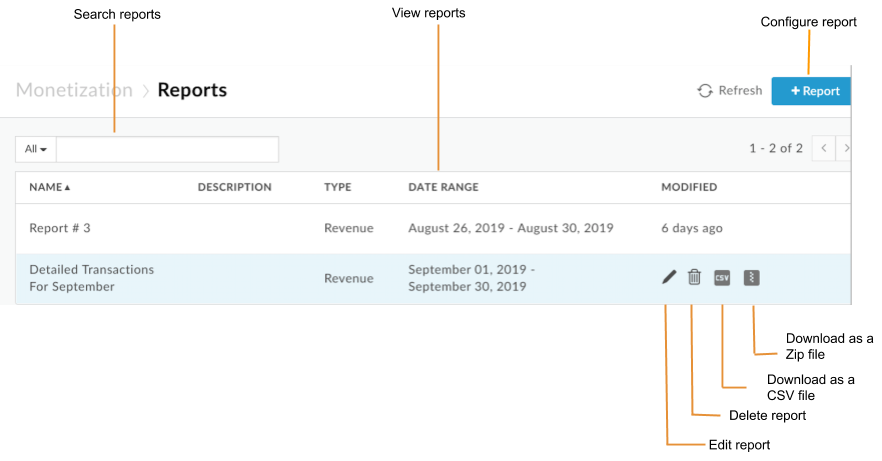
Come evidenziato nella figura, la pagina Report ti consente di:
- Visualizza le informazioni di riepilogo per tutti i report, inclusi nome e descrizione, tipo di report e intervallo di date, nonché la data dell'ultima modifica
- Configurare un report
- Generare e scaricare un report in formato CSV o file zip
- Modificare un report
- Eliminare un report
- Cercare nell'elenco dei report
Classic Edge (Private Cloud)
Per accedere alla pagina Report utilizzando l'interfaccia utente classica di Edge:
- Accedi a
http://ms-ip:9000, dove ms-ip è l'indirizzo IP o il nome DNS del nodo del server di gestione. - Seleziona Monetizzazione > Report Monetizzazione nella barra di navigazione in alto.
Viene visualizzata la pagina Report.
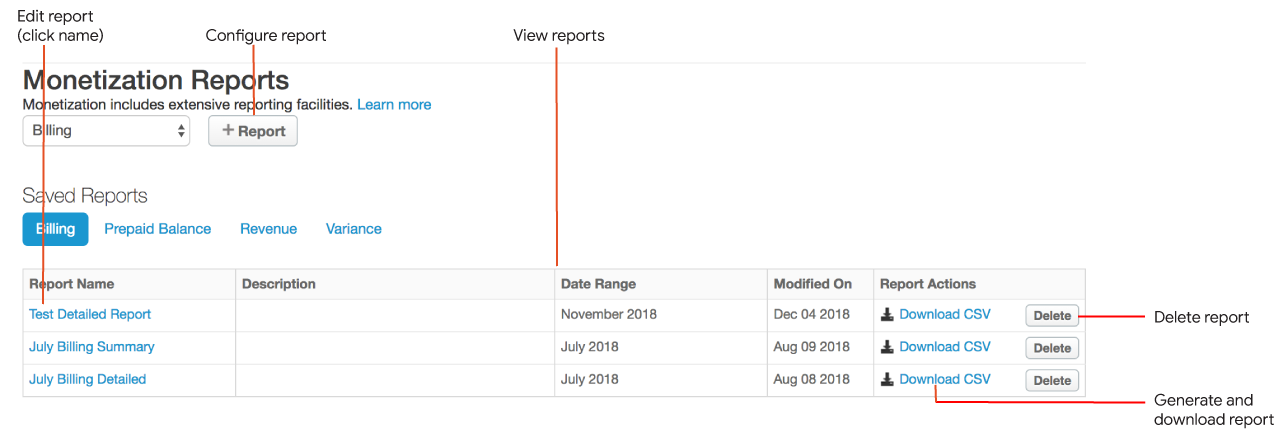
- Visualizzare l'elenco attuale dei report
- Configurare un report
- Generare e scaricare un report in formato CSV
- Modificare un report
- Eliminare un report
Configurare un report
Configura un report utilizzando l'UI, come descritto nelle sezioni seguenti.
Passaggi per configurare un report
Configura un report utilizzando la UI Edge o la UI Edge classica.
Edge
Per configurare un report utilizzando l'interfaccia utente Edge:
- Seleziona Pubblica > Monetizzazione > Report nella barra di navigazione a sinistra.
- Fai clic su + Report.
- Configura i dettagli del report definiti nella tabella seguente.
Campo Descrizione Nome Nome univoco del report. Descrizione Descrizione della segnalazione. Tipo di rapporto Consulta la sezione Tipi di report sulla monetizzazione. - Configura i dettagli rimanenti del report in base al tipo di report selezionato, come descritto nelle sezioni seguenti:
- Dopo aver inserito le informazioni nella finestra del report, puoi:
- Fai clic su Salva report per salvare la configurazione del report.
Solo per un report dettagliato, fai clic su Invia job per eseguire il report in modo asincrono e recuperare i risultati in un secondo momento. Per saperne di più, consulta Generare e scaricare un report.
- Fai clic su Salva come CSV o Salva come zip per scaricare il report generato sul tuo computer locale come file con valori separati da virgole (CSV) o come file zip compresso contenente il file CSV. I download in formato zip sono consigliati per report di grandi dimensioni e vengono scaricati in modo più efficace.
Classic Edge (Private Cloud)
Per creare un report utilizzando la UI Edge classica:
- Seleziona Monetizzazione > Report Monetizzazione nella barra di navigazione in alto.
- Nel menu a discesa, seleziona il tipo di report che vuoi creare. Consulta la sezione Tipi di report sulla monetizzazione.
- Fai clic su + Report.
- Configura i dettagli del report in base al tipo di fatturazione selezionato, come descritto nelle sezioni seguenti:
- Dopo aver inserito le informazioni nella finestra del report, puoi:
- Fai clic su Salva con nome… per salvare la configurazione del report e scaricarlo in un secondo momento.
Solo per un report dettagliato, fai clic su Invia job per eseguire il report in modo asincrono e recuperare i risultati in un secondo momento. Per saperne di più, consulta Generare e scaricare un report.
- Fai clic su Scarica CSV per generare e scaricare il report sul tuo computer locale come file con valori separati da virgole (CSV) per la visualizzazione.
Configurazione di un report sulla fatturazione
Segui i passaggi per configurare un report e inserisci le seguenti informazioni nella pagina del report:
| Campo | Descrizione |
|---|---|
| Mese di fatturazione |
Il mese di fatturazione del report. |
| Livello di report |
Livello di reporting. I valori validi includono:
|
| Bundle di prodotti |
Nota: nella UI Classic Edge, i bundle di prodotti API sono chiamati pacchetti API. Seleziona i bundle di prodotti API da includere nel report. Se non ne viene selezionato nessuno, nel report vengono inclusi tutti i bundle di prodotti API. Il report include una riga separata per ogni pacchetto di prodotti API selezionato. Per un report di riepilogo, puoi facoltativamente selezionare Non visualizzare nelle opzioni di visualizzazione del riepilogo. In questo caso, il report aggrega le informazioni in tutti i bundle di prodotti API (o in quelli selezionati) e non elenca le informazioni per ogni bundle di prodotti API separatamente. |
| Prodotti |
Seleziona i prodotti API da includere nel report. Se non ne viene selezionato nessuno, nel report vengono inclusi tutti i prodotti API. Il report include una riga separata per ogni prodotto API selezionato. Per un report di riepilogo, puoi facoltativamente selezionare Non visualizzare nelle opzioni di visualizzazione del riepilogo. In questo caso, il report aggrega le informazioni di tutti gli sviluppatori (o di quelli selezionati) e non elenca le informazioni per ogni sviluppatore selezionato separatamente. |
| Aziende | Seleziona le società da includere nel report. Se non ne viene selezionata nessuna, nel report vengono incluse tutte le società. |
| Piano tariffario |
Piani tariffari da includere nel report. Seleziona una delle seguenti opzioni:
|
Configurazione di un report sul saldo prepagato
Segui i passaggi per configurare un report e inserisci le seguenti informazioni nella pagina del report:| Campo | Descrizione |
|---|---|
| Mese di fatturazione |
Il mese di fatturazione del report. |
| Livello di report |
Livello di reporting. I valori validi includono:
|
| Aziende | Seleziona le società da includere nel report. Se non ne viene selezionata nessuna, nel report vengono incluse tutte le società. |
Configurare un report Entrate
Segui i passaggi per configurare un report e inserisci le seguenti informazioni nella pagina del report:
| Campo | Descrizione |
|---|---|
| Intervallo di date |
Intervallo di date per il report. Seleziona una delle seguenti opzioni:
|
| Seleziona valuta |
Valuta per il report. I valori validi includono:
|
| Livello di reporting |
Livello di reporting. I valori validi includono:
|
| Bundle di prodotti |
Nota: nella UI Classic Edge, i bundle di prodotti API sono chiamati pacchetti API. Seleziona i bundle di prodotti API da includere nel report. Se non ne viene selezionato nessuno, nel report vengono inclusi tutti i bundle di prodotti API. Il report include una riga separata per ogni pacchetto di prodotti API selezionato. Per un report di riepilogo, puoi facoltativamente selezionare Non visualizzare nelle opzioni di visualizzazione del riepilogo. In questo caso, il report aggrega le informazioni in tutti i bundle di prodotti API (o in quelli selezionati) e non elenca le informazioni per ogni bundle di prodotti API separatamente. |
| Prodotti |
Seleziona i prodotti API da includere nel report. Se non ne viene selezionato nessuno, nel report vengono inclusi tutti i prodotti API. Il report include una riga separata per ogni prodotto API selezionato. Per un report di riepilogo, puoi facoltativamente selezionare Non visualizzare nelle opzioni di visualizzazione del riepilogo. In questo caso, il report aggrega le informazioni di tutti gli sviluppatori (o di quelli selezionati) e non elenca le informazioni per ogni sviluppatore selezionato separatamente. |
| Aziende | Seleziona le società da includere nel report. Se non ne viene selezionata nessuna, nel report vengono incluse tutte le società. Per un report riepilogativo, puoi facoltativamente selezionare Non visualizzare nella sezione Opzioni di visualizzazione riepilogo. In questo caso, il report aggrega le informazioni di tutte le società (o di quelle selezionate) (e non elenca le informazioni per ogni società selezionata separatamente). |
| App |
Seleziona le applicazioni da includere nel report. Se non ne viene selezionata nessuna, nel report vengono incluse tutte le applicazioni. Il report include una riga separata per ogni applicazione selezionata. Per un report riepilogativo, puoi facoltativamente selezionare Non visualizzare nella sezione Opzioni di visualizzazione riepilogativa. In questo caso, il report aggrega le informazioni di tutte le applicazioni (o di quelle selezionate) e non elenca separatamente le informazioni per ogni applicazione selezionata. |
| Opzioni di visualizzazione del riepilogo |
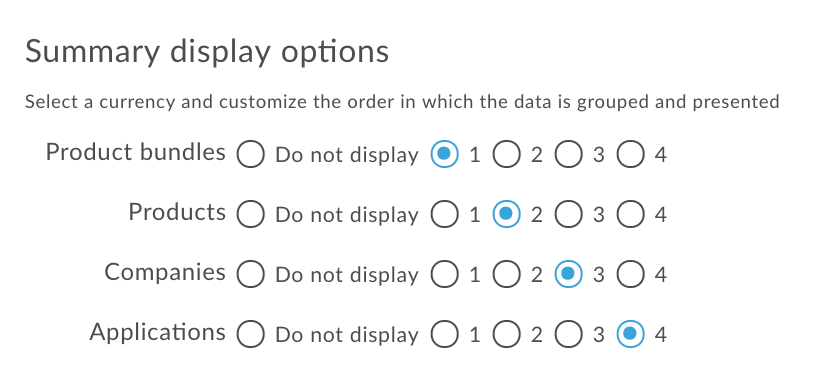
Ordine in cui le colonne vengono raggruppate e visualizzate nel report. Seleziona un numero che indica l'ordine relativo di quella sezione nel raggruppamento (1 è il primo raggruppamento). Ad esempio, il seguente raggruppa il report prima per pacchetti, poi per prodotti, poi per sviluppatori e infine per applicazioni.
Se non vuoi visualizzare una sezione, seleziona Non visualizzare, quindi seleziona i campi rimanenti in ordine. L'ordine viene aggiornato automaticamente quando modifichi l'ordine relativo di una sezione o scegli di non visualizzarla nel report. |
Inclusione di attributi di transazione personalizzati nei report di riepilogo delle entrate
Le norme di registrazione delle transazioni ti consentono di acquisire i dati degli attributi personalizzati dalle transazioni e
puoi includerli nei report riepilogativi sulle entrate. Definisci il set predefinito di
attributi personalizzati inclusi nelle tabelle del database di monetizzazione impostando
la proprietà MINT.SUMMARY_CUSTOM_ATTRIBUTES per la tua organizzazione.
L'utilizzo di questa funzionalità richiede un po' di riflessione e pianificazione, quindi esamina le considerazioni riportate di seguito.
Se sei un cliente cloud, contatta l'assistenza Apigee Edge per impostare la proprietà. Se sei un cliente di Apigee Edge for Private Cloud, imposta il flag utilizzando una richiesta PUT alla seguente API con le credenziali di amministratore di sistema.
curl -u email:password -X PUT -H "Content-type:application/xml" http://host:port/v1/o/{myorg} -d \ "<Organization type="trial" name="MyOrganization"> <Properties> <Property name="features.isMonetizationEnabled">true</Property> <Property name="MINT.SUMMARY_CUSTOM_ATTRIBUTES">["partner_id","tax_source"]</Property> <Property name="features.topLevelDevelopersAreCompanies">false</Property> </Properties> </Organization>"
In questo esempio, la chiamata API abilita la funzionalità e
aggiunge le colonne partner_id e tax_source al
database di monetizzazione. Tieni presente che l'array di attributi personalizzati nella chiamata API è
codificato nell'URL.
Considerazioni per l'inclusione degli attributi transazione personalizzati nei report
- Assicurati di conoscere i nomi degli attributi che vuoi utilizzare prima di crearli con l'API. Si tratta dei nomi delle colonne nel database e i dati degli attributi personalizzati vengono sempre archiviati qui.
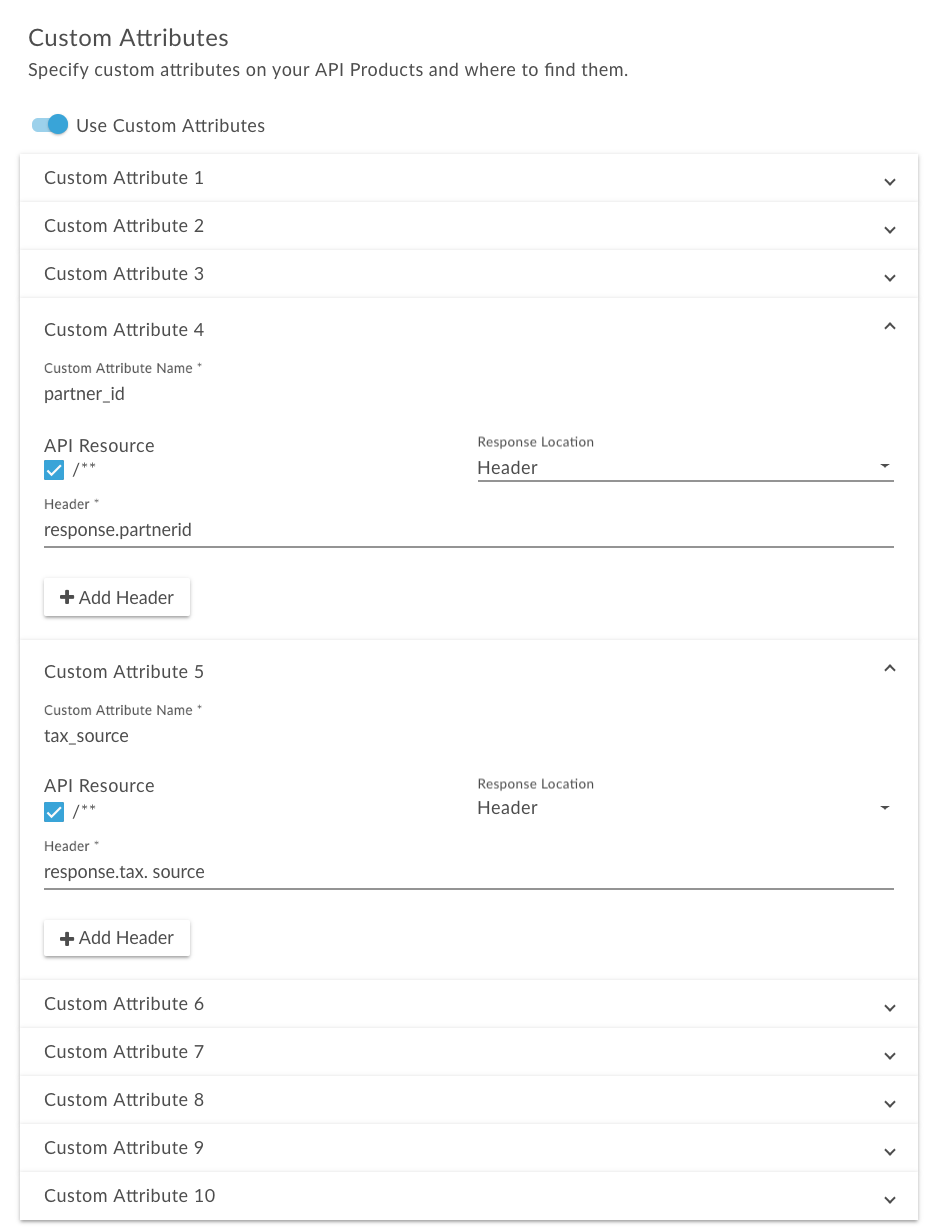
- In ogni criterio di registrazione delle transazioni sono disponibili 10 slot per gli attributi personalizzati, come
mostrato nell'immagine seguente. Utilizza esattamente gli stessi nomi e posizioni degli attributi per gli stessi
attributi nei prodotti che verranno inclusi nei report. Ad esempio, nella seguente
policy di registrazione delle transazioni, gli attributi personalizzati
partner_idetax_sourceoccupano rispettivamente le caselle 4 e 5. Devono essere indicati il nome e la posizione in tutte le norme di registrazione delle transazioni per i prodotti da includere nei report.
Per includere gli attributi personalizzati in un report Entrate riepilogativo dopo aver attivato la funzionalità, utilizza l'API Report aggiungendo transactionCustomAttributes a MintCriteria. Consulta le opzioni di configurazione dei criteri.
Configurare un report sulle variazioni (ritirato)
Segui i passaggi per configurare un report e inserisci le seguenti informazioni nella pagina del report:
| Campo | Descrizione |
|---|---|
| Intervallo di date |
Intervallo di date per il report. Seleziona una delle seguenti opzioni:
|
| Pacchetti |
I pacchetti API da includere nel report. Seleziona una delle seguenti opzioni:
Il report include una riga separata per ogni pacchetto API selezionato. Per un report riepilogativo, puoi facoltativamente selezionare Non visualizzare (pacchetti) nella sezione Opzioni di visualizzazione riepilogo. In questo caso, il report aggrega le informazioni in tutti i pacchetti API (o in quelli selezionati) e non elenca le informazioni per ogni pacchetto API separatamente. |
| Prodotti |
I prodotti API da includere nel report. Seleziona una delle seguenti opzioni:
Il report include una riga separata per ogni prodotto API selezionato. Per un report di riepilogo, puoi facoltativamente selezionare Non visualizzare (prodotti) nella sezione Opzioni di visualizzazione del riepilogo. In questo caso, il report aggrega le informazioni di tutti i prodotti API (o di quelli selezionati) e non elenca le informazioni per ogni prodotto API separatamente. |
| Aziende |
Le società da includere nel report. Seleziona una delle seguenti opzioni:
Il report include una riga separata per ogni società selezionata. Per un report riepilogativo, puoi facoltativamente selezionare Non visualizzare (aziende) nella sezione Opzioni di visualizzazione riepilogativa. In questo caso, il report aggrega le informazioni di tutte le società (o di quelle selezionate) e non elenca separatamente le informazioni per ogni società selezionata. |
| App |
Le applicazioni da includere nel report. Seleziona una delle seguenti opzioni:
Il report include una riga separata per ogni applicazione selezionata. Per un report riepilogativo, puoi facoltativamente selezionare Non visualizzare (applicazioni) nella sezione Opzioni di visualizzazione riepilogo. In questo caso, il report aggrega le informazioni di tutte le applicazioni (o di quelle selezionate) e non elenca separatamente le informazioni per ogni applicazione selezionata. |
| Valuta |
Valuta per il report. I valori validi includono:
|
| Opzioni di visualizzazione del riepilogo |
Ordine in cui le colonne vengono raggruppate e visualizzate nel report. Seleziona un numero che indica l'ordine relativo di quella sezione nel raggruppamento (1 è il primo raggruppamento). Ad esempio, il seguente raggruppa il report prima per pacchetti, poi per prodotti, poi per sviluppatori e infine per applicazioni.
Se non vuoi visualizzare una sezione, seleziona Non visualizzare, poi seleziona i campi rimanenti in ordine. L'ordine viene aggiornato automaticamente quando modifichi l'ordine relativo di una sezione o scegli di non visualizzarla nel report. |
Generare e scaricare un report
Dopo aver creato un report, puoi scaricare i risultati in formato CSV o zip. Puoi generare il file CSV o ZIP in modo sincrono o asincrono.
Per un report sincrono, esegui la richiesta di report e la richiesta viene bloccata finché il server di analisi non fornisce una risposta. Tuttavia, poiché un report potrebbe dover elaborare una grande quantità di dati (ad esempio, centinaia di GB), un report sincrono potrebbe non riuscire a causa di un timeout.
Un livello di report Riepilogo supporta solo la generazione sincrona.
Per un report asincrono, esegui la richiesta del report e recupera i risultati in un secondo momento. Alcune situazioni in cui l'elaborazione asincrona delle query potrebbe essere una buona alternativa includono:
- Analisi e creazione di report che coprono intervalli di tempo ampi.
- Analisi dei dati con una serie di dimensioni di raggruppamento e altri vincoli che aumentano la complessità della query.
- Gestire le query quando noti che i volumi di dati sono aumentati in modo significativo per alcuni utenti o organizzazioni.
Un livello di report Dettagliato supporta la generazione asincrona.
Per generare e scaricare un report in formato CSV o file zip, esegui una delle seguenti operazioni:
- Accedi alla pagina Report.
- Posiziona il cursore sopra il report che vuoi scaricare.
Nella colonna Modificato, fai clic su:
- L'icona
 o l'icona
  (per un report di riepilogo). Il report viene salvato in modo sincrono in un file CSV o ZIP.
 - Invia job (per un report dettagliato). Viene avviato il job asincrono.
Monitora lo stato del job nella colonna Modificato.
L'icona del disco viene visualizzata quando il report è pronto per il download:

- Al termine del job, fai clic sull'icona del disco per scaricare il report.
- L'icona
Di seguito è riportato un esempio di file CSV per un report sulla fatturazione riepilogativo.
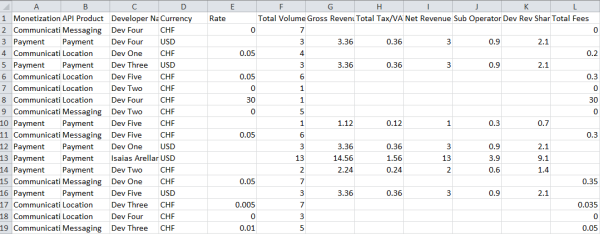
Modificare un report
Per modificare un rapporto:
- Accedi alla pagina Report.
- Posiziona il cursore sul report che vuoi modificare e fai clic su
 nel menu delle azioni.
 - Aggiorna la configurazione del report in base alle esigenze.
- Fai clic su Aggiorna report per salvare la configurazione aggiornata del report.
Eliminazione di un report
Per eliminare un report:
- Accedi alla pagina Report.
- Posiziona il cursore sopra il report che vuoi eliminare.
- Fai clic su
 nel menu delle azioni.
Gestione dei report sulla monetizzazione utilizzando l'API
Le sezioni seguenti descrivono come gestire i report sulla monetizzazione utilizzando l'API.
Configurazione di un report utilizzando l'API
Per configurare un report per un'intera organizzazione, invia una richiesta POST a
/organizations/{org_name}/report-definitions.
Per configurare un report per uno sviluppatore specifico, invia una richiesta POST a
/organizations/{org_name}/developers/{dev_id}/report-definitions, dove
{dev_id} è l'identificazione dello sviluppatore.
Quando invii la richiesta, devi specificare il nome e il tipo di report. Il tipo è
uno dei seguenti: BILLING, REVENUE, VARIANCE (ritirato) o
PREPAID_BALANCE. Inoltre, puoi specificare i criteri nella proprietà
mintCriteria che configura ulteriormente il report. Esiste un'ampia gamma di
criteri che puoi specificare. In questo modo, hai molta flessibilità nella configurazione del report.
Alcune delle cose che puoi specificare come criteri sono:
- Per un report sulla fatturazione o sul saldo prepagato, il mese di fatturazione del report
- Per un report Entrate, il tipo di transazioni coperte dal report, ad esempio transazioni di acquisto, transazioni di addebito e rimborsi
- Per un report sul saldo prepagato, lo sviluppatore a cui si applica il report
- Per un report Entrate, i bundle di prodotti basati su API (o pacchetti API), i prodotti, i piani tariffari e le applicazioni a cui si applica il report
- Per un report sulle entrate o sulla varianza, la valuta applicabile al report
- Per i report su fatturazione, saldo prepagato o entrate, indipendentemente dal fatto che si tratti di un report riepilogativo o dettagliato
- Per un report di riepilogo delle entrate, includi gli attributi transazione personalizzati nel report
Consulta Opzioni di configurazione dei report per un elenco completo dei criteri dei report.
Ad esempio, il seguente comando crea un report Entrate che riepiloga l'attività di transazione per
il mese di luglio 2015. Il report include una serie di tipi di transazione specificati nella proprietà transactionTypes e si applica in modo specifico al pacchetto di prodotti API Payment e al prodotto API Payment. Poiché nella definizione del report non vengono specificati sviluppatori o applicazioni specifici, il report si applica a tutti gli sviluppatori e a tutte le applicazioni. Poiché la proprietà
currencyOption è impostata su LOCAL, ogni riga del report
verrà visualizzata utilizzando la valuta del piano tariffario applicabile. Inoltre, la proprietà
groupBy specifica che le colonne del report verranno raggruppate nel
seguente ordine: PACKAGE, PRODUCT, DEVELOPER, APPLICATION e RATEPLAN (include il nome del piano tariffario
e l'ID nel report).
$ curl -H "Content-Type: application/json" -X POST -d \
'{
      "name": "July 2015 revenue report",
      "description": " July 2015 revenue report for Payment product",
      "type": "REVENUE",
      "mintCriteria":{
         "fromDate":"2015-07-01 00:00:00",
         "toDate":"2015-08-01 13:35:00",
         "showTxDetail":true,
         "showSummary":true,
         "transactionTypes":[
            "PURCHASE",
            "CHARGE",
            "REFUND",
            "CREDIT",
            "SETUPFEES",
            "TERMINATIONFEES",
            "RECURRINGFEES"
         ],
         "monetizationPackageIds":[
            "payment"
         ],
         "productIds":[
            "payment"
         ],
         "currencyOption":"LOCAL",
         "groupBy":[
            "PACKAGE",
            "PRODUCT",
            "DEVELOPER",
            "APPLICATION",
            "RATEPLAN"
         ]
      }
}' \
"https://api.enterprise.apigee.com/v1/mint/organizations/{org_name}/report-definitions" \
-u email:password
Il seguente comando crea un report sulla fatturazione dettagliato che mostra l'attività di uno sviluppatore DEV FIVE per il mese di giugno 2015.
$ curl -H "Content-Type:application/json" -X POST -d \
'{
      "name": "June billing report, DEV FIVE",
      "description": "June billing report, DEV FIVE",
      "type": "BILLING",
      "mintCriteria":{
         "billingMonth": "JUNE",
         "billingYear": 2015,
         "showTxDetail":true,
         "showSummary":false,
         "currencyOption":"LOCAL"
      },
      "devCriteria":[{
         "id":"RtHAeZ6LtkSbEH56",
         "orgId":"myorg"}]
}' \
"https://api.enterprise.apigee.com/v1/mint/organizations/{org_name}/developers/5cTWgdUvdr6JW3xU/report-definitions" \
-u email:password
Visualizzazione delle configurazioni dei report utilizzando l'API
Puoi visualizzare una configurazione di report specifica o tutte le configurazioni di report per un'organizzazione. Puoi anche visualizzare le configurazioni dei report per un singolo sviluppatore.
Per visualizzare una configurazione di report specifica per un'organizzazione, invia una richiesta GET a
/organizations/{org_name}/report-definitions/{report_definition_id}, dove
{report_definition_id} è l'identificazione della configurazione di report specifica (l'ID
viene restituito nella risposta quando crei la configurazione di report). Ad esempio:
$ curl -H "Accept:application/json" -X GET \
"https://api.enterprise.apigee.com/v1/mint/organizations/{org_name}/report-definitions/1f7fa53b-de5a-431d-9438-62131e1396c5" \
-u email:password
Per visualizzare tutte le configurazioni dei report per l'organizzazione, invia una richiesta GET a
/organizations/{org_name}/report-definitions.
Puoi trasmettere i seguenti parametri di query per filtrare e ordinare i risultati:
| Parametro di ricerca | Descrizione |
|---|---|
all |
Flag che specifica se restituire tutti i bundle di prodotti API. Se impostato su false, il numero di bundle di prodotti API restituiti per pagina è
definito dal parametro di query size. Il valore predefinito è false. |
size |
Numero di bundle di prodotti API restituiti per pagina. Il valore predefinito è 20. Se il parametro di query all
è impostato su true, questo parametro viene ignorato. |
page |
Numero della pagina a cui vuoi tornare (se i contenuti sono paginati). Se
il parametro di query all è impostato su true, questo
parametro viene ignorato. |
sort |
Campo in base al quale ordinare le informazioni. Se il parametro di query all
è impostato su true, questo parametro viene ignorato. Il valore predefinito è
UPDATED:DESC. |
Ad esempio, il seguente comando restituisce le configurazioni dei report per l'organizzazione e limita il recupero a un massimo di cinque configurazioni dei report:
$ curl -H "Accept:application/json" -X GET \
"https://api.enterprise.apigee.com/v1/mint/organizations/{org_name}/report-definitions?size=5" \
-u email:password
La risposta dovrebbe essere simile alla seguente (viene mostrata solo una parte della risposta):
{
  "reportDefinition" : [ {
    "description" : "Test revenue report",
    "developer" : null,
    "id" : "1f7fa53b-de5a-431d-9438-62131e1396c5",
    "lastModified" : "2015-08-27 15:44:03",
    "mintCriteria" : {
      "asXorg" : false,
      "currencyOption" : "LOCAL",
      "fromDate" : "2015-07-01 00:00:00",
      "groupBy" : [ "PACKAGE", "PRODUCT", "DEVELOPER", "APPLICATION", "RATEPLAN" ],
      "monetizationPackageIds" : [ "payment" ],
      "productIds" : [ "payment" ],
      "showRevSharePct" : false,
      "showSummary" : true,
      "showTxDetail" : true,
      "showTxType" : false,
      "toDate" : "2015-08-01 00:05:00",
      "transactionTypes" : [ "PURCHASE", "CHARGE", "REFUND", "CREDIT", "SETUPFEES", "TERMINATIONFEES", "RECURRINGFEES" ]
    },
    "name" : "Test revenue report",
    "organization" : {
      ...
    },
    "type" : "REVENUE"
  }, {
    "description" : "June billing report, DEV FIVE",
    "developer" : null,
    "id" : "fedac696-ce57-469b-b62c-a77b535fd0eb",
    "lastModified" : "2015-08-27 17:13:20",
    "mintCriteria" : {
      "asXorg" : false,
      "billingMonth" : "JUNE",
      "billingYear" : 2015,
      "currencyOption" : "LOCAL",
      "showRevSharePct" : false,
      "showSummary" : false,
      "showTxDetail" : true,
      "showTxType" : false
    },
    "name" : "June billing report, DEV FIVE",
    "organization" : {
      ...
    },
    "type" : "BILLING"
  } ],
  "totalRecords" : 2
}
Per visualizzare le configurazioni dei report per uno sviluppatore specifico, invia una richiesta GET a
/organizations/{org_name}/developers/{dev_id}/report-definitions, dove
{dev_id} è l'identificazione dello sviluppatore. Quando effettui la richiesta, puoi
specificare i parametri di query descritti sopra per filtrare e ordinare i dati.
Ad esempio, il seguente comando restituisce le configurazioni dei report per uno sviluppatore specifico e ordina la risposta in base al nome del report:
$ curl -H "Accept:application/json" -X GET \
"https://api.enterprise.apigee.com/v1/mint/organizations/{org_name}/developers/5cTWgdUvdr6JW3xUreport-definitions?sort=name" \
-u email:password
Aggiornamento di una configurazione del report utilizzando l'API
Per aggiornare una configurazione del report, invia una richiesta PUT a
/organizations/{org_name}/report-definitions/{report_definition_id}, dove
{report_definition_id} è l'identificazione della configurazione del report specifica. Quando
esegui l'aggiornamento, devi specificare nel corpo della richiesta i valori di configurazione aggiornati e l'ID della
configurazione del report. Ad esempio, la seguente richiesta aggiorna il report a un report riepilogativo
(le proprietà aggiornate sono evidenziate):
$ curl -H "Content-Type: application/json" -X PUT -d \
 '{
       "id": "fedac696-ce57-469b-b62c-a77b535fd0eb",
       "name": "June billing report, DEV FIVE",
       "description": "June billing report, DEV FIVE",
       "type": "BILLING",
       "mintCriteria":{
         "billingMonth": "JUNE",
         "billingYear": 2015,
         "showTxDetail":false,
         "showSummary":true
        }
 }' \
"https://api.enterprise.apigee.com/v1/mint/organizations/{org_name}/report-definitions/fedac696-ce57-469b-b62c-a77b535fd0eb" \
-u email:password
La risposta dovrebbe essere simile alla seguente (viene mostrata solo una parte della risposta):
{
 "description" : "June billing report, DEV FIVE",
  "developer" : null,
  "id" : "fedac696-ce57-469b-b62c-a77b535fd0eb",
  "lastModified" : "2015-08-27 17:47:29",
  "mintCriteria" : {
    "asXorg" : false,
    "billingMonth" : "JUNE",
    "billingYear" : 2015,
    "showRevSharePct" : false,
    "showSummary" : true,
    "showTxDetail" : false,
    "showTxType" : false
  },
  "name" : "June billing report, DEV FIVE",
  "organization" : {
    ...
  },
  "type" : "BILLING"
}
Eliminazione di una configurazione del report utilizzando l'API
Per eliminare una configurazione del report, invia una richiesta DELETE a
/organizations/{org_namer}/report-definitions/{report_definition_id}, dove
{report_definition_id} è l'identificazione della configurazione del report da eliminare.
Ad esempio:
$ curl -H "Accept:application/json" -X DELETE \
"https://api.enterprise.apigee.com/v1/mint/organizations/{org_name}/report-definitions/fedac696-ce57-469b-b62c-a77b535fd0eb" \
-u email:password
Generazione di un report utilizzando l'API
Dopo aver configurato un report, puoi generarlo in formato di file con valori separati da virgola (CSV) per la visualizzazione.
Per generare un report, invia una richiesta POST a
organizations/{org_id}/{report_type}, dove {report_type} specifica il
tipo di report che vuoi generare. I tipi sono:
billing-reportsrevenue-reportsprepaid-balance-reportsvariance-reports
Ad esempio, per generare un report sulla fatturazione, invia una richiesta POST a
organizations/{org_name}/billing-reports.
Nel corpo della richiesta (per qualsiasi tipo di report), specifica i criteri di ricerca per il report. Utilizza le proprietà
mintCriteria per specificare i criteri di ricerca. Per ulteriori dettagli, consulta Opzioni di configurazione dei criteri.
Ad esempio, la seguente richiesta cerca un report Entrate in base a vari criteri, come le date di inizio e di fine del report e i tipi di transazione.
$ curl -H "Content-Type:application/json" -H "Accept: application/octet-stream" -X POST -d \
'{
      "fromDate":"2015-07-01 00:00:00",
      "toDate":"2015-08-01 13:35:00",
      "showTxDetail":true,
      "showSummary":true,
      "transactionTypes":[
        "PURCHASE",
        "CHARGE",
        "REFUND",
        "CREDIT",
        "SETUPFEES",
        "TERMINATIONFEES",
        "RECURRINGFEES"
      ],
      "currencyOption":"LOCAL",
      "groupBy":[
        "PACKAGE",
        "PRODUCT",
        "DEVELOPER",
        "APPLICATION",
        "RATEPLAN"]
 }' \
"https://api.enterprise.apigee.com/v1/mint/organizations/{org_name}/revenue-reports" \
-u email:password
Se viene trovato, il report Entrate viene generato in formato file CSV. Di seguito è riportato un esempio dell'output del report:
Reporting Period:,From:,2015-07-01,  To:,2015-07-31
API Product:,All
Developer:,All
Application:,All
Currency:,Local
Type of Report:,Summary Revenue Report

Monetization Package,Package ID,API Product,Product ID,Developer Name,Developer ID,Application Name,Application ID,Rate Plan,Plan ID,Currency,Transaction Type,Provider Status,Total Volume,Charged Rate,
Location,location,foo_product,foo_product,Apigee,QQ7uxeMGf3w9W08B,my_app,my_app,rate_plan_1,location_rate_plan_1,USD,SETUPFEES,SUCCESS,1,15.0000,
Location,location,foo_product,foo_product,BarCompany,barcompany,my_app,my_app,rate_plan_1,location_rate_plan_1,USD,SETUPFEES,SUCCESS,1,15.0000,
Location,location,foo_product,foo_product,fremont,fremont,my_app,my_app,rate_plan_1,location_rate_plan_1,USD,SETUPFEES,SUCCESS,1,15.0000,
Location,location,foo_product,foo_product,Juan's Taco Shack,juan-s-taco-sha,my_app,my_app,rate_plan_1,location_rate_plan_1,USD,SETUPFEES,SUCCESS,1,15.0000,
Inclusione di attributi personalizzati dello sviluppatore nei report sulle entrate utilizzando l'API
Solo per i report sulle entrate, puoi includere attributi personalizzati nel report, se l'attributo personalizzato è definito per lo sviluppatore. Definisci gli attributi personalizzati quando aggiungi sviluppatori alla tua organizzazione, come descritto in Gestire gli sviluppatori di app.
Per includere attributi personalizzati in un report Entrate, invia una richiesta POST a
organizations/{org_name}/revenue-reports e includi l'array
devCustomAttributes nel corpo della richiesta:
"devCustomAttributes": [
    "custom_attribute1",
    "custom_attribute2",
    ...
]Nota:non specificare gli attributi predefiniti MINT_* e
ADMIN_* nell'array devCustomAttributes.
Ad esempio, il seguente esempio include tre attributi personalizzati,
BILLING_TYPE, SFID e ORG_EXT, nel report (se definiti
per lo sviluppatore):
$ curl -H "Content-Type:application/json" -H "Accept: application/octet-stream" -X POST -d \
'{
      "fromDate":"2015-07-01 00:00:00",
      "toDate":"2015-08-01 13:35:00",
      "showTxDetail":true,
      "showSummary":true,
      "transactionTypes":[
        "PURCHASE",
        "CHARGE",
        "REFUND",
        "CREDIT",
        "SETUPFEES",
        "TERMINATIONFEES",
        "RECURRINGFEES"
      ],
      "currencyOption":"LOCAL",
      "groupBy":[
        "PACKAGE",
        "PRODUCT",
        "DEVELOPER",
        "APPLICATION",
        "RATEPLAN"
      ],
      "devCustomAttributes": [
         "BILLING_TYPE",
         "SFID",
         "ORG_EXT"
      ]
 }' \
"https://api.enterprise.apigee.com/v1/mint/organizations/{org_name}/revenue-reports" \
-u email:password
Di seguito è riportato un esempio dell'output del report che include i valori dei due attributi personalizzati:
Reporting Period:,From:,2015-07-01,  To:,2015-07-31
API Product:,All
Developer:,All
Application:,All
Currency:,Local
Type of Report:,Summary Revenue Report

Monetization Package,Package ID,API Product,Product ID,Developer Name,Developer ID,Application Name,Application ID,Rate Plan,Plan ID,Currency,Transaction Type,Provider Status,Total Volume,Charged Rate,BILLING_TYPE,SFID,ORG_EXT
Location,location,foo_product,foo_product,Apigee,QQ7uxeMGf3w9W08B,my_app,my_app,rate_plan_1,location_rate_plan_1,USD,SETUPFEES,SUCCESS,1,15.0000,PREPAID,123,3AA,
Location,location,foo_product,foo_product,BarCompany,barcompany,my_app,my_app,rate_plan_1,location_rate_plan_1,USD,SETUPFEES,SUCCESS,1,15.0000,PREPAID,123,3AA,
Location,location,foo_product,foo_product,fremont,fremont,my_app,my_app,rate_plan_1,location_rate_plan_1,USD,SETUPFEES,SUCCESS,1,15.0000,PREPAID,123,3AA,
Location,location,foo_product,foo_product,Juan's Taco Shack,juan-s-taco-sha,my_app,my_app,rate_plan_1,location_rate_plan_1,USD,SETUPFEES,SUCCESS,1,15.0000,PREPAID,123,3AA,
Generare report sull'attività delle transazioni utilizzando l'API
Puoi visualizzare l'attività di transazione per un'organizzazione inviando una richiesta POST a
/organizations/{org_name}/transaction-search. Quando effettui la richiesta, devi
specificare i criteri per il recupero. Alcune delle cose che puoi specificare come criteri sono:
- ID di uno o più prodotti API per i quali sono state emesse transazioni.
- Mese e anno di fatturazione delle transazioni.
- Sviluppatore o sviluppatori che hanno emesso la transazione.
- Tipo di transazione, ad esempio acquisto e commissioni di configurazione.
- Stato della transazione, ad esempio riuscita o non riuscita.
Consulta Opzioni di configurazione dei criteri per un elenco completo dei criteri.
Ad esempio, le seguenti transazioni di reso emesse da uno sviluppatore specifico per il mese di fatturazione di giugno 2015:
$ curl -H "Content-Type:application/json" -X POST -d \
 '{
    "billingMonth": "JUNE",
    "billingYear": 2015,
    "devCriteria": [{
      "id": "RtHAeZ6LtkSbEH56",
      "orgId":"myorg"}],
    "transactionTypes": ["PURCHASE", "CHARGE", "SETUPFEES"],
    "transactionStatus": ["SUCCESS", "FAILED"]
    }'
"https://api.enterprise.apigee.com/v1/mint/organizations/{org_name}/transaction-search \
-u email:password
Puoi anche determinare quali applicazioni, sviluppatori, pacchetti di prodotti API o prodotti API hanno registrato attività di transazione in un determinato intervallo di date. Queste informazioni vengono visualizzate separatamente per ciascun tipo di oggetto. Ad esempio, puoi visualizzare informazioni specifiche sulle applicazioni che accedono alle API nei bundle di prodotti API monetizzati entro una data di inizio e una di fine specificate.
Per visualizzare informazioni sull'attività delle transazioni, invia una richiesta GET a una delle seguenti risorse:
| Risorsa | Resi |
|---|---|
/organizations/{org_name}/applications-with-transactions |
Applicazioni con transazioni |
/organizations/{org_name}/developers-with-transactions |
Sviluppatori con transazioni |
/organizations/{org_name}/products-with-transactions |
Prodotti con transazioni |
/organizations/{org_name}/packages-with-transactions |
Bundle di prodotti API (o pacchetti API) con transazioni |
Quando invii la richiesta, devi specificare come parametri della query una data di inizio e una data di fine per l'intervallo di date. Ad esempio, la seguente richiesta restituisce gli sviluppatori con transazioni nel mese di agosto 2015.
$ curl -H "Accept:application/json" -X GET \
"https://api.enterprise.apigee.com/v1/mint/organizations/{org_name}/developers-with-transactions?START_DATE=2015-08-01&END_DATE=2015-08-31" \
-u email:password
La risposta dovrebbe essere simile alla seguente (viene mostrata solo una parte della risposta):
{
  "developer" : [ {
    "address" : [ {
      "address1" : "Dev Five Address",
      "city" : "Pleasanton",
      "country" : "US",
      "id" : "0917f15f-9521-4e69-9376-07aa7b7b32ca",
      "isPrimary" : true,
      "state" : "CA",
      "zip" : "94588"
    } ],
    "approxTaxRate" : 0.0900,
    "billingType" : "POSTPAID",
    "broker" : false,
    "developerRole" : [ ],
    "email" : "dev5@myorg.com",
    "hasSelfBilling" : false,
    "id" : "tJZG6broTpGGGeLV",
    "legalName" : "DEV FIVE",
    "name" : "Dev Five",
    "organization" : {
      ...
    },
    "registrationId" : "dev5",
    "status" : "ACTIVE",
    "type" : "UNTRUSTED"
  }, {
    "address" : [ {
      "address1" : "Dev Seven Address",
      "city" : "Pleasanton",
      "country" : "US",
      "id" : "f86d8c9f-6ed1-4323-b050-6adf494096c9",
      "isPrimary" : true,
      "state" : "CA",
      "zip" : "94588"
    } ],
    "approxTaxRate" : 0.0900,
    "billingType" : "POSTPAID",
    "broker" : false,
    "developerRole" : [ ],
    "email" : "dev7@myorg.com",
    "hasSelfBilling" : false,
    "id" : "VI3l8m8IPAvJTvjS",
    "legalName" : "DEV SEVEN",
    "name" : "Dev Seven",
    "organization" : {
      ...
    },
    "registrationId" : "dev7",
    "status" : "ACTIVE",
    "type" : "UNTRUSTED"
  }, ...
  ]
}
Opzioni di configurazione dei report per l'API
L'API offre le seguenti opzioni di configurazione dei report:
| Nome | Descrizione | Predefinito | Obbligatorio? |
|---|---|---|---|
name |
Il nome del report. |
N/D | Sì |
description |
Una descrizione della segnalazione. |
N/D | No |
mintCriteria |
I criteri per configurare un report. Per ulteriori dettagli, consulta Opzioni di configurazione dei criteri. |
N/D | No |
type |
Il tipo di report. Il valore può essere uno dei seguenti:
|
N/D | Sì |
Opzioni di configurazione dei criteri
Per i report sono disponibili le seguenti opzioni di configurazione tramite la proprietà
mintCriteria:
| Nome | Descrizione | Predefinito | Obbligatorio? |
|---|---|---|---|
appCriteria |
ID e organizzazione di un'applicazione specifica da includere nel report. Se questa proprietà non è specificata, tutte le applicazioni vengono incluse nel report. |
N/D | No |
billingMonth |
Nota:questa proprietà non è valida per i report sulle entrate. Mese di fatturazione per il report, ad esempio LUGLIO. |
N/D | Sì |
billingYear |
Nota:questa proprietà non è valida per i report sulle entrate. Anno di fatturazione per il report, ad esempio 2015. |
N/D | Sì |
currCriteria |
ID e organizzazione per una valuta specifica da includere nel report. Se questa proprietà non viene specificata, nel report vengono incluse tutte le valute supportate. |
N/D | No |
currencyOption |
Valuta per il report. I valori validi includono:
|
N/D | No |
devCriteria |
ID sviluppatore (indirizzo email) e nome dell'organizzazione di uno sviluppatore specifico da includere nel report. Se questa proprietà non viene specificata, nel report vengono inclusi tutti gli sviluppatori. Ad esempio: "devCriteria":[{
"id":"RtHAeZ6LtkSbEH56",
"orgId":"my_org"}
]
|
N/D | No |
devCustomAttributes |
Nota:questa proprietà si applica solo ai report sulle entrate. Attributi personalizzati da includere nel report, se definiti per uno sviluppatore. Ad esempio: "devCustomAttributes": [
"custom_attribute1",
"custom_attribute2",
...
]Nota:non specificare gli attributi predefiniti |
N/D | No |
fromDate |
Nota:questa proprietà si applica solo ai report su entrate, varianza e attività delle transazioni. Data di inizio del report in UTC. |
N/D | Obbligatorio per i report sulle entrate; non obbligatorio per altri tipi di report. |
groupBy |
Ordine in cui le colonne vengono raggruppate nel report. I valori validi includono:
|
N/D | No |
monetizationPackageId |
ID di uno o più bundle di prodotti API da includere nel report. Se questa proprietà non è specificata, nel report vengono inclusi tutti i bundle di prodotti API. Nota : questa proprietà non è valida quando visualizzi l'attività delle transazioni ( |
N/D | No |
pkgCriteria |
ID e organizzazione di un bundle di prodotti API specifico da includere nel report. Se questa
proprietà non è specificata, nel report vengono inclusi tutti i bundle di prodotti API. Questa proprietà può
essere specificata al posto della proprietà Nota : questa proprietà non è valida quando visualizzi l'attività delle transazioni ( |
N/D | No |
prevFromDate |
Nota:questa proprietà si applica solo ai report sulle variazioni. Data di inizio di un periodo precedente in formato UTC. Utilizzato per creare un report per un periodo precedente da confrontare con un report attuale. |
N/D | No |
prevToDate |
Nota:questa proprietà si applica solo ai report sulle variazioni. Data di fine di un periodo precedente in UTC. Utilizzato per creare un report per un periodo precedente per il confronto con un report attuale. |
N/D | No |
prodCriteria |
ID e organizzazione di un prodotto API specifico da includere nel report. Se questa
proprietà non è specificata, nel report sono inclusi tutti i prodotti API. Questa proprietà può
essere specificata al posto della proprietà Nota : questa proprietà non è valida quando visualizzi l'attività delle transazioni ( |
N/D | No |
productIds |
ID di uno o più prodotti API da includere nel report. Se questa proprietà non è specificata, nel report sono inclusi tutti i prodotti API. Gli ID prodotto API devono essere specificati come |
N/D | No |
pricingTypes |
Il tipo di prezzo del piano tariffario da includere nel report. I valori validi includono:
Se questa proprietà non è specificata, nel report vengono inclusi i piani tariffari di tutti i tipi di prezzi. |
N/D | No |
ratePlanLevels |
Tipo di piano tariffario da includere nel report. I valori validi includono:
Se questa proprietà non è specificata, nel report sono inclusi sia i piani tariffari standard sia quelli specifici per gli sviluppatori. |
N/D | No |
showRevSharePct |
Flag che specifica se il report mostra le percentuali di quota di condivisione delle entrate. I valori validi includono:
|
N/D | No |
showSummary |
Flag che specifica se il report è un riepilogo. I valori validi includono:
|
N/D | No |
showTxDetail |
Nota:questa proprietà si applica solo ai report sulle entrate. Flag che specifica se il report mostra i dettagli a livello di transazione. I valori validi includono:
|
N/D | No |
showTxType |
Flag che specifica se il report mostra il tipo di ogni transazione. I valori validi includono:
|
N/D | No |
toDate |
Nota:questa proprietà si applica solo ai report su entrate, varianza e attività delle transazioni. Data di fine del report in UTC. Il report include i dati raccolti fino alla fine della giornata precedente alla data specificata. I dati del report raccolti nella data di fine specificata verranno esclusi dal report. Se vuoi far scadere un piano tariffario il 31 dicembre 2016, ad esempio, devi impostare il valore toDate su 2017-01-01. In questo caso, il report includerà i dati fino alla fine della giornata del 31 dicembre 2016; i dati del report del 1° gennaio 2017 verranno esclusi. |
N/D | Obbligatorio per i report sulle entrate; non obbligatorio per altri tipi di report. |
transactionStatus |
Stato delle transazioni da includere nel report. I valori validi includono:
|
N/D | No |
transactionCustomAttributes |
Attributi delle transazioni personalizzati da includere nei report riepilogativi sulle entrate. Devi attivare questa funzionalità nella tua organizzazione. Consulta Inclusione di attributi delle transazioni personalizzati nei report di riepilogo delle entrate. |
N/D | No |
transactionTypes |
Tipo di transazioni da includere nel report. I valori validi includono:
Se questa proprietà non viene specificata, nel report vengono inclusi tutti i tipi di transazione. |
N/D | No |