

Anda sedang melihat dokumentasi Apigee Edge.
Buka
Dokumentasi Apigee X. info
Pengantar
Laporan monetisasi memungkinkan Anda mengakses informasi penggunaan dan aktivitas transaksi yang terfokus. Misalnya, Anda dapat menentukan aplikasi, developer, paket produk API, atau produk API mana yang untuk rentang tanggal tertentu. Dengan monetisasi, Anda dapat membuat ringkasan atau laporan terperinci yang melacak penggunaan API.
Jenis laporan monetisasi
Anda dapat membuat jenis laporan monetisasi berikut.
| Laporkan | Deskripsi |
|---|---|
| Penagihan | Lihat aktivitas developer untuk satu bulan penagihan dan pastikan tarifnya rencana Anda telah diterapkan dengan benar. |
| Saldo Prabayar | Melihat isi ulang saldo yang dilakukan developer prabayar dalam suatu bulan penagihan atau dalam bulan yang sedang dibuka, agar Anda dapat merekonsiliasi dengan pembayaran yang diterima dari pemroses pembayaran. |
| Pendapatan | Melihat aktivitas dan pendapatan yang dihasilkan oleh developer dalam rentang tanggal tertentu, sehingga Anda dapat menganalisis performa paket produk dan produk API di seluruh developer Anda (serta aplikasi). |
| Variansi |
Bandingkan aktivitas dan pendapatan yang dihasilkan oleh developer dalam dua rentang tanggal, sehingga Anda dapat menganalisis tren naik atau turun dalam performa paket dan produk API Anda di seluruh developer Anda (dan aplikasi mereka). |
Tentang retensi data
Di cloud publik Apigee Edge, retensi data monetisasi adalah hak paket. Lihat hak monetisasi di https://cloud.google.com/apigee/specsheets. Hubungi Bagian Penjualan Apigee jika Anda ingin data monetisasi dipertahankan di luar hak titik. Retensi data yang diperpanjang diaktifkan pada saat permintaan dan tidak dapat diaktifkan secara surut untuk menyertakan data lebih awal dari periode retensi data asli.
Tentang transaksi duplikat
Jika Anda membandingkan laporan transaksi monetisasi dengan data Analytics, Anda mungkin melihat jumlah transaksi duplikat. Ini adalah perilaku yang normal karena sistem monetisasi memproses beberapa juta transaksi setiap hari dengan banyak transaksi yang diproses secara paralel di semua tertentu. Rata-rata, ~0,1% transaksi mungkin merupakan duplikat.
Menjelajahi halaman Laporan Monetisasi
Akses halaman Laporan Monetisasi, seperti yang dijelaskan di bawah.
Edge
Untuk mengakses halaman Reports menggunakan UI Edge:
- Login ke apigee.com/edge.
- Pilih Publikasikan > Monetisasi > Laporan di menu navigasi kiri.
Halaman Laporan akan ditampilkan.
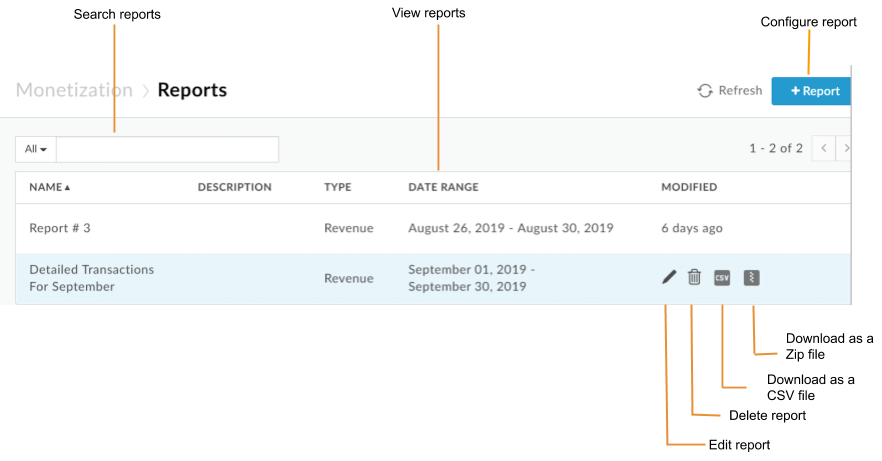
Seperti yang disorot dalam gambar, halaman Laporan memungkinkan Anda untuk:
- Melihat informasi ringkasan untuk semua laporan, termasuk nama dan deskripsi, jenis laporan dan rentang tanggal, serta tanggal terakhir diubah
- Mengonfigurasi laporan
- Buat dan download laporan dalam format file CSV atau ZIP
- Mengedit laporan
- Menghapus laporan
- Menelusuri daftar laporan
Edge Klasik (Private Cloud)
Untuk mengakses halaman Reports menggunakan UI Edge Klasik:
- Login ke
http://ms-ip:9000, dengan ms-ip sebagai Alamat IP atau nama DNS node Server Pengelolaan. - Pilih Monetisasi > Laporan Monetisasi di menu navigasi atas.
Halaman Laporan akan ditampilkan.
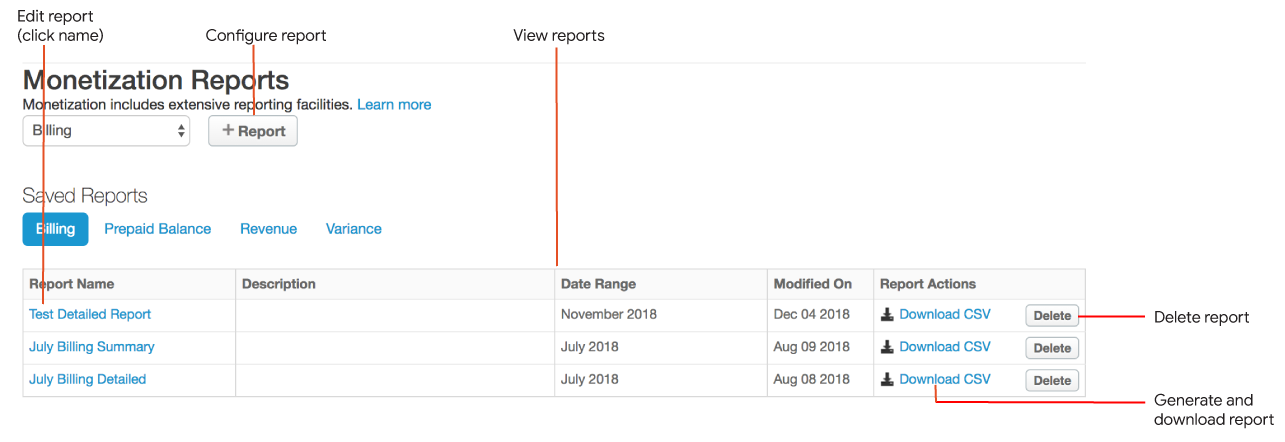
- Melihat daftar laporan saat ini
- Mengonfigurasi laporan
- Membuat dan mendownload laporan dalam format CSV
- Mengedit laporan
- Menghapus laporan
Mengonfigurasi laporan
Konfigurasikan laporan menggunakan UI, seperti yang dijelaskan di bagian berikut.
Langkah-langkah untuk mengonfigurasi laporan
Mengonfigurasi laporan menggunakan UI Edge atau UI Classice Edge.
Edge
Untuk mengonfigurasi laporan menggunakan UI Edge:
- Pilih Publikasikan > Monetisasi > Laporan di menu navigasi kiri.
- Klik + Laporkan
- Konfigurasi detail laporan yang ditentukan dalam tabel berikut.
Kolom Deskripsi Nama Nama unik laporan. Deskripsi Deskripsi laporan. Jenis laporan Lihat Jenis laporan monetisasi. - Konfigurasi detail laporan lainnya berdasarkan jenis laporan yang dipilih, seperti yang dijelaskan di bagian berikut:
- Setelah memasukkan informasi ke jendela laporan, Anda dapat:
- Klik Simpan laporan untuk menyimpan konfigurasi laporan.
Hanya untuk laporan Terperinci, klik Submit job untuk menjalankan laporan secara asinkron dan mengambil hasilnya di lain waktu. Lihat Membuat dan mendownload laporan untuk mengetahui informasi selengkapnya.
- Klik Save as CSV atau Save as Zip untuk mendownload laporan yang dihasilkan ke komputer lokal Anda sebagai comma separated values (CSV) atau file zip terkompresi yang berisi CSV. Download zip direkomendasikan untuk laporan besar dan akan diunduh secara lebih efektif.
Edge Klasik (Private Cloud)
Untuk membuat laporan menggunakan UI Edge Klasik:
- Pilih Monetisasi > Laporan Monetisasi di menu navigasi atas.
- Di menu drop-down, pilih jenis laporan yang ingin Anda buat. Lihat Jenis laporan monetisasi.
- Klik + Laporkan.
- Konfigurasikan detail laporan berdasarkan jenis penagihan yang dipilih, seperti yang dijelaskan di bagian berikut:
- Setelah memasukkan informasi ke jendela laporan, Anda dapat:
- Klik Simpan sebagai ... untuk menyimpan konfigurasi laporan dan mendownload laporan nanti.
Hanya untuk Laporan mendetail, klik Submit job untuk menjalankan laporan secara terpadu dan mengambil hasilnya di lain waktu. Lihat Membuat dan mendownload laporan untuk mengetahui informasi selengkapnya.
- Klik Download CSV untuk membuat dan mendownload laporan ke komputer lokal Anda sebagai file nilai yang dipisahkan koma (CSV) untuk dilihat.
Mengonfigurasi laporan penagihan
Ikuti langkah-langkah untuk mengonfigurasi laporan dan masukkan informasi berikut di halaman laporan:
| Kolom | Deskripsi |
|---|---|
| Bulan Penagihan |
Bulan penagihan untuk laporan. |
| Tingkat Pelaporan |
Tingkat pelaporan. Nilai yang valid mencakup:
|
| Paket Produk |
Catatan: Di UI Classic Edge, paket produk API disebut sebagai paket API. Pilih paket produk API yang akan disertakan dalam laporan. Jika tidak ada yang dipilih, semua paket produk API disertakan dalam laporan. Laporan ini menyertakan baris terpisah untuk setiap paket produk API yang dipilih. Untuk laporan ringkasan, Anda dapat mencentang Jangan ditampilkan di opsi tampilan Ringkasan. Dalam hal ini, laporan menggabungkan informasi di semua (atau yang dipilih) paket produk API (dan tidak mencantumkan untuk setiap paket produk API secara terpisah). |
| Produk |
Pilih produk API yang akan disertakan dalam laporan. Jika tidak ada yang dipilih, semua produk API disertakan dalam laporan. Laporan ini menyertakan baris terpisah untuk setiap produk API yang dipilih. Untuk laporan ringkasan, Anda dapat mencentang Jangan ditampilkan di opsi tampilan Ringkasan. Dalam hal ini, laporan menggabungkan informasi dari semua (atau yang dipilih) developer (dan tidak mencantumkan informasi untuk setiap developer yang dipilih secara terpisah). |
| Perusahaan | Pilih perusahaan yang akan disertakan dalam laporan. Jika tidak ada yang dipilih, semua perusahaan akan disertakan dalam laporan. |
| Paket Tarif |
Paket tarif untuk disertakan dalam laporan. Pilih salah satu opsi berikut:
|
Mengonfigurasi laporan saldo prabayar
Ikuti langkah-langkah untuk mengonfigurasi laporan dan masukkan informasi berikut di halaman laporan:| Kolom | Deskripsi |
|---|---|
| Bulan Penagihan |
Bulan penagihan untuk laporan. |
| Tingkat Pelaporan |
Tingkat pelaporan. Nilai yang valid mencakup:
|
| Perusahaan | Pilih perusahaan yang akan disertakan dalam laporan. Jika tidak ada yang dipilih, semua perusahaan akan disertakan dalam laporan. |
Mengonfigurasi laporan pendapatan
Ikuti langkah-langkah untuk mengonfigurasi laporan dan masukkan informasi berikut di halaman laporan:
| Kolom | Deskripsi |
|---|---|
| Rentang Tanggal |
Rentang tanggal untuk laporan. Pilih salah satu opsi berikut:
|
| Pilih mata uang |
Mata uang untuk laporan. Nilai yang valid mencakup:
|
| Tingkat Pelaporan |
Tingkat pelaporan. Nilai yang valid mencakup:
|
| Paket Produk |
Catatan: Di UI Classic Edge, paket produk API disebut sebagai paket API. Pilih paket produk API yang akan disertakan dalam laporan. Jika tidak ada yang dipilih, semua paket produk API disertakan dalam laporan. Laporan ini menyertakan baris terpisah untuk setiap paket produk API yang dipilih. Untuk laporan ringkasan, Anda dapat mencentang Jangan ditampilkan di opsi tampilan Ringkasan. Dalam hal ini, laporan menggabungkan informasi di semua (atau yang dipilih) paket produk API (dan tidak mencantumkan untuk setiap paket produk API secara terpisah). |
| Produk |
Pilih produk API yang akan disertakan dalam laporan. Jika tidak ada yang dipilih, semua produk API disertakan dalam laporan. Laporan ini menyertakan baris terpisah untuk setiap produk API yang dipilih. Untuk laporan ringkasan, Anda dapat mencentang Jangan ditampilkan di opsi tampilan Ringkasan. Dalam hal ini, laporan menggabungkan informasi dari semua (atau yang dipilih) developer (dan tidak mencantumkan informasi untuk setiap developer yang dipilih secara terpisah). |
| Perusahaan | Pilih perusahaan yang akan disertakan dalam laporan. Jika tidak ada yang dipilih, semua perusahaan akan disertakan dalam laporan. Untuk laporan ringkasan, Anda dapat memilih untuk mencentang Jangan tampilkan di Bagian Opsi Tampilan Ringkasan. Dalam hal ini, laporan ini menggabungkan informasi dari semua perusahaan (atau yang dipilih) (dan tidak mencantumkan informasi untuk setiap perusahaan yang dipilih secara terpisah). |
| Aplikasi |
Pilih aplikasi yang akan disertakan dalam laporan. Jika tidak ada yang dipilih, semua aplikasi akan disertakan dalam dalam laporan. Laporan ini menyertakan baris terpisah untuk setiap aplikasi yang dipilih. Untuk laporan ringkasan, Anda dapat memilih untuk mencentang Jangan tampilkan di Bagian Opsi Tampilan Ringkasan. Dalam hal ini, laporan ini menggabungkan informasi semua (atau yang dipilih) aplikasi (dan tidak mencantumkan informasi untuk setiap aplikasi yang dipilih aplikasi secara terpisah). |
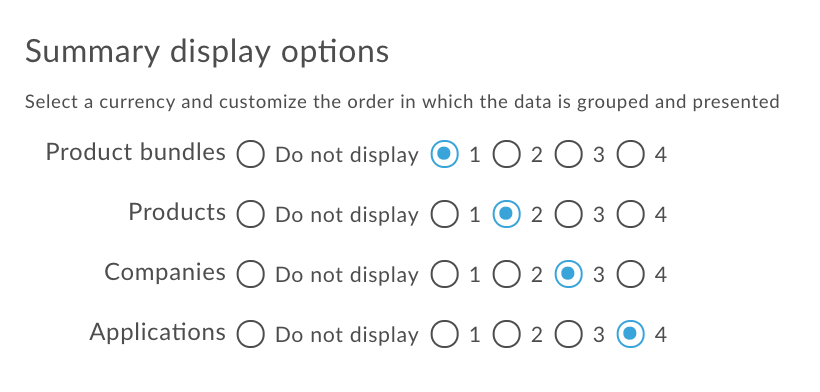
| Opsi tampilan ringkasan |
Urutkan kolom yang dikelompokkan dan ditampilkan dalam laporan. Pilih nomor yang menunjukkan urutan relatif dari bagian tersebut dalam pengelompokan (1 adalah pengelompokan). Misalnya, contoh berikut mengelompokkan laporan terlebih dahulu menurut paket, lalu menurut produk, lalu oleh pengembang, kemudian oleh aplikasi.
Jika Anda tidak ingin menampilkan bagian, pilih Jangan tampilkan, lalu pilih {i>field<i} yang tersisa secara berurutan. Urutan akan otomatis diperbarui saat Anda mengubah urutan relatif dari satu bagian atau memilih untuk tidak menampilkan suatu bagian dalam laporan. |
Menyertakan atribut transaksi kustom dalam laporan ringkasan pendapatan
Kebijakan pencatatan transaksi memungkinkan Anda mengambil data atribut khusus dari transaksi, dan
Anda dapat menyertakan atribut khusus tersebut dalam laporan pendapatan ringkasan. Tentukan kumpulan {i>default<i} dari
atribut khusus yang disertakan dalam tabel database monetisasi dengan
properti MINT.SUMMARY_CUSTOM_ATTRIBUTES untuk organisasi Anda.
Penggunaan fitur ini memerlukan pemikiran dan perencanaan, jadi tinjau pertimbangan di bawah ini.
Jika Anda pelanggan cloud, hubungi Dukungan Apigee untuk menyetel saat ini. Jika Anda adalah pelanggan Apigee Edge untuk Private Cloud, tetapkan tanda menggunakan permintaan PUT ke API berikut dengan kredensial Administrator Sistem.
curl -u email:password -X PUT -H "Content-type:application/xml" http://host:port/v1/o/{myorg} -d \ "<Organization type="trial" name="MyOrganization"> <Properties> <Property name="features.isMonetizationEnabled">true</Property> <Property name="MINT.SUMMARY_CUSTOM_ATTRIBUTES">["partner_id","tax_source"]</Property> <Property name="features.topLevelDevelopersAreCompanies">false</Property> </Properties> </Organization>"
Dalam contoh ini, panggilan API mengaktifkan fitur dan
menambahkan kolom partner_id dan tax_source ke
database monetisasi. Perhatikan bahwa array atribut khusus dalam panggilan API
URL yang dienkode.
Pertimbangan untuk menyertakan atribut transaksi kustom dalam laporan
- Pastikan tentang nama atribut yang ingin Anda gunakan sebelum membuatnya dengan API. Itu adalah nama kolom dalam database, dan data atribut khusus selalu disimpan di sana.
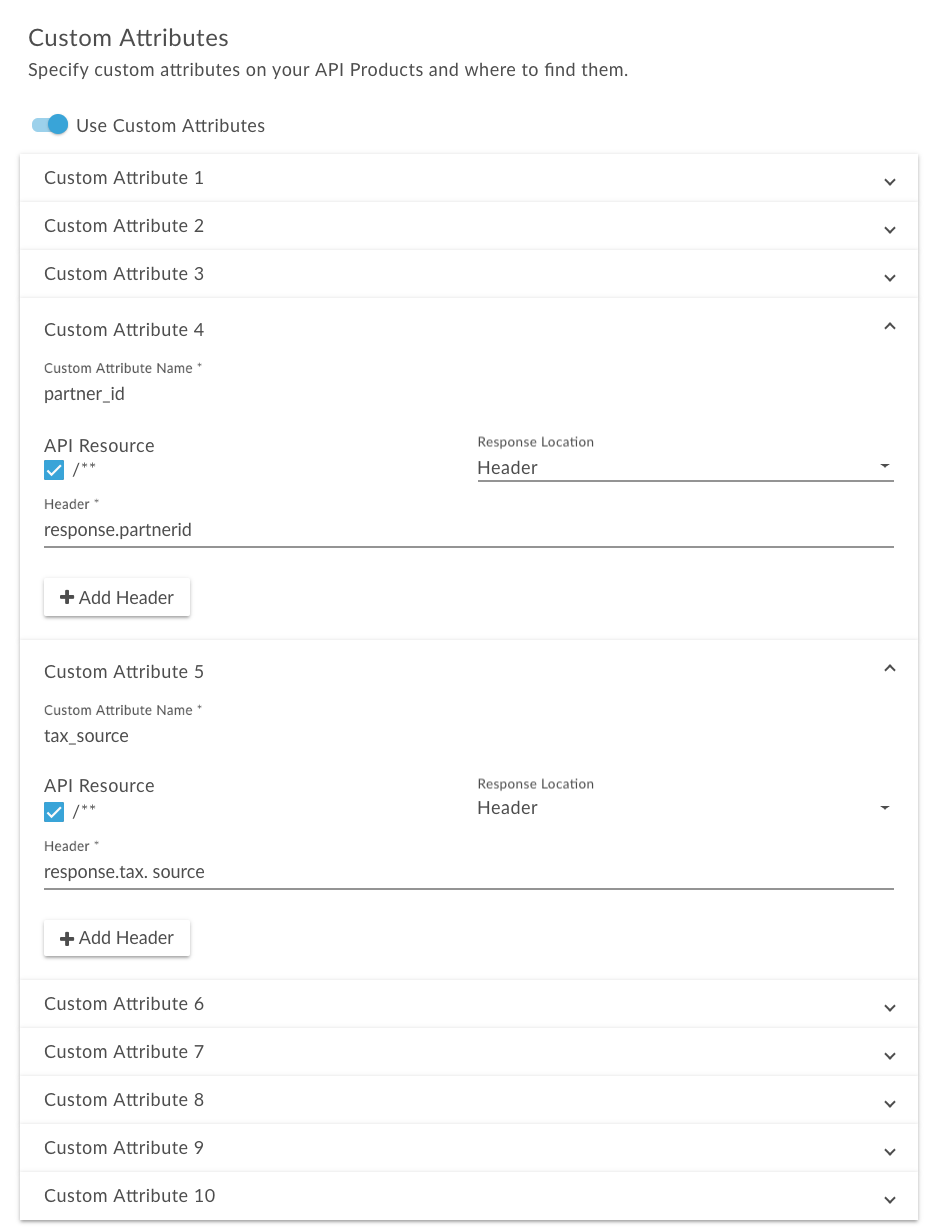
- Terdapat 10 slot atribut khusus yang tersedia di setiap kebijakan pencatatan transaksi, seperti
yang ditampilkan dalam gambar berikut. Gunakan nama dan posisi atribut yang sama persis untuk atribut
di seluruh produk yang akan disertakan dalam laporan. Misalnya, dalam
kebijakan pencatatan transaksi,
partner_iddantax_sourcemasing-masing menempati kotak 4 dan 5. Ini harus menjadi nama dan jabatan mereka di semua kebijakan pencatatan transaksi untuk produk yang akan disertakan dalam pelaporan.
Untuk menyertakan atribut khusus dalam laporan ringkasan pendapatan setelah Anda mengaktifkan fitur tersebut, gunakan
report API dengan menambahkan transactionCustomAttributes ke
MintCriteria. Lihat Konfigurasi kriteria
lainnya.
Mengonfigurasi laporan varians (Tidak digunakan lagi)
Ikuti langkah-langkah untuk mengonfigurasi laporan dan masukkan informasi berikut di halaman laporan:
| Kolom | Deskripsi |
|---|---|
| Rentang Tanggal |
Rentang tanggal untuk laporan. Pilih salah satu opsi berikut:
|
| Paket |
Paket API yang akan disertakan dalam laporan. Pilih salah satu opsi berikut:
Laporan ini menyertakan baris terpisah untuk setiap paket API yang dipilih. Untuk laporan ringkasan, Anda dapat mencentang opsi Jangan Tampilkan (Paket) di Ringkasan bagian Opsi Tampilan. Dalam hal ini, laporan menggabungkan informasi dari semua (atau dipilih) paket API (dan tidak mencantumkan informasi untuk setiap paket API secara terpisah). |
| Produk |
Produk API yang akan disertakan dalam laporan. Pilih salah satu opsi berikut:
Laporan ini menyertakan baris terpisah untuk setiap produk API yang dipilih. Untuk laporan ringkasan, Anda dapat mencentang opsi Jangan Tampilkan (Produk) di Ringkasan bagian Opsi Tampilan. Dalam hal ini, laporan menggabungkan informasi dari semua (atau dipilih) produk API (dan tidak mencantumkan informasi untuk setiap produk API secara terpisah). |
| Perusahaan |
Perusahaan yang akan disertakan dalam laporan. Pilih salah satu opsi berikut:
Laporan menyertakan baris terpisah untuk setiap perusahaan yang dipilih. Untuk laporan ringkasan, Anda dapat mencentang opsi Jangan Tampilkan (Perusahaan) pada Bagian Opsi Tampilan Ringkasan. Dalam hal ini, laporan ini menggabungkan informasi semua (atau yang dipilih) perusahaan (dan tidak mencantumkan informasi untuk setiap perusahaan yang dipilih secara terpisah). |
| Aplikasi |
Aplikasi yang akan disertakan dalam laporan. Pilih salah satu opsi berikut:
Laporan ini menyertakan baris terpisah untuk setiap aplikasi yang dipilih. Untuk laporan ringkasan, Anda juga dapat mencentang opsi Jangan Tampilkan (Aplikasi) pada Bagian Opsi Tampilan Ringkasan. Dalam hal ini, laporan ini menggabungkan informasi semua (atau yang dipilih) aplikasi (dan tidak mencantumkan informasi untuk setiap aplikasi yang dipilih aplikasi secara terpisah). |
| Mata Uang |
Mata uang untuk laporan. Nilai yang valid mencakup:
|
| Opsi tampilan ringkasan |
Urutkan kolom yang dikelompokkan dan ditampilkan dalam laporan. Pilih nomor yang menunjukkan urutan relatif dari bagian tersebut dalam pengelompokan (1 adalah pengelompokan). Misalnya, contoh berikut mengelompokkan laporan terlebih dahulu menurut paket, lalu menurut produk, lalu oleh pengembang, kemudian oleh aplikasi.
Jika Anda tidak ingin menampilkan bagian, pilih Jangan tampilkan, lalu pilih {i>field<i} yang tersisa secara berurutan. Urutan akan otomatis diperbarui saat Anda mengubah urutan relatif dari satu bagian atau memilih untuk tidak menampilkan suatu bagian dalam laporan. |
Membuat dan mendownload laporan
Setelah membuat laporan, Anda kemudian dapat mengunduh hasil laporan dalam format file CSV atau zip. Anda dapat membuat file CSV atau zip secara sinkron atau asinkron.
Untuk laporan sinkron, Anda menjalankan permintaan laporan dan permintaan tersebut akan diblokir hingga server analisis memberikan respons. Namun, karena laporan mungkin perlu memproses data dalam jumlah besar (misalnya 100 GB), laporan sinkron mungkin gagal karena waktu habis.
Tingkat laporan Ringkasan hanya mendukung pembuatan sinkron.
Untuk laporan asinkron, jalankan permintaan laporan dan mengambil hasilnya di lain waktu. Beberapa situasi ketika pemrosesan kueri asinkron mungkin cocok alternatifnya meliputi:
- Menganalisis dan membuat laporan yang mencakup interval waktu yang besar.
- Menganalisis data dengan berbagai pengelompokan dimensi dan batasan lain yang menambah kompleksitas pada kueri.
- Mengelola kueri saat Anda menemukan bahwa volume data telah meningkat secara signifikan untuk beberapa pengguna atau organisasi.
Tingkat laporan Mendetail mendukung pembuatan asinkron.
Untuk membuat dan mendownload laporan dalam format file CSV atau zip, lakukan salah satu tugas berikut:
- Akses halaman Laporan.
- Posisikan kursor di atas laporan yang ingin Anda download.
Di kolom Diubah, klik salah satu dari:
 atau
atau  (untuk laporan Ringkasan). Laporan disimpan ke file CSV atau zip secara sinkron.
- Mengirim tugas (untuk laporan Detail). Tugas asinkron dimulai.
Pantau status tugas di kolom Modified.
Ikon disk akan muncul saat laporan siap didownload:

- Setelah tugas selesai, klik ikon disk untuk mendownload laporan.
Berikut ini contoh file CSV untuk laporan penagihan ringkasan.
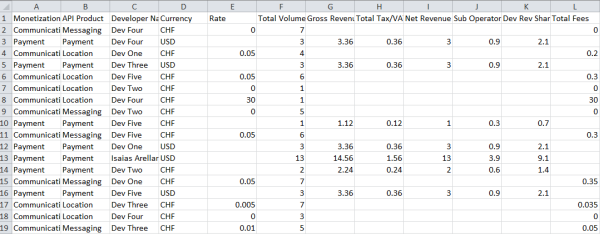
Mengedit laporan
Untuk mengedit laporan:
- Akses halaman Laporan.
- Posisikan kursor di atas laporan yang ingin Anda edit, lalu klik
 di menu tindakan.
 - Perbarui konfigurasi laporan, jika diperlukan.
- Klik Perbarui laporan untuk menyimpan konfigurasi laporan yang telah diperbarui.
Menghapus laporan
Untuk menghapus laporan:
- Akses halaman Laporan.
- Posisikan kursor di atas laporan yang ingin Anda hapus.
- Klik
 di menu tindakan.
Mengelola laporan monetisasi menggunakan API
Bagian berikut menjelaskan cara mengelola laporan monetisasi menggunakan API.
Mengonfigurasi laporan menggunakan API
Untuk mengonfigurasi laporan untuk seluruh organisasi, kirim permintaan POST ke
/organizations/{org_name}/report-definitions.
Untuk mengonfigurasi laporan untuk developer tertentu, kirim permintaan POST ke
/organizations/{org_name}/developers/{dev_id}/report-definitions, dengan
{dev_id} adalah identifikasi developer.
Saat membuat permintaan, Anda harus menentukan nama dan jenis laporan. Jenisnya adalah
salah satu dari hal berikut: BILLING, REVENUE, VARIANCE (tidak digunakan lagi), atau
PREPAID_BALANCE. Selain itu, Anda dapat menentukan kriteria dalam
mintCriteria yang mengonfigurasi laporan lebih lanjut. Ada berbagai macam
yang dapat Anda tentukan. Dengan demikian, Anda memiliki banyak fleksibilitas dalam mengonfigurasi laporan.
Beberapa hal yang dapat Anda tetapkan sebagai kriteria adalah:
- Untuk laporan penagihan atau saldo prabayar, bulan penagihan laporan
- Untuk laporan pendapatan, jenis transaksi yang dicakup dalam laporan, seperti, pembelian transaksi, menagih transaksi, dan pengembalian dana
- Untuk laporan saldo prabayar, developer yang menerima laporan
- Untuk laporan pendapatan, paket produk API (atau paket API), produk, paket tarif, dan aplikasi yang penerapan laporan
- Untuk laporan pendapatan atau varians, mata uang yang berlaku untuk laporan
- Untuk laporan penagihan, saldo prabayar, atau pendapatan, baik laporan berupa laporan ringkasan atau laporan terperinci
- Untuk laporan ringkasan pendapatan, sertakan atribut transaksi kustom dalam laporan
Lihat Opsi konfigurasi laporan untuk mengetahui daftar lengkap kriteria laporan.
Misalnya, skrip berikut membuat laporan pendapatan yang merangkum aktivitas transaksi untuk
bulan Juli 2015. Laporan ini mencakup berbagai jenis transaksi yang ditentukan dalam
transactionTypes, dan berlaku khusus untuk paket produk Payment API serta
Produk Payment API. Karena tidak ada developer atau aplikasi tertentu yang disebutkan dalam laporan
definisinya, laporan berlaku untuk semua pengembang dan aplikasi. Dan karena
currencyOption ditetapkan ke LOCAL. Setiap baris laporan akan
ditampilkan menggunakan mata uang paket tarif yang berlaku. Selain itu,
groupBy menentukan bahwa kolom dalam laporan akan dikelompokkan dalam
pesanan berikut: PACKAGE, PRODUCT, DEVELOPER, APPLICATION, dan RATEPLAN (termasuk nama paket tarif
dan ID dalam laporan).
$ curl -H "Content-Type: application/json" -X POST -d \
'{
      "name": "July 2015 revenue report",
      "description": " July 2015 revenue report for Payment product",
      "type": "REVENUE",
      "mintCriteria":{
         "fromDate":"2015-07-01 00:00:00",
         "toDate":"2015-08-01 13:35:00",
         "showTxDetail":true,
         "showSummary":true,
         "transactionTypes":[
            "PURCHASE",
            "CHARGE",
            "REFUND",
            "CREDIT",
            "SETUPFEES",
            "TERMINATIONFEES",
            "RECURRINGFEES"
         ],
         "monetizationPackageIds":[
            "payment"
         ],
         "productIds":[
            "payment"
         ],
         "currencyOption":"LOCAL",
         "groupBy":[
            "PACKAGE",
            "PRODUCT",
            "DEVELOPER",
            "APPLICATION",
            "RATEPLAN"
         ]
      }
}' \
"https://api.enterprise.apigee.com/v1/mint/organizations/{org_name}/report-definitions" \
-u email:password
Berikut ini membuat laporan penagihan mendetail yang menunjukkan aktivitas DEV developer LIMA untuk Juni, 2015.
$ curl -H "Content-Type:application/json" -X POST -d \
'{
      "name": "June billing report, DEV FIVE",
      "description": "June billing report, DEV FIVE",
      "type": "BILLING",
      "mintCriteria":{
         "billingMonth": "JUNE",
         "billingYear": 2015,
         "showTxDetail":true,
         "showSummary":false,
         "currencyOption":"LOCAL"
      },
      "devCriteria":[{
         "id":"RtHAeZ6LtkSbEH56",
         "orgId":"myorg"}]
}' \
"https://api.enterprise.apigee.com/v1/mint/organizations/{org_name}/developers/5cTWgdUvdr6JW3xU/report-definitions" \
-u email:password
Melihat konfigurasi laporan menggunakan API
Anda dapat melihat konfigurasi laporan tertentu atau semua konfigurasi laporan untuk organisasi. Anda juga dapat melihat konfigurasi laporan untuk developer individual.
Untuk melihat konfigurasi laporan tertentu untuk suatu organisasi, kirim permintaan GET ke
/organizations/{org_name}/report-definitions/{report_definition_id}, dengan
{report_definition_id} adalah identifikasi untuk konfigurasi laporan spesifik (
yang ditampilkan dalam respons saat Anda membuat konfigurasi laporan). Contoh:
$ curl -H "Accept:application/json" -X GET \
"https://api.enterprise.apigee.com/v1/mint/organizations/{org_name}/report-definitions/1f7fa53b-de5a-431d-9438-62131e1396c5" \
-u email:password
Untuk melihat semua konfigurasi laporan untuk organisasi, kirim permintaan GET ke
/organizations/{org_name}/report-definitions.
Anda dapat meneruskan parameter kueri berikut untuk memfilter dan mengurutkan hasilnya:
| Parameter Kueri | Deskripsi |
|---|---|
all |
Tanda yang menentukan apakah akan menampilkan semua paket produk API atau tidak. Jika ditetapkan ke false, jumlah paket produk API yang ditampilkan per halaman adalah
yang ditentukan oleh parameter kueri size. Nilai defaultnya adalah false. |
size |
Jumlah paket produk API yang ditampilkan per halaman. Defaultnya adalah 20. Jika kueri all
disetel ke true, parameter ini akan diabaikan. |
page |
Nomor halaman yang ingin Anda tampilkan (jika konten diberi nomor halaman). Jika
parameter kueri all disetel ke true,
diabaikan. |
sort |
Kolom yang digunakan untuk mengurutkan informasi. Jika kueri all
disetel ke true, parameter ini akan diabaikan. Nilai defaultnya adalah UPDATED:DESC. |
Misalnya, string berikut menampilkan konfigurasi laporan untuk organisasi dan membatasi pengambilan hingga maksimum lima konfigurasi laporan:
$ curl -H "Accept:application/json" -X GET \
"https://api.enterprise.apigee.com/v1/mint/organizations/{org_name}/report-definitions?size=5" \
-u email:password
Respons akan terlihat seperti ini (hanya sebagian respons yang ditampilkan):
{
  "reportDefinition" : [ {
    "description" : "Test revenue report",
    "developer" : null,
    "id" : "1f7fa53b-de5a-431d-9438-62131e1396c5",
    "lastModified" : "2015-08-27 15:44:03",
    "mintCriteria" : {
      "asXorg" : false,
      "currencyOption" : "LOCAL",
      "fromDate" : "2015-07-01 00:00:00",
      "groupBy" : [ "PACKAGE", "PRODUCT", "DEVELOPER", "APPLICATION", "RATEPLAN" ],
      "monetizationPackageIds" : [ "payment" ],
      "productIds" : [ "payment" ],
      "showRevSharePct" : false,
      "showSummary" : true,
      "showTxDetail" : true,
      "showTxType" : false,
      "toDate" : "2015-08-01 00:05:00",
      "transactionTypes" : [ "PURCHASE", "CHARGE", "REFUND", "CREDIT", "SETUPFEES", "TERMINATIONFEES", "RECURRINGFEES" ]
    },
    "name" : "Test revenue report",
    "organization" : {
      ...
    },
    "type" : "REVENUE"
  }, {
    "description" : "June billing report, DEV FIVE",
    "developer" : null,
    "id" : "fedac696-ce57-469b-b62c-a77b535fd0eb",
    "lastModified" : "2015-08-27 17:13:20",
    "mintCriteria" : {
      "asXorg" : false,
      "billingMonth" : "JUNE",
      "billingYear" : 2015,
      "currencyOption" : "LOCAL",
      "showRevSharePct" : false,
      "showSummary" : false,
      "showTxDetail" : true,
      "showTxType" : false
    },
    "name" : "June billing report, DEV FIVE",
    "organization" : {
      ...
    },
    "type" : "BILLING"
  } ],
  "totalRecords" : 2
}
Untuk melihat konfigurasi laporan untuk developer tertentu, kirim permintaan GET ke
/organizations/{org_name}/developers/{dev_id}/report-definitions, dengan
{dev_id} adalah identifikasi developer. Saat membuat permintaan, Anda dapat
menentukan parameter kueri yang dijelaskan di atas untuk memfilter dan mengurutkan data.
Misalnya, perintah berikut menampilkan konfigurasi laporan untuk developer tertentu dan mengurutkan respons menurut nama laporan:
$ curl -H "Accept:application/json" -X GET \
"https://api.enterprise.apigee.com/v1/mint/organizations/{org_name}/developers/5cTWgdUvdr6JW3xUreport-definitions?sort=name" \
-u email:password
Memperbarui konfigurasi laporan menggunakan API
Untuk memperbarui konfigurasi laporan, keluarkan permintaan PUT ke
/organizations/{org_name}/report-definitions/{report_definition_id}, dengan
{report_definition_id} adalah identifikasi dari konfigurasi laporan tertentu. Kapan
Anda membuat pembaruan, Anda perlu menentukan dalam isi permintaan
nilai konfigurasi yang diperbarui dan ID dari
konfigurasi laporan. Misalnya, permintaan berikut akan memperbarui laporan tersebut menjadi laporan ringkasan
(properti yang diperbarui ditandai):
$ curl -H "Content-Type: application/json" -X PUT -d \
 '{
       "id": "fedac696-ce57-469b-b62c-a77b535fd0eb",
       "name": "June billing report, DEV FIVE",
       "description": "June billing report, DEV FIVE",
       "type": "BILLING",
       "mintCriteria":{
         "billingMonth": "JUNE",
         "billingYear": 2015,
         "showTxDetail":false,
         "showSummary":true
        }
 }' \
"https://api.enterprise.apigee.com/v1/mint/organizations/{org_name}/report-definitions/fedac696-ce57-469b-b62c-a77b535fd0eb" \
-u email:password
Respons akan terlihat seperti ini (hanya sebagian respons yang ditampilkan):
{
 "description" : "June billing report, DEV FIVE",
  "developer" : null,
  "id" : "fedac696-ce57-469b-b62c-a77b535fd0eb",
  "lastModified" : "2015-08-27 17:47:29",
  "mintCriteria" : {
    "asXorg" : false,
    "billingMonth" : "JUNE",
    "billingYear" : 2015,
    "showRevSharePct" : false,
    "showSummary" : true,
    "showTxDetail" : false,
    "showTxType" : false
  },
  "name" : "June billing report, DEV FIVE",
  "organization" : {
    ...
  },
  "type" : "BILLING"
}
Menghapus konfigurasi laporan menggunakan API
Untuk menghapus konfigurasi laporan, keluarkan permintaan DELETE ke
/organizations/{org_namer}/report-definitions/{report_definition_id}, dengan
{report_definition_id} adalah identifikasi konfigurasi laporan yang akan dihapus.
Contoh:
$ curl -H "Accept:application/json" -X DELETE \
"https://api.enterprise.apigee.com/v1/mint/organizations/{org_name}/report-definitions/fedac696-ce57-469b-b62c-a77b535fd0eb" \
-u email:password
Membuat laporan menggunakan API
Setelah mengonfigurasi laporan, Anda dapat membuat laporan dalam nilai yang dipisahkan koma (CSV) untuk dilihat.
Untuk membuat laporan, kirim permintaan POST ke
organizations/{org_id}/{report_type}, dengan {report_type} menentukan
jenis laporan yang ingin Anda buat. Jenisnya adalah:
billing-reportsrevenue-reportsprepaid-balance-reportsvariance-reports
Misalnya, untuk membuat laporan penagihan, keluarkan permintaan POST untuk
organizations/{org_name}/billing-reports.
Di isi permintaan (untuk semua jenis laporan), tentukan kriteria penelusuran untuk laporan. Gunakan
mintCriteria untuk menentukan kriteria penelusuran. Lihat Opsi konfigurasi kriteria untuk mengetahui detail lebih lanjut.
Misalnya, permintaan berikut menelusuri laporan pendapatan berdasarkan berbagai kriteria seperti tanggal mulai dan akhir laporan serta jenis transaksi.
$ curl -H "Content-Type:application/json" -H "Accept: application/octet-stream" -X POST -d \
'{
      "fromDate":"2015-07-01 00:00:00",
      "toDate":"2015-08-01 13:35:00",
      "showTxDetail":true,
      "showSummary":true,
      "transactionTypes":[
        "PURCHASE",
        "CHARGE",
        "REFUND",
        "CREDIT",
        "SETUPFEES",
        "TERMINATIONFEES",
        "RECURRINGFEES"
      ],
      "currencyOption":"LOCAL",
      "groupBy":[
        "PACKAGE",
        "PRODUCT",
        "DEVELOPER",
        "APPLICATION",
        "RATEPLAN"]
 }' \
"https://api.enterprise.apigee.com/v1/mint/organizations/{org_name}/revenue-reports" \
-u email:password
Jika ditemukan, laporan pendapatan akan dibuat dalam format file CSV. Berikut ini adalah contoh output laporan:
Reporting Period:,From:,2015-07-01,  To:,2015-07-31
API Product:,All
Developer:,All
Application:,All
Currency:,Local
Type of Report:,Summary Revenue Report

Monetization Package,Package ID,API Product,Product ID,Developer Name,Developer ID,Application Name,Application ID,Rate Plan,Plan ID,Currency,Transaction Type,Provider Status,Total Volume,Charged Rate,
Location,location,foo_product,foo_product,Apigee,QQ7uxeMGf3w9W08B,my_app,my_app,rate_plan_1,location_rate_plan_1,USD,SETUPFEES,SUCCESS,1,15.0000,
Location,location,foo_product,foo_product,BarCompany,barcompany,my_app,my_app,rate_plan_1,location_rate_plan_1,USD,SETUPFEES,SUCCESS,1,15.0000,
Location,location,foo_product,foo_product,fremont,fremont,my_app,my_app,rate_plan_1,location_rate_plan_1,USD,SETUPFEES,SUCCESS,1,15.0000,
Location,location,foo_product,foo_product,Juan's Taco Shack,juan-s-taco-sha,my_app,my_app,rate_plan_1,location_rate_plan_1,USD,SETUPFEES,SUCCESS,1,15.0000,
Menyertakan atribut khusus developer dalam laporan pendapatan menggunakan API
Hanya untuk laporan pendapatan, Anda dapat menyertakan atribut khusus di laporan, jika ditentukan untuk pengembang. Anda menentukan atribut khusus saat menambahkan pengembang ke organisasi Anda, seperti yang dijelaskan dalam Mengelola developer aplikasi.
Untuk menyertakan atribut khusus dalam laporan pendapatan, keluarkan permintaan POST ke
organizations/{org_name}/revenue-reports dan menyertakan
Array devCustomAttributes dalam isi permintaan:
"devCustomAttributes": [
    "custom_attribute1",
    "custom_attribute2",
    ...
]
Catatan: Jangan tentukan MINT_* dan
Atribut ADMIN_* dalam array devCustomAttributes.
Misalnya, contoh berikut mencakup tiga atribut khusus,
BILLING_TYPE, SFID, dan ORG_EXT, dalam laporan (jika ditentukan
untuk developer):
$ curl -H "Content-Type:application/json" -H "Accept: application/octet-stream" -X POST -d \
'{
      "fromDate":"2015-07-01 00:00:00",
      "toDate":"2015-08-01 13:35:00",
      "showTxDetail":true,
      "showSummary":true,
      "transactionTypes":[
        "PURCHASE",
        "CHARGE",
        "REFUND",
        "CREDIT",
        "SETUPFEES",
        "TERMINATIONFEES",
        "RECURRINGFEES"
      ],
      "currencyOption":"LOCAL",
      "groupBy":[
        "PACKAGE",
        "PRODUCT",
        "DEVELOPER",
        "APPLICATION",
        "RATEPLAN"
      ],
      "devCustomAttributes": [
         "BILLING_TYPE",
         "SFID",
         "ORG_EXT"
      ]
 }' \
"https://api.enterprise.apigee.com/v1/mint/organizations/{org_name}/revenue-reports" \
-u email:password
Berikut ini contoh output laporan yang menyertakan nilai untuk dua dimensi kustom atribut:
Reporting Period:,From:,2015-07-01,  To:,2015-07-31
API Product:,All
Developer:,All
Application:,All
Currency:,Local
Type of Report:,Summary Revenue Report

Monetization Package,Package ID,API Product,Product ID,Developer Name,Developer ID,Application Name,Application ID,Rate Plan,Plan ID,Currency,Transaction Type,Provider Status,Total Volume,Charged Rate,BILLING_TYPE,SFID,ORG_EXT
Location,location,foo_product,foo_product,Apigee,QQ7uxeMGf3w9W08B,my_app,my_app,rate_plan_1,location_rate_plan_1,USD,SETUPFEES,SUCCESS,1,15.0000,PREPAID,123,3AA,
Location,location,foo_product,foo_product,BarCompany,barcompany,my_app,my_app,rate_plan_1,location_rate_plan_1,USD,SETUPFEES,SUCCESS,1,15.0000,PREPAID,123,3AA,
Location,location,foo_product,foo_product,fremont,fremont,my_app,my_app,rate_plan_1,location_rate_plan_1,USD,SETUPFEES,SUCCESS,1,15.0000,PREPAID,123,3AA,
Location,location,foo_product,foo_product,Juan's Taco Shack,juan-s-taco-sha,my_app,my_app,rate_plan_1,location_rate_plan_1,USD,SETUPFEES,SUCCESS,1,15.0000,PREPAID,123,3AA,
Melaporkan aktivitas transaksi menggunakan API
Anda dapat melihat aktivitas transaksi untuk organisasi dengan mengeluarkan permintaan POST untuk
/organizations/{org_name}/transaction-search. Saat mengajukan permintaan, Anda harus
menentukan kriteria pengambilan. Beberapa hal yang dapat Anda tetapkan sebagai kriteria adalah:
- ID dari satu atau beberapa produk API yang transaksinya dikeluarkan.
- Bulan dan tahun penagihan transaksi.
- Developer yang melakukan transaksi.
- Jenis transaksi seperti biaya pembelian dan penyiapan.
- Status transaksi seperti berhasil dan gagal.
Lihat Opsi konfigurasi kriteria untuk daftar lengkap kriteria.
Misalnya, transaksi berikut menampilkan transaksi yang dikeluarkan oleh developer tertentu untuk penagihan bulan Juni 2015:
$ curl -H "Content-Type:application/json" -X POST -d \
 '{
    "billingMonth": "JUNE",
    "billingYear": 2015,
    "devCriteria": [{
      "id": "RtHAeZ6LtkSbEH56",
      "orgId":"myorg"}],
    "transactionTypes": ["PURCHASE", "CHARGE", "SETUPFEES"],
    "transactionStatus": ["SUCCESS", "FAILED"]
    }'
"https://api.enterprise.apigee.com/v1/mint/organizations/{org_name}/transaction-search \
-u email:password
Anda juga dapat menentukan aplikasi, developer, paket produk API, atau produk API aktivitas transaksi dalam rentang tanggal tertentu. Anda akan melihat informasi ini secara terpisah untuk setiap jenis objek. Misalnya, Anda dapat melihat informasi secara khusus tentang aplikasi yang mengakses API di paket produk API yang dimonetisasi dalam tanggal mulai dan akhir yang ditentukan.
Untuk melihat informasi tentang aktivitas transaksi, kirim permintaan GET ke salah satu referensi:
| Resource | Hasil |
|---|---|
/organizations/{org_name}/applications-with-transactions |
Aplikasi dengan transaksi |
/organizations/{org_name}/developers-with-transactions |
Developer dengan transaksi |
/organizations/{org_name}/products-with-transactions |
Produk dengan transaksi |
/organizations/{org_name}/packages-with-transactions |
Paket produk API (atau paket API) dengan transaksi |
Saat mengajukan permintaan, Anda harus menentukan tanggal mulai dan tanggal akhir sebagai parameter kueri untuk rentang tanggal. Misalnya, permintaan berikut menampilkan developer dengan transaksi selama bulan Agustus 2015.
$ curl -H "Accept:application/json" -X GET \
"https://api.enterprise.apigee.com/v1/mint/organizations/{org_name}/developers-with-transactions?START_DATE=2015-08-01&END_DATE=2015-08-31" \
-u email:password
Respons akan terlihat seperti ini (hanya sebagian respons yang ditampilkan):
{
  "developer" : [ {
    "address" : [ {
      "address1" : "Dev Five Address",
      "city" : "Pleasanton",
      "country" : "US",
      "id" : "0917f15f-9521-4e69-9376-07aa7b7b32ca",
      "isPrimary" : true,
      "state" : "CA",
      "zip" : "94588"
    } ],
    "approxTaxRate" : 0.0900,
    "billingType" : "POSTPAID",
    "broker" : false,
    "developerRole" : [ ],
    "email" : "dev5@myorg.com",
    "hasSelfBilling" : false,
    "id" : "tJZG6broTpGGGeLV",
    "legalName" : "DEV FIVE",
    "name" : "Dev Five",
    "organization" : {
      ...
    },
    "registrationId" : "dev5",
    "status" : "ACTIVE",
    "type" : "UNTRUSTED"
  }, {
    "address" : [ {
      "address1" : "Dev Seven Address",
      "city" : "Pleasanton",
      "country" : "US",
      "id" : "f86d8c9f-6ed1-4323-b050-6adf494096c9",
      "isPrimary" : true,
      "state" : "CA",
      "zip" : "94588"
    } ],
    "approxTaxRate" : 0.0900,
    "billingType" : "POSTPAID",
    "broker" : false,
    "developerRole" : [ ],
    "email" : "dev7@myorg.com",
    "hasSelfBilling" : false,
    "id" : "VI3l8m8IPAvJTvjS",
    "legalName" : "DEV SEVEN",
    "name" : "Dev Seven",
    "organization" : {
      ...
    },
    "registrationId" : "dev7",
    "status" : "ACTIVE",
    "type" : "UNTRUSTED"
  }, ...
  ]
}
Opsi konfigurasi laporan untuk API
Opsi konfigurasi laporan berikut tersedia untuk API:
| Nama | Deskripsi | Default | Wajib? |
|---|---|---|---|
name |
Nama laporan. |
T/A | Ya |
description |
Deskripsi laporan. |
T/A | Tidak |
mintCriteria |
Kriteria untuk mengonfigurasi laporan. Lihat Kriteria opsi konfigurasi untuk mengetahui detail lebih lanjut. |
T/A | Tidak |
type |
Jenis laporan. Nilainya bisa berupa salah satu dari berikut:
|
T/A | Ya |
Opsi konfigurasi kriteria
Opsi konfigurasi berikut tersedia untuk laporan melalui
mintCriteria properti:
| Nama | Deskripsi | Default | Wajib? |
|---|---|---|---|
appCriteria |
ID dan organisasi untuk aplikasi tertentu yang akan disertakan dalam laporan. Jika ini tidak ditentukan, semua aplikasi disertakan di laporan. |
T/A | Tidak |
billingMonth |
Catatan: Properti ini tidak valid untuk laporan pendapatan. Bulan penagihan untuk laporan, misalnya JULI. |
T/A | Ya |
billingYear |
Catatan: Properti ini tidak valid untuk laporan pendapatan. Tahun penagihan untuk laporan, misalnya 2015. |
T/A | Ya |
currCriteria |
ID dan organisasi untuk mata uang tertentu yang akan disertakan dalam laporan. Jika ini tidak ditentukan, semua mata uang yang didukung akan disertakan dalam laporan. |
T/A | Tidak |
currencyOption |
Mata uang untuk laporan. Nilai yang valid mencakup:
|
T/A | Tidak |
devCriteria |
ID Developer (alamat email), dan nama organisasi untuk developer tertentu yang akan yang disertakan dalam laporan. Jika properti ini tidak ditentukan, semua developer akan disertakan dalam dalam laporan. Contoh: "devCriteria":[{
"id":"RtHAeZ6LtkSbEH56",
"orgId":"my_org"}
]
|
T/A | Tidak |
devCustomAttributes |
Catatan: Properti ini hanya berlaku untuk laporan pendapatan. Atribut khusus yang akan disertakan dalam laporan, jika ditentukan untuk developer. Contoh: "devCustomAttributes": [
"custom_attribute1",
"custom_attribute2",
...
]Catatan: Jangan tentukan |
T/A | Tidak |
fromDate |
Catatan: Properti ini hanya berlaku untuk pendapatan, varians, dan laporan aktivitas transaksi. Tanggal mulai laporan dalam UTC. |
T/A | Diperlukan untuk laporan pendapatan; tidak diperlukan untuk jenis laporan lainnya. |
groupBy |
Urutkan kolom dalam laporan. Nilai yang valid mencakup:
|
T/A | Tidak |
monetizationPackageId |
ID dari satu atau beberapa paket produk API yang akan disertakan dalam laporan. Jika properti ini tidak tertentu, semua paket produk API akan disertakan dalam laporan. Catatan: Properti ini tidak valid saat melihat aktivitas transaksi ( |
T/A | Tidak |
pkgCriteria |
ID dan organisasi untuk paket produk API tertentu yang akan disertakan dalam laporan. Jika ini
tidak ditentukan, semua paket produk API disertakan dalam laporan. Properti ini dapat
ditentukan, bukan properti Catatan: Properti ini tidak valid saat melihat aktivitas transaksi ( |
T/A | Tidak |
prevFromDate |
Catatan: Properti ini hanya berlaku untuk laporan varian. Tanggal mulai periode sebelumnya dalam UTC. Digunakan untuk membuat laporan sebelumnya untuk perbandingan dengan laporan saat ini. |
T/A | Tidak |
prevToDate |
Catatan: Properti ini hanya berlaku untuk laporan varian. Tanggal akhir periode sebelumnya dalam UTC. Digunakan untuk membuat laporan periode sebelumnya untuk dibandingkan dengan laporan saat ini. |
T/A | Tidak |
prodCriteria |
ID dan organisasi untuk produk API tertentu yang akan disertakan dalam laporan. Jika ini
tidak ditentukan, semua produk API disertakan di laporan. Properti ini dapat
ditentukan, bukan properti Catatan: Properti ini tidak valid saat melihat aktivitas transaksi ( |
T/A | Tidak |
productIds |
ID dari satu atau beberapa produk API yang akan disertakan dalam laporan. Jika properti ini tidak ditetapkan, semua produk API akan disertakan dalam laporan. ID produk API harus ditentukan sebagai |
T/A | Tidak |
pricingTypes |
Jenis harga paket tarif yang akan disertakan dalam laporan. Nilai yang valid mencakup:
Jika properti ini tidak ditentukan, paket tarif semua jenis harga akan disertakan dalam laporan. |
T/A | Tidak |
ratePlanLevels |
Jenis paket tarif yang akan disertakan dalam laporan. Nilai yang valid mencakup:
Jika properti ini tidak ditentukan, baik paket tarif khusus developer maupun paket standar yang disertakan dalam laporan. |
T/A | Tidak |
showRevSharePct |
Tanda yang menentukan apakah laporan menampilkan persentase pembagian keuntungan. Nilai valid termasuk:
|
T/A | Tidak |
showSummary |
Tanda yang menentukan apakah laporan merupakan ringkasan. Nilai yang valid mencakup:
|
T/A | Tidak |
showTxDetail |
Catatan: Properti ini hanya berlaku untuk laporan pendapatan. Tanda yang menentukan apakah laporan menampilkan detail tingkat transaksi atau tidak. Nilai valid termasuk:
|
T/A | Tidak |
showTxType |
Tanda yang menentukan apakah laporan menampilkan jenis setiap transaksi. Berlaku nilai tersebut meliputi:
|
T/A | Tidak |
toDate |
Catatan: Properti ini hanya berlaku untuk pendapatan, varians, dan laporan aktivitas transaksi. Tanggal akhir laporan dalam UTC. Laporan berisi data yang dikumpulkan hingga penghujung hari sebelum tanggal yang ditentukan. Data laporan yang dikumpulkan pada tanggal akhir yang ditentukan akan dikecualikan dari laporan. Misalnya, jika Anda ingin mengakhiri masa berlaku paket tarif pada 31 Desember 2016, Anda harus menetapkan nilai toDate ke 2017-01-01. Dalam hal ini, laporan tersebut akan menyertakan data laporan hingga akhir tanggal 31 Desember 2016; data laporan pada tanggal 1 Januari 2017 akan dikecualikan. |
T/A | Diperlukan untuk laporan pendapatan; tidak diperlukan untuk jenis laporan lainnya. |
transactionStatus |
Status transaksi yang akan disertakan dalam laporan. Nilai yang valid mencakup:
|
T/A | Tidak |
transactionCustomAttributes |
Atribut transaksi kustom untuk disertakan dalam laporan pendapatan ringkasan. Anda harus mengaktifkan fitur ini di organisasi Anda. Lihat Menyertakan metrik kustom atribut transaksi di laporan ringkasan pendapatan. |
T/A | Tidak |
transactionTypes |
Jenis transaksi yang akan disertakan dalam laporan. Nilai yang valid mencakup:
Jika properti ini tidak ditentukan, semua jenis transaksi akan disertakan dalam laporan. |
T/A | Tidak |