

Estás viendo la documentación de Apigee Edge.
Ve a la
Documentación de Apigee X. información
Introducción
Los informes de monetización te permiten acceder a información específica de uso y a la actividad de transacciones. Por ejemplo, puedes determinar qué aplicaciones, desarrolladores, paquetes de productos o productos de APIs tenían la actividad de transacciones en un período determinado. Con la monetización, puedes generar un resumen o informes detallados que realizan un seguimiento del uso de la API.
Tipos de informes de monetización
Puedes generar los siguientes tipos de informes de monetización.
| Denunciar | Descripción |
|---|---|
| Facturación | Consulta la actividad de los desarrolladores en un solo mes de facturación y verifica que la tarifa se hayan aplicado correctamente. |
| Saldo prepagado | Consulta las recargas de saldo que realizó un desarrollador de prepago durante un mes de facturación o en un abierto actualmente, de modo que puedas conciliar los pagos recibidos de tu y un procesador de pagos. |
| Ingresos | Consulta la actividad y los ingresos generados por los desarrolladores en un período para que puedas analizar el rendimiento de tus paquetes de productos de API y productos en todos tus desarrolladores (y sus aplicaciones). |
| Varianza |
Compara la actividad y los ingresos generados por los desarrolladores en dos períodos para que puedes analizar tendencias ascendentes o descendentes en el rendimiento de tus paquetes y productos de APIs con todos los desarrolladores (y sus aplicaciones). |
Acerca de la retención de datos
En la nube pública de Apigee Edge, la retención de datos de monetización es una autorización del plan. Consulta la derechos de monetización en https://cloud.google.com/apigee/specsheets. Comunícate con Ventas de Apigee si deseas que los datos de monetización se conserven más allá de los derechos. período. La retención de datos extendida se activa al momento de la solicitud y no se puede activar de forma retroactiva para incluir datos antes del período original de retención de datos.
Acerca de las transacciones duplicadas
Si comparas los informes de transacciones de monetización con los datos de Analytics, es posible que notes un pequeño la cantidad de transacciones duplicadas. Este es el comportamiento esperado, ya que el sistema pueden procesar varios millones de transacciones por día y muchas se procesan en paralelo en cualquier momento dado. En promedio, alrededor del 0.1% de las transacciones podrían estar duplicadas.
Exploración de la página Informes de monetización
Accede a la página Informes de monetización como se describe a continuación.
Edge
Para acceder a la página Reports con la IU de Edge, sigue estos pasos:
- Accede a apigee.com/edge.
- Selecciona Publicar > Monetización > Informes en la barra de navegación izquierda.
Se mostrará la página Reports.
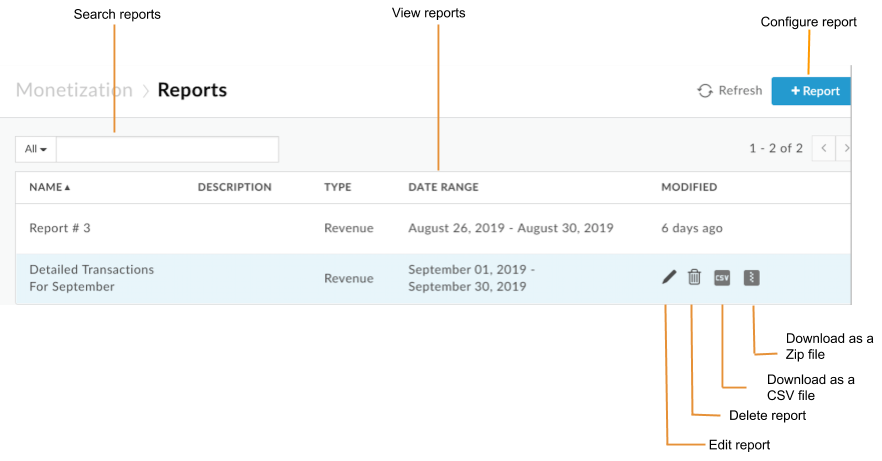
Como se destaca en la figura, la página Reports te permite hacer lo siguiente:
- Ver información resumida de todos los informes, incluidos el nombre y la descripción, el tipo y el período de informe y la fecha de la última modificación
- Cómo configurar un informe
- Genera y descarga un informe en formato de archivo CSV o ZIP
- Cómo editar un informe
- Cómo borrar un informe
- Buscar en la lista de informes
Classic Edge (nube privada)
Para acceder a la página Reports con la IU clásica de Edge, sigue estos pasos:
- Accede a
http://ms-ip:9000, donde ms-ip es la dirección IP o el nombre de DNS del nodo del servidor de administración. - Selecciona Monetización > Informes de monetización en la barra de navegación superior.
Se mostrará la página Reports.
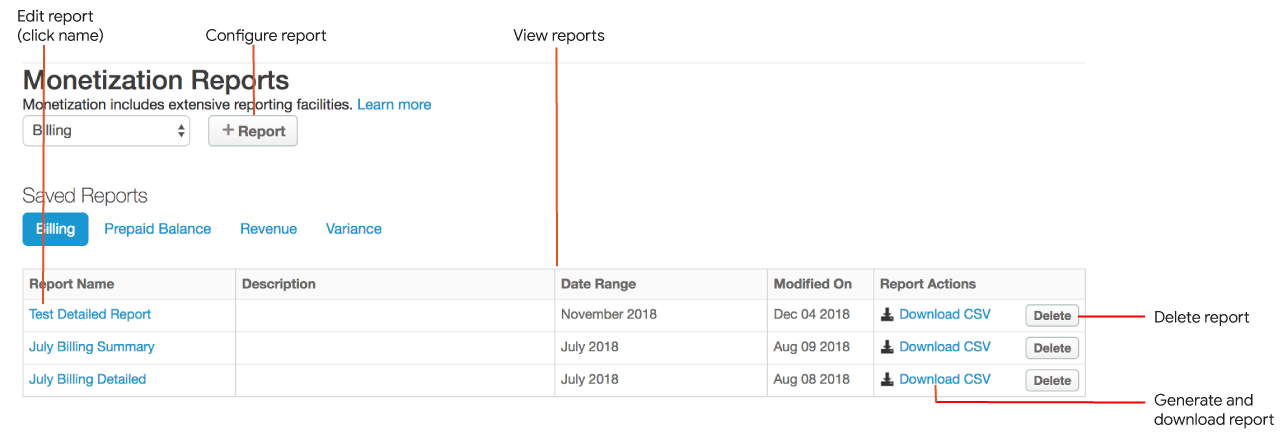
- Consulta la lista actual de informes
- Cómo configurar un informe
- Genera y descarga un informe en formato CSV
- Cómo editar un informe
- Cómo borrar un informe
Cómo configurar un informe
Configura un informe con la IU, como se describe en las siguientes secciones.
Pasos para configurar un informe
Configura un informe con la IU de Edge o la IU de Classice Edge.
Edge
Para configurar un informe con la IU de Edge, sigue estos pasos:
- Selecciona Publicar > Monetización > Informes en la barra de navegación izquierda.
- Haz clic en + Denunciar.
- Configura los detalles del informe que se definen en la siguiente tabla.
Campo Descripción Nombre Es el nombre único del informe. Descripción Descripción del informe. Tipo de informe Consulta los tipos de informes de monetización. - Configura los detalles restantes del informe según el tipo de informe seleccionado, como se describe en las siguientes secciones:
- Después de ingresar la información en la ventana del informe, puedes hacer lo siguiente:
- Haz clic en Guardar informe para guardar la configuración del informe.
Si solo deseas ver un informe detallado, haz clic en Enviar trabajo para ejecutar el informe de manera asíncrona. y recuperar los resultados más tarde. Consulta Cómo generar y descargar un informe para obtener más información.
- Haz clic en Guardar como CSV o Guardar como ZIP para descargar el informe generado en tu máquina local como un archivo valores separados por comas (CSV) o un archivo ZIP comprimido que contenga el archivo CSV. Se recomienda descargar los archivos ZIP informes grandes y se descargarán de manera más eficaz.
Classic Edge (nube privada)
Para crear un informe con la IU clásica de Edge, sigue estos pasos:
- Selecciona Monetización > Informes de monetización en la barra de navegación superior.
- En el menú desplegable, selecciona el tipo de informe que deseas crear. Consulta los tipos de informes de monetización.
- Haz clic en + Denunciar.
- Configura los detalles del informe según el tipo de facturación seleccionado, como se describe en las siguientes secciones:
- Después de ingresar la información en la ventana del informe, puedes hacer lo siguiente:
- Haz clic en Guardar como ... para guardar la configuración del informe y descargarlo más tarde.
Si solo deseas ver un informe detallado, haz clic en Enviar trabajo para ejecutar el informe de manera asíncrona. y recuperar los resultados más tarde. Consulta Cómo generar y descargar un informe para obtener más información.
- Haz clic en Descargar CSV para generar y descargar el informe en tu máquina local como un archivo de valores separados por comas (CSV) para su visualización.
Configura un informe de facturación
Sigue los pasos para configurar un informe y, luego, ingresa la siguiente información en la página del informe:
| Campo | Descripción |
|---|---|
| Mes de facturación |
Es el mes de facturación del informe. |
| Nivel de informe |
Nivel de los informes. Estos son algunos de los valores válidos:
|
| Paquetes de productos |
Nota: En la IU clásica de Edge, los paquetes de productos de API se denominan paquetes de API. Selecciona los paquetes de productos de API que deseas incluir en el informe. Si no se selecciona ninguna, se incluirán todos los paquetes de productos de API en el . El informe incluye una línea separada para cada paquete de productos de API seleccionado. En el caso de un informe de resumen, puedes marcar la opción No mostrar en las opciones de visualización del resumen. En este caso, el informe Agrega información de todos los paquetes de productos de API (o de todos los seleccionados) (y no incluye una lista) para cada paquete de productos de API por separado). |
| Productos |
Selecciona los productos de API que deseas incluir en el informe. Si no se selecciona ninguno, todos los productos de API se incluyen en el . El informe incluye una línea separada para cada producto de API seleccionado. En el caso de un informe de resumen, puedes marcar la opción No mostrar en las opciones de visualización del resumen. En este caso, el informe agrupa información de todos los desarrolladores (o de algunos) (y no incluye información) de cada desarrollador seleccionado por separado). |
| Empresas | Selecciona las empresas que deseas incluir en el informe. Si no se selecciona ninguna, se incluirán todas las empresas en el . |
| Plan de tarifas |
Planes de tarifas para incluir en el informe. Seleccione una de las siguientes opciones:
|
Configura un informe de saldo prepagado
Sigue los pasos para configurar un informe y, luego, ingresa la siguiente información en la página del informe:| Campo | Descripción |
|---|---|
| Mes de facturación |
Es el mes de facturación del informe. |
| Nivel de informe |
Nivel de los informes. Estos son algunos de los valores válidos:
|
| Empresas | Selecciona las empresas que deseas incluir en el informe. Si no se selecciona ninguna, se incluirán todas las empresas en el . |
Cómo configurar un informe de ingresos
Sigue los pasos para configurar un informe y, luego, ingresa la siguiente información en la página del informe:
| Campo | Descripción |
|---|---|
| Período |
Es el intervalo de fechas del informe. Seleccione una de las siguientes opciones:
|
| Seleccionar moneda |
Moneda para el informe. Estos son algunos de los valores válidos:
|
| Nivel de informe |
Nivel de los informes. Estos son algunos de los valores válidos:
|
| Paquetes de productos |
Nota: En la IU clásica de Edge, los paquetes de productos de API se denominan paquetes de API. Selecciona los paquetes de productos de API que deseas incluir en el informe. Si no se selecciona ninguna, se incluirán todos los paquetes de productos de API en el . El informe incluye una línea separada para cada paquete de productos de API seleccionado. En el caso de un informe de resumen, puedes marcar la opción No mostrar en las opciones de visualización del resumen. En este caso, el informe Agrega información de todos los paquetes de productos de API (o de todos los seleccionados) (y no incluye una lista) para cada paquete de productos de API por separado). |
| Productos |
Selecciona los productos de API que deseas incluir en el informe. Si no se selecciona ninguno, todos los productos de API se incluyen en el . El informe incluye una línea separada para cada producto de API seleccionado. En el caso de un informe de resumen, puedes marcar la opción No mostrar en las opciones de visualización del resumen. En este caso, el informe agrupa información de todos los desarrolladores (o de algunos) (y no incluye información) de cada desarrollador seleccionado por separado). |
| Empresas | Selecciona las empresas que deseas incluir en el informe. Si no se selecciona ninguna, se incluirán todas las empresas en el . Para obtener un informe de resumen, de manera opcional, puedes marcar No mostrar en la Sección de opciones de visualización del resumen. En este caso, el informe agrega información de todas las empresas (o de una selección) (y no incluye información de cada empresa seleccionada por separado). |
| Aplicaciones |
Selecciona las aplicaciones para incluir en el informe. Si no se selecciona ninguna, se incluirán todas las aplicaciones en el informe. El informe incluye una línea separada para cada aplicación seleccionada. Para obtener un informe de resumen, de manera opcional, puedes marcar No mostrar en la Sección de opciones de visualización del resumen. En este caso, el informe agrega información todas las aplicaciones (o seleccionadas) (y no incluye información para cada una de las aplicaciones seleccionadas) independiente). |
| Opciones de visualización del resumen |
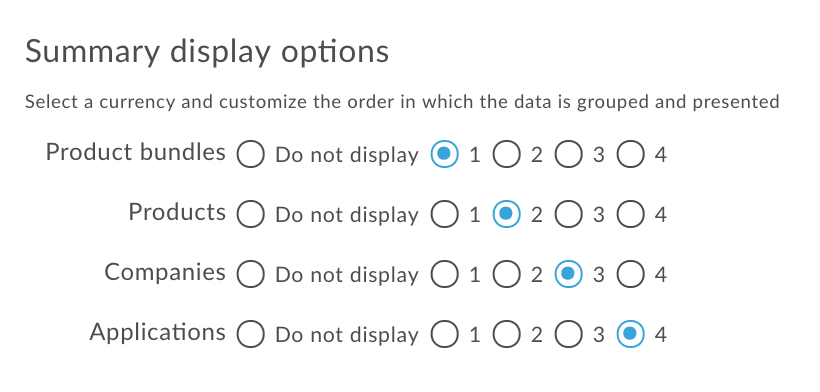
Orden en el que las columnas se agrupan y se muestran en el informe Selecciona un número que indica el orden relativo de esa sección en la agrupación (1 es el primer agrupación). Por ejemplo, en el siguiente ejemplo, se agrupa el informe primero por paquetes y, luego, por productos, luego por desarrolladores y por aplicaciones.
Si no quieres mostrar una sección, selecciona No mostrar y, luego, selecciona los campos restantes en orden. El pedido se actualiza automáticamente cuando cambias el el orden relativo de una sección o elegir no mostrar una sección en el informe. |
Cómo incluir atributos de transacción personalizados en los informes de resumen de ingresos
Las políticas de registro de transacciones te permiten capturar datos de atributos personalizados de las transacciones.
puedes incluir esos atributos personalizados en los informes de ingresos resumidos. Define el conjunto predeterminado
atributos personalizados incluidos en las tablas de la base de datos de monetización mediante la configuración
la propiedad MINT.SUMMARY_CUSTOM_ATTRIBUTES de tu organización.
El uso de esta función requiere de reflexión y planificación, así que revisa las siguientes consideraciones.
Si eres cliente de Cloud, comunícate con el equipo de asistencia de Apigee Edge para establecer propiedad. Si eres cliente de Apigee Edge para la nube privada, configura la marca con una solicitud PUT a la siguiente API con credenciales de administrador del sistema.
curl -u email:password -X PUT -H "Content-type:application/xml" http://host:port/v1/o/{myorg} -d \ "<Organization type="trial" name="MyOrganization"> <Properties> <Property name="features.isMonetizationEnabled">true</Property> <Property name="MINT.SUMMARY_CUSTOM_ATTRIBUTES">["partner_id","tax_source"]</Property> <Property name="features.topLevelDevelopersAreCompanies">false</Property> </Properties> </Organization>"
En este ejemplo, la llamada a la API habilita la función y
agrega las columnas partner_id y tax_source a la
de monetización. Ten en cuenta que el array de atributos personalizados en la llamada a la API es
con codificación de URL.
Consideraciones para incluir atributos de transacción personalizados en los informes
- Asegúrate de elegir los nombres de atributos que quieres usar antes de crearlos con la API. Esos son nombres de columnas en la base de datos, y los datos de atributos personalizados siempre se almacenan allí.
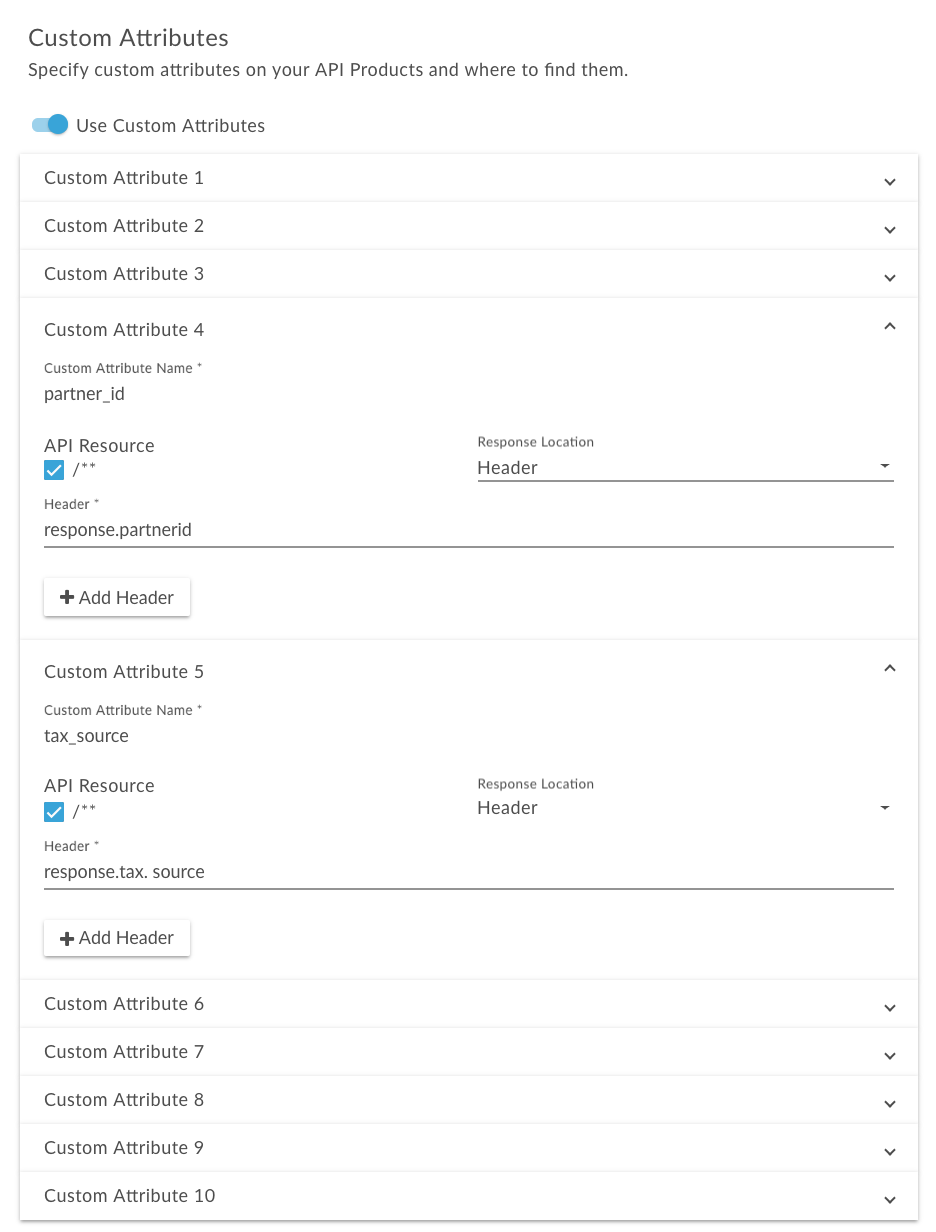
- Hay 10 espacios para atributos personalizados disponibles en cada política de registro de transacciones, como
que se muestra en la siguiente imagen. Usa exactamente los mismos nombres y posiciones de atributo para el mismo
de los productos que se incluirán en los informes. Por ejemplo, en la siguiente
política de registro de transacciones, la personalización de
partner_idytax_sourceocupan los cuadros 4 y 5, respectivamente. Este debe ser su nombre y posición en todos las políticas de registro de transacciones de los productos que se incluirán en los informes.
Para incluir atributos personalizados en un informe de ingresos de resumen después de habilitar la función, usa el
API de informes agregando transactionCustomAttributes a
MintCriteria Consulta Configuración de criterios
de la aplicación.
Configura un informe de variación (obsoleto)
Sigue los pasos para configurar un informe y, luego, ingresa la siguiente información en la página del informe:
| Campo | Descripción |
|---|---|
| Período |
Es el intervalo de fechas del informe. Seleccione una de las siguientes opciones:
|
| Paquetes |
Los paquetes de API que se incluirán en el informe. Seleccione una de las siguientes opciones:
El informe incluye una línea separada para cada paquete de API seleccionado. Para un informe de resumen, puedes marcar la opción No mostrar (paquetes) en el resumen sección Opciones de visualización. En este caso, el informe agrega información de todos (o seleccionado) paquetes de API (y no enumera la información de cada paquete de API) por separado). |
| Productos |
Los productos de API que se incluirán en el informe. Seleccione una de las siguientes opciones:
El informe incluye una línea separada para cada producto de API seleccionado. Para un informe resumido, puedes marcar de forma opcional No mostrar (productos) en el Resumen. sección Opciones de visualización. En este caso, el informe agrega información de todos (o seleccionados) de productos de API (y no incluye información de cada uno de ellos) por separado). |
| Empresas |
Son las empresas que se incluirán en el informe. Seleccione una de las siguientes opciones:
El informe incluye una línea separada para cada empresa seleccionada. Para obtener un informe resumido, puedes marcar la opción No mostrar (empresas) en la Sección de opciones de visualización del resumen. En este caso, el informe agrega información todas las empresas (o algunas) (no incluye información sobre cada una de las empresas seleccionadas) por separado). |
| Aplicaciones |
Las aplicaciones que se incluirán en el informe. Seleccione una de las siguientes opciones:
El informe incluye una línea separada para cada aplicación seleccionada. Para obtener un informe resumido, puedes marcar la casilla No mostrar (aplicaciones) en la sección Sección de opciones de visualización del resumen. En este caso, el informe agrega información todas las aplicaciones (o seleccionadas) (y no incluye información para cada una de las aplicaciones seleccionadas) independiente). |
| Moneda |
Moneda para el informe. Estos son algunos de los valores válidos:
|
| Opciones de visualización del resumen |
Orden en el que las columnas se agrupan y se muestran en el informe Selecciona un número que indica el orden relativo de esa sección en la agrupación (1 es el primer agrupación). Por ejemplo, en el siguiente ejemplo, se agrupa el informe primero por paquetes y, luego, por productos, luego por desarrolladores y por aplicaciones.
Si no quieres mostrar una sección, selecciona No mostrar y, luego, selecciona los campos restantes en orden. El pedido se actualiza automáticamente cuando cambias el el orden relativo de una sección o elegir no mostrar una sección en el informe. |
Cómo generar y descargar un informe
Después de crear un informe, puedes descargar los resultados en formato de archivo CSV o ZIP. Puedes generar el archivo CSV o ZIP de forma síncrona o asíncrona.
Para un informe síncrono, debes ejecutar la solicitud del informe y la solicitud se bloquea hasta que el servidor de estadísticas proporcione una respuesta. Sin embargo, como un informe podría necesitar procesar una gran cantidad de datos (por ejemplo, 100 de GB), un informe síncrono puede fallar debido a un tiempo de espera.
El nivel de informe Resumen solo admite la generación síncrona.
Para un informe asíncrono, debes ejecutar la solicitud del informe y recuperar los resultados más adelante. Algunos casos en los que el procesamiento de consultas asíncronas puede ser una buena alternativa incluyen los siguientes:
- Análisis y creación de informes que abarquen intervalos grandes
- Análisis de datos con una variedad de dimensiones de agrupación y otras restricciones que agregan complejidad a la consulta.
- Administración de consultas cuando se descubre que los volúmenes de datos aumentaron de forma significativa para algunos usuarios u organizaciones.
Un nivel de informe Detallado admite la generación asíncrona.
Para generar y descargar un informe en formato de archivo CSV o ZIP, realice una de las siguientes tareas:
- Accede a la página Reports.
- Coloca el cursor sobre el informe que deseas descargar.
En la columna Modificadas, haga clic en una de las siguientes opciones:
- El
 o
o  (para un Informe de resumen). El informe se guarda en un archivo CSV o ZIP de forma síncrona.
 - Enviar trabajo (para obtener un informe detallado). Se iniciará el trabajo asíncrono.
Supervisa el estado del trabajo en la columna Modified.
El ícono de disco aparece cuando el informe está listo para descargarse:

- Una vez que se complete el trabajo, haz clic en el ícono de disco para descargar el informe.
- El
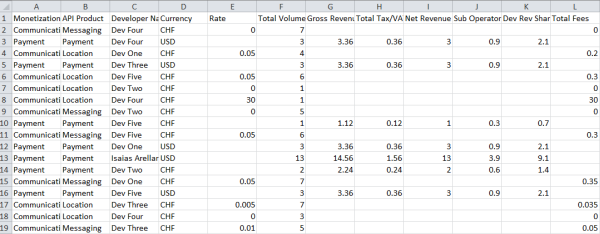
A continuación, se muestra un ejemplo de un archivo CSV para un informe de resumen de facturación.
Cómo editar un informe
Para editar un informe, siga estos pasos:
- Accede a la página Informes.
- Coloca el cursor sobre el informe que deseas editar y haz clic en
 en el menú de acciones.
 - Actualiza la configuración del informe según sea necesario.
- Haz clic en Actualizar informe para guardar la configuración actualizada del informe.
Cómo borrar un informe
Para borrar un informe, sigue estos pasos:
- Accede a la página Informes.
- Coloca el cursor sobre el informe que deseas eliminar.
- Haz clic en
 en el menú de acciones.
Cómo administrar los informes de monetización con la API
En las siguientes secciones, se describe cómo administrar los informes de monetización con la API.
Configura un informe con la API
Si deseas configurar un informe para toda una organización, envía una solicitud POST a
/organizations/{org_name}/report-definitions
Si deseas configurar un informe para un desarrollador específico, envía una solicitud POST a
/organizations/{org_name}/developers/{dev_id}/report-definitions, donde
{dev_id} es la identificación del desarrollador.
Cuando realizas la solicitud, debes especificar el nombre y el tipo del informe. El tipo es
uno de los siguientes: BILLING, REVENUE, VARIANCE (obsoleto) o
PREPAID_BALANCE Además, puedes especificar criterios en el
La propiedad mintCriteria que configura aún más el informe. Existe una amplia variedad de
criterios que puedes especificar. Esto te brinda mucha flexibilidad para configurar el informe.
Algunos de los elementos que puedes especificar como criterios son los siguientes:
- En el caso de un informe de facturación o de saldo prepagado, el mes de facturación del informe
- En un informe de ingresos, el tipo de transacciones que se incluyen en el informe, como compras transacciones de cobros y reembolsos
- En el caso de un informe de saldo prepagado, el desarrollador al que se aplica el informe
- Para un informe de ingresos, los paquetes de productos de API (o paquetes de API), los productos, los planes de tarifas y las aplicaciones a los que la se aplica el informe
- En el caso de un informe de ingresos o variaciones, la moneda aplicable al informe
- Para la facturación, el saldo prepagado o los informes de ingresos, ya sea un informe de resumen o un informe detallado
- Para un informe de resumen de ingresos, incluye atributos de transacción personalizados en el informe
Consulta Opciones de configuración de informes para obtener una lista completa de los criterios del informe.
Por ejemplo, lo siguiente crea un informe de ingresos que resume la actividad de transacciones de
el mes de julio de 2015. El informe incluye una variedad de tipos de transacciones especificados en el
transactionTypes y se aplica específicamente al paquete de productos de la API de Payment y
producto de API de Payment. Porque no se especifica ningún desarrollador ni aplicación específicos en el informe
definición, el informe se aplica a todos los desarrolladores y las aplicaciones. Además, como
La propiedad currencyOption se establece en LOCAL, cada línea del informe
se mostrará con la moneda del plan de tarifas aplicable. Además, el
La propiedad groupBy especifica que las columnas del informe se agruparán en
siguiente pedido: PACKAGE, PRODUCT, DESARRADOR, APPLICATION y RATEPLAN (incluye el nombre del plan de tarifas)
y el ID en el informe).
$ curl -H "Content-Type: application/json" -X POST -d \
'{
      "name": "July 2015 revenue report",
      "description": " July 2015 revenue report for Payment product",
      "type": "REVENUE",
      "mintCriteria":{
         "fromDate":"2015-07-01 00:00:00",
         "toDate":"2015-08-01 13:35:00",
         "showTxDetail":true,
         "showSummary":true,
         "transactionTypes":[
            "PURCHASE",
            "CHARGE",
            "REFUND",
            "CREDIT",
            "SETUPFEES",
            "TERMINATIONFEES",
            "RECURRINGFEES"
         ],
         "monetizationPackageIds":[
            "payment"
         ],
         "productIds":[
            "payment"
         ],
         "currencyOption":"LOCAL",
         "groupBy":[
            "PACKAGE",
            "PRODUCT",
            "DEVELOPER",
            "APPLICATION",
            "RATEPLAN"
         ]
      }
}' \
"https://api.enterprise.apigee.com/v1/mint/organizations/{org_name}/report-definitions" \
-u email:password
A continuación, se crea un informe de facturación detallado en el que se muestra la actividad del DEV de un desarrollador CINCO para junio de 2015.
$ curl -H "Content-Type:application/json" -X POST -d \
'{
      "name": "June billing report, DEV FIVE",
      "description": "June billing report, DEV FIVE",
      "type": "BILLING",
      "mintCriteria":{
         "billingMonth": "JUNE",
         "billingYear": 2015,
         "showTxDetail":true,
         "showSummary":false,
         "currencyOption":"LOCAL"
      },
      "devCriteria":[{
         "id":"RtHAeZ6LtkSbEH56",
         "orgId":"myorg"}]
}' \
"https://api.enterprise.apigee.com/v1/mint/organizations/{org_name}/developers/5cTWgdUvdr6JW3xU/report-definitions" \
-u email:password
Ver parámetros de configuración de informes con la API
Puedes ver una configuración de informes específica o todos los parámetros de configuración de informes de una organización. Tú también pueden ver la configuración de informes de un desarrollador individual.
Para ver una configuración de informes específica para una organización, envía una solicitud GET a
/organizations/{org_name}/report-definitions/{report_definition_id}, donde
{report_definition_id} es la identificación de la configuración del informe específico (el
se muestra en la respuesta cuando creas la configuración del informe). Por ejemplo:
$ curl -H "Accept:application/json" -X GET \
"https://api.enterprise.apigee.com/v1/mint/organizations/{org_name}/report-definitions/1f7fa53b-de5a-431d-9438-62131e1396c5" \
-u email:password
Para ver todos los parámetros de configuración de informes de la organización, envía una solicitud GET a
/organizations/{org_name}/report-definitions
Puedes pasar los siguientes parámetros de consulta para filtrar y ordenar los resultados:
| Parámetro de consulta | Descripción |
|---|---|
all |
Marca que especifica si se deben devolver todos los paquetes de productos de API. Si se configura como false, la cantidad de paquetes de productos de la API que se muestran por página es de
definidas por el parámetro de consulta size. La configuración predeterminada es false. |
size |
Cantidad de paquetes de productos de API que se muestran por página. La configuración predeterminada es 20. Si la consulta all
establecido en true, se ignora este parámetro. |
page |
Número de la página que deseas mostrar (si el contenido está paginado) Si
el parámetro de consulta all se estableció en true,
se ignora el parámetro de configuración. |
sort |
Campo por el que se ordena la información. Si la consulta all
establecido en true, se ignora este parámetro. La configuración predeterminada es UPDATED:DESC. |
Por ejemplo, el siguiente comando devuelve configuraciones de informes para la organización y limita la en un máximo de cinco configuraciones de informes:
$ curl -H "Accept:application/json" -X GET \
"https://api.enterprise.apigee.com/v1/mint/organizations/{org_name}/report-definitions?size=5" \
-u email:password
La respuesta debería ser similar a la siguiente (solo se muestra una parte):
{
  "reportDefinition" : [ {
    "description" : "Test revenue report",
    "developer" : null,
    "id" : "1f7fa53b-de5a-431d-9438-62131e1396c5",
    "lastModified" : "2015-08-27 15:44:03",
    "mintCriteria" : {
      "asXorg" : false,
      "currencyOption" : "LOCAL",
      "fromDate" : "2015-07-01 00:00:00",
      "groupBy" : [ "PACKAGE", "PRODUCT", "DEVELOPER", "APPLICATION", "RATEPLAN" ],
      "monetizationPackageIds" : [ "payment" ],
      "productIds" : [ "payment" ],
      "showRevSharePct" : false,
      "showSummary" : true,
      "showTxDetail" : true,
      "showTxType" : false,
      "toDate" : "2015-08-01 00:05:00",
      "transactionTypes" : [ "PURCHASE", "CHARGE", "REFUND", "CREDIT", "SETUPFEES", "TERMINATIONFEES", "RECURRINGFEES" ]
    },
    "name" : "Test revenue report",
    "organization" : {
      ...
    },
    "type" : "REVENUE"
  }, {
    "description" : "June billing report, DEV FIVE",
    "developer" : null,
    "id" : "fedac696-ce57-469b-b62c-a77b535fd0eb",
    "lastModified" : "2015-08-27 17:13:20",
    "mintCriteria" : {
      "asXorg" : false,
      "billingMonth" : "JUNE",
      "billingYear" : 2015,
      "currencyOption" : "LOCAL",
      "showRevSharePct" : false,
      "showSummary" : false,
      "showTxDetail" : true,
      "showTxType" : false
    },
    "name" : "June billing report, DEV FIVE",
    "organization" : {
      ...
    },
    "type" : "BILLING"
  } ],
  "totalRecords" : 2
}
Para ver los parámetros de configuración de informes de un desarrollador específico, envía una solicitud GET a
/organizations/{org_name}/developers/{dev_id}/report-definitions, donde
{dev_id} es la identificación del desarrollador. Cuando realizas la solicitud, puedes
especificar los parámetros de consulta descritos anteriormente para filtrar y ordenar los datos.
En el siguiente ejemplo, se muestran configuraciones de informes para un desarrollador específico y se ordena respuesta por nombre de informe:
$ curl -H "Accept:application/json" -X GET \
"https://api.enterprise.apigee.com/v1/mint/organizations/{org_name}/developers/5cTWgdUvdr6JW3xUreport-definitions?sort=name" \
-u email:password
Actualiza la configuración de un informe con la API
Para actualizar la configuración de un informe, envía una solicitud PUT a
/organizations/{org_name}/report-definitions/{report_definition_id}, donde
{report_definition_id} es la identificación de la configuración específica del informe. Cuándo
realiza la actualización, debes especificar en el cuerpo de la solicitud los valores de configuración actualizados y el ID de
la configuración del informe. Por ejemplo, la siguiente solicitud actualiza el informe a uno de resumen
(las propiedades actualizadas están destacadas):
$ curl -H "Content-Type: application/json" -X PUT -d \
 '{
       "id": "fedac696-ce57-469b-b62c-a77b535fd0eb",
       "name": "June billing report, DEV FIVE",
       "description": "June billing report, DEV FIVE",
       "type": "BILLING",
       "mintCriteria":{
         "billingMonth": "JUNE",
         "billingYear": 2015,
         "showTxDetail":false,
         "showSummary":true
        }
 }' \
"https://api.enterprise.apigee.com/v1/mint/organizations/{org_name}/report-definitions/fedac696-ce57-469b-b62c-a77b535fd0eb" \
-u email:password
La respuesta debería ser similar a la siguiente (solo se muestra una parte):
{
 "description" : "June billing report, DEV FIVE",
  "developer" : null,
  "id" : "fedac696-ce57-469b-b62c-a77b535fd0eb",
  "lastModified" : "2015-08-27 17:47:29",
  "mintCriteria" : {
    "asXorg" : false,
    "billingMonth" : "JUNE",
    "billingYear" : 2015,
    "showRevSharePct" : false,
    "showSummary" : true,
    "showTxDetail" : false,
    "showTxType" : false
  },
  "name" : "June billing report, DEV FIVE",
  "organization" : {
    ...
  },
  "type" : "BILLING"
}
Borra una configuración de informes con la API
Para borrar la configuración de un informe, envía una solicitud DELETE a
/organizations/{org_namer}/report-definitions/{report_definition_id}, donde
{report_definition_id} es la identificación de la configuración del informe que se borrará.
Por ejemplo:
$ curl -H "Accept:application/json" -X DELETE \
"https://api.enterprise.apigee.com/v1/mint/organizations/{org_name}/report-definitions/fedac696-ce57-469b-b62c-a77b535fd0eb" \
-u email:password
Cómo generar un informe con la API
Después de configurar un informe, puedes generarlo con valores separados por comas (CSV) para su visualización.
Para generar un informe de problemas con una solicitud POST a
organizations/{org_id}/{report_type}, donde {report_type} especifica la
el tipo de informe que deseas generar. Los tipos son los siguientes:
billing-reportsrevenue-reportsprepaid-balance-reportsvariance-reports
Por ejemplo, para generar un informe de facturación, envía una solicitud POST a
organizations/{org_name}/billing-reports
En el cuerpo de la solicitud (para cualquier tipo de informe), especifica los criterios de búsqueda del informe. Usa
mintCriteria para especificar los criterios de búsqueda. Consulta Opciones de configuración de criterios para obtener más detalles.
Por ejemplo, la siguiente solicitud busca un informe de ingresos basado en diversos criterios como las fechas de inicio y finalización de informes y los tipos de transacciones.
$ curl -H "Content-Type:application/json" -H "Accept: application/octet-stream" -X POST -d \
'{
      "fromDate":"2015-07-01 00:00:00",
      "toDate":"2015-08-01 13:35:00",
      "showTxDetail":true,
      "showSummary":true,
      "transactionTypes":[
        "PURCHASE",
        "CHARGE",
        "REFUND",
        "CREDIT",
        "SETUPFEES",
        "TERMINATIONFEES",
        "RECURRINGFEES"
      ],
      "currencyOption":"LOCAL",
      "groupBy":[
        "PACKAGE",
        "PRODUCT",
        "DEVELOPER",
        "APPLICATION",
        "RATEPLAN"]
 }' \
"https://api.enterprise.apigee.com/v1/mint/organizations/{org_name}/revenue-reports" \
-u email:password
Si se encuentra, el informe de ingresos se genera en formato de archivo CSV. A continuación, se proporciona un Ejemplo del resultado del informe:
Reporting Period:,From:,2015-07-01,  To:,2015-07-31
API Product:,All
Developer:,All
Application:,All
Currency:,Local
Type of Report:,Summary Revenue Report

Monetization Package,Package ID,API Product,Product ID,Developer Name,Developer ID,Application Name,Application ID,Rate Plan,Plan ID,Currency,Transaction Type,Provider Status,Total Volume,Charged Rate,
Location,location,foo_product,foo_product,Apigee,QQ7uxeMGf3w9W08B,my_app,my_app,rate_plan_1,location_rate_plan_1,USD,SETUPFEES,SUCCESS,1,15.0000,
Location,location,foo_product,foo_product,BarCompany,barcompany,my_app,my_app,rate_plan_1,location_rate_plan_1,USD,SETUPFEES,SUCCESS,1,15.0000,
Location,location,foo_product,foo_product,fremont,fremont,my_app,my_app,rate_plan_1,location_rate_plan_1,USD,SETUPFEES,SUCCESS,1,15.0000,
Location,location,foo_product,foo_product,Juan's Taco Shack,juan-s-taco-sha,my_app,my_app,rate_plan_1,location_rate_plan_1,USD,SETUPFEES,SUCCESS,1,15.0000,
Incluir atributos personalizados del desarrollador en los informes de ingresos con el API
Solo en los informes de ingresos, puedes incluir atributos personalizados en el informe, si los se define para el desarrollador. Tú defines los atributos personalizados cuando agregas desarrolladores para tu organización, como se describe en Administra desarrolladores de apps.
Para incluir atributos personalizados en un informe de ingresos, envía una solicitud POST a
organizations/{org_name}/revenue-reports y, además, incluye el
Array devCustomAttributes en el cuerpo de la solicitud:
"devCustomAttributes": [
    "custom_attribute1",
    "custom_attribute2",
    ...
]
Nota: No especifiques los valores predefinidos MINT_* ni
Atributos ADMIN_* del array devCustomAttributes
En el siguiente ejemplo, se incluyen tres atributos personalizados:
BILLING_TYPE, SFID y ORG_EXT en el informe (si están definidos)
para el desarrollador):
$ curl -H "Content-Type:application/json" -H "Accept: application/octet-stream" -X POST -d \
'{
      "fromDate":"2015-07-01 00:00:00",
      "toDate":"2015-08-01 13:35:00",
      "showTxDetail":true,
      "showSummary":true,
      "transactionTypes":[
        "PURCHASE",
        "CHARGE",
        "REFUND",
        "CREDIT",
        "SETUPFEES",
        "TERMINATIONFEES",
        "RECURRINGFEES"
      ],
      "currencyOption":"LOCAL",
      "groupBy":[
        "PACKAGE",
        "PRODUCT",
        "DEVELOPER",
        "APPLICATION",
        "RATEPLAN"
      ],
      "devCustomAttributes": [
         "BILLING_TYPE",
         "SFID",
         "ORG_EXT"
      ]
 }' \
"https://api.enterprise.apigee.com/v1/mint/organizations/{org_name}/revenue-reports" \
-u email:password
A continuación, se muestra un ejemplo del resultado del informe que incluye valores para los dos valores atributos:
Reporting Period:,From:,2015-07-01,  To:,2015-07-31
API Product:,All
Developer:,All
Application:,All
Currency:,Local
Type of Report:,Summary Revenue Report

Monetization Package,Package ID,API Product,Product ID,Developer Name,Developer ID,Application Name,Application ID,Rate Plan,Plan ID,Currency,Transaction Type,Provider Status,Total Volume,Charged Rate,BILLING_TYPE,SFID,ORG_EXT
Location,location,foo_product,foo_product,Apigee,QQ7uxeMGf3w9W08B,my_app,my_app,rate_plan_1,location_rate_plan_1,USD,SETUPFEES,SUCCESS,1,15.0000,PREPAID,123,3AA,
Location,location,foo_product,foo_product,BarCompany,barcompany,my_app,my_app,rate_plan_1,location_rate_plan_1,USD,SETUPFEES,SUCCESS,1,15.0000,PREPAID,123,3AA,
Location,location,foo_product,foo_product,fremont,fremont,my_app,my_app,rate_plan_1,location_rate_plan_1,USD,SETUPFEES,SUCCESS,1,15.0000,PREPAID,123,3AA,
Location,location,foo_product,foo_product,Juan's Taco Shack,juan-s-taco-sha,my_app,my_app,rate_plan_1,location_rate_plan_1,USD,SETUPFEES,SUCCESS,1,15.0000,PREPAID,123,3AA,
Cómo informar la actividad de transacciones mediante la API
Puedes ver la actividad de transacciones de una organización enviando una solicitud POST a
/organizations/{org_name}/transaction-search Cuando realizas la solicitud, debes
especificar criterios para la recuperación. Algunos de los elementos que puedes especificar como criterios son los siguientes:
- ID de uno o más productos de API para los que se emitieron transacciones.
- Es el mes y año de facturación de las transacciones.
- Desarrolladores que realizaron la transacción
- Tipo de transacción, como compra y tarifas de configuración.
- Estado de la transacción, como éxito y error.
Consulta Opciones de configuración de criterios para obtener una lista completa de con tus criterios.
Por ejemplo, las siguientes transacciones de devolución emitidas por un desarrollador específico para la facturación mes de junio de 2015:
$ curl -H "Content-Type:application/json" -X POST -d \
 '{
    "billingMonth": "JUNE",
    "billingYear": 2015,
    "devCriteria": [{
      "id": "RtHAeZ6LtkSbEH56",
      "orgId":"myorg"}],
    "transactionTypes": ["PURCHASE", "CHARGE", "SETUPFEES"],
    "transactionStatus": ["SUCCESS", "FAILED"]
    }'
"https://api.enterprise.apigee.com/v1/mint/organizations/{org_name}/transaction-search \
-u email:password
También puedes determinar qué aplicaciones, desarrolladores, paquetes de productos o productos de APIs tenían la actividad de transacciones durante un período determinado. Esta información se ve por separado para cada de objeto. Por ejemplo, puedes ver información específica sobre aplicaciones que acceden APIs en tus paquetes de productos de API monetizados dentro de una fecha de inicio y finalización especificadas
Para ver información sobre la actividad de transacciones, envía una solicitud GET a una de las siguientes opciones: recursos:
| Recurso | Muestra |
|---|---|
/organizations/{org_name}/applications-with-transactions |
Aplicaciones con transacciones |
/organizations/{org_name}/developers-with-transactions |
Desarrolladores con transacciones |
/organizations/{org_name}/products-with-transactions |
Productos con transacciones |
/organizations/{org_name}/packages-with-transactions |
Paquetes de productos de API (o paquetes de API) con transacciones |
Cuando envías la solicitud, debes especificar como parámetros de consulta una fecha de inicio y una de finalización. para el período seleccionado. Por ejemplo, la siguiente solicitud muestra a los desarrolladores con transacciones durante el mes de agosto de 2015.
$ curl -H "Accept:application/json" -X GET \
"https://api.enterprise.apigee.com/v1/mint/organizations/{org_name}/developers-with-transactions?START_DATE=2015-08-01&END_DATE=2015-08-31" \
-u email:password
La respuesta debería ser similar a la siguiente (solo se muestra una parte):
{
  "developer" : [ {
    "address" : [ {
      "address1" : "Dev Five Address",
      "city" : "Pleasanton",
      "country" : "US",
      "id" : "0917f15f-9521-4e69-9376-07aa7b7b32ca",
      "isPrimary" : true,
      "state" : "CA",
      "zip" : "94588"
    } ],
    "approxTaxRate" : 0.0900,
    "billingType" : "POSTPAID",
    "broker" : false,
    "developerRole" : [ ],
    "email" : "dev5@myorg.com",
    "hasSelfBilling" : false,
    "id" : "tJZG6broTpGGGeLV",
    "legalName" : "DEV FIVE",
    "name" : "Dev Five",
    "organization" : {
      ...
    },
    "registrationId" : "dev5",
    "status" : "ACTIVE",
    "type" : "UNTRUSTED"
  }, {
    "address" : [ {
      "address1" : "Dev Seven Address",
      "city" : "Pleasanton",
      "country" : "US",
      "id" : "f86d8c9f-6ed1-4323-b050-6adf494096c9",
      "isPrimary" : true,
      "state" : "CA",
      "zip" : "94588"
    } ],
    "approxTaxRate" : 0.0900,
    "billingType" : "POSTPAID",
    "broker" : false,
    "developerRole" : [ ],
    "email" : "dev7@myorg.com",
    "hasSelfBilling" : false,
    "id" : "VI3l8m8IPAvJTvjS",
    "legalName" : "DEV SEVEN",
    "name" : "Dev Seven",
    "organization" : {
      ...
    },
    "registrationId" : "dev7",
    "status" : "ACTIVE",
    "type" : "UNTRUSTED"
  }, ...
  ]
}
Opciones de configuración de informes para la API
La API tiene disponibles las siguientes opciones de configuración de informes:
| Nombre | Descripción | Predeterminada | ¿Obligatorio? |
|---|---|---|---|
name |
Es el nombre del informe. |
N/A | Sí |
description |
Es una descripción del informe. |
N/A | No |
mintCriteria |
Los criterios para configurar un informe. Ver Criterios de configuración para obtener más detalles. |
N/A | No |
type |
Es el tipo de informe. El valor puede ser uno de los siguientes:
|
N/A | Sí |
Opciones de configuración de criterios
Las siguientes opciones de configuración están disponibles para los informes a través del
Propiedad mintCriteria:
| Nombre | Descripción | Predeterminada | ¿Obligatorio? |
|---|---|---|---|
appCriteria |
ID y organización de una aplicación específica que se incluirá en el informe. Si esta no se especifica la propiedad, se incluyen todas las aplicaciones en el informe. |
N/A | No |
billingMonth |
Nota: Esta propiedad no es válida para los informes de ingresos. Es el mes de facturación del informe; por ejemplo, JULIO. |
N/A | Sí |
billingYear |
Nota: Esta propiedad no es válida para los informes de ingresos. Es el año de facturación del informe, como 2015. |
N/A | Sí |
currCriteria |
Es el ID y la organización de una moneda específica que se incluirán en el informe. Si esta no se especifica la propiedad, se incluyen todas las monedas admitidas en el informe. |
N/A | No |
currencyOption |
Moneda para el informe. Estos son algunos de los valores válidos:
|
N/A | No |
devCriteria |
ID de desarrollador (dirección de correo electrónico) y nombre de la organización del desarrollador específico que se incluyen en el informe. Si no se especifica esta propiedad, se incluyen todos los desarrolladores en el informe. Por ejemplo: "devCriteria":[{
"id":"RtHAeZ6LtkSbEH56",
"orgId":"my_org"}
]
|
N/A | No |
devCustomAttributes |
Nota: Esta propiedad solo se aplica a los informes de ingresos. Atributos personalizados que se incluirán en el informe, si se definen para un desarrollador. Por ejemplo: "devCustomAttributes": [
"custom_attribute1",
"custom_attribute2",
...
]Nota: No especifiques los valores predefinidos |
N/A | No |
fromDate |
Nota: Esta propiedad solo se aplica a los ingresos, la varianza y informes de actividad de transacciones. Es la fecha de inicio del informe en UTC. |
N/A | Obligatorio para los informes de ingresos. no se requiere para otros tipos de informes. |
groupBy |
Orden en el que se agrupan las columnas en el informe. Estos son algunos de los valores válidos:
|
N/A | No |
monetizationPackageId |
Es el ID de uno o más paquetes de productos de API que se incluirán en el informe. Si esta propiedad no es se especifica, todos los paquetes de productos de API se incluyen en el informe. Nota: Esta propiedad no es válida cuando se visualiza la actividad de transacciones ( |
N/A | No |
pkgCriteria |
Es el ID y la organización de un paquete de productos de API específico que se incluirá en el informe. Si esta
no se especifica la propiedad, todos los paquetes de productos de API se incluyen en el informe. Esta propiedad puede
en lugar de la propiedad Nota: Esta propiedad no es válida cuando se visualiza la actividad de transacciones ( |
N/A | No |
prevFromDate |
Nota: Esta propiedad solo se aplica a los informes de varianza. Es la fecha de inicio de un período anterior en UTC. Se usa para crear un informe para un valor anterior período para compararlo con un informe actual. |
N/A | No |
prevToDate |
Nota: Esta propiedad solo se aplica a los informes de varianza. Es la fecha de finalización de un período anterior en UTC. Se usa para crear un informe para un período anterior para compararla con un informe actual. |
N/A | No |
prodCriteria |
Es el ID y la organización de un producto de API específico que se incluirá en el informe. Si esta
no se especifica la propiedad, se incluyen todos los productos de API en el informe. Esta propiedad puede
en lugar de la propiedad Nota: Esta propiedad no es válida cuando se visualiza la actividad de transacciones ( |
N/A | No |
productIds |
Es el ID de uno o más productos de API que se incluirán en el informe. Si esta propiedad no es se especifica, todos los productos de API se incluyen en el informe. Los IDs del producto de la API deben especificarse como |
N/A | No |
pricingTypes |
Es el tipo de plan de tarifas que se incluirá en el informe. Estos son algunos de los valores válidos:
Si no se especifica esta propiedad, se incluirán los planes de tarifas de todos los tipos de precios en . |
N/A | No |
ratePlanLevels |
El tipo de plan de tarifas que se incluirá en el informe. Estos son algunos de los valores válidos:
Si no se especifica esta propiedad, se determinarán los planes de tarifas específicos del desarrollador y estándar que se incluyen en el informe. |
N/A | No |
showRevSharePct |
Marca que especifica si el informe muestra porcentajes de porcentaje de ingresos. Valores válidos incluyen:
|
N/A | No |
showSummary |
Marca que especifica si el informe es un resumen. Estos son algunos de los valores válidos:
|
N/A | No |
showTxDetail |
Nota: Esta propiedad solo se aplica a los informes de ingresos. Marca que especifica si el informe muestra detalles a nivel de la transacción. Valores válidos incluyen:
|
N/A | No |
showTxType |
Marca que especifica si el informe muestra el tipo de cada transacción. Válida incluyen lo siguiente:
|
N/A | No |
toDate |
Nota: Esta propiedad solo se aplica a los ingresos, la varianza y informes de actividad de transacciones. Es la fecha de finalización del informe en UTC. El informe incluye los datos recopilados hasta el final del día anterior a la fecha especificada. Se excluirán los datos de informes recopilados en la fecha de finalización especificada. del informe. Por ejemplo, si quieres que un plan de tarifas venza el 31 de diciembre de 2016, debes establecer el valor toDate en 2017-01-01. En este caso, el informe incluirá los datos del informe hasta el final del el 31 de diciembre de 2016; del informe del 1 de enero de 2017. |
N/A | Obligatorio para los informes de ingresos. no se requiere para otros tipos de informes. |
transactionStatus |
Es el estado de las transacciones que se incluirán en el informe. Estos son algunos de los valores válidos:
|
N/A | No |
transactionCustomAttributes |
Atributos de transacción personalizados que se incluirán en los informes de ingresos resumidos. Debes habilitar esta función en tu organización. Consulta la sección Incluir atributos de transacciones en los informes de resumen de ingresos. |
N/A | No |
transactionTypes |
Son los tipos de transacciones que se incluirán en el informe. Estos son algunos de los valores válidos:
Si no se especifica esta propiedad, todos los tipos de transacción se incluyen en el . |
N/A | No |