

คุณกำลังดูเอกสารประกอบของ Apigee Edge
ไปที่เอกสารประกอบของ
Apigee X info
บทนำ
รายงานการสร้างรายได้ช่วยให้คุณเข้าถึงข้อมูลการใช้งานและกิจกรรมการทำธุรกรรมที่เฉพาะเจาะจงได้ เช่น คุณสามารถระบุได้ว่าแอปพลิเคชัน นักพัฒนาซอฟต์แวร์ กลุ่มผลิตภัณฑ์ API หรือผลิตภัณฑ์ API ใดที่มี กิจกรรมธุรกรรมในช่วงวันที่ที่กำหนด การสร้างรายได้ช่วยให้คุณสร้างรายงานสรุปหรือ แบบละเอียดที่ติดตามการใช้งาน API ได้
ประเภทของรายงานการสร้างรายได้
คุณสร้างรายงานการสร้างรายได้ประเภทต่อไปนี้ได้
| รายงาน | คำอธิบาย |
|---|---|
| การเรียกเก็บเงิน | ดูกิจกรรมของนักพัฒนาแอปในเดือนที่เรียกเก็บเงินเดือนเดียว และตรวจสอบว่าได้ใช้แพ็กเกจอัตรา อย่างถูกต้อง |
| ยอดเติมเงิน | ดูการเติมเงินยอดคงเหลือที่นักพัฒนาแอปแบบชำระเงินล่วงหน้าได้ดำเนินการในเดือนที่เรียกเก็บเงินหรือในเดือนที่ เปิดอยู่ เพื่อให้คุณสามารถกระทบยอดกับการชำระเงินที่ได้รับจากผู้ประมวลผลการชำระเงิน ของคุณ |
| รายได้ | ดูกิจกรรมและรายได้ที่นักพัฒนาแอปสร้างขึ้นภายในช่วงวันที่ เพื่อให้คุณวิเคราะห์ประสิทธิภาพของแพ็กเกจผลิตภัณฑ์ API และผลิตภัณฑ์ในกลุ่มนักพัฒนาแอป (และแอปพลิเคชันของนักพัฒนาแอป) ได้ |
| ความแปรปรวน |
เปรียบเทียบกิจกรรมและรายได้ที่นักพัฒนาแอปสร้างขึ้นในช่วงวันที่ 2 ช่วง เพื่อให้คุณวิเคราะห์แนวโน้มที่เพิ่มขึ้นหรือลดลงในประสิทธิภาพของแพ็กเกจและผลิตภัณฑ์ API ในหมู่นักพัฒนาแอป (และแอปพลิเคชันของนักพัฒนาแอป) ได้ |
เกี่ยวกับการเก็บรักษาข้อมูล
ในระบบคลาวด์สาธารณะของ Apigee Edge การเก็บรักษาข้อมูลการสร้างรายได้เป็นสิทธิ์ของแพ็กเกจ ดูสิทธิ์ในการสร้างรายได้ได้ที่ https://cloud.google.com/apigee/specsheets ติดต่อทีมขายของ Apigee หากต้องการเก็บรักษาข้อมูลการสร้างรายได้ไว้นานกว่าระยะเวลาการให้สิทธิ์ การเปิดใช้งานการเก็บรักษาข้อมูลแบบขยายจะเกิดขึ้น ณ เวลาที่ส่งคำขอ และไม่สามารถ เปิดใช้งานย้อนหลังเพื่อรวมข้อมูลที่เก่ากว่าช่วงเวลาเก็บรักษาข้อมูลเดิม
เกี่ยวกับธุรกรรมที่ซ้ำกัน
หากเปรียบเทียบรายงานธุรกรรมการสร้างรายได้กับข้อมูล Analytics คุณอาจเห็นธุรกรรมที่ซ้ำกันจำนวนเล็กน้อย ลักษณะการทำงานนี้เป็นเรื่องปกติเนื่องจากระบบการสร้างรายได้สามารถ ประมวลผลธุรกรรมหลายล้านรายการต่อวัน โดยมีธุรกรรมจำนวนมากที่ประมวลผลแบบขนานในเวลาใดก็ตาม โดยเฉลี่ยแล้ว ธุรกรรมประมาณ 0.1% อาจเป็นธุรกรรมที่ซ้ำกัน
การสำรวจหน้า "รายงานการสร้างรายได้"
เข้าถึงหน้า "รายงานการสร้างรายได้" ตามที่อธิบายไว้ด้านล่าง
Edge
วิธีเข้าถึงหน้า "รายงาน" โดยใช้ UI ของ Edge
- ลงชื่อเข้าใช้ apigee.com/edge
- เลือกเผยแพร่ > การสร้างรายได้ > รายงานในแถบนำทางด้านซ้าย
หน้ารายงานจะปรากฏขึ้น
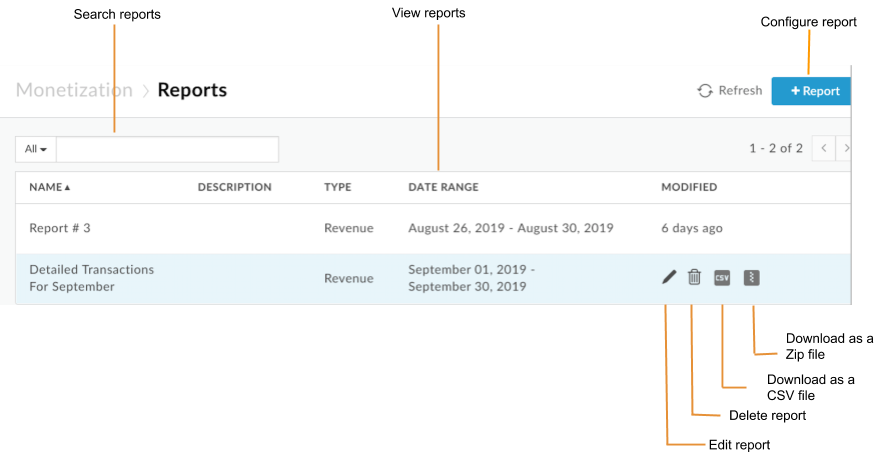
ดังที่ไฮไลต์ในรูปภาพ หน้ารายงานช่วยให้คุณทำสิ่งต่อไปนี้ได้
- ดูข้อมูลสรุปของรายงานทั้งหมด รวมถึงชื่อและคำอธิบาย ประเภทรายงานและช่วงวันที่ และวันที่แก้ไขล่าสุด
- กำหนดค่ารายงาน
- สร้างและดาวน์โหลดรายงานในรูปแบบไฟล์ CSV หรือ ZIP
- แก้ไขรายงาน
- ลบรายงาน
- ค้นหารายการรายงาน
Classic Edge (Private Cloud)
วิธีเข้าถึงหน้ารายงานโดยใช้ UI ของ Edge แบบคลาสสิก
- ลงชื่อเข้าใช้
http://ms-ip:9000โดยที่ ms-ip คือ ที่อยู่ IP หรือชื่อ DNS ของโหนดเซิร์ฟเวอร์การจัดการ - เลือกการสร้างรายได้ > รายงานการสร้างรายได้ในแถบนำทางด้านบน
หน้ารายงานจะปรากฏขึ้น
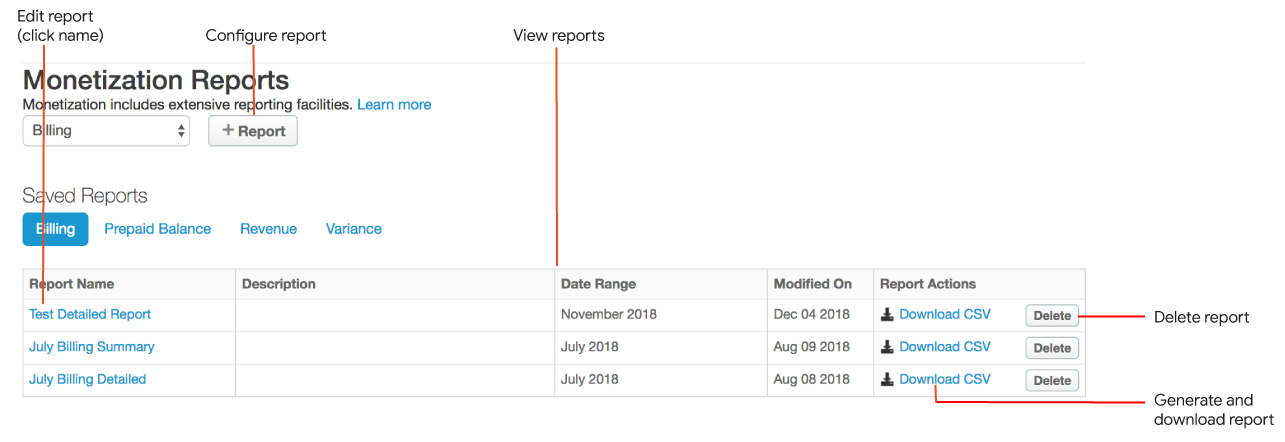
- ดูรายการรายงานปัจจุบัน
- กำหนดค่ารายงาน
- สร้างและดาวน์โหลดรายงานในรูปแบบ CSV
- แก้ไขรายงาน
- ลบรายงาน
การกำหนดค่ารายงาน
กำหนดค่ารายงานโดยใช้ UI ตามที่อธิบายไว้ในส่วนต่อไปนี้
ขั้นตอนการกำหนดค่ารายงาน
กำหนดค่ารายงานโดยใช้ Edge UI หรือ Classic Edge UI
Edge
วิธีกำหนดค่ารายงานโดยใช้ UI ของ Edge
- เลือกเผยแพร่ > การสร้างรายได้ > รายงานในแถบนำทางด้านซ้าย
- คลิก + รายงาน
- กำหนดค่ารายละเอียดรายงานที่กำหนดไว้ในตารางต่อไปนี้
ช่อง รายละเอียด ชื่อ ชื่อที่ไม่ซ้ำกันของรายงาน คำอธิบาย คำอธิบายของรายงาน ประเภทรายงาน ดูประเภทรายงานการสร้างรายได้ - กำหนดค่ารายละเอียดรายงานที่เหลือตามประเภทรายงานที่เลือก ดังที่อธิบายไว้ในส่วนต่อไปนี้
- หลังจากป้อนข้อมูลในหน้าต่างรายงานแล้ว คุณจะทำสิ่งต่อไปนี้ได้
- คลิกบันทึกรายงานเพื่อบันทึกการกำหนดค่ารายงาน
สำหรับรายงานแบบละเอียดเท่านั้น ให้คลิกส่งงานเพื่อเรียกใช้รายงานแบบไม่พร้อมกัน และดึงผลลัพธ์ในภายหลัง ดูข้อมูลเพิ่มเติมได้ที่การสร้างและดาวน์โหลดรายงาน
- คลิกบันทึกเป็น CSV หรือบันทึกเป็น Zip เพื่อดาวน์โหลดรายงานที่สร้างขึ้นไปยังเครื่องของคุณเป็น ค่าที่คั่นด้วยคอมมา (CSV) หรือไฟล์ zip ที่บีบอัดซึ่งมี CSV เราขอแนะนำให้ดาวน์โหลดเป็นไฟล์ ZIP สำหรับรายงานขนาดใหญ่และจะดาวน์โหลดได้อย่างมีประสิทธิภาพมากขึ้น
Classic Edge (Private Cloud)
วิธีสร้างรายงานโดยใช้ UI ของ Edge แบบคลาสสิก
- เลือกการสร้างรายได้ > รายงานการสร้างรายได้ในแถบนำทางด้านบน
- เลือกประเภทรายงานที่ต้องการสร้างในเมนูแบบเลื่อนลง ดูประเภทรายงานการสร้างรายได้
- คลิก + รายงาน
- กำหนดค่ารายละเอียดรายงานตามประเภทการเรียกเก็บเงินที่เลือก ดังที่อธิบายไว้ในส่วนต่อไปนี้
- หลังจากป้อนข้อมูลในหน้าต่างรายงานแล้ว คุณจะทำสิ่งต่อไปนี้ได้
- คลิกบันทึกเป็น... เพื่อบันทึกการกำหนดค่ารายงานและดาวน์โหลดรายงานในภายหลัง
สำหรับรายงานแบบละเอียดเท่านั้น ให้คลิกส่งงานเพื่อเรียกใช้รายงานแบบไม่พร้อมกัน และดึงข้อมูลผลลัพธ์ในภายหลัง ดูข้อมูลเพิ่มเติมได้ที่การสร้างและดาวน์โหลดรายงาน
- คลิกดาวน์โหลด CSV เพื่อสร้างและดาวน์โหลดรายงานไปยังเครื่องในพื้นที่เป็น ไฟล์ค่าที่คั่นด้วยคอมมา (CSV) สำหรับดู
การกำหนดค่ารายงานการเรียกเก็บเงิน
ทำตามขั้นตอนเพื่อกำหนดค่ารายงาน แล้วป้อนข้อมูลต่อไปนี้ในหน้ารายงาน
| ช่อง | คำอธิบาย |
|---|---|
| เดือนที่เรียกเก็บเงิน |
เดือนที่เรียกเก็บเงินสำหรับรายงาน |
| ระดับการรายงาน |
ระดับการรายงาน ค่าที่ใช้ได้มีดังนี้
|
| แพ็กเกจผลิตภัณฑ์ |
หมายเหตุ: ใน UI ของ Edge แบบคลาสสิก ระบบจะเรียกว่าแพ็กเกจ API เลือกชุดผลิตภัณฑ์ API ที่จะรวมไว้ในรายงาน หากไม่ได้เลือกไว้ ระบบจะรวมแพ็กเกจผลิตภัณฑ์ API ทั้งหมดไว้ในรายงาน รายงานจะมีบรรทัดแยกต่างหากสำหรับแต่ละแพ็กเกจผลิตภัณฑ์ API ที่เลือก สำหรับรายงานสรุป คุณสามารถเลือกช่องไม่แสดงในตัวเลือกการแสดงสรุปได้ ในกรณีนี้ รายงานจะรวบรวมข้อมูลจากชุดผลิตภัณฑ์ API ทั้งหมด (หรือที่เลือก) และจะไม่แสดงข้อมูลสำหรับชุดผลิตภัณฑ์ API แต่ละชุดแยกกัน |
| ผลิตภัณฑ์ |
เลือกผลิตภัณฑ์ API ที่จะรวมไว้ในรายงาน หากไม่ได้เลือก ระบบจะรวมผลิตภัณฑ์ API ทั้งหมดไว้ในรายงาน รายงานจะมีบรรทัดแยกต่างหากสำหรับผลิตภัณฑ์ API ที่เลือกแต่ละรายการ สำหรับรายงานสรุป คุณสามารถเลือกช่องไม่แสดงในตัวเลือกการแสดงสรุปได้ ในกรณีนี้ รายงานจะรวบรวมข้อมูลจากนักพัฒนาแอปทั้งหมด (หรือที่เลือก) และจะไม่แสดงข้อมูลสำหรับนักพัฒนาแอปแต่ละรายที่เลือกแยกกัน |
| บริษัท | เลือกบริษัทที่จะรวมไว้ในรายงาน หากไม่ได้เลือก บริษัททั้งหมดจะรวมอยู่ในรายงาน |
| แพ็กเกจราคา |
แพ็กเกจราคาที่จะรวมไว้ในรายงาน โปรดเลือกตัวเลือกต่อไปนี้เพียงตัวเลือกเดียว
|
การกำหนดค่ารายงานยอดเงินเติม
ทำตามขั้นตอนเพื่อกำหนดค่ารายงาน แล้วป้อนข้อมูลต่อไปนี้ในหน้ารายงาน| ช่อง | คำอธิบาย |
|---|---|
| เดือนที่เรียกเก็บเงิน |
เดือนที่เรียกเก็บเงินสำหรับรายงาน |
| ระดับการรายงาน |
ระดับการรายงาน ค่าที่ใช้ได้มีดังนี้
|
| บริษัท | เลือกบริษัทที่จะรวมไว้ในรายงาน หากไม่ได้เลือก บริษัททั้งหมดจะรวมอยู่ในรายงาน |
การกำหนดค่ารายงานรายได้
ทำตามขั้นตอนเพื่อกำหนดค่ารายงาน แล้วป้อนข้อมูลต่อไปนี้ในหน้ารายงาน
| ช่อง | คำอธิบาย |
|---|---|
| ช่วงวันที่ |
ช่วงวันที่ของรายงาน โปรดเลือกตัวเลือกต่อไปนี้เพียงตัวเลือกเดียว
|
| เลือกสกุลเงิน |
สกุลเงินสำหรับรายงาน ค่าที่ใช้ได้มีดังนี้
|
| ระดับการรายงาน |
ระดับการรายงาน ค่าที่ใช้ได้มีดังนี้
|
| แพ็กเกจผลิตภัณฑ์ |
หมายเหตุ: ใน UI ของ Edge แบบคลาสสิก ระบบจะเรียกว่าแพ็กเกจ API เลือกชุดผลิตภัณฑ์ API ที่จะรวมไว้ในรายงาน หากไม่ได้เลือกไว้ ระบบจะรวมแพ็กเกจผลิตภัณฑ์ API ทั้งหมดไว้ในรายงาน รายงานจะมีบรรทัดแยกต่างหากสำหรับแต่ละแพ็กเกจผลิตภัณฑ์ API ที่เลือก สำหรับรายงานสรุป คุณสามารถเลือกช่องไม่แสดงในตัวเลือกการแสดงสรุปได้ ในกรณีนี้ รายงานจะรวบรวมข้อมูลจากชุดผลิตภัณฑ์ API ทั้งหมด (หรือที่เลือก) และจะไม่แสดงข้อมูลสำหรับชุดผลิตภัณฑ์ API แต่ละชุดแยกกัน |
| ผลิตภัณฑ์ |
เลือกผลิตภัณฑ์ API ที่จะรวมไว้ในรายงาน หากไม่ได้เลือก ระบบจะรวมผลิตภัณฑ์ API ทั้งหมดไว้ในรายงาน รายงานจะมีบรรทัดแยกต่างหากสำหรับผลิตภัณฑ์ API ที่เลือกแต่ละรายการ สำหรับรายงานสรุป คุณสามารถเลือกช่องไม่แสดงในตัวเลือกการแสดงสรุปได้ ในกรณีนี้ รายงานจะรวบรวมข้อมูลจากนักพัฒนาแอปทั้งหมด (หรือที่เลือก) และจะไม่แสดงข้อมูลสำหรับนักพัฒนาแอปแต่ละรายที่เลือกแยกกัน |
| บริษัท | เลือกบริษัทที่จะรวมไว้ในรายงาน หากไม่ได้เลือก บริษัททั้งหมดจะรวมอยู่ในรายงาน สำหรับรายงานสรุป คุณสามารถเลือกช่องไม่แสดงในส่วน ตัวเลือกการแสดงสรุปได้ (ไม่บังคับ) ในกรณีนี้ รายงานจะรวบรวมข้อมูลจากบริษัททั้งหมด (หรือบริษัทที่เลือก) (และจะไม่แสดงข้อมูลของแต่ละบริษัทที่เลือกแยกกัน) |
| แอป |
เลือกแอปพลิเคชันที่จะ รวมไว้ในรายงาน หากไม่ได้เลือกแอปพลิเคชันใดไว้ ระบบจะรวมแอปพลิเคชันทั้งหมดไว้ในรายงาน รายงานจะมีบรรทัดแยกต่างหากสำหรับแต่ละแอปพลิเคชันที่เลือก สำหรับรายงานสรุป คุณสามารถเลือกช่องไม่แสดงในส่วน ตัวเลือกการแสดงสรุปได้ (ไม่บังคับ) ในกรณีนี้ รายงานจะรวบรวมข้อมูลในแอปพลิเคชันทั้งหมด (หรือที่เลือก) (และจะไม่แสดงข้อมูลของแต่ละแอปพลิเคชันที่เลือกแยกกัน) |
| ตัวเลือกการแสดงผลสรุป |
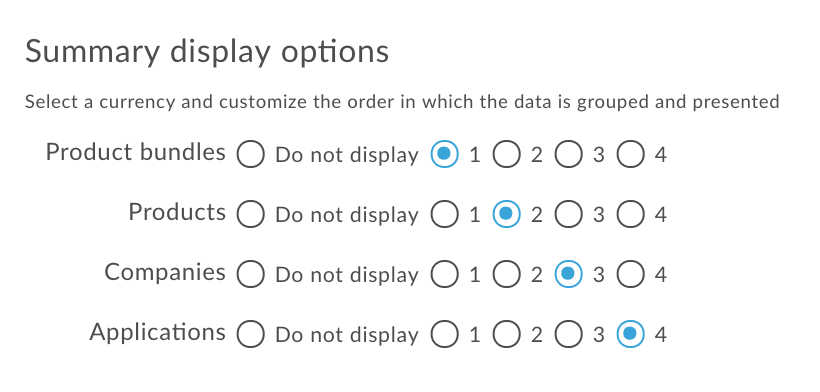
ลำดับการจัดกลุ่มและแสดงคอลัมน์ในรายงาน เลือกหมายเลข ที่ระบุลำดับที่สัมพันธ์กันของส่วนนั้นในการจัดกลุ่ม (1 คือการจัดกลุ่มแรก) ตัวอย่างเช่น กลุ่มต่อไปนี้จะจัดกลุ่มรายงานตามแพ็กเกจก่อน จากนั้นจึงจัดกลุ่มตาม ผลิตภัณฑ์ แล้วจัดกลุ่มตามนักพัฒนาแอป และจัดกลุ่มตามแอปพลิเคชัน
หากไม่ต้องการแสดงส่วนใด ให้เลือกไม่แสดง แล้ว เลือกช่องที่เหลือตามลำดับ ระบบจะอัปเดตลำดับโดยอัตโนมัติเมื่อคุณเปลี่ยน ลำดับที่สัมพันธ์ของส่วนใดส่วนหนึ่ง หรือเลือกไม่แสดงส่วนในรายงาน |
การรวมแอตทริบิวต์ธุรกรรมที่กําหนดเองไว้ในรายงานสรุปรายได้
นโยบายการบันทึกธุรกรรมช่วยให้คุณบันทึกข้อมูลแอตทริบิวต์ที่กำหนดเองจากธุรกรรมได้ และ
คุณสามารถรวมแอตทริบิวต์ที่กำหนดเองเหล่านั้นไว้ในรายงานรายได้สรุปได้ กำหนดชุดเริ่มต้นของ
แอตทริบิวต์ที่กำหนดเองซึ่งรวมอยู่ในตารางฐานข้อมูลการสร้างรายได้โดยการตั้งค่า
พร็อพเพอร์ตี้ MINT.SUMMARY_CUSTOM_ATTRIBUTES สำหรับองค์กร
การใช้ฟีเจอร์นี้ต้องมีการพิจารณาและวางแผน โปรดอ่านข้อควรพิจารณาด้านล่าง
หากคุณเป็นลูกค้า Cloud โปรดติดต่อทีมสนับสนุนของ Apigee Edge เพื่อตั้งค่าพร็อพเพอร์ตี้ หากคุณเป็นลูกค้า Apigee Edge สำหรับ Private Cloud ให้ตั้งค่าสถานะโดยใช้คำขอ PUT ไปยัง API ต่อไปนี้ด้วยข้อมูลเข้าสู่ระบบของผู้ดูแลระบบ
curl -u email:password -X PUT -H "Content-type:application/xml" http://host:port/v1/o/{myorg} -d \ "<Organization type="trial" name="MyOrganization"> <Properties> <Property name="features.isMonetizationEnabled">true</Property> <Property name="MINT.SUMMARY_CUSTOM_ATTRIBUTES">["partner_id","tax_source"]</Property> <Property name="features.topLevelDevelopersAreCompanies">false</Property> </Properties> </Organization>"
ในตัวอย่างนี้ การเรียก API จะเปิดใช้ฟีเจอร์และ
เพิ่มคอลัมน์ partner_id และ tax_source ลงใน
ฐานข้อมูลการสร้างรายได้ โปรดทราบว่าอาร์เรย์ของแอตทริบิวต์ที่กำหนดเองในการเรียก API จะ
ได้รับการเข้ารหัส URL
ข้อควรพิจารณาในการรวมแอตทริบิวต์ธุรกรรมที่กำหนดเองไว้ในรายงาน
- โปรดตรวจสอบชื่อแอตทริบิวต์ที่ต้องการใช้ก่อนสร้างด้วย API ซึ่งเป็นชื่อคอลัมน์ในฐานข้อมูล และระบบจะจัดเก็บข้อมูลแอตทริบิวต์ที่กำหนดเองไว้ที่นั่นเสมอ
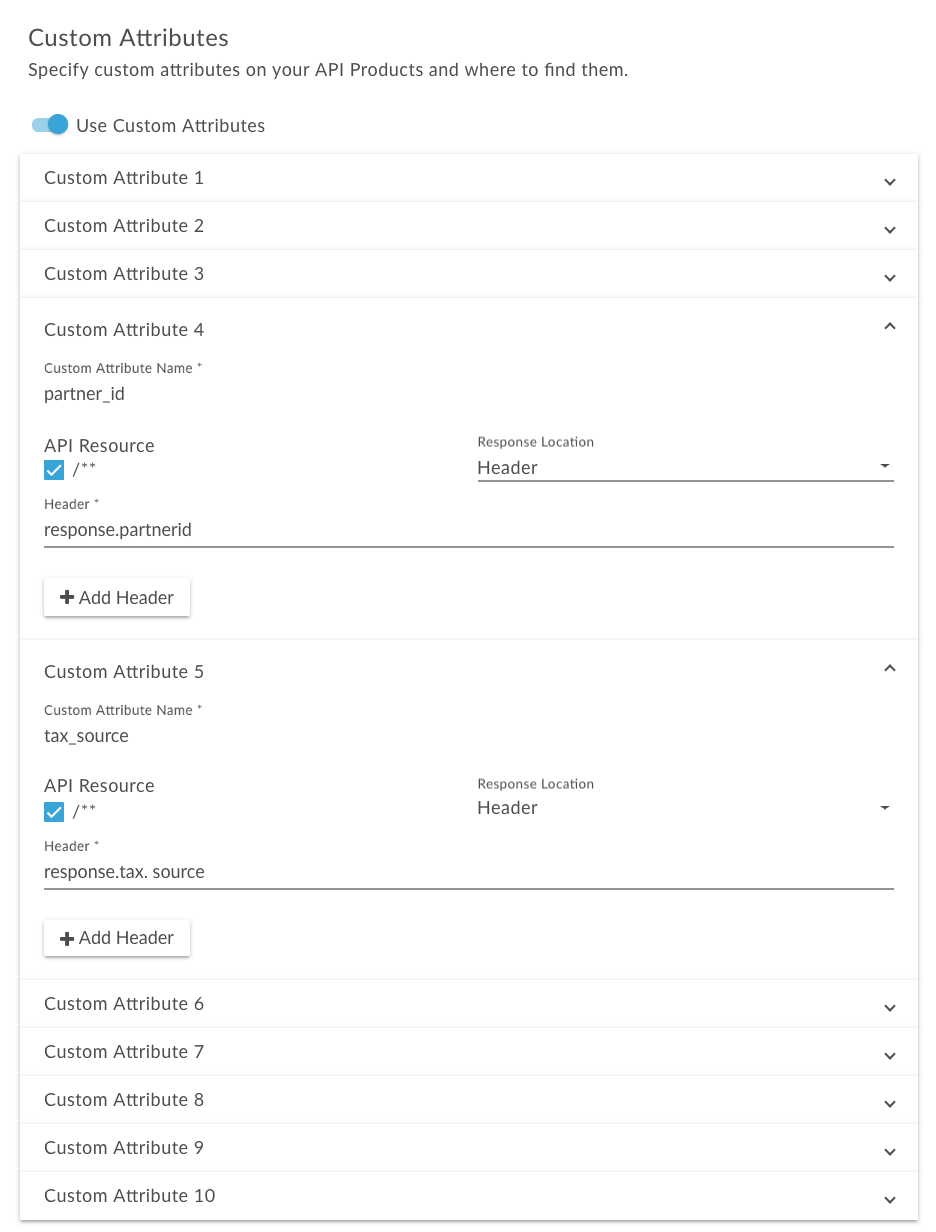
- นโยบายการบันทึกธุรกรรมแต่ละรายการมีช่องแอตทริบิวต์ที่กำหนดเอง 10 ช่อง ดังที่แสดงในรูปภาพต่อไปนี้
ใช้ชื่อและตำแหน่งแอตทริบิวต์เดียวกันทุกประการสำหรับแอตทริบิวต์เดียวกัน
ในผลิตภัณฑ์ที่จะรวมไว้ในรายงาน ตัวอย่างเช่น ในนโยบายการบันทึกธุรกรรมต่อไปนี้ แอตทริบิวต์ที่กำหนดเอง
partner_idและtax_sourceจะอยู่ในช่องที่ 4 และ 5 ตามลำดับ ซึ่งควรเป็นชื่อและตำแหน่งของบุคคลดังกล่าวในนโยบายการบันทึกธุรกรรมทั้งหมด เพื่อให้ผลิตภัณฑ์รวมอยู่ในการรายงาน
หากต้องการรวมแอตทริบิวต์ที่กำหนดเองไว้ในรายงานรายได้สรุปหลังจากเปิดใช้ฟีเจอร์ ให้ใช้
API รายงานโดยเพิ่ม transactionCustomAttributes ลงใน
MintCriteria ดูตัวเลือกการกำหนดค่าเกณฑ์
การกำหนดค่ารายงานความแปรปรวน (เลิกใช้งานแล้ว)
ทำตามขั้นตอนเพื่อกำหนดค่ารายงาน แล้วป้อนข้อมูลต่อไปนี้ในหน้ารายงาน
| ช่อง | คำอธิบาย |
|---|---|
| ช่วงวันที่ |
ช่วงวันที่ของรายงาน โปรดเลือกตัวเลือกต่อไปนี้เพียงตัวเลือกเดียว
|
| แพ็กเกจ |
แพ็กเกจ API ที่จะรวมไว้ในรายงาน โปรดเลือกตัวเลือกต่อไปนี้เพียงตัวเลือกเดียว
รายงานจะมีบรรทัดแยกต่างหากสำหรับแพ็กเกจ API ที่เลือกแต่ละรายการ สำหรับรายงานสรุป คุณสามารถเลือกไม่แสดง (แพ็กเกจ) ในส่วนตัวเลือกการแสดงสรุปได้ ในกรณีนี้ รายงานจะรวบรวมข้อมูลในแพ็กเกจ API ทั้งหมด (หรือที่เลือก) (และจะไม่แสดงข้อมูลสำหรับแพ็กเกจ API แต่ละรายการแยกกัน) |
| ผลิตภัณฑ์ |
ผลิตภัณฑ์ API ที่จะรวมไว้ในรายงาน โปรดเลือกตัวเลือกต่อไปนี้เพียงตัวเลือกเดียว
รายงานจะมีบรรทัดแยกต่างหากสำหรับผลิตภัณฑ์ API ที่เลือกแต่ละรายการ สำหรับรายงานสรุป คุณเลือกช่องไม่แสดง (ผลิตภัณฑ์) ในส่วนตัวเลือกการแสดงสรุปได้ ในกรณีนี้ รายงานจะรวบรวมข้อมูลในผลิตภัณฑ์ API ทั้งหมด (หรือที่เลือก) (และจะไม่แสดงข้อมูลสำหรับผลิตภัณฑ์ API แต่ละรายการแยกกัน) |
| บริษัท |
บริษัทที่จะรวมไว้ในรายงาน โปรดเลือกตัวเลือกต่อไปนี้เพียงตัวเลือกเดียว
รายงานจะมีบรรทัดแยกต่างหากสำหรับแต่ละบริษัทที่เลือก สำหรับรายงานสรุป คุณสามารถเลือกช่องไม่แสดง (บริษัท) ในส่วน ตัวเลือกการแสดงสรุปได้ ในกรณีนี้ รายงานจะรวบรวมข้อมูลจาก บริษัททั้งหมด (หรือบริษัทที่เลือก) (และจะไม่แสดงข้อมูลของแต่ละบริษัทที่เลือก แยกกัน) |
| แอป |
แอปพลิเคชันที่จะรวมไว้ในรายงาน โปรดเลือกตัวเลือกต่อไปนี้เพียงตัวเลือกเดียว
รายงานจะมีบรรทัดแยกต่างหากสำหรับแต่ละแอปพลิเคชันที่เลือก สำหรับรายงานสรุป คุณสามารถเลือกช่องไม่แสดง (แอปพลิเคชัน) ในส่วน ตัวเลือกการแสดงสรุปได้ ในกรณีนี้ รายงานจะรวบรวมข้อมูลในแอปพลิเคชันทั้งหมด (หรือที่เลือก) (และจะไม่แสดงข้อมูลของแต่ละแอปพลิเคชันที่เลือกแยกกัน) |
| สกุลเงิน |
สกุลเงินสำหรับรายงาน ค่าที่ใช้ได้มีดังนี้
|
| ตัวเลือกการแสดงผลสรุป |
ลำดับการจัดกลุ่มและแสดงคอลัมน์ในรายงาน เลือกหมายเลข ที่ระบุลำดับที่สัมพันธ์กันของส่วนนั้นในการจัดกลุ่ม (1 คือการจัดกลุ่มแรก) ตัวอย่างเช่น กลุ่มต่อไปนี้จะจัดกลุ่มรายงานตามแพ็กเกจก่อน จากนั้นจึงจัดกลุ่มตาม ผลิตภัณฑ์ แล้วจัดกลุ่มตามนักพัฒนาแอป และจัดกลุ่มตามแอปพลิเคชัน
หากไม่ต้องการแสดงส่วนใด ให้เลือกไม่แสดง แล้ว เลือกช่องที่เหลือตามลำดับ ระบบจะอัปเดตลำดับโดยอัตโนมัติเมื่อคุณเปลี่ยน ลำดับที่สัมพันธ์ของส่วนใดส่วนหนึ่ง หรือเลือกไม่แสดงส่วนในรายงาน |
การสร้างและดาวน์โหลดรายงาน
หลังจากสร้างรายงานแล้ว คุณจะดาวน์โหลดผลลัพธ์ของรายงานในรูปแบบไฟล์ CSV หรือ ZIP ได้ คุณสร้างไฟล์ CSV หรือ ZIP ได้พร้อมกันหรือแบบไม่พร้อมกัน
สำหรับรายงานแบบซิงโครนัส คุณจะเรียกใช้คำขอรายงานและระบบจะบล็อกคำขอ จนกว่าเซิร์ฟเวอร์การวิเคราะห์จะตอบกลับ อย่างไรก็ตาม เนื่องจากรายงานอาจต้องประมวลผลข้อมูลจำนวนมาก (เช่น หลายร้อย GB) รายงานแบบซิงโครนัสอาจล้มเหลวเนื่องจากหมดเวลา
ระดับรายงานสรุปรองรับเฉพาะการสร้างแบบซิงโครนัส
สำหรับรายงานแบบอะซิงโครนัส คุณจะเรียกใช้คำขอรายงานและดึงข้อมูล ผลลัพธ์ในภายหลัง สถานการณ์บางอย่างที่การประมวลผลการค้นหาแบบอะซิงโครนัสอาจเป็นทางเลือกที่ดีมีดังนี้
- การวิเคราะห์และการสร้างรายงานที่ครอบคลุมช่วงเวลาที่ยาวนาน
- การวิเคราะห์ข้อมูลด้วยมิติข้อมูลการจัดกลุ่มที่หลากหลายและข้อจํากัดอื่นๆ ที่เพิ่มความซับซ้อนให้กับการค้นหา
- การจัดการคำค้นหาเมื่อพบว่าปริมาณข้อมูลเพิ่มขึ้นอย่างมากสำหรับผู้ใช้หรือองค์กรบางราย
ระดับรายงานแบบละเอียดรองรับการสร้างแบบอะซิงโครนัส
หากต้องการสร้างและดาวน์โหลดรายงานในรูปแบบไฟล์ CSV หรือ ZIP ให้ทําอย่างใดอย่างหนึ่งต่อไปนี้
- เข้าถึงหน้ารายงาน
- วางเคอร์เซอร์เหนือรายงานที่ต้องการดาวน์โหลด
ในคอลัมน์แก้ไข ให้คลิกตัวเลือกใดตัวเลือกหนึ่งต่อไปนี้
- ไอคอน
 หรือไอคอน
  (สำหรับรายงานสรุป) ระบบจะบันทึกรายงานลงในไฟล์ CSV หรือไฟล์ ZIP พร้อมกัน
 - ส่งงาน (สำหรับรายงานแบบละเอียด) งานแบบอะซิงโครนัสจะเริ่มต้น
ตรวจสอบสถานะของงานในคอลัมน์แก้ไข
ไอคอนดิสก์จะปรากฏขึ้นเมื่อรายงานพร้อมให้ดาวน์โหลด

- หลังจากงานเสร็จสมบูรณ์แล้ว ให้คลิกไอคอนดิสก์เพื่อดาวน์โหลดรายงาน
- ไอคอน
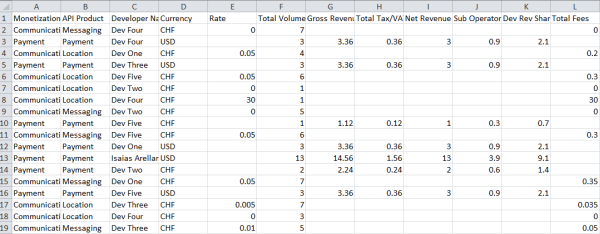
ต่อไปนี้เป็นตัวอย่างไฟล์ CSV สำหรับรายงานการเรียกเก็บเงินแบบสรุป
การแก้ไขรายงาน
วิธีแก้ไขรายงาน
- เข้าถึงหน้ารายงาน
- วางเคอร์เซอร์เหนือรายงานที่ต้องการแก้ไข แล้วคลิก
 ในเมนูการดำเนินการ
 - อัปเดตการกำหนดค่ารายงานตามที่จำเป็น
- คลิกอัปเดตรายงานเพื่อบันทึกการกำหนดค่ารายงานที่อัปเดตแล้ว
การลบรายงาน
วิธีลบรายงาน
- เข้าถึงหน้ารายงาน
- วางเคอร์เซอร์เหนือรายงานที่ต้องการลบ
- คลิก
 ในเมนูการดำเนินการ
การจัดการรายงานการสร้างรายได้โดยใช้ API
ส่วนต่อไปนี้จะอธิบายวิธีจัดการรายงานการสร้างรายได้โดยใช้ API
การกำหนดค่ารายงานโดยใช้ API
หากต้องการกำหนดค่ารายงานสำหรับทั้งองค์กร ให้ส่งคำขอ POST ไปยัง
/organizations/{org_name}/report-definitions
หากต้องการกำหนดค่ารายงานสำหรับนักพัฒนาแอปที่เฉพาะเจาะจง ให้ส่งคำขอ POST ไปยัง
/organizations/{org_name}/developers/{dev_id}/report-definitions โดยที่
{dev_id} คือรหัสของนักพัฒนาแอป
เมื่อส่งคำขอ คุณต้องระบุชื่อและประเภทของรายงาน ประเภทต้องเป็นหนึ่งในค่าต่อไปนี้ BILLING, REVENUE, VARIANCE (เลิกใช้งานแล้ว) หรือ PREPAID_BALANCE นอกจากนี้ คุณยังระบุเกณฑ์ในพร็อพเพอร์ตี้ mintCriteria ที่กำหนดค่ารายงานเพิ่มเติมได้ด้วย คุณระบุเกณฑ์ได้หลากหลาย ซึ่งจะช่วยให้คุณกำหนดค่ารายงานได้อย่างยืดหยุ่น
ตัวอย่างสิ่งที่คุณระบุเป็นเกณฑ์ได้มีดังนี้
- สำหรับรายงานการเรียกเก็บเงินหรือยอดเติมเงิน เดือนที่เรียกเก็บเงินสำหรับรายงาน
- สำหรับรายงานรายได้ ประเภทธุรกรรมที่ครอบคลุมในรายงาน เช่น ธุรกรรมการซื้อ ธุรกรรมการเรียกเก็บเงิน และการคืนเงิน
- สำหรับรายงานยอดเติมเงิน นักพัฒนาแอปที่รายงานเกี่ยวข้อง
- สำหรับรายงานรายได้ ชุดผลิตภัณฑ์ API (หรือแพ็กเกจ API) ผลิตภัณฑ์ แผนอัตราค่าบริการ และแอปพลิเคชันที่รายงานเกี่ยวข้อง
- สำหรับรายงานรายได้หรือรายงานความแปรปรวน สกุลเงินที่เกี่ยวข้องสำหรับรายงาน
- สำหรับการเรียกเก็บเงิน ยอดเติมเงิน หรือรายงานรายได้ ไม่ว่าจะเป็นรายงานสรุปหรือ รายงานแบบละเอียด
- สําหรับรายงานสรุปรายได้ ให้รวมแอตทริบิวต์ธุรกรรมที่กําหนดเองไว้ในรายงาน
ดูรายการเกณฑ์รายงานทั้งหมดได้ที่ตัวเลือกการกำหนดค่ารายงาน
ตัวอย่างเช่น คำสั่งต่อไปนี้จะสร้างรายงานรายได้ที่สรุปกิจกรรมธุรกรรมสำหรับ
เดือนกรกฎาคม 2015 รายงานประกอบด้วยธุรกรรมประเภทต่างๆ ที่ระบุไว้ในพร็อพเพอร์ตี้ transactionTypes และใช้กับแพ็กเกจผลิตภัณฑ์ Payment API และผลิตภัณฑ์ Payment API โดยเฉพาะ เนื่องจากไม่ได้ระบุนักพัฒนาแอปหรือแอปพลิเคชันใดๆ ในคำจำกัดความของรายงาน รายงานจึงมีผลกับนักพัฒนาแอปและแอปพลิเคชันทั้งหมด และเนื่องจากcurrencyOptionพร็อพเพอร์ตี้ตั้งค่าเป็น LOCAL แต่ละบรรทัดของรายงานจึงแสดงโดยใช้สกุลเงินของแพ็กเกจราคาที่เกี่ยวข้อง นอกจากนี้ พร็อพเพอร์ตี้
groupBy ยังระบุว่าระบบจะจัดกลุ่มคอลัมน์ในรายงานตามลำดับต่อไปนี้
PACKAGE, PRODUCT, DEVELOPER, APPLICATION และ RATEPLAN (รวมชื่อและรหัสแพ็กเกจ
ในรายงาน)
$ curl -H "Content-Type: application/json" -X POST -d \
'{
      "name": "July 2015 revenue report",
      "description": " July 2015 revenue report for Payment product",
      "type": "REVENUE",
      "mintCriteria":{
         "fromDate":"2015-07-01 00:00:00",
         "toDate":"2015-08-01 13:35:00",
         "showTxDetail":true,
         "showSummary":true,
         "transactionTypes":[
            "PURCHASE",
            "CHARGE",
            "REFUND",
            "CREDIT",
            "SETUPFEES",
            "TERMINATIONFEES",
            "RECURRINGFEES"
         ],
         "monetizationPackageIds":[
            "payment"
         ],
         "productIds":[
            "payment"
         ],
         "currencyOption":"LOCAL",
         "groupBy":[
            "PACKAGE",
            "PRODUCT",
            "DEVELOPER",
            "APPLICATION",
            "RATEPLAN"
         ]
      }
}' \
"https://api.enterprise.apigee.com/v1/mint/organizations/{org_name}/report-definitions" \
-u email:password
คำสั่งต่อไปนี้จะสร้างรายงานการเรียกเก็บเงินแบบละเอียดซึ่งแสดงกิจกรรมของนักพัฒนาแอป DEV FIVE สำหรับเดือนมิถุนายน 2015
$ curl -H "Content-Type:application/json" -X POST -d \
'{
      "name": "June billing report, DEV FIVE",
      "description": "June billing report, DEV FIVE",
      "type": "BILLING",
      "mintCriteria":{
         "billingMonth": "JUNE",
         "billingYear": 2015,
         "showTxDetail":true,
         "showSummary":false,
         "currencyOption":"LOCAL"
      },
      "devCriteria":[{
         "id":"RtHAeZ6LtkSbEH56",
         "orgId":"myorg"}]
}' \
"https://api.enterprise.apigee.com/v1/mint/organizations/{org_name}/developers/5cTWgdUvdr6JW3xU/report-definitions" \
-u email:password
ดูการกำหนดค่ารายงานโดยใช้ API
คุณสามารถดูการกำหนดค่ารายงานที่เฉพาะเจาะจงหรือการกำหนดค่ารายงานทั้งหมดขององค์กรได้ นอกจากนี้ คุณยังดูการกำหนดค่ารายงานสำหรับนักพัฒนาแอปแต่ละรายได้ด้วย
หากต้องการดูการกำหนดค่ารายงานที่เฉพาะเจาะจงสำหรับองค์กร ให้ส่งคำขอ GET ไปยัง
/organizations/{org_name}/report-definitions/{report_definition_id} โดยที่
{report_definition_id} คือการระบุการกำหนดค่ารายงานที่เฉพาะเจาะจง (ระบบจะแสดงรหัสในคำตอบเมื่อคุณสร้างการกำหนดค่ารายงาน) เช่น
$ curl -H "Accept:application/json" -X GET \
"https://api.enterprise.apigee.com/v1/mint/organizations/{org_name}/report-definitions/1f7fa53b-de5a-431d-9438-62131e1396c5" \
-u email:password
หากต้องการดูการกำหนดค่ารายงานทั้งหมดขององค์กร ให้ส่งคำขอ GET ไปยัง
/organizations/{org_name}/report-definitions
คุณส่งพารามิเตอร์การค้นหาต่อไปนี้เพื่อกรองและจัดเรียงผลลัพธ์ได้
| พารามิเตอร์การค้นหา | คำอธิบาย |
|---|---|
all |
แฟล็กที่ระบุว่าจะแสดงผลแพ็กเกจผลิตภัณฑ์ API ทั้งหมดหรือไม่ หากตั้งค่าเป็น false จำนวนแพ็กเกจผลิตภัณฑ์ API ที่แสดงผลต่อหน้าจะกำหนดโดยพารามิเตอร์การค้นหา size ค่าเริ่มต้นคือ false |
size |
จำนวนชุดผลิตภัณฑ์ API ที่แสดงต่อหน้า ค่าเริ่มต้นคือ 20 หากตั้งค่าพารามิเตอร์การค้นหา all เป็น true ระบบจะไม่สนใจพารามิเตอร์นี้ |
page |
หมายเลขหน้าเว็บที่คุณต้องการแสดง (หากเนื้อหามีการแบ่งหน้า) หากตั้งค่าพารามิเตอร์การค้นหา all เป็น true ระบบจะไม่สนใจพารามิเตอร์นี้ |
sort |
ฟิลด์ที่จะใช้จัดเรียงข้อมูล หากตั้งค่าพารามิเตอร์การค้นหา all เป็น true ระบบจะไม่สนใจพารามิเตอร์นี้ ค่าเริ่มต้นคือ
UPDATED:DESC |
ตัวอย่างเช่น การกำหนดค่ารายงานการคืนสินค้าต่อไปนี้สำหรับองค์กรและจำกัด การดึงข้อมูลไว้ที่การกำหนดค่ารายงานสูงสุด 5 รายการ
$ curl -H "Accept:application/json" -X GET \
"https://api.enterprise.apigee.com/v1/mint/organizations/{org_name}/report-definitions?size=5" \
-u email:password
คำตอบควรมีลักษณะดังนี้ (แสดงเฉพาะส่วนหนึ่งของคำตอบ)
{
  "reportDefinition" : [ {
    "description" : "Test revenue report",
    "developer" : null,
    "id" : "1f7fa53b-de5a-431d-9438-62131e1396c5",
    "lastModified" : "2015-08-27 15:44:03",
    "mintCriteria" : {
      "asXorg" : false,
      "currencyOption" : "LOCAL",
      "fromDate" : "2015-07-01 00:00:00",
      "groupBy" : [ "PACKAGE", "PRODUCT", "DEVELOPER", "APPLICATION", "RATEPLAN" ],
      "monetizationPackageIds" : [ "payment" ],
      "productIds" : [ "payment" ],
      "showRevSharePct" : false,
      "showSummary" : true,
      "showTxDetail" : true,
      "showTxType" : false,
      "toDate" : "2015-08-01 00:05:00",
      "transactionTypes" : [ "PURCHASE", "CHARGE", "REFUND", "CREDIT", "SETUPFEES", "TERMINATIONFEES", "RECURRINGFEES" ]
    },
    "name" : "Test revenue report",
    "organization" : {
      ...
    },
    "type" : "REVENUE"
  }, {
    "description" : "June billing report, DEV FIVE",
    "developer" : null,
    "id" : "fedac696-ce57-469b-b62c-a77b535fd0eb",
    "lastModified" : "2015-08-27 17:13:20",
    "mintCriteria" : {
      "asXorg" : false,
      "billingMonth" : "JUNE",
      "billingYear" : 2015,
      "currencyOption" : "LOCAL",
      "showRevSharePct" : false,
      "showSummary" : false,
      "showTxDetail" : true,
      "showTxType" : false
    },
    "name" : "June billing report, DEV FIVE",
    "organization" : {
      ...
    },
    "type" : "BILLING"
  } ],
  "totalRecords" : 2
}
หากต้องการดูการกำหนดค่ารายงานสำหรับนักพัฒนาแอปที่เฉพาะเจาะจง ให้ส่งคำขอ GET ไปยัง
/organizations/{org_name}/developers/{dev_id}/report-definitions โดยที่
{dev_id} คือการระบุนักพัฒนาแอป เมื่อส่งคำขอ คุณจะ
ระบุพารามิเตอร์การค้นหาที่อธิบายไว้ข้างต้นเพื่อกรองและจัดเรียงข้อมูลได้
ตัวอย่างเช่น การกำหนดค่ารายงานการคืนสินค้าต่อไปนี้จะแสดงผลสำหรับนักพัฒนาแอปที่เฉพาะเจาะจงและจัดเรียงการตอบกลับตามชื่อรายงาน
$ curl -H "Accept:application/json" -X GET \
"https://api.enterprise.apigee.com/v1/mint/organizations/{org_name}/developers/5cTWgdUvdr6JW3xUreport-definitions?sort=name" \
-u email:password
การอัปเดตการกำหนดค่ารายงานโดยใช้ API
หากต้องการอัปเดตการกำหนดค่ารายงาน ให้ส่งคำขอ PUT ไปยัง
/organizations/{org_name}/report-definitions/{report_definition_id} โดยที่
{report_definition_id} คือการระบุการกำหนดค่ารายงานที่เฉพาะเจาะจง เมื่อ
คุณทำการอัปเดต คุณต้องระบุค่าการกำหนดค่าที่อัปเดตแล้วและรหัสของการกำหนดค่ารายงานในเนื้อหาคำขอ
ตัวอย่างเช่น คำขอต่อไปนี้จะอัปเดตรายงานเป็นรายงานสรุป
(ระบบจะไฮไลต์พร็อพเพอร์ตี้ที่อัปเดต)
$ curl -H "Content-Type: application/json" -X PUT -d \
 '{
       "id": "fedac696-ce57-469b-b62c-a77b535fd0eb",
       "name": "June billing report, DEV FIVE",
       "description": "June billing report, DEV FIVE",
       "type": "BILLING",
       "mintCriteria":{
         "billingMonth": "JUNE",
         "billingYear": 2015,
         "showTxDetail":false,
         "showSummary":true
        }
 }' \
"https://api.enterprise.apigee.com/v1/mint/organizations/{org_name}/report-definitions/fedac696-ce57-469b-b62c-a77b535fd0eb" \
-u email:password
คำตอบควรมีลักษณะดังนี้ (แสดงเฉพาะส่วนหนึ่งของคำตอบ)
{
 "description" : "June billing report, DEV FIVE",
  "developer" : null,
  "id" : "fedac696-ce57-469b-b62c-a77b535fd0eb",
  "lastModified" : "2015-08-27 17:47:29",
  "mintCriteria" : {
    "asXorg" : false,
    "billingMonth" : "JUNE",
    "billingYear" : 2015,
    "showRevSharePct" : false,
    "showSummary" : true,
    "showTxDetail" : false,
    "showTxType" : false
  },
  "name" : "June billing report, DEV FIVE",
  "organization" : {
    ...
  },
  "type" : "BILLING"
}
การลบการกำหนดค่ารายงานโดยใช้ API
หากต้องการลบการกำหนดค่ารายงาน ให้ส่งคำขอ DELETE ไปยัง
/organizations/{org_namer}/report-definitions/{report_definition_id} โดยที่
{report_definition_id} คือรหัสของการกำหนดค่ารายงานที่จะลบ
เช่น
$ curl -H "Accept:application/json" -X DELETE \
"https://api.enterprise.apigee.com/v1/mint/organizations/{org_name}/report-definitions/fedac696-ce57-469b-b62c-a77b535fd0eb" \
-u email:password
การสร้างรายงานโดยใช้ API
หลังจากกำหนดค่ารายงานแล้ว คุณจะสร้างรายงานในรูปแบบไฟล์ค่าที่คั่นด้วยคอมมา (CSV) เพื่อดูได้
หากต้องการสร้างรายงาน ให้ส่งคำขอ POST ไปยัง
organizations/{org_id}/{report_type} โดยที่ {report_type} ระบุ
ประเภทของรายงานที่ต้องการสร้าง ประเภทของข้อมูลมีดังนี้
billing-reportsrevenue-reportsprepaid-balance-reportsvariance-reports
เช่น หากต้องการสร้างรายงานการเรียกเก็บเงิน ให้ส่งคำขอ POST ไปยัง
organizations/{org_name}/billing-reports
ในเนื้อหาคำขอ (สำหรับรายงานทุกประเภท) ให้ระบุเกณฑ์การค้นหาสำหรับรายงาน ใช้พร็อพเพอร์ตี้ mintCriteria เพื่อระบุเกณฑ์การค้นหา ดูรายละเอียดเพิ่มเติมได้ที่ตัวเลือกการกำหนดค่าเกณฑ์
ตัวอย่างเช่น คำขอต่อไปนี้จะค้นหารายงานรายได้ตามเกณฑ์ต่างๆ เช่น วันที่เริ่มต้นและวันที่สิ้นสุดของรายงาน และประเภทธุรกรรม
$ curl -H "Content-Type:application/json" -H "Accept: application/octet-stream" -X POST -d \
'{
      "fromDate":"2015-07-01 00:00:00",
      "toDate":"2015-08-01 13:35:00",
      "showTxDetail":true,
      "showSummary":true,
      "transactionTypes":[
        "PURCHASE",
        "CHARGE",
        "REFUND",
        "CREDIT",
        "SETUPFEES",
        "TERMINATIONFEES",
        "RECURRINGFEES"
      ],
      "currencyOption":"LOCAL",
      "groupBy":[
        "PACKAGE",
        "PRODUCT",
        "DEVELOPER",
        "APPLICATION",
        "RATEPLAN"]
 }' \
"https://api.enterprise.apigee.com/v1/mint/organizations/{org_name}/revenue-reports" \
-u email:password
หากพบ ระบบจะสร้างรายงานรายได้ในรูปแบบไฟล์ CSV ต่อไปนี้เป็นตัวอย่างเอาต์พุตของรายงาน
Reporting Period:,From:,2015-07-01,  To:,2015-07-31
API Product:,All
Developer:,All
Application:,All
Currency:,Local
Type of Report:,Summary Revenue Report

Monetization Package,Package ID,API Product,Product ID,Developer Name,Developer ID,Application Name,Application ID,Rate Plan,Plan ID,Currency,Transaction Type,Provider Status,Total Volume,Charged Rate,
Location,location,foo_product,foo_product,Apigee,QQ7uxeMGf3w9W08B,my_app,my_app,rate_plan_1,location_rate_plan_1,USD,SETUPFEES,SUCCESS,1,15.0000,
Location,location,foo_product,foo_product,BarCompany,barcompany,my_app,my_app,rate_plan_1,location_rate_plan_1,USD,SETUPFEES,SUCCESS,1,15.0000,
Location,location,foo_product,foo_product,fremont,fremont,my_app,my_app,rate_plan_1,location_rate_plan_1,USD,SETUPFEES,SUCCESS,1,15.0000,
Location,location,foo_product,foo_product,Juan's Taco Shack,juan-s-taco-sha,my_app,my_app,rate_plan_1,location_rate_plan_1,USD,SETUPFEES,SUCCESS,1,15.0000,
รวมแอตทริบิวต์ที่กำหนดเองของนักพัฒนาแอปในรายงานรายได้โดยใช้ API
สําหรับรายงานรายได้เท่านั้น คุณจะรวมแอตทริบิวต์ที่กําหนดเองไว้ในรายงานได้ หากมีการกําหนดแอตทริบิวต์ที่กําหนดเองสําหรับนักพัฒนาแอป คุณกำหนดแอตทริบิวต์ที่กำหนดเองได้เมื่อเพิ่มนักพัฒนาแอปในองค์กร ตามที่อธิบายไว้ในการจัดการนักพัฒนาแอป
หากต้องการรวมแอตทริบิวต์ที่กําหนดเองไว้ในรายงานรายได้ ให้ส่งคําขอ POST ไปยัง
organizations/{org_name}/revenue-reports และรวมอาร์เรย์
devCustomAttributes ไว้ในเนื้อหาของคําขอ
"devCustomAttributes": [
    "custom_attribute1",
    "custom_attribute2",
    ...
]
หมายเหตุ: อย่าระบุแอตทริบิวต์ MINT_* และ ADMIN_* ที่กำหนดไว้ล่วงหน้าในอาร์เรย์ devCustomAttributes
ตัวอย่างเช่น ตัวอย่างต่อไปนี้มีแอตทริบิวต์ที่กำหนดเอง 3 รายการ ได้แก่
BILLING_TYPE, SFID และ ORG_EXT ในรายงาน (หากกำหนดไว้
สำหรับนักพัฒนาแอป)
$ curl -H "Content-Type:application/json" -H "Accept: application/octet-stream" -X POST -d \
'{
      "fromDate":"2015-07-01 00:00:00",
      "toDate":"2015-08-01 13:35:00",
      "showTxDetail":true,
      "showSummary":true,
      "transactionTypes":[
        "PURCHASE",
        "CHARGE",
        "REFUND",
        "CREDIT",
        "SETUPFEES",
        "TERMINATIONFEES",
        "RECURRINGFEES"
      ],
      "currencyOption":"LOCAL",
      "groupBy":[
        "PACKAGE",
        "PRODUCT",
        "DEVELOPER",
        "APPLICATION",
        "RATEPLAN"
      ],
      "devCustomAttributes": [
         "BILLING_TYPE",
         "SFID",
         "ORG_EXT"
      ]
 }' \
"https://api.enterprise.apigee.com/v1/mint/organizations/{org_name}/revenue-reports" \
-u email:password
ต่อไปนี้เป็นตัวอย่างเอาต์พุตของรายงานที่มีค่าสำหรับแอตทริบิวต์ที่กำหนดเอง 2 รายการ
Reporting Period:,From:,2015-07-01,  To:,2015-07-31
API Product:,All
Developer:,All
Application:,All
Currency:,Local
Type of Report:,Summary Revenue Report

Monetization Package,Package ID,API Product,Product ID,Developer Name,Developer ID,Application Name,Application ID,Rate Plan,Plan ID,Currency,Transaction Type,Provider Status,Total Volume,Charged Rate,BILLING_TYPE,SFID,ORG_EXT
Location,location,foo_product,foo_product,Apigee,QQ7uxeMGf3w9W08B,my_app,my_app,rate_plan_1,location_rate_plan_1,USD,SETUPFEES,SUCCESS,1,15.0000,PREPAID,123,3AA,
Location,location,foo_product,foo_product,BarCompany,barcompany,my_app,my_app,rate_plan_1,location_rate_plan_1,USD,SETUPFEES,SUCCESS,1,15.0000,PREPAID,123,3AA,
Location,location,foo_product,foo_product,fremont,fremont,my_app,my_app,rate_plan_1,location_rate_plan_1,USD,SETUPFEES,SUCCESS,1,15.0000,PREPAID,123,3AA,
Location,location,foo_product,foo_product,Juan's Taco Shack,juan-s-taco-sha,my_app,my_app,rate_plan_1,location_rate_plan_1,USD,SETUPFEES,SUCCESS,1,15.0000,PREPAID,123,3AA,
การรายงานกิจกรรมธุรกรรมโดยใช้ API
คุณดูกิจกรรมธุรกรรมขององค์กรได้โดยส่งคำขอ POST ไปยัง
/organizations/{org_name}/transaction-search เมื่อส่งคำขอ คุณจะต้อง
ระบุเกณฑ์สำหรับการดึงข้อมูล ตัวอย่างสิ่งที่คุณระบุเป็นเกณฑ์ได้มีดังนี้
- รหัสของผลิตภัณฑ์ API อย่างน้อย 1 รายการที่มีการออกธุรกรรม
- เดือนและปีที่เรียกเก็บเงินของธุรกรรม
- นักพัฒนาแอปที่ออกธุรกรรม
- ประเภทธุรกรรม เช่น การซื้อและค่าธรรมเนียมการตั้งค่า
- สถานะของธุรกรรม เช่น สำเร็จและไม่สำเร็จ
ดูรายการเกณฑ์ทั้งหมดได้ที่ตัวเลือกการกำหนดค่าเกณฑ์
ตัวอย่างเช่น ธุรกรรมการคืนเงินต่อไปนี้ที่นักพัฒนาแอปรายหนึ่งออกให้สำหรับการเรียกเก็บเงิน ในเดือนมิถุนายน 2015
$ curl -H "Content-Type:application/json" -X POST -d \
 '{
    "billingMonth": "JUNE",
    "billingYear": 2015,
    "devCriteria": [{
      "id": "RtHAeZ6LtkSbEH56",
      "orgId":"myorg"}],
    "transactionTypes": ["PURCHASE", "CHARGE", "SETUPFEES"],
    "transactionStatus": ["SUCCESS", "FAILED"]
    }'
"https://api.enterprise.apigee.com/v1/mint/organizations/{org_name}/transaction-search \
-u email:password
นอกจากนี้ คุณยังระบุได้ว่าแอปพลิเคชัน นักพัฒนาซอฟต์แวร์ กลุ่มผลิตภัณฑ์ API หรือผลิตภัณฑ์ API ใดที่มี กิจกรรมธุรกรรมภายในช่วงวันที่ที่กำหนด คุณดูข้อมูลนี้แยกกันได้สำหรับออบเจ็กต์แต่ละประเภท ตัวอย่างเช่น คุณสามารถดูข้อมูลเฉพาะเกี่ยวกับแอปพลิเคชันที่เข้าถึง API ในแพ็กเกจผลิตภัณฑ์ API ที่สร้างรายได้ภายในวันที่เริ่มต้นและวันที่สิ้นสุดที่ระบุ
หากต้องการดูข้อมูลเกี่ยวกับกิจกรรมการทำธุรกรรม ให้ส่งคำขอ GET ไปยังแหล่งข้อมูลใดแหล่งข้อมูลหนึ่งต่อไปนี้
| ทรัพยากร | การคืนสินค้า |
|---|---|
/organizations/{org_name}/applications-with-transactions |
แอปพลิเคชันที่มีธุรกรรม |
/organizations/{org_name}/developers-with-transactions |
นักพัฒนาแอปที่มีธุรกรรม |
/organizations/{org_name}/products-with-transactions |
ผลิตภัณฑ์ที่มีธุรกรรม |
/organizations/{org_name}/packages-with-transactions |
ชุดผลิตภัณฑ์ API (หรือแพ็กเกจ API) ที่มีธุรกรรม |
เมื่อส่งคำขอ คุณต้องระบุวันที่เริ่มต้นและวันที่สิ้นสุดเป็นพารามิเตอร์การค้นหา สำหรับช่วงวันที่ เช่น คำขอต่อไปนี้จะแสดงผลนักพัฒนาแอปที่มีธุรกรรม ในเดือนสิงหาคม 2015
$ curl -H "Accept:application/json" -X GET \
"https://api.enterprise.apigee.com/v1/mint/organizations/{org_name}/developers-with-transactions?START_DATE=2015-08-01&END_DATE=2015-08-31" \
-u email:password
คำตอบควรมีลักษณะดังนี้ (แสดงเฉพาะส่วนหนึ่งของคำตอบ)
{
  "developer" : [ {
    "address" : [ {
      "address1" : "Dev Five Address",
      "city" : "Pleasanton",
      "country" : "US",
      "id" : "0917f15f-9521-4e69-9376-07aa7b7b32ca",
      "isPrimary" : true,
      "state" : "CA",
      "zip" : "94588"
    } ],
    "approxTaxRate" : 0.0900,
    "billingType" : "POSTPAID",
    "broker" : false,
    "developerRole" : [ ],
    "email" : "dev5@myorg.com",
    "hasSelfBilling" : false,
    "id" : "tJZG6broTpGGGeLV",
    "legalName" : "DEV FIVE",
    "name" : "Dev Five",
    "organization" : {
      ...
    },
    "registrationId" : "dev5",
    "status" : "ACTIVE",
    "type" : "UNTRUSTED"
  }, {
    "address" : [ {
      "address1" : "Dev Seven Address",
      "city" : "Pleasanton",
      "country" : "US",
      "id" : "f86d8c9f-6ed1-4323-b050-6adf494096c9",
      "isPrimary" : true,
      "state" : "CA",
      "zip" : "94588"
    } ],
    "approxTaxRate" : 0.0900,
    "billingType" : "POSTPAID",
    "broker" : false,
    "developerRole" : [ ],
    "email" : "dev7@myorg.com",
    "hasSelfBilling" : false,
    "id" : "VI3l8m8IPAvJTvjS",
    "legalName" : "DEV SEVEN",
    "name" : "Dev Seven",
    "organization" : {
      ...
    },
    "registrationId" : "dev7",
    "status" : "ACTIVE",
    "type" : "UNTRUSTED"
  }, ...
  ]
}
ตัวเลือกการกำหนดค่ารายงานสำหรับ API
ตัวเลือกการกำหนดค่ารายงานต่อไปนี้พร้อมใช้งานใน API
| ชื่อ | คำอธิบาย | ค่าเริ่มต้น | จำเป็นหรือไม่ |
|---|---|---|---|
name |
ชื่อรายงาน |
ไม่มี | ใช่ |
description |
คำอธิบายของรายงาน |
ไม่มี | ไม่ |
mintCriteria |
เกณฑ์ในการกำหนดค่ารายงาน ดูรายละเอียดเพิ่มเติมได้ที่ตัวเลือกการกำหนดค่าเกณฑ์ |
ไม่มี | ไม่ |
type |
ประเภทของรายงาน ค่าอาจเป็นค่าใดค่าหนึ่งต่อไปนี้
|
ไม่มี | ใช่ |
ตัวเลือกการกำหนดค่าเกณฑ์
ตัวเลือกการกำหนดค่าต่อไปนี้ใช้ได้กับรายงานผ่านพร็อพเพอร์ตี้
mintCriteria
| ชื่อ | คำอธิบาย | ค่าเริ่มต้น | จำเป็นหรือไม่ |
|---|---|---|---|
appCriteria |
รหัสและองค์กรของแอปพลิเคชันที่เฉพาะเจาะจงที่จะรวมไว้ในรายงาน หากไม่ได้ระบุพร็อพเพอร์ตี้นี้ ระบบจะรวมแอปพลิเคชันทั้งหมดไว้ในรายงาน |
ไม่มี | ไม่ |
billingMonth |
หมายเหตุ: พร็อพเพอร์ตี้นี้ใช้กับรายงานรายได้ไม่ได้ เดือนที่เรียกเก็บเงินสำหรับรายงาน เช่น กรกฎาคม |
ไม่มี | ใช่ |
billingYear |
หมายเหตุ: พร็อพเพอร์ตี้นี้ใช้กับรายงานรายได้ไม่ได้ ปีที่เรียกเก็บเงินสำหรับรายงาน เช่น 2015 |
ไม่มี | ใช่ |
currCriteria |
รหัสและองค์กรสำหรับสกุลเงินที่ต้องการรวมไว้ในรายงาน หากไม่ได้ระบุพร็อพเพอร์ตี้นี้ ระบบจะรวมสกุลเงินที่รองรับทั้งหมดไว้ในรายงาน |
ไม่มี | ไม่ |
currencyOption |
สกุลเงินสำหรับรายงาน ค่าที่ใช้ได้มีดังนี้
|
ไม่มี | ไม่ |
devCriteria |
รหัสนักพัฒนาแอป (อีเมล) และชื่อองค์กรของนักพัฒนาแอปที่ต้องการ รวมไว้ในรายงาน หากไม่ได้ระบุพร็อพเพอร์ตี้นี้ ระบบจะรวมนักพัฒนาแอปทั้งหมดไว้ในรายงาน เช่น "devCriteria":[{
"id":"RtHAeZ6LtkSbEH56",
"orgId":"my_org"}
]
|
ไม่มี | ไม่ |
devCustomAttributes |
หมายเหตุ: พร็อพเพอร์ตี้นี้ใช้กับรายงานรายได้เท่านั้น แอตทริบิวต์ที่กําหนดเองที่จะรวมไว้ในรายงาน หากกําหนดไว้สําหรับนักพัฒนาแอป เช่น "devCustomAttributes": [
"custom_attribute1",
"custom_attribute2",
...
]หมายเหตุ: อย่าระบุแอตทริบิวต์ |
ไม่มี | ไม่ |
fromDate |
หมายเหตุ: พร็อพเพอร์ตี้นี้ใช้กับรายงานรายได้ ความแปรปรวน และ กิจกรรมธุรกรรมเท่านั้น วันที่เริ่มต้นของรายงานในเวลา UTC |
ไม่มี | ต้องระบุสําหรับรายงานรายได้ แต่ไม่จําเป็นสําหรับรายงานประเภทอื่นๆ |
groupBy |
ลำดับการจัดกลุ่มคอลัมน์ในรายงาน ค่าที่ใช้ได้มีดังนี้
|
ไม่มี | ไม่ |
monetizationPackageId |
รหัสของชุดผลิตภัณฑ์ API อย่างน้อย 1 รายการที่จะรวมไว้ในรายงาน หากไม่ได้ระบุพร็อพเพอร์ตี้นี้ ระบบจะรวมแพ็กเกจผลิตภัณฑ์ API ทั้งหมดไว้ในรายงาน หมายเหตุ: พร็อพเพอร์ตี้นี้ไม่ถูกต้องเมื่อดูกิจกรรมการทำธุรกรรม ( |
ไม่มี | ไม่ |
pkgCriteria |
รหัสและองค์กรสำหรับแพ็กเกจผลิตภัณฑ์ API ที่เฉพาะเจาะจงที่จะรวมไว้ในรายงาน หากไม่ได้ระบุพร็อพเพอร์ตี้นี้ ระบบจะรวมแพ็กเกจผลิตภัณฑ์ API ทั้งหมดไว้ในรายงาน คุณระบุพร็อพเพอร์ตี้นี้แทนพร็อพเพอร์ตี้ หมายเหตุ: พร็อพเพอร์ตี้นี้ไม่ถูกต้องเมื่อดูกิจกรรมการทำธุรกรรม ( |
ไม่มี | ไม่ |
prevFromDate |
หมายเหตุ: พร็อพเพอร์ตี้นี้ใช้กับรายงานความแปรปรวนเท่านั้น วันที่เริ่มต้นของช่วงก่อนหน้าในเวลา UTC ใช้เพื่อสร้างรายงานสำหรับช่วงก่อนหน้า เพื่อเปรียบเทียบกับรายงานปัจจุบัน |
ไม่มี | ไม่ |
prevToDate |
หมายเหตุ: พร็อพเพอร์ตี้นี้ใช้กับรายงานความแปรปรวนเท่านั้น วันที่สิ้นสุดของช่วงก่อนหน้าในเวลา UTC ใช้เพื่อสร้างรายงานสำหรับช่วงก่อนหน้า เพื่อเปรียบเทียบกับรายงานปัจจุบัน |
ไม่มี | ไม่ |
prodCriteria |
รหัสและองค์กรสำหรับผลิตภัณฑ์ API ที่เฉพาะเจาะจงที่จะรวมไว้ในรายงาน หากไม่ได้ระบุพร็อพเพอร์ตี้นี้ ระบบจะรวมผลิตภัณฑ์ API ทั้งหมดไว้ในรายงาน คุณระบุพร็อพเพอร์ตี้นี้แทนพร็อพเพอร์ตี้ หมายเหตุ: พร็อพเพอร์ตี้นี้ไม่ถูกต้องเมื่อดูกิจกรรมการทำธุรกรรม ( |
ไม่มี | ไม่ |
productIds |
รหัสของผลิตภัณฑ์ API อย่างน้อย 1 รายการที่จะรวมไว้ในรายงาน หากไม่ได้ระบุพร็อพเพอร์ตี้นี้ ระบบจะรวมผลิตภัณฑ์ API ทั้งหมดไว้ในรายงาน ควรกำหนดรหัสผลิตภัณฑ์ API เป็น |
ไม่มี | ไม่ |
pricingTypes |
ประเภทการกำหนดราคาของแพ็กเกจราคาที่จะรวมไว้ในรายงาน ค่าที่ใช้ได้มีดังนี้
หากไม่ได้ระบุพร็อพเพอร์ตี้นี้ ระบบจะรวมแพ็กเกจราคาของประเภทการกำหนดราคาทั้งหมดไว้ในรายงาน |
ไม่มี | ไม่ |
ratePlanLevels |
ประเภทแพ็กเกจราคาที่จะรวมไว้ในรายงาน ค่าที่ใช้ได้มีดังนี้
หากไม่ได้ระบุพร็อพเพอร์ตี้นี้ ระบบจะรวมทั้งแพ็กเกจราคาเฉพาะนักพัฒนาแอปและแพ็กเกจราคามาตรฐานไว้ในรายงาน |
ไม่มี | ไม่ |
showRevSharePct |
Flag ที่ระบุว่ารายงานแสดงเปอร์เซ็นต์ส่วนแบ่งรายได้หรือไม่ ค่าที่ใช้ได้ มีดังนี้
|
ไม่มี | ไม่ |
showSummary |
Flag ที่ระบุว่ารายงานเป็นข้อมูลสรุปหรือไม่ ค่าที่ใช้ได้มีดังนี้
|
ไม่มี | ไม่ |
showTxDetail |
หมายเหตุ: พร็อพเพอร์ตี้นี้ใช้กับรายงานรายได้เท่านั้น Flag ที่ระบุว่ารายงานแสดงรายละเอียดระดับธุรกรรมหรือไม่ ค่าที่ใช้ได้ มีดังนี้
|
ไม่มี | ไม่ |
showTxType |
Flag ที่ระบุว่ารายงานแสดงประเภทของธุรกรรมแต่ละรายการหรือไม่ ค่าที่ใช้ได้ มีดังนี้
|
ไม่มี | ไม่ |
toDate |
หมายเหตุ: พร็อพเพอร์ตี้นี้ใช้กับรายงานรายได้ ความแปรปรวน และ กิจกรรมธุรกรรมเท่านั้น วันที่สิ้นสุดของรายงานในเวลา UTC รายงานประกอบด้วยข้อมูลที่รวบรวมจนถึงสิ้นวันก่อนวันที่ที่ระบุ ระบบจะไม่รวมข้อมูลรายงานที่รวบรวมในวันที่สิ้นสุดที่ระบุไว้ในรายงาน เช่น หากต้องการให้แพ็กเกจราคาหมดอายุในวันที่ 31 ธันวาคม 2016 คุณควรกำหนดค่า toDate เป็น 2017-01-01 ในกรณีนี้ รายงานจะมีข้อมูลรายงานจนถึงสิ้นวันในวันที่ 31 ธันวาคม 2016 และจะไม่มีข้อมูลรายงานในวันที่ 1 มกราคม 2017 |
ไม่มี | ต้องระบุสําหรับรายงานรายได้ แต่ไม่จําเป็นสําหรับรายงานประเภทอื่นๆ |
transactionStatus |
สถานะของธุรกรรมที่จะรวมไว้ในรายงาน ค่าที่ใช้ได้มีดังนี้
|
ไม่มี | ไม่ |
transactionCustomAttributes |
แอตทริบิวต์ธุรกรรมที่กำหนดเองที่จะรวมไว้ในรายงานรายได้สรุป คุณต้องเปิดใช้ ฟีเจอร์นี้ในองค์กร ดูการรวมแอตทริบิวต์ธุรกรรมที่กำหนดเอง ไว้ในรายงานสรุปรายได้ |
ไม่มี | ไม่ |
transactionTypes |
ประเภทธุรกรรมที่จะรวมไว้ในรายงาน ค่าที่ใช้ได้มีดังนี้
หากไม่ได้ระบุพร็อพเพอร์ตี้นี้ ระบบจะรวมธุรกรรมทุกประเภทไว้ในรายงาน |
ไม่มี | ไม่ |