

आपको Apigee Edge दस्तावेज़ दिख रहा है.
अभी तक किसी भी व्यक्ति ने चेक इन नहीं किया है
इस पेज पर जाएं
Apigee X दस्तावेज़. जानकारी
परिचय
कमाई करने से जुड़ी रिपोर्ट की मदद से, इस्तेमाल से जुड़ी ज़रूरी जानकारी और लेन-देन से जुड़ी जानकारी ऐक्सेस की जा सकती है. उदाहरण के लिए, आप यह पता लगा सकते हैं कि किन ऐप्लिकेशन, डेवलपर, एपीआई प्रॉडक्ट बंडल या एपीआई प्रॉडक्ट में से किसी एक दी गई तारीख की सीमा के लिए लेन-देन की गतिविधि. कमाई करने की सुविधा का इस्तेमाल करके, खास जानकारी जनरेट की जा सकती है या detailed रिपोर्ट में शामिल करें. ये एपीआई इस्तेमाल को ट्रैक करती हैं.
कमाई से जुड़ी रिपोर्ट के टाइप
इस तरह की रिपोर्ट जनरेट की जा सकती हैं.
| रिपोर्ट | ब्यौरा |
|---|---|
| बिलिंग | किसी एक बिलिंग महीने के लिए डेवलपर की गतिविधि देखें और पुष्टि करें कि प्लान सही तरीके से लागू किए गए हैं. |
| प्रीपेड बैलेंस | प्रीपेड डेवलपर ने बिलिंग महीने में या वर्तमान में खुला है, ताकि आप अपने पेमेंट प्रोसेस करने वाली कंपनी. |
| आय | किसी तारीख की सीमा में डेवलपर की ओर से जनरेट की गई गतिविधि और आय देखें, ताकि आप अपने सभी डेवलपर के बीच, एपीआई प्रॉडक्ट बंडल और प्रॉडक्ट की परफ़ॉर्मेंस का (और उनके ऐप्लिकेशन). |
| वैरियंस |
दो तारीख सीमाओं में डेवलपर की ओर से जनरेट हुई गतिविधि और आय की तुलना करें, ताकि आप एपीआई पैकेज और प्रॉडक्ट की परफ़ॉर्मेंस में, बढ़ोतरी या कमी के रुझानों का विश्लेषण कर सकता है सभी डेवलपर (और उनके ऐप्लिकेशन) पर काम करता है. |
डेटा के रखरखाव के बारे में जानकारी
Apigee Edge के सार्वजनिक क्लाउड में, कमाई करने से जुड़े डेटा का रखरखाव, प्लान एनटाइटलमेंट के तौर पर किया जाता है. ज़्यादा जानकारी के लिए, कमाई करने से जुड़े एनटाइटलमेंट https://cloud.google.com/apigee/specsheets. अगर आपको कमाई करने से जुड़ा डेटा, एनटाइटलमेंट के अलावा अन्य प्लैटफ़ॉर्म पर सेव रखना है, तो Apigee सेल्स टीम से संपर्क करें अवधि के लिए मान्य है. अनुरोध करते समय, डेटा का रखरखाव ज़्यादा समय तक करने की सुविधा चालू होती है. इसे नहीं रखा जा सकता यह सुविधा, ओरिजनल डेटा के रखरखाव की समयसीमा से पहले के डेटा को शामिल करने के लिए चालू की गई है.
डुप्लीकेट लेन-देन के बारे में जानकारी
अगर कमाई करने से जुड़े लेन-देन की रिपोर्ट की तुलना Analytics के डेटा से की जाती है, तो आपको कम कीमत पर डुप्लीकेट ट्रांज़ैक्शन की संख्या. आम तौर पर, यह कमाई करने वाला सिस्टम हो सकता है किसी भी लेन-देन के साथ-साथ कई लेन-देन प्रोसेस करके हर रोज़ लाखों लेन-देन प्रोसेस करते हैं तय समय में पूरा कर सकते हैं. औसतन, ~0.1% ट्रांज़ैक्शन डुप्लीकेट हो सकते हैं.
कमाई करने से जुड़ी रिपोर्ट वाले पेज को एक्सप्लोर करना
यहां बताए गए तरीके से, कमाई करने से जुड़ी रिपोर्ट वाले पेज को ऐक्सेस करें.
Edge
एज यूज़र इंटरफ़ेस (यूआई) का इस्तेमाल करके रिपोर्ट पेज को ऐक्सेस करने के लिए:
- apigee.com/edge में साइन इन करें.
- पब्लिश करें > को चुनें कमाई करना > रिपोर्ट पर क्लिक करें.
आपको रिपोर्ट पेज दिखेगा.
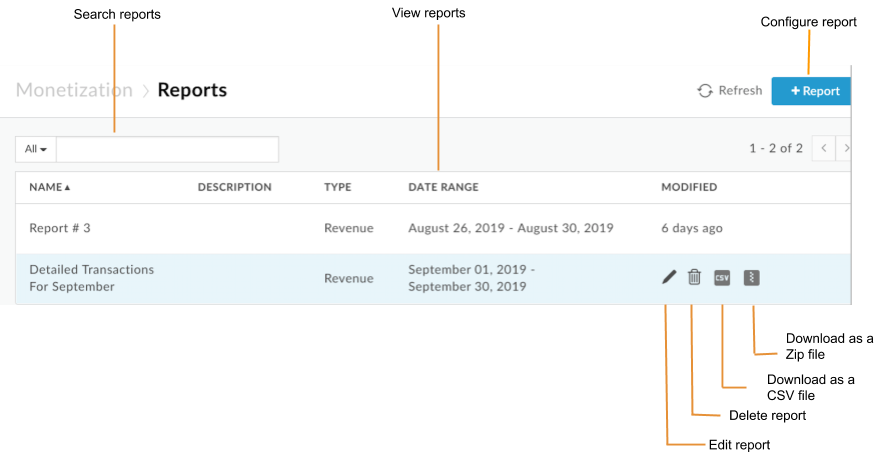
जैसा कि इमेज में दिखाया गया है, रिपोर्ट पेज की मदद से ये काम किए जा सकते हैं:
- सभी रिपोर्ट की खास जानकारी देखें. इसमें नाम और ब्यौरा, रिपोर्ट का टाइप और तारीख की सीमा, और पिछली बार बदलाव करने की तारीख शामिल है
- रिपोर्ट कॉन्फ़िगर करना
- CSV या ZIP फ़ाइल फ़ॉर्मैट में रिपोर्ट जनरेट और डाउनलोड करें
- रिपोर्ट में बदलाव करना
- किसी रिपोर्ट को मिटाना
- रिपोर्ट की सूची में खोजना
क्लासिक Edge (प्राइवेट क्लाउड)
क्लासिक एज यूज़र इंटरफ़ेस (यूआई) का इस्तेमाल करके रिपोर्ट पेज को ऐक्सेस करने के लिए:
http://ms-ip:9000में साइन इन करें, जहां ms-ip मैनेजमेंट सर्वर नोड का आईपी पता या डीएनएस नाम.- कमाई करना > सबसे ऊपर मौजूद नेविगेशन बार में, कमाई करने से जुड़ी रिपोर्ट देखें.
आपको रिपोर्ट पेज दिखेगा.
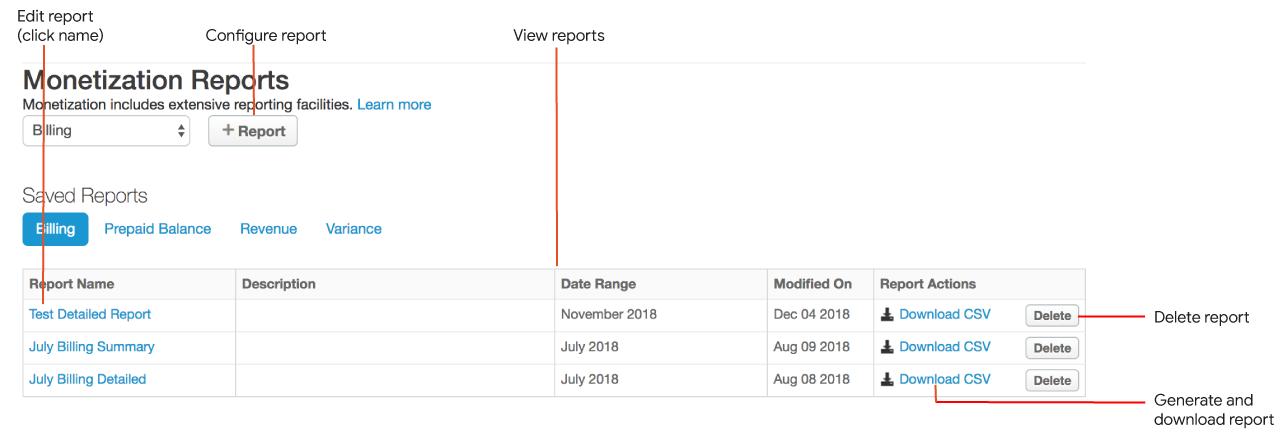
- रिपोर्ट की मौजूदा सूची देखना
- रिपोर्ट कॉन्फ़िगर करना
- CSV फ़ॉर्मैट में रिपोर्ट जनरेट और डाउनलोड करना
- रिपोर्ट में बदलाव करना
- किसी रिपोर्ट को मिटाना
किसी रिपोर्ट को कॉन्फ़िगर करना
नीचे दिए गए सेक्शन में बताए गए तरीके से, यूज़र इंटरफ़ेस (यूआई) का इस्तेमाल करके रिपोर्ट कॉन्फ़िगर करें.
रिपोर्ट कॉन्फ़िगर करने का तरीका
एज यूज़र इंटरफ़ेस (यूआई) या क्लासिक एज यूज़र इंटरफ़ेस (यूआई) का इस्तेमाल करके रिपोर्ट कॉन्फ़िगर करें.
Edge
Edge यूज़र इंटरफ़ेस (यूआई) का इस्तेमाल करके रिपोर्ट को कॉन्फ़िगर करने के लिए:
- पब्लिश करें > को चुनें कमाई करना > रिपोर्ट पर क्लिक करें.
- + रिपोर्ट पर क्लिक करें
- इस टेबल में दी गई रिपोर्ट की जानकारी कॉन्फ़िगर करें.
फ़ील्ड ब्यौरा नाम रिपोर्ट का यूनीक नाम. ब्यौरा रिपोर्ट की जानकारी. रिपोर्ट का टाइप कमाई करने से जुड़ी रिपोर्ट के टाइप देखें. - नीचे दिए गए सेक्शन में बताए गए तरीके का इस्तेमाल करके, चुने गए रिपोर्ट टाइप के आधार पर, रिपोर्ट की बाकी जानकारी कॉन्फ़िगर करें:
- रिपोर्ट विंडो में जानकारी डालने के बाद, ये काम किए जा सकते हैं:
- रिपोर्ट कॉन्फ़िगरेशन को सेव करने के लिए, रिपोर्ट सेव करें पर क्लिक करें.
केवल विस्तृत रिपोर्ट के लिए, रिपोर्ट को एसिंक्रोनस रूप से चलाने के लिए कार्य सबमिट करें पर क्लिक करें और बाद में नतीजों को फिर से पा सकते हैं. ज़्यादा जानकारी के लिए, रिपोर्ट जनरेट और डाउनलोड करना लेख पढ़ें.
- CSV के रूप में सेव करें या zip के रूप में सेव करें पर क्लिक करके, जनरेट की गई रिपोर्ट को कॉमा लगाकर अलग की गई वैल्यू (CSV) या CSV वाली कंप्रेस की गई ZIP फ़ाइल. इसके लिए ज़िप डाउनलोड करने का सुझाव दिया जाता है बड़ी रिपोर्ट तैयार की जा सकती हैं और ये ज़्यादा असरदार तरीके से डाउनलोड हो सकती हैं.
क्लासिक Edge (प्राइवेट क्लाउड)
क्लासिक एज यूज़र इंटरफ़ेस (यूआई) का इस्तेमाल करके रिपोर्ट बनाने के लिए:
- कमाई करना > सबसे ऊपर मौजूद नेविगेशन बार में, कमाई करने से जुड़ी रिपोर्ट देखें.
- ड्रॉप-डाउन मेन्यू में, चुनें कि आपको किस तरह की रिपोर्ट बनानी है. कमाई करने से जुड़ी रिपोर्ट के टाइप देखें.
- + रिपोर्ट पर क्लिक करें.
- नीचे दिए गए सेक्शन में बताए गए तरीके से, चुने गए बिलिंग टाइप के आधार पर रिपोर्ट की जानकारी कॉन्फ़िगर करें:
- रिपोर्ट विंडो में जानकारी डालने के बाद, ये काम किए जा सकते हैं:
- रिपोर्ट कॉन्फ़िगरेशन को सेव करने और रिपोर्ट को बाद में डाउनलोड करने के लिए, इस रूप में सेव करें ... पर क्लिक करें.
सिर्फ़ ज़्यादा जानकारी वाली रिपोर्ट के लिए, रिपोर्ट को क्रम से चलाने के लिए नौकरी सबमिट करें पर क्लिक करें और बाद में नतीजों को फिर से पा सकते हैं. ज़्यादा जानकारी के लिए, रिपोर्ट जनरेट और डाउनलोड करना लेख पढ़ें.
- रिपोर्ट जनरेट और डाउनलोड करने के लिए, CSV फ़ाइल डाउनलोड करें पर क्लिक करें देखने के लिए, कॉमा लगाकर अलग की गई वैल्यू (CSV) वाली फ़ाइल.
बिलिंग रिपोर्ट को कॉन्फ़िगर करना
रिपोर्ट कॉन्फ़िगर करने का तरीका अपनाएं और रिपोर्ट पेज में यह जानकारी डालें:
| फ़ील्ड | ब्यौरा |
|---|---|
| बिलिंग महीना |
रिपोर्ट के लिए बिलिंग का महीना. |
| रिपोर्टिंग लेवल |
रिपोर्टिंग लेवल. मान्य वैल्यू में ये शामिल हैं:
|
| प्रॉडक्ट बंडल |
ध्यान दें: क्लासिक एज यूज़र इंटरफ़ेस (यूआई) में, एपीआई प्रॉडक्ट बंडल को एपीआई पैकेज कहा जाता है. रिपोर्ट में शामिल करने के लिए, एपीआई प्रॉडक्ट बंडल चुनें. अगर किसी भी प्रॉडक्ट को नहीं चुना जाता है, तो सभी एपीआई प्रॉडक्ट बंडल इसमें शामिल होते हैं रिपोर्ट. रिपोर्ट में, चुने गए हर एपीआई प्रॉडक्ट बंडल के लिए एक अलग लाइन शामिल होती है. खास जानकारी वाली रिपोर्ट के लिए, खास जानकारी को दिखाने के विकल्पों में न दिखाएं विकल्प को चुना जा सकता है. ऐसे मामले में, रिपोर्ट में यह सभी (या चुने गए) एपीआई प्रॉडक्ट बंडल में जानकारी को इकट्ठा करता है (और सूची में नहीं है) हर एपीआई प्रॉडक्ट बंडल के लिए अलग से जानकारी). |
| प्रॉडक्ट |
रिपोर्ट में शामिल करने के लिए, एपीआई प्रॉडक्ट चुनें. अगर किसी भी प्रॉडक्ट को नहीं चुना जाता है, तो सभी एपीआई प्रॉडक्ट इसमें शामिल किए जाते हैं रिपोर्ट. रिपोर्ट में, चुने गए हर एपीआई प्रॉडक्ट के लिए एक अलग लाइन शामिल होती है. खास जानकारी वाली रिपोर्ट के लिए, खास जानकारी को दिखाने के विकल्पों में न दिखाएं विकल्प को चुना जा सकता है. ऐसे मामले में, रिपोर्ट में सभी (या चुने गए) डेवलपर की जानकारी इकट्ठा करता है और जानकारी को सूची में नहीं रखता है ) अलग-अलग होती है. |
| कंपनी | रिपोर्ट में शामिल करने के लिए कंपनियां चुनें. अगर किसी को भी नहीं चुना जाता है, तो सभी कंपनियों को इसमें शामिल किया जाता है रिपोर्ट. |
| रेट प्लान |
रेट प्लान को रिपोर्ट में शामिल किया जाना चाहिए. इनमें से किसी एक को चुनें:
|
प्रीपेड बैलेंस रिपोर्ट को कॉन्फ़िगर करना
रिपोर्ट कॉन्फ़िगर करने का तरीका अपनाएं और रिपोर्ट पेज में यह जानकारी डालें:| फ़ील्ड | ब्यौरा |
|---|---|
| बिलिंग महीना |
रिपोर्ट के लिए बिलिंग का महीना. |
| रिपोर्टिंग लेवल |
रिपोर्टिंग लेवल. मान्य वैल्यू में ये शामिल हैं:
|
| कंपनी | रिपोर्ट में शामिल करने के लिए कंपनियां चुनें. अगर किसी को भी नहीं चुना जाता है, तो सभी कंपनियों को इसमें शामिल किया जाता है रिपोर्ट. |
रेवेन्यू की रिपोर्ट को कॉन्फ़िगर करना
रिपोर्ट कॉन्फ़िगर करने का तरीका अपनाएं और रिपोर्ट पेज में यह जानकारी डालें:
| फ़ील्ड | ब्यौरा |
|---|---|
| तारीख सीमा |
रिपोर्ट के लिए तारीखों की सीमा. इनमें से किसी एक को चुनें:
|
| मुद्रा चुनें |
रिपोर्ट की मुद्रा. मान्य वैल्यू में ये शामिल हैं:
|
| रिपोर्टिंग लेवल |
रिपोर्टिंग लेवल. मान्य वैल्यू में ये शामिल हैं:
|
| प्रॉडक्ट बंडल |
ध्यान दें: क्लासिक एज यूज़र इंटरफ़ेस (यूआई) में, एपीआई प्रॉडक्ट बंडल को एपीआई पैकेज कहा जाता है. रिपोर्ट में शामिल करने के लिए, एपीआई प्रॉडक्ट बंडल चुनें. अगर किसी भी प्रॉडक्ट को नहीं चुना जाता है, तो सभी एपीआई प्रॉडक्ट बंडल इसमें शामिल होते हैं रिपोर्ट. रिपोर्ट में, चुने गए हर एपीआई प्रॉडक्ट बंडल के लिए एक अलग लाइन शामिल होती है. खास जानकारी वाली रिपोर्ट के लिए, खास जानकारी को दिखाने के विकल्पों में न दिखाएं विकल्प को चुना जा सकता है. ऐसे मामले में, रिपोर्ट में यह सभी (या चुने गए) एपीआई प्रॉडक्ट बंडल में जानकारी को इकट्ठा करता है (और सूची में नहीं है) हर एपीआई प्रॉडक्ट बंडल के लिए अलग से जानकारी). |
| प्रॉडक्ट |
रिपोर्ट में शामिल करने के लिए, एपीआई प्रॉडक्ट चुनें. अगर किसी भी प्रॉडक्ट को नहीं चुना जाता है, तो सभी एपीआई प्रॉडक्ट इसमें शामिल किए जाते हैं रिपोर्ट. रिपोर्ट में, चुने गए हर एपीआई प्रॉडक्ट के लिए एक अलग लाइन शामिल होती है. खास जानकारी वाली रिपोर्ट के लिए, खास जानकारी को दिखाने के विकल्पों में न दिखाएं विकल्प को चुना जा सकता है. ऐसे मामले में, रिपोर्ट में सभी (या चुने गए) डेवलपर की जानकारी इकट्ठा करता है और जानकारी को सूची में नहीं रखता है ) अलग-अलग होती है. |
| कंपनी | रिपोर्ट में शामिल करने के लिए कंपनियां चुनें. अगर किसी को भी नहीं चुना जाता है, तो सभी कंपनियों को इसमें शामिल किया जाता है रिपोर्ट. समरी रिपोर्ट के लिए, आपके पास वैकल्पिक रूप से न दिखाएं को सारांश डिसप्ले विकल्प सेक्शन. इस मामले में, रिपोर्ट सभी (या चुनी गई) कंपनियों की जानकारी इकट्ठा करती है (साथ ही, इसमें चुनी गई हर कंपनी की अलग से जानकारी नहीं दी जाती). |
| ऐप्लिकेशन |
इसके लिए ऐप्लिकेशन चुनें को रिपोर्ट में शामिल करना चाहिए. अगर किसी को भी नहीं चुना जाता है, तो सभी ऐप्लिकेशन इसमें शामिल होते हैं रिपोर्ट. चुने गए हर ऐप्लिकेशन के लिए, रिपोर्ट में एक अलग लाइन होती है. समरी रिपोर्ट के लिए, आपके पास वैकल्पिक रूप से न दिखाएं को सारांश डिसप्ले विकल्प सेक्शन. इस मामले में रिपोर्ट सभी तरह की जानकारी को इकट्ठा करेगी सभी (या चुने गए) ऐप्लिकेशन (और चुने गए हर एक की जानकारी सूचीबद्ध नहीं करता है) अलग से सबमिट करें). |
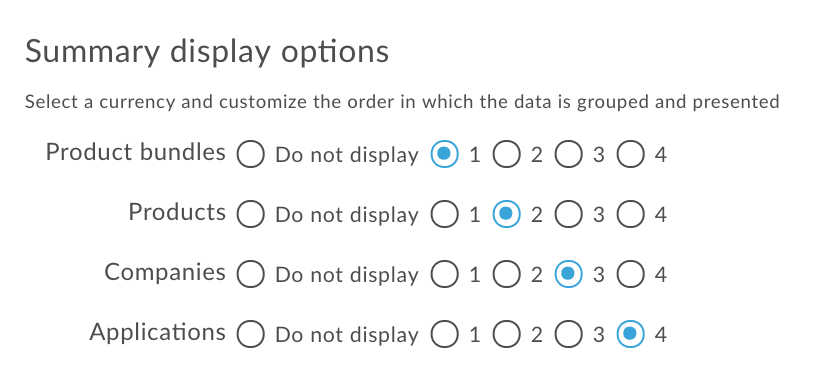
| खास जानकारी को दिखाने के विकल्प |
कॉलम का ग्रुप बनाने और उन्हें रिपोर्ट में दिखाने का क्रम. कोई नंबर चुनें जो ग्रुप में उस सेक्शन के रिलेटिव ऑर्डर को दिखाता है (1 पहला है ग्रुपिंग). उदाहरण के लिए, यहां दिए गए नतीजे पहले पैकेज के हिसाब से और फिर रिपोर्ट को ग्रुप के हिसाब से ग्रुप किए जाते हैं प्रॉडक्ट, फिर डेवलपर, और फिर ऐप्लिकेशन के हिसाब से.
अगर किसी सेक्शन को नहीं दिखाना है, तो न दिखाएं को चुनें. इसके बाद बाकी फ़ील्ड को क्रम से चुनें. इसे बदलने पर, ऑर्डर अपने-आप अपडेट हो जाता है किसी सेक्शन के मिलते-जुलते क्रम या रिपोर्ट में किसी सेक्शन को न दिखाने का विकल्प चुना जा सकता है. |
आय की खास जानकारी वाली रिपोर्ट में कस्टम लेन-देन एट्रिब्यूट शामिल करना
लेन-देन का रिकॉर्ड रखने से जुड़ी नीतियों की मदद से, लेन-देन के कस्टम एट्रिब्यूट का डेटा कैप्चर किया जा सकता है.
तो उन कस्टम एट्रिब्यूट को खास जानकारी वाली रेवेन्यू रिपोर्ट में शामिल किया जा सकता है. इसका डिफ़ॉल्ट सेट परिभाषित करें
कस्टम एट्रिब्यूट, जो कमाई करने के डेटाबेस की टेबल में शामिल होते हैं
आपके संगठन के लिए MINT.SUMMARY_CUSTOM_ATTRIBUTES प्रॉपर्टी.
इस सुविधा का इस्तेमाल करने के लिए, काफ़ी सोच-विचार करने और योजना बनाने की ज़रूरत होती है. इसलिए, यहां दी गई बातों को ध्यान में रखें.
अगर आप क्लाउड के ग्राहक हैं, तो Apigee Edge की सहायता टीम से संपर्क करें प्रॉपर्टी. अगर आप प्राइवेट क्लाउड के ग्राहक के लिए Apigee Edge हैं, तो PUT अनुरोध का इस्तेमाल करके फ़्लैग सेट करें सिस्टम एडमिन के क्रेडेंशियल का इस्तेमाल करके, नीचे दिए गए एपीआई को लिंक करता है.
curl -u email:password -X PUT -H "Content-type:application/xml" http://host:port/v1/o/{myorg} -d \ "<Organization type="trial" name="MyOrganization"> <Properties> <Property name="features.isMonetizationEnabled">true</Property> <Property name="MINT.SUMMARY_CUSTOM_ATTRIBUTES">["partner_id","tax_source"]</Property> <Property name="features.topLevelDevelopersAreCompanies">false</Property> </Properties> </Organization>"
इस उदाहरण में, एपीआई कॉल सुविधा को चालू करता है और
URL कॉलम के लिए partner_id और tax_source कॉलम जोड़ता है
कमाई करने से जुड़ा डेटाबेस. ध्यान दें कि एपीआई कॉल में कस्टम एट्रिब्यूट का कलेक्शन
यूआरएल को कोड में बदला गया.
रिपोर्ट में कस्टम लेन-देन एट्रिब्यूट शामिल करने से जुड़ी ज़रूरी बातें
- एपीआई की मदद से एट्रिब्यूट बनाने से पहले, आपको उन एट्रिब्यूट के नाम तय करने होंगे जिन्हें आपको इस्तेमाल करना है. ये डेटाबेस में मौजूद कॉलम के नाम होते हैं और कस्टम एट्रिब्यूट का डेटा हमेशा वहां सेव किया जाता है.
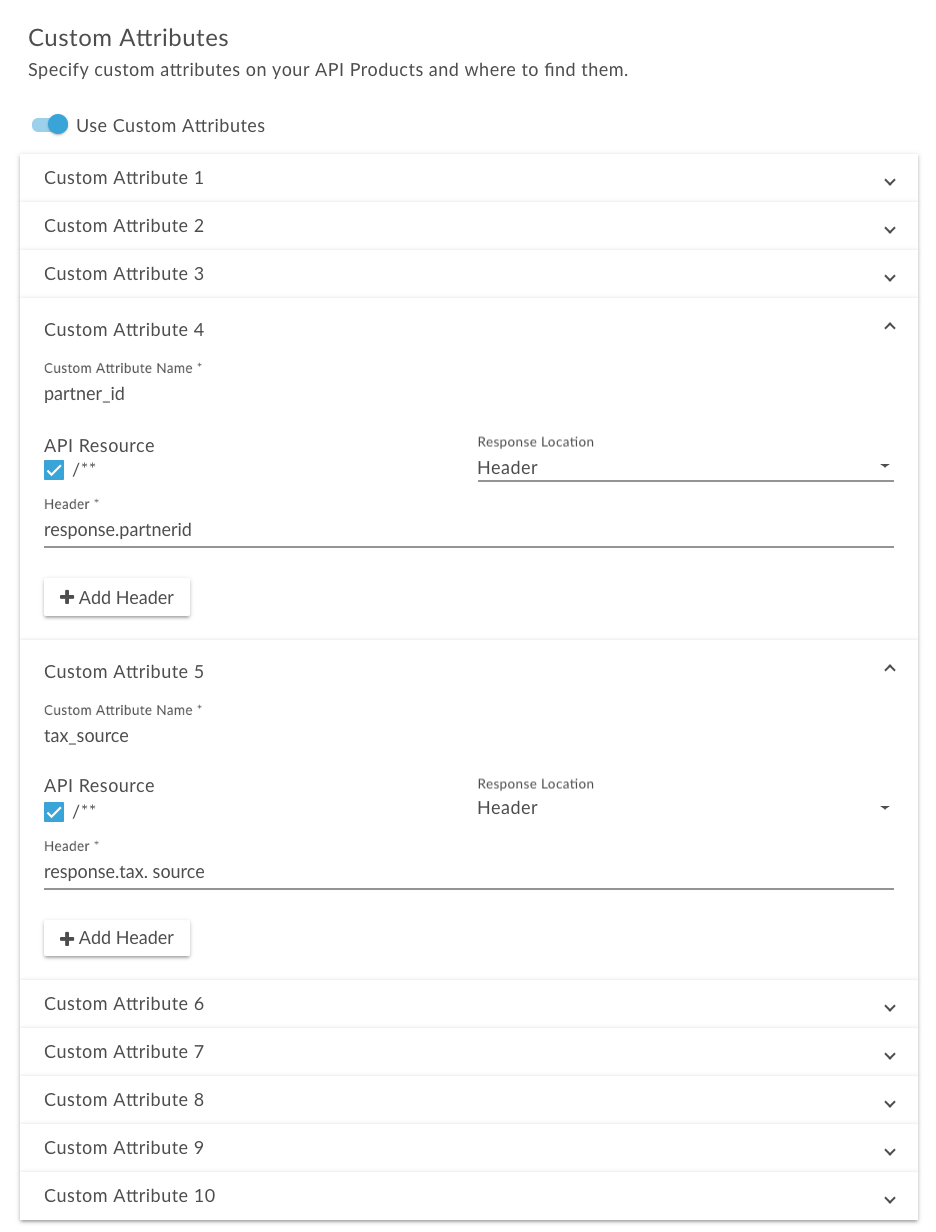
- लेन-देन को रिकॉर्ड करने की हर नीति में 10 कस्टम एट्रिब्यूट स्लॉट उपलब्ध होते हैं. जैसे
नीचे दी गई इमेज में दिखाया गया है. एक जैसे प्रॉडक्ट के लिए, एट्रिब्यूट के बिलकुल एक जैसे नाम और पोज़िशन इस्तेमाल करें
एट्रिब्यूट की वैल्यू सबमिट करें, जिन्हें रिपोर्ट में शामिल किया जाएगा. उदाहरण के लिए, नीचे दी गई
लेन-देन रिकॉर्ड करने की नीति,
partner_idऔरtax_sourceकस्टम एट्रिब्यूट की जगह 4 और 5 का इस्तेमाल किया जा सकता है. सभी में उनका नाम और स्थिति यहां होनी चाहिए रिपोर्टिंग में शामिल किए जाने वाले प्रॉडक्ट के लिए लेन-देन रिकॉर्ड करने से जुड़ी नीतियों के बारे में ज़्यादा जानें.
सुविधा चालू करने के बाद, आय की खास जानकारी वाली रिपोर्ट में कस्टम एट्रिब्यूट शामिल करने के लिए,
transactionCustomAttributes को इसमें जोड़कर रिपोर्ट एपीआई
MintCriteria. मानदंड कॉन्फ़िगरेशन
विकल्प.
वैरियंस रिपोर्ट कॉन्फ़िगर करना (अब काम नहीं करता)
रिपोर्ट कॉन्फ़िगर करने का तरीका अपनाएं और रिपोर्ट पेज में यह जानकारी डालें:
| फ़ील्ड | ब्यौरा |
|---|---|
| तारीख सीमा |
रिपोर्ट के लिए तारीखों की सीमा. इनमें से किसी एक को चुनें:
|
| पैकेज |
रिपोर्ट में शामिल किए जाने वाले एपीआई पैकेज. इनमें से किसी एक को चुनें:
चुने गए हर एपीआई पैकेज के लिए, रिपोर्ट में एक अलग लाइन होती है. खास जानकारी वाली रिपोर्ट के लिए, जवाब में 'पैकेज न दिखाएं' विकल्प का इस्तेमाल किया जा सकता है डिसप्ले के विकल्प सेक्शन. इस मामले में, रिपोर्ट पूरे (या) चुने गए) API पैकेज (और प्रत्येक API पैकेज के लिए जानकारी सूचीबद्ध नहीं करता है) अलग से डालें). |
| प्रॉडक्ट |
रिपोर्ट में शामिल किए जाने वाले एपीआई प्रॉडक्ट. इनमें से किसी एक को चुनें:
रिपोर्ट में, चुने गए हर एपीआई प्रॉडक्ट के लिए एक अलग लाइन शामिल होती है. खास जानकारी वाली रिपोर्ट के लिए, खास जानकारी में प्रॉडक्ट न दिखाएं (प्रॉडक्ट) विकल्प को चुना जा सकता है डिसप्ले के विकल्प सेक्शन. इस मामले में, रिपोर्ट पूरे (या) चुने गए) API प्रॉडक्ट (और प्रत्येक API प्रॉडक्ट के लिए जानकारी सूचीबद्ध नहीं करता है) अलग से डालें). |
| कंपनी |
रिपोर्ट में शामिल की जाने वाली कंपनियां. इनमें से किसी एक को चुनें:
चुनी गई हर कंपनी के लिए, रिपोर्ट में एक अलग लाइन शामिल होती है. सारांश रिपोर्ट के लिए, वैकल्पिक रूप से आप इसमें सारांश डिसप्ले विकल्प सेक्शन. इस मामले में रिपोर्ट सभी तरह की जानकारी को इकट्ठा करेगी सभी (या चुनिंदा) कंपनियां (और सूची में, हर चुनी गई कंपनी की जानकारी शामिल नहीं करती हैं) अलग से डालें). |
| ऐप्लिकेशन |
रिपोर्ट में शामिल किए जाने वाले ऐप्लिकेशन. इनमें से किसी एक को चुनें:
चुने गए हर ऐप्लिकेशन के लिए, रिपोर्ट में एक अलग लाइन होती है. सारांश रिपोर्ट के लिए, आप वैकल्पिक रूप से यहां सारांश डिसप्ले विकल्प सेक्शन. इस मामले में रिपोर्ट सभी तरह की जानकारी को इकट्ठा करेगी सभी (या चुने गए) ऐप्लिकेशन (और चुने गए हर एक की जानकारी सूचीबद्ध नहीं करता है) अलग से सबमिट करें). |
| मुद्रा |
रिपोर्ट की मुद्रा. मान्य वैल्यू में ये शामिल हैं:
|
| खास जानकारी को दिखाने के विकल्प |
कॉलम का ग्रुप बनाने और उन्हें रिपोर्ट में दिखाने का क्रम. कोई नंबर चुनें जो ग्रुप में उस सेक्शन के रिलेटिव ऑर्डर को दिखाता है (1 पहला है ग्रुपिंग). उदाहरण के लिए, यहां दिए गए नतीजे पहले पैकेज के हिसाब से और फिर रिपोर्ट को ग्रुप के हिसाब से ग्रुप किए जाते हैं प्रॉडक्ट, फिर डेवलपर, और फिर ऐप्लिकेशन के हिसाब से.
अगर किसी सेक्शन को नहीं दिखाना है, तो न दिखाएं को चुनें. इसके बाद बाकी फ़ील्ड को क्रम से चुनें. इसे बदलने पर, ऑर्डर अपने-आप अपडेट हो जाता है किसी सेक्शन के मिलते-जुलते क्रम या रिपोर्ट में किसी सेक्शन को न दिखाने का विकल्प चुना जा सकता है. |
रिपोर्ट जनरेट और डाउनलोड करना
रिपोर्ट बनाने के बाद, आप रिपोर्ट के नतीजों को CSV या ZIP फ़ाइल फ़ॉर्मैट में डाउनलोड कर सकते हैं. CSV या ZIP फ़ाइल को सिंक्रोनस या एसिंक्रोनस तरीके से जनरेट किया जा सकता है.
सिंक्रोनस रिपोर्ट के लिए, रिपोर्ट का अनुरोध किया जाता है और अनुरोध को ब्लॉक कर दिया जाता है जब तक Analytics सर्वर जवाब नहीं देता. हालांकि, ऐसा हो सकता है कि रिपोर्ट को प्रोसेस करना पड़े बहुत ज़्यादा डेटा (उदाहरण के लिए, 100 जीबी), तो समय खत्म होने की वजह से सिंक्रोनस रिपोर्ट काम नहीं करेगी.
खास जानकारी रिपोर्ट लेवल, सिर्फ़ सिंक्रोनस जनरेशन के साथ काम करती है.
एसिंक्रोनस रिपोर्ट के लिए, रिपोर्ट का अनुरोध किया जाता है और बाद में नतीजे मिलेंगे. कुछ ऐसी स्थितियां जिनमें एसिंक्रोनस क्वेरी प्रोसेसिंग बेहतर हो सकती है विकल्प में ये शामिल हैं:
- लंबे समय अंतराल पर दिखने वाली रिपोर्ट का विश्लेषण करना और उन्हें बनाना.
- अलग-अलग तरह के ग्रुप डाइमेंशन और अन्य कंस्ट्रेंट के साथ डेटा का विश्लेषण करना, जो क्वेरी को और मुश्किल बना देते हैं.
- जब आपको पता चलता है कि कुछ उपयोगकर्ताओं या संगठनों के लिए डेटा के वॉल्यूम काफ़ी बढ़ गए हैं, तब क्वेरी मैनेज करना.
ज़्यादा जानकारी वाली रिपोर्ट लेवल, एसिंक्रोनस जनरेट करने की सुविधा देता है.
रिपोर्ट को CSV या ZIP फ़ाइल फ़ॉर्मैट में जनरेट और डाउनलोड करने के लिए, इनमें से कोई एक काम करें:
- रिपोर्ट पेज को ऐक्सेस करें.
- कर्सर को उस रिपोर्ट पर रखें जिसे आपको डाउनलोड करना है.
बदलाव किए गए कॉलम में, इनमें से किसी एक पर क्लिक करें:
 आइकॉन या
  आइकॉन (खास जानकारी वाली रिपोर्ट के लिए) का आइकॉन. रिपोर्ट को CSV या ZIP फ़ाइल में सिंक्रोनस रूप से सेव किया जाता है.
- नौकरी सबमिट करें (ज़्यादा जानकारी वाली रिपोर्ट के लिए). एसिंक्रोनस काम शुरू हो जाता है.
बदलाव किया गया कॉलम में काम की स्थिति पर नज़र रखें.
जब रिपोर्ट डाउनलोड के लिए तैयार हो जाती है, तब डिस्क आइकॉन दिखता है:

- काम पूरा होने के बाद, रिपोर्ट डाउनलोड करने के लिए डिस्क आइकॉन पर क्लिक करें.
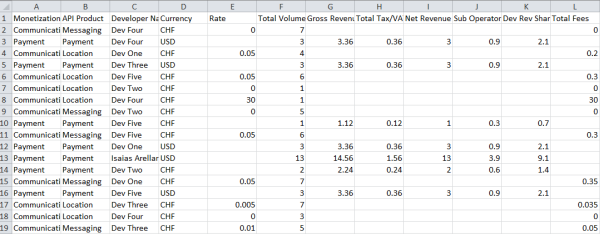
खास जानकारी वाली बिलिंग रिपोर्ट के लिए CSV फ़ाइल का एक उदाहरण नीचे दिया गया है.
रिपोर्ट में बदलाव करना
रिपोर्ट में बदलाव करने के लिए:
- रिपोर्ट पेज को ऐक्सेस करना.
- जिस रिपोर्ट में बदलाव करना है उस पर कर्सर रखें. इसके बाद, ऐक्शन मेन्यू में
 पर क्लिक करें.
 - ज़रूरत के हिसाब से रिपोर्ट कॉन्फ़िगरेशन अपडेट करें.
- रिपोर्ट के अपडेट किए गए कॉन्फ़िगरेशन को सेव करने के लिए, रिपोर्ट अपडेट करें पर क्लिक करें.
रिपोर्ट को मिटाना
किसी रिपोर्ट को मिटाने के लिए:
- रिपोर्ट पेज को ऐक्सेस करना.
- कर्सर को उस रिपोर्ट पर रखें जिसे मिटाना है.
- ऐक्शन मेन्यू में
 पर क्लिक करें.
एपीआई का इस्तेमाल करके, कमाई करने से जुड़ी रिपोर्ट मैनेज करना
एपीआई का इस्तेमाल करके, कमाई करने से जुड़ी रिपोर्ट को मैनेज करने का तरीका नीचे दिए गए सेक्शन में बताया गया है.
एपीआई का इस्तेमाल करके रिपोर्ट कॉन्फ़िगर करना
अगर रिपोर्ट को पूरे संगठन के लिए कॉन्फ़िगर करना है, तो पोस्ट करने का अनुरोध इन्हें जारी करें
/organizations/{org_name}/report-definitions.
किसी खास डेवलपर के लिए रिपोर्ट कॉन्फ़िगर करने के लिए, पोस्ट करने का अनुरोध जारी करें
/organizations/{org_name}/developers/{dev_id}/report-definitions, जहां
{dev_id}, डेवलपर की पहचान है.
अनुरोध करते समय, आपको रिपोर्ट का नाम और टाइप बताना होगा. यह टाइप है
इनमें से एक: BILLING, REVENUE, VARIANCE (अब सेवा में नहीं है) या
PREPAID_BALANCE. साथ ही, आप इसमें मानदंड तय कर सकते हैं
mintCriteria प्रॉपर्टी, जो रिपोर्ट को ज़्यादा कॉन्फ़िगर करती है. यहां कई
तय किया जा सकता है. इससे आपको रिपोर्ट को बहुत आसानी से कॉन्फ़िगर करने की सुविधा मिलती है.
यहां कुछ चीज़ें हैं जिन्हें आप मानदंड के रूप में तय कर सकते हैं:
- बिलिंग या प्रीपेड बैलेंस रिपोर्ट के लिए, रिपोर्ट के लिए बिलिंग महीना
- रेवेन्यू की रिपोर्ट के लिए, रिपोर्ट में शामिल लेन-देन का टाइप, जैसे कि खरीदारी लेन-देन, लेन-देन का शुल्क, और रिफ़ंड
- प्रीपेड बैलेंस रिपोर्ट के लिए, वह डेवलपर जिस पर रिपोर्ट लागू होती है
- रेवेन्यू की रिपोर्ट के लिए, एपीआई प्रॉडक्ट बंडल (या एपीआई पैकेज), प्रॉडक्ट, रेट प्लान, और वे ऐप्लिकेशन जिन्हें रिपोर्ट लागू होती है
- रेवेन्यू या वैरिएंस रिपोर्ट के लिए, रिपोर्ट में इस्तेमाल होने वाली मुद्रा
- बिलिंग, प्रीपेड बैलेंस या रेवेन्यू की रिपोर्ट के लिए, चाहे रिपोर्ट एक समरी रिपोर्ट हो या ज़्यादा जानकारी वाली रिपोर्ट
- रेवेन्यू की खास जानकारी वाली रिपोर्ट के लिए, रिपोर्ट में कस्टम लेन-देन एट्रिब्यूट शामिल करें
इनकी पूरी सूची के लिए, रिपोर्ट कॉन्फ़िगरेशन के विकल्प देखें रिपोर्ट में ज़रूरी शर्तें.
उदाहरण के लिए, यह रेवेन्यू रिपोर्ट बनाता है. इस रिपोर्ट में,
जुलाई 2015 में. इस रिपोर्ट में कई तरह के लेन-देन शामिल होते हैं.
transactionTypes प्रॉपर्टी का इस्तेमाल कर रहा है. यह खास तौर पर Payment API के प्रॉडक्ट बंडल और
पेमेंट एपीआई प्रॉडक्ट. क्योंकि रिपोर्ट में किसी खास डेवलपर या ऐप्लिकेशन के बारे में नहीं बताया गया है
परिभाषा के आधार पर, रिपोर्ट सभी डेवलपर और ऐप्लिकेशन पर लागू होती है. ऐसा इसलिए, क्योंकि
currencyOption प्रॉपर्टी को LOCAL पर सेट किया गया है. इससे रिपोर्ट की हर लाइन में
लागू होने वाली रेट प्लान की मुद्रा का इस्तेमाल करके दिखाई जाएगी. इसके अलावा,
groupBy प्रॉपर्टी से पता चलता है कि रिपोर्ट के कॉलम को
यह ऑर्डर: PACKAGE, PRODUCT, डेवलपर, APPLICATION, और RATEPLAN (इसमें रेट प्लान का नाम शामिल है
और आईडी), दोनों में से कोई भी एक हो सकता है.
$ curl -H "Content-Type: application/json" -X POST -d \
'{
      "name": "July 2015 revenue report",
      "description": " July 2015 revenue report for Payment product",
      "type": "REVENUE",
      "mintCriteria":{
         "fromDate":"2015-07-01 00:00:00",
         "toDate":"2015-08-01 13:35:00",
         "showTxDetail":true,
         "showSummary":true,
         "transactionTypes":[
            "PURCHASE",
            "CHARGE",
            "REFUND",
            "CREDIT",
            "SETUPFEES",
            "TERMINATIONFEES",
            "RECURRINGFEES"
         ],
         "monetizationPackageIds":[
            "payment"
         ],
         "productIds":[
            "payment"
         ],
         "currencyOption":"LOCAL",
         "groupBy":[
            "PACKAGE",
            "PRODUCT",
            "DEVELOPER",
            "APPLICATION",
            "RATEPLAN"
         ]
      }
}' \
"https://api.enterprise.apigee.com/v1/mint/organizations/{org_name}/report-definitions" \
-u email:password
इसकी मदद से, ज़्यादा जानकारी वाली एक बिलिंग रिपोर्ट बनाई जाती है, जिसमें डेवलपर DEV की गतिविधि दिखती है जून, 2015 के लिए पांच दिन.
$ curl -H "Content-Type:application/json" -X POST -d \
'{
      "name": "June billing report, DEV FIVE",
      "description": "June billing report, DEV FIVE",
      "type": "BILLING",
      "mintCriteria":{
         "billingMonth": "JUNE",
         "billingYear": 2015,
         "showTxDetail":true,
         "showSummary":false,
         "currencyOption":"LOCAL"
      },
      "devCriteria":[{
         "id":"RtHAeZ6LtkSbEH56",
         "orgId":"myorg"}]
}' \
"https://api.enterprise.apigee.com/v1/mint/organizations/{org_name}/developers/5cTWgdUvdr6JW3xU/report-definitions" \
-u email:password
एपीआई का इस्तेमाल करके रिपोर्ट कॉन्फ़िगरेशन देखना
आपके पास किसी खास रिपोर्ट कॉन्फ़िगरेशन या किसी संगठन के सभी रिपोर्ट कॉन्फ़िगरेशन देखने का विकल्प होता है. आपने लोगों तक पहुंचाया मुफ़्त में किसी डेवलपर की रिपोर्ट कॉन्फ़िगरेशन भी देख सकता है.
किसी संगठन की रिपोर्ट का कोई कॉन्फ़िगरेशन देखने के लिए, जीईटी अनुरोध
/organizations/{org_name}/report-definitions/{report_definition_id}, जहां
{report_definition_id} किसी रिपोर्ट कॉन्फ़िगरेशन (
रिपोर्ट कॉन्फ़िगरेशन बनाने पर, रिस्पॉन्स में आईडी दिखता है). उदाहरण के लिए:
$ curl -H "Accept:application/json" -X GET \
"https://api.enterprise.apigee.com/v1/mint/organizations/{org_name}/report-definitions/1f7fa53b-de5a-431d-9438-62131e1396c5" \
-u email:password
संगठन के सभी रिपोर्ट कॉन्फ़िगरेशन देखने के लिए, जीईटी अनुरोध
/organizations/{org_name}/report-definitions.
नतीजों को फ़िल्टर करने और क्रम से लगाने के लिए, ये क्वेरी पैरामीटर पास किए जा सकते हैं:
| क्वेरी पैरामीटर | ब्यौरा |
|---|---|
all |
यह फ़्लैग बताता है कि एपीआई के सभी प्रॉडक्ट बंडल देने हैं या नहीं. अगर false पर सेट किया जाता है, तो हर पेज पर लौटाए गए एपीआई प्रॉडक्ट बंडल की संख्या इतनी होगी
size क्वेरी पैरामीटर से तय होता है. डिफ़ॉल्ट तौर पर, यह false पर सेट होती है. |
size |
हर पेज पर दिखाए गए एपीआई प्रॉडक्ट बंडल की संख्या. डिफ़ॉल्ट संख्या 20 होती है. अगर all क्वेरी
पैरामीटर को true पर सेट किया गया है, तो इस पैरामीटर को अनदेखा कर दिया जाता है. |
page |
उन पेज की संख्या जिन्हें वापस करना है (अगर कॉन्टेंट को पेजों में बांटा गया है). अगर आपने
all क्वेरी पैरामीटर को true पर सेट किया गया है.
पैरामीटर को अनदेखा कर दिया जाता है. |
sort |
वह फ़ील्ड जिसके हिसाब से जानकारी को क्रम से लगाना है. अगर all क्वेरी
पैरामीटर को true पर सेट किया गया है, तो इस पैरामीटर को अनदेखा कर दिया जाता है. डिफ़ॉल्ट:
UPDATED:DESC. |
उदाहरण के लिए, नीचे दिए गए नतीजे, संगठन के लिए रिपोर्ट कॉन्फ़िगरेशन दिखाते हैं और ज़्यादा से ज़्यादा पांच रिपोर्ट कॉन्फ़िगरेशन वापस पाने का तरीका:
$ curl -H "Accept:application/json" -X GET \
"https://api.enterprise.apigee.com/v1/mint/organizations/{org_name}/report-definitions?size=5" \
-u email:password
जवाब कुछ ऐसा दिखना चाहिए (जवाब का सिर्फ़ एक हिस्सा दिखता है):
{
  "reportDefinition" : [ {
    "description" : "Test revenue report",
    "developer" : null,
    "id" : "1f7fa53b-de5a-431d-9438-62131e1396c5",
    "lastModified" : "2015-08-27 15:44:03",
    "mintCriteria" : {
      "asXorg" : false,
      "currencyOption" : "LOCAL",
      "fromDate" : "2015-07-01 00:00:00",
      "groupBy" : [ "PACKAGE", "PRODUCT", "DEVELOPER", "APPLICATION", "RATEPLAN" ],
      "monetizationPackageIds" : [ "payment" ],
      "productIds" : [ "payment" ],
      "showRevSharePct" : false,
      "showSummary" : true,
      "showTxDetail" : true,
      "showTxType" : false,
      "toDate" : "2015-08-01 00:05:00",
      "transactionTypes" : [ "PURCHASE", "CHARGE", "REFUND", "CREDIT", "SETUPFEES", "TERMINATIONFEES", "RECURRINGFEES" ]
    },
    "name" : "Test revenue report",
    "organization" : {
      ...
    },
    "type" : "REVENUE"
  }, {
    "description" : "June billing report, DEV FIVE",
    "developer" : null,
    "id" : "fedac696-ce57-469b-b62c-a77b535fd0eb",
    "lastModified" : "2015-08-27 17:13:20",
    "mintCriteria" : {
      "asXorg" : false,
      "billingMonth" : "JUNE",
      "billingYear" : 2015,
      "currencyOption" : "LOCAL",
      "showRevSharePct" : false,
      "showSummary" : false,
      "showTxDetail" : true,
      "showTxType" : false
    },
    "name" : "June billing report, DEV FIVE",
    "organization" : {
      ...
    },
    "type" : "BILLING"
  } ],
  "totalRecords" : 2
}
किसी खास डेवलपर के लिए रिपोर्ट कॉन्फ़िगरेशन देखने के लिए, जीईटी अनुरोध जारी करें
/organizations/{org_name}/developers/{dev_id}/report-definitions, जहां
{dev_id}, डेवलपर की पहचान है. अनुरोध करते समय, ये काम किए जा सकते हैं
डेटा को फ़िल्टर करने और क्रम से लगाने के लिए, ऊपर बताए गए क्वेरी पैरामीटर तय करें.
उदाहरण के लिए, नीचे दिए गए नतीजे, किसी खास डेवलपर के लिए रिपोर्ट कॉन्फ़िगरेशन दिखाते हैं और रिपोर्ट नाम के हिसाब से प्रतिक्रिया:
$ curl -H "Accept:application/json" -X GET \
"https://api.enterprise.apigee.com/v1/mint/organizations/{org_name}/developers/5cTWgdUvdr6JW3xUreport-definitions?sort=name" \
-u email:password
एपीआई का इस्तेमाल करके रिपोर्ट कॉन्फ़िगरेशन अपडेट करना
रिपोर्ट कॉन्फ़िगरेशन को अपडेट करने के लिए, एक PUT अनुरोध जारी करें
/organizations/{org_name}/report-definitions/{report_definition_id}, जहां
{report_definition_id} किसी रिपोर्ट के कॉन्फ़िगरेशन की पहचान करता है. टास्क कब शुरू होगा
अपडेट करने के बाद, आपको अनुरोध के मुख्य भाग में अपडेट किए गए कॉन्फ़िगरेशन मान और
रिपोर्ट कॉन्फ़िगरेशन. उदाहरण के लिए, नीचे दिए गए अनुरोध की मदद से, रिपोर्ट को खास जानकारी वाली रिपोर्ट में अपडेट कर दिया जाता है
(अपडेट की गई प्रॉपर्टी हाइलाइट की गई हैं):
$ curl -H "Content-Type: application/json" -X PUT -d \
 '{
       "id": "fedac696-ce57-469b-b62c-a77b535fd0eb",
       "name": "June billing report, DEV FIVE",
       "description": "June billing report, DEV FIVE",
       "type": "BILLING",
       "mintCriteria":{
         "billingMonth": "JUNE",
         "billingYear": 2015,
         "showTxDetail":false,
         "showSummary":true
        }
 }' \
"https://api.enterprise.apigee.com/v1/mint/organizations/{org_name}/report-definitions/fedac696-ce57-469b-b62c-a77b535fd0eb" \
-u email:password
जवाब कुछ ऐसा दिखना चाहिए (जवाब का सिर्फ़ एक हिस्सा दिखता है):
{
 "description" : "June billing report, DEV FIVE",
  "developer" : null,
  "id" : "fedac696-ce57-469b-b62c-a77b535fd0eb",
  "lastModified" : "2015-08-27 17:47:29",
  "mintCriteria" : {
    "asXorg" : false,
    "billingMonth" : "JUNE",
    "billingYear" : 2015,
    "showRevSharePct" : false,
    "showSummary" : true,
    "showTxDetail" : false,
    "showTxType" : false
  },
  "name" : "June billing report, DEV FIVE",
  "organization" : {
    ...
  },
  "type" : "BILLING"
}
एपीआई का इस्तेमाल करके रिपोर्ट कॉन्फ़िगरेशन मिटाना
रिपोर्ट कॉन्फ़िगरेशन को मिटाने के लिए, 'मिटाएं' का अनुरोध करें
/organizations/{org_namer}/report-definitions/{report_definition_id}, जहां
{report_definition_id} मिटाए जाने वाले रिपोर्ट कॉन्फ़िगरेशन की पहचान है.
उदाहरण के लिए:
$ curl -H "Accept:application/json" -X DELETE \
"https://api.enterprise.apigee.com/v1/mint/organizations/{org_name}/report-definitions/fedac696-ce57-469b-b62c-a77b535fd0eb" \
-u email:password
एपीआई का इस्तेमाल करके रिपोर्ट जनरेट करना
रिपोर्ट को कॉन्फ़िगर करने के बाद, उसे कॉमा लगाकर अलग की गई वैल्यू में जनरेट किया जा सकता है (CSV) फ़ाइल फ़ॉर्मैट का इस्तेमाल करें.
रिपोर्ट जनरेट करने के लिए, पोस्ट करने का अनुरोध करें
organizations/{org_id}/{report_type}, जहां {report_type}
आपको किस तरह की रिपोर्ट जनरेट करनी है. इसके टाइप हैं:
billing-reportsrevenue-reportsprepaid-balance-reportsvariance-reports
उदाहरण के लिए, बिलिंग रिपोर्ट जनरेट करने के लिए,
organizations/{org_name}/billing-reports.
अनुरोध के मुख्य हिस्से में (किसी भी तरह की रिपोर्ट के लिए), रिपोर्ट से जुड़ी खोज की शर्तें तय करें. इस्तेमाल की जाने वाली चीज़ें
खोज मानदंड तय करने के लिए mintCriteria प्रॉपर्टी. ज़्यादा जानकारी के लिए, मानदंड को कॉन्फ़िगर करने के विकल्प देखें.
उदाहरण के लिए, नीचे दिया गया अनुरोध, अलग-अलग शर्तों के आधार पर रेवेन्यू की रिपोर्ट खोजता है जैसे कि रिपोर्ट की शुरू और खत्म होने की तारीख, और लेन-देन के टाइप.
$ curl -H "Content-Type:application/json" -H "Accept: application/octet-stream" -X POST -d \
'{
      "fromDate":"2015-07-01 00:00:00",
      "toDate":"2015-08-01 13:35:00",
      "showTxDetail":true,
      "showSummary":true,
      "transactionTypes":[
        "PURCHASE",
        "CHARGE",
        "REFUND",
        "CREDIT",
        "SETUPFEES",
        "TERMINATIONFEES",
        "RECURRINGFEES"
      ],
      "currencyOption":"LOCAL",
      "groupBy":[
        "PACKAGE",
        "PRODUCT",
        "DEVELOPER",
        "APPLICATION",
        "RATEPLAN"]
 }' \
"https://api.enterprise.apigee.com/v1/mint/organizations/{org_name}/revenue-reports" \
-u email:password
अगर डेटा मिलता है, तो रेवेन्यू की रिपोर्ट CSV फ़ाइल फ़ॉर्मैट में जनरेट की जाती है. यहां दी गई चीज़ें, रिपोर्ट के आउटपुट का उदाहरण:
Reporting Period:,From:,2015-07-01,  To:,2015-07-31
API Product:,All
Developer:,All
Application:,All
Currency:,Local
Type of Report:,Summary Revenue Report

Monetization Package,Package ID,API Product,Product ID,Developer Name,Developer ID,Application Name,Application ID,Rate Plan,Plan ID,Currency,Transaction Type,Provider Status,Total Volume,Charged Rate,
Location,location,foo_product,foo_product,Apigee,QQ7uxeMGf3w9W08B,my_app,my_app,rate_plan_1,location_rate_plan_1,USD,SETUPFEES,SUCCESS,1,15.0000,
Location,location,foo_product,foo_product,BarCompany,barcompany,my_app,my_app,rate_plan_1,location_rate_plan_1,USD,SETUPFEES,SUCCESS,1,15.0000,
Location,location,foo_product,foo_product,fremont,fremont,my_app,my_app,rate_plan_1,location_rate_plan_1,USD,SETUPFEES,SUCCESS,1,15.0000,
Location,location,foo_product,foo_product,Juan's Taco Shack,juan-s-taco-sha,my_app,my_app,rate_plan_1,location_rate_plan_1,USD,SETUPFEES,SUCCESS,1,15.0000,
रेवेन्यू की रिपोर्ट में, डेवलपर कस्टम एट्रिब्यूट को शामिल करने के लिए, एपीआई
सिर्फ़ रेवेन्यू की रिपोर्ट के लिए, रिपोर्ट में कस्टम एट्रिब्यूट शामिल किए जा सकते हैं. ऐसा तब किया जा सकता है, जब आपके एट्रिब्यूट की वैल्यू डेवलपर के लिए तय की जाती है. डेवलपर को जोड़ते समय कस्टम एट्रिब्यूट तय करने का तरीका जैसा कि ऐप्लिकेशन डेवलपर मैनेज करना सेक्शन में बताया गया है.
रेवेन्यू की रिपोर्ट में कस्टम एट्रिब्यूट शामिल करने के लिए, पोस्ट करने का अनुरोध करें
organizations/{org_name}/revenue-reports और
अनुरोध के मुख्य हिस्से में devCustomAttributes अरे:
"devCustomAttributes": [
    "custom_attribute1",
    "custom_attribute2",
    ...
]
ध्यान दें: पहले से तय MINT_* और
devCustomAttributes कलेक्शन में ADMIN_* एट्रिब्यूट.
उदाहरण के लिए, नीचे दिए गए उदाहरण में तीन कस्टम एट्रिब्यूट शामिल हैं.
रिपोर्ट में BILLING_TYPE, SFID, और ORG_EXT (अगर तय किया गया हो)
डेवलपर के लिए):
$ curl -H "Content-Type:application/json" -H "Accept: application/octet-stream" -X POST -d \
'{
      "fromDate":"2015-07-01 00:00:00",
      "toDate":"2015-08-01 13:35:00",
      "showTxDetail":true,
      "showSummary":true,
      "transactionTypes":[
        "PURCHASE",
        "CHARGE",
        "REFUND",
        "CREDIT",
        "SETUPFEES",
        "TERMINATIONFEES",
        "RECURRINGFEES"
      ],
      "currencyOption":"LOCAL",
      "groupBy":[
        "PACKAGE",
        "PRODUCT",
        "DEVELOPER",
        "APPLICATION",
        "RATEPLAN"
      ],
      "devCustomAttributes": [
         "BILLING_TYPE",
         "SFID",
         "ORG_EXT"
      ]
 }' \
"https://api.enterprise.apigee.com/v1/mint/organizations/{org_name}/revenue-reports" \
-u email:password
रिपोर्ट के आउटपुट का एक उदाहरण नीचे दिया गया है, जिसमें दो कस्टम विशेषताएं:
Reporting Period:,From:,2015-07-01,  To:,2015-07-31
API Product:,All
Developer:,All
Application:,All
Currency:,Local
Type of Report:,Summary Revenue Report

Monetization Package,Package ID,API Product,Product ID,Developer Name,Developer ID,Application Name,Application ID,Rate Plan,Plan ID,Currency,Transaction Type,Provider Status,Total Volume,Charged Rate,BILLING_TYPE,SFID,ORG_EXT
Location,location,foo_product,foo_product,Apigee,QQ7uxeMGf3w9W08B,my_app,my_app,rate_plan_1,location_rate_plan_1,USD,SETUPFEES,SUCCESS,1,15.0000,PREPAID,123,3AA,
Location,location,foo_product,foo_product,BarCompany,barcompany,my_app,my_app,rate_plan_1,location_rate_plan_1,USD,SETUPFEES,SUCCESS,1,15.0000,PREPAID,123,3AA,
Location,location,foo_product,foo_product,fremont,fremont,my_app,my_app,rate_plan_1,location_rate_plan_1,USD,SETUPFEES,SUCCESS,1,15.0000,PREPAID,123,3AA,
Location,location,foo_product,foo_product,Juan's Taco Shack,juan-s-taco-sha,my_app,my_app,rate_plan_1,location_rate_plan_1,USD,SETUPFEES,SUCCESS,1,15.0000,PREPAID,123,3AA,
एपीआई का इस्तेमाल करके लेन-देन की जानकारी रिपोर्ट करना
इसके लिए, पोस्ट अनुरोध जारी करके, किसी संगठन की लेन-देन गतिविधि देखी जा सकती है
/organizations/{org_name}/transaction-search. अनुरोध करते समय, आपको ये काम करने होंगे
वापस पाने का मानदंड तय करें. यहां कुछ चीज़ें हैं जिन्हें आप मानदंड के रूप में तय कर सकते हैं:
- एक या इससे ज़्यादा एपीआई प्रॉडक्ट का आईडी, जिनके लिए ट्रांज़ैक्शन जारी किए गए थे.
- बिलिंग महीना और लेन-देन का साल.
- लेन-देन जारी करने वाले डेवलपर.
- लेन-देन का टाइप, जैसे कि खरीदारी और सेटअप शुल्क.
- लेन-देन पूरा होने और न हो पाने जैसी स्थिति.
इनकी पूरी सूची के लिए मानदंड कॉन्फ़िगरेशन के विकल्प देखें शर्तें.
उदाहरण के लिए, बिलिंग के लिए किसी डेवलपर की ओर से जारी किए गए लेन-देन: जून 2015:
$ curl -H "Content-Type:application/json" -X POST -d \
 '{
    "billingMonth": "JUNE",
    "billingYear": 2015,
    "devCriteria": [{
      "id": "RtHAeZ6LtkSbEH56",
      "orgId":"myorg"}],
    "transactionTypes": ["PURCHASE", "CHARGE", "SETUPFEES"],
    "transactionStatus": ["SUCCESS", "FAILED"]
    }'
"https://api.enterprise.apigee.com/v1/mint/organizations/{org_name}/transaction-search \
-u email:password
आप यह भी पता लगा सकते है कि किन ऐप्लिकेशन, डेवलपर, API प्रॉडक्ट बंडल या API प्रॉडक्ट में से किसी एक दी गई तारीख की सीमा में हुई लेन-देन की गतिविधि. हर एक के लिए यह जानकारी अलग-अलग देखी जा सकती है ऑब्जेक्ट का प्रकार. उदाहरण के लिए, आप विशिष्ट रूप से उन ऐप्लिकेशन के बारे में जानकारी देख सकते हैं जिन्हें आपके कमाई करने वाले एपीआई प्रॉडक्ट बंडल के एपीआई, जिनके शुरू और खत्म होने की तारीख तय की गई है.
लेन-देन की गतिविधि के बारे में जानकारी देखने के लिए, इनमें से किसी एक को जीईटी अनुरोध जारी करें संसाधन:
| संसाधन | रिटर्न |
|---|---|
/organizations/{org_name}/applications-with-transactions |
लेन-देन वाले ऐप्लिकेशन |
/organizations/{org_name}/developers-with-transactions |
लेन-देन करने वाले डेवलपर |
/organizations/{org_name}/products-with-transactions |
लेन-देन वाले प्रॉडक्ट |
/organizations/{org_name}/packages-with-transactions |
लेन-देन वाले एपीआई प्रॉडक्ट बंडल या एपीआई पैकेज |
अनुरोध करते समय, आपको क्वेरी पैरामीटर के तौर पर शुरू होने और खत्म होने की तारीख की जानकारी देनी होगी को चुनें. उदाहरण के लिए, नीचे दिए गए अनुरोध में, डेवलपर को लेन-देन की जानकारी दी जाती है महीने के हिसाब से.
$ curl -H "Accept:application/json" -X GET \
"https://api.enterprise.apigee.com/v1/mint/organizations/{org_name}/developers-with-transactions?START_DATE=2015-08-01&END_DATE=2015-08-31" \
-u email:password
जवाब कुछ ऐसा दिखना चाहिए (जवाब का सिर्फ़ एक हिस्सा दिखता है):
{
  "developer" : [ {
    "address" : [ {
      "address1" : "Dev Five Address",
      "city" : "Pleasanton",
      "country" : "US",
      "id" : "0917f15f-9521-4e69-9376-07aa7b7b32ca",
      "isPrimary" : true,
      "state" : "CA",
      "zip" : "94588"
    } ],
    "approxTaxRate" : 0.0900,
    "billingType" : "POSTPAID",
    "broker" : false,
    "developerRole" : [ ],
    "email" : "dev5@myorg.com",
    "hasSelfBilling" : false,
    "id" : "tJZG6broTpGGGeLV",
    "legalName" : "DEV FIVE",
    "name" : "Dev Five",
    "organization" : {
      ...
    },
    "registrationId" : "dev5",
    "status" : "ACTIVE",
    "type" : "UNTRUSTED"
  }, {
    "address" : [ {
      "address1" : "Dev Seven Address",
      "city" : "Pleasanton",
      "country" : "US",
      "id" : "f86d8c9f-6ed1-4323-b050-6adf494096c9",
      "isPrimary" : true,
      "state" : "CA",
      "zip" : "94588"
    } ],
    "approxTaxRate" : 0.0900,
    "billingType" : "POSTPAID",
    "broker" : false,
    "developerRole" : [ ],
    "email" : "dev7@myorg.com",
    "hasSelfBilling" : false,
    "id" : "VI3l8m8IPAvJTvjS",
    "legalName" : "DEV SEVEN",
    "name" : "Dev Seven",
    "organization" : {
      ...
    },
    "registrationId" : "dev7",
    "status" : "ACTIVE",
    "type" : "UNTRUSTED"
  }, ...
  ]
}
एपीआई के लिए, रिपोर्ट कॉन्फ़िगरेशन के विकल्प
एपीआई में, रिपोर्ट कॉन्फ़िगरेशन के ये विकल्प उपलब्ध हैं:
| नाम | ब्यौरा | डिफ़ॉल्ट | ज़रूरी है? |
|---|---|---|---|
name |
रिपोर्ट का नाम. |
लागू नहीं | हां |
description |
रिपोर्ट की जानकारी. |
लागू नहीं | नहीं |
mintCriteria |
रिपोर्ट कॉन्फ़िगर करने के लिए ज़रूरी शर्तें. मानदंड देखें कॉन्फ़िगरेशन विकल्पों पर जाएं. |
लागू नहीं | नहीं |
type |
रिपोर्ट किस तरह की है. वैल्यू इनमें से कोई एक हो सकती है:
|
लागू नहीं | हां |
मानदंड को कॉन्फ़िगर करने के विकल्प
रिपोर्ट के लिए निम्न कॉन्फ़िगरेशन विकल्प
mintCriteria प्रॉपर्टी:
| नाम | ब्यौरा | डिफ़ॉल्ट | ज़रूरी है? |
|---|---|---|---|
appCriteria |
रिपोर्ट में शामिल किए जाने वाले किसी ऐप्लिकेशन का आईडी और संगठन. अगर यह प्रॉपर्टी की जानकारी नहीं दी गई है, तो रिपोर्ट में सभी ऐप्लिकेशन शामिल होते हैं. |
लागू नहीं | नहीं |
billingMonth |
ध्यान दें: यह प्रॉपर्टी, रेवेन्यू की रिपोर्ट के लिए मान्य नहीं है. रिपोर्ट के लिए बिलिंग महीना, जैसे कि जुलाई. |
लागू नहीं | हां |
billingYear |
ध्यान दें: यह प्रॉपर्टी, रेवेन्यू की रिपोर्ट के लिए मान्य नहीं है. रिपोर्ट के लिए बिलिंग साल, जैसे कि 2015. |
लागू नहीं | हां |
currCriteria |
रिपोर्ट में शामिल की जाने वाली किसी खास मुद्रा का आईडी और संगठन. अगर यह प्रॉपर्टी के बारे में नहीं बताया गया है, तो रिपोर्ट में इस्तेमाल की जा सकने वाली सभी मुद्राओं को शामिल किया जाता है. |
लागू नहीं | नहीं |
currencyOption |
रिपोर्ट की मुद्रा. मान्य वैल्यू में ये शामिल हैं:
|
लागू नहीं | नहीं |
devCriteria |
किसी चुनिंदा डेवलपर का डेवलपर आईडी (ईमेल पता) और संगठन का नाम जो रिपोर्ट में शामिल हैं. अगर इस प्रॉपर्टी की जानकारी नहीं दी गई है, तो सभी डेवलपर को इसमें शामिल किया जाएगा रिपोर्ट. उदाहरण के लिए: "devCriteria":[{
"id":"RtHAeZ6LtkSbEH56",
"orgId":"my_org"}
]
|
लागू नहीं | नहीं |
devCustomAttributes |
ध्यान दें: यह प्रॉपर्टी सिर्फ़ रेवेन्यू की रिपोर्ट पर लागू होती है. अगर डेवलपर के लिए तय किया गया है, तो रिपोर्ट में शामिल किए जाने वाले कस्टम एट्रिब्यूट. जैसे: "devCustomAttributes": [
"custom_attribute1",
"custom_attribute2",
...
]ध्यान दें: पहले से तय |
लागू नहीं | नहीं |
fromDate |
ध्यान दें: यह प्रॉपर्टी सिर्फ़ रेवेन्यू, वैरियंस, और लेन-देन की जानकारी की रिपोर्ट. यूटीसी में रिपोर्ट शुरू होने की तारीख. |
लागू नहीं | रेवेन्यू की रिपोर्ट के लिए ज़रूरी है; अन्य रिपोर्ट टाइप के लिए ज़रूरी नहीं है. |
groupBy |
रिपोर्ट में कॉलम को जिस क्रम में ग्रुप किया जाता है. मान्य वैल्यू में ये शामिल हैं:
|
लागू नहीं | नहीं |
monetizationPackageId |
रिपोर्ट में शामिल करने के लिए, एक या उससे ज़्यादा एपीआई प्रॉडक्ट बंडल का आईडी. अगर यह प्रॉपर्टी मौजूद नहीं है बताई गई स्थितियों में, रिपोर्ट में सभी एपीआई प्रॉडक्ट बंडल शामिल होते हैं. ध्यान दें: लेन-देन की गतिविधि ( |
लागू नहीं | नहीं |
pkgCriteria |
रिपोर्ट में शामिल किए जाने वाले किसी एपीआई प्रॉडक्ट बंडल का आईडी और संगठन. अगर यह
प्रॉपर्टी की जानकारी नहीं दी गई है, तो रिपोर्ट में एपीआई के सभी प्रॉडक्ट बंडल शामिल होते हैं. यह प्रॉपर्टी ये काम कर सकती है:
ध्यान दें: लेन-देन की गतिविधि ( |
लागू नहीं | नहीं |
prevFromDate |
ध्यान दें: यह प्रॉपर्टी सिर्फ़ वैरियंस रिपोर्ट पर लागू होती है. यूटीसी में पिछली अवधि के शुरू होने की तारीख. पिछली किसी रिपोर्ट को बनाने में इस्तेमाल किया जाता है किसी मौजूदा रिपोर्ट से तुलना करने के लिए किया जा सकता है. |
लागू नहीं | नहीं |
prevToDate |
ध्यान दें: यह प्रॉपर्टी सिर्फ़ वैरियंस रिपोर्ट पर लागू होती है. यूटीसी में पिछली अवधि के खत्म होने की तारीख. इसका इस्तेमाल किसी पिछली अवधि की रिपोर्ट बनाने के लिए किया जाता है का इस्तेमाल करें. |
लागू नहीं | नहीं |
prodCriteria |
रिपोर्ट में शामिल किए जाने वाले किसी एपीआई प्रॉडक्ट का आईडी और संगठन. अगर यह
प्रॉपर्टी की जानकारी नहीं दी गई है, तो रिपोर्ट में एपीआई के सभी प्रॉडक्ट शामिल होते हैं. यह प्रॉपर्टी ये काम कर सकती है:
ध्यान दें: लेन-देन की गतिविधि ( |
लागू नहीं | नहीं |
productIds |
रिपोर्ट में शामिल करने के लिए, एक या उससे ज़्यादा एपीआई प्रॉडक्ट का आईडी. अगर यह प्रॉपर्टी मौजूद नहीं है बताया गया है, तो रिपोर्ट में सभी एपीआई प्रॉडक्ट शामिल होते हैं. एपीआई के प्रॉडक्ट आईडी को |
लागू नहीं | नहीं |
pricingTypes |
किराये के प्लान के कीमत के टाइप को रिपोर्ट में शामिल करना होगा. मान्य वैल्यू में ये शामिल हैं:
अगर इस प्रॉपर्टी की जानकारी नहीं दी गई है, तो हर तरह के प्राइसिंग प्लान को रिपोर्ट. |
लागू नहीं | नहीं |
ratePlanLevels |
रिपोर्ट में शामिल किए जाने वाले रेट प्लान का टाइप. मान्य वैल्यू में ये शामिल हैं:
अगर इस प्रॉपर्टी के बारे में नहीं बताया गया है, तो डेवलपर के लिए और स्टैंडर्ड रेट प्लान, दोनों के लिए जो रिपोर्ट में शामिल हैं. |
लागू नहीं | नहीं |
showRevSharePct |
यह फ़्लैग बताता है कि रिपोर्ट, रेवेन्यू के बंटवारे के प्रतिशत दिखाती है या नहीं. मान्य वैल्यू शामिल करें:
|
लागू नहीं | नहीं |
showSummary |
यह फ़्लैग बताता है कि रिपोर्ट खास जानकारी है या नहीं. मान्य वैल्यू में ये शामिल हैं:
|
लागू नहीं | नहीं |
showTxDetail |
ध्यान दें: यह प्रॉपर्टी सिर्फ़ रेवेन्यू की रिपोर्ट पर लागू होती है. यह फ़्लैग बताता है कि रिपोर्ट में ट्रांज़ैक्शन लेवल की जानकारी दिखती है या नहीं. मान्य वैल्यू शामिल करें:
|
लागू नहीं | नहीं |
showTxType |
यह फ़्लैग बताता है कि रिपोर्ट में, हर ट्रांज़ैक्शन का टाइप दिखता है या नहीं. मान्य मानों में शामिल हैं:
|
लागू नहीं | नहीं |
toDate |
ध्यान दें: यह प्रॉपर्टी सिर्फ़ रेवेन्यू, वैरियंस, और लेन-देन की जानकारी की रिपोर्ट. यूटीसी में रिपोर्ट के खत्म होने की तारीख. इस रिपोर्ट में, बताई गई तारीख से पहले दिन के आखिर तक इकट्ठा किया गया डेटा शामिल होता है. खत्म होने की तय तारीख पर इकट्ठा किए गए डेटा को रिपोर्ट में शामिल नहीं किया जाएगा रिपोर्ट से बाहर रखा जाता है. उदाहरण के लिए, अगर आपको रेट प्लान 31 दिसंबर, 2016 को खत्म करना है, तो आपको 01-01-2017 को तारीख की तारीख सेट करनी चाहिए. इस मामले में, रिपोर्ट के आखिर तक 31 दिसंबर, 2016 को दिन; हालांकि, 1 जनवरी, 2017 का रिपोर्ट डेटा शामिल नहीं किया जाएगा. |
लागू नहीं | रेवेन्यू की रिपोर्ट के लिए ज़रूरी है; अन्य रिपोर्ट टाइप के लिए ज़रूरी नहीं है. |
transactionStatus |
रिपोर्ट में शामिल किए जाने वाले लेन-देन की स्थिति. मान्य वैल्यू में ये शामिल हैं:
|
लागू नहीं | नहीं |
transactionCustomAttributes |
रेवेन्यू की खास जानकारी में शामिल करने के लिए, लेन-देन से जुड़े कस्टम एट्रिब्यूट. आपको इसे चालू करना होगा अपने संगठन में इस सुविधा का इस्तेमाल करें. पसंद के मुताबिक बनाए गए प्रॉडक्ट को शामिल करना देखें आय की खास जानकारी वाली रिपोर्ट में लेन-देन से जुड़े एट्रिब्यूट के बारे में ज़्यादा जानें. |
लागू नहीं | नहीं |
transactionTypes |
रिपोर्ट में शामिल किए जाने वाले लेन-देन के टाइप. मान्य वैल्यू में ये शामिल हैं:
अगर यह प्रॉपर्टी तय नहीं की गई है, तो सभी तरह के लेन-देन इसमें शामिल होते हैं रिपोर्ट. |
लागू नहीं | नहीं |