

Bạn đang xem tài liệu về Apigee Edge.
Chuyển đến
Tài liệu về Apigee X. thông tin
Giới thiệu
Báo cáo kiếm tiền giúp bạn xem thông tin tập trung về mức sử dụng và hoạt động giao dịch. Ví dụ: bạn có thể xác định những ứng dụng, nhà phát triển, gói sản phẩm API hoặc sản phẩm API nào có hoạt động giao dịch trong một phạm vi ngày nhất định. Với tính năng kiếm tiền, bạn có thể tạo bản tóm tắt hoặc chi tiết theo dõi việc sử dụng API.
Các loại báo cáo kiếm tiền
Bạn có thể tạo những loại báo cáo kiếm tiền sau.
| Báo cáo | Mô tả |
|---|---|
| Thanh toán | Xem hoạt động của các nhà phát triển trong một tháng thanh toán và xác minh tỷ lệ đó các gói đã được áp dụng chính xác. |
| Số dư trả trước | Xem số dư được nạp lại mà nhà phát triển trả trước đã thực hiện trong tháng thanh toán hoặc trong tháng hiện chưa hoạt động để bạn có thể đối chiếu với các khoản thanh toán đã nhận được từ công ty xử lý thanh toán. |
| Doanh thu | Xem hoạt động và doanh thu do nhà phát triển tạo ra trong một phạm vi ngày để bạn có thể phân tích hiệu suất của các gói sản phẩm và sản phẩm API mà bạn cung cấp cho các nhà phát triển (và ). |
| Phương sai |
So sánh hoạt động và doanh thu do nhà phát triển tạo ra trong hai phạm vi ngày để bạn có thể phân tích xu hướng tăng hoặc giảm về hiệu suất của các gói và sản phẩm API của bạn của các nhà phát triển (và các ứng dụng của họ). |
Giới thiệu về tính năng giữ lại dữ liệu
Trong dịch vụ đám mây công cộng của Apigee Edge, việc giữ lại dữ liệu kiếm tiền là một quyền của gói. Xem quyền kiếm tiền tại https://cloud.google.com/apigee/specsheets. Hãy liên hệ với Nhóm bán hàng của Apigee nếu bạn muốn dữ liệu kiếm tiền được giữ lại ngoài quyền được hưởng 6 tháng. Tính năng giữ lại dữ liệu mở rộng được kích hoạt tại thời điểm yêu cầu và bạn không thể được kích hoạt trở về trước để bao gồm dữ liệu sớm hơn khoảng thời gian giữ lại dữ liệu ban đầu.
Giới thiệu về giao dịch trùng lặp
Nếu so sánh báo cáo giao dịch kiếm tiền với dữ liệu của Analytics, bạn có thể nhận thấy số lượng giao dịch trùng lặp. Đây là hành vi có thể xảy ra vì hệ thống kiếm tiền có thể xử lý một vài triệu giao dịch mỗi ngày với nhiều giao dịch được xử lý song song tại bất kỳ thời điểm nhất định. Trung bình, khoảng 0,1% giao dịch có thể bị trùng lặp.
Khám phá trang Báo cáo kiếm tiền
Truy cập vào trang Báo cáo kiếm tiền theo mô tả bên dưới.
Edge
Cách truy cập vào trang Báo cáo bằng giao diện người dùng Edge:
- Đăng nhập vào apigee.com/edge.
- Chọn Xuất bản > Kiếm tiền > Báo cáo trong thanh điều hướng bên trái.
Trang Báo cáo sẽ xuất hiện.
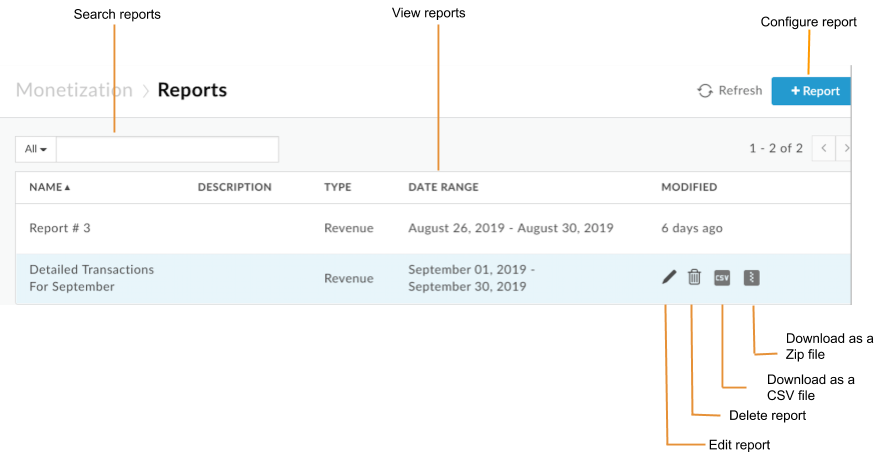
Như được đánh dấu trong hình, trang Báo cáo cho phép bạn:
- Xem thông tin tóm tắt cho tất cả các báo cáo, bao gồm tên và nội dung mô tả, loại báo cáo và phạm vi ngày, cũng như ngày sửa đổi gần đây nhất
- Thiết lập báo cáo
- Tạo và tải báo cáo xuống ở định dạng tệp CSV hoặc zip
- Chỉnh sửa báo cáo
- Xoá báo cáo
- Tìm kiếm danh sách báo cáo
Classic Edge (Đám mây riêng tư)
Cách truy cập vào trang Báo cáo bằng giao diện người dùng Classic Edge:
- Đăng nhập vào
http://ms-ip:9000, trong đó ms-ip là Địa chỉ IP hoặc tên DNS của nút Máy chủ quản lý. - Chọn Kiếm tiền > Báo cáo Kiếm tiền trong thanh điều hướng trên cùng.
Trang Báo cáo sẽ xuất hiện.
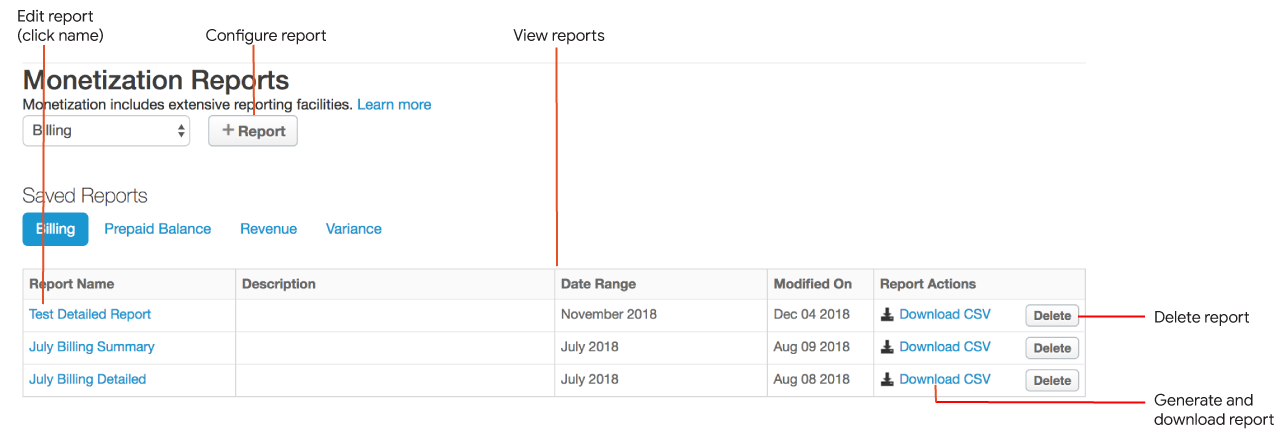
- Xem danh sách báo cáo hiện tại
- Thiết lập báo cáo
- Tạo và tải báo cáo xuống ở định dạng CSV
- Chỉnh sửa báo cáo
- Xoá báo cáo
Thiết lập báo cáo
Sử dụng giao diện người dùng để định cấu hình báo cáo, như mô tả trong các phần sau.
Các bước thiết lập một báo cáo
Định cấu hình báo cáo bằng giao diện người dùng Edge hoặc giao diện người dùng Classice Edge.
Edge
Cách định cấu hình một báo cáo bằng giao diện người dùng Edge:
- Chọn Xuất bản > Kiếm tiền > Báo cáo trong thanh điều hướng bên trái.
- Nhấp vào + Báo cáo
- Định cấu hình chi tiết báo cáo được xác định trong bảng sau.
Trường Mô tả Tên Tên duy nhất của báo cáo. Mô tả Nội dung mô tả về báo cáo. Loại báo cáo Xem các loại báo cáo kiếm tiền. - Định cấu hình các chi tiết báo cáo còn lại dựa trên loại báo cáo đã chọn, như được mô tả trong các phần sau:
- Sau khi nhập thông tin vào cửa sổ báo cáo, bạn có thể:
- Nhấp vào Lưu báo cáo để lưu cấu hình báo cáo.
Chỉ đối với Báo cáo chi tiết, hãy nhấp vào Gửi công việc để chạy báo cáo một cách không đồng bộ và truy xuất kết quả sau đó. Xem bài viết Tạo và tải báo cáo xuống để tìm hiểu thêm.
- Nhấp vào Lưu dưới dạng CSV hoặc Lưu dưới dạng Zip để tải báo cáo đã tạo xuống máy cục bộ của bạn dưới dạng các giá trị được phân tách bằng dấu phẩy (CSV) hoặc tệp zip nén có chứa CSV. Nên tải tệp zip xuống cho các báo cáo lớn và sẽ tải xuống hiệu quả hơn.
Classic Edge (Đám mây riêng tư)
Cách tạo báo cáo bằng giao diện người dùng Classic Edge:
- Chọn Kiếm tiền > Báo cáo Kiếm tiền trong thanh điều hướng trên cùng.
- Trong trình đơn thả xuống, hãy chọn loại báo cáo mà bạn muốn tạo. Xem các loại báo cáo kiếm tiền.
- Nhấp vào + Báo cáo.
- Định cấu hình chi tiết báo cáo dựa trên loại thanh toán đã chọn, như được mô tả trong các phần sau:
- Sau khi nhập thông tin vào cửa sổ báo cáo, bạn có thể:
- Nhấp vào Lưu dưới dạng ... để lưu cấu hình báo cáo và tải báo cáo xuống sau.
Riêng đối với Báo cáo chi tiết, hãy nhấp vào Gửi công việc để chạy báo cáo ngẫu nhiên và truy xuất kết quả sau đó. Xem bài viết Tạo và tải báo cáo xuống để tìm hiểu thêm.
- Nhấp vào Tải tệp CSV xuống để tạo và tải báo cáo xuống máy cục bộ dưới dạng tệp giá trị được phân tách bằng dấu phẩy (CSV) để xem.
Định cấu hình báo cáo thanh toán
Làm theo các bước để thiết lập một báo cáo rồi nhập những thông tin sau vào trang báo cáo:
| Trường | Mô tả |
|---|---|
| Tháng thanh toán |
Tháng thanh toán cho báo cáo. |
| Cấp báo cáo |
Cấp báo cáo. Các giá trị hợp lệ bao gồm:
|
| Gói sản phẩm |
Lưu ý: Trong giao diện người dùng Classic Edge, gói sản phẩm API được gọi là gói API. Chọn các gói sản phẩm API để đưa vào báo cáo. Nếu không có gói nào được chọn, tất cả gói sản phẩm API sẽ được đưa vào báo cáo. Báo cáo này có một dòng riêng cho từng gói sản phẩm API đã chọn. Đối với báo cáo tóm tắt, bạn có thể chọn Không hiển thị trong các tuỳ chọn hiển thị Tóm tắt. Trong trường hợp này, báo cáo tổng hợp thông tin trên tất cả (hoặc đã chọn) gói sản phẩm API (và không liệt kê cho từng gói sản phẩm API riêng biệt). |
| Sản phẩm |
Chọn sản phẩm API để đưa vào báo cáo. Nếu không có sản phẩm nào được chọn, tất cả sản phẩm API sẽ được đưa vào báo cáo. Báo cáo này có một dòng riêng cho từng sản phẩm API đã chọn. Đối với báo cáo tóm tắt, bạn có thể chọn Không hiển thị trong các tuỳ chọn hiển thị Tóm tắt. Trong trường hợp này, báo cáo tổng hợp thông tin của tất cả các nhà phát triển (hoặc được chọn) (và không liệt kê thông tin cho từng nhà phát triển được chọn). |
| Công ty | Chọn các công ty để đưa vào báo cáo. Nếu không có công ty nào được chọn, tất cả công ty sẽ được đưa vào báo cáo. |
| Gói giá |
Các kế hoạch giá để đưa vào báo cáo. Chọn một trong các lựa chọn sau:
|
Định cấu hình báo cáo số dư trả trước
Làm theo các bước để thiết lập một báo cáo rồi nhập những thông tin sau vào trang báo cáo:| Trường | Mô tả |
|---|---|
| Tháng thanh toán |
Tháng thanh toán cho báo cáo. |
| Cấp báo cáo |
Cấp báo cáo. Các giá trị hợp lệ bao gồm:
|
| Công ty | Chọn các công ty để đưa vào báo cáo. Nếu không có công ty nào được chọn, tất cả công ty sẽ được đưa vào báo cáo. |
Định cấu hình báo cáo doanh thu
Làm theo các bước để thiết lập một báo cáo rồi nhập những thông tin sau vào trang báo cáo:
| Trường | Mô tả |
|---|---|
| Phạm vi ngày |
Phạm vi ngày cho báo cáo. Chọn một trong các lựa chọn sau:
|
| Chọn đơn vị tiền tệ |
Đơn vị tiền tệ cho báo cáo. Các giá trị hợp lệ bao gồm:
|
| Cấp báo cáo |
Cấp báo cáo. Các giá trị hợp lệ bao gồm:
|
| Gói sản phẩm |
Lưu ý: Trong giao diện người dùng Classic Edge, gói sản phẩm API được gọi là gói API. Chọn các gói sản phẩm API để đưa vào báo cáo. Nếu không có gói nào được chọn, tất cả gói sản phẩm API sẽ được đưa vào báo cáo. Báo cáo này có một dòng riêng cho từng gói sản phẩm API đã chọn. Đối với báo cáo tóm tắt, bạn có thể chọn Không hiển thị trong các tuỳ chọn hiển thị Tóm tắt. Trong trường hợp này, báo cáo tổng hợp thông tin trên tất cả (hoặc đã chọn) gói sản phẩm API (và không liệt kê cho từng gói sản phẩm API riêng biệt). |
| Sản phẩm |
Chọn sản phẩm API để đưa vào báo cáo. Nếu không có sản phẩm nào được chọn, tất cả sản phẩm API sẽ được đưa vào báo cáo. Báo cáo này có một dòng riêng cho từng sản phẩm API đã chọn. Đối với báo cáo tóm tắt, bạn có thể chọn Không hiển thị trong các tuỳ chọn hiển thị Tóm tắt. Trong trường hợp này, báo cáo tổng hợp thông tin của tất cả các nhà phát triển (hoặc được chọn) (và không liệt kê thông tin cho từng nhà phát triển được chọn). |
| Công ty | Chọn các công ty để đưa vào báo cáo. Nếu không có công ty nào được chọn, tất cả công ty sẽ được đưa vào báo cáo. Đối với báo cáo tóm tắt, bạn có thể tuỳ ý đánh dấu vào hộp Không hiển thị trong Tùy chọn hiển thị tóm tắt. Trong trường hợp này, báo cáo tổng hợp thông tin về tất cả (hoặc được chọn) các công ty (và không liệt kê thông tin riêng cho từng công ty được chọn). |
| Ứng dụng |
Chọn ứng dụng để trong báo cáo. Nếu không có ứng dụng nào được chọn, tất cả ứng dụng sẽ được đưa vào báo cáo. Báo cáo có một dòng riêng cho từng ứng dụng đã chọn. Đối với báo cáo tóm tắt, bạn có thể tuỳ ý đánh dấu vào hộp Không hiển thị trong Tùy chọn hiển thị tóm tắt. Trong trường hợp này, báo cáo sẽ tổng hợp thông tin trên tất cả (hoặc đã chọn) ứng dụng (và không liệt kê thông tin cho từng ứng dụng được chọn ứng dụng). |
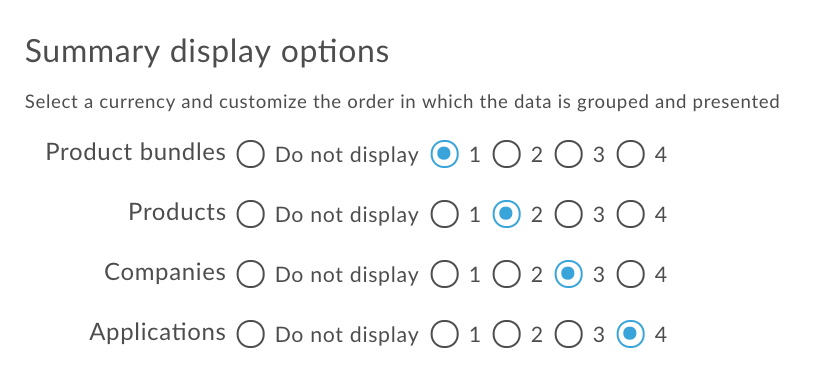
| Tuỳ chọn hiển thị nội dung tóm tắt |
Thứ tự các cột được nhóm và hiển thị trong báo cáo. Chọn một số cho biết thứ tự tương đối của phần đó trong nhóm (1 là phần tử đầu tiên nhóm). Ví dụ: sau đây là nhóm báo cáo trước tiên theo gói, sau đó theo sản phẩm, sau đó theo nhà phát triển, sau đó theo ứng dụng.
Nếu bạn không muốn hiện một mục, hãy chọn Không hiển thị, sau đó chọn các trường còn lại theo thứ tự. Thứ tự sẽ tự động cập nhật khi bạn thay đổi thứ tự tương đối của một mục hoặc chọn không hiển thị mục trong báo cáo. |
Đưa các thuộc tính giao dịch tuỳ chỉnh vào báo cáo tóm tắt doanh thu
Chính sách ghi lại giao dịch cho phép bạn thu thập dữ liệu thuộc tính tuỳ chỉnh từ các giao dịch và
bạn có thể đưa các thuộc tính tuỳ chỉnh đó vào báo cáo doanh thu tóm tắt. Xác định tập hợp mặc định
thuộc tính tùy chỉnh có trong bảng cơ sở dữ liệu kiếm tiền bằng cách cài đặt
thuộc tính MINT.SUMMARY_CUSTOM_ATTRIBUTES cho tổ chức của bạn.
Để sử dụng tính năng này, bạn cần suy nghĩ và lập kế hoạch trước. Vì vậy, hãy xem xét những yếu tố cần cân nhắc ở bên dưới.
Nếu bạn là khách hàng sử dụng dịch vụ đám mây, hãy liên hệ với Bộ phận hỗ trợ Apigee Edge để đặt thuộc tính này. Nếu bạn là Apigee Edge cho khách hàng của Private Cloud, hãy đặt cờ bằng yêu cầu PUT vào API sau bằng thông tin xác thực Quản trị viên hệ thống.
curl -u email:password -X PUT -H "Content-type:application/xml" http://host:port/v1/o/{myorg} -d \ "<Organization type="trial" name="MyOrganization"> <Properties> <Property name="features.isMonetizationEnabled">true</Property> <Property name="MINT.SUMMARY_CUSTOM_ATTRIBUTES">["partner_id","tax_source"]</Property> <Property name="features.topLevelDevelopersAreCompanies">false</Property> </Properties> </Organization>"
Trong ví dụ này, lệnh gọi API bật tính năng và
thêm partner_id và tax_source cột vào
cơ sở dữ liệu kiếm tiền. Xin lưu ý rằng mảng thuộc tính tuỳ chỉnh trong lệnh gọi API là
URL được mã hoá.
Những điều cần cân nhắc khi đưa thuộc tính giao dịch tuỳ chỉnh vào báo cáo
- Hãy chắc chắn về tên thuộc tính mà bạn muốn sử dụng trước khi tạo thuộc tính bằng API. Đó là những tên cột trong cơ sở dữ liệu và dữ liệu thuộc tính tuỳ chỉnh luôn được lưu trữ ở đó.
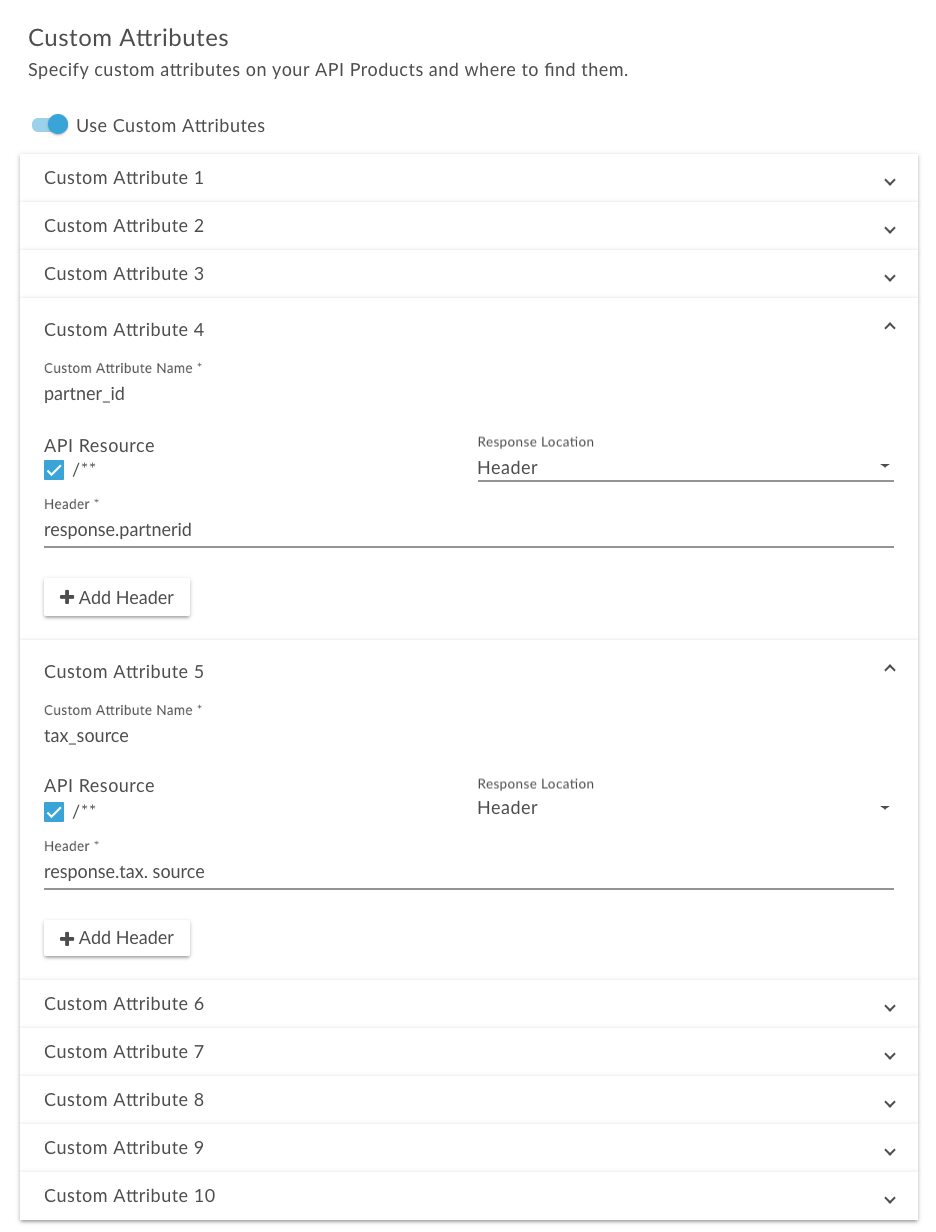
- Có 10 vị trí thuộc tính tuỳ chỉnh trong mỗi chính sách ghi lại giao dịch, như
như trong hình sau. Sử dụng tên và vị trí thuộc tính giống hệt nhau cho cùng một thuộc tính
trên các sản phẩm sẽ được đưa vào báo cáo. Ví dụ: trong các trường hợp sau
chính sách ghi lại giao dịch, tuỳ chỉnh
partner_idvàtax_sourcecác thuộc tính lần lượt chiếm hộp 4 và 5. Đây phải là tên và chức vụ của họ trong tất cả chính sách ghi lại giao dịch cho các sản phẩm được đưa vào báo cáo.
Để đưa các thuộc tính tuỳ chỉnh vào một báo cáo doanh thu tóm tắt sau khi bật tính năng này, hãy sử dụng
báo cáo API bằng cách thêm transactionCustomAttributes vào
MintCriteria. Xem Cấu hình tiêu chí
.
Định cấu hình báo cáo phương sai (Không dùng nữa)
Làm theo các bước để thiết lập một báo cáo rồi nhập những thông tin sau vào trang báo cáo:
| Trường | Mô tả |
|---|---|
| Phạm vi ngày |
Phạm vi ngày cho báo cáo. Chọn một trong các lựa chọn sau:
|
| Gói |
Các gói API cần đưa vào báo cáo. Chọn một trong các lựa chọn sau:
Báo cáo này có một dòng riêng cho từng gói API đã chọn. Đối với báo cáo tóm tắt, bạn có thể tuỳ ý đánh dấu vào mục Không hiển thị (Gói) trong phần Tóm tắt Hiển thị phần Tuỳ chọn. Trong trường hợp này, báo cáo sẽ tổng hợp thông tin trên tất cả (hoặc đã chọn) (và không liệt kê thông tin cho từng gói API riêng biệt). |
| Sản phẩm |
Sản phẩm API cần đưa vào báo cáo. Chọn một trong các lựa chọn sau:
Báo cáo này có một dòng riêng cho từng sản phẩm API đã chọn. Đối với báo cáo tóm tắt, bạn có thể chọn không hiển thị (Sản phẩm) trong phần Tóm tắt Hiển thị phần Tuỳ chọn. Trong trường hợp này, báo cáo sẽ tổng hợp thông tin trên tất cả (hoặc đã chọn) sản phẩm API (và không liệt kê thông tin cho từng sản phẩm API riêng biệt). |
| Công ty |
Các công ty cần đưa vào báo cáo. Chọn một trong các lựa chọn sau:
Báo cáo có một dòng riêng cho từng công ty đã chọn. Đối với báo cáo tóm tắt, bạn có thể chọn Không hiển thị (Công ty) trong phần Tùy chọn hiển thị tóm tắt. Trong trường hợp này, báo cáo sẽ tổng hợp thông tin trên tất cả (hoặc được chọn) công ty (và không liệt kê thông tin cho mỗi công ty được chọn riêng biệt). |
| Ứng dụng |
Các ứng dụng cần đưa vào báo cáo. Chọn một trong các lựa chọn sau:
Báo cáo có một dòng riêng cho từng ứng dụng đã chọn. Đối với báo cáo tóm tắt, bạn có thể tuỳ ý chọn Không hiển thị (Ứng dụng) trong Tùy chọn hiển thị tóm tắt. Trong trường hợp này, báo cáo sẽ tổng hợp thông tin trên tất cả (hoặc đã chọn) ứng dụng (và không liệt kê thông tin cho từng ứng dụng được chọn ứng dụng). |
| Đơn vị tiền tệ |
Đơn vị tiền tệ cho báo cáo. Các giá trị hợp lệ bao gồm:
|
| Tuỳ chọn hiển thị nội dung tóm tắt |
Thứ tự các cột được nhóm và hiển thị trong báo cáo. Chọn một số cho biết thứ tự tương đối của phần đó trong nhóm (1 là phần tử đầu tiên nhóm). Ví dụ: sau đây là nhóm báo cáo trước tiên theo gói, sau đó theo sản phẩm, sau đó theo nhà phát triển, sau đó theo ứng dụng.
Nếu bạn không muốn hiện một mục, hãy chọn Không hiển thị, sau đó chọn các trường còn lại theo thứ tự. Thứ tự sẽ tự động cập nhật khi bạn thay đổi thứ tự tương đối của một mục hoặc chọn không hiển thị mục trong báo cáo. |
Tạo và tải báo cáo xuống
Sau khi tạo báo cáo, bạn có thể tải kết quả báo cáo xuống ở định dạng tệp CSV hoặc zip. Bạn có thể tạo tệp CSV hoặc zip một cách đồng bộ hoặc không đồng bộ.
Đối với một báo cáo đồng bộ, bạn chạy yêu cầu báo cáo nhưng yêu cầu đó sẽ bị chặn cho đến khi máy chủ phân tích cung cấp phản hồi. Tuy nhiên, vì báo cáo có thể cần phải xử lý lượng dữ liệu lớn (ví dụ: 100 GB), thì báo cáo đồng bộ có thể không thành công do hết thời gian chờ.
Cấp báo cáo Tóm tắt chỉ hỗ trợ việc tạo đồng bộ.
Đối với báo cáo không đồng bộ, bạn chạy yêu cầu báo cáo và truy xuất kết quả sau đó. Một số trường hợp khi xử lý truy vấn không đồng bộ có thể mang lại kết quả tốt thay thế bao gồm:
- Phân tích và tạo báo cáo diễn ra trong nhiều khoảng thời gian.
- Phân tích dữ liệu bằng nhiều phương diện nhóm và những hạn chế khác khiến truy vấn trở nên phức tạp.
- Quản lý truy vấn khi bạn thấy rằng lượng dữ liệu đã tăng đáng kể đối với một số người dùng hoặc tổ chức.
Cấp báo cáo Chi tiết hỗ trợ việc tạo không đồng bộ.
Để tạo và tải báo cáo xuống ở định dạng tệp CSV hoặc zip, hãy thực hiện một trong những việc sau:
- Truy cập vào trang Báo cáo.
- Di chuyển con trỏ lên báo cáo mà bạn muốn tải xuống.
Trong cột Đã sửa đổi, hãy nhấp vào:
 hoặc nút
  biểu tượng (đối với báo cáo Tóm tắt). Báo cáo được lưu vào tệp CSV hoặc tệp zip một cách đồng bộ.
- Gửi công việc (để có Báo cáo chi tiết). Công việc không đồng bộ sẽ bắt đầu.
Theo dõi trạng thái của công việc trong cột Modified (Đã sửa đổi).
Biểu tượng ổ đĩa xuất hiện khi báo cáo đã sẵn sàng để tải xuống:

- Sau khi công việc hoàn tất, hãy nhấp vào biểu tượng ổ đĩa để tải báo cáo xuống.
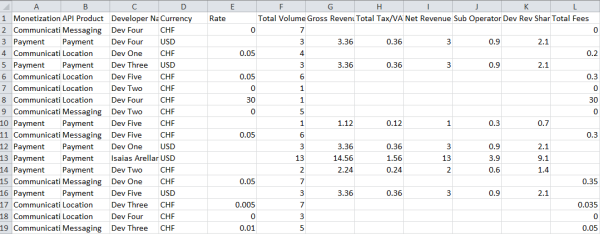
Sau đây là ví dụ về tệp CSV cho báo cáo tóm tắt thanh toán.
Chỉnh sửa báo cáo
Để chỉnh sửa báo cáo:
- Truy cập vào trang Báo cáo.
- Di chuyển con trỏ lên báo cáo mà bạn muốn chỉnh sửa rồi nhấp vào
 trong trình đơn thao tác.
 - Cập nhật cấu hình báo cáo, nếu cần.
- Nhấp vào Cập nhật báo cáo để lưu cấu hình báo cáo đã cập nhật.
Xoá báo cáo
Cách xoá báo cáo:
- Truy cập vào trang Báo cáo.
- Di chuyển con trỏ lên báo cáo mà bạn muốn xoá.
- Nhấp vào
 trong trình đơn thao tác.
Quản lý báo cáo kiếm tiền bằng API
Các phần sau đây mô tả cách quản lý báo cáo kiếm tiền bằng API.
Định cấu hình báo cáo bằng API
Để định cấu hình báo cáo cho toàn bộ tổ chức, hãy đưa ra yêu cầu POST để
/organizations/{org_name}/report-definitions.
Để định cấu hình báo cáo cho một nhà phát triển cụ thể, hãy gửi yêu cầu POST để
/organizations/{org_name}/developers/{dev_id}/report-definitions, trong đó
{dev_id} là thông tin nhận dạng của nhà phát triển.
Khi đưa ra yêu cầu, bạn cần nêu rõ tên và loại báo cáo. Loại là
một trong các lệnh sau: BILLING, REVENUE, VARIANCE (không dùng nữa) hoặc
PREPAID_BALANCE. Ngoài ra, bạn có thể chỉ định tiêu chí trong
Tài sản mintCriteria giúp định cấu hình báo cáo thêm nữa. Có rất nhiều lựa chọn
mà bạn có thể chỉ định. Điều này giúp bạn linh hoạt hơn trong việc định cấu hình báo cáo.
Bạn có thể chỉ định một số điều làm tiêu chí bao gồm:
- Đối với báo cáo số dư thanh toán hoặc số dư trả trước, tháng thanh toán cho báo cáo
- Đối với báo cáo doanh thu, loại giao dịch được đề cập trong báo cáo, chẳng hạn như giao dịch mua giao dịch, tính phí giao dịch và hoàn tiền
- Đối với báo cáo số dư trả trước, nhà phát triển được áp dụng báo cáo
- Đối với báo cáo doanh thu, các gói sản phẩm API (hoặc gói API), sản phẩm, gói giá và ứng dụng mà áp dụng báo cáo
- Đối với báo cáo doanh thu hoặc phương sai, đơn vị tiền tệ áp dụng cho báo cáo
- Đối với báo cáo thanh toán, số dư trả trước hoặc doanh thu, cho dù báo cáo là báo cáo tóm tắt hay một báo cáo chi tiết
- Đối với báo cáo tóm tắt doanh thu, hãy thêm các thuộc tính giao dịch tuỳ chỉnh vào báo cáo
Xem Tuỳ chọn cấu hình báo cáo để biết danh sách đầy đủ tiêu chí báo cáo.
Ví dụ: đoạn mã sau đây sẽ tạo một báo cáo doanh thu tóm tắt hoạt động giao dịch cho
trong tháng 7 năm 2015. Báo cáo này bao gồm nhiều loại giao dịch được chỉ định trong
transactionTypes, đồng thời áp dụng riêng cho gói sản phẩm Payment API và
Sản phẩm API thanh toán. Do không có nhà phát triển hoặc ứng dụng cụ thể nào được nêu trong báo cáo
định nghĩa, báo cáo áp dụng cho tất cả các nhà phát triển và ứng dụng. Vì
Tài sản currencyOption được đặt thành LOCAL, mỗi dòng của báo cáo sẽ
sẽ hiển thị bằng đơn vị tiền tệ của gói giá hiện hành. Ngoài ra,
Tài sản groupBy chỉ định rằng các cột trong báo cáo sẽ được nhóm trong
đơn đặt hàng sau: GÓI, SẢN PHẨM, NHÀ PHÁT TRIỂN, ỨNG DỤNG và KẾ HOẠCH TỶ LỆ (bao gồm tên gói giá
và mã nhận dạng trong báo cáo).
$ curl -H "Content-Type: application/json" -X POST -d \
'{
      "name": "July 2015 revenue report",
      "description": " July 2015 revenue report for Payment product",
      "type": "REVENUE",
      "mintCriteria":{
         "fromDate":"2015-07-01 00:00:00",
         "toDate":"2015-08-01 13:35:00",
         "showTxDetail":true,
         "showSummary":true,
         "transactionTypes":[
            "PURCHASE",
            "CHARGE",
            "REFUND",
            "CREDIT",
            "SETUPFEES",
            "TERMINATIONFEES",
            "RECURRINGFEES"
         ],
         "monetizationPackageIds":[
            "payment"
         ],
         "productIds":[
            "payment"
         ],
         "currencyOption":"LOCAL",
         "groupBy":[
            "PACKAGE",
            "PRODUCT",
            "DEVELOPER",
            "APPLICATION",
            "RATEPLAN"
         ]
      }
}' \
"https://api.enterprise.apigee.com/v1/mint/organizations/{org_name}/report-definitions" \
-u email:password
Thao tác sau đây sẽ tạo một báo cáo thanh toán chi tiết cho biết hoạt động của nhà phát triển DEV 5 cho tháng 6 năm 2015.
$ curl -H "Content-Type:application/json" -X POST -d \
'{
      "name": "June billing report, DEV FIVE",
      "description": "June billing report, DEV FIVE",
      "type": "BILLING",
      "mintCriteria":{
         "billingMonth": "JUNE",
         "billingYear": 2015,
         "showTxDetail":true,
         "showSummary":false,
         "currencyOption":"LOCAL"
      },
      "devCriteria":[{
         "id":"RtHAeZ6LtkSbEH56",
         "orgId":"myorg"}]
}' \
"https://api.enterprise.apigee.com/v1/mint/organizations/{org_name}/developers/5cTWgdUvdr6JW3xU/report-definitions" \
-u email:password
Xem cấu hình báo cáo bằng API
Bạn có thể xem một cấu hình báo cáo cụ thể hoặc tất cả các cấu hình báo cáo cho một tổ chức. Bạn cũng có thể xem cấu hình báo cáo cho từng nhà phát triển.
Để xem cấu hình báo cáo cụ thể cho tổ chức, hãy gửi yêu cầu GET tới
/organizations/{org_name}/report-definitions/{report_definition_id}, trong đó
{report_definition_id} là thông tin nhận dạng cấu hình báo cáo cụ thể (phần tử
Mã nhận dạng được trả về trong phản hồi khi bạn tạo cấu hình báo cáo). Ví dụ:
$ curl -H "Accept:application/json" -X GET \
"https://api.enterprise.apigee.com/v1/mint/organizations/{org_name}/report-definitions/1f7fa53b-de5a-431d-9438-62131e1396c5" \
-u email:password
Để xem tất cả các cấu hình báo cáo cho tổ chức, hãy gửi yêu cầu GET tới
/organizations/{org_name}/report-definitions.
Bạn có thể truyền các tham số truy vấn sau để lọc và sắp xếp kết quả:
| Tham số truy vấn | Mô tả |
|---|---|
all |
Cờ chỉ định liệu có trả về tất cả các gói sản phẩm API hay không. Nếu bạn đặt chính sách này thành false, số lượng gói sản phẩm API được trả về trên mỗi trang sẽ là
được xác định bởi tham số truy vấn size. Giá trị mặc định là false. |
size |
Số gói sản phẩm API được trả về trên mỗi trang. Giá trị mặc định là 20. Nếu truy vấn all
được đặt thành true, nên tham số này sẽ bị bỏ qua. |
page |
Số trang bạn muốn trả lại (nếu nội dung được phân trang). Nếu
tham số truy vấn all được đặt thành true, điều này
sẽ bị bỏ qua. |
sort |
Trường để sắp xếp thông tin. Nếu truy vấn all
được đặt thành true, nên tham số này sẽ bị bỏ qua. Mặc định là
UPDATED:DESC. |
Ví dụ: các cấu hình báo cáo trả về sau đây cho tổ chức và giới hạn truy xuất cho tối đa năm cấu hình báo cáo:
$ curl -H "Accept:application/json" -X GET \
"https://api.enterprise.apigee.com/v1/mint/organizations/{org_name}/report-definitions?size=5" \
-u email:password
Câu trả lời sẽ có dạng như sau (chỉ một phần của câu trả lời được hiển thị):
{
  "reportDefinition" : [ {
    "description" : "Test revenue report",
    "developer" : null,
    "id" : "1f7fa53b-de5a-431d-9438-62131e1396c5",
    "lastModified" : "2015-08-27 15:44:03",
    "mintCriteria" : {
      "asXorg" : false,
      "currencyOption" : "LOCAL",
      "fromDate" : "2015-07-01 00:00:00",
      "groupBy" : [ "PACKAGE", "PRODUCT", "DEVELOPER", "APPLICATION", "RATEPLAN" ],
      "monetizationPackageIds" : [ "payment" ],
      "productIds" : [ "payment" ],
      "showRevSharePct" : false,
      "showSummary" : true,
      "showTxDetail" : true,
      "showTxType" : false,
      "toDate" : "2015-08-01 00:05:00",
      "transactionTypes" : [ "PURCHASE", "CHARGE", "REFUND", "CREDIT", "SETUPFEES", "TERMINATIONFEES", "RECURRINGFEES" ]
    },
    "name" : "Test revenue report",
    "organization" : {
      ...
    },
    "type" : "REVENUE"
  }, {
    "description" : "June billing report, DEV FIVE",
    "developer" : null,
    "id" : "fedac696-ce57-469b-b62c-a77b535fd0eb",
    "lastModified" : "2015-08-27 17:13:20",
    "mintCriteria" : {
      "asXorg" : false,
      "billingMonth" : "JUNE",
      "billingYear" : 2015,
      "currencyOption" : "LOCAL",
      "showRevSharePct" : false,
      "showSummary" : false,
      "showTxDetail" : true,
      "showTxType" : false
    },
    "name" : "June billing report, DEV FIVE",
    "organization" : {
      ...
    },
    "type" : "BILLING"
  } ],
  "totalRecords" : 2
}
Để xem các cấu hình báo cáo cho một nhà phát triển cụ thể, hãy gửi yêu cầu GET tới
/organizations/{org_name}/developers/{dev_id}/report-definitions, trong đó
{dev_id} là thông tin nhận dạng của nhà phát triển. Khi đưa ra yêu cầu, bạn có thể
chỉ định các tham số truy vấn được mô tả ở trên để lọc và sắp xếp dữ liệu.
Ví dụ: hàm sau đây trả về cấu hình báo cáo cho một nhà phát triển cụ thể và sắp xếp nội dung phản hồi theo tên báo cáo:
$ curl -H "Accept:application/json" -X GET \
"https://api.enterprise.apigee.com/v1/mint/organizations/{org_name}/developers/5cTWgdUvdr6JW3xUreport-definitions?sort=name" \
-u email:password
Cập nhật cấu hình báo cáo bằng API
Để cập nhật cấu hình báo cáo, hãy gửi yêu cầu PUT để
/organizations/{org_name}/report-definitions/{report_definition_id}, trong đó
{report_definition_id} là thông tin nhận dạng cấu hình cụ thể của báo cáo. Thời gian
bạn thực hiện cập nhật, bạn cần chỉ định trong nội dung yêu cầu các giá trị cấu hình được cập nhật và ID của
cấu hình báo cáo. Ví dụ: yêu cầu sau đây sẽ cập nhật báo cáo thành báo cáo tóm tắt
(các thuộc tính đã cập nhật được đánh dấu):
$ curl -H "Content-Type: application/json" -X PUT -d \
 '{
       "id": "fedac696-ce57-469b-b62c-a77b535fd0eb",
       "name": "June billing report, DEV FIVE",
       "description": "June billing report, DEV FIVE",
       "type": "BILLING",
       "mintCriteria":{
         "billingMonth": "JUNE",
         "billingYear": 2015,
         "showTxDetail":false,
         "showSummary":true
        }
 }' \
"https://api.enterprise.apigee.com/v1/mint/organizations/{org_name}/report-definitions/fedac696-ce57-469b-b62c-a77b535fd0eb" \
-u email:password
Câu trả lời sẽ có dạng như sau (chỉ một phần của câu trả lời được hiển thị):
{
 "description" : "June billing report, DEV FIVE",
  "developer" : null,
  "id" : "fedac696-ce57-469b-b62c-a77b535fd0eb",
  "lastModified" : "2015-08-27 17:47:29",
  "mintCriteria" : {
    "asXorg" : false,
    "billingMonth" : "JUNE",
    "billingYear" : 2015,
    "showRevSharePct" : false,
    "showSummary" : true,
    "showTxDetail" : false,
    "showTxType" : false
  },
  "name" : "June billing report, DEV FIVE",
  "organization" : {
    ...
  },
  "type" : "BILLING"
}
Xoá cấu hình báo cáo bằng API
Để xoá một cấu hình báo cáo, hãy gửi yêu cầu DELETE để
/organizations/{org_namer}/report-definitions/{report_definition_id}, trong đó
{report_definition_id} là thông tin nhận dạng cấu hình báo cáo cần xoá.
Ví dụ:
$ curl -H "Accept:application/json" -X DELETE \
"https://api.enterprise.apigee.com/v1/mint/organizations/{org_name}/report-definitions/fedac696-ce57-469b-b62c-a77b535fd0eb" \
-u email:password
Tạo báo cáo bằng API
Sau khi thiết lập báo cáo, bạn có thể tạo báo cáo bằng các giá trị được phân tách bằng dấu phẩy (CSV) để xem.
Để tạo báo cáo sự cố, hãy yêu cầu POST để
organizations/{org_id}/{report_type}, trong đó {report_type} chỉ định
loại báo cáo bạn muốn tạo. Các loại chiến dịch đó bao gồm:
billing-reportsrevenue-reportsprepaid-balance-reportsvariance-reports
Ví dụ: để tạo báo cáo thanh toán, hãy gửi yêu cầu POST để
organizations/{org_name}/billing-reports.
Trong nội dung yêu cầu (đối với mọi loại báo cáo), hãy chỉ định tiêu chí tìm kiếm cho báo cáo. Sử dụng
mintCriteria thuộc tính để chỉ định tiêu chí tìm kiếm. Xem Tùy chọn cấu hình tiêu chí để biết thêm chi tiết.
Ví dụ: yêu cầu sau đây tìm kiếm báo cáo doanh thu dựa trên các tiêu chí khác nhau chẳng hạn như ngày bắt đầu và ngày kết thúc báo cáo cũng như loại giao dịch.
$ curl -H "Content-Type:application/json" -H "Accept: application/octet-stream" -X POST -d \
'{
      "fromDate":"2015-07-01 00:00:00",
      "toDate":"2015-08-01 13:35:00",
      "showTxDetail":true,
      "showSummary":true,
      "transactionTypes":[
        "PURCHASE",
        "CHARGE",
        "REFUND",
        "CREDIT",
        "SETUPFEES",
        "TERMINATIONFEES",
        "RECURRINGFEES"
      ],
      "currencyOption":"LOCAL",
      "groupBy":[
        "PACKAGE",
        "PRODUCT",
        "DEVELOPER",
        "APPLICATION",
        "RATEPLAN"]
 }' \
"https://api.enterprise.apigee.com/v1/mint/organizations/{org_name}/revenue-reports" \
-u email:password
Nếu có, báo cáo doanh thu sẽ được tạo ở định dạng tệp CSV. Mã sau đây cung cấp ví dụ về kết quả báo cáo:
Reporting Period:,From:,2015-07-01,  To:,2015-07-31
API Product:,All
Developer:,All
Application:,All
Currency:,Local
Type of Report:,Summary Revenue Report

Monetization Package,Package ID,API Product,Product ID,Developer Name,Developer ID,Application Name,Application ID,Rate Plan,Plan ID,Currency,Transaction Type,Provider Status,Total Volume,Charged Rate,
Location,location,foo_product,foo_product,Apigee,QQ7uxeMGf3w9W08B,my_app,my_app,rate_plan_1,location_rate_plan_1,USD,SETUPFEES,SUCCESS,1,15.0000,
Location,location,foo_product,foo_product,BarCompany,barcompany,my_app,my_app,rate_plan_1,location_rate_plan_1,USD,SETUPFEES,SUCCESS,1,15.0000,
Location,location,foo_product,foo_product,fremont,fremont,my_app,my_app,rate_plan_1,location_rate_plan_1,USD,SETUPFEES,SUCCESS,1,15.0000,
Location,location,foo_product,foo_product,Juan's Taco Shack,juan-s-taco-sha,my_app,my_app,rate_plan_1,location_rate_plan_1,USD,SETUPFEES,SUCCESS,1,15.0000,
Đưa các thuộc tính tuỳ chỉnh của nhà phát triển vào báo cáo doanh thu bằng cách sử dụng API
Riêng đối với báo cáo doanh thu, bạn có thể thêm thuộc tính tuỳ chỉnh vào báo cáo, nếu được xác định cho nhà phát triển. Bạn xác định các thuộc tính tuỳ chỉnh khi thêm nhà phát triển vào tổ chức của bạn, như mô tả trong bài viết Quản lý nhà phát triển ứng dụng.
Để đưa các thuộc tính tuỳ chỉnh vào báo cáo doanh thu, hãy gửi yêu cầu POST để
organizations/{org_name}/revenue-reports và bao gồm
Mảng devCustomAttributes trong nội dung yêu cầu:
"devCustomAttributes": [
    "custom_attribute1",
    "custom_attribute2",
    ...
]
Lưu ý: Không chỉ định MINT_* được xác định trước và
Thuộc tính ADMIN_* trong mảng devCustomAttributes.
Ví dụ: ví dụ sau bao gồm ba thuộc tính tùy chỉnh,
BILLING_TYPE, SFID và ORG_EXT trong báo cáo (nếu được xác định
dành cho nhà phát triển):
$ curl -H "Content-Type:application/json" -H "Accept: application/octet-stream" -X POST -d \
'{
      "fromDate":"2015-07-01 00:00:00",
      "toDate":"2015-08-01 13:35:00",
      "showTxDetail":true,
      "showSummary":true,
      "transactionTypes":[
        "PURCHASE",
        "CHARGE",
        "REFUND",
        "CREDIT",
        "SETUPFEES",
        "TERMINATIONFEES",
        "RECURRINGFEES"
      ],
      "currencyOption":"LOCAL",
      "groupBy":[
        "PACKAGE",
        "PRODUCT",
        "DEVELOPER",
        "APPLICATION",
        "RATEPLAN"
      ],
      "devCustomAttributes": [
         "BILLING_TYPE",
         "SFID",
         "ORG_EXT"
      ]
 }' \
"https://api.enterprise.apigee.com/v1/mint/organizations/{org_name}/revenue-reports" \
-u email:password
Sau đây là ví dụ về kết quả báo cáo bao gồm các giá trị cho hai thuộc tính tuỳ chỉnh thuộc tính:
Reporting Period:,From:,2015-07-01,  To:,2015-07-31
API Product:,All
Developer:,All
Application:,All
Currency:,Local
Type of Report:,Summary Revenue Report

Monetization Package,Package ID,API Product,Product ID,Developer Name,Developer ID,Application Name,Application ID,Rate Plan,Plan ID,Currency,Transaction Type,Provider Status,Total Volume,Charged Rate,BILLING_TYPE,SFID,ORG_EXT
Location,location,foo_product,foo_product,Apigee,QQ7uxeMGf3w9W08B,my_app,my_app,rate_plan_1,location_rate_plan_1,USD,SETUPFEES,SUCCESS,1,15.0000,PREPAID,123,3AA,
Location,location,foo_product,foo_product,BarCompany,barcompany,my_app,my_app,rate_plan_1,location_rate_plan_1,USD,SETUPFEES,SUCCESS,1,15.0000,PREPAID,123,3AA,
Location,location,foo_product,foo_product,fremont,fremont,my_app,my_app,rate_plan_1,location_rate_plan_1,USD,SETUPFEES,SUCCESS,1,15.0000,PREPAID,123,3AA,
Location,location,foo_product,foo_product,Juan's Taco Shack,juan-s-taco-sha,my_app,my_app,rate_plan_1,location_rate_plan_1,USD,SETUPFEES,SUCCESS,1,15.0000,PREPAID,123,3AA,
Báo cáo hoạt động giao dịch bằng API
Bạn có thể xem hoạt động giao dịch của một tổ chức bằng cách gửi yêu cầu POST cho
/organizations/{org_name}/transaction-search. Khi đưa ra yêu cầu, bạn cần
chỉ định tiêu chí cho việc truy xuất. Bạn có thể chỉ định một số điều làm tiêu chí bao gồm:
- Mã của một hoặc nhiều sản phẩm API đã phát hành giao dịch.
- Tháng thanh toán và năm thanh toán của giao dịch.
- (Các) nhà phát triển phát hành giao dịch.
- Loại giao dịch như phí mua hàng và phí thiết lập.
- Trạng thái của giao dịch, chẳng hạn như thành công và không thành công.
Xem Tùy chọn cấu hình tiêu chí để biết danh sách đầy đủ tiêu chí.
Ví dụ: trường hợp sau đây trả về các giao dịch do một nhà phát triển cụ thể phát hành cho việc thanh toán tháng 6 năm 2015:
$ curl -H "Content-Type:application/json" -X POST -d \
 '{
    "billingMonth": "JUNE",
    "billingYear": 2015,
    "devCriteria": [{
      "id": "RtHAeZ6LtkSbEH56",
      "orgId":"myorg"}],
    "transactionTypes": ["PURCHASE", "CHARGE", "SETUPFEES"],
    "transactionStatus": ["SUCCESS", "FAILED"]
    }'
"https://api.enterprise.apigee.com/v1/mint/organizations/{org_name}/transaction-search \
-u email:password
Bạn cũng có thể xác định những ứng dụng, nhà phát triển, gói sản phẩm API hoặc sản phẩm API nào hoạt động giao dịch trong một phạm vi ngày nhất định. Bạn xem thông tin này riêng cho từng của đối tượng. Ví dụ: bạn có thể xem thông tin cụ thể về các ứng dụng truy cập Các API trong gói sản phẩm API kiếm tiền của bạn trong ngày bắt đầu và ngày kết thúc được chỉ định.
Để xem thông tin về hoạt động giao dịch, hãy gửi yêu cầu GET tới một trong các tổ chức sau tài nguyên:
| Tài nguyên | Giá trị trả về |
|---|---|
/organizations/{org_name}/applications-with-transactions |
Ứng dụng có giao dịch |
/organizations/{org_name}/developers-with-transactions |
Nhà phát triển có giao dịch |
/organizations/{org_name}/products-with-transactions |
Sản phẩm có giao dịch |
/organizations/{org_name}/packages-with-transactions |
Gói sản phẩm API (hoặc gói API) kèm theo giao dịch |
Khi gửi yêu cầu, bạn cần chỉ định ngày bắt đầu và ngày kết thúc làm tham số truy vấn cho phạm vi ngày đó. Ví dụ: yêu cầu sau đây trả về nhà phát triển có giao dịch trong tháng 8 năm 2015.
$ curl -H "Accept:application/json" -X GET \
"https://api.enterprise.apigee.com/v1/mint/organizations/{org_name}/developers-with-transactions?START_DATE=2015-08-01&END_DATE=2015-08-31" \
-u email:password
Câu trả lời sẽ có dạng như sau (chỉ một phần của câu trả lời được hiển thị):
{
  "developer" : [ {
    "address" : [ {
      "address1" : "Dev Five Address",
      "city" : "Pleasanton",
      "country" : "US",
      "id" : "0917f15f-9521-4e69-9376-07aa7b7b32ca",
      "isPrimary" : true,
      "state" : "CA",
      "zip" : "94588"
    } ],
    "approxTaxRate" : 0.0900,
    "billingType" : "POSTPAID",
    "broker" : false,
    "developerRole" : [ ],
    "email" : "dev5@myorg.com",
    "hasSelfBilling" : false,
    "id" : "tJZG6broTpGGGeLV",
    "legalName" : "DEV FIVE",
    "name" : "Dev Five",
    "organization" : {
      ...
    },
    "registrationId" : "dev5",
    "status" : "ACTIVE",
    "type" : "UNTRUSTED"
  }, {
    "address" : [ {
      "address1" : "Dev Seven Address",
      "city" : "Pleasanton",
      "country" : "US",
      "id" : "f86d8c9f-6ed1-4323-b050-6adf494096c9",
      "isPrimary" : true,
      "state" : "CA",
      "zip" : "94588"
    } ],
    "approxTaxRate" : 0.0900,
    "billingType" : "POSTPAID",
    "broker" : false,
    "developerRole" : [ ],
    "email" : "dev7@myorg.com",
    "hasSelfBilling" : false,
    "id" : "VI3l8m8IPAvJTvjS",
    "legalName" : "DEV SEVEN",
    "name" : "Dev Seven",
    "organization" : {
      ...
    },
    "registrationId" : "dev7",
    "status" : "ACTIVE",
    "type" : "UNTRUSTED"
  }, ...
  ]
}
Các lựa chọn cấu hình báo cáo cho API
Các lựa chọn cấu hình báo cáo sau đây có sẵn cho API:
| Tên | Mô tả | Mặc định | Bắt buộc? |
|---|---|---|---|
name |
Tên báo cáo. |
Không áp dụng | Có |
description |
Nội dung mô tả về báo cáo. |
Không áp dụng | Không |
mintCriteria |
Tiêu chí để thiết lập một báo cáo. Xem Tiêu chí các lựa chọn cấu hình để biết thêm chi tiết. |
Không áp dụng | Không |
type |
Loại báo cáo. Giá trị có thể là một trong những giá trị sau:
|
Không áp dụng | Có |
Tùy chọn cấu hình tiêu chí
Các tuỳ chọn cấu hình sau đây có sẵn cho báo cáo thông qua
Thuộc tính mintCriteria:
| Tên | Mô tả | Mặc định | Bắt buộc? |
|---|---|---|---|
appCriteria |
Mã nhận dạng và tổ chức của một ứng dụng cụ thể được đưa vào báo cáo. Nếu trường hợp này không được chỉ định, tất cả ứng dụng đều được đưa vào báo cáo. |
Không áp dụng | Không |
billingMonth |
Lưu ý: Tài sản này không hợp lệ cho các báo cáo doanh thu. Tháng thanh toán cho báo cáo, chẳng hạn như THÁNG 7. |
Không áp dụng | Có |
billingYear |
Lưu ý: Tài sản này không hợp lệ cho các báo cáo doanh thu. Năm thanh toán cho báo cáo, chẳng hạn như năm 2015. |
Không áp dụng | Có |
currCriteria |
Mã nhận dạng và tổ chức của một đơn vị tiền tệ cụ thể được đưa vào báo cáo. Nếu trường hợp này không được chỉ định, tất cả đơn vị tiền tệ được hỗ trợ đều có trong báo cáo. |
Không áp dụng | Không |
currencyOption |
Đơn vị tiền tệ cho báo cáo. Các giá trị hợp lệ bao gồm:
|
Không áp dụng | Không |
devCriteria |
Mã nhà phát triển (địa chỉ email) và tên tổ chức của một nhà phát triển cụ thể trong báo cáo. Nếu thuộc tính này không được chỉ định, tất cả các nhà phát triển đều được bao gồm trong báo cáo. Ví dụ: "devCriteria":[{
"id":"RtHAeZ6LtkSbEH56",
"orgId":"my_org"}
]
|
Không áp dụng | Không |
devCustomAttributes |
Lưu ý: Tài sản này chỉ áp dụng cho báo cáo doanh thu. Các thuộc tính tuỳ chỉnh cần đưa vào báo cáo, nếu được xác định cho nhà phát triển. Ví dụ: "devCustomAttributes": [
"custom_attribute1",
"custom_attribute2",
...
]Lưu ý: Không chỉ định |
Không áp dụng | Không |
fromDate |
Lưu ý: Thuộc tính này chỉ áp dụng cho doanh thu, phương sai và báo cáo hoạt động giao dịch. Ngày bắt đầu báo cáo theo giờ UTC. |
Không áp dụng | Bắt buộc đối với báo cáo doanh thu; không bắt buộc đối với các loại báo cáo khác. |
groupBy |
Thứ tự các cột được nhóm trong báo cáo. Các giá trị hợp lệ bao gồm:
|
Không áp dụng | Không |
monetizationPackageId |
Mã của một hoặc nhiều gói sản phẩm API cần đưa vào báo cáo. Nếu cơ sở lưu trú này không đã chỉ định, tất cả gói sản phẩm API đều được đưa vào báo cáo. Lưu ý: Tài sản này không hợp lệ khi xem hoạt động giao dịch ( |
Không áp dụng | Không |
pkgCriteria |
Mã nhận dạng và tổ chức của một gói sản phẩm API cụ thể cần đưa vào báo cáo. Nếu trường hợp này
không được chỉ định, tất cả gói sản phẩm API đều được đưa vào báo cáo. Tài sản này có thể
được chỉ định thay cho thuộc tính Lưu ý: Tài sản này không hợp lệ khi xem hoạt động giao dịch ( |
Không áp dụng | Không |
prevFromDate |
Lưu ý: Thuộc tính này chỉ áp dụng cho các báo cáo phương sai. Ngày bắt đầu của một khoảng thời gian trước đó theo giờ UTC. Được dùng để tạo báo cáo cho để so sánh với một báo cáo hiện tại. |
Không áp dụng | Không |
prevToDate |
Lưu ý: Thuộc tính này chỉ áp dụng cho các báo cáo phương sai. Ngày kết thúc của một khoảng thời gian trước đó (theo giờ UTC). Được dùng để tạo báo cáo cho một khoảng thời gian trước đó để so sánh với một báo cáo hiện tại. |
Không áp dụng | Không |
prodCriteria |
Mã nhận dạng và tổ chức của một sản phẩm API cụ thể được đưa vào báo cáo. Nếu trường hợp này
không được chỉ định, tất cả sản phẩm API đều được đưa vào báo cáo. Tài sản này có thể
được chỉ định thay cho thuộc tính Lưu ý: Tài sản này không hợp lệ khi xem hoạt động giao dịch ( |
Không áp dụng | Không |
productIds |
Mã của một hoặc nhiều sản phẩm API cần đưa vào báo cáo. Nếu cơ sở lưu trú này không đã chỉ định, tất cả sản phẩm API đều được đưa vào báo cáo. Bạn phải chỉ định mã sản phẩm API là |
Không áp dụng | Không |
pricingTypes |
Loại giá của gói giá cần đưa vào báo cáo. Các giá trị hợp lệ bao gồm:
Nếu bạn không chỉ định cơ sở lưu trú này, thì các gói giá của tất cả loại giá sẽ được thêm vào báo cáo. |
Không áp dụng | Không |
ratePlanLevels |
Loại gói giá cần đưa vào báo cáo. Các giá trị hợp lệ bao gồm:
Nếu bạn không chỉ định cơ sở lưu trú này, thì cả gói giá tiêu chuẩn và gói giá dành riêng cho nhà phát triển đều được trong báo cáo. |
Không áp dụng | Không |
showRevSharePct |
Cờ chỉ định liệu báo cáo có hiển thị tỷ lệ phần trăm chia sẻ doanh thu hay không. Giá trị hợp lệ bao gồm:
|
Không áp dụng | Không |
showSummary |
Cờ chỉ định liệu báo cáo có phải là báo cáo tóm tắt hay không. Các giá trị hợp lệ bao gồm:
|
Không áp dụng | Không |
showTxDetail |
Lưu ý: Tài sản này chỉ áp dụng cho báo cáo doanh thu. Cờ chỉ định liệu báo cáo có hiển thị thông tin chi tiết về cấp giao dịch hay không. Giá trị hợp lệ bao gồm:
|
Không áp dụng | Không |
showTxType |
Cờ chỉ định liệu báo cáo có hiển thị loại của mỗi giao dịch hay không. Hợp lệ bao gồm:
|
Không áp dụng | Không |
toDate |
Lưu ý: Thuộc tính này chỉ áp dụng cho doanh thu, phương sai và báo cáo hoạt động giao dịch. Ngày kết thúc báo cáo theo giờ UTC. Báo cáo bao gồm dữ liệu được thu thập cho đến cuối ngày trước ngày đã chỉ định. Dữ liệu báo cáo được thu thập vào ngày kết thúc đã chỉ định sẽ bị loại trừ khỏi báo cáo. Ví dụ: nếu muốn gói giá hết hạn vào ngày 31 tháng 12 năm 2016, bạn nên đặt giá trị toDate thành 2017-01-01. Trong trường hợp này, báo cáo sẽ bao gồm dữ liệu báo cáo cho đến cuối ngày 31/12/2016; dữ liệu báo cáo vào ngày 1 tháng 1 năm 2017 sẽ bị loại trừ. |
Không áp dụng | Bắt buộc đối với báo cáo doanh thu; không bắt buộc đối với các loại báo cáo khác. |
transactionStatus |
Trạng thái của các giao dịch cần đưa vào báo cáo. Các giá trị hợp lệ bao gồm:
|
Không áp dụng | Không |
transactionCustomAttributes |
Các thuộc tính giao dịch tuỳ chỉnh để đưa vào báo cáo doanh thu tóm tắt. Bạn phải bật tính năng này trong tổ chức của bạn. Xem phần Bao gồm tuỳ chỉnh trong báo cáo tóm tắt doanh thu. |
Không áp dụng | Không |
transactionTypes |
Loại giao dịch được đưa vào báo cáo. Các giá trị hợp lệ bao gồm:
Nếu thuộc tính này không được chỉ định, tất cả các loại giao dịch sẽ được bao gồm trong thuộc tính báo cáo. |
Không áp dụng | Không |