

Sie lesen gerade die Apigee Edge -Dokumentation.
Zur
Apigee X -Dokumentation. info
Einführung
Mit der Monetarisierung können Sie Anpassungen an Abrechnungsdetails vornehmen. Beispielsweise müssen Sie möglicherweise die Umsatzbeteiligung oder die Gebühren für einen bestimmten Abrechnungsmonat aufgrund einer Abweichung in Ihren Aufzeichnungen erhöhen oder verringern.
Die Seite „Rechnungsgutschriften“
Rufen Sie die Seite „Rechnungsgutschriften“ wie unten beschrieben auf.
Edge
So greifen Sie über die Edge-Benutzeroberfläche auf die Seite „Rechnungsgutschriften“ zu:
- Melden Sie sich unter apigee.com/edge an.
- Wählen Sie in der linken Navigationsleiste Veröffentlichen > Monetarisierung > Rechnungsgutschriften aus.
Die Seite „Rechnungsgutschriften“ wird angezeigt.
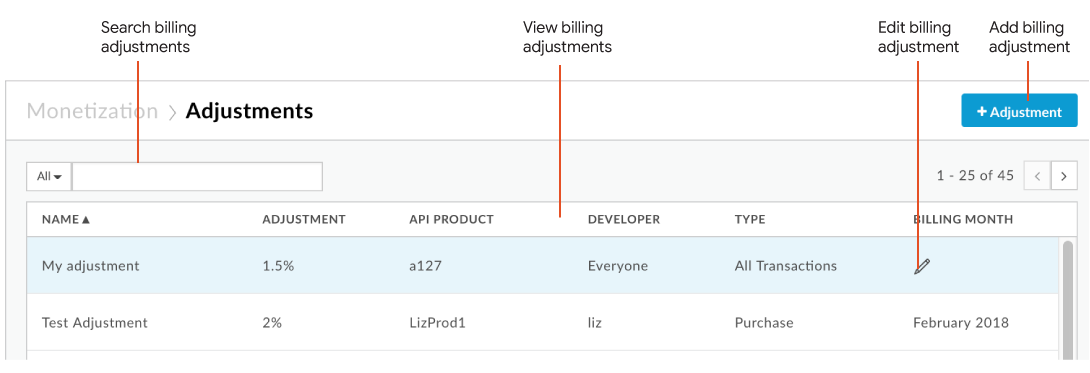
Wie in der Abbildung hervorgehoben, können Sie auf der Seite „Rechnungsgutschriften“ Folgendes tun:
- Aktuelle Liste der Rechnungsgutschriften ansehen
- Rechnungsgutschrift hinzufügen
- Rechnungsgutschrift bearbeiten
- Liste der Rechnungsgutschriften durchsuchen
Classic Edge (Private Cloud)
So greifen Sie über die Classic Edge-Benutzeroberfläche auf die Seite „Rechnungsgutschriften“ zu:
- Melden Sie sich unter
http://ms-ip:9000an, wobei ms-ip die IP-Adresse oder der DNS-Name des Management Server-Knotens ist. - Wählen Sie in der oberen Navigationsleiste Monetarisierung > Gutschriften aus.
Auf der Seite „Rechnungsgutschriften“ können Sie Folgendes tun:
- Aktuelle Liste der Rechnungsgutschriften ansehen
- Rechnungsgutschrift hinzufügen
- Rechnungsgutschrift bearbeiten
- Liste der Rechnungsgutschriften durchsuchen
Rechnungsgutschrift hinzufügen
So fügen Sie eine Rechnungsgutschrift hinzu:
- Rufen Sie die Seite „Rechnungsgutschriften“ auf.
- Klicken Sie auf + Gutschrift.
- Geben Sie die folgenden Informationen ein:
Feld Beschreibung Name Ein beschreibender Name, der auf dem Abrechnungsdokument angezeigt wird.
Gutschrift in % Betrag der Gutschrift als positiver oder negativer Prozentsatz. Ein positiver Prozentsatz erhöht die Umsatzbeteiligung oder die Gebühren in der Transaktion um diesen Prozentsatz. Eine negative Gutschrift verringert die Umsatzbeteiligung oder die Gebühren in der Transaktion um diesen Prozentsatz. Geben Sie eine positive oder negative Dezimalzahl mit bis zu zwei Dezimalstellen ein.
Abrechnungsmonat Abrechnungsmonat für die Gutschrift. Wählen Sie in der Drop-down-Liste einen Monat aus.
Transaktionstyp Transaktionstyp, für den Sie die Gutschrift anwenden möchten. Wählen Sie einen Wert aus der Drop-down-Liste aus:
- Alle Transaktionen
- Belastung (Transaktionen des Abrechnungsmodells)
- Kauf (Transaktionen des Modells zur Umsatzbeteiligung)
- Erstattung (Transaktionen des Modells zur Umsatzbeteiligung)
Produkt API-Produkt, für das Sie die Gutschrift anwenden möchten. Sie können nicht eine einzelne Gutschrift auf mehrere API-Produkte anwenden. Wenn Sie eine Gutschrift auf mehrere API-Produkte anwenden müssen, erstellen Sie für jedes Produkt eine Gutschrift. Wählen Sie im Drop-down-Menü ein API-Produkt aus.
Entwickler Entwickler, für den Sie die Gutschrift anwenden möchten. Sie können die Gutschrift standardmäßig auf alle Entwickler oder auf einen bestimmten Entwickler anwenden. Wählen Sie im Drop-down-Menü „Alle Entwickler“ oder einen bestimmten Entwickler aus.
- Klicken Sie auf Gutschrift erstellen.
Rechnungsgutschrift bearbeiten
So bearbeiten Sie eine Rechnungsgutschrift:
- Rufen Sie die Seite „Rechnungsgutschriften“ auf.
- Bewegen Sie den Mauszeiger auf die Rechnungsgutschrift, die Sie bearbeiten möchten, und klicken Sie im Aktionsmenü auf
 .
. - Aktualisieren Sie die Rechnungsgutschrift nach Bedarf.
- Klicken Sie auf Gutschrift aktualisieren.
Rechnungsgutschriften mit der API vornehmen
In den folgenden Abschnitten wird beschrieben, wie Sie Rechnungsgutschriften mit der API vornehmen.
Rechnungsgutschrift mit der API vornehmen
Sie können Abrechnungsdetails anpassen, indem Sie eine POST-Anfrage an /organizations/{org_name}/billing-adjustments senden. Wenn Sie die Anfrage senden, geben Sie im Anfragetext Folgendes an:
- Name für die Rechnungsgutschrift.
- Ein Prozentsatz für die Gutschrift, d. h. ein positiver oder negativer Prozentsatz, der die Rechnung entsprechend erhöht oder verringert.
- Abrechnungsmonat.
- Abrechnungsjahr.
- Organisation, auf die die Rechnungsgutschrift angewendet wird.
Sie können auch andere Attribute angeben, z. B.:
- Transaktionstyp, für den Sie die Gutschrift anwenden möchten (z. B. eine Kauf Transaktion).
- Entwickler, für den Sie die Gutschrift anwenden möchten.
- Ob Sie die Gutschrift auf Prepaid-Entwickler, Postpaid-Entwickler oder beide anwenden möchten.
- API-Paket, für das Sie die Gutschrift anwenden möchten.
- API-Produkt, für das Sie die Gutschrift anwenden möchten.
Eine vollständige Liste der Attribute für Rechnungsgutschriften, die Sie in einer Gutschriftsanfrage angeben können, finden Sie unter Konfigurationseinstellungen für Rechnungsgutschriften.
Wenn ein optionales Attribut nicht angegeben ist, gilt die Rechnungsgutschrift für alle Werte dieses Attributs. Wenn beispielsweise kein Transaktionstyp angegeben ist, gilt die Rechnungsgutschrift für alle Transaktionstypen.
Im folgenden Beispiel wird eine Rechnungsgutschrift für den offenen Abrechnungsmonat Juni 2013 vorgenommen. Die Gutschrift führt zu einer Reduzierung um 3 % und wird auf Kauf-Transaktionen, das Zahlungsprodukt und Postpaid-Entwickler angewendet. Da die Attribute zur Identifizierung eines bestimmten Entwicklers oder API-Pakets nicht angegeben sind, wird die Gutschrift auf alle Entwickler (die Postpaid-Entwickler sind) und das Zahlungsprodukt in allen API-Paketen angewendet.
$ curl -H "Content-Type:application/json" -X POST -d \
'{
  "name": "Purchase Adjustment Negative3",
  "adjustmentPercentageFactor": -3,
  "billingMonth": 6,
  "billingYear": 2017,
  "isPublished": false,
  "transactionType": "PURCHASE",
  "developerBillingType": "POSTPAID",
  "organization": {
      "id": "{org_name}"
  },
  "product": { "id": "payment" }
}' \
"https://api.enterprise.apigee.com/v1/mint/organizations/{org_name}/billing-adjustments" \
-u email:password
Die Antwort sollte in etwa so aussehen (nur ein Teil der Antwort wird angezeigt):
{
  "adjustmentPercentageFactor" : -3,
  "billingMonth" : 6,
  "billingYear" : 2017,
  "developerBillingType" : "POSTPAID",
  "id" : "511144db-7fb1-4c74-bafb-5bc7a6380c9c",
  "isPublished" : false,
  "name" : "Purchase Adjustment Negative3",
  "organization" : {
   ...
  },
  "product" : {
    "customAtt1Name" : "user",
    "description" : "Payment",
    "displayName" : "Payment",
    "id" : "payment",
    "name" : "payment",
    "organization" : {
      ...
    },
    "status" : "CREATED",
    "transactionSuccessCriteria" : "Status=='200 OK'"
  },
  "transactionType" : "PURCHASE"
}
Rechnungsgutschriften mit der API ansehen
Sie können eine bestimmte Rechnungsgutschrift oder alle Rechnungsgutschriften für eine Organisation ansehen.
Wenn Sie eine bestimmte Rechnungsgutschrift ansehen möchten, senden Sie eine GET-Anfrage an
/organizations/{org_name}/billing-adjustments/{billing_adjustment_id}, wobei
{billing_adjustment_id} die ID der bestimmten Rechnungsgutschrift ist
(die ID wird in der Antwort zurückgegeben, wenn Sie die Rechnungsgutschrift erstellen). Beispiel:
$ curl -H "Accept:application/json" -X GET \
"https://api.enterprise.apigee.com/v1/mint/organizations/{org_name}/billing-adjustments/511144db-7fb1-4c74-bafb-5bc7a6380c9c" \
-u email:password
Wenn Sie alle Rechnungsgutschriften für eine Organisation ansehen möchten, senden Sie eine GET-Anfrage an
/organizations/{org_name}/billing-adjustments. Beispiel:
$ curl -H "Accept:application/json" -X GET \
"https://api.enterprise.apigee.com/v1/mint/organizations/{org_name}/billing-adjustments" \
-u email:password
Die Antwort sollte in etwa so aussehen (nur ein Teil der Antwort wird angezeigt):
{
  "billingAdjustment" : [ {
    "adjustmentPercentageFactor" : -3,
    "billingMonth" : 6,
    "billingYear" : 2017,
    "developerBillingType" : "POSTPAID",
    "id" : "511144db-7fb1-4c74-bafb-5bc7a6380c9c",
    "isPublished" : false,
    "name" : "Purchase Adjustment Negative3",
    "organization" : {
      ...
    },
    "product" : {
      "customAtt1Name" : "user",
      "description" : "Payment",
      "displayName" : "Payment",
      "id" : "payment",
      "name" : "payment",
      "organization" : {
        ...
      },
      "status" : "CREATED",
      "transactionSuccessCriteria" : "Status=='200 OK'"
    },
    "transactionType" : "PURCHASE"
  }, {
    "adjustmentPercentageFactor" : 5.0000,
    "billingMonth" : 5,
    "billingYear" : 2017,
    "id" : "53c363c0-7e1d-4dc1-9392-cf86656225f2",
    "isPublished" : false,
    "monetizationPackage" : {
      "description" : "Communications",
      "displayName" : "Communications",
      "id" : "communications",
      "name" : "Communications",
      "organization" : {
       ...
      },
      "product" : [ {
        "customAtt1Name" : "user",
        "description" : "Messaging",
        "displayName" : "Messaging",
        "id" : "messaging",
        "name" : "messaging",
        "organization" : {
          ...
        },
        "status" : "CREATED"
      }, {
        ...
        },
        "status" : "CREATED",
        "transactionSuccessCriteria" : "Status=='200 OK'"
      } ],
      "status" : "CREATED"
    },
    "name" : "Test Package Adjustment",
    "organization" : {
     ...
    },
    "product" : {
      "customAtt1Name" : "user",
      "description" : "Location",
      "displayName" : "Location",
      "id" : "location",
      "name" : "location",
      "organization" : {
        ...
      },
      "status" : "CREATED",
      "transactionSuccessCriteria" : "Status=='200 OK'"
    }
  } ],
  "totalRecords" : 2
}
Rechnungsgutschrift mit der API aktualisieren
Sie können eine Rechnungsgutschrift aktualisieren, indem Sie eine PUT-Anfrage an
/organizations/{org_name}/billing-adjustments/{billing_adjustment_id} senden, wobei
{billing_adjustment_id} die ID der bestimmten Rechnungsgutschrift ist.
Wenn Sie die Aktualisierung vornehmen, müssen Sie im Anfragetext die aktualisierten Attribute und die
ID der zu aktualisierenden Rechnungsgutschrift angeben. Sie müssen auch die obligatorischen
Attribute für die Rechnungsgutschrift angeben, d. h. Attribute für den Namen, den Prozentsatz der Gutschrift,
den Abrechnungsmonat, das Abrechnungsjahr und die Organisation.
Der folgende API-Aufruf aktualisiert beispielsweise den Prozentsatz der Gutschrift und den Namen. Die aktualisierten Attribute sind im Beispiel hervorgehoben:
$ curl -H "Content-Type: application/json" -X PUT -d \
'{
  "id" : "511144db-7fb1-4c74-bafb-5bc7a6380c9c ",
  "adjustmentPercentageFactor": -5,
  "name" : "Purchase Adjustment Negative5",
  "billingMonth": 6,
  "billingYear": 2017,
  "isPublished": false,
  "transactionType": "PURCHASE",
  "developerBillingType": "POSTPAID",
  "organization": {
      "id": "{org_name}"
    },
  "product": { "id": "payment" }
}' \
"https://api.enterprise.apigee.com/v1/mint/organizations/{org_name}/billing-adjustments/511144db-7fb1-4c74-bafb-5bc7a6380c9c" \
-u email:password
Rechnungsgutschrift mit der API löschen
Sie können eine Rechnungsgutschrift löschen, indem Sie eine DELETE-Anfrage an
/organizations/{org_name}/billing-adjustments/{billing_adjustment_id} senden, wobei
{billing_adjustment_id} die ID der zu löschenden Rechnungsgutschrift ist. Beispiel:
$ curl -H "Accept:application/json" -X GET \
"https://api.enterprise.apigee.com/v1/mint/organizations/{org_name}/billing-adjustments/511144db-7fb1-4c74-bafb-5bc7a6380c9c" \
-u email:password
Konfigurationseinstellungen für Rechnungsgutschriften für die API
Die folgenden Konfigurationsoptionen sind für Rechnungsgutschriften verfügbar:
| Name | Beschreibung | Standard | Erforderlich? |
|---|---|---|---|
name |
Ein beschreibender Name für die Rechnungsgutschrift. |
– | Ja |
adjustmentPercentageFactor |
Der Betrag der Gutschrift als positiver oder negativer Prozentsatz. Ein positiver Prozentsatz erhöht die Umsatzbeteiligung oder die Gebühren in der Transaktion um diesen Prozentsatz. Ein negativer Prozentsatz verringert die Umsatzbeteiligung oder die Gebühren in der Transaktion um diesen Prozentsatz. Die Werte können zwischen -100 und 999,9999 liegen. |
– | Ja |
billingMonth |
Der Abrechnungsmonat für die Rechnungsgutschrift als Ganzzahl. Beispiel: 11 für Dezember. |
– | Ja |
billingYear |
Das Abrechnungsjahr für die Rechnungsgutschrift im folgenden Format: YYYY. Beispiel: 2017. |
– | Ja |
organization |
Die Organisation, auf die die Rechnungsgutschrift angewendet wird. |
– | Ja |
isPublished |
Ein Flag, das angibt, ob die Gutschrift veröffentlicht werden soll. Der Wert kann einer der folgenden sein:
|
– | Nein |
transactionType |
Der Transaktionstyp, für den die Rechnungsgutschrift gilt. Der Typ kann einer der folgenden sein:
|
– | Nein |
developerBillingType |
Der Abrechnungstyp für Entwickler, für den die Rechnungsgutschrift gilt. Der Wert kann einer der folgenden sein:
|
– | Nein |
product |
Das API-Produkt, für das die Rechnungsgutschrift gilt. Wenn Sie dieses Attribut nicht angeben, gilt die Rechnungsgutschrift für alle API-Produkte. |
– | Nein |
monetizationPackage |
Das API-Paket, für das die Rechnungsgutschrift gilt. Wenn Sie dieses Attribut nicht angeben, gilt die Rechnungsgutschrift für alle API-Pakete. |
– | Nein |
developer |
Der Entwickler, für den die Rechnungsgutschrift gilt. Wenn Sie dieses Attribut nicht angeben, gilt die Rechnungsgutschrift für alle Entwickler. |
– | Nein |
Nächste Schritte
Mit der Monetarisierung können Sie Entwicklern Gutschriften ausstellen. Dies ist möglicherweise erforderlich, wenn ein Entwickler mit einem Dienst unzufrieden ist und eine teilweise oder volle Erstattung für die Nutzung in einem bestimmten Zeitraum beantragt. Informationen zum Ausstellen von Gutschriften finden Sie unter Gutschriften ausstellen.