

Вы просматриваете документацию по Apigee Edge.
Перейдите к документации по Apigee X. Информация
Чтобы управлять балансом в аккаунте с предоплатой, вы можете:
- Посмотреть текущий баланс предоплаченного счета. Подробнее о том, как посмотреть баланс аккаунта с предоплатой с помощью API…
- Пополняйте баланс аккаунта с помощью стороннего поставщика платежных услуг, например Worldpay. Подробнее о том, как управлять балансом предоплаты с помощью стороннего поставщика платежных услуг…
Вы также можете управлять пополнением, отслеживая платежи вручную или с помощью интегрированной платежной системы, а затем вызывая API монетизации для пополнения аккаунта, как описано в разделе Управление балансом предоплаты вручную.
- Настройте автоматическое пополнение баланса аккаунта с предоплатой, когда он опускается ниже определенного порога, используя API монетизации и стороннего поставщика платежных услуг, например Worldpay. Этот вариант полезен для управления регулярными платежами по тарифным планам. Подробнее о том, как настроить автоматическое пополнение баланса предоплаченного аккаунта с помощью API…
Как рассчитать оставшийся баланс аккаунта с предоплатой?
При просмотре баланса предоплаченного аккаунта разработчика или компании, как описано в следующих разделах, вам нужно получить из ответа следующие значения:
amount– общая сумма средств, доступных в текущем платежном периоде. Это значение обновляется при пополнении предоплаченного счета способами, описанными в этом разделе.usage– общая сумма, потраченная за текущий расчетный период. Это значение обновляется при каждой монетизируемой транзакции, соответствующей требованиям, или при выдаче кредита (положительного или отрицательного).
Чтобы рассчитать остаток средств на предоплаченном аккаунте за текущий расчетный период, вычтите значение usage из значения amount. Например, если значение amount равно 335,50, а значение usage – 34, остаток будет рассчитан следующим образом:
amount(335.50) - usage(34) = 229.50Как посмотреть баланс предоплаченного аккаунта с помощью API
В разделах ниже рассказывается, как посмотреть баланс предоплаченного аккаунта разработчика или компании с помощью API.
Как посмотреть баланс аккаунта разработчика с предоплатой
Чтобы посмотреть баланс предоплаченного аккаунта разработчика, отправьте GET-запрос к одному из следующих API, где {developer_id} – адрес электронной почты разработчика:
/mint/organizations/{org_name}/developers/{developer_id}/developer-balances: возвращает баланс предоплаченного счета и информацию о настройке регулярных платежей для разработчика./mint/organizations/{org_name}/developers/{developer_id}/prepaid-developer-balances: возвращает информацию о балансе аккаунта с предоплатой, в том числе текущий и общий баланс, использование, пополнения и налог на использование.
Чтобы отфильтровать результаты, можно передать следующие параметры запроса:
| Параметр запроса | Описание |
|---|---|
all |
Флаг, указывающий, нужно ли возвращать все пакеты API. Если задано значение false, количество пакетов API, возвращаемых на странице, определяется параметром запроса size. Значение по умолчанию – false. |
size |
Количество пакетов API, возвращаемых на странице. Значение по умолчанию – 20. Если параметр запроса all имеет значение true, этот параметр игнорируется. |
page |
Номер страницы, которую нужно вернуть (если контент разбит на страницы). Если параметр запроса all имеет значение true, этот параметр игнорируется. |
currencyId |
Идентификатор валюты, в которой вы хотите посмотреть баланс предоплаченного счета. |
Пример:
$ curl -H "Accept:application/json" -X GET \
"https://api.enterprise.apigee.com/v1/mint/organizations/{org_name}/developers/{developer_id}/developer-balances" \
-u email:password
Ниже приведен пример ответа.
{
    "developerBalance": [
        {
            "amount": 2005,
            "chargePerUsage": false,
            "id": "your-provider-id",
            "isRecurring": false,
            "supportedCurrency": {
                "description": "United States Dollars",
                "displayName": "United States Dollars",
                "id": "usd",
                "name": "USD",
                "organization": {
                    "address": [
                        {
                            "address1": "10 Almaden Blvd.",
                            "city": "San Jose",
                            "country": "US",
                            "id": "32e808d8-3a3c-4d76-a0ae-17d70a982c61",
                            "isPrimary": true,
                            "state": "CA",
                            "zip": "95113"
                        }
                    ],
                    "approveTrusted": false,
                    "approveUntrusted": false,
                    "billingCycle": "CALENDAR_MONTH",
                    "country": "US",
                    "currency": "USD",
                    "description": "my-org",
                    "groupOrganization": false,
                    "hasBillingAdjustment": false,
                    "hasBroker": false,
                    "hasSelfBilling": false,
                    "hasSeparateInvoiceForProduct": false,
                    "id": "my-org",
                    "issueNettingStmt": false,
                    "name": "my-org",
                    "nettingStmtPerCurrency": false,
                    "selfBillingAsExchOrg": false,
                    "selfBillingForAllDev": false,
                    "separateInvoiceForFees": false,
                    "status": "ACTIVE",
                    "supportedBillingType": "BOTH",
                    "taxModel": "HYBRID",
                    "timezone": "UTC"
                },
                "status": "ACTIVE",
                "virtualCurrency": false
            },
            "usage": 2.1572
        }
    ],
    "totalRecords": 1
}
Как посмотреть баланс предоплаченного аккаунта компании
Чтобы посмотреть баланс предоплаченного аккаунта компании, отправьте GET-запрос на адрес /mint/organizations/{org_name}/companies/{company_id}/developer-balances, где {company_id} – идентификатор компании. Если компания использует предоплату, запрос возвращает текущий баланс аккаунта с предоплатой. Если компания использует постоплатную систему, запрос возвращает текущий кредитный лимит.
Чтобы отфильтровать результаты, можно передать следующие параметры запроса:
| Параметр запроса | Описание |
|---|---|
all |
Флаг, указывающий, нужно ли возвращать все пакеты API. Если задано значение false, количество пакетов API, возвращаемых на странице, определяется параметром запроса size. Значение по умолчанию – false. |
size |
Количество пакетов API, возвращаемых на странице. Значение по умолчанию – 20. Если параметр запроса all имеет значение true, этот параметр игнорируется. |
page |
Номер страницы, которую нужно вернуть (если контент разбит на страницы). Если параметр запроса all имеет значение true, этот параметр игнорируется. |
currencyId |
Идентификатор валюты, в которой вы хотите посмотреть баланс предоплаченного счета. |
Пример:
$ curl -H "Accept:application/json" -X GET \
"https://api.enterprise.apigee.com/v1/mint/organizations/{org_name}/companies/{company_id}/developer-balances" \
-u email:password
Ответ будет похож на приведенный выше, когда вы просматриваете баланс предоплаченного аккаунта разработчика.
Как управлять балансом предоплаченного аккаунта с помощью поставщика платежных услуг
Управлять балансом предоплаченного счета можно, создав аккаунт продавца у стороннего поставщика платежных услуг, например Worldpay. На рисунке ниже показано, как управлять балансом аккаунта с предоплатой с помощью поставщика платежных услуг Worldpay.
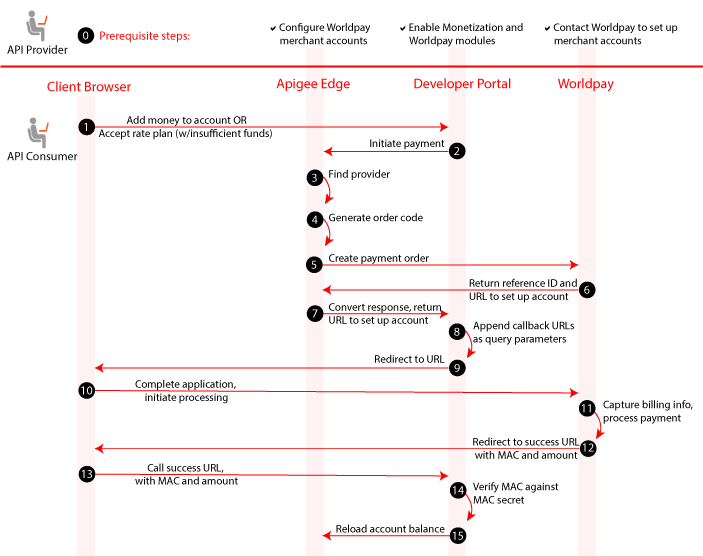
В таблице ниже описаны все этапы управления балансом предоплаченного аккаунта, показанные на схеме выше.
| Шаг | Описание |
|---|---|
| 0 |
Предварительные действия Чтобы настроить стороннего поставщика платежных услуг, например Worldpay, вам как поставщику API необходимо: |
| 1 |
Чтобы запустить процесс, потребитель API выполняет одно из следующих действий на портале разработчика:
|
| 2 | Портал для разработчиков инициирует платеж через Edge для разработчика, указывая идентификатор поставщика, сумму пополнения и валюту. Информацию о том, как использовать API для инициирования платежа, можно найти в разделе Как инициировать платеж на предоплаченный счет с помощью поставщика платежных услуг. |
| 3 | Edge находит поставщика по идентификатору и определяет, что это аккаунт Worldpay. |
| 4 | Edge генерирует код заказа. |
| 5 | Edge создает платежное поручение в Worldpay. |
| 6 | Worldpay возвращает идентификатор заказа и URL с ограниченным сроком действия для его выполнения. |
| 7 |
Ответ Worldpay преобразуется в общий ответ API Edge /payment, который возвращается на портал для разработчиков, чтобы завершить вызов, инициированный на шаге 2. Один из способов:
{
    "isRecurring": "false",
    "orderCode": "1234",
    "referenceId": "3042815493",
    "referenceUrl": "https://secure.worldpay.com/wcc/dispatcher?OrderKey=MERCH_CODE_FROM_PROVIDER%5E1234",
    "success": "true"
}
|
| 8 | Портал для разработчиков добавляет URL обратного вызова (для успешного или неудачного выполнения и т. д.) в виде параметров запроса к URL. |
| 9 | Портал для разработчиков отвечает на запрос, сделанный на шаге 1, перенаправляя браузер потребителя API на измененный URL. |
| 10 | Пользователь API заполняет форму заявки и инициирует обработку с помощью Worldpay. |
| 11 | Worldpay собирает платежные данные и обрабатывает платеж. Если все пройдет успешно, Worldpay сгенерирует код аутентификации сообщения (MAC), используя секретный код MAC, настроенный как в Worldpay, так и на портале для разработчиков. |
| 12 | Worldpay перенаправляет браузер потребителя API на URL обратного вызова (из шага 8), добавляя MAC в качестве параметра запроса, а также сумму. |
| 13 | Браузер вызывает URL на портале для разработчиков с запрошенной суммой и MAC. |
| 14 | Портал проверяет MAC-адрес с помощью секретного кода MAC. MAC-адрес не позволяет произвольно утверждать, что платежи были успешно выполнены. |
| 15 | Портал разработчика отправляет в Edge запрос на обновление баланса предоплаченного аккаунта. Чтобы узнать, как использовать API для пополнения баланса аккаунта, ознакомьтесь со статьей Как пополнить баланс предоплаченного аккаунта с помощью API. |
В следующих разделах описаны действия, необходимые для управления предоплаченным балансом с помощью стороннего поставщика платежных услуг:
- Как настроить аккаунт продавца с платежной системой Worldpay
- Настройка поставщика платежных услуг в Edge
- Как посмотреть поставщиков платежных услуг, настроенных для вашей организации
- Включение и настройка необходимых модулей на портале разработчика
- Инициирование платежа на предоплаченный счет с помощью поставщика платежных услуг
- Как пополнить баланс предоплаченного аккаунта с помощью API
- Удаление стороннего поставщика платежных услуг
Как настроить аккаунт продавца в платежной системе Worldpay
Прежде чем начать, свяжитесь со сторонним поставщиком платежных услуг (Worldpay), чтобы настроить аккаунт продавца. Рекомендуем создать два аккаунта: один для тестирования, а другой – для работы. Дополнительную информацию об аккаунтах продавца Worldpay можно найти на сайтах www.worldpay.com и wp-support.crm.worldpay.com (центр поддержки Worldpay).
После того как вы настроите аккаунт продавца и получите учетные данные, выполните следующие действия, чтобы настроить аккаунт продавца в Worldpay:
- Перейдите на страницу https://secure.worldpay.com/sso/public/auth/login.html.
- Войдите в аккаунт Worldpay, используя учетные данные, предоставленные Worldpay.
- Задайте пароль XML и секретный ключ кода аутентификации сообщения (MAC):
- Нажмите Профиль.
- Укажите пароль, который будет использоваться при настройке поставщика платежных услуг Worldpay в Edge, в поле XML Password (XML-пароль).
- Введите секретный ключ MAC длиной от 20 до 30 символов в поле Секретный ключ MAC для переадресации.
- Нажмите Сохранить профиль.
- Добавьте сервер управления Apigee Edge в список IP-адресов продавца (белый список):
- Нажмите Профиль > Оформление приложения.
- Нажмите Новый тестовый IP-адрес.
- Введите IP-адрес сервера управления Apigee Edge.
- Нажмите Сохранить.
- Настройте URL продавца, чтобы добавить параметры Worldpay, в том числе код аутентификации метода (MAC):
- Нажмите Установки > Размещенные платежные страницы > Дизайнер платежных страниц.
- В разделе Изменить страницы оплаты выберите идентификатор установки в раскрывающемся списке Выбрать канал.
- На вкладке "Свойства" выберите Изменить конфигурацию продавца.
- Установите для параметра "Отправлять параметры URL" значение Истина.
- Нажмите на вкладку Публикация.
- Чтобы применить изменения, выполните следующие действия:
- В тестовой среде нажмите Promote (Перенести) в разделе Design (Дизайн), чтобы перенести данные из раздела "Дизайн" в изолированную среду.
- Чтобы перенести данные из тестовой среды в рабочую, нажмите Сделать рабочей версией в разделе Тестовая среда.
Как настроить поставщика платежных услуг в Edge
Следующий шаг – настроить поставщика платежных услуг в Edge.
Вы можете настроить поставщика платежных услуг для определенной организации, используя следующий API:
/organizations/{org-name}/providersТолько клиенты Apigee Edge Private Cloud с правами системного администратора могут при необходимости настроить глобального поставщика платежных услуг с помощью следующего API:
/config/providers
При вызове каждого API в теле запроса необходимо указать следующую информацию:
| Параметр | Описание | Обязательно |
authType |
Идентификатор установки, предоставленный поставщиком платежных услуг. | Да |
credential |
Учетные данные в кодировке Base64 (username:XMLpassword) для вашего аккаунта продавца Worldpay. username соответствует коду продавца (все буквы в верхнем регистре), а XMLpassword – XML-паролю, который вы задали на предыдущем шаге при настройке аккаунта продавца Worldpay. |
Да |
description |
Описание поставщика платежных услуг. | Нет |
endpoint |
Конечная точка для доступа к поставщику платежных услуг
|
Да |
merchantCode |
Код продавца, предоставленный поставщиком платежных услуг потребителю API. | Да |
name |
Название поставщика.
Только для клиентов Apigee Edge Private Cloud. Для глобальных поставщиков платежных услуг убедитесь, что имя уникально для всех организаций Edge. Рекомендуем добавить в название поставщика слово WorldPay (без учета регистра), чтобы его было проще найти. Например: |
Да |
Например, следующий код позволяет настроить аккаунт продавца с Worldpay под названием Worldpay-myorg:
$ curl  -H "Content-Type:application/json" -X POST -d \
'{
    "name": "Worldpay-myorg",
    "description": "Worldpay payment provider",
    "endpoint": "https://secure.worldpay.com/jsp/merchant/xml/paymentService.jsp",
    "authType": "123456",
    "credential": "dXNlcm5hbWU6cGFzc3dvcmQ=",
    "merchantCode": "myMerchantCode"
  }' \
"https://api.enterprise.apigee.com/v1/organizations/myOrg/providers" \
-u email:password
Как посмотреть сторонних поставщиков платежных услуг
Чтобы посмотреть и подтвердить сторонних поставщиков платежных услуг, настроенных для организации Edge, отправьте GET-запрос к следующему ресурсу:
/mint/organizations/{org-name}/providers
Например, ниже показаны сторонние платежные системы, настроенные для myorg:
$ curl  -X GET \
"https://api.enterprise.apigee.com/v1/mint/organizations/myorg/providers" \
-u email:password
Ниже приведен пример ответа, в котором показаны два аккаунта продавца: один для тестирования, а другой – для рабочей версии.
{
  "provider" : [ {
    "authType" : "123456",
    "credential" : "dXNlcm5hbWU6cGFzc3dvcmQ=",
    "description" : "Worldpay payment provider",
    "endpoint" : "https://secure.worldpay.com/jsp/merchant/xml/paymentService.jsp",
    "id" : "worldpay-myorg",
    "merchantCode" : "MERCH_CODE",
    "name" : "Worldpay-myorg"
  }, {
    "authType" : "123456",
    "credential" : "dXNlcm5hbWU6cGFzc3dvcmQ=",
    "description" : "Worldpay payment provider",
    "endpoint" : "https://secure-test.worldpay.com/jsp/merchant/xml/paymentService.jsp",
    "id" : "worldpay-test",
    "merchantCode" : "MERCH_CODE_FROM_PROVIDER",
    "name" : "Worldpay-test"
  } ]
}
Включение и настройка модулей монетизации и Worldpay на портале разработчика
Включите на портале разработчика необходимые модули монетизации и Worldpay. Подробнее о том, как настроить монетизацию на портале разработчика…
Инициирование платежа на предоплаченный счет с помощью поставщика платежных услуг.
Как показано на шаге 2 процесса управления предоплаченным аккаунтом, платеж в такой аккаунт с помощью поставщика платежных услуг инициируется на портале для разработчиков, когда потребители API:
- принять тарифный план, но иметь недостаточно средств на предоплаченном счете;
- Запрос на пополнение предоплаченного счета.
Чтобы инициировать платеж от стороннего поставщика платежных услуг с помощью API, отправьте запрос POST к следующему ресурсу, где {developer_id} – адрес электронной почты разработчика.
/mint/organizations/{org_name}/developers/{developer_id}/payment?amount={amount}&provider={providerId}&supportedCurrencyId={currency}
При отправке запроса необходимо указать следующие значения в качестве параметров запроса:
- Сумма, которую нужно добавить на баланс аккаунта с предоплатой (
amount={amount}) - Идентификатор поставщика платежных услуг (
provider={providerId}) - Поддерживаемая валюта (
supportedCurrencyId={currency})
Кроме того, вам нужно будет передать основные данные аккаунта, например платежный адрес компании.
Например, следующий код пополняет баланс аккаунта с предоплатой с помощью платежной системы Worldpay. Первый перевод на ваш предоплаченный счет составит 10 долларов США (параметр запроса amount
имеет значение 10).
$ curl  -H "Content-Type:application/xml" -X POST -d \
'{
    "address1": "5115 Hopyard Ave.",
    "city": "Pleasanton",
    "country": "US",
    "state": "CA",
    "zip": "58158"
}'
' \
"https://api.enterprise.apigee.com/v1/mint/organizations/{org_name}/developers/{developer_id}/payment?amount=10&provider=worldpay-myorg&supportedCurrencyId=usd" \
-u email:password
Ниже приведен пример ответа.
{
    "isRecurring": "false",
    "orderCode": "1234",
    "referenceId": "3042815493",
    "referenceUrl": "https://secure.worldpay.com/wcc/dispatcher?OrderKey=MERCH_CODE_FROM_PROVIDER%5E1234",
    "success": "true"
}
URL защищенной страницы оплаты Worldpay возвращается в referenceUrl с вашим уникальным ключом заказа, добавленным в качестве параметра запроса.
Как пополнить баланс предоплаченного аккаунта с помощью API
Как показано на шаге 15 процесса управления предоплаченным аккаунтом, после того как поставщик платежных услуг подтвердит успешную обработку, портал для разработчиков отправляет запрос в Edge на пополнение предоплаченного аккаунта.
Пополнить баланс предоплаченного аккаунта с помощью API для разработчика или компании можно так, как описано в следующих разделах.
Пополнение баланса предоплаченного аккаунта разработчика
Чтобы пополнить баланс предоплаченного аккаунта разработчика с помощью API, отправьте запрос POST на адрес /mint/organizations/{org_name}/developers/{developer_id}/developer-balances, где {developer_id} – адрес электронной почты разработчика. При отправке запроса в его теле необходимо указать сумму, которую нужно добавить на баланс, и валюту.
Например, следующий запрос добавляет 1000 долларов США к балансу предоплаченного аккаунта разработчика:
$ curl -H "Content-Type:application/json" -X POST -d \
'{
  "amount": 1000,
  "supportedCurrency": {
      "id": "usd"
  }
}' \
"https://api.enterprise.apigee.com/v1/mint/organizations/{org_name}/developers/{developer_id}/developer-balances" \
-u email:password
Описание свойств запроса приведено в разделе Сводка свойств запроса для пополнения предоплаченного аккаунта.
Пополнение баланса предоплаченного аккаунта компании
Чтобы пополнить баланс предоплаченного аккаунта компании с помощью API, отправьте POST-запрос на адрес /mint/organizations/{org_name}/companies/{company_id}/developer-balances, где {company_id} – идентификатор компании. При отправке запроса в его теле необходимо указать сумму, которую нужно добавить на баланс, и валюту.
Например, следующий запрос добавляет 1000 долларов США к балансу предоплаченного аккаунта компании:
$ curl -H "Content-Type:application/json" -X POST -d \
'{
  "amount": 1000,
  "supportedCurrency": {
      "id": "usd"
  }
}' \
"https://api.enterprise.apigee.com/v1/mint/organizations/{org_name}/companies/{company_id}/developer-balances" \
-u email:password
Описание свойств запроса приведено в разделе Сводка свойств запроса для пополнения предоплаченного аккаунта.
Сводка свойств запроса для пополнения предоплаченного аккаунта
При пополнении баланса предоплаченного аккаунта с помощью API необходимо указать следующие свойства:
| Название | Описание | По умолчанию | Обязательно? |
|---|---|---|---|
amount |
Сумма, списанная с баланса предоплаты (в соответствующей валюте). |
Н/Д | Да |
supportedCurrency |
Валюта, используемая для суммы предоплаты. Валюта, заданная для плана в пакете API, который приобрел разработчик. |
Н/Д | Да |
Как удалить стороннего поставщика платежных услуг
Вы можете удалить стороннего поставщика платежных услуг, настроенного для организации Edge, отправив запрос DELETE к следующему ресурсу:
Чтобы удалить поставщика платежных услуг для определенной организации, используйте следующий API:
/mint/organizations/{org-name}/providers/idТолько клиенты Apigee Edge Private Cloud с правами системного администратора могут при необходимости удалить глобального поставщика платежных услуг с помощью следующего API:
/config/providers/id
Например, следующий код удаляет сторонних поставщиков платежных услуг, настроенных для организации myorg:
$ curl  -X DELETE \
"https://api.enterprise.apigee.com/v1/mint/organizations/myorg/providers/worldpay-myorg" \
-u email:password
Как вручную управлять балансом аккаунта с предоплатой
Вы также можете управлять пополнением баланса предоплаченного счета, отслеживая платежи вручную или с помощью интегрированной платежной системы, а затем вызывая API монетизации для пополнения счета, как описано в разделе Пополнение баланса предоплаченного счета с помощью API.
Как настроить автоматическое пополнение баланса предоплаченного аккаунта с помощью API
Ниже рассказывается, как настроить автоматическое пополнение баланса аккаунта с предоплатой для разработчика или компании, использующих стороннего поставщика платежных услуг. Этот вариант полезен для управления регулярными платежами по тарифным планам.
Настройка автоматического пополнения баланса предоплаченного аккаунта для разработчика
Чтобы настроить автоматическое пополнение баланса предоплаченного аккаунта разработчика, когда он опускается ниже определенного порога, отправьте POST-запрос на адрес /mint/organizations/{org_name}/developers/{developer_id}/developer-balances/recurring-setup, где {developer_id} – адрес электронной почты разработчика.
При отправке запроса необходимо указать следующие сведения:
- Идентификатор поставщика платежных услуг, который будет использоваться для пополнения счета (
providerID). - Флаг, который включает автоматическое пополнение (
isRecurring). - Пороговое значение, при достижении которого баланс аккаунта с предоплатой будет пополняться автоматически (
replenishAmount). - Сумма, которая будет автоматически добавлена в аккаунт (
recurringAmount). - Параметр запроса
supportedCurrencyID, чтобы указать валюту.
В приведенном ниже примере, когда баланс предоплаченного аккаунта разработчика опустится ниже 5 долларов США, в аккаунт автоматически будет добавлено ещё 10 долларов США.
$ curl -H "Content-Type:application/json" -X POST -d \
'{
    "providerId": "worldpay-myorg",
    "isRecurring" : true,
    "replenishAmount" : 5,
    "recurringAmount" : 10
}' \
"https://api.enterprise.apigee.com/v1/mint/organizations/{org_name}/developers/{developer_id}/developer-balances/recurring-setup?supportedCurrencyId=usd" \
-u email:password
Описание свойств запроса приведено в разделе Сводка свойств запроса для настройки автоматического пополнения аккаунта с предоплатой.
Настройка автоматического пополнения баланса предоплаченного аккаунта для компании
Чтобы настроить автоматическое пополнение баланса предоплаченного аккаунта компании, когда он опускается ниже определенного порога, отправьте POST-запрос на адрес /mint/organizations/{org_name}/companies/{company_id}/developer-balances/recurring-setup, где {company_id} – идентификатор компании.
При отправке запроса необходимо указать следующие сведения:
- Идентификатор поставщика платежных услуг, который будет использоваться для пополнения счета (
providerID). - Флаг, который включает автоматическое пополнение (
isRecurring). - Пороговое значение, при достижении которого баланс аккаунта с предоплатой будет пополняться автоматически (
replenishAmount). - Сумма, которая будет автоматически добавлена в аккаунт (
recurringAmount). - Параметр запроса
supportedCurrencyID, чтобы указать валюту.
В приведенном ниже примере, когда баланс предоплаченного аккаунта компании опускается ниже 5 долларов США, в аккаунт автоматически добавляется ещё 10 долларов США.
$ curl -H "Content-Type:application/json" -X POST -d \
'{
    "providerId": "worldpay-myorg",
    "isRecurring" : true,
    "replenishAmount" : 5,
    "recurringAmount" : 10
}' \
"https://api.enterprise.apigee.com/v1/mint/organizations/{org_name}/companies/{company_id}/developer-balances/recurring-setup?supportedCurrencyId=usd" \
-u email:password
Описание свойств запроса приведено в разделе Сводка свойств запроса для настройки автоматического пополнения аккаунта с предоплатой.
Сводка свойств запроса для настройки автоматического пополнения предоплаченных аккаунтов
При автоматическом пополнении баланса предоплаченного аккаунта с помощью API можно указать следующие атрибуты:
| Название | Описание | По умолчанию | Обязательно? |
|---|---|---|---|
providerId |
Идентификатор поставщика платежных услуг. |
Н/Д | Да |
chargePerUsage |
false | Нет | |
isRecurring |
Флаг, указывающий, включено ли автоматическое пополнение ( |
Н/Д | Да |
replenishAmount |
Порог, при достижении которого баланс аккаунта с предоплатой пополняется автоматически. |
Н/Д | Да |
recurringAmount |
Сумма, которая будет добавлена на баланс предоплаченного аккаунта при автоматическом пополнении. |
Н/Д | Да |
Переход на размещенные платежные страницы WorldPay
WorldPay обновил процесс обработки платежей, и теперь он выполняется на новых страницах, которые называются страницами размещенных платежей.
Если вы настроили поставщика платежных услуг WorldPay, используя устаревший безопасный процесс обработки платежей (до августа 2017 г.), вам нужно будет перейти на новые размещенные платежные страницы WorldPay до января 2018 г.
Чтобы перейти на размещенные платежные страницы WorldPay, выполните следующие действия:
- Обратитесь в WorldPay, чтобы перенести текущий аккаунт на новые страницы Hosted Payment Pages и получить новый идентификатор установки для своего аккаунта.
- Настройте новых поставщиков платежных услуг WorldPay, как описано в разделе Настройка поставщика платежных услуг в Edge, передав идентификатор установки в поле
authType. - Настройте новых поставщиков платежных услуг на портале разработчика, как описано в статье Как настроить монетизацию на портале разработчика.
- Если вы настроили автоматическое пополнение баланса аккаунта с предоплатой через поставщика платежных услуг, вам нужно перенастроить его, указав новый идентификатор поставщика, как описано в статье Как настроить автоматическое пополнение баланса аккаунта с предоплатой с помощью API.
Дальнейшие действия
Вы можете установить кредитные лимиты для отдельных разработчиков с постоплатой. Подробнее о том, как управлять балансом постоплаты…