

Sie lesen gerade die Dokumentation zu Apigee Edge.
Apigee X-Dokumentation aufrufen info
So verwalten Sie das Guthaben in einem Prepaid-Konto:
- Aktuelles Prepaid-Guthaben ansehen Weitere Informationen finden Sie unter Saldo von Prepaid-Konten mithilfe der API aufrufen.
- Laden Sie das Guthaben bei Bedarf über einen Drittanbieter für Zahlungsdienstleister wie Worldpay auf. Weitere Informationen finden Sie unter Prepaid-Guthaben mit einem externen Zahlungsdienstleister verwalten.
Alternativ können Sie das Aufladen verwalten, indem Sie Zahlungen manuell oder über ein integriertes Abrechnungssystem erfassen und dann die Monetarisierungs-API aufrufen, um das Konto aufzuladen, wie unter Prepaid-Guthaben manuell verwalten beschrieben.
- Automatisches Aufladen einrichten, wenn das Guthaben eines Prepaid-Kontos unter einen bestimmten Schwellenwert fällt mit der Monetarisierungs-API und einem Drittanbieter für Zahlungen wie Worldpay. Diese Option ist nützlich, um wiederkehrende Zahlungen für Tarife zu verwalten. Weitere Informationen finden Sie unter Automatisches Aufladen von Prepaid-Kontoguthaben über die API einrichten.
Wie berechne ich das verbleibende Guthaben auf meinem Prepaid-Konto?
Wenn Sie das Guthaben des Prepaid-Kontos für einen Entwickler oder ein Unternehmen aufrufen, wie in den folgenden Abschnitten beschrieben, müssen Sie die folgenden Werte aus der Antwort abrufen:
amount: Der Gesamtbetrag, der für den aktuellen Abrechnungszeitraum verfügbar ist. Dieser Wert wird aktualisiert, wenn Sie das Prepaid-Konto mit den in diesem Abschnitt beschriebenen Methoden aufladen.usage: Der Gesamtbetrag, der im aktuellen Abrechnungszeitraum verwendet wurde. Dieser Wert wird bei jeder qualifizierten monetarisierten Transaktion oder durch Ausstellen einer Gutschrift (positiv oder negativ) aktualisiert.
Sie können das verbleibende Guthaben für den aktuellen Abrechnungszeitraum berechnen, indem Sie den usage-Wert vom amount-Wert subtrahieren. Wenn der Wert für amount beispielsweise 335, 50 € und der Wert für usage 34 € ist, wird das verbleibende Guthaben so berechnet:
amount(335.50) - usage(34) = 229.50Prepaid-Guthaben mit der API ansehen
In den folgenden Abschnitten wird beschrieben, wie Sie den Kontostand von Prepaid-Konten für einen Entwickler oder ein Unternehmen mit der API aufrufen.
Prepaid-Guthaben eines Entwicklers ansehen
Senden Sie eine GET-Anfrage an eine der folgenden APIs, um die Prepaid-Kontostände eines Entwicklers aufzurufen. Dabei ist {developer_id} die E‑Mail-Adresse des Entwicklers:
/mint/organizations/{org_name}/developers/{developer_id}/developer-balances: Gibt das Guthaben des Prepaid-Kontos und Informationen zur Einrichtung von wiederkehrenden Zahlungen für einen Entwickler zurück./mint/organizations/{org_name}/developers/{developer_id}/prepaid-developer-balances: Gibt Informationen zum Prepaid-Kontostand zurück, einschließlich des aktuellen und des Gesamtguthabens, der Nutzung, der Aufladungen und der Verbrauchssteuer.
Sie können die folgenden Abfrageparameter übergeben, um die Ergebnisse zu filtern:
| Suchparameter | Beschreibung |
|---|---|
all |
Flag, das angibt, ob alle API-Pakete zurückgegeben werden sollen. Wenn der Wert auf false gesetzt ist, wird die Anzahl der API-Pakete, die pro Seite zurückgegeben werden, durch den Suchparameter size definiert. Die Standardeinstellung ist false. |
size |
Anzahl der API-Pakete, die pro Seite zurückgegeben werden. Der Standardwert ist 20. Wenn der Abfrageparameter all auf true gesetzt ist, wird dieser Parameter ignoriert. |
page |
Nummer der Seite, die zurückgegeben werden soll (falls Inhalte paginiert sind). Wenn der Abfrageparameter all auf true gesetzt ist, wird dieser Parameter ignoriert. |
currencyId |
ID der Währung, für die Sie das Prepaid-Guthaben aufrufen möchten. |
Beispiel:
$ curl -H "Accept:application/json" -X GET \
"https://api.enterprise.apigee.com/v1/mint/organizations/{org_name}/developers/{developer_id}/developer-balances" \
-u email:password
Im Folgenden finden Sie ein Beispiel für die Antwort:
{
    "developerBalance": [
        {
            "amount": 2005,
            "chargePerUsage": false,
            "id": "your-provider-id",
            "isRecurring": false,
            "supportedCurrency": {
                "description": "United States Dollars",
                "displayName": "United States Dollars",
                "id": "usd",
                "name": "USD",
                "organization": {
                    "address": [
                        {
                            "address1": "10 Almaden Blvd.",
                            "city": "San Jose",
                            "country": "US",
                            "id": "32e808d8-3a3c-4d76-a0ae-17d70a982c61",
                            "isPrimary": true,
                            "state": "CA",
                            "zip": "95113"
                        }
                    ],
                    "approveTrusted": false,
                    "approveUntrusted": false,
                    "billingCycle": "CALENDAR_MONTH",
                    "country": "US",
                    "currency": "USD",
                    "description": "my-org",
                    "groupOrganization": false,
                    "hasBillingAdjustment": false,
                    "hasBroker": false,
                    "hasSelfBilling": false,
                    "hasSeparateInvoiceForProduct": false,
                    "id": "my-org",
                    "issueNettingStmt": false,
                    "name": "my-org",
                    "nettingStmtPerCurrency": false,
                    "selfBillingAsExchOrg": false,
                    "selfBillingForAllDev": false,
                    "separateInvoiceForFees": false,
                    "status": "ACTIVE",
                    "supportedBillingType": "BOTH",
                    "taxModel": "HYBRID",
                    "timezone": "UTC"
                },
                "status": "ACTIVE",
                "virtualCurrency": false
            },
            "usage": 2.1572
        }
    ],
    "totalRecords": 1
}
Prepaid-Guthaben für ein Unternehmen ansehen
Wenn Sie das Prepaid-Guthaben für ein Unternehmen aufrufen möchten, senden Sie eine GET-Anfrage an /mint/organizations/{org_name}/companies/{company_id}/developer-balances, wobei {company_id} die ID des Unternehmens ist. Wenn das Unternehmen Prepaid nutzt, wird mit der Anfrage das aktuelle Prepaid-Kontoguthaben abgerufen. Wenn das Unternehmen ein Postpaid-Konto hat, wird mit der Anfrage das aktuelle Kreditlimit abgerufen.
Sie können die folgenden Abfrageparameter übergeben, um die Ergebnisse zu filtern:
| Suchparameter | Beschreibung |
|---|---|
all |
Flag, das angibt, ob alle API-Pakete zurückgegeben werden sollen. Wenn der Wert auf false gesetzt ist, wird die Anzahl der API-Pakete, die pro Seite zurückgegeben werden, durch den Suchparameter size definiert. Die Standardeinstellung ist false. |
size |
Anzahl der API-Pakete, die pro Seite zurückgegeben werden. Der Standardwert ist 20. Wenn der Abfrageparameter all auf true gesetzt ist, wird dieser Parameter ignoriert. |
page |
Nummer der Seite, die zurückgegeben werden soll (falls Inhalte paginiert sind). Wenn der Abfrageparameter all auf true gesetzt ist, wird dieser Parameter ignoriert. |
currencyId |
ID der Währung, für die Sie das Prepaid-Guthaben aufrufen möchten. |
Beispiel:
$ curl -H "Accept:application/json" -X GET \
"https://api.enterprise.apigee.com/v1/mint/organizations/{org_name}/companies/{company_id}/developer-balances" \
-u email:password
Die Antwort ähnelt der oben gezeigten Antwort, wenn Sie das Prepaid-Guthaben eines Entwicklers aufrufen.
Prepaid-Guthaben über einen Zahlungsdienstleister verwalten
Sie können Prepaid-Guthaben verwalten, indem Sie ein Händlerkonto bei einem Drittanbieter für die Zahlungsabwicklung wie Worldpay einrichten. Die folgende Abbildung zeigt, wie das Guthaben von Prepaid-Konten über den Zahlungsdienstleister Worldpay verwaltet wird.
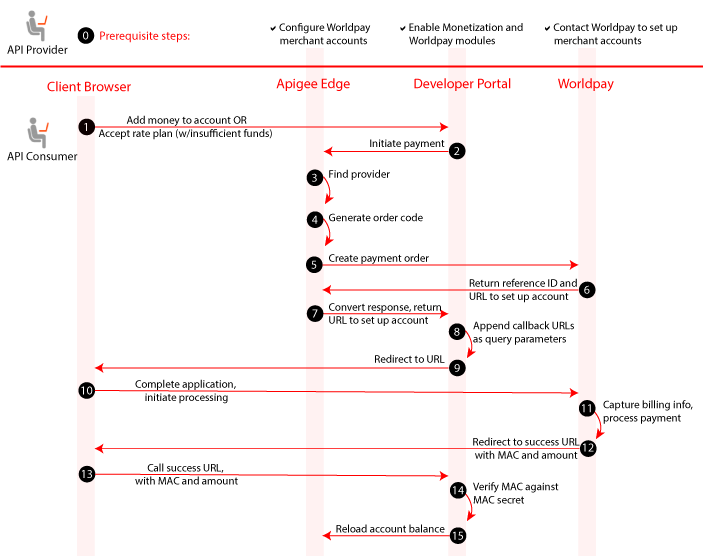
In der folgenden Tabelle wird jeder Schritt im oben gezeigten Ablauf für die Verwaltung des Guthabens von Prepaid-Konten beschrieben.
| Schritt | Beschreibung |
|---|---|
| 0 |
Erforderliche Schritte Als API-Anbieter müssen Sie Folgendes tun, um einen externen Zahlungsanbieter wie Worldpay einzurichten: |
| 1 |
Damit der Ablauf ausgelöst wird, führt ein API-Nutzer eine der folgenden Aufgaben im Entwicklerportal aus:
|
| 2 | Das Entwicklerportal initiiert die Zahlung über Edge für den Entwickler mit der Anbieter-ID, dem Aufladebetrag und der Währung. Informationen zur Verwendung der API zum Initiieren von Zahlungen finden Sie unter Zahlung an ein Prepaid-Konto über einen Zahlungsanbieter initiieren. |
| 3 | Edge findet den Anbieter anhand der ID und stellt fest, dass es sich um ein Worldpay-Konto handelt. |
| 4 | Edge generiert einen Bestellcode. |
| 5 | Edge erstellt den Zahlungsauftrag bei Worldpay. |
| 6 | Worldpay gibt eine Referenz-ID für die Bestellung und eine zeitlich begrenzte URL für die Ausführung zurück. |
| 7 |
Die Antwort von Worldpay wird in eine generische Edge /payment API-Antwort umgewandelt, die an das Entwicklerportal zurückgegeben wird, um den in Schritt 2 initiierten Aufruf abzuschließen. Hier ein Beispiel:
{
    "isRecurring": "false",
    "orderCode": "1234",
    "referenceId": "3042815493",
    "referenceUrl": "https://secure.worldpay.com/wcc/dispatcher?OrderKey=MERCH_CODE_FROM_PROVIDER%5E1234",
    "success": "true"
}
|
| 8 | Das Entwicklerportal hängt Callback-URLs (für Erfolg, Fehler usw.) als Abfrageparameter an die URL an. |
| 9 | Das Entwicklerportal reagiert auf die Anfrage in Schritt 1, indem es den Browser des API-Nutzers zur geänderten URL weiterleitet. |
| 10 | Der API-Nutzer füllt das Antragsformular aus und initiiert die Verarbeitung mit Worldpay. |
| 11 | Worldpay erfasst die Abrechnungsinformationen und verarbeitet die Zahlung. Bei Erfolg generiert Worldpay einen Message Authentication Code (MAC) mit dem MAC-Secret, das sowohl in Worldpay als auch im Entwicklerportal konfiguriert ist. |
| 12 | Worldpay leitet den Browser des API-Nutzers zur erfolgreichen Callback-URL (aus Schritt 8) weiter und hängt die MAC als Abfrageparameter sowie den Betrag an. |
| 13 | Der Browser ruft die URL im Entwicklerportal mit dem angeforderten Betrag und der MAC-Adresse auf. |
| 14 | Das Portal vergleicht die MAC mit dem MAC-Secret. Der MAC verhindert, dass eine Person willkürlich behauptet, dass erfolgreiche Zahlungen erfolgt sind. |
| 15 | Das Entwicklerportal sendet eine Anfrage an Edge, um das Guthaben des Prepaid-Kontos neu zu laden. Informationen zum Aufladen des Kontoguthabens mithilfe der API finden Sie unter Prepaid-Kontoguthaben mithilfe der API aufladen. |
In den folgenden Abschnitten wird beschrieben, welche Schritte erforderlich sind, um Prepaidguthaben über einen Drittanbieter für Zahlungsdienstleister zu verwalten:
- Händlerkonto beim Zahlungsanbieter Worldpay einrichten
- Zahlungsdienstleister in Edge konfigurieren
- Für Ihre Organisation konfigurierte Zahlungsanbieter ansehen
- Erforderliche Module im Entwicklerportal aktivieren und konfigurieren
- Zahlung auf ein Prepaid-Konto über einen Zahlungsanbieter initiieren
- Prepaid-Kontoguthaben über die API aufladen
- Drittanbieter für Zahlungsdienstleister löschen
Händlerkonto beim Zahlungsdienstleister Worldpay einrichten
Bevor Sie beginnen, müssen Sie sich an einen Drittanbieter für Zahlungen (Worldpay) wenden, um Ihre Händlerkonten einzurichten. Es wird empfohlen, zwei Konten einzurichten: eines für Tests und eines für die Produktion. Weitere Informationen zu Worldpay-Händlerkonten finden Sie unter www.worldpay.com und wp-support.crm.worldpay.com (Worldpay-Supportcenter).
Nachdem Sie Ihr Händlerkonto eingerichtet und Ihre Anmeldedaten erhalten haben, gehen Sie so vor, um Ihr Händlerkonto mit Worldpay zu konfigurieren:
- Rufen Sie https://secure.worldpay.com/sso/public/auth/login.html auf.
- Melden Sie sich mit den Anmeldedaten, die Sie von Worldpay erhalten haben, in Ihrem Worldpay-Konto an.
- Legen Sie das XML-Passwort und den geheimen Schlüssel für den Message Authentication Code (MAC) fest:
- Klicken Sie auf Profil.
- Legen Sie das Passwort fest, das bei der Konfiguration des Worldpay-Zahlungsdienstleisters in Edge im Feld XML Password verwendet werden soll.
- Geben Sie im Feld Redirect MAC secret einen MAC-Schlüssel mit 20 bis 30 Zeichen ein.
- Klicken Sie auf Profil speichern.
- Fügen Sie den Apigee Edge-Verwaltungsserver der Liste der Händler-IPs (Zulassungsliste) hinzu:
- Klicken Sie auf Profil > Händlerumgebung.
- Klicken Sie auf Neue Test-IP.
- Geben Sie die IP-Adresse des Apigee Edge-Verwaltungsservers ein.
- Klicken Sie auf Speichern.
- Konfigurieren Sie die Händler-URL so, dass die Worldpay-Parameter angehängt werden, einschließlich des MAC (Method Authentication Code):
- Klicken Sie auf Installationen > Gehostete Zahlungsseiten > Zahlungsseitendesigner.
- Wählen Sie unter Zahlungsseiten bearbeiten in der Drop-down-Liste Kanal auswählen Ihre Installations-ID aus.
- Wählen Sie auf dem Tab „Properties“ (Properties) die Option Edit merchant configuration (Händlerkonfiguration bearbeiten) aus.
- Legen Sie den Wert für „URL-Parameter senden“ auf Wahr fest.
- Klicken Sie auf den Tab Veröffentlichen.
- So übertragen Sie Änderungen:
- Klicken Sie für Testumgebungen unter Design auf Promote (Hochstufen), um die Design- in die Sandbox-Umgebung zu übertragen.
- Klicken Sie für Produktionsumgebungen unter Sandbox auf Promote (Hochstufen), um die Sandbox in die Produktionsumgebung hochzustufen.
Zahlungsdienstleister in Edge konfigurieren
Im nächsten Schritt konfigurieren Sie den Zahlungsdienstleister in Edge.
Sie können Ihren Zahlungsdienstleister für eine bestimmte Organisation mit der folgenden API konfigurieren:
/organizations/{org-name}/providersNur Apigee Edge Private Cloud-Kunden mit Systemadministratorberechtigungen können optional einen globalen Zahlungsdienstleister über die folgende API konfigurieren:
/config/providers
Beim Aufrufen der einzelnen APIs müssen Sie die folgenden Informationen im Anfragetext angeben:
| Parameter | Beschreibung | Erforderlich |
authType |
Die vom Zahlungsdienstleister bereitgestellte Installations-ID. | Ja |
credential |
Base64-codierte Anmeldedaten (username:XMLpassword) für Ihr Worldpay-Händlerkonto. username entspricht dem Händlercode (in Großbuchstaben) und XMLpassword dem XML-Passwort, das Sie im vorherigen Schritt beim Einrichten Ihres Worldpay-Händlerkontos festgelegt haben. |
Ja |
description |
Beschreibung des Zahlungsdienstleisters. | Nein |
endpoint |
Endpunkt für den Zugriff auf den Zahlungsdienstleister
|
Ja |
merchantCode |
Händlernummer, die vom Zahlungsdienstleister für den API-Nutzer bereitgestellt wird | Ja |
name |
Name, der für den Bereitsteller verwendet werden soll.
Nur Apigee Edge Private Cloud-Kunden: Bei globalen Zahlungsanbietern muss der Name in allen Edge-Organisationen eindeutig sein. Wir empfehlen, WorldPay (Groß-/Kleinschreibung wird nicht beachtet) in den Anbieternamen aufzunehmen, damit Sie den Anbieter leichter identifizieren können. Beispiele: |
Ja |
Mit dem folgenden Befehl wird beispielsweise ein Händlerkonto mit Worldpay mit dem Namen Worldpay-myorg eingerichtet:
$ curl  -H "Content-Type:application/json" -X POST -d \
'{
    "name": "Worldpay-myorg",
    "description": "Worldpay payment provider",
    "endpoint": "https://secure.worldpay.com/jsp/merchant/xml/paymentService.jsp",
    "authType": "123456",
    "credential": "dXNlcm5hbWU6cGFzc3dvcmQ=",
    "merchantCode": "myMerchantCode"
  }' \
"https://api.enterprise.apigee.com/v1/organizations/myOrg/providers" \
-u email:password
Externe Zahlungsanbieter ansehen
Sehen Sie sich die für Ihre Edge-Organisation konfigurierten Drittanbieter für Zahlungen an und bestätigen Sie sie, indem Sie eine GET-Anfrage an die folgende Ressource senden:
/mint/organizations/{org-name}/providers
Im Folgenden sehen Sie beispielsweise die derzeit für myorg konfigurierten Zahlungsanbieter von Drittanbietern:
$ curl  -X GET \
"https://api.enterprise.apigee.com/v1/mint/organizations/myorg/providers" \
-u email:password
Im Folgenden finden Sie ein Beispiel für die Antwort mit zwei Händlerkonten, eines für Tests und das andere für die Produktion.
{
  "provider" : [ {
    "authType" : "123456",
    "credential" : "dXNlcm5hbWU6cGFzc3dvcmQ=",
    "description" : "Worldpay payment provider",
    "endpoint" : "https://secure.worldpay.com/jsp/merchant/xml/paymentService.jsp",
    "id" : "worldpay-myorg",
    "merchantCode" : "MERCH_CODE",
    "name" : "Worldpay-myorg"
  }, {
    "authType" : "123456",
    "credential" : "dXNlcm5hbWU6cGFzc3dvcmQ=",
    "description" : "Worldpay payment provider",
    "endpoint" : "https://secure-test.worldpay.com/jsp/merchant/xml/paymentService.jsp",
    "id" : "worldpay-test",
    "merchantCode" : "MERCH_CODE_FROM_PROVIDER",
    "name" : "Worldpay-test"
  } ]
}
Monetarisierungs- und Worldpay-Module im Entwicklerportal aktivieren und konfigurieren
Aktivieren Sie die erforderlichen Monetarisierungs- und Worldpay-Module im Entwicklerportal. Weitere Informationen finden Sie unter Monetarisierung im Entwicklerportal konfigurieren.
Zahlung an ein Prepaid-Konto über den Zahlungsdienstleister initiieren
Wie in Schritt 2 des Ablaufs für die Verwaltung von Prepaid-Konten gezeigt, wird die Zahlung auf ein Prepaid-Konto über einen Zahlungsdienstleister vom Entwicklerportal initiiert, wenn API-Nutzer:
- Sie haben einen Tarif akzeptiert, aber nicht genügend Guthaben auf ihrem Prepaid-Konto.
- Geld auf ihr Prepaid-Konto einzuzahlen.
Wenn Sie eine Zahlung von einem Drittanbieter-Zahlungsdienstleister über die API initiieren möchten, senden Sie eine POST-Anfrage an die folgende Ressource, wobei {developer_id} die E-Mail-Adresse des Entwicklers ist.
/mint/organizations/{org_name}/developers/{developer_id}/payment?amount={amount}&provider={providerId}&supportedCurrencyId={currency}
Wenn Sie die Anfrage senden, müssen Sie die folgenden Werte als Abfrageparameter angeben:
- Betrag, der dem Prepaid-Guthaben hinzugefügt werden soll (
amount={amount}) - Zahlungsdienstleister-ID (
provider={providerId}) - Unterstützte Währung (
supportedCurrencyId={currency})
Außerdem müssen Sie grundlegende Kontodetails wie die Rechnungsadresse des Unternehmens angeben.
Im folgenden Beispiel wird das Guthaben eines Prepaid-Kontos mit dem Zahlungsanbieter Worldpay aufgeladen. Die erste Überweisung auf Ihr Prepaid-Konto beträgt 10 $ (der amount-Abfrageparameter ist auf 10 festgelegt).
$ curl  -H "Content-Type:application/xml" -X POST -d \
'{
    "address1": "5115 Hopyard Ave.",
    "city": "Pleasanton",
    "country": "US",
    "state": "CA",
    "zip": "58158"
}'
' \
"https://api.enterprise.apigee.com/v1/mint/organizations/{org_name}/developers/{developer_id}/payment?amount=10&provider=worldpay-myorg&supportedCurrencyId=usd" \
-u email:password
Im Folgenden finden Sie ein Beispiel für die Antwort:
{
    "isRecurring": "false",
    "orderCode": "1234",
    "referenceId": "3042815493",
    "referenceUrl": "https://secure.worldpay.com/wcc/dispatcher?OrderKey=MERCH_CODE_FROM_PROVIDER%5E1234",
    "success": "true"
}
Die URL zur Worldpay Secure Payment-Seite wird in referenceUrl zurückgegeben. Ihr eindeutiger Bestellschlüssel wird als Abfrageparameter angehängt.
Prepaid-Guthaben über die API aufladen
Wie in Schritt 15 des Ablaufs für die Verwaltung von Prepaid-Konten gezeigt, sendet das Entwicklerportal nach der Bestätigung der erfolgreichen Verarbeitung durch den Zahlungsdienstleister eine Anfrage an Edge, um das Prepaid-Konto neu zu laden.
Sie können das Guthaben eines Prepaid-Kontos für einen Entwickler oder ein Unternehmen über die API aufladen, wie in den folgenden Abschnitten beschrieben.
Prepaid-Guthaben für einen Entwickler aufladen
Senden Sie eine POST-Anfrage an /mint/organizations/{org_name}/developers/{developer_id}/developer-balances, um das Guthaben eines Prepaid-Kontos für einen Entwickler über die API aufzuladen. Dabei ist {developer_id} die E-Mail-Adresse des Entwicklers. Wenn Sie die Anfrage stellen, müssen Sie im Anfragetext den Betrag angeben, der dem Guthaben hinzugefügt werden soll, sowie die verwendete Währung.
Im folgenden Beispiel werden dem Prepaid-Konto eines Entwicklers 1.000 $ hinzugefügt:
$ curl -H "Content-Type:application/json" -X POST -d \
'{
  "amount": 1000,
  "supportedCurrency": {
      "id": "usd"
  }
}' \
"https://api.enterprise.apigee.com/v1/mint/organizations/{org_name}/developers/{developer_id}/developer-balances" \
-u email:password
Eine Beschreibung der Anfrageattribute finden Sie unter Zusammenfassung der Anfrageattribute zum Aufladen eines Prepaidkontos.
Prepaid-Guthaben für ein Unternehmen aufladen
Wenn Sie das Guthaben eines Prepaid-Kontos für ein Unternehmen über die API aufladen möchten, senden Sie eine POST-Anfrage an /mint/organizations/{org_name}/companies/{company_id}/developer-balances. Dabei ist {company_id} die ID des Unternehmens. Wenn Sie die Anfrage stellen, müssen Sie im Anfragetext den Betrag angeben, der dem Guthaben hinzugefügt werden soll, sowie die verwendete Währung.
Im folgenden Beispiel werden dem Prepaid-Kontoguthaben eines Unternehmens 1.000 $ hinzugefügt:
$ curl -H "Content-Type:application/json" -X POST -d \
'{
  "amount": 1000,
  "supportedCurrency": {
      "id": "usd"
  }
}' \
"https://api.enterprise.apigee.com/v1/mint/organizations/{org_name}/companies/{company_id}/developer-balances" \
-u email:password
Eine Beschreibung der Anfrageattribute finden Sie unter Zusammenfassung der Anfrageattribute zum Aufladen eines Prepaidkontos.
Zusammenfassung der Anfrageattribute zum Aufladen eines Prepaid-Kontos
Die folgenden Attribute müssen angegeben werden, wenn Sie das Guthaben von Prepaid-Konten über die API aufladen:
| Name | Beschreibung | Standard | Erforderlich? |
|---|---|---|---|
amount |
Der Betrag, der auf das Prepaidguthaben angewendet wird (in der entsprechenden Währung). |
– | Ja |
supportedCurrency |
Währung, die für das Prepaid-Guthaben verwendet wird. Dies ist die Währung, die für das Tarifpaket im API-Paket festgelegt wurde, das der Entwickler gekauft hat. |
– | Ja |
Drittanbieter-Zahlungsanbieter löschen
Sie können einen für Ihre Edge-Organisation konfigurierten Drittanbieter-Zahlungsdienstleister löschen, indem Sie eine DELETE-Anfrage an die folgende Ressource senden:
Verwenden Sie die folgende API, um einen Zahlungsdienstleister für eine bestimmte Organisation zu löschen:
/mint/organizations/{org-name}/providers/idNur Apigee Edge Private Cloud-Kunden mit Systemadministratorberechtigungen können einen globalen Zahlungsdienstleister optional mit der folgenden API löschen:
/config/providers/id
Mit dem folgenden Befehl werden beispielsweise die derzeit für „myorg“ konfigurierten Drittanbieter-Zahlungsdienste gelöscht:
$ curl  -X DELETE \
"https://api.enterprise.apigee.com/v1/mint/organizations/myorg/providers/worldpay-myorg" \
-u email:password
Prepaid-Guthaben manuell verwalten
Alternativ können Sie das Aufladen von Prepaid-Guthaben verwalten, indem Sie Zahlungen manuell oder über ein integriertes Abrechnungssystem erfassen und dann die Monetarisierungs-API aufrufen, um das Konto aufzuladen. Eine Anleitung dazu finden Sie unter Prepaid-Kontoguthaben über die API aufladen.
Automatisches Aufladen von Guthabenkonten über die API einrichten
In den folgenden Abschnitten wird beschrieben, wie Sie das automatische Aufladen von Guthaben für ein Entwickler- oder Firmenkonto einrichten, wenn Sie einen Drittanbieter für Zahlungsdienstleister verwenden. Diese Option ist nützlich, um wiederkehrende Zahlungen für Tarife zu verwalten.
Automatisches Aufladen von Prepaid-Guthaben für einen Entwickler einrichten
Wenn Sie das automatische Aufladen des Guthabens eines Prepaid-Kontos für einen Entwickler einrichten möchten, wenn das Guthaben einen bestimmten Grenzwert unterschreitet, senden Sie eine POST-Anfrage an /mint/organizations/{org_name}/developers/{developer_id}/developer-balances/recurring-setup, wobei {developer_id} die E-Mail-Adresse des Entwicklers ist.
Wenn Sie die Anfrage stellen, müssen Sie Folgendes angeben:
- ID des Zahlungsdienstleisters, der zum Aufladen des Kontos verwendet werden soll (
providerID) - Flag, das das automatische Aufladen aktiviert (
isRecurring) - Grenzbetrag, unter den das Guthaben des Prepaid-Kontos fallen muss, um das automatische Aufladen auszulösen (
replenishAmount) - Betrag, der dem Konto automatisch hinzugefügt werden soll (
recurringAmount) - Der Abfrageparameter
supportedCurrencyIDzur Angabe der Währung.
Im folgenden Beispiel werden dem Prepaid-Konto des Entwicklers automatisch 10 USD hinzugefügt, wenn das Guthaben unter 5 USD fällt.
$ curl -H "Content-Type:application/json" -X POST -d \
'{
    "providerId": "worldpay-myorg",
    "isRecurring" : true,
    "replenishAmount" : 5,
    "recurringAmount" : 10
}' \
"https://api.enterprise.apigee.com/v1/mint/organizations/{org_name}/developers/{developer_id}/developer-balances/recurring-setup?supportedCurrencyId=usd" \
-u email:password
Eine Beschreibung der Anfrageattribute finden Sie unter Zusammenfassung der Anfrageattribute zum Einrichten des automatischen Aufladens von Prepaid-Konten.
Automatisches Aufladen von Prepaid-Guthaben für ein Unternehmen einrichten
Wenn Sie das automatische Aufladen des Guthabens eines Prepaid-Kontos für ein Unternehmen einrichten möchten, wenn das Guthaben unter einen bestimmten Betrag fällt, senden Sie eine POST-Anfrage an /mint/organizations/{org_name}/companies/{company_id}/developer-balances/recurring-setup, wobei {company_id} die ID des Unternehmens ist.
Wenn Sie die Anfrage stellen, müssen Sie Folgendes angeben:
- ID des Zahlungsdienstleisters, der zum Aufladen des Kontos verwendet werden soll (
providerID) - Flag, das das automatische Aufladen aktiviert (
isRecurring) - Grenzbetrag, unter den das Guthaben des Prepaid-Kontos fallen muss, um das automatische Aufladen auszulösen (
replenishAmount) - Betrag, der dem Konto automatisch hinzugefügt werden soll (
recurringAmount) - Der Abfrageparameter
supportedCurrencyIDzur Angabe der Währung.
Im folgenden Beispiel werden dem Prepaid-Konto des Unternehmens automatisch 10 $ hinzugefügt, wenn das Guthaben unter 5 $ fällt.
$ curl -H "Content-Type:application/json" -X POST -d \
'{
    "providerId": "worldpay-myorg",
    "isRecurring" : true,
    "replenishAmount" : 5,
    "recurringAmount" : 10
}' \
"https://api.enterprise.apigee.com/v1/mint/organizations/{org_name}/companies/{company_id}/developer-balances/recurring-setup?supportedCurrencyId=usd" \
-u email:password
Eine Beschreibung der Anfrageattribute finden Sie unter Zusammenfassung der Anfrageattribute zum Einrichten des automatischen Aufladens von Prepaid-Konten.
Zusammenfassung der Anfrage-Properties zum Einrichten des automatischen Aufladens von Prepaid-Konten
Die folgenden Attribute können angegeben werden, wenn Prepaid-Kontostände automatisch über die API aufgeladen werden.
| Name | Beschreibung | Standard | Erforderlich? |
|---|---|---|---|
providerId |
ID des Zahlungsdienstleisters. |
– | Ja |
chargePerUsage |
falsch | Nein | |
isRecurring |
Flag, das angibt, ob das automatische Aufladen aktiviert ist ( |
– | Ja |
replenishAmount |
Grenzbetrag, unter den das Guthaben des Prepaid-Kontos fallen muss, um das automatische Aufladen auszulösen. |
– | Ja |
recurringAmount |
Betrag, der dem Prepaid-Kontoguthaben hinzugefügt werden soll, wenn das automatische Aufladen ausgelöst wird. |
– | Ja |
Migration zu den gehosteten Zahlungsseiten von WorldPay
WorldPay hat den Ablauf der sicheren Zahlungsbearbeitung aktualisiert und verwendet jetzt eine neue Reihe von Seiten, die als „Hosted Payment Pages“ bezeichnet werden.
Wenn Sie Ihre WorldPay-Zahlungsdienstleister vor August 2017 mit dem eingestellten sicheren Zahlungsabwicklungsablauf konfiguriert haben, müssen Sie vor Januar 2018 zu den neuen Hosted Payment Pages von WorldPay migrieren.
So migrieren Sie zu den gehosteten Zahlungsseiten von WorldPay:
- Wenden Sie sich an WorldPay, um Ihr aktuelles Konto auf die neuen gehosteten Zahlungsseiten zu migrieren und eine neue Installations-ID für Ihr Konto zu erhalten.
- Konfigurieren Sie neue WorldPay-Zahlungsdienstleister, wie unter Zahlungsanbieter in Edge konfigurieren beschrieben. Übergeben Sie die Installations-ID im Feld
authType. - Konfigurieren Sie die neuen Zahlungsdienstleister in Ihrem Entwicklerportal, wie unter Monetarisierung im Entwicklerportal konfigurieren beschrieben.
- Wenn Sie das automatische Aufladen eines Prepaid-Kontos über den Zahlungsanbieter eingerichtet haben, müssen Sie das automatische Aufladen mit der neuen Anbieter-ID neu konfigurieren. Eine Anleitung dazu finden Sie unter Automatisches Aufladen von Prepaid-Kontoguthaben über die API einrichten.
Nächste Schritte
Sie können Kreditlimits für einzelne Postpaid-Entwickler festlegen. Informationen zum Verwalten von Guthaben für Postpaid-Konten