

Anda sedang melihat dokumentasi Apigee Edge.
Buka dokumentasi
Apigee X. info
Untuk mengelola saldo di akun prabayar, Anda dapat:
- Melihat saldo akun prabayar saat ini. Lihat Melihat saldo akun prabayar menggunakan API.
- Isi ulang (tambahkan uang ke) saldo akun sesuai kebutuhan menggunakan penyedia jasa pembayaran pihak ketiga,
seperti Worldpay. Lihat Mengelola saldo prabayar menggunakan penyedia jasa pembayaran pihak ketiga.
Atau, Anda dapat mengelola pengisian ulang dengan melacak pembayaran secara manual atau melalui sistem penagihan terintegrasi, lalu memanggil API monetisasi untuk mengisi ulang akun, seperti yang dijelaskan dalam Mengelola saldo prabayar secara manual.
- Siapkan isi ulang otomatis saat saldo akun prabayar kurang dari nilai minimum tertentu menggunakan monetization API dan penyedia jasa pembayaran pihak ketiga, seperti Worldpay. Opsi ini berguna untuk mengelola pembayaran berulang untuk paket tarif. Untuk mengetahui informasi selengkapnya, lihat Menyiapkan isi ulang otomatis saldo akun prabayar menggunakan API.
Bagaimana cara menghitung sisa saldo akun prabayar?
Saat melihat saldo akun prabayar untuk developer atau perusahaan, seperti yang dijelaskan di bagian berikut, Anda perlu mendapatkan nilai berikut dari respons:
amount: Jumlah total uang yang tersedia untuk periode penagihan saat ini. Nilai ini diperbarui saat Anda memuat ulang akun prabayar menggunakan metode yang dijelaskan di bagian ini.usage: Jumlah total uang yang digunakan selama periode penagihan saat ini. Nilai ini diperbarui dengan setiap transaksi yang memenuhi syarat dan dimonetisasi atau dengan menerbitkan kredit (positif atau negatif).
Anda dapat menghitung
sisa saldo akun prabayar untuk periode penagihan saat ini dengan mengurangi nilai usage dari
nilai amount. Misalnya, jika nilai amount adalah 335,50 dan nilai usage adalah 34, sisa saldo akan dihitung sebagai berikut:
amount(335.50) - usage(34) = 229.50Melihat saldo akun prabayar menggunakan API
Bagian berikut menjelaskan cara melihat saldo akun prabayar untuk developer atau perusahaan menggunakan API.
Melihat saldo akun prabayar untuk developer
Untuk melihat saldo akun prabayar developer, kirim permintaan GET ke salah satu API berikut, dengan {developer_id} adalah alamat email developer:
/mint/organizations/{org_name}/developers/{developer_id}/developer-balances: Menampilkan saldo akun prabayar dan informasi penyiapan berulang untuk developer./mint/organizations/{org_name}/developers/{developer_id}/prepaid-developer-balances: Menampilkan informasi saldo akun prabayar, termasuk saldo saat ini dan total, penggunaan, tambah saldo, dan pajak penggunaan.
Anda dapat meneruskan parameter kueri berikut untuk memfilter hasil:
| Parameter Kueri | Deskripsi |
|---|---|
all |
Flag yang menentukan apakah akan menampilkan semua paket API. Jika disetel ke false, jumlah paket API yang ditampilkan per halaman
ditentukan oleh parameter kueri size. Nilai defaultnya adalah false. |
size |
Jumlah paket API yang ditampilkan per halaman. Defaultnya adalah 20. Jika parameter kueri all
ditetapkan ke true, parameter ini akan diabaikan. |
page |
Nomor halaman yang ingin Anda tampilkan (jika konten dipaginasi). Jika
parameter kueri all ditetapkan ke true, parameter
ini akan diabaikan. |
currencyId |
ID mata uang yang saldo akun prabayarnya ingin Anda lihat. |
Contoh:
$ curl -H "Accept:application/json" -X GET \
"https://api.enterprise.apigee.com/v1/mint/organizations/{org_name}/developers/{developer_id}/developer-balances" \
-u email:password
Berikut adalah contoh respons:
{
    "developerBalance": [
        {
            "amount": 2005,
            "chargePerUsage": false,
            "id": "your-provider-id",
            "isRecurring": false,
            "supportedCurrency": {
                "description": "United States Dollars",
                "displayName": "United States Dollars",
                "id": "usd",
                "name": "USD",
                "organization": {
                    "address": [
                        {
                            "address1": "10 Almaden Blvd.",
                            "city": "San Jose",
                            "country": "US",
                            "id": "32e808d8-3a3c-4d76-a0ae-17d70a982c61",
                            "isPrimary": true,
                            "state": "CA",
                            "zip": "95113"
                        }
                    ],
                    "approveTrusted": false,
                    "approveUntrusted": false,
                    "billingCycle": "CALENDAR_MONTH",
                    "country": "US",
                    "currency": "USD",
                    "description": "my-org",
                    "groupOrganization": false,
                    "hasBillingAdjustment": false,
                    "hasBroker": false,
                    "hasSelfBilling": false,
                    "hasSeparateInvoiceForProduct": false,
                    "id": "my-org",
                    "issueNettingStmt": false,
                    "name": "my-org",
                    "nettingStmtPerCurrency": false,
                    "selfBillingAsExchOrg": false,
                    "selfBillingForAllDev": false,
                    "separateInvoiceForFees": false,
                    "status": "ACTIVE",
                    "supportedBillingType": "BOTH",
                    "taxModel": "HYBRID",
                    "timezone": "UTC"
                },
                "status": "ACTIVE",
                "virtualCurrency": false
            },
            "usage": 2.1572
        }
    ],
    "totalRecords": 1
}
Melihat saldo akun prabayar untuk perusahaan
Untuk melihat saldo akun prabayar perusahaan, kirim permintaan GET ke
/mint/organizations/{org_name}/companies/{company_id}/developer-balances, dengan
{company_id} adalah ID perusahaan. Jika perusahaan menggunakan prabayar, permintaan
akan mengambil saldo akun prabayar saat ini. Jika perusahaan menggunakan layanan pascabayar, permintaan akan mengambil
batas kredit saat ini.
Anda dapat meneruskan parameter kueri berikut untuk memfilter hasil:
| Parameter Kueri | Deskripsi |
|---|---|
all |
Flag yang menentukan apakah akan menampilkan semua paket API. Jika disetel ke false, jumlah paket API yang ditampilkan per halaman
ditentukan oleh parameter kueri size. Nilai defaultnya adalah false. |
size |
Jumlah paket API yang ditampilkan per halaman. Defaultnya adalah 20. Jika parameter kueri all
ditetapkan ke true, parameter ini akan diabaikan. |
page |
Nomor halaman yang ingin Anda tampilkan (jika konten dipaginasi). Jika
parameter kueri all ditetapkan ke true, parameter
ini akan diabaikan. |
currencyId |
ID mata uang yang saldo akun prabayarnya ingin Anda lihat. |
Contoh:
$ curl -H "Accept:application/json" -X GET \
"https://api.enterprise.apigee.com/v1/mint/organizations/{org_name}/companies/{company_id}/developer-balances" \
-u email:password
Responsnya mirip dengan respons yang ditampilkan di atas, saat melihat saldo akun prabayar untuk developer.
Mengelola saldo akun prabayar menggunakan penyedia jasa pembayaran
Kelola saldo akun prabayar dengan menyiapkan akun penjual dengan penyedia pembayaran pihak ketiga, seperti Worldpay. Gambar berikut menunjukkan cara saldo akun prabayar dikelola menggunakan penyedia jasa pembayaran Worldpay.
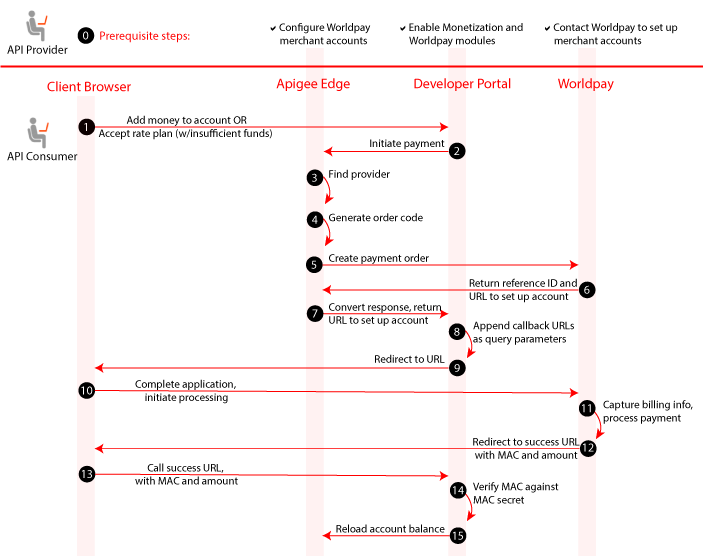
Tabel berikut menjelaskan setiap langkah dalam alur pengelolaan saldo akun prabayar, yang ditampilkan di atas.
| Langkah | Deskripsi |
|---|---|
| 0 |
Langkah-langkah prasyarat Sebagai penyedia API, untuk menyiapkan penyedia jasa pembayaran pihak ketiga, seperti Worldpay, Anda harus: |
| 1 |
Untuk memicu alur, konsumen API melakukan salah satu tugas berikut di portal
developer:
|
| 2 | Portal developer memulai pembayaran melalui Edge untuk developer, dengan ID penyedia, jumlah isi ulang, dan mata uang. Untuk mengetahui informasi tentang cara menggunakan API untuk memulai pembayaran, lihat Memulai pembayaran ke akun prabayar menggunakan penyedia pembayaran. |
| 3 | Edge menemukan penyedia berdasarkan ID, dan menentukan bahwa penyedia tersebut adalah akun Worldpay. |
| 4 | Edge membuat kode pesanan. |
| 5 | Edge membuat permohonan pembayaran di Worldpay. |
| 6 | Worldpay menampilkan ID referensi untuk pesanan dan URL berbatas waktu untuk memenuhinya. |
| 7 |
Respons Worldpay dikonversi menjadi respons API Edge /payment generik, yang
dikembalikan ke portal developer untuk menyelesaikan panggilan yang dimulai pada langkah 2.
Contoh:
{
    "isRecurring": "false",
    "orderCode": "1234",
    "referenceId": "3042815493",
    "referenceUrl": "https://secure.worldpay.com/wcc/dispatcher?OrderKey=MERCH_CODE_FROM_PROVIDER%5E1234",
    "success": "true"
}
|
| 8 | Portal developer menambahkan URL callback (untuk keberhasilan, kegagalan, dan sebagainya) sebagai parameter kueri ke URL. |
| 9 | Portal developer merespons permintaan pada langkah 1 dengan mengalihkan browser konsumen API ke URL yang diubah. |
| 10 | Konsumen API melengkapi formulir permohonan dan memulai pemrosesan dengan Worldpay. |
| 11 | Worldpay mengumpulkan informasi penagihan dan memproses pembayaran. Jika berhasil, Worldpay akan membuat Message Authentication Code (MAC) menggunakan MAC Secret yang dikonfigurasi di Worldpay dan portal developer. |
| 12 | Worldpay mengalihkan browser konsumen API ke URL callback yang berhasil (dari langkah 8), menambahkan MAC sebagai parameter kueri, dan jumlahnya. |
| 13 | Browser memanggil URL di portal developer dengan jumlah dan MAC yang diminta. |
| 14 | Portal memverifikasi MAC terhadap secret MAC. MAC mencegah seseorang mengklaim secara sewenang-wenang bahwa pembayaran berhasil dilakukan. |
| 15 | Portal developer mengirim permintaan ke Edge untuk memuat ulang saldo akun prabayar. Untuk informasi tentang penggunaan API untuk memuat ulang saldo akun, lihat Memuat ulang saldo akun prabayar menggunakan API. |
Bagian berikut menjelaskan langkah-langkah yang diperlukan untuk mengelola saldo prabayar menggunakan penyedia jasa pembayaran pihak ketiga:
- Menyiapkan akun penjual dengan penyedia pembayaran Worldpay
- Mengonfigurasi penyedia jasa pembayaran di Edge
- Melihat penyedia pembayaran yang dikonfigurasi untuk organisasi Anda
- Mengaktifkan dan mengonfigurasi modul yang diperlukan di portal developer
- Memulai pembayaran ke akun prabayar menggunakan penyedia pembayaran
- Mengisi ulang saldo akun prabayar menggunakan API
- Menghapus penyedia jasa pembayaran pihak ketiga
Menyiapkan akun penjual dengan penyedia jasa pembayaran Worldpay
Sebelum memulai, Anda harus menghubungi penyedia jasa pembayaran pihak ketiga (Worldpay) untuk menyiapkan akun penjual Anda. Sebaiknya siapkan dua akun, satu untuk pengujian dan satu untuk produksi. Untuk mengetahui informasi selengkapnya tentang akun penjual Worldpay, lihat www.worldpay.com dan wp-support.crm.worldpay.com (pusat dukungan Worldpay).
Setelah menyiapkan akun penjual dan menerima kredensial akun, untuk mengonfigurasi akun penjual Anda dengan Worldpay:
- Buka https://secure.worldpay.com/sso/public/auth/login.html.
- Login ke akun Worldpay Anda menggunakan kredensial yang diberikan kepada Anda oleh Worldpay.
- Setel sandi XML dan kunci rahasia message authentication code (MAC):
- Klik Profil.
- Tetapkan sandi yang akan digunakan saat mengonfigurasi penyedia jasa pembayaran Worldpay di Edge di kolom XML Password.
- Masukkan kunci rahasia MAC 20 hingga 30 karakter di kolom Redirect MAC secret.
- Klik Simpan Profil
- Tambahkan server pengelolaan Apigee Edge ke daftar IP penjual (daftar yang diizinkan):
- Klik Profil > Lingkungan Penjual.
- Klik New Test IP.
- Masukkan IP untuk server pengelolaan Apigee Edge.
- Klik Simpan.
- Konfigurasi URL penjual untuk menambahkan parameter Worldpay, termasuk kode autentikasi metode (MAC):
- Klik Penginstalan > Halaman Pembayaran yang Dihosting > Desainer Halaman Pembayaran.
- Di bagian Edit Halaman Pembayaran, pilih ID penginstalan Anda dari menu drop-down Pilih channel.
- Di tab Properti, pilih Edit konfigurasi penjual.
- Tetapkan nilai Kirim parameter URL ke Benar.
- Klik tab Publikasikan.
- Promosikan perubahan, sebagai berikut:
- Untuk lingkungan pengujian, klik Promosikan di bagian Desain untuk mempromosikan dari Desain ke Sandbox.
- Untuk lingkungan produksi, klik Promosikan di bagian Sandbox untuk mempromosikan dari Sandbox ke Produksi.
Mengonfigurasi penyedia jasa pembayaran di Edge
Langkah berikutnya adalah mengonfigurasi penyedia jasa pembayaran di Edge.
Anda dapat mengonfigurasi penyedia jasa pembayaran untuk organisasi tertentu menggunakan API berikut:
/organizations/{org-name}/providersKhusus pelanggan Apigee Edge Private Cloud dengan hak istimewa admin sistem dapat secara opsional mengonfigurasi penyedia jasa pembayaran global menggunakan API berikut:
/config/providers
Saat memanggil setiap API, Anda harus menentukan informasi berikut di isi permintaan:
| Parameter | Deskripsi | Wajib |
authType |
ID penginstalan yang diberikan oleh penyedia jasa pembayaran. | Ya |
credential |
Kredensial yang dienkode Base64 (username:XMLpassword) untuk akun penjual Worldpay Anda; username setara dengan kode penjual (dalam huruf kapital semua) dan XMLpassword menentukan sandi XML yang Anda tetapkan pada langkah sebelumnya, saat menyiapkan akun penjual Worldpay Anda. |
Ya |
description |
Deskripsi penyedia jasa pembayaran. | Tidak |
endpoint |
Endpoint untuk mengakses penyedia jasa pembayaran
|
Ya |
merchantCode |
Kode penjual yang diberikan oleh penyedia jasa pembayaran kepada konsumen API | Ya |
name |
Nama yang akan digunakan untuk penyedia.
Khusus pelanggan Apigee Edge Private Cloud: Untuk penyedia pembayaran global, pastikan nama tersebut unik di semua organisasi Edge. Sebaiknya sertakan WorldPay (tidak peka huruf besar/kecil) dalam nama penyedia agar mudah diidentifikasi. Misalnya: |
Ya |
Misalnya, perintah berikut menyiapkan akun penjual dengan Worldpay bernama Worldpay-myorg:
$ curl  -H "Content-Type:application/json" -X POST -d \
'{
    "name": "Worldpay-myorg",
    "description": "Worldpay payment provider",
    "endpoint": "https://secure.worldpay.com/jsp/merchant/xml/paymentService.jsp",
    "authType": "123456",
    "credential": "dXNlcm5hbWU6cGFzc3dvcmQ=",
    "merchantCode": "myMerchantCode"
  }' \
"https://api.enterprise.apigee.com/v1/organizations/myOrg/providers" \
-u email:password
Melihat penyedia pembayaran pihak ketiga
Lihat dan konfirmasi penyedia pembayaran pihak ketiga yang dikonfigurasi untuk organisasi Edge Anda dengan mengirimkan permintaan GET ke resource berikut:
/mint/organizations/{org-name}/providers
Misalnya, berikut menampilkan penyedia pembayaran pihak ketiga yang saat ini dikonfigurasi untuk
myorg:
$ curl  -X GET \
"https://api.enterprise.apigee.com/v1/mint/organizations/myorg/providers" \
-u email:password
Berikut adalah contoh respons yang menampilkan dua akun penjual, satu untuk pengujian dan yang lainnya untuk produksi.
{
  "provider" : [ {
    "authType" : "123456",
    "credential" : "dXNlcm5hbWU6cGFzc3dvcmQ=",
    "description" : "Worldpay payment provider",
    "endpoint" : "https://secure.worldpay.com/jsp/merchant/xml/paymentService.jsp",
    "id" : "worldpay-myorg",
    "merchantCode" : "MERCH_CODE",
    "name" : "Worldpay-myorg"
  }, {
    "authType" : "123456",
    "credential" : "dXNlcm5hbWU6cGFzc3dvcmQ=",
    "description" : "Worldpay payment provider",
    "endpoint" : "https://secure-test.worldpay.com/jsp/merchant/xml/paymentService.jsp",
    "id" : "worldpay-test",
    "merchantCode" : "MERCH_CODE_FROM_PROVIDER",
    "name" : "Worldpay-test"
  } ]
}
Mengaktifkan dan mengonfigurasi modul Monetisasi dan Worldpay di portal developer
Aktifkan modul Monetisasi dan Worldpay yang diperlukan di portal developer. Untuk mengetahui detailnya, lihat Mengonfigurasi Monetisasi di Developer Portal.
Memulai pembayaran ke akun prabayar menggunakan penyedia jasa pembayaran
Seperti yang ditunjukkan pada langkah 2 alur pengelolaan akun prabayar, pembayaran ke akun prabayar menggunakan penyedia jasa pembayaran dimulai oleh portal developer saat konsumen API:
- Menerima paket tarif, tetapi tidak memiliki dana yang cukup di akun prabayarnya
- Meminta untuk menambahkan uang ke akun prabayarnya.
Untuk memulai pembayaran dari penyedia jasa pembayaran pihak ketiga menggunakan API, kirim permintaan POST
ke resource berikut, dengan {developer_id} adalah alamat email developer.
/mint/organizations/{org_name}/developers/{developer_id}/payment?amount={amount}&provider={providerId}&supportedCurrencyId={currency}
Saat mengirim permintaan, Anda harus menentukan nilai berikut sebagai parameter kueri:
- Jumlah yang akan ditambahkan ke saldo akun prabayar (
amount={amount}) - ID penyedia jasa pembayaran (
provider={providerId}) - Mata uang yang didukung (
supportedCurrencyId={currency})
Selain itu, Anda perlu meneruskan detail akun dasar, seperti alamat penagihan perusahaan.
Misalnya, perintah berikut memuat ulang saldo akun prabayar menggunakan penyedia pembayaran Worldpay. Transfer awal ke akun prabayar Anda adalah 10 dolar AS (amount
parameter kueri ditetapkan ke 10).
$ curl  -H "Content-Type:application/xml" -X POST -d \
'{
    "address1": "5115 Hopyard Ave.",
    "city": "Pleasanton",
    "country": "US",
    "state": "CA",
    "zip": "58158"
}'
' \
"https://api.enterprise.apigee.com/v1/mint/organizations/{org_name}/developers/{developer_id}/payment?amount=10&provider=worldpay-myorg&supportedCurrencyId=usd" \
-u email:password
Berikut adalah contoh respons:
{
    "isRecurring": "false",
    "orderCode": "1234",
    "referenceId": "3042815493",
    "referenceUrl": "https://secure.worldpay.com/wcc/dispatcher?OrderKey=MERCH_CODE_FROM_PROVIDER%5E1234",
    "success": "true"
}
URL ke halaman Pembayaran Aman Worldpay ditampilkan di referenceUrl dengan
kunci pesanan unik Anda ditambahkan sebagai parameter kueri.
Memuat ulang saldo akun prabayar menggunakan API
Seperti yang ditunjukkan pada langkah 15 alur pengelolaan akun prabayar, setelah memverifikasi keberhasilan pemrosesan oleh penyedia jasa pembayaran, portal developer mengirimkan permintaan ke Edge untuk memuat ulang akun prabayar.
Anda dapat memuat ulang saldo akun prabayar menggunakan API untuk developer atau perusahaan, seperti yang dijelaskan di bagian berikut.
Mengisi ulang saldo akun prabayar untuk developer
Untuk memuat ulang saldo akun prabayar bagi developer menggunakan API, kirim permintaan POST ke
/mint/organizations/{org_name}/developers/{developer_id}/developer-balances, dengan
{developer_id} adalah alamat email developer. Saat mengirimkan permintaan, Anda harus
menentukan jumlah yang akan ditambahkan ke saldo dan mata uang yang digunakan dalam isi permintaan.
Misalnya, permintaan berikut menambahkan $1.000 ke saldo akun prabayar developer:
$ curl -H "Content-Type:application/json" -X POST -d \
'{
  "amount": 1000,
  "supportedCurrency": {
      "id": "usd"
  }
}' \
"https://api.enterprise.apigee.com/v1/mint/organizations/{org_name}/developers/{developer_id}/developer-balances" \
-u email:password
Untuk mengetahui deskripsi properti permintaan, lihat Ringkasan properti permintaan untuk memuat ulang akun prabayar.
Mengisi ulang saldo akun prabayar untuk perusahaan
Untuk memuat ulang saldo akun prabayar perusahaan menggunakan API, kirim permintaan POST ke
/mint/organizations/{org_name}/companies/{company_id}/developer-balances, dengan
{company_id} adalah ID perusahaan. Saat mengirimkan permintaan, Anda harus
menentukan jumlah yang akan ditambahkan ke saldo dan mata uang yang digunakan dalam isi permintaan.
Misalnya, permintaan berikut menambahkan $1.000 ke saldo akun prabayar perusahaan:
$ curl -H "Content-Type:application/json" -X POST -d \
'{
  "amount": 1000,
  "supportedCurrency": {
      "id": "usd"
  }
}' \
"https://api.enterprise.apigee.com/v1/mint/organizations/{org_name}/companies/{company_id}/developer-balances" \
-u email:password
Untuk mengetahui deskripsi properti permintaan, lihat Ringkasan properti permintaan untuk memuat ulang akun prabayar.
Ringkasan properti permintaan untuk memuat ulang akun prabayar
Properti berikut harus ditentukan saat memuat ulang saldo akun prabayar menggunakan API:
| Nama | Deskripsi | Default | Wajib? |
|---|---|---|---|
amount |
Jumlah yang diterapkan ke saldo prabayar (dalam mata uang yang berlaku). |
T/A | Ya |
supportedCurrency |
Mata uang yang digunakan untuk saldo prabayar. Ini adalah mata uang yang disiapkan untuk paket dalam paket API yang dibeli developer. |
T/A | Ya |
Menghapus penyedia pembayaran pihak ketiga
Anda dapat menghapus penyedia jasa pembayaran pihak ketiga yang dikonfigurasi untuk organisasi Edge dengan mengirimkan permintaan DELETE ke resource berikut:
Untuk menghapus penyedia jasa pembayaran untuk organisasi tertentu, gunakan API berikut:
/mint/organizations/{org-name}/providers/idKhusus pelanggan Apigee Edge Private Cloud dengan hak istimewa admin sistem dapat menghapus penyedia jasa pembayaran global secara opsional menggunakan API berikut:
/config/providers/id
Misalnya, perintah berikut akan menghapus penyedia pembayaran pihak ketiga yang saat ini dikonfigurasi untuk myorg:
$ curl  -X DELETE \
"https://api.enterprise.apigee.com/v1/mint/organizations/myorg/providers/worldpay-myorg" \
-u email:password
Mengelola saldo akun prabayar secara manual
Atau, Anda dapat mengelola pengisian ulang saldo prabayar dengan melacak pembayaran secara manual atau melalui sistem penagihan terintegrasi, lalu memanggil API monetisasi untuk mengisi ulang akun, seperti yang dijelaskan dalam Mengisi ulang saldo akun prabayar menggunakan API.
Menyiapkan pengisian ulang otomatis saldo akun prabayar menggunakan API
Bagian berikut menjelaskan cara menyiapkan isi ulang otomatis saldo akun prabayar untuk developer atau perusahaan yang menggunakan penyedia jasa pembayaran pihak ketiga. Opsi ini berguna untuk mengelola pembayaran berulang untuk paket tarif.
Menyiapkan pengisian ulang otomatis saldo akun prabayar untuk developer
Untuk menyiapkan isi ulang otomatis saldo akun prabayar bagi developer saat saldo turun di bawah nilai minimum tertentu, kirim permintaan POST ke /mint/organizations/{org_name}/developers/{developer_id}/developer-balances/recurring-setup, dengan {developer_id} adalah alamat email developer.
Saat mengeluarkan permintaan, Anda harus menentukan hal berikut:
- ID penyedia jasa pembayaran yang akan digunakan untuk isi ulang akun (
providerID) - Flag yang mengaktifkan isi ulang otomatis (
isRecurring) - Nilai minimum saldo akun prabayar yang harus dilampaui untuk memicu isi ulang
otomatis (
replenishAmount) - Jumlah yang akan ditambahkan secara otomatis ke akun (
recurringAmount) - Parameter kueri
supportedCurrencyIDuntuk menentukan mata uang.
Dalam contoh berikut, saat saldo akun prabayar developer turun di bawah 5 dolar AS, 10 dolar AS tambahan akan otomatis ditambahkan ke akun.
$ curl -H "Content-Type:application/json" -X POST -d \
'{
    "providerId": "worldpay-myorg",
    "isRecurring" : true,
    "replenishAmount" : 5,
    "recurringAmount" : 10
}' \
"https://api.enterprise.apigee.com/v1/mint/organizations/{org_name}/developers/{developer_id}/developer-balances/recurring-setup?supportedCurrencyId=usd" \
-u email:password
Untuk mengetahui deskripsi properti permintaan, lihat Ringkasan properti permintaan untuk menyiapkan pemuatan ulang otomatis akun prabayar.
Menyiapkan isi ulang otomatis saldo akun prabayar untuk perusahaan
Untuk menyiapkan isi ulang otomatis saldo akun prabayar untuk perusahaan saat saldo turun di bawah jumlah tertentu, kirim permintaan POST ke /mint/organizations/{org_name}/companies/{company_id}/developer-balances/recurring-setup, dengan {company_id} adalah ID perusahaan.
Saat mengeluarkan permintaan, Anda harus menentukan hal berikut:
- ID penyedia jasa pembayaran yang akan digunakan untuk isi ulang akun (
providerID) - Flag yang mengaktifkan isi ulang otomatis (
isRecurring) - Nilai minimum saldo akun prabayar yang harus dilampaui untuk memicu isi ulang
otomatis (
replenishAmount) - Jumlah yang akan ditambahkan secara otomatis ke akun (
recurringAmount) - Parameter kueri
supportedCurrencyIDuntuk menentukan mata uang.
Dalam contoh berikut, saat saldo akun prabayar perusahaan turun di bawah 5 dolar AS, 10 dolar AS tambahan akan otomatis ditambahkan ke akun.
$ curl -H "Content-Type:application/json" -X POST -d \
'{
    "providerId": "worldpay-myorg",
    "isRecurring" : true,
    "replenishAmount" : 5,
    "recurringAmount" : 10
}' \
"https://api.enterprise.apigee.com/v1/mint/organizations/{org_name}/companies/{company_id}/developer-balances/recurring-setup?supportedCurrencyId=usd" \
-u email:password
Untuk mengetahui deskripsi properti permintaan, lihat Ringkasan properti permintaan untuk menyiapkan pemuatan ulang otomatis akun prabayar.
Ringkasan properti permintaan untuk menyiapkan isi ulang otomatis akun prabayar
Atribut berikut dapat ditentukan saat mengisi ulang saldo akun prabayar secara otomatis menggunakan API.
| Nama | Deskripsi | Default | Wajib? |
|---|---|---|---|
providerId |
ID penyedia pembayaran. |
T/A | Ya |
chargePerUsage |
false | Tidak | |
isRecurring |
Flag yang menentukan apakah isi ulang otomatis diaktifkan ( |
T/A | Ya |
replenishAmount |
Nilai minimum saldo akun prabayar yang harus dicapai untuk memicu isi ulang otomatis. |
T/A | Ya |
recurringAmount |
Jumlah yang akan ditambahkan ke saldo akun prabayar saat isi ulang otomatis dipicu. |
T/A | Ya |
Bermigrasi ke Halaman Pembayaran yang Dihosting WorldPay
WorldPay telah memperbarui alur pemrosesan pembayaran yang aman untuk menggunakan serangkaian halaman baru, yang disebut sebagai Halaman Pembayaran yang Dihosting.
Jika Anda mengonfigurasi penyedia jasa pembayaran WorldPay menggunakan alur pemrosesan pembayaran aman yang tidak digunakan lagi (sebelum Agustus 2017), Anda harus bermigrasi ke Halaman Pembayaran yang Dihosting baru WorldPay sebelum Januari 2018.
Untuk bermigrasi ke Halaman Pembayaran yang Dihosting WorldPay:
- Hubungi WorldPay untuk memigrasikan akun Anda saat ini agar menggunakan Halaman Pembayaran yang Dihosting baru dan mendapatkan ID penginstalan baru untuk akun Anda.
- Konfigurasi penyedia jasa pembayaran WorldPay baru, seperti yang dijelaskan dalam Mengonfigurasi penyedia jasa pembayaran di Edge, dengan meneruskan ID penginstalan di
kolom
authType. - Konfigurasi penyedia jasa pembayaran baru di portal developer Anda, seperti yang dijelaskan dalam Mengonfigurasi Monetisasi di Portal Developer.
- Jika Anda menyiapkan isi ulang otomatis akun prabayar menggunakan penyedia jasa pembayaran, Anda harus mengonfigurasi ulang isi ulang otomatis untuk menggunakan ID penyedia baru, seperti yang dijelaskan dalam Menyiapkan isi ulang otomatis saldo akun prabayar menggunakan API.
Langkah berikutnya
Anda dapat menetapkan batas kredit untuk setiap developer pascabayar. Pelajari caranya di Mengelola saldo pascabayar.