

أنت الآن بصدد الاطّلاع على مستندات Apigee Edge.
انتقِل إلىمستندات Apigee X. info
مقدمة
تتيح لك ميزة "تحقيق الربح" نشر عمليات ردّ الأموال للمطوّرين مقابل "معاملات الشراء". لنفترض أنّك مشغّل شبكة جوّال وتقدّم للمطوّرين واجهة برمجة تطبيقات للدفع من أجل تحصيل رسوم من مشتركي الأجهزة الجوّالة مقابل شراء تطبيق أو محتوى داخل التطبيق. في كل مرة يستخدم فيها المشترك واجهة برمجة التطبيقات لإجراء عملية شراء، تُعدّ هذه العملية معاملة شراء.
يمكن أن تؤدي معاملات الشراء إلى عمليات ردّ الأموال. على سبيل المثال، قد لا يتم تسليم المحتوى، أو قد لا يكون الطرف الثالث راضيًا عن عملية الشراء لأي سبب آخر. في هذه الحالات، يردّ المطوّر الأموال إلى الطرف الثالث. تتيح لك ميزة "تحقيق الربح" إجراء عملية ردّ أموال مماثلة. ويكون ذلك مهمًا بشكل خاص في ما يتعلق بخطط مشاركة الإيرادات.
لنفترض أنّ المطوّر الذي ردّ الأموال إلى المشترك في شبكة الجوّال قد اشترى خطة مشاركة إيرادات لمنتج واجهة برمجة التطبيقات. لنفترض أنّ الخطة تنص على حصول المطوّر على% 70 من السعر الصافي أو الإجمالي لمعاملة الشراء. من خلال نشر عملية ردّ الأموال، فإنّك تعكس معاملة الشراء، أي أنّك تخصم% 70 من المبلغ المستحق للمطوّر عن الشهر الذي تم فيه ردّ الأموال (قد يختلف هذا الشهر عن الشهر الذي حدثت فيه معاملة الشراء الفعلية).
نشر عملية ردّ الأموال باستخدام واجهة مستخدم Classic Edge (الإصدار Edge for Private Cloud فقط)
يمكنك نشر عملية ردّ الأموال لأي معاملة شراء "ناجحة"، أي عندما تحصّل واجهة برمجة التطبيقات الرسوم من الطرف الثالث بنجاح ولم يسبق لك ردّ الأموال بالكامل. يؤدي نشر عملية ردّ الأموال إلى إنشاء معاملة إرجاع المال تتضمّن معرّف معاملة رئيسية ، حيث يكون معرّف المعاملة هو معرّف معاملة الشراء.
يمكنك نشر عملية ردّ الأموال للمبلغ الكامل لمعاملة الشراء الأصلية أو لجزء منه. يمكنك أيضًا نشر عمليات ردّ جزء من الأموال متعددة، ولكن لا يمكن أن يكون إجمالي مبلغ عمليات ردّ الأموال أكبر من مبلغ الشراء الأصلي.
لنشر عملية ردّ الأموال، اتّبِع الخطوات التالية:
- في علامة التبويب "تحقيق الربح"، انقر على "عمليات ردّ الأموال".
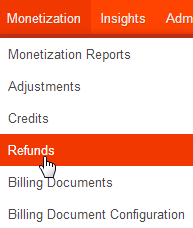
يؤدي ذلك إلى فتح صفحة "عمليات ردّ الأموال".

- في القائمة المنسدلة "شهر الفوترة"، اختَر الشهر الذي تم فيه إجراء معاملة الشراء
تم. بعد ذلك، انقر على "+ عمليات ردّ الأموال".
يؤدي ذلك إلى عرض قائمة بجميع معاملات الشراء الناجحة للشهر المحدّد.
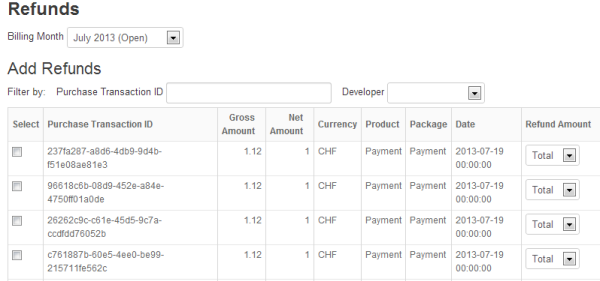
يمكنك فلترة قائمة عمليات ردّ الأموال حسب اسم المطوّر أو من خلال البحث عن المعاملة الفعلية
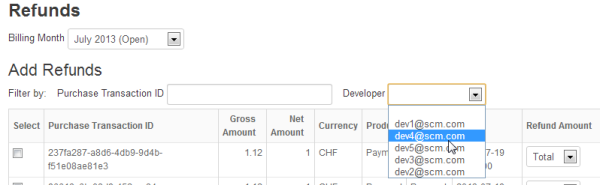
للفلترة حسب المطوّر، اختَر المطوّر من القائمة المنسدلة "المطوّر". يؤدي ذلك إلى عرض قائمة بالمعاملات المتعلّقة بالمطوّر المحدّد فقط.
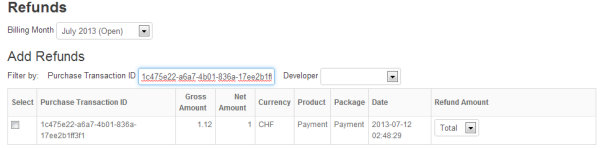
للفلترة حسب معرّف المعاملة، أدخِل معرّف معاملة الشراء الأصلية التي تريد ردّ الأموال المدفوعة فيها. يؤدي ذلك إلى عرض المعاملة لهذا المعرّف.
- ضَع علامة في مربّع "اختيار" في الصفوف الخاصة بالمعاملات التي تريد ردّ الأموال المدفوعة فيها.
- اختَر "الإجمالي" أو "الجزء" من القائمة المنسدلة "النوع".
إذا اخترت "الإجمالي"، سيتم ردّ المبلغ الإجمالي لعملية الشراء. إذا اخترت الجزء، سيتم ردّ جزء من المبلغ المدفوع في عملية الشراء.
إذا اخترت "جزئي"، أدخِل مبلغ ردّ جزء من الأموال في حقل "المبلغ". لا يمكنك ردّ مبلغ أكبر من المبلغ الإجمالي لعملية الشراء. إذا سبق لك نشر عملية ردّ جزء من الأموال، يمكنك إدخال مبلغ لا يزيد عن المبلغ المتبقي من عملية الشراء. أيضًا، إذا كانت معاملة الشراء الأصلية تتضمّن سعرًا إجماليًا وسعرًا صافيًا، عليك أيضًا تحديد ما إذا كان المبلغ الجزئي الذي تريد ردّه هو المبلغ الإجمالي أو الصافي.

- انقر على "حفظ" لمعالجة عملية ردّ الأموال (أو على "إلغاء" لإلغائها).
يتم نشر عملية ردّ الأموال في شهر الشراء الأصلي إذا كان شهر الفوترة لا يزال مفتوحًا، وإلا يتم نشر عملية ردّ الأموال في التاريخ الحالي.
في حال ردّ جزء من الأموال، تتم معالجة المبلغ الجزئي، ويتم خصم أي حصة من الإيرادات استنادًا إلى نسبة المبلغ الجزئي إلى المبلغ الكامل. في مثال ردّ جزء من الأموال أعلاه، يمثّل المبلغ الجزئي 0.50/1.12 =% 45 من السعر الإجمالي، لذا سيتم خصم% 45 من حصة الإيرادات الخاصة بالمطوّر.
التحقّق في واجهة المستخدم مما إذا تمت معالجة عملية ردّ الأموال
يمكنك تحديد ما إذا تمت معالجة عملية ردّ الأموال من خلال اختيار شهر الفوترة في أعلى صفحة "عمليات ردّ الأموال" . هذا هو شهر الشراء إذا كان شهر الفوترة لا يزال مفتوحًا، أو الـ شهر الحالي إذا كان شهر الفوترة مغلقًا. يؤدي ذلك إلى عرض قائمة بجميع عمليات ردّ الأموال التي تم نشرها في الشهر.
نشر عملية ردّ الأموال باستخدام واجهة برمجة التطبيقات
لنشر عملية ردّ الأموال، أرسِل طلب POST إلى
/organizations/{org_name}/monetization-packages/{package_id}/refund-transactions,
حيث يكون {package_id} هو معرّف حزمة واجهة برمجة التطبيقات التي تنطبق عليها عملية ردّ الأموال.
عند إرسال الطلب، عليك تحديد ما يلي كمعلّمات طلب بحث:
- معرّف معاملة الشراء التي يتم ردّ الأموال المدفوعة فيها.
- نوع الإيرادات (
GROSSأوNET) لمعاملة الشراء. - مبلغ ردّ الأموال.
- ملاحظة تصف سبب ردّ الأموال.
يمكنك اختياريًا تحديد حزمة واجهة برمجة تطبيقات تنطبق عليها عملية ردّ الأموال كمعلّمة عنوان URL.
للاطّلاع على قائمة كاملة بمعلّمات عنوان URL التي يمكنك تحديدها في طلب ردّ الأموال، يُرجى الرجوع إلى إعدادات ضبط عمليات ردّ الأموال.
على سبيل المثال، يرسل الطلب التالي عملية ردّ الأموال لمعاملة شراء. مبلغ ردّ الأموال هو% 50 من المبلغ الإجمالي لمعاملة الشراء.
$ curl -H "Content-Type:application/json" -X POST \
"https://api.enterprise.apigee.com/v1/mint/organizations/{org_name}/monetization-packages/payment/refund-transactions?revenueType=GROSS&refundAmount=0.5&parentTxId=abf50909-2492-4bf5-8704-ade05f4d43b3&transactionNote=Refund for purchase transaction" \
-u email:password
يجب أن تبدو الاستجابة على النحو التالي (يتم عرض جزء من الاستجابة فقط):
{
  "application" : {
    ...
    },
    "product" : [ {
      ...

     {
      "customAtt1Name" : "user",
      "description" : "Payment",
      "displayName" : "Payment",
      "id" : "payment",
      "name" : "payment",
      "organization" : {
        ...
      },
      "status" : "CREATED",
      "transactionSuccessCriteria" : "Status=='200 OK'"
    } ],
    ...
  },
  "currency" : "USD",
  "developer" : {
    ...
    "legalName" : "DEV ONE",
    "name" : "Dev One",
    "organization" : {
      ...
    },
    ...
  },
  "endTime" : "2013-09-01 21:59:59",
  "environment" : "PROD",
  "euroExchangeRate" : 0.8123,
  "gbpExchangeRate" : 0.6910,
  "grossPrice" : 0.5,
  "id" : "61f7eb88-f8cc-4cda-afd8-4a61fba3dd33",
  "isRevOnGrossOrNet" : "NET",
  "isVirtualCurrency" : false,
  "notes" : "Refund for purchase transaction",
  "itemDesc" : "test application",
  "netPrice" : 0.4464,
  "orgRevenueShareAmount" : 0.1339,
  "parentId" : "abf50909-2492-4bf5-8704-ade05f4d43b3",
  "pkgId" : "myorg@@@payment",
  "pkgRatePlanProductName" : "Payment",
  ...
  },
  "ratePlanLevel" : "STANDARD",
  "revenueShareAmount" : 0.3125,
  "startTime" : "2013-09-01 21:59:59",
  "status" : "SUCCESS",
  "tax" : 0.0536,
  "taxModel" : "UNDISCLOSED",
  "txProviderStatus" : "SUCCESS",
  "type" : "REFUND",
  "usdExchangeRate" : 1.0724,
  "utcEndTime" : "2013-09-01 21:59:59",
  "utcStartTime" : "2013-09-01 21:59:59"
}
إعدادات ضبط عمليات ردّ الأموال لواجهة برمجة التطبيقات
يمكن تحديد مَعلمات طلب البحث التالية في طلب ردّ الأموال:
| الاسم | الوصف | تلقائي | مطلوب؟ |
|---|---|---|---|
monetizationPackageId |
حزمة واجهة برمجة التطبيقات التي تنطبق عليها عملية ردّ الأموال |
لا ينطبق | لا |
parentTxId |
معاملة الشراء التي سيتم ردّ الأموال المدفوعة فيها |
لا ينطبق | نعم |
revenueType |
نوع الإيرادات ( |
لا ينطبق | نعم |
refundAmount |
مبلغ ردّ الأموال |
لا ينطبق | نعم |
transactionNote |
ملاحظة نصية تصف سبب ردّ الأموال |
لا ينطبق | نعم |
الخطوات التالية
تعرَّف على كيفية جدولة المهام المتعلقة بتحقيق الربح والمهام التي تتم جدولتها تلقائيًا في مقالة جدولة مهام تحقيق الربح.