

Stai visualizzando la documentazione di Apigee Edge.
Consulta la
documentazione di Apigee X. info
Introduzione
La monetizzazione ti consente di pubblicare rimborsi agli sviluppatori per le "transazioni di acquisto". Supponiamo che tu sia un operatore di telefonia mobile e che offra agli sviluppatori un'API di pagamento per addebitare agli abbonati di telefonia mobile l' acquisto di un'applicazione o di contenuti all'interno dell'applicazione. Ogni volta che un abbonato utilizza l'API per effettuare un acquisto, si tratta di una transazione di acquisto.
Le transazioni di acquisto possono comportare rimborsi. Ad esempio, i contenuti potrebbero non essere stati consegnati, o la terza parte non è soddisfatta dell'acquisto. In questi casi, lo sviluppatore emette un rimborso alla terza parte. La monetizzazione ti consente di effettuare un rimborso analogo. Ciò è particolarmente pertinente per i piani di condivisione delle entrate.
Immagina che lo sviluppatore che ha emesso il rimborso all'abbonato di telefonia mobile abbia acquistato un piano di condivisione delle entrate per il tuo prodotto API. Supponiamo che il piano preveda che lo sviluppatore riceva il 70% del prezzo netto/lordo della transazione di acquisto. Pubblicando un rimborso, di fatto annulli la transazione di acquisto, ovvero detrai il 70% dal pagamento dovuto allo sviluppatore per il mese in cui è stato applicato il rimborso (il mese potrebbe essere diverso da quello in cui è avvenuta la transazione di acquisto effettiva ).
Pubblicare un rimborso utilizzando la UI classica di Edge (solo Edge per Private Cloud)
Puoi pubblicare un rimborso per qualsiasi transazione di acquisto "riuscita", ovvero in cui l'API ha addebitato correttamente la terza parte e per la quale non hai già emesso un rimborso totale. La pubblicazione di un rimborso comporta la creazione di una transazione di rimborso con un ID transazione principale, dove l'ID transazione è l'ID della transazione di acquisto.
Puoi pubblicare un rimborso per l'intero importo della transazione di acquisto originale o per un importo parziale. Puoi anche pubblicare più rimborsi parziali, ma l'importo totale dei rimborsi non può superare l'importo di acquisto originale.
Per pubblicare un rimborso:
- Nella scheda Monetizzazione, seleziona Rimborsi.
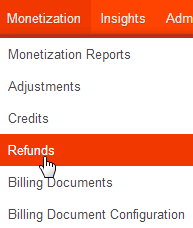
Viene visualizzata la pagina Rimborsi.

- Nel menu a discesa Mese di fatturazione, seleziona il mese in cui è avvenuta la transazione di acquisto
ha avuto luogo. Poi fai clic su + Rimborsi.
Viene visualizzato un elenco di tutte le transazioni di acquisto riuscite per il mese selezionato.
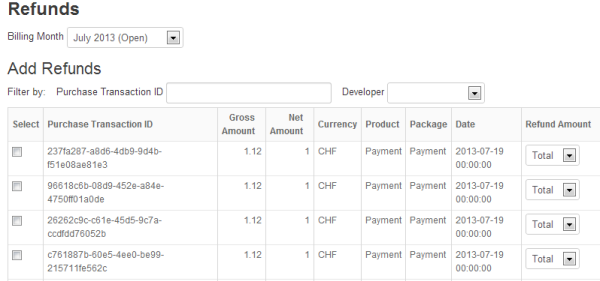
Puoi filtrare l'elenco dei rimborsi in base al nome dello sviluppatore o cercando la transazione effettiva
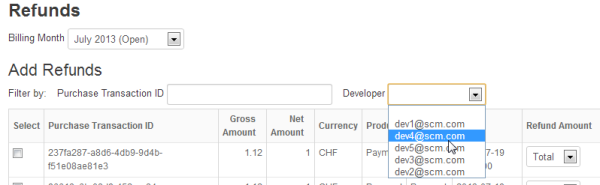
Per filtrare in base allo sviluppatore, seleziona lo sviluppatore dal menu a discesa Sviluppatore. Viene visualizzato un elenco delle sole transazioni relative allo sviluppatore selezionato.
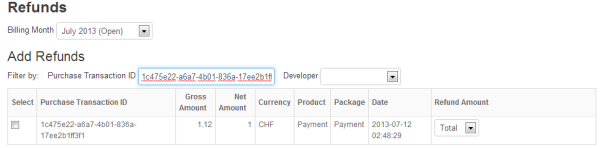
Per filtrare in base all'ID transazione, inserisci l'ID transazione dell'acquisto originale che vuoi rimborsare. Viene restituita la transazione per quell'ID.
- Seleziona la casella Seleziona nelle righe delle transazioni che vuoi rimborsare.
- Seleziona Totale o Parziale nel menu a discesa Tipo.
Se selezioni Totale, verrà rimborsato l'importo totale dell'acquisto. Se selezioni Parziale, verrà rimborsato un importo parziale dell'acquisto.
Se selezioni Parziale, inserisci l'importo del rimborso parziale nel campo Importo. Puoi rimborsare solo l'importo totale dell'acquisto. Se hai già pubblicato un rimborso parziale puoi inserire solo un importo fino all'importo rimanente dell'acquisto. Inoltre, se la transazione di acquisto originale ha prezzi lordi e netti, dovrai anche indicare se l'importo parziale che vuoi rimborsare è lordo o netto.

- Fai clic su Salva per elaborare il rimborso (o su Annulla per annullare).
Il rimborso viene registrato nel mese dell'acquisto originale se il mese di fatturazione è ancora aperto, altrimenti viene registrato alla data corrente.
Per un rimborso parziale, il rimborso viene elaborato per l'importo parziale e la quota di condivisione delle entrate viene detratta in base alla proporzione dell'importo parziale rispetto all'importo totale. Nell'esempio di rimborso parziale riportato sopra, l'importo parziale è pari a 0,50/1,12 = 45% del prezzo lordo, pertanto verrà detratto il 45% della quota di condivisione delle entrate dello sviluppatore.
Verificare nella UI se un rimborso è stato elaborato
Puoi determinare se un rimborso è stato elaborato selezionando il mese di fatturazione nella parte superiore di la pagina Rimborsi. Questo è il mese dell'acquisto se il mese di fatturazione è ancora aperto o il mese corrente se il mese di fatturazione è chiuso. Viene visualizzato un elenco di tutti i rimborsi che sono stati pubblicati nel mese.
Pubblicare un rimborso utilizzando l'API
Per pubblicare un rimborso, invia una richiesta POST a
/organizations/{org_name}/monetization-packages/{package_id}/refund-transactions,
dove {package_id} è l'identificazione del pacchetto API a cui si applica il rimborso.
Quando invii la richiesta, devi specificare come parametri di query:
- L'identificazione della transazione di acquisto che viene rimborsata.
- Il tipo di entrate (
GROSSoNET) della transazione di acquisto. - L'importo del rimborso.
- Una nota che descrive il motivo del rimborso.
Facoltativamente, puoi identificare come parametro URL un pacchetto API a cui si applica il rimborso
Per un elenco completo dei parametri URL che puoi specificare in una richiesta di rimborso, consulta Impostazioni di configurazione del rimborso.
Ad esempio, la seguente richiesta emette un rimborso per una transazione di acquisto. L'importo del rimborso è pari al 50% dell'importo lordo della transazione di acquisto.
$ curl -H "Content-Type:application/json" -X POST \
"https://api.enterprise.apigee.com/v1/mint/organizations/{org_name}/monetization-packages/payment/refund-transactions?revenueType=GROSS&refundAmount=0.5&parentTxId=abf50909-2492-4bf5-8704-ade05f4d43b3&transactionNote=Refund for purchase transaction" \
-u email:password
La risposta dovrebbe essere simile alla seguente (viene mostrata solo una parte della risposta):
{
  "application" : {
    ...
    },
    "product" : [ {
      ...

     {
      "customAtt1Name" : "user",
      "description" : "Payment",
      "displayName" : "Payment",
      "id" : "payment",
      "name" : "payment",
      "organization" : {
        ...
      },
      "status" : "CREATED",
      "transactionSuccessCriteria" : "Status=='200 OK'"
    } ],
    ...
  },
  "currency" : "USD",
  "developer" : {
    ...
    "legalName" : "DEV ONE",
    "name" : "Dev One",
    "organization" : {
      ...
    },
    ...
  },
  "endTime" : "2013-09-01 21:59:59",
  "environment" : "PROD",
  "euroExchangeRate" : 0.8123,
  "gbpExchangeRate" : 0.6910,
  "grossPrice" : 0.5,
  "id" : "61f7eb88-f8cc-4cda-afd8-4a61fba3dd33",
  "isRevOnGrossOrNet" : "NET",
  "isVirtualCurrency" : false,
  "notes" : "Refund for purchase transaction",
  "itemDesc" : "test application",
  "netPrice" : 0.4464,
  "orgRevenueShareAmount" : 0.1339,
  "parentId" : "abf50909-2492-4bf5-8704-ade05f4d43b3",
  "pkgId" : "myorg@@@payment",
  "pkgRatePlanProductName" : "Payment",
  ...
  },
  "ratePlanLevel" : "STANDARD",
  "revenueShareAmount" : 0.3125,
  "startTime" : "2013-09-01 21:59:59",
  "status" : "SUCCESS",
  "tax" : 0.0536,
  "taxModel" : "UNDISCLOSED",
  "txProviderStatus" : "SUCCESS",
  "type" : "REFUND",
  "usdExchangeRate" : 1.0724,
  "utcEndTime" : "2013-09-01 21:59:59",
  "utcStartTime" : "2013-09-01 21:59:59"
}
Impostazioni di configurazione del rimborso per l'API
I seguenti parametri di query possono essere specificati in una richiesta di rimborso:
| Nome | Descrizione | Predefinito | Obbligatorio? |
|---|---|---|---|
monetizationPackageId |
Il pacchetto API a cui si applica il rimborso. |
N/D | No |
parentTxId |
La transazione di acquisto da rimborsare. |
N/D | Sì |
revenueType |
Il tipo di entrate ( |
N/D | Sì |
refundAmount |
L'importo del rimborso. |
N/D | Sì |
transactionNote |
Una nota di testo che descrive il motivo del rimborso. |
N/D | Sì |
Passaggi successivi
Scopri come pianificare i job relativi alla monetizzazione e i job pianificati automaticamente in Pianificare i job di monetizzazione.