

Sie lesen gerade die Dokumentation zu Apigee Edge.
Apigee X-Dokumentation aufrufen info
Was sind Benachrichtigungsvorlagen?
Für die Monetarisierung stehen Vorlagen mit Beispieltext für verschiedene Arten von Ereignisbenachrichtigungen zur Verfügung. Sie können jede dieser Vorlagen anpassen, um:
- Alle Entwickler über Ereignisse wie neue Produkte, neue Versionen der Nutzungsbedingungen oder neue Tarifmodelle informieren.
- Betroffene Entwickler über Ereignisse wie eine überarbeitete Preisgestaltung informieren
- API-Anbieter über entwicklerbezogene Ereignisse benachrichtigen, z. B. wenn sich ein Entwickler für ein Konto registriert oder für ein Tarifpaket anmeldet.
- Alle Unternehmensadministratoren über ein bestimmtes Ereignis benachrichtigen
Alternativ können Sie einen Webhook erstellen, der einen HTTP-Callback-Handler definiert, und dann die Bedingung konfigurieren, die den Webhook auslöst. Eine Anleitung dazu finden Sie unter Benachrichtigungen mit Webhooks einrichten.
Die Seite „Benachrichtigungen“
Rufen Sie die Seite „Benachrichtigungen“ wie unten beschrieben auf.
Edge
So greifen Sie über die Edge-Benutzeroberfläche auf die Seite „Benachrichtigungen“ zu:
- Melden Sie sich unter apigee.com/edge an.
- Wählen Sie in der linken Navigationsleiste Veröffentlichen > Monetarisierung > Benachrichtigungen aus.
Die Seite „Benachrichtigungen“ wird angezeigt.
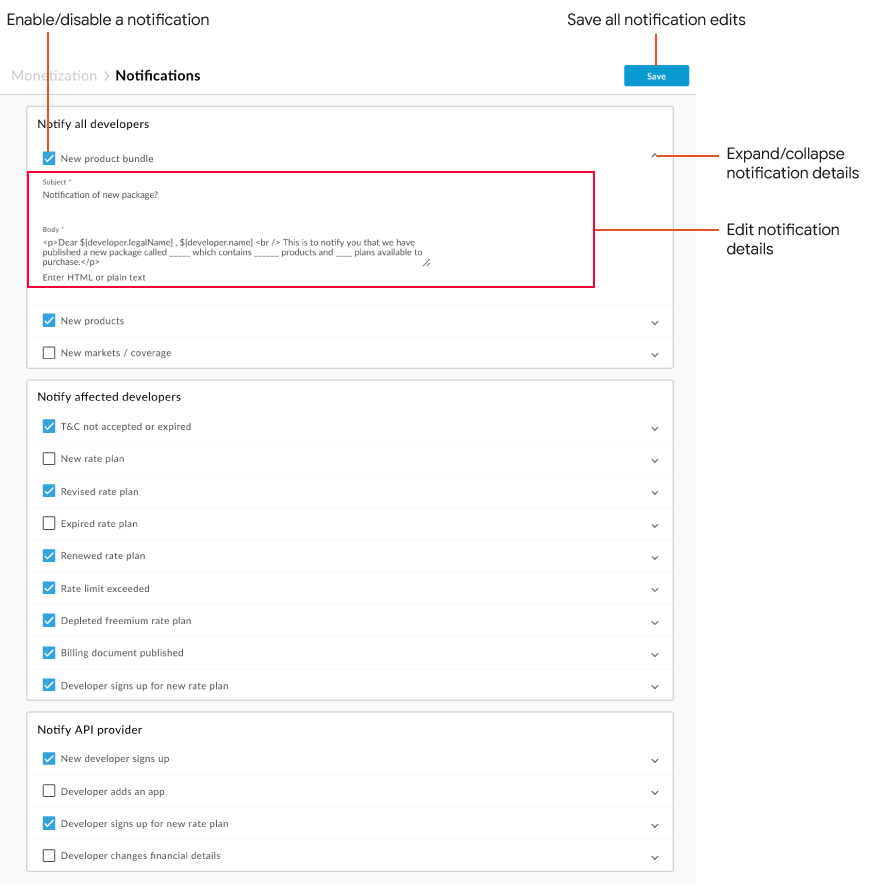
Wie in der Abbildung hervorgehoben, können Sie auf der Seite „Benachrichtigungen“ Folgendes tun:
- Benachrichtigungsdetails maximieren und minimieren
- Benachrichtigungsdetails bearbeiten und alle Änderungen speichern
- Benachrichtigung aktivieren oder deaktivieren
Classic Edge (Private Cloud)
So greifen Sie über die Classic Edge-Benutzeroberfläche auf die Seite „Benachrichtigungen“ zu:
- Melden Sie sich bei
http://ms-ip:9000an, wobei ms-ip die IP-Adresse oder der DNS-Name des Management Server-Knotens ist. Wählen Sie in der oberen Navigationsleiste Admin > Benachrichtigungen aus.
Auf der Seite „Benachrichtigungen“ haben Sie folgende Möglichkeiten:
Benachrichtigungen bearbeiten
So bearbeiten Sie eine Benachrichtigung über die Benutzeroberfläche:
- Rufen Sie die Seite „Benachrichtigungen“ auf.
- Klicken Sie neben der Benachrichtigung, die Sie bearbeiten möchten, auf
 , um die Details zu maximieren.
 - Bearbeiten Sie die Felder „Betreff“, „Text“ und „Empfänger“ (falls verfügbar) nach Bedarf.
Informationen zu Variablen, die in einer Benachrichtigungsvorlage angegeben werden können, finden Sie unter Variablen in Benachrichtigungsvorlagen verwenden.
In den folgenden Abschnitten finden Sie weitere Informationen zum Bearbeiten von Benachrichtigungen in den einzelnen Kategorien:
- Aktivieren Sie eine Benachrichtigung, indem Sie das zugehörige Kästchen anklicken.
- Wiederholen Sie die Schritte 2 bis 4, um weitere Benachrichtigungen zu bearbeiten.
- Klicken Sie auf Speichern, um alle Änderungen zu speichern.
Es wird eine Meldung angezeigt, in der bestätigt wird, dass die Benachrichtigungen gespeichert wurden. Das Speichern kann einige Minuten dauern.
Benachrichtigungen bearbeiten, um alle Entwickler zu benachrichtigen
Benachrichtigungen für die Ereignistypen, die Sie im Bereich Alle Entwickler benachrichtigen auswählen, werden an alle Entwickler gesendet.
Die Benachrichtigungen werden für das Ende des Tages geplant. Nachdem die Benachrichtigungen gesendet wurden, werden die Kästchen für die Ereignisse automatisch deaktiviert. Sie müssen sie noch einmal auswählen, um Benachrichtigungen für die zugehörigen Ereignistypen zu planen.
In der folgenden Tabelle sind die Benachrichtigungen nach Ereignistypen im Abschnitt „Alle Entwickler benachrichtigen“ aufgeführt. Weitere Informationen finden Sie unter Benachrichtigungen über die Benutzeroberfläche bearbeiten.
| Ereignistyp | Trigger | Hinweise |
|---|---|---|
| Neues Paket | Neues API-Paket verfügbar |
Fügen Sie den Namen jedes neuen Pakets (und die in jedem Paket enthaltenen Produkte) als Teil Ihres Updates in den Text der E-Mail-Vorlage ein. Sie können auch einen Link zum Entwicklerportal oder zu einer anderen Website hinzufügen, auf der weitere Informationen zur Benachrichtigung verfügbar sind. |
| Neues Produkt | Neues API-Produkt verfügbar |
Fügen Sie den Namen jedes neuen Produkts in den Text der E‑Mail-Vorlage ein. Sie können auch einen Link zum Entwicklerportal oder zu einer anderen Website hinzufügen, auf der weitere Informationen zur Benachrichtigung verfügbar sind. |
| Neue Märkte/Abdeckung | Neue API-Produkte sind in bestimmten geografischen Märkten verfügbar |
Fügen Sie den Namen jedes neuen Markts und die entsprechenden Produkte in den Text der E-Mail-Vorlage ein. Sie können auch einen Link zum Entwicklerportal oder zu einer anderen Website hinzufügen, auf der weitere Informationen zur Benachrichtigung verfügbar sind. |
Benachrichtigungen bearbeiten, um betroffene Entwickler zu benachrichtigen
Benachrichtigungen für die Ereignistypen, die Sie im Bereich Betroffene Entwickler benachrichtigen auswählen, werden nur an die Entwickler gesendet, die von diesen Ereignistypen betroffen sind. Wenn Sie beispielsweise das Ereignis „Überarbeiteter Tarifplan“ auswählen, wird eine Benachrichtigung nur an die Entwickler gesendet, die den Tarifplan akzeptiert haben.
In der folgenden Tabelle sind die Benachrichtigungen nach Ereignistypen im Abschnitt „Betroffene Entwickler benachrichtigen“ aufgeführt. Weitere Informationen finden Sie unter Benachrichtigungen über die Benutzeroberfläche bearbeiten.
| Ereignistyp | Trigger | Hinweise |
|---|---|---|
| Nutzungsbedingungen nicht akzeptiert oder abgelaufen | Es wurden neue Nutzungsbedingungen veröffentlicht und der Entwickler hat sie noch nicht akzeptiert. |
Die Benachrichtigung wird 30 Tage, 7 Tage und 1 Tag vor dem Inkrafttreten der neuen Nutzungsbedingungen gesendet. |
| Neuer Preisplan | Neue Tarifpakete werden veröffentlicht |
Wenn das Preismodell:
|
| Überarbeiteter Preisplan | Neuere Version eines gekauften Tarifpakets verfügbar |
Nur die Entwickler, die die aktuelle Version gekauft haben, werden benachrichtigt. Die Benachrichtigung ermöglicht es Entwicklern, die neue Version zu prüfen und Pläne zu kündigen oder zu wechseln, wenn sie die neuen Preise nicht akzeptieren möchten. |
| Abgelaufenes Preismodell | Der Preisplan ist abgelaufen und es gibt keinen Folgetarif. |
Diese Benachrichtigung wird gesendet, wenn Sie den Tarif ursprünglich auf Ablaufdatum festgelegt haben. 30, 7 und 1 Tag vor dem Ablaufdatum werden zusätzliche Benachrichtigungen gesendet. Nur Entwickler, die das ablaufende Tarifpaket gekauft haben, werden benachrichtigt. |
| Verlängerter Tarif | Das Abo für das Preismodell wurde verlängert. |
Entwickler darüber informieren, dass anfallende Gebühren berechnet werden. |
| Ratenlimit überschritten | Tariflimit überschritten |
Entwickler darüber informieren, dass anfallende Gebühren berechnet werden. |
| Freemium-Preisplan aufgebraucht | Die kostenlosen Nutzungszeiträume, die nach Anzahl der Transaktionen oder Tagen gemessen werden, sind abgelaufen. |
Der kostenlose Nutzungszeitraum wird durch Ihren Freemium-Tarif festgelegt. |
| Abrechnungsdokument veröffentlicht |
Rechnungsdokumente (z. B. Rechnungen) für den Entwickler sind verfügbar. |
|
| Entwickler registriert sich für ein neues Tarifpaket | Der Entwickler registriert sich für ein neues Tarifmodell. |
Benachrichtigungen zum Benachrichtigen von API-Anbietern bearbeiten
Benachrichtigungen für die Ereignistypen, die Sie im Abschnitt API-Anbieter benachrichtigen auswählen, werden an den von Ihnen angegebenen API-Anbieter gesendet.
In der folgenden Tabelle sind die Benachrichtigungen nach Ereignistypen im Abschnitt „Notify API Provider“ aufgeführt. Weitere Informationen finden Sie unter Benachrichtigungen über die Benutzeroberfläche bearbeiten.
| Ereignistyp | Trigger |
|---|---|
| Neuer Entwickler registriert sich |
Der Entwickler hat sich für ein Konto registriert. |
| Entwickler fügt eine App hinzu |
Der Entwickler hat eine neue Anwendung erstellt. |
| Entwicklerregistrierung für einen neuen Tarif |
Der Entwickler hat sich für ein Tarifpaket registriert. |
| Entwickler ändert Finanzdaten |
Der Entwickler hat Finanzinformationen wie den Namen oder die Adresse seines Unternehmens geändert. |
Benachrichtigung aktivieren oder deaktivieren
So aktivieren oder deaktivieren Sie eine Benachrichtigung über die Benutzeroberfläche:
- Rufen Sie die Seite „Benachrichtigungen“ auf.
- Aktivieren oder deaktivieren Sie eine Benachrichtigung, indem Sie das entsprechende Kästchen ankreuzen oder die Markierung entfernen.
- Klicken Sie auf Speichern, um alle Änderungen zu speichern.
Das Speichern kann einige Minuten dauern. Es wird eine Meldung angezeigt, in der bestätigt wird, dass die Benachrichtigungen gespeichert wurden.
Benachrichtigungen mit Vorlagen über die API einrichten
Richten Sie Benachrichtigungen mit der API ein, wie in den folgenden Abschnitten beschrieben.
Benachrichtigungsvorlagen mit der API verwalten
Verwalten Sie Benachrichtigungsvorlagen mit der API, wie in den folgenden Abschnitten beschrieben:
- Alle Benachrichtigungsvorlagen mit der API ansehen
- Benachrichtigungsvorlage mit der API ansehen
- Benachrichtigungsvorlage mit der API bearbeiten
Alle Benachrichtigungsvorlagen mit der API ansehen
Sie können alle Benachrichtigungsvorlagen, die für die Monetarisierung verfügbar sind, auflisten, indem Sie eine GET-Anfrage an /mint/organizations/{org_name}/notification-email-templates senden. Beispiel:
curl -H "Accept:application/json" -X GET \
  "https://api.enterprise.apigee.com/v1/mint/organizations/myorg/notification-email-templates" \
  -u email:password
Das folgende Beispiel ist eine Ereignisvorlage, mit der Entwickler über die Verfügbarkeit eines neuen API-Produkts benachrichtigt werden:
{
    "createdDate" : 1376975394984,
    "htmlImage" : "<p>Dear ${developer.legalName} , ${developer.name} <br /> Introducing _________. For more details visit us at _________________</p>",
    "id" : "4d81ea64-d005-4010-b0a7-6ec8a5c3954b",
    "name" : "DEFAULT_NEW_PRODUCT_TEMPLATE",
    "orgId" : "myorg",
    "source" : "Mail Man Test",
    "subject" : "Notification of new product",
    "updatedDate" : 1376975394984
}
Benachrichtigungsvorlage mit der API aufrufen
Sie können eine Benachrichtigungsvorlage ansehen, indem Sie eine GET-Anfrage an /mint/organizations/{org_name}/notification-email-templates/{template_id} senden, wobei {template_id} die ID der Vorlage ist. Beispiel:
curl -X GET "https://api.enterprise.apigee.com/v1/mint/organizations/{org_name}/notification-email-templates/4d81ea64-d005-4010-b0a7-6ec8a5c3954b" \
  -H "Accept:application/json"  \
  -u email:password
Die Elemente in den Vorlagen, die mit $ beginnen, sind Variablen. Weitere Informationen finden Sie unter Variablen in Benachrichtigungsvorlagen verwenden. Angenommen, die Variablen in der Benachrichtigung haben die folgenden Werte:
${developer.legalName}.XYZ company${developer.name}.DEV1${QUOTA_TYPE}.Transactions${PERCENT}.90%${QUOTA_UNIT}.Calls${QUOTA_LIMIT}.100${ratePlan.monetizationPackage.products.name}.X${EXPIRY_DATE}.2016-09-30
Die Benachrichtigung, die von der Vorlage bereitgestellt wird, lautet:
    "Dear XYZ company, DEV1
    You have exceeded Transactions of 90% calls of 100 calls for X product. Your API calls will be blocked till 2016-09-30"
Benachrichtigungsvorlage mit der API bearbeiten
Bearbeiten Sie eine Benachrichtigungsvorlage, indem Sie eine PUT-Anfrage an /nint/organizations/{org_name}/notification-email-templates/{template_id} senden.
Geben Sie die geänderten Inhalte der Vorlage im Anfragetext an.
Wenn Sie die Nachricht in einer Benachrichtigungsvorlage anpassen, können Sie eine oder mehrere Variablen einfügen. Weitere Informationen finden Sie unter Variablen in Benachrichtigungsvorlagen verwenden.
Mit der folgenden Anfrage wird beispielsweise der Inhalt einer neuen Benachrichtigung zu einem API-Produkt bearbeitet:
curl -X PUT "https://api.enterprise.apigee.com/v1/mint/organizations/{org_name}/notification-email-templates/4d81ea64-d005-4010-b0a7-6ec8a5c3954b " \
  -H "Content-Type: application/json" \
  -d '{
    "id" : "4d81ea64-d005-4010-b0a7-6ec8a5c3954b",
    "htmlImage" : "<p>Exciting news, we have added a new product :${Product.name}. See details in <a href="${Product.url}">New Products</a> </p>",
    "name" : "NewProductNotification",
    "organization": {
    "id": "{org_name}"
    },
    "source" : "Mail Man Test ",
    "subject" : "New Product Available: ${Product.name}"
  }' \
  -u email:password
Benachrichtigungsbedingungen und ‑aktionen mithilfe der API verwalten
Sie können Benachrichtigungsbedingungen und ‑aktionen mithilfe der API verwalten, wie in den folgenden Abschnitten beschrieben.
- Benachrichtigungsbedingung und ‑aktion mit der API erstellen
- Benachrichtigungsbedingungen und ‑aktionen mit der API ansehen
- Benachrichtigungsbedingungen und ‑aktionen mit der API bearbeiten
- Benachrichtigungsbedingung und ‑aktion mit der API löschen
Benachrichtigungsbedingung und ‑aktion mit der API erstellen
Erstellen Sie eine Benachrichtigungsbedingung und ‑aktion, die zu einer automatischen Benachrichtigung führt, indem Sie eine POST-Anfrage an /mint/organizations/{org_name}/notification-conditions senden.
Geben Sie beim Senden der Anfrage im Anfragetext die Bedingung an, die zur Benachrichtigung führt, und die Aktionen, die ausgeführt werden sollen, wenn die Bedingung erreicht ist (z. B. das Senden einer Benachrichtigungs-E-Mail).
Sie definieren die Details der Benachrichtigungsbedingung, indem Sie einen oder mehrere Attributwerte angeben. Eine Liste der Attribute finden Sie unter Konfigurationsattribute für Benachrichtigungsbedingungen. Bei einer Ereignisbenachrichtigung kann die Bedingung ausgelöst werden, wenn ein neues Produkt veröffentlicht wird.
Verweisen Sie beim Definieren von actions auf die entsprechende Benachrichtigungsvorlage. Eine Liste der Aktionen finden Sie unter Konfigurationsattribute für Benachrichtigungsaktionen.
Mit der folgenden Anfrage wird beispielsweise angegeben, dass die Benachrichtigung in der Vorlage mit der ID 01191bf9-5fdd-45bf-8130-3f024694e63 (das ist die DEFAULT_NEW_PRODUCT_TEMPLATE) gesendet werden soll, wenn das Attribut NEW_PRODUCT und der Wert des Attributs PUBLISHED true sind.
curl -X POST "https://api.enterprise.apigee.com/v1/mint/organizations/{org_name}/notification-conditions" \
  -H "Content-Type:application/json"
  -d '{
    "notificationCondition": [
    {
      "attribute": "NEW_PRODUCT"
    },
    {
      "attribute": "PUBLISHED",
      "value": "true"
    }
    ],
    "actions": [{
      "actionAttribute": "DEV_ID",
      "value": "ANY",
      "templateId": "01191bf9-5fdd-45bf-8130-3f024694e63"
    }]
  }' \
  -u email:password
Benachrichtigungsbedingung und ‑aktion mithilfe der API ansehen
Sie können sich eine Benachrichtigungsbedingung und ‑aktion ansehen, indem Sie eine GET-Anfrage an organizations/{org_name}/notification-conditions/{condition_Id} senden, wobei {condition_Id} die ID der Bedingung ist. Die ID wird zurückgegeben, wenn Sie die Benachrichtigungsbedingung erstellen. Beispiel:
curl -X GET "https://api.enterprise.apigee.com /v1/mint/organizations/{org_name}/notification-conditions/2d08d03f-8a54-4e75-bd6f-9c9da2f53fc4" \
  -H "Accept:application/json" \
  -u email:password
Im Folgenden finden Sie ein Beispiel für die Antwort:
    {
    "actions" : [ {
    "actionAttribute" : "DEV_ID",
    "id" : "141ba00c-d7bd-4fef-b339-9d58b83255f4",
    "templateId" : "766aba4f-0f7a-4555-b48e-d707c48b8f4c",
    "value" : "ANY"
    }, {
    "actionAttribute" : "ORG_EMAIL",
    "id" : "21486ce1-4290-4a55-b415-165af3e93c9d",
    "templateId" : "efa4ce63-7c08-4876-984b-6878ec435994",
    "value" : "DEFAULT_LIMIT_NOTIFICATION_EMAIL"
    } ],
    "notificationCondition" : [ {
    "attribute" : "Balance",
    "id" : "2d08d03f-8a54-4e75-bd6f-9c9da2f53fc4",
    "organization" : {
    ...
    },
    "value" : "< 0"
    } ]
    }
Benachrichtigungsbedingungen und ‑aktionen mit der API bearbeiten
Sie können eine Benachrichtigungsbedingung und ‑aktion bearbeiten, indem Sie eine POST-Anfrage an organizations/{org_name}/notification-conditions/{condition_Id} senden, wobei {condition_Id} die ID der Bedingung ist. Die ID wird zurückgegeben, wenn Sie die Benachrichtigungsbedingung erstellen. Geben Sie im Anfragetext die Änderungen an, die Sie an der Benachrichtigungsbedingung oder ‑aktion vornehmen möchten.
Beispiel:
   $ curl -H "Content-Type:application/json" -X POST -d \
    ' {
    "notificationCondition": [
    {
      "attribute": "NEW_PRODUCT"
    },
    {
    "attribute": "PUBLISHED",
    "value": "true"
    }
    ],
    "actions": [{
      "actionAttribute": "DEV_ID",
      "value": "ANY",
      "templateId": "01191bf9-5fdd-45bf-8130-3f024694e63"
    }]
    }' \
    "https://api.enterprise.apigee.com/v1/mint/organizations/{org_name}/notification-conditions/2d08d03f-8a54-4e75-bd6f-9c9da2f53fc4" \
  -u email:password
Benachrichtigungsbedingung und ‑aktion mithilfe der API löschen
Löschen Sie eine Benachrichtigungsbedingung, indem Sie eine DELETE-Anfrage an organizations/{org_name}notification-conditions/{condition_Id} senden. Beispiel:
curl -X DELETE "https://api.enterprise.apigee.com/v1/mint/organizations/{org_name}/notification-conditions/2d08d03f-8a54-4e75-bd6f-9c9da2f53fc4"  \
  -H "Accept:application/json"  \
  -u email:password
Konfigurationsattribute für Benachrichtigungsbedingungen
Die folgenden Konfigurationseigenschaften für Benachrichtigungsbedingungen sind bei Verwendung der API verfügbar.
| Name | Beschreibung | Standard | Erforderlich? |
|---|---|---|---|
attribute |
Details zur Benachrichtigungsbedingung. Sie können ein oder mehrere Attribute angeben, um die Benachrichtigungsbedingung zu verfeinern. Der Wert kann einer oder mehrere der folgenden sein:
|
– | Ja |
value |
Wert des Attributs. |
– | Nein |
associatedCondition |
Verweis auf eine zugehörige Bedingung. |
– | Nein |
Konfigurationsattribute für Benachrichtigungsaktionen
Die folgenden Konfigurationseigenschaften sind für Benachrichtigungsaktionen verfügbar, wenn die API verwendet wird.
| Name | Beschreibung | Standard | Erforderlich? |
|---|---|---|---|
actionAttribute |
Methode, mit der der Benachrichtigungsempfänger ermittelt wird. Der Wert kann einer oder mehrere der folgenden sein:
|
– | Ja |
value |
Wert des Attributs „action“. Wenn Wenn Wenn |
– | Ja |
templateID |
ID der Benachrichtigungsvorlage. Hinweis:Diese Option ist nicht gültig, wenn |
– | Ja |
postURL |
Callback-Handler für den Webhook. Hinweis:Diese Option ist erforderlich, wenn |
– | Ja |
Variablen in Benachrichtigungsvorlagen verwenden
Wenn Sie die Nachricht in einer Benachrichtigungsvorlage bearbeiten, können Sie eine oder mehrere Variablen mit der Spring Expression Language (SpEL) einfügen, um Werte darzustellen, die im Transaktionsobjekt zurückgegeben werden.
In der folgenden Tabelle sind die am häufigsten verwendeten Variablen für Benachrichtigungsvorlagen zusammengefasst.
| Variable | Beschreibung |
|---|---|
${application.name} |
Name einer Anwendung. |
${application.products.name} |
Name eines Produkts, das in einer Anwendung enthalten ist. |
${BALANCE} |
Guthaben für ein bestimmtes Kontingent. |
${developer.legalName} |
Name des Unternehmens eines Entwicklers. |
${developer.name} |
Name eines Entwicklers. |
${EXPIRY_DATE} |
Datum oder Uhrzeit, zu der ein Limit abläuft oder zurückgesetzt wird. |
${LONG_PERCENT} |
Prozentsatz eines Limits, der durch die aktuelle Nutzung erreicht wurde, ohne das Symbol „%“. Beispiel: 50 |
${PERCENT} |
Prozentsatz eines Limits, der durch die aktuelle Nutzung erreicht wurde, mit dem Symbol „%“. Beispiel: 50 % |
${products.displayName} |
Anzeigename, der für ein Produkt definiert ist. |
${QUOTA_TYPE} |
Art des Limits (Transaktionsvolumen, Ausgabenlimit oder Gebührenrisiko). |
${QUOTA_UNIT} |
Grundeinheit für ein Limit: Währung (für ein Ausgabenlimit) oder Aufrufe (für ein Transaktionslimit). |
${QUOTA_LIMIT} |
Höhe eines Limits. |
${ratePlan.displayName} |
Für ein Tarifpaket definierter Anzeigename. |
${ratePlan.endDate} |
Datum, an dem ein API-Anbieter ein Tarifpaket beendet hat. |
${ratePlan.monetizationPackage.displayName} |
Name eines API-Pakets. |
${ratePlan.monetizationPackage.name} |
Name eines Monetarisierungspakets. |
${ratePlan.monetizationPackage.products.displayName} |
Anzeigename, der für ein API-Produkt definiert ist. |
${ratePlan.monetizationPackage.products.name} |
Name eines Produkts, das in einem Monetarisierungspaket enthalten ist. |
${ratePlan.startDate} |
Das Datum, an dem ein Tarifpaket erstellt wurde. |
${USAGE} |
Aktuelle Nutzung (Gesamtumsatz oder ‑gebühren oder ‑volumen). |
${USER} |
Name eines Nutzers. |
„Antwort“-E‑Mail-Adresse anpassen
Für die Monetarisierung ist standardmäßig die Adresse noreply@apigee.com für E-Mail-Benachrichtigungen konfiguriert, die an Unternehmen und Entwickler gesendet werden. Wenden Sie sich an den Apigee-Support, um einen benutzerdefinierten Antwortnamen und eine benutzerdefinierte Antwortadresse für Ihre Organisation zu konfigurieren.