

Vous consultez la documentation Apigee Edge.
Accédez à la documentation Apigee X.
Que sont les modèles de notification ?
La monétisation fournit un ensemble de modèles qui définissent des exemples de texte pour différents types de notifications d'événements. Vous pouvez personnaliser ces modèles pour :
- Informer tous les développeurs des événements tels que les nouveaux produits, les nouvelles versions des conditions d'utilisation ou les nouveaux forfaits.
- Informer les développeurs concernés des événements tels que la modification d'un forfait.
- Envoyer une notification à un fournisseur d'API concernant des événements liés aux développeurs, par exemple lorsqu'un développeur s'inscrit pour un compte ou à un forfait.
- Avertir tous les administrateurs de l'entreprise d'un événement spécifique.
Vous pouvez également créer un webhook qui définit un gestionnaire de rappel HTTP, puis configurer la condition qui déclenche le webhook, comme décrit dans Configurer les notifications à l'aide de webhooks.
Explorer la page "Notifications"
Accédez à la page "Notifications", comme décrit ci-dessous.
Edge
Pour accéder à la page "Notifications" à l'aide de l'interface utilisateur Edge :
- Connectez-vous à apigee.com/edge.
- Sélectionnez Publier > Monétisation > Notifications dans la barre de navigation de gauche.
La page "Notifications" s'affiche.
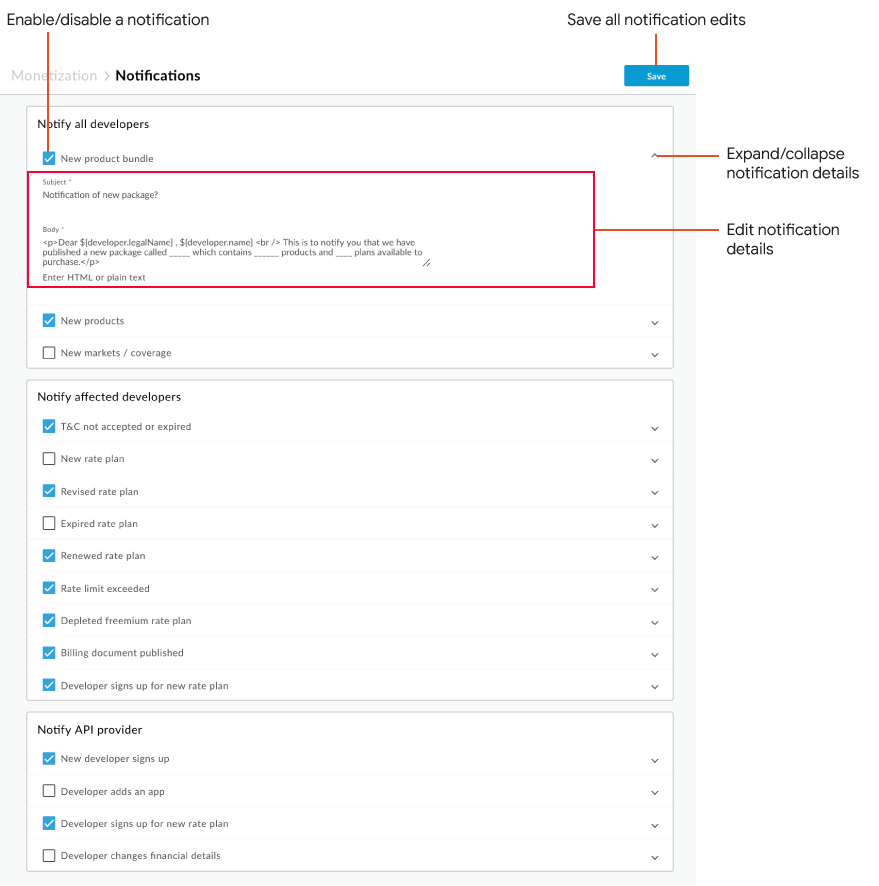
Comme le montre la figure, la page "Notifications" vous permet de :
- Développer et réduire les détails d'une notification
- Modifier les détails de la notification et enregistrer toutes les modifications
- Activer ou désactiver une notification
Classic Edge (Private Cloud)
Pour accéder à la page "Notifications" à l'aide de l'interface utilisateur Classic Edge :
- Connectez-vous à
http://ms-ip:9000, où ms-ip est l'adresse IP ou le nom DNS du nœud de serveur de gestion. Sélectionnez Admin > Notifications dans la barre de navigation supérieure.
La page "Notifications" vous permet d'effectuer les opérations suivantes :
Notifications de modification
Pour modifier une notification à l'aide de l'interface utilisateur :
- Accédez à la page "Notifications".
- Cliquez sur
 à côté de la notification que vous souhaitez modifier pour afficher ses détails.
 - Modifiez les champs "Objet", "Corps" et "Destinataire" (si disponible) selon vos besoins.
Pour en savoir plus sur les variables pouvant être spécifiées dans un modèle de notification, consultez Utiliser des variables dans les modèles de notification.
Consultez les sections suivantes pour savoir comment modifier les notifications dans chaque catégorie :
- Cochez la case à côté d'une notification pour l'activer.
- Répétez les étapes 2 à 4 pour modifier d'autres notifications.
- Cliquez sur Enregistrer pour enregistrer toutes les modifications.
Un message s'affiche pour confirmer que les notifications ont été enregistrées. L'opération d'enregistrement peut prendre quelques minutes.
Modifier les notifications pour envoyer une notification à tous les développeurs
Les notifications pour les types d'événements que vous sélectionnez dans la section Notifier tous les développeurs sont envoyées à tous les développeurs.
Les notifications sont programmées pour la fin de la journée. Une fois les notifications envoyées, les cases à cocher des événements sont automatiquement décochées. Vous devez les sélectionner à nouveau pour programmer des notifications pour les types d'événements associés.
Le tableau suivant liste les notifications en fonction des types d'événements dans la section "Notifier tous les développeurs". Pour en savoir plus, consultez Modifier les notifications à l'aide de l'UI.
| Type d'événement | Déclencheur | Remarques |
|---|---|---|
| Nouveau package | Un nouveau package d'API est disponible |
Ajoutez le nom de chaque nouveau forfait (et les produits qu'il contient) au corps du modèle d'e-mail dans le cadre de votre mise à jour. Vous pouvez également ajouter un lien vers le portail des développeurs ou tout autre site Web fournissant plus d'informations sur la notification. |
| Nouveau produit | Nouveau produit d'API disponible |
Ajoutez le nom de chaque nouveau produit au corps du modèle d'e-mail dans le cadre de votre mise à jour. Vous pouvez également ajouter un lien vers le portail des développeurs ou tout autre site Web fournissant plus d'informations sur la notification. |
| Nouveaux marchés/nouvelle couverture | Nouveaux produits API disponibles sur des marchés géographiques spécifiques |
Ajoutez le nom de chaque nouveau marché et des produits concernés au corps du modèle d'e-mail lors de votre mise à jour. Vous pouvez également ajouter un lien vers le portail des développeurs ou tout autre site Web fournissant plus d'informations sur la notification. |
Modifier les notifications pour informer les développeurs concernés
Les notifications pour les types d'événements que vous sélectionnez dans la section Notifier les développeurs concernés ne sont envoyées qu'aux développeurs concernés par ces types d'événements. Par exemple, si vous sélectionnez l'événement "Plan tarifaire modifié", une notification n'est envoyée qu'aux développeurs qui ont accepté le plan tarifaire.
Le tableau suivant liste les notifications en fonction des types d'événements dans la section "Notifier les développeurs concernés". Pour en savoir plus, consultez Modifier les notifications à l'aide de l'UI.
| Type d'événement | Déclencheur | Remarques |
|---|---|---|
| Conditions d'utilisation non acceptées ou expirées | Un nouvel ensemble de conditions d'utilisation a été publié, mais le développeur ne les a pas encore acceptées. |
La notification est envoyée 30 jours, 7 jours et 1 jour avant l'entrée en vigueur des nouvelles conditions d'utilisation. |
| Nouveau forfait | De nouveaux plans tarifaires sont publiés |
Si le forfait est :
|
| Plan tarifaire révisé | Une version plus récente d'un forfait acheté est disponible |
Seuls les développeurs qui ont acheté la version actuelle seront avertis. La notification permet aux développeurs d'examiner la nouvelle version, et de résilier ou de changer d'abonnement s'ils ne souhaitent pas accepter les nouveaux tarifs. |
| Plan tarifaire expiré | Le plan tarifaire a expiré et aucun autre plan tarifaire n'est disponible |
Cette notification est envoyée lorsque vous définissez initialement la date d'expiration du forfait. D'autres notifications sont envoyées 30, 7 et 1 jour avant la date d'expiration. Seuls les développeurs qui ont souscrit au forfait à expirer seront avertis. |
| Plan tarifaire renouvelé | L'abonnement au forfait a été renouvelé. |
Informer le développeur que les frais applicables seront facturés. |
| Fréquence maximale dépassée | La limite du forfait a été dépassée |
Informer le développeur que les frais applicables seront facturés. |
| Plan tarifaire Freemium épuisé | Les périodes d'utilisation sans frais, mesurées en nombre de transactions ou en jours, sont épuisées. |
La période d'utilisation sans frais est définie par votre forfait freemium. |
| Document de facturation publié |
Les documents de facturation (tels que les factures) pour le développeur sont disponibles. |
|
| Le développeur s'inscrit à un nouveau forfait | Un développeur s'inscrit à un nouveau forfait. |
Modifier les notifications à envoyer aux fournisseurs d'API
Les notifications pour les types d'événements que vous sélectionnez dans la section Notifier le fournisseur d'API sont envoyées au fournisseur d'API que vous spécifiez.
Le tableau suivant répertorie les notifications en fonction des types d'événements de la section "Fournisseur de l'API Notify". Pour en savoir plus, consultez Modifier les notifications à l'aide de l'UI.
| Type d'événement | Déclencheur |
|---|---|
| Un nouveau développeur s'inscrit |
Le développeur s'est inscrit pour créer un compte. |
| Un développeur ajoute une application |
Un développeur a créé une application. |
| Inscription d'un développeur à un nouveau forfait |
Le développeur s'est inscrit à un forfait. |
| Le développeur modifie les informations financières |
Le développeur a modifié des informations financières, comme le nom ou l'adresse de son entreprise. |
Activer ou désactiver une notification
Pour activer ou désactiver une notification à l'aide de l'interface utilisateur :
- Accédez à la page "Notifications".
- Activez ou désactivez une notification en cochant ou décochant la case correspondante.
- Cliquez sur Enregistrer pour enregistrer toutes les modifications.
L'opération d'enregistrement peut prendre quelques minutes. Un message s'affiche pour confirmer que les notifications ont été enregistrées.
Configurer des notifications à l'aide de modèles avec l'API
Configurez les notifications à l'aide de l'API, comme décrit dans les sections suivantes.
Gérer les modèles de notification à l'aide de l'API
Gérez les modèles de notification à l'aide de l'API, comme décrit dans les sections suivantes :
- Afficher tous les modèles de notification à l'aide de l'API
- Afficher un modèle de notification à l'aide de l'API
- Modifier un modèle de notification à l'aide de l'API
Afficher tous les modèles de notification à l'aide de l'API
Vous pouvez lister tous les modèles de notification fournis par la monétisation en envoyant une requête GET à /mint/organizations/{org_name}/notification-email-templates. Exemple :
curl -H "Accept:application/json" -X GET \
  "https://api.enterprise.apigee.com/v1/mint/organizations/myorg/notification-email-templates" \
  -u email:password
Par exemple, voici un modèle d'événement qui informe les développeurs de la disponibilité d'un nouveau produit d'API :
{
    "createdDate" : 1376975394984,
    "htmlImage" : "<p>Dear ${developer.legalName} , ${developer.name} <br /> Introducing _________. For more details visit us at _________________</p>",
    "id" : "4d81ea64-d005-4010-b0a7-6ec8a5c3954b",
    "name" : "DEFAULT_NEW_PRODUCT_TEMPLATE",
    "orgId" : "myorg",
    "source" : "Mail Man Test",
    "subject" : "Notification of new product",
    "updatedDate" : 1376975394984
}
Afficher un modèle de notification à l'aide de l'API
Affichez un modèle de notification en envoyant une requête GET à /mint/organizations/{org_name}/notification-email-templates/{template_id}, où {template_id} est l'ID du modèle. Exemple :
curl -X GET "https://api.enterprise.apigee.com/v1/mint/organizations/{org_name}/notification-email-templates/4d81ea64-d005-4010-b0a7-6ec8a5c3954b" \
  -H "Accept:application/json"  \
  -u email:password
Les éléments des modèles qui commencent par $ sont des variables. Pour en savoir plus, consultez Utiliser des variables dans les modèles de notification. Supposons que les variables de la notification correspondent aux valeurs suivantes :
${developer.legalName}.XYZ company${developer.name}.DEV1${QUOTA_TYPE}.Transactions${PERCENT}.90%${QUOTA_UNIT}.Calls${QUOTA_LIMIT}.100${ratePlan.monetizationPackage.products.name}.X${EXPIRY_DATE}.2016-09-30
Le message de notification fourni par le modèle serait le suivant :
    "Dear XYZ company, DEV1
    You have exceeded Transactions of 90% calls of 100 calls for X product. Your API calls will be blocked till 2016-09-30"
Modifier un modèle de notification à l'aide de l'API
Modifiez un modèle de notification en envoyant une requête PUT à /nint/organizations/{org_name}/notification-email-templates/{template_id}.
Indiquez le contenu modifié du modèle dans le corps de la requête.
Lorsque vous personnalisez le message dans un modèle de notification, vous pouvez inclure une ou plusieurs variables. Pour en savoir plus, consultez Utiliser des variables dans les modèles de notification.
Par exemple, la requête suivante modifie le contenu d'une notification de nouveau produit d'API :
curl -X PUT "https://api.enterprise.apigee.com/v1/mint/organizations/{org_name}/notification-email-templates/4d81ea64-d005-4010-b0a7-6ec8a5c3954b " \
  -H "Content-Type: application/json" \
  -d '{
    "id" : "4d81ea64-d005-4010-b0a7-6ec8a5c3954b",
    "htmlImage" : "<p>Exciting news, we have added a new product :${Product.name}. See details in <a href="${Product.url}">New Products</a> </p>",
    "name" : "NewProductNotification",
    "organization": {
    "id": "{org_name}"
    },
    "source" : "Mail Man Test ",
    "subject" : "New Product Available: ${Product.name}"
  }' \
  -u email:password
Gérer les conditions et les actions de notification à l'aide de l'API
Gérez les conditions et les actions de notification à l'aide de l'API, comme décrit dans les sections suivantes.
- Créer une condition et une action de notification à l'aide de l'API
- Afficher une condition et une action de notification à l'aide de l'API
- Modifier une condition et une action de notification à l'aide de l'API
- Supprimer une condition et une action de notification à l'aide de l'API
Créer une condition et une action de notification à l'aide de l'API
Créez une condition et une action de notification qui génèrent une notification automatique en envoyant une requête POST à /mint/organizations/{org_name}/notification-conditions.
Lorsque vous envoyez la demande, spécifiez dans le corps de la demande la condition qui déclenche la notification et les actions à effectuer lorsque la condition est remplie (par exemple, envoyer un e-mail de notification).
Vous définissez les détails de la condition de notification en spécifiant une ou plusieurs valeurs d'attribut. Pour obtenir la liste des attributs, consultez Propriétés de configuration pour les conditions de notification. Pour une notification d'événement, la condition peut être déclenchée lorsqu'un nouveau produit est publié.
Lorsque vous définissez le actions, faites référence au modèle de notification applicable. Pour obtenir la liste des actions, consultez Propriétés de configuration pour les actions de notification.
Par exemple, la requête suivante spécifie que lorsque l'attribut est NEW_PRODUCT et que la valeur de l'attribut PUBLISHED est true, la notification doit être envoyée dans le modèle avec l'ID 01191bf9-5fdd-45bf-8130-3f024694e63 (il s'agit de DEFAULT_NEW_PRODUCT_TEMPLATE).
curl -X POST "https://api.enterprise.apigee.com/v1/mint/organizations/{org_name}/notification-conditions" \
  -H "Content-Type:application/json"
  -d '{
    "notificationCondition": [
    {
      "attribute": "NEW_PRODUCT"
    },
    {
      "attribute": "PUBLISHED",
      "value": "true"
    }
    ],
    "actions": [{
      "actionAttribute": "DEV_ID",
      "value": "ANY",
      "templateId": "01191bf9-5fdd-45bf-8130-3f024694e63"
    }]
  }' \
  -u email:password
Afficher une condition et une action de notification à l'aide de l'API
Affichez une condition et une action de notification en envoyant une requête GET à organizations/{org_name}/notification-conditions/{condition_Id}, où {condition_Id} est l'ID de la condition. L'ID est renvoyé lorsque vous créez la condition de notification. Exemple :
curl -X GET "https://api.enterprise.apigee.com /v1/mint/organizations/{org_name}/notification-conditions/2d08d03f-8a54-4e75-bd6f-9c9da2f53fc4" \
  -H "Accept:application/json" \
  -u email:password
Voici un exemple de réponse :
    {
    "actions" : [ {
    "actionAttribute" : "DEV_ID",
    "id" : "141ba00c-d7bd-4fef-b339-9d58b83255f4",
    "templateId" : "766aba4f-0f7a-4555-b48e-d707c48b8f4c",
    "value" : "ANY"
    }, {
    "actionAttribute" : "ORG_EMAIL",
    "id" : "21486ce1-4290-4a55-b415-165af3e93c9d",
    "templateId" : "efa4ce63-7c08-4876-984b-6878ec435994",
    "value" : "DEFAULT_LIMIT_NOTIFICATION_EMAIL"
    } ],
    "notificationCondition" : [ {
    "attribute" : "Balance",
    "id" : "2d08d03f-8a54-4e75-bd6f-9c9da2f53fc4",
    "organization" : {
    ...
    },
    "value" : "< 0"
    } ]
    }
Modifier une condition et une action de notification à l'aide de l'API
Modifiez une condition et une action de notification en envoyant une requête POST à organizations/{org_name}/notification-conditions/{condition_Id}, où {condition_Id} est l'ID de la condition. L'ID est renvoyé lorsque vous créez la condition de notification. Lorsque vous envoyez la requête, spécifiez dans le corps de la requête les modifications que vous souhaitez apporter à la condition ou à l'action de notification.
Exemple :
   $ curl -H "Content-Type:application/json" -X POST -d \
    ' {
    "notificationCondition": [
    {
      "attribute": "NEW_PRODUCT"
    },
    {
    "attribute": "PUBLISHED",
    "value": "true"
    }
    ],
    "actions": [{
      "actionAttribute": "DEV_ID",
      "value": "ANY",
      "templateId": "01191bf9-5fdd-45bf-8130-3f024694e63"
    }]
    }' \
    "https://api.enterprise.apigee.com/v1/mint/organizations/{org_name}/notification-conditions/2d08d03f-8a54-4e75-bd6f-9c9da2f53fc4" \
  -u email:password
Supprimer une condition et une action de notification à l'aide de l'API
Supprimez une condition de notification en envoyant une requête DELETE à organizations/{org_name}notification-conditions/{condition_Id}. Exemple :
curl -X DELETE "https://api.enterprise.apigee.com/v1/mint/organizations/{org_name}/notification-conditions/2d08d03f-8a54-4e75-bd6f-9c9da2f53fc4"  \
  -H "Accept:application/json"  \
  -u email:password
Propriétés de configuration pour les conditions de notification
Les propriétés de configuration suivantes pour les conditions de notification sont disponibles lorsque vous utilisez l'API.
| Nom | Description | Par défaut | Obligatoire ? |
|---|---|---|---|
attribute |
Détails de la condition de notification. Vous pouvez spécifier un ou plusieurs attributs pour affiner la condition de notification. La valeur peut être l'une des suivantes :
|
N/A | Oui |
value |
Valeur de l'attribut. |
N/A | Non |
associatedCondition |
Référence à une condition associée. |
N/A | Non |
Propriétés de configuration pour les actions de notification
Les propriétés de configuration suivantes sont disponibles pour les actions de notification lorsque vous utilisez l'API.
| Nom | Description | Par défaut | Obligatoire ? |
|---|---|---|---|
actionAttribute |
Méthode utilisée pour identifier le destinataire de la notification. La valeur peut être une ou plusieurs des suivantes :
|
N/A | Oui |
value |
Valeur de l'attribut "action". Si Si Si |
N/A | Oui |
templateID |
ID du modèle de notification. Remarque : Cette option n'est pas valide si |
N/A | Oui |
postURL |
Gestionnaire de rappel pour le webhook. Remarque : Cette option est obligatoire si |
N/A | Oui |
Utiliser des variables dans les modèles de notification
Lorsque vous modifiez le message dans un modèle de notification, vous pouvez inclure une ou plusieurs variables à l'aide du langage Spring Expression Language (SpEL) pour représenter les valeurs renvoyées dans l'objet Transaction.
Le tableau suivant récapitule les variables de modèle de notification les plus couramment utilisées.
| Variable | Description |
|---|---|
${application.name} |
Nom d'une application. |
${application.products.name} |
Nom d'un produit inclus dans une application. |
${BALANCE} |
Solde pour un quota donné. |
${developer.legalName} |
Nom de l'entreprise d'un développeur. |
${developer.name} |
Nom d'un développeur. |
${EXPIRY_DATE} |
Date ou heure à laquelle une limite expire ou est réinitialisée. |
${LONG_PERCENT} |
Pourcentage d'une limite atteinte par l'utilisation actuelle, sans le symbole %. Par exemple, 50 |
${PERCENT} |
Pourcentage d'une limite atteinte par l'utilisation actuelle, avec le symbole %. Par exemple, 50%. |
${products.displayName} |
Nom à afficher défini pour un produit. |
${QUOTA_TYPE} |
Type de limite (volume de transactions, limite de dépenses ou exposition aux frais). |
${QUOTA_UNIT} |
Unité de base pour une limite : devise (pour une limite de dépenses) ou appels (pour une limite de transactions). |
${QUOTA_LIMIT} |
Montant d'une limite. |
${ratePlan.displayName} |
Nom à afficher défini pour un forfait. |
${ratePlan.endDate} |
Date à laquelle un fournisseur d'API a mis fin à un plan tarifaire. |
${ratePlan.monetizationPackage.displayName} |
Nom d'un package d'API. |
${ratePlan.monetizationPackage.name} |
Nom d'un package de monétisation. |
${ratePlan.monetizationPackage.products.displayName} |
Nom à afficher défini pour un produit d'API. |
${ratePlan.monetizationPackage.products.name} |
Nom d'un produit inclus dans un package de monétisation. |
${ratePlan.startDate} |
Date de création d'un plan tarifaire. |
${USAGE} |
Utilisation actuelle (revenus ou frais totaux, ou volume). |
${USER} |
Nom d'un utilisateur. |
Personnaliser votre adresse e-mail de réponse
Pour la monétisation, une adresse noreply@apigee.com par défaut est configurée pour les notifications par e-mail envoyées aux entreprises et aux développeurs. Contactez l'assistance Apigee pour configurer un nom et une adresse de réponse personnalisés pour votre organisation.