

Estás viendo la documentación de Apigee Edge.
Ve a la
Documentación de Apigee X. información
¿Qué son las plantillas de notificación?
La monetización ofrece un conjunto de plantillas que definen textos de muestra para varios tipos de eventos notificaciones. Puedes personalizar cualquiera de estas plantillas para hacer lo siguiente:
- Notificar a todos los desarrolladores sobre eventos como productos nuevos, versiones nuevas de los Términos y Condiciones o nuevas los planes de tarifas.
- Notificar a los desarrolladores afectados sobre eventos como un plan de tarifas revisado.
- Notificar a un proveedor de API sobre eventos relacionados con el desarrollador, como cuando este se registra en una cuenta o cuando un desarrollador se registra en un plan de tarifas.
- Notificar a todos los administradores de la empresa acerca de un evento específico.
Como alternativa, puedes crear un webhook que defina un controlador de devolución de llamada HTTP y, luego, configurar la condición que activa el webhook, según se describe en Configura notificaciones con webhooks.
Exploración de la página Notificaciones
Accede a la página Notificaciones, como se describe a continuación.
Edge
Para acceder a la página Notifications con la IU de Edge, sigue estos pasos:
- Accede a apigee.com/edge.
- Selecciona Publicar > Monetización > Notificaciones en la barra de navegación de la izquierda.
Aparecerá la página Notifications.
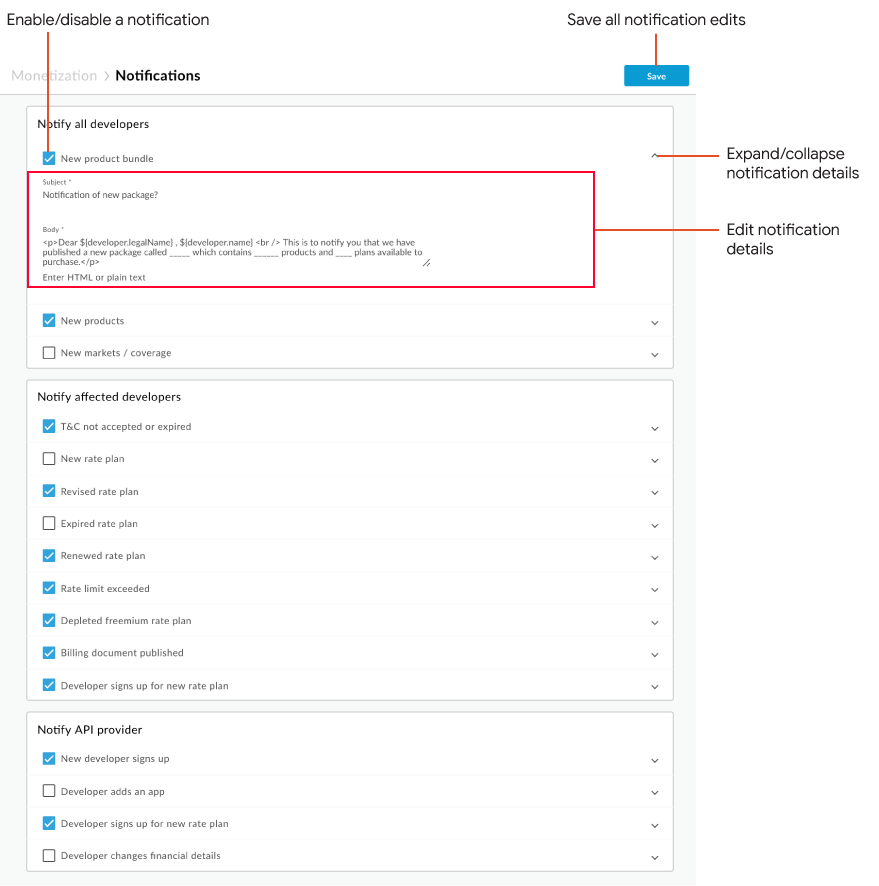
Como se destaca en la figura, la página Notificaciones te permite hacer lo siguiente:
- Expandir y contraer detalles de las notificaciones
- Cómo editar los detalles de las notificaciones y guardar todos los cambios
- Cómo habilitar o inhabilitar una notificación
Classic Edge (nube privada)
Para acceder a la página Notificaciones con la IU clásica de Edge, sigue estos pasos:
- Accede a
http://ms-ip:9000, donde ms-ip es la dirección IP o el nombre de DNS del nodo del servidor de administración. Selecciona Administrador > Notificaciones en la barra de navegación superior.
La página Notificaciones te permite:
Edición de notificaciones
Para editar una notificación con la IU, sigue estos pasos:
- Accede a la página Notificaciones.
- Haz clic en la
 junto a la notificación que deseas editar para expandir sus detalles.
 - Edita los campos Asunto, Cuerpo y Destinatario (si están disponibles), según sea necesario.
Para obtener información sobre las variables que se pueden especificar dentro de una plantilla de notificación, consulta Cómo usar variables en las plantillas de notificación.
Consulta las siguientes secciones para obtener más información sobre la edición de notificaciones en cada categoría:
- Para habilitar una notificación, marca la casilla de verificación junto a ella.
- Repite los pasos 2 a 4 para editar las notificaciones adicionales.
- Haz clic en Guardar para guardar todos los cambios.
Aparecerá un mensaje para confirmar que las notificaciones se guardaron correctamente. La operación de guardado puede tardar unos minutos.
Edición de notificaciones para Notificar a todos los desarrolladores
Notificaciones para los tipos de eventos que seleccionas en la página Notificar a todos los desarrolladores se envían a todos los desarrolladores.
Las notificaciones están programadas para ejecutarse al final del día. Una vez que las notificaciones tengan las casillas de verificación del evento se borran automáticamente. Debes seleccionarlos nuevamente para programar notificaciones para los tipos de eventos asociados.
En la siguiente tabla, se enumeran las notificaciones según los tipos de eventos de la sección Notificar a todos los desarrolladores. Para obtener más información, consulta Edita notificaciones con la IU.
| Tipo de evento | Activador | Notas |
|---|---|---|
| Nuevo paquete | Hay un nuevo paquete de API disponible |
Agrega el nombre de cada paquete nuevo (y los productos contenidos en cada paquete) al cuerpo de la plantilla de correo electrónico como parte de tu actualización. También puedes agregar un vínculo al o cualquier otro sitio web que proporcione más información acerca del notificación. |
| Producto nuevo | Hay un nuevo producto de API disponible |
Agrega el nombre de cada producto nuevo al cuerpo de la plantilla de correo electrónico como parte de tu actualización. También puedes agregar un vínculo al portal para desarrolladores o a cualquier otro sitio web proporciona más información sobre la notificación. |
| Mercados nuevos/cobertura | Hay nuevos productos de API disponibles en mercados geográficos específicos. |
Agrega el nombre de cada mercado nuevo y los productos pertinentes al cuerpo del correo electrónico. plantilla como parte de tu actualización. También puedes agregar un vínculo al portal para desarrolladores o cualquier otro sitio web que proporcione más información sobre la notificación. |
Edición de notificaciones para notificar a los desarrolladores afectados
Notificaciones para los tipos de eventos que selecciones en Notificar a los afectados Desarrolladores solo se envían a los desarrolladores afectados por esos tipos de eventos. Por ejemplo, si seleccionas el evento del plan de tarifas revisado, se enviará una notificación solo a los desarrolladores que aceptaron el plan de tarifas.
En la siguiente tabla, se enumeran las notificaciones según los tipos de eventos en la sección Notificar a los desarrolladores afectados. Para obtener más información, consulta Edita notificaciones con la IU.
| Tipo de evento | Activador | Notas |
|---|---|---|
| Términos y Condiciones no aceptados o vencidos | Se publicó un nuevo conjunto de Términos y Condiciones, y el desarrollador aún no los acepta. |
La notificación se envía 30, 7 y 1 día antes de la fecha de vencimiento de los nuevos Términos y Condiciones. antes de entrar en vigor. |
| Nuevo plan de tarifas | Se publicaron los nuevos planes de tarifas |
Si el plan de tarifas tiene las siguientes características:
|
| Plan de tarifas revisado | Hay una versión más reciente disponible del plan de tarifas que compraste |
Solo se notificará a los desarrolladores que compraron la versión actual. El permite que los desarrolladores revisen la versión nueva y cancelen o cambien planes si no desea aceptar las tarifas nuevas. |
| Plan de tarifas vencido | El plan de tarifas venció sin un plan de tarifas de seguimiento |
Esta notificación se envía cuando configuras inicialmente el plan de tarifas para que venza, con las notificaciones adicionales que se envíen 30, 7 y 1 día antes de la fecha de vencimiento. Solo aquellos Se notificará a los desarrolladores que compraron el plan de tarifas que venció. |
| Plan de tarifas renovados | Se renovó la suscripción al plan de tarifas. |
Infórmale al desarrollador que se cobrarán las tarifas correspondientes. |
| Se superó el límite de frecuencia | Se superó el límite del plan de tarifas |
Infórmale al desarrollador que se cobrarán las tarifas correspondientes. |
| Agotamiento del plan de tarifas freemium | Se agotaron los períodos de uso gratuito, medidos por cantidad de transacciones o días |
El período de uso gratuito se define en tu plan de tarifas freemium. |
| Se publicó el documento de facturación |
Están disponibles los documentos de facturación (como facturas) del desarrollador. |
|
| El desarrollador se registra en el nuevo Plan de tarifas | El desarrollador se registra para obtener un nuevo plan de tarifas. |
Edición de notificaciones para notificar a los proveedores de API
Notificaciones para los tipos de eventos que seleccionas en Notificar al proveedor de API se envían al proveedor de API que especifiques.
En la siguiente tabla, se enumeran las notificaciones según los tipos de eventos de la sección Notificar al proveedor de la API. Para obtener más información, consulta Edita notificaciones con la IU.
| Tipo de evento | Activador |
|---|---|
| Se registra un desarrollador nuevo |
El desarrollador se registró para obtener una cuenta. |
| El desarrollador agrega una app |
El desarrollador creó una aplicación nueva. |
| Registro del desarrollador para un nuevo plan de tarifas |
El desarrollador se registró en un plan de tarifas. |
| El desarrollador cambia los detalles financieros |
El desarrollador cambió los detalles financieros, como el nombre o la empresa de su empresa web. |
Habilita o inhabilita una notificación
Para habilitar o inhabilitar una notificación con la IU, haz lo siguiente:
- Accede a la página Notificaciones.
- Para habilitar o inhabilitar una notificación, selecciona o anula la selección de la casilla de verificación junto a la notificación, respectivamente.
- Haz clic en Guardar para guardar todos los cambios.
La operación de guardado puede tardar unos minutos. Aparecerá un mensaje para confirmar que las notificaciones se guardaron correctamente.
Configura notificaciones mediante plantillas con la API
Configura las notificaciones con la API, como se describe en las siguientes secciones.
Administra plantillas de notificaciones con la API
Administra las plantillas de notificación con la API, como se describe en las siguientes secciones:
- Visualiza todas las plantillas de notificaciones con la API
- Visualiza una plantilla de notificación con la API
- Edita una plantilla de notificación con la API
Visualiza todas las plantillas de notificación con la API
Puedes enumerar todas las plantillas de notificación que proporciona la monetización mediante la emisión de un GET.
solicitud a /mint/organizations/{org_name}/notification-email-templates. Por ejemplo:
curl -H "Accept:application/json" -X GET \
  "https://api.enterprise.apigee.com/v1/mint/organizations/myorg/notification-email-templates" \
  -u email:password
Por ejemplo, la siguiente es una plantilla de evento que notifica a los desarrolladores sobre la disponibilidad de un nuevo producto de API:
{
    "createdDate" : 1376975394984,
    "htmlImage" : "<p>Dear ${developer.legalName} , ${developer.name} <br /> Introducing _________. For more details visit us at _________________</p>",
    "id" : "4d81ea64-d005-4010-b0a7-6ec8a5c3954b",
    "name" : "DEFAULT_NEW_PRODUCT_TEMPLATE",
    "orgId" : "myorg",
    "source" : "Mail Man Test",
    "subject" : "Notification of new product",
    "updatedDate" : 1376975394984
}
Visualiza una plantilla de notificación con la API
Para ver una plantilla de notificación, envía una solicitud GET a
/mint/organizations/{org_name}/notification-email-templates/{template_id},
en el que {template_id} es el ID de la plantilla. Por ejemplo:
curl -X GET "https://api.enterprise.apigee.com/v1/mint/organizations/{org_name}/notification-email-templates/4d81ea64-d005-4010-b0a7-6ec8a5c3954b" \
  -H "Accept:application/json"  \
  -u email:password
Los elementos de las plantillas que comienzan con $ son variables. Para obtener más información, consulta Usa variables en las plantillas de notificación. Supongamos que las variables del de notificaciones evalúa los siguientes valores:
${developer.legalName}.XYZ company${developer.name}.DEV1${QUOTA_TYPE}.Transactions${PERCENT}.90%${QUOTA_UNIT}.Calls${QUOTA_LIMIT}.100${ratePlan.monetizationPackage.products.name}.X${EXPIRY_DATE}.2016-09-30
El mensaje de notificación proporcionado por la plantilla sería el siguiente:
    "Dear XYZ company, DEV1
    You have exceeded Transactions of 90% calls of 100 calls for X product. Your API calls will be blocked till 2016-09-30"
Edición de una plantilla de notificación con la API
Edita una plantilla de notificación enviando una solicitud PUT a
/nint/organizations/{org_name}/notification-email-templates/{template_id}
Proporciona el contenido modificado de la plantilla en el cuerpo de la solicitud.
Cuando personalizas el mensaje en una plantilla de notificación, puedes incluir uno o más variables. Para obtener más información, consulta Cómo usar variables en notificaciones plantillas.
Por ejemplo, la siguiente solicitud edita el contenido de una nueva notificación de producto de API:
curl -X PUT "https://api.enterprise.apigee.com/v1/mint/organizations/{org_name}/notification-email-templates/4d81ea64-d005-4010-b0a7-6ec8a5c3954b " \
  -H "Content-Type: application/json" \
  -d '{
    "id" : "4d81ea64-d005-4010-b0a7-6ec8a5c3954b",
    "htmlImage" : "<p>Exciting news, we have added a new product :${Product.name}. See details in <a href="${Product.url}">New Products</a> </p>",
    "name" : "NewProductNotification",
    "organization": {
    "id": "{org_name}"
    },
    "source" : "Mail Man Test ",
    "subject" : "New Product Available: ${Product.name}"
  }' \
  -u email:password
Administra las condiciones y acciones de notificación con la API
Administra las condiciones y acciones de notificación con el de Kubernetes, como se describe en las siguientes secciones.
- Crea una condición y una acción de notificación con la API
- Ver una condición y una acción de notificación con la API
- Edita una condición y una acción de notificación con la API
- Cómo borrar una condición y una acción de notificación con la API
Crea una condición y una acción de notificación con la API
Crea una condición y una acción de notificación que generen una notificación automática mediante la emisión
una solicitud POST a /mint/organizations/{org_name}/notification-conditions.
Cuando realices la solicitud, especifica en el cuerpo de la solicitud la condición que generará notificación y las acciones que se deben realizar cuando se alcanza la condición (como enviar una notificación por correo electrónico).
Para definir los detalles de la condición de la notificación, debes especificar uno o más atributos. de salida. Consulta Propiedades de configuración de las condiciones de notificación para obtener una lista. de atributos. En el caso de una notificación de evento, la condición se puede activar cuando se activa un producto nuevo publicados.
Cuando definas actions, haz referencia a la plantilla de notificación aplicable. Consulta
Propiedades de configuración de las acciones de notificación para obtener una lista de acciones
Por ejemplo, la siguiente solicitud especifica que si el atributo se
NEW_PRODUCT y el valor del atributo PUBLISHED es
true, envía la notificación en la plantilla con el ID.
01191bf9-5fdd-45bf-8130-3f024694e63 (esta es la
DEFAULT_NEW_PRODUCT_TEMPLATE).
curl -X POST "https://api.enterprise.apigee.com/v1/mint/organizations/{org_name}/notification-conditions" \
  -H "Content-Type:application/json"
  -d '{
    "notificationCondition": [
    {
      "attribute": "NEW_PRODUCT"
    },
    {
      "attribute": "PUBLISHED",
      "value": "true"
    }
    ],
    "actions": [{
      "actionAttribute": "DEV_ID",
      "value": "ANY",
      "templateId": "01191bf9-5fdd-45bf-8130-3f024694e63"
    }]
  }' \
  -u email:password
Ver una condición y una acción de notificación con la API
Para ver una condición y una acción de notificación, envía una solicitud GET a
organizations/{org_name}/notification-conditions/{condition_Id}, donde
{condition_Id} es el ID de la condición. El ID se muestra cuando creas el
condición de notificación. Por ejemplo:
curl -X GET "https://api.enterprise.apigee.com /v1/mint/organizations/{org_name}/notification-conditions/2d08d03f-8a54-4e75-bd6f-9c9da2f53fc4" \
  -H "Accept:application/json" \
  -u email:password
A continuación, se proporciona un ejemplo de la respuesta.
    {
    "actions" : [ {
    "actionAttribute" : "DEV_ID",
    "id" : "141ba00c-d7bd-4fef-b339-9d58b83255f4",
    "templateId" : "766aba4f-0f7a-4555-b48e-d707c48b8f4c",
    "value" : "ANY"
    }, {
    "actionAttribute" : "ORG_EMAIL",
    "id" : "21486ce1-4290-4a55-b415-165af3e93c9d",
    "templateId" : "efa4ce63-7c08-4876-984b-6878ec435994",
    "value" : "DEFAULT_LIMIT_NOTIFICATION_EMAIL"
    } ],
    "notificationCondition" : [ {
    "attribute" : "Balance",
    "id" : "2d08d03f-8a54-4e75-bd6f-9c9da2f53fc4",
    "organization" : {
    ...
    },
    "value" : "< 0"
    } ]
    }
Edita una condición y una acción de notificación con la API
Edita una condición y una acción de notificación enviando una solicitud POST a
organizations/{org_name}/notification-conditions/{condition_Id}, donde
{condition_Id} es el ID de la condición. El ID se muestra cuando creas el
condición de notificación. Cuando emitas la solicitud, especifica en el cuerpo de la solicitud los cambios que
que deseas realizar a la condición o acción de la notificación.
Por ejemplo:
   $ curl -H "Content-Type:application/json" -X POST -d \
    ' {
    "notificationCondition": [
    {
      "attribute": "NEW_PRODUCT"
    },
    {
    "attribute": "PUBLISHED",
    "value": "true"
    }
    ],
    "actions": [{
      "actionAttribute": "DEV_ID",
      "value": "ANY",
      "templateId": "01191bf9-5fdd-45bf-8130-3f024694e63"
    }]
    }' \
    "https://api.enterprise.apigee.com/v1/mint/organizations/{org_name}/notification-conditions/2d08d03f-8a54-4e75-bd6f-9c9da2f53fc4" \
  -u email:password
Borra una condición y una acción de notificación con la API
Para borrar una condición de notificación, envía una solicitud DELETE a
organizations/{org_name}notification-conditions/{condition_Id} Por ejemplo:
curl -X DELETE "https://api.enterprise.apigee.com/v1/mint/organizations/{org_name}/notification-conditions/2d08d03f-8a54-4e75-bd6f-9c9da2f53fc4"  \
  -H "Accept:application/json"  \
  -u email:password
Propiedades de configuración para las condiciones de notificación
Las siguientes propiedades de configuración para las condiciones de notificación están disponibles cuando se usa la API.
| Nombre | Descripción | Predeterminada | ¿Obligatorio? |
|---|---|---|---|
attribute |
Detalles de la condición de la notificación. Puedes especificar uno o más atributos para definir mejor la condición de notificación. El valor puede ser uno o más de los siguientes:
|
N/A | Sí |
value |
Valor del atributo. |
N/A | No |
associatedCondition |
Referencia a una condición asociada. |
N/A | No |
Propiedades de configuración para las acciones de notificación
Las siguientes propiedades de configuración están disponibles para las acciones de notificación cuando se usa la API.
| Nombre | Descripción | Predeterminada | ¿Obligatorio? |
|---|---|---|---|
actionAttribute |
El método que se utiliza para identificar al destinatario de la notificación. El valor puede ser uno o más de lo siguiente:
|
N/A | Sí |
value |
Valor del atributo de la acción. Si Si estableces Si |
N/A | Sí |
templateID |
ID de la plantilla de notificación. Nota: Esta opción no es válida si se configura |
N/A | Sí |
postURL |
Controlador de devoluciones de llamada para el webhook. Nota: Esta opción es obligatoria si se configura |
N/A | Sí |
Cómo usar variables en las plantillas de notificación
Cuando editas el mensaje en una plantilla de notificación, puedes incluir una o más variables, usando Spring Expression Language (SpEL), para representar valores mostrados en la transacción .
En la siguiente tabla, se resumen las variables de plantilla de notificación de uso general.
| Variable | Descripción |
|---|---|
${application.name} |
Es el nombre de una aplicación. |
${application.products.name} |
Es el nombre de un producto incluido en una aplicación. |
${BALANCE} |
Es el saldo de una cuota determinada. |
${developer.legalName} |
Es el nombre de la empresa del desarrollador. |
${developer.name} |
Es el nombre de un desarrollador. |
${EXPIRY_DATE} |
Es la fecha o la hora en la que vence o se restablece un límite. |
${LONG_PERCENT} |
El porcentaje de un límite alcanzado por el uso actual, sin el símbolo %. Por ejemplo, 50 |
${PERCENT} |
El porcentaje de un límite alcanzado por el uso actual, con el símbolo %. Por ejemplo, 50%. |
${products.displayName} |
Es el nombre visible definido para un producto. |
${QUOTA_TYPE} |
Tipo de límite (volumen de transacciones, límite de inversión o exposición de tarifas). |
${QUOTA_UNIT} |
Unidad básica para un límite: moneda (para un límite de inversión) o llamadas (para una transacción) límite). |
${QUOTA_LIMIT} |
Importe del límite. |
${ratePlan.displayName} |
Es el nombre visible definido para un plan de tarifas. |
${ratePlan.endDate} |
Fecha en la que un proveedor de API finalizó un plan de tarifas. |
${ratePlan.monetizationPackage.displayName} |
El nombre de un paquete de API. |
${ratePlan.monetizationPackage.name} |
Es el nombre de un paquete de monetización. |
${ratePlan.monetizationPackage.products.displayName} |
Es el nombre visible definido para un producto de API. |
${ratePlan.monetizationPackage.products.name} |
Es el nombre de un producto incluido en un paquete de monetización. |
${ratePlan.startDate} |
Fecha en la que se creó el plan de tarifas. |
${USAGE} |
Uso actual (ingresos o cargos totales, o volumen) |
${USER} |
Es el nombre de un usuario. |