

Stai visualizzando la documentazione di Apigee Edge.
Consulta la
documentazione di Apigee X. info
Che cosa sono i modelli di notifica?
La monetizzazione fornisce un insieme di modelli che definiscono il testo di esempio per vari tipi di notifiche di eventi. Puoi personalizzare uno qualsiasi di questi modelli per:
- Invia una notifica a tutti gli sviluppatori in merito a eventi quali nuovi prodotti, nuove versioni dei Termini e condizioni o nuovi piani tariffari.
- Inviare una notifica agli sviluppatori interessati in merito a eventi come un piano tariffario rivisto.
- Invia una notifica a un fornitore di API in merito a eventi correlati agli sviluppatori, ad esempio quando uno sviluppatore si registra per un account o quando si abbona a un piano tariffario.
- Notificare a tutti gli amministratori dell'azienda un evento specifico.
In alternativa, puoi creare un webhook che definisce un gestore callback HTTP, quindi configurare la condizione che attiva il webhook, come descritto in Configurare le notifiche utilizzando i webhook.
Esplorare la pagina Notifiche
Accedi alla pagina Notifiche, come descritto di seguito.
Edge
Per accedere alla pagina Notifiche utilizzando l'interfaccia utente Edge:
- Accedi a apigee.com/edge.
- Seleziona Pubblica > Monetizzazione > Notifiche nella barra di navigazione a sinistra.
Viene visualizzata la pagina Notifiche.
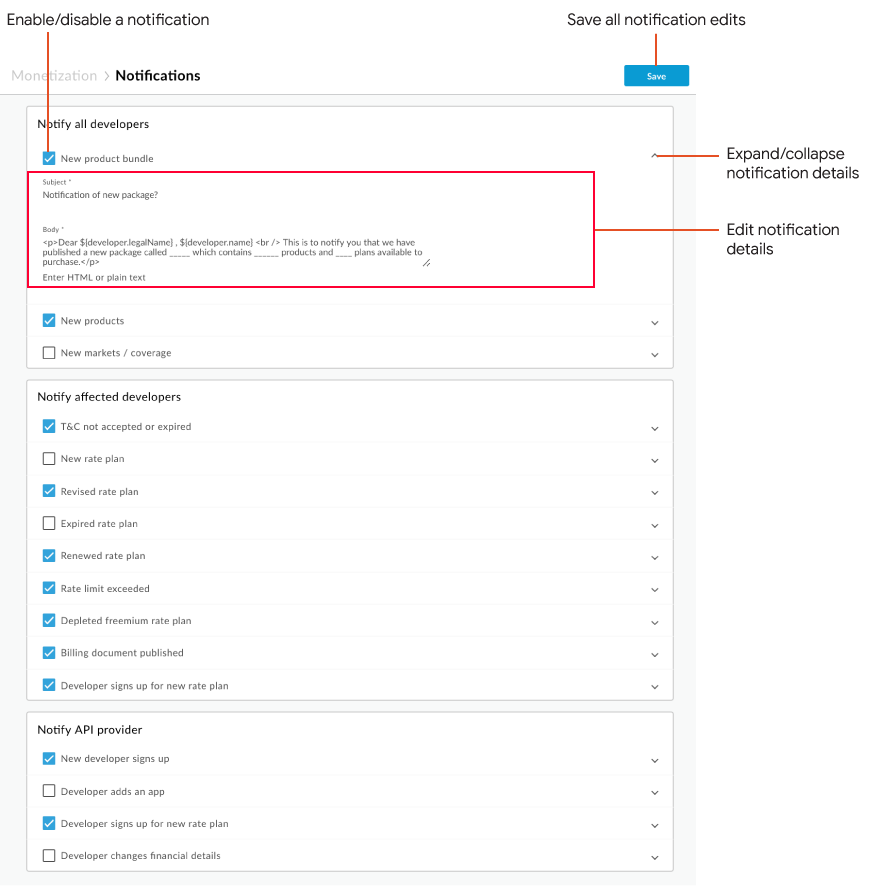
Come evidenziato nella figura, la pagina Notifiche ti consente di:
- Espandere e comprimere i dettagli della notifica
- Modificare i dettagli della notifica e salvare tutte le modifiche
- Attivare o disattivare una notifica
Classic Edge (Private Cloud)
Per accedere alla pagina Notifiche utilizzando l'interfaccia utente Edge classica:
- Accedi a
http://ms-ip:9000, dove ms-ip è l'indirizzo IP o il nome DNS del nodo del server di gestione. Seleziona Amministrazione > Notifiche nella barra di navigazione in alto.
La pagina Notifiche ti consente di:
Modifica delle notifiche
Per modificare una notifica utilizzando l'interfaccia utente:
- Accedi alla pagina Notifiche.
- Fai clic su
 accanto alla notifica che vuoi modificare per espandere i dettagli.
 - Modifica i campi Oggetto, Corpo e Destinatario (se disponibile) in base alle necessità.
Per informazioni sulle variabili che possono essere specificate in un modello di notifica, vedi Utilizzo delle variabili nei modelli di notifica.
Per ulteriori informazioni sulla modifica delle notifiche in ciascuna categoria, consulta le sezioni seguenti:
- Attiva una notifica selezionando la casella di controllo adiacente.
- Ripeti i passaggi da 2 a 4 per modificare altre notifiche.
- Fai clic su Salva per salvare tutte le modifiche.
Viene visualizzato un messaggio che conferma il salvataggio delle notifiche. L'operazione di salvataggio potrebbe richiedere alcuni minuti.
Modifica delle notifiche per notificare tutti gli sviluppatori
Le notifiche per i tipi di eventi selezionati nella sezione Notifica a tutti gli sviluppatori vengono inviate a tutti gli sviluppatori.
Le notifiche sono programmate per essere eseguite alla fine della giornata. Una volta inviate le notifiche, le caselle di controllo degli eventi vengono deselezionate automaticamente. Devi selezionarli di nuovo per pianificare le notifiche per i tipi di eventi associati.
La tabella seguente elenca le notifiche in base ai tipi di eventi nella sezione Notifica a tutti gli sviluppatori. Per ulteriori informazioni, consulta la sezione Modificare le notifiche utilizzando la UI.
| Tipo di evento | Trigger | Note |
|---|---|---|
| Nuovo pacchetto | È disponibile un nuovo pacchetto API |
Aggiungi il nome di ogni nuovo pacchetto (e i prodotti contenuti in ciascun pacchetto) al corpo del modello di email nell'ambito dell'aggiornamento. Puoi anche aggiungere un link al portale per sviluppatori o a qualsiasi altro sito web che fornisca ulteriori informazioni sulla notifica. |
| Nuovo prodotto | È disponibile un nuovo prodotto API |
Aggiungi il nome di ogni nuovo prodotto al corpo del modello di email nell'ambito dell'aggiornamento. Puoi anche aggiungere un link al portale per sviluppatori o a qualsiasi altro sito web che fornisca ulteriori informazioni sulla notifica. |
| Nuovi mercati/copertura | Nuovi prodotti API disponibili in mercati geografici specifici |
Aggiungi il nome di ogni nuovo mercato e i prodotti pertinenti al corpo del modello di email nell'ambito dell'aggiornamento. Puoi anche aggiungere un link al portale per sviluppatori o a qualsiasi altro sito web che fornisca ulteriori informazioni sulla notifica. |
Modifica delle notifiche per avvisare gli sviluppatori interessati
Le notifiche per i tipi di eventi selezionati nella sezione Notifica agli sviluppatori interessati vengono inviate solo agli sviluppatori interessati da questi tipi di eventi. Ad esempio, se selezioni l'evento Piano tariffario rivisto, una notifica viene inviata solo agli sviluppatori che hanno accettato il piano tariffario.
La tabella seguente elenca le notifiche in base ai tipi di eventi nella sezione Notifica agli sviluppatori interessati. Per ulteriori informazioni, consulta la sezione Modificare le notifiche utilizzando la UI.
| Tipo di evento | Trigger | Note |
|---|---|---|
| Termini e condizioni non accettati o scaduti | È stato pubblicato un nuovo insieme di Termini e condizioni e lo sviluppatore non li ha ancora accettati |
La notifica viene inviata 30 giorni, 7 giorni e 1 giorno prima dell'entrata in vigore dei nuovi Termini e condizioni. |
| Nuovo piano tariffario | Nuovi piani tariffari pubblicati |
Se il piano tariffario è:
|
| Piano tariffario rivisto | È disponibile una versione più recente di un piano tariffario acquistato |
Verrà inviata una notifica solo agli sviluppatori che hanno acquistato la versione attuale. La notifica consente agli sviluppatori di esaminare la nuova versione e di interrompere o cambiare i piani se non vogliono accettare le nuove tariffe. |
| Piano tariffario scaduto | Il piano tariffario è scaduto e non è presente un piano tariffario successivo |
Questa notifica viene inviata quando imposti inizialmente la scadenza del piano tariffario, con notifiche aggiuntive inviate 30, 7 e 1 giorno prima della data di scadenza. Verrà inviata una notifica solo agli sviluppatori che hanno acquistato il piano tariffario in scadenza. |
| Piano tariffario rinnovato | L'abbonamento al piano tariffario è stato rinnovato. |
Comunica allo sviluppatore che verranno addebitate le tariffe applicabili. |
| Limite di frequenza superato | Il limite del piano tariffario è stato superato |
Comunica allo sviluppatore che verranno addebitate le tariffe applicabili. |
| Piano tariffario Freemium esaurito | I periodi di utilizzo senza costi, misurati in base al numero di transazioni o ai giorni, sono terminati |
Il periodo di utilizzo senza costi è definito dal tuo piano tariffario freemium. |
| Documento di fatturazione pubblicato |
Sono disponibili i documenti di fatturazione (ad esempio le fatture) per lo sviluppatore. |
|
| Lo sviluppatore si abbona a un nuovo piano tariffario | Lo sviluppatore si abbona a un nuovo piano tariffario. |
Modifica delle notifiche ai provider di API
Le notifiche per i tipi di eventi selezionati nella sezione Notifica al fornitore dell'API vengono inviate al fornitore dell'API specificato.
La tabella seguente elenca le notifiche in base ai tipi di eventi nella sezione Fornitore API Notify. Per ulteriori informazioni, consulta la sezione Modificare le notifiche utilizzando la UI.
| Tipo di evento | Trigger |
|---|---|
| Registrazione di un nuovo sviluppatore |
Lo sviluppatore ha registrato un account. |
| Lo sviluppatore aggiunge un'app |
Lo sviluppatore ha creato una nuova applicazione. |
| Registrazione degli sviluppatori per il nuovo piano tariffario |
Lo sviluppatore ha sottoscritto un piano tariffario. |
| Lo sviluppatore modifica i dati finanziari |
Lo sviluppatore ha modificato i dati finanziari, ad esempio il nome o l'indirizzo dell'azienda. |
Attivare o disattivare una notifica
Per attivare o disattivare una notifica utilizzando la UI:
- Accedi alla pagina Notifiche.
- Attiva o disattiva una notifica selezionando o deselezionando la casella di controllo corrispondente.
- Fai clic su Salva per salvare tutte le modifiche.
L'operazione di salvataggio potrebbe richiedere alcuni minuti. Viene visualizzato un messaggio che conferma il salvataggio delle notifiche.
Configurazione delle notifiche utilizzando i modelli tramite l'API
Configura le notifiche utilizzando l'API, come descritto nelle sezioni seguenti.
Gestione dei modelli di notifica utilizzando l'API
Gestisci i modelli di notifica utilizzando l'API, come descritto nelle sezioni seguenti:
- Visualizzare tutti i modelli di notifica utilizzando l'API
- Visualizzare un modello di notifica utilizzando l'API
- Modificare un modello di notifica utilizzando l'API
Visualizzazione di tutti i modelli di notifica utilizzando l'API
Puoi elencare tutti i modelli di notifica forniti dalla monetizzazione inviando una richiesta GET a /mint/organizations/{org_name}/notification-email-templates. Ad esempio:
curl -H "Accept:application/json" -X GET \
  "https://api.enterprise.apigee.com/v1/mint/organizations/myorg/notification-email-templates" \
  -u email:password
Ad esempio, di seguito è riportato un template di evento che notifica agli sviluppatori la disponibilità di un nuovo prodotto API:
{
    "createdDate" : 1376975394984,
    "htmlImage" : "<p>Dear ${developer.legalName} , ${developer.name} <br /> Introducing _________. For more details visit us at _________________</p>",
    "id" : "4d81ea64-d005-4010-b0a7-6ec8a5c3954b",
    "name" : "DEFAULT_NEW_PRODUCT_TEMPLATE",
    "orgId" : "myorg",
    "source" : "Mail Man Test",
    "subject" : "Notification of new product",
    "updatedDate" : 1376975394984
}
Visualizzazione di un modello di notifica mediante l'API
Visualizza un modello di notifica inviando una richiesta GET a
/mint/organizations/{org_name}/notification-email-templates/{template_id},
dove {template_id} è l'ID del modello. Ad esempio:
curl -X GET "https://api.enterprise.apigee.com/v1/mint/organizations/{org_name}/notification-email-templates/4d81ea64-d005-4010-b0a7-6ec8a5c3954b" \
  -H "Accept:application/json"  \
  -u email:password
Gli elementi nei modelli che iniziano con $ sono variabili. Per ulteriori informazioni, vedi Utilizzare le variabili nei modelli di notifica. Supponi che le variabili nella notifica restituiscano i seguenti valori:
${developer.legalName}.XYZ company${developer.name}.DEV1${QUOTA_TYPE}.Transactions${PERCENT}.90%${QUOTA_UNIT}.Calls${QUOTA_LIMIT}.100${ratePlan.monetizationPackage.products.name}.X${EXPIRY_DATE}.2016-09-30
Il messaggio di notifica fornito dal modello sarebbe:
    "Dear XYZ company, DEV1
    You have exceeded Transactions of 90% calls of 100 calls for X product. Your API calls will be blocked till 2016-09-30"
Modifica di un modello di notifica utilizzando l'API
Modifica un modello di notifica inviando una richiesta PUT a
/nint/organizations/{org_name}/notification-email-templates/{template_id}.
Fornisci il contenuto modificato del modello nel corpo della richiesta.
Quando personalizzi il messaggio in un modello di notifica, puoi includere una o più variabili. Per ulteriori informazioni, vedi Utilizzare le variabili nei modelli di notifica.
Ad esempio, la seguente richiesta modifica i contenuti di una nuova notifica del prodotto API:
curl -X PUT "https://api.enterprise.apigee.com/v1/mint/organizations/{org_name}/notification-email-templates/4d81ea64-d005-4010-b0a7-6ec8a5c3954b " \
  -H "Content-Type: application/json" \
  -d '{
    "id" : "4d81ea64-d005-4010-b0a7-6ec8a5c3954b",
    "htmlImage" : "<p>Exciting news, we have added a new product :${Product.name}. See details in <a href="${Product.url}">New Products</a> </p>",
    "name" : "NewProductNotification",
    "organization": {
    "id": "{org_name}"
    },
    "source" : "Mail Man Test ",
    "subject" : "New Product Available: ${Product.name}"
  }' \
  -u email:password
Gestione di condizioni e azioni di notifica utilizzando l'API
Gestisci le condizioni e le azioni di notifica utilizzando l'API, come descritto nelle sezioni seguenti.
- Creare una condizione e un'azione di notifica utilizzando l'API
- Visualizzare una condizione e un'azione di notifica utilizzando l'API
- Modificare una condizione e un'azione di notifica utilizzando l'API
- Eliminazione di una condizione e di un'azione di notifica utilizzando l'API
Creazione di una condizione e di un'azione di notifica mediante l'API
Crea una condizione e un'azione di notifica che generino una notifica automatica inviando
una richiesta POST a /mint/organizations/{org_name}/notification-conditions.
Quando effettui la richiesta, specifica nel corpo della richiesta la condizione che genera la notifica e le azioni da intraprendere quando la condizione viene raggiunta (ad esempio l'invio di un'email di notifica).
Definisci i dettagli della condizione di notifica specificando uno o più valori dell'attributo. Per un elenco degli attributi, consulta Proprietà di configurazione per le condizioni di notifica. Per una notifica di un evento, la condizione potrebbe essere attivata quando viene pubblicato un nuovo prodotto.
Quando definisci actions, fai riferimento al modello di notifica applicabile. Consulta
Proprietà di configurazione per le azioni di notifica per un elenco delle azioni.
Ad esempio, la seguente richiesta specifica che quando l'attributo è
NEW_PRODUCT e il valore dell'attributo PUBLISHED è
true, invia la notifica nel modello con l'ID
01191bf9-5fdd-45bf-8130-3f024694e63 (questo è
DEFAULT_NEW_PRODUCT_TEMPLATE).
curl -X POST "https://api.enterprise.apigee.com/v1/mint/organizations/{org_name}/notification-conditions" \
  -H "Content-Type:application/json"
  -d '{
    "notificationCondition": [
    {
      "attribute": "NEW_PRODUCT"
    },
    {
      "attribute": "PUBLISHED",
      "value": "true"
    }
    ],
    "actions": [{
      "actionAttribute": "DEV_ID",
      "value": "ANY",
      "templateId": "01191bf9-5fdd-45bf-8130-3f024694e63"
    }]
  }' \
  -u email:password
Visualizzazione di una condizione e di un'azione di notifica mediante l'API
Visualizza una condizione e un'azione di notifica inviando una richiesta GET a
organizations/{org_name}/notification-conditions/{condition_Id}, dove
{condition_Id} è l'ID della condizione. L'ID viene restituito quando crei la
condizione di notifica. Ad esempio:
curl -X GET "https://api.enterprise.apigee.com /v1/mint/organizations/{org_name}/notification-conditions/2d08d03f-8a54-4e75-bd6f-9c9da2f53fc4" \
  -H "Accept:application/json" \
  -u email:password
Di seguito è riportato un esempio di risposta:
    {
    "actions" : [ {
    "actionAttribute" : "DEV_ID",
    "id" : "141ba00c-d7bd-4fef-b339-9d58b83255f4",
    "templateId" : "766aba4f-0f7a-4555-b48e-d707c48b8f4c",
    "value" : "ANY"
    }, {
    "actionAttribute" : "ORG_EMAIL",
    "id" : "21486ce1-4290-4a55-b415-165af3e93c9d",
    "templateId" : "efa4ce63-7c08-4876-984b-6878ec435994",
    "value" : "DEFAULT_LIMIT_NOTIFICATION_EMAIL"
    } ],
    "notificationCondition" : [ {
    "attribute" : "Balance",
    "id" : "2d08d03f-8a54-4e75-bd6f-9c9da2f53fc4",
    "organization" : {
    ...
    },
    "value" : "< 0"
    } ]
    }
Modifica di una condizione e di un'azione di notifica mediante l'API
Modifica una condizione e un'azione di notifica inviando una richiesta POST a
organizations/{org_name}/notification-conditions/{condition_Id}, dove
{condition_Id} è l'ID della condizione. L'ID viene restituito quando crei la
condizione di notifica. Quando invii la richiesta, specifica nel corpo della richiesta le modifiche che
vuoi apportare alla condizione o all'azione di notifica.
Ad esempio:
   $ curl -H "Content-Type:application/json" -X POST -d \
    ' {
    "notificationCondition": [
    {
      "attribute": "NEW_PRODUCT"
    },
    {
    "attribute": "PUBLISHED",
    "value": "true"
    }
    ],
    "actions": [{
      "actionAttribute": "DEV_ID",
      "value": "ANY",
      "templateId": "01191bf9-5fdd-45bf-8130-3f024694e63"
    }]
    }' \
    "https://api.enterprise.apigee.com/v1/mint/organizations/{org_name}/notification-conditions/2d08d03f-8a54-4e75-bd6f-9c9da2f53fc4" \
  -u email:password
Eliminazione di una condizione e di un'azione di notifica utilizzando l'API
Elimina una condizione di notifica inviando una richiesta DELETE a
organizations/{org_name}notification-conditions/{condition_Id}. Ad esempio:
curl -X DELETE "https://api.enterprise.apigee.com/v1/mint/organizations/{org_name}/notification-conditions/2d08d03f-8a54-4e75-bd6f-9c9da2f53fc4"  \
  -H "Accept:application/json"  \
  -u email:password
Proprietà di configurazione per le condizioni di notifica
Quando utilizzi l'API, sono disponibili le seguenti proprietà di configurazione per le condizioni di notifica.
| Nome | Descrizione | Predefinito | Obbligatorio? |
|---|---|---|---|
attribute |
Dettagli della condizione di notifica. Puoi specificare uno o più attributi per perfezionare la condizione di notifica. Il valore può essere uno o più dei seguenti:
|
N/D | Sì |
value |
Valore dell'attributo. |
N/D | No |
associatedCondition |
Riferimento a una condizione associata. |
N/D | No |
Proprietà di configurazione per le azioni di notifica
Quando utilizzi l'API, sono disponibili le seguenti proprietà di configurazione per le azioni di notifica.
| Nome | Descrizione | Predefinito | Obbligatorio? |
|---|---|---|---|
actionAttribute |
Metodo utilizzato per identificare il destinatario della notifica. Il valore può essere uno o più dei seguenti:
|
N/D | Sì |
value |
Valore dell'attributo action. Se Se Se |
N/D | Sì |
templateID |
ID del modello di notifica. Nota:questa opzione non è valida se |
N/D | Sì |
postURL |
Gestore callback per il webhook. Nota:questa opzione è obbligatoria se |
N/D | Sì |
Utilizzo delle variabili nei modelli di notifica
Quando modifichi il messaggio in un modello di notifica, puoi includere una o più variabili, utilizzando Spring Expression Language (SpEL), per rappresentare i valori restituiti nell'oggetto Transazione.
La tabella seguente riassume le variabili del modello di notifica di uso comune.
| Variabile | Descrizione |
|---|---|
${application.name} |
Nome di un'applicazione. |
${application.products.name} |
Nome di un prodotto incluso in un'applicazione. |
${BALANCE} |
Saldo per una determinata quota. |
${developer.legalName} |
Il nome dell'azienda di uno sviluppatore. |
${developer.name} |
Il nome di uno sviluppatore. |
${EXPIRY_DATE} |
Data o ora in cui un limite scade o viene reimpostato. |
${LONG_PERCENT} |
Percentuale di un limite raggiunto dall'utilizzo attuale, senza il simbolo %. Ad esempio, 50 |
${PERCENT} |
Percentuale di un limite raggiunto dall'utilizzo attuale, con il simbolo %. Ad esempio, 50%. |
${products.displayName} |
Nome visualizzato definito per un prodotto. |
${QUOTA_TYPE} |
Tipo di limite (volume delle transazioni, limite di spesa o esposizione alle commissioni). |
${QUOTA_UNIT} |
Unità di base per un limite: valuta (per un limite di spesa) o chiamate (per un limite di transazione). |
${QUOTA_LIMIT} |
Importo di un limite. |
${ratePlan.displayName} |
Nome visualizzato definito per un piano tariffario. |
${ratePlan.endDate} |
Data in cui un fornitore di API ha terminato un piano tariffario. |
${ratePlan.monetizationPackage.displayName} |
Nome di un pacchetto API. |
${ratePlan.monetizationPackage.name} |
Nome di un pacchetto di monetizzazione. |
${ratePlan.monetizationPackage.products.displayName} |
Nome visualizzato definito per un prodotto API. |
${ratePlan.monetizationPackage.products.name} |
Nome di un prodotto incluso in un pacchetto di monetizzazione. |
${ratePlan.startDate} |
La data di creazione di un piano tariffario. |
${USAGE} |
Utilizzo attuale (entrate o addebiti totali o volume). |
${USER} |
Il nome di un utente. |
Personalizzare l'indirizzo email per le risposte
Per la monetizzazione, viene configurato un indirizzo predefinito noreply@apigee.com da utilizzare per le notifiche email inviate ad aziende e sviluppatori. Contatta l'assistenza Apigee per configurare un nome e un indirizzo di risposta personalizzati per la tua organizzazione.