

आपको Apigee Edge दस्तावेज़ दिख रहा है.
अभी तक किसी भी व्यक्ति ने चेक इन नहीं किया है
इस पेज पर जाएं
Apigee X दस्तावेज़. जानकारी
सूचना टेंप्लेट क्या हैं?
कमाई करने की सुविधा से कई तरह के इवेंट के लिए सैंपल टेक्स्ट तय करने वाले टेंप्लेट का एक सेट मिलता है नोटिफ़िकेशन. इनमें से किसी भी टेंप्लेट को अपनी पसंद के मुताबिक बनाया जा सकता है, ताकि:
- सभी डेवलपर को इवेंट के बारे में सूचित करें, जैसे कि नए प्रॉडक्ट, नियम और शर्तों के नए वर्शन या नए रेट प्लान.
- जिन डेवलपर पर असर पड़ा है उन्हें अपडेट किए गए रेट प्लान जैसे इवेंट की सूचना दें.
- डेवलपर से जुड़े इवेंट के बारे में, एपीआई सेवा देने वाली कंपनी को सूचित करें, जैसे कि जब कोई डेवलपर रजिस्टर करता है किसी खाते के लिए या जब कोई डेवलपर रेट प्लान के लिए साइन अप करता है.
- किसी खास इवेंट की सूचना सभी कंपनी एडमिन को दें.
इसके अलावा, एचटीटीपी कॉलबैक हैंडलर को तय करने वाला वेबहुक बनाया जा सकता है. इसके बाद, इसे कॉन्फ़िगर करें वह शर्त जो वेबहुक को ट्रिगर करती है, जैसा कि इसका इस्तेमाल करके सूचनाएं सेट अप करना वेबहुक.
सूचनाओं वाले पेज को एक्सप्लोर करना
नीचे बताए गए तरीके से, सूचनाओं वाला पेज ऐक्सेस करें.
Edge
Edge यूज़र इंटरफ़ेस (यूआई) का इस्तेमाल करके सूचनाएं पेज को ऐक्सेस करने के लिए:
- apigee.com/edge में साइन इन करें.
- पब्लिश करें > को चुनें कमाई करना > सूचनाएं पर क्लिक करें.
इसके बाद, आपको सूचनाओं वाला पेज दिखेगा.
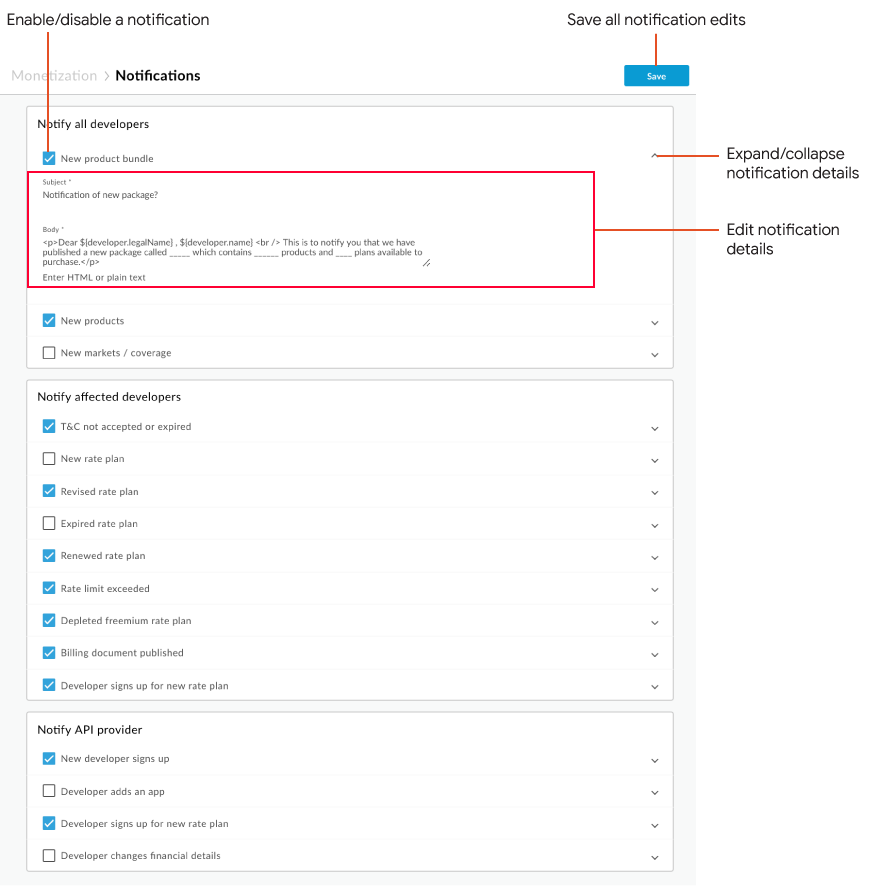
जैसा कि इमेज में दिखाया गया है, सूचनाओं वाले पेज की मदद से ये काम किए जा सकते हैं:
- सूचना की जानकारी को बड़ा और छोटा करें
- सूचना की जानकारी में बदलाव करना और सभी बदलावों को सेव करना
- सूचना को चालू या बंद करना
क्लासिक Edge (प्राइवेट क्लाउड)
क्लासिक एज यूज़र इंटरफ़ेस (यूआई) का इस्तेमाल करके सूचनाएं पेज को ऐक्सेस करने के लिए:
http://ms-ip:9000में साइन इन करें, जहां ms-ip मैनेजमेंट सर्वर नोड का आईपी पता या डीएनएस नाम.एडमिन > सूचनाएं पर क्लिक करें.
सूचनाओं वाले पेज की मदद से, ये काम किए जा सकते हैं:
सूचनाओं में बदलाव करना
यूज़र इंटरफ़ेस (यूआई) का इस्तेमाल करके किसी सूचना में बदलाव करने के लिए:
- सूचनाओं वाला पेज ऐक्सेस करें.
- आप जिस सूचना में बदलाव करना चाहते हैं उसकी जानकारी को बड़ा करके देखने के लिए, उसके बगल में मौजूद
 पर क्लिक करें.
 - ज़रूरत के हिसाब से विषय, मुख्य हिस्सा, और पाने वाले (अगर उपलब्ध हो) फ़ील्ड में बदलाव करें.
सूचना टेंप्लेट में तय किए जा सकने वाले वैरिएबल के बारे में जानकारी के लिए, सूचना टेंप्लेट में वैरिएबल का इस्तेमाल करना लेख पढ़ें.
हर कैटगरी की सूचनाओं में बदलाव करने के बारे में ज़्यादा जानकारी के लिए, यहां दिए गए सेक्शन देखें:
- सूचना पाने की सुविधा चालू करने के लिए, उसके बगल में मौजूद चेक बॉक्स को चुनें.
- अतिरिक्त सूचनाओं में बदलाव करने के लिए, दूसरे से लेकर चौथे चरण तक की प्रोसेस दोहराएं.
- सभी बदलावों को सेव करने के लिए, सेव करें पर क्लिक करें.
इसके लिए, एक मैसेज दिखाया जाएगा, ताकि यह पुष्टि की जा सके कि इन सूचनाओं के लिए सेव किए गए हैं. सेव करने की कार्रवाई में कुछ मिनट लग सकते हैं.
सभी डेवलपर को सूचित करने के लिए सूचनाओं में बदलाव करना
सभी डेवलपर को सूचना दें में, आपके चुने गए अलग-अलग तरह के इवेंट के बारे में सूचनाएं सेक्शन सभी डेवलपर को भेजा जाता है.
सूचनाओं को दिन के आखिर में चलाने के लिए शेड्यूल किया गया है. सूचनाएं मिलने के बाद भेज दिए जाते हैं, तो इवेंट चेकबॉक्स अपने-आप साफ़ हो जाते हैं. शेड्यूल करने के लिए, आपको उन्हें दोबारा चुनना होगा नोटिफ़िकेशन देखें.
नीचे दी गई टेबल में, 'सभी डेवलपर को सूचना दें' सेक्शन में, अलग-अलग तरह के इवेंट के आधार पर सूचनाएं दी गई हैं. ज़्यादा जानकारी के लिए, यूज़र इंटरफ़ेस (यूआई) का इस्तेमाल करके सूचनाओं में बदलाव करना देखें.
| इवेंट टाइप | ट्रिगर | नोट |
|---|---|---|
| नया पैकेज | नया एपीआई पैकेज उपलब्ध है |
हर नए पैकेज (और हर पैकेज में मौजूद प्रॉडक्ट) का नाम अपडेट के तौर पर, ईमेल टेंप्लेट के मुख्य हिस्से को शामिल करें. आप डेवलपर पोर्टल या कोई भी अन्य वेबसाइट, जो सूचना पर टैप करें. |
| नया प्रॉडक्ट | एपीआई वाला नया प्रॉडक्ट उपलब्ध है |
अपने इस हिस्से के तौर पर, ईमेल टेंप्लेट के मुख्य हिस्से में हर नए प्रॉडक्ट का नाम जोड़ें अपडेट. डेवलपर पोर्टल या ऐसी किसी भी अन्य वेबसाइट का लिंक जोड़ा जा सकता है जो सूचना के बारे में ज़्यादा जानकारी देता है. |
| नए बाज़ार/कवरेज | एपीआई के नए प्रॉडक्ट, कुछ खास देशों/इलाकों में उपलब्ध हैं |
ईमेल के मुख्य हिस्से में हर नए मार्केट का नाम और ज़रूरी प्रॉडक्ट जोड़ें टेंप्लेट को अपडेट के तौर पर शामिल करें. डेवलपर पोर्टल का लिंक या किसी और प्लैटफ़ॉर्म पर भी लिंक जोड़ा जा सकता है अन्य वेबसाइट पर जाएं जो इस सूचना के बारे में ज़्यादा जानकारी देती है. |
जिन डेवलपर पर असर पड़ा है उन्हें सूचित करने के लिए सूचनाओं में बदलाव करना
'असर वाली सूचना दें' सेक्शन में चुने गए अलग-अलग तरह के इवेंट के बारे में सूचनाएं डेवलपर सेक्शन सिर्फ़ उन डेवलपर को भेजा जाता है जिन पर इस तरह के इवेंट का असर हुआ है. उदाहरण के लिए, अगर आपने बदला हुआ रेट प्लान वाला इवेंट चुना है, तो सूचना सिर्फ़ इस ईमेल पते पर भेजी जाएगी जिन डेवलपर ने रेट प्लान स्वीकार कर लिया है.
नीचे दी गई टेबल में, 'जिन डेवलपर पर असर पड़ा है उन्हें सूचना दें' सेक्शन में, अलग-अलग तरह के इवेंट के आधार पर सूचनाएं दी गई हैं. ज़्यादा जानकारी के लिए, यूज़र इंटरफ़ेस (यूआई) का इस्तेमाल करके सूचनाओं में बदलाव करना देखें.
| इवेंट टाइप | ट्रिगर | नोट |
|---|---|---|
| नियम और शर्तें स्वीकार नहीं की गईं या उनकी समयसीमा खत्म हो गई है | नियम और शर्तों का नया सेट पब्लिश कर दिया गया है और डेवलपर ने अब तक इन्हें स्वीकार नहीं किया है |
नए नियम और शर्तें लागू होने से 30 दिन, 7 दिन, और 1 दिन पहले सूचना भेजी जाती है को लागू करना है. |
| नया रेट प्लान | रेट का नया प्लान पब्लिश हो गया है |
अगर रेट प्लान:
|
| बदला गया रेट प्लान | खरीदे गए रेट प्लान का नया वर्शन उपलब्ध है |
सिर्फ़ उन डेवलपर को सूचना दी जाएगी जिन्होंने मौजूदा वर्शन खरीदा है. कॉन्टेंट बनाने इस सूचना से डेवलपर, नए वर्शन की समीक्षा कर सकते हैं. साथ ही, वे वर्शन को खत्म कर सकते हैं या उस पर स्विच कर सकते हैं प्लान कर सकता है, अगर वे नई दरों को स्वीकार नहीं करना चाहते हैं. |
| रेट प्लान की समयसीमा खत्म हो गई है | रेट प्लान की समयसीमा खत्म हो गई है. रेट प्लान फ़ॉलो-अप करने के लिए नहीं है |
यह सूचना तब भेजी जाती है, जब रेट प्लान को खत्म होने के लिए सेट किया जाता है. समयसीमा खत्म होने की तारीख से 30, 7, और 1 दिन पहले भेजी गई अतिरिक्त सूचनाएं. सिर्फ़ वे जिन डेवलपर ने रेट प्लान खरीदा है उनकी समयसीमा खत्म होने वाली है. उन्हें इसकी सूचना दी जाएगी. |
| रिन्यू किया गया रेट प्लान | रेट प्लान की सदस्यता को रिन्यू कर दिया गया है. |
डेवलपर को सूचित करें कि लागू शुल्क लिया जाएगा. |
| रेट लिमिट पार हो गई है | रेट प्लान की सीमा पार हो गई है |
डेवलपर को सूचित करें कि लागू शुल्क लिया जाएगा. |
| फ़्रीमियम रेट प्लान खत्म हो गया | मुफ़्त इस्तेमाल की अवधि, जिसे लेन-देन की संख्या या दिनों के हिसाब से मापा गया है, खत्म कर दी गई है |
बिना किसी शुल्क के इस्तेमाल करने की अवधि, आपके फ़्रीमियम रेट प्लान से तय होती है. |
| बिलिंग दस्तावेज़ पब्लिश किया गया |
डेवलपर के लिए बिलिंग दस्तावेज़ (जैसे कि इनवॉइस) उपलब्ध हैं. |
|
| डेवलपर ने रेट प्लान के लिए साइन अप किया | डेवलपर नए रेट प्लान के लिए साइन अप करता है. |
एपीआई सेवा देने वाली कंपनियों को सूचित करने की सूचनाओं में बदलाव करना
एपीआई प्रोवाइडर को सूचना दें में, चुने गए अलग-अलग तरह के इवेंट के बारे में सूचनाएं सेक्शन आपके चुने गए एपीआई सेवा देने वाली कंपनी को भेजे जाते हैं.
नीचे दी गई टेबल में, एपीआई प्रोवाइडर को सूचना देने वाले सेक्शन में अलग-अलग तरह के इवेंट के आधार पर सूचनाएं दी गई हैं. ज़्यादा जानकारी के लिए, यूज़र इंटरफ़ेस (यूआई) का इस्तेमाल करके सूचनाओं में बदलाव करना देखें.
| इवेंट टाइप | ट्रिगर |
|---|---|
| नए डेवलपर के लिए साइन अप |
डेवलपर ने एक खाते के लिए रजिस्टर किया है. |
| डेवलपर ने ऐप्लिकेशन जोड़ा |
डेवलपर ने नया ऐप्लिकेशन बनाया है. |
| रेट के नए प्लान के लिए, डेवलपर के लिए साइन अप करें |
डेवलपर ने रेट प्लान के लिए साइन अप किया है. |
| डेवलपर की वित्तीय जानकारी में बदलाव |
डेवलपर ने वित्तीय जानकारी में बदलाव किया हो. जैसे, उसकी कंपनी का नाम या कंपनी का नाम इससे पहले ही अपने कारोबार के हिसाब से name@yourcompany.com जैसा कोई ईमेल पता बनाएं. |
किसी सूचना को चालू या बंद करना
यूज़र इंटरफ़ेस (यूआई) का इस्तेमाल करके, किसी सूचना को चालू या बंद करने के लिए:
- सूचनाओं वाला पेज ऐक्सेस करें.
- किसी सूचना को चालू या बंद करने के लिए, उसके बगल में मौजूद चेक बॉक्स को चुनें या चुने हुए का निशान हटाएं.
- सभी बदलावों को सेव करने के लिए, सेव करें पर क्लिक करें.
सेव करने की कार्रवाई में कुछ मिनट लग सकते हैं. इसके लिए, एक मैसेज दिखाया जाएगा, ताकि यह पुष्टि की जा सके कि इन सूचनाओं के लिए सेव किए गए हैं.
एपीआई का इस्तेमाल करके टेंप्लेट की मदद से सूचनाएं पाने की सुविधा सेट अप की जा रही है
नीचे दिए गए सेक्शन में बताया गया तरीका अपनाकर, एपीआई का इस्तेमाल करके सूचनाएं सेट अप करें.
एपीआई का इस्तेमाल करके, सूचना टेंप्लेट मैनेज करना
नीचे दिए गए सेक्शन में बताए गए तरीके से, एपीआई का इस्तेमाल करके सूचना टेंप्लेट मैनेज करें:
- एपीआई का इस्तेमाल करके सभी सूचना टेंप्लेट देखना
- एपीआई का इस्तेमाल करके सूचना टेंप्लेट देखना
- एपीआई का इस्तेमाल करके सूचना टेंप्लेट में बदलाव करना
एपीआई का इस्तेमाल करके सभी सूचना टेंप्लेट देखना
जीईटी जारी करके, कमाई करने से जुड़े सभी नोटिफ़िकेशन टेंप्लेट को लिस्ट किया जा सकता है
/mint/organizations/{org_name}/notification-email-templates को किया गया अनुरोध. उदाहरण के लिए:
curl -H "Accept:application/json" -X GET \
  "https://api.enterprise.apigee.com/v1/mint/organizations/myorg/notification-email-templates" \
  -u email:password
उदाहरण के लिए, नीचे दिया गया इवेंट टेंप्लेट, डेवलपर को उपलब्धता के बारे में सूचना देता है नए एपीआई प्रॉडक्ट का इस्तेमाल करके:
{
    "createdDate" : 1376975394984,
    "htmlImage" : "<p>Dear ${developer.legalName} , ${developer.name} <br /> Introducing _________. For more details visit us at _________________</p>",
    "id" : "4d81ea64-d005-4010-b0a7-6ec8a5c3954b",
    "name" : "DEFAULT_NEW_PRODUCT_TEMPLATE",
    "orgId" : "myorg",
    "source" : "Mail Man Test",
    "subject" : "Notification of new product",
    "updatedDate" : 1376975394984
}
एपीआई का इस्तेमाल करके सूचना टेंप्लेट देखना
इसके लिए, GET अनुरोध जारी करके सूचना टेंप्लेट देखें
/mint/organizations/{org_name}/notification-email-templates/{template_id},
जहां {template_id}, टेंप्लेट का आईडी है. उदाहरण के लिए:
curl -X GET "https://api.enterprise.apigee.com/v1/mint/organizations/{org_name}/notification-email-templates/4d81ea64-d005-4010-b0a7-6ec8a5c3954b" \
  -H "Accept:application/json"  \
  -u email:password
$ से शुरू होने वाले टेंप्लेट में मौजूद आइटम वैरिएबल होते हैं. ज़्यादा जानकारी के लिए, सूचना टेंप्लेट में वैरिएबल का इस्तेमाल करना लेख पढ़ें. मान लें कि वैरिएबल सूचना का आकलन इन वैल्यू पर किया जाता है:
${developer.legalName}.XYZ company${developer.name}.DEV1${QUOTA_TYPE}.Transactions${PERCENT}.90%${QUOTA_UNIT}.Calls${QUOTA_LIMIT}.100${ratePlan.monetizationPackage.products.name}.X${EXPIRY_DATE}.2016-09-30
टेंप्लेट से मिलने वाला सूचना का मैसेज यह होगा:
    "Dear XYZ company, DEV1
    You have exceeded Transactions of 90% calls of 100 calls for X product. Your API calls will be blocked till 2016-09-30"
एपीआई का इस्तेमाल करके सूचना टेंप्लेट में बदलाव करना
के लिए एक PUT अनुरोध जारी करके एक सूचना टेम्प्लेट को संपादित करें
/nint/organizations/{org_name}/notification-email-templates/{template_id}.
अनुरोध के मुख्य हिस्से में, टेंप्लेट का बदला गया कॉन्टेंट उपलब्ध कराएं.
सूचना टेंप्लेट में मैसेज को पसंद के मुताबिक बनाते समय, एक या एक से ज़्यादा टेंप्लेट शामिल किए जा सकते हैं वैरिएबल. ज़्यादा जानकारी के लिए, सूचना में वैरिएबल का इस्तेमाल करने का तरीका देखें टेंप्लेट में बदल सकते हैं.
उदाहरण के लिए, नीचे दिया गया अनुरोध, एपीआई प्रॉडक्ट की नई सूचना के कॉन्टेंट में बदलाव करता है:
curl -X PUT "https://api.enterprise.apigee.com/v1/mint/organizations/{org_name}/notification-email-templates/4d81ea64-d005-4010-b0a7-6ec8a5c3954b " \
  -H "Content-Type: application/json" \
  -d '{
    "id" : "4d81ea64-d005-4010-b0a7-6ec8a5c3954b",
    "htmlImage" : "<p>Exciting news, we have added a new product :${Product.name}. See details in <a href="${Product.url}">New Products</a> </p>",
    "name" : "NewProductNotification",
    "organization": {
    "id": "{org_name}"
    },
    "source" : "Mail Man Test ",
    "subject" : "New Product Available: ${Product.name}"
  }' \
  -u email:password
एपीआई का इस्तेमाल करके, सूचना से जुड़ी शर्तों और कार्रवाइयों को मैनेज करना
इसका इस्तेमाल करके सूचना से जुड़ी शर्तों और कार्रवाइयों को मैनेज करें API के बारे में नीचे दिए गए सेक्शन में बताया गया है.
- एपीआई का इस्तेमाल करके सूचना की शर्त और कार्रवाई बनाना
- एपीआई का इस्तेमाल करके, सूचना से जुड़ी शर्त और कार्रवाई देखना
- एपीआई का इस्तेमाल करके, सूचना की शर्त और कार्रवाई में बदलाव करना
- एपीआई का इस्तेमाल करके, सूचना की शर्त और कार्रवाई को मिटाना
एपीआई का इस्तेमाल करके सूचना की शर्त और कार्रवाई बनाना
सूचना की स्थिति और उससे जुड़ी कार्रवाई तय करें. ऐसा करने पर, सूचना अपने-आप भेजी जाती है
/mint/organizations/{org_name}/notification-conditions को एक पोस्ट अनुरोध भेजा गया.
अनुरोध करते समय, अनुरोध के मुख्य हिस्से में उस स्थिति के बारे में बताएं जो सूचना और शर्त पूरी होने पर की जाने वाली कार्रवाइयों की सूची देख सकता है. जैसे, सूचना ईमेल).
एक या ज़्यादा एट्रिब्यूट तय करके, सूचना की शर्त के बारे में जानकारी दी जाती है वैल्यू. सूची के लिए, सूचना की शर्तों के लिए कॉन्फ़िगरेशन प्रॉपर्टी देखें एट्रिब्यूट की वैल्यू सबमिट करें. इवेंट की सूचना के लिए, यह शर्त तब ट्रिगर हो सकती है, जब कोई नया प्रॉडक्ट पब्लिश किया गया है.
actions तय करते समय, लागू होने वाले सूचना टेंप्लेट का रेफ़रंस दें. यहां जाएं:
कार्रवाइयों की सूची के लिए, सूचना से जुड़ी कार्रवाइयों के लिए कॉन्फ़िगरेशन प्रॉपर्टी.
उदाहरण के लिए, नीचे दिए गए अनुरोध से पता चलता है कि जब एट्रिब्यूट
NEW_PRODUCT और PUBLISHED एट्रिब्यूट की वैल्यू यह है
true, आईडी के साथ टेंप्लेट में सूचना भेजें
01191bf9-5fdd-45bf-8130-3f024694e63 (यह
DEFAULT_NEW_PRODUCT_TEMPLATE) के साथ काम करता है.
curl -X POST "https://api.enterprise.apigee.com/v1/mint/organizations/{org_name}/notification-conditions" \
  -H "Content-Type:application/json"
  -d '{
    "notificationCondition": [
    {
      "attribute": "NEW_PRODUCT"
    },
    {
      "attribute": "PUBLISHED",
      "value": "true"
    }
    ],
    "actions": [{
      "actionAttribute": "DEV_ID",
      "value": "ANY",
      "templateId": "01191bf9-5fdd-45bf-8130-3f024694e63"
    }]
  }' \
  -u email:password
एपीआई का इस्तेमाल करके, सूचना से जुड़ी शर्त और कार्रवाई देखना
GET अनुरोध जारी करके, सूचना से जुड़ी शर्त और कार्रवाई देखें
organizations/{org_name}/notification-conditions/{condition_Id}, जहां
{condition_Id}, शर्त का आईडी है. आईडी को तब दिखाया जाता है, जब
सूचना की स्थिति. उदाहरण के लिए:
curl -X GET "https://api.enterprise.apigee.com /v1/mint/organizations/{org_name}/notification-conditions/2d08d03f-8a54-4e75-bd6f-9c9da2f53fc4" \
  -H "Accept:application/json" \
  -u email:password
यहां जवाब का एक उदाहरण दिया गया है:
    {
    "actions" : [ {
    "actionAttribute" : "DEV_ID",
    "id" : "141ba00c-d7bd-4fef-b339-9d58b83255f4",
    "templateId" : "766aba4f-0f7a-4555-b48e-d707c48b8f4c",
    "value" : "ANY"
    }, {
    "actionAttribute" : "ORG_EMAIL",
    "id" : "21486ce1-4290-4a55-b415-165af3e93c9d",
    "templateId" : "efa4ce63-7c08-4876-984b-6878ec435994",
    "value" : "DEFAULT_LIMIT_NOTIFICATION_EMAIL"
    } ],
    "notificationCondition" : [ {
    "attribute" : "Balance",
    "id" : "2d08d03f-8a54-4e75-bd6f-9c9da2f53fc4",
    "organization" : {
    ...
    },
    "value" : "< 0"
    } ]
    }
एपीआई का इस्तेमाल करके, सूचना की स्थिति और कार्रवाई में बदलाव करना
पोस्ट अनुरोध जारी करके, सूचना की स्थिति और कार्रवाई में बदलाव करें
organizations/{org_name}/notification-conditions/{condition_Id}, जहां
{condition_Id}, शर्त का आईडी है. आईडी को तब दिखाया जाता है, जब
सूचना की स्थिति. अनुरोध करते समय, अनुरोध के मुख्य हिस्से में उन बदलावों के बारे में बताएं जो
सूचना पाने की शर्त या कार्रवाई करनी हो.
उदाहरण के लिए:
   $ curl -H "Content-Type:application/json" -X POST -d \
    ' {
    "notificationCondition": [
    {
      "attribute": "NEW_PRODUCT"
    },
    {
    "attribute": "PUBLISHED",
    "value": "true"
    }
    ],
    "actions": [{
      "actionAttribute": "DEV_ID",
      "value": "ANY",
      "templateId": "01191bf9-5fdd-45bf-8130-3f024694e63"
    }]
    }' \
    "https://api.enterprise.apigee.com/v1/mint/organizations/{org_name}/notification-conditions/2d08d03f-8a54-4e75-bd6f-9c9da2f53fc4" \
  -u email:password
एपीआई का इस्तेमाल करके, सूचना से जुड़ी शर्त और कार्रवाई को मिटाना
DELETE अनुरोध जारी करके, सूचना से जुड़ी शर्त को मिटाएं
organizations/{org_name}notification-conditions/{condition_Id}. उदाहरण के लिए:
curl -X DELETE "https://api.enterprise.apigee.com/v1/mint/organizations/{org_name}/notification-conditions/2d08d03f-8a54-4e75-bd6f-9c9da2f53fc4"  \
  -H "Accept:application/json"  \
  -u email:password
सूचना से जुड़ी शर्तों के लिए कॉन्फ़िगरेशन प्रॉपर्टी
एपीआई का इस्तेमाल करते समय, सूचना से जुड़ी शर्तों के लिए ये कॉन्फ़िगरेशन प्रॉपर्टी उपलब्ध होती हैं.
| नाम | ब्यौरा | डिफ़ॉल्ट | ज़रूरी है? |
|---|---|---|---|
attribute |
सूचना की स्थिति के बारे में जानकारी. आप इनमें से एक या ज़्यादा एट्रिब्यूट तय कर सकते हैं सूचना की शर्त को बेहतर बनाएं. वैल्यू इनमें से एक या ज़्यादा हो सकती है:
|
लागू नहीं | हां |
value |
एट्रिब्यूट की वैल्यू. |
लागू नहीं | नहीं |
associatedCondition |
इससे जुड़ी किसी शर्त के बारे में जानकारी. |
लागू नहीं | नहीं |
सूचना से जुड़ी कार्रवाइयों के लिए कॉन्फ़िगरेशन प्रॉपर्टी
एपीआई का इस्तेमाल करते समय, सूचना से जुड़ी कार्रवाइयों के लिए ये कॉन्फ़िगरेशन प्रॉपर्टी उपलब्ध हैं.
| नाम | ब्यौरा | डिफ़ॉल्ट | ज़रूरी है? |
|---|---|---|---|
actionAttribute |
सूचना पाने वाले की पहचान करने के लिए इस्तेमाल किया गया तरीका. मान इनमें से एक या उससे ज़्यादा हो सकता है निम्न:
|
लागू नहीं | हां |
value |
कार्रवाई विशेषता का मान. अगर अगर अगर |
लागू नहीं | हां |
templateID |
सूचना टेंप्लेट का आईडी. ध्यान दें: अगर |
लागू नहीं | हां |
postURL |
वेबहुक के लिए कॉलबैक हैंडलर. ध्यान दें: अगर |
लागू नहीं | हां |
सूचना टेम्प्लेट में वैरिएबल का इस्तेमाल करना
सूचना टेंप्लेट के मैसेज में बदलाव करते समय, एक या उससे ज़्यादा वैरिएबल शामिल किए जा सकते हैं, लेन-देन में दिखाई गई वैल्यू को दिखाने के लिए, स्प्रिंग एक्सप्रेशन लैंग्वेज (SpEL) का इस्तेमाल करना ऑब्जेक्ट है.
इस टेबल में, सबसे ज़्यादा इस्तेमाल किए जाने वाले सूचना टेंप्लेट वैरिएबल की खास जानकारी दी गई है.
| वैरिएबल | ब्यौरा |
|---|---|
${application.name} |
ऐप्लिकेशन का नाम. |
${application.products.name} |
ऐप्लिकेशन में शामिल प्रॉडक्ट का नाम. |
${BALANCE} |
दिए गए कोटा का बैलेंस. |
${developer.legalName} |
डेवलपर की कंपनी का नाम. |
${developer.name} |
डेवलपर का नाम. |
${EXPIRY_DATE} |
वह तारीख या समय जब सीमा खत्म हो जाती है या रीसेट की जाती है. |
${LONG_PERCENT} |
% चिह्न के बिना, वर्तमान उपयोग के आधार पर सीमा का प्रतिशत. उदाहरण के लिए, 50 |
${PERCENT} |
% सिम्बॉल के साथ, मौजूदा इस्तेमाल के हिसाब से सीमा का प्रतिशत. उदाहरण के लिए, 50%. |
${products.displayName} |
प्रॉडक्ट के लिए तय किया गया डिसप्ले नेम. |
${QUOTA_TYPE} |
सीमा किस तरह की है (लेन-देन की संख्या, खर्च की सीमा या शुल्क का एक्सपोज़र). |
${QUOTA_UNIT} |
सीमा के लिए बुनियादी इकाई: मुद्रा (खर्च की सीमा के लिए) या कॉल (लेन-देन के लिए) सीमा). |
${QUOTA_LIMIT} |
किसी सीमा की रकम. |
${ratePlan.displayName} |
रेट प्लान के लिए दिया गया डिसप्ले नेम. |
${ratePlan.endDate} |
वह तारीख जब एपीआई की सेवा देने वाली कंपनी ने रेट प्लान खत्म किया. |
${ratePlan.monetizationPackage.displayName} |
किसी एपीआई पैकेज का नाम. |
${ratePlan.monetizationPackage.name} |
कमाई करने से जुड़े पैकेज का नाम. |
${ratePlan.monetizationPackage.products.displayName} |
एपीआई प्रॉडक्ट के लिए तय किया गया डिसप्ले नेम. |
${ratePlan.monetizationPackage.products.name} |
कमाई करने के पैकेज में शामिल प्रॉडक्ट का नाम. |
${ratePlan.startDate} |
वह तारीख जब रेट प्लान बनाया गया था. |
${USAGE} |
मौजूदा इस्तेमाल (कुल रेवेन्यू या शुल्क या वॉल्यूम). |
${USER} |
उपयोगकर्ता का नाम. |