

Wyświetlasz dokumentację Apigee Edge.
Otwórz dokumentację
Apigee X. info
Co to jest webhook?
Webhook definiuje moduł obsługi wywołań zwrotnych HTTP, który jest wywoływany przez zdarzenie. Możesz tworzyć webhooki i konfigurować je do obsługi powiadomień o zdarzeniach jako alternatywę dla korzystania z szablonów powiadomień o zarabianiu, zgodnie z opisem w artykule Konfigurowanie powiadomień za pomocą szablonów powiadomień.
Aby skonfigurować powiadomienia za pomocą webhooków, wykonaj te czynności w interfejsie zarządzania Edge UI lub w interfejsie Management and Monetization API:
- Dodaj webhooki, które definiują moduły obsługi wywołań zwrotnych dla zdarzeń powiadomień, za pomocą interfejsu lub interfejsu API.
- Skonfiguruj moduł obsługi wywołań zwrotnych.
- Skonfiguruj powiadomienie dla planu z regulowaną stawką za pomocą interfejsu użytkownika lub interfejsu API.
Zarządzanie webhookami
Dodawaj webhooki i zarządzaj nimi, aby definiować moduły obsługi wywołań zwrotnych dla zdarzeń powiadomień, za pomocą interfejsu lub interfejsu API.
Zarządzanie webhookami za pomocą interfejsu
Dodawaj webhooki i zarządzaj nimi, aby definiować moduły obsługi wywołań zwrotnych dla zdarzeń powiadomień, za pomocą interfejsu, zgodnie z opisem w sekcjach poniżej.
- Poznawanie strony Webhooks
- Dodawanie webhooka za pomocą interfejsu
- Edytowanie webhooka za pomocą interfejsu
- Usuwanie webhooka za pomocą interfejsu
Poznawanie strony Webhooks
Otwórz stronę Webhooks w sposób opisany poniżej.
Edge
Aby otworzyć stronę Webhooks za pomocą interfejsu Edge:
- Zaloguj się na apigee.com/edge.
- Na pasku nawigacji po lewej stronie wybierz Opublikuj > Zarabianie > Webhooki.
Wyświetli się strona Webhooks.
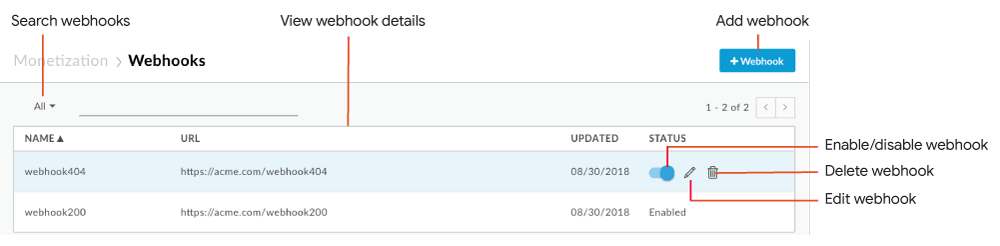
Jak widać na ilustracji, strona Webhooks umożliwia:
- wyświetlanie szczegółów istniejących webhooków;
- dodawanie webhooka;
- włączanie lub wyłączanie, edytowanie lub usuwanie webhooka;
- przeszukiwanie listy webhooków.
Classic Edge (Private Cloud)
Aby otworzyć stronę Webhooks za pomocą interfejsu Classic Edge:
- Zaloguj się na
http://ms-ip:9000, gdzie ms-ip to adres IP lub nazwa DNS węzła serwera zarządzania. Wybierz Administracja > Webhooki.
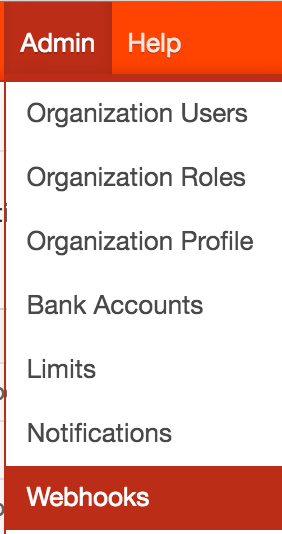
Wyświetli się strona Webhooks.
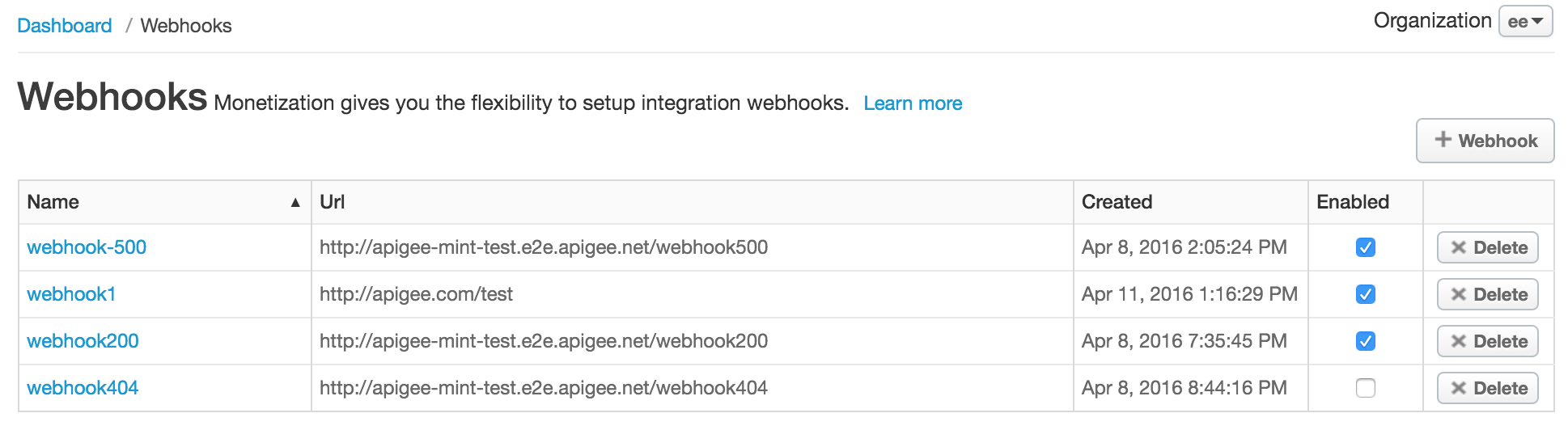
Strona Webhooks umożliwia:
- wyświetlanie szczegółów istniejących webhooków;
- dodawanie webhooka;
- włączanie lub wyłączanie, edytowanie lub usuwanie webhooka;
- przeszukiwanie listy webhooków.
Dodawanie webhooka za pomocą interfejsu
Aby dodać webhooka za pomocą interfejsu:
- Otwórz stronę Webhooks.
- Kliknij + Webhook.
- Wpisz te informacje (wszystkie pola są wymagane).
Pole Opis Nazwa Nazwa webhooka. URL Adres URL modułu obsługi wywołań zwrotnych, który zostanie wywołany po wywołaniu powiadomienia o zdarzeniu. Zobacz Konfigurowanie modułu obsługi wywołań zwrotnych. - Kliknij Zapisz.
Webhook zostanie dodany do listy i domyślnie włączony.
Edytowanie webhooka za pomocą interfejsu
Aby edytować webhooka za pomocą interfejsu:
- Otwórz stronę Webhooks.
- Najedź kursorem na webhooka, którego chcesz edytować, i w menu czynności kliknij
 .
. - W razie potrzeby edytuj pola webhooka.
- Kliknij Aktualizuj webhooka.
Włączanie i wyłączanie webhooka za pomocą interfejsu
Aby włączyć lub wyłączyć webhooka za pomocą interfejsu:
- Otwórz stronę Webhooks.
- Najedź kursorem na webhooka i kliknij przełącznik stanu, aby go włączyć lub wyłączyć.
Usuwanie webhooka za pomocą interfejsu
Aby usunąć webhooka za pomocą interfejsu:
- Otwórz stronę Webhooks.
- Najedź kursorem na webhooka, którego chcesz usunąć, i kliknij
 .
.
Webhook zostanie usunięty z listy.
Zarządzanie webhookami za pomocą interfejsu API
Dodawaj webhooki i zarządzaj nimi za pomocą interfejsu API zgodnie z opisem w sekcjach poniżej.
- Wyświetlanie wszystkich webhooków za pomocą interfejsu API
- Wyświetlanie webhooka za pomocą interfejsu API
- Dodawanie webhooka za pomocą interfejsu API
- Edytowanie webhooka za pomocą interfejsu API
- Usuwanie webhooka za pomocą interfejsu API
Wyświetlanie wszystkich webhooków za pomocą interfejsu API
Aby wyświetlić wszystkie webhooki, wyślij żądanie GET do adresu /mint/organizations/{org_name}/webhooks.
Przykład:
curl -X GET "https://api.enterprise.apigee.com/v1/mint/organizations/myorg/webhooks" \
  -H "Content-Type: application/json " \
  -u email:password
Oto przykład zwróconej odpowiedzi:
{
  "totalRecords": 2,
  "webhooks": [
    {
      "created": 1460162656342,
      "enabled": false,
      "id": "21844a37-d26d-476c-93ed-38f3a4b24691",
      "name": "webhook1",
      "postUrl": "http://mycompany.com/callbackhandler1",
      "updated": 1460162656342,
      "updatedBy": "joe@example.com"
    },
        {
      "created": 1460138724352,
      "createdBy": "joe@example.com",
      "enabled": true,
      "id": "a39ca777-1861-49cf-a397-c9e92ab3c09f",
      "name": "webhook2",
      "postUrl": "http://mycompany.com/callbackhandler2",
      "updated": 1460138724352,
      "updatedBy": "joe@example.com"
    }

  ]
}
Wyświetlanie webhooka za pomocą interfejsu API
Aby wyświetlić pojedynczy webhook, wyślij żądanie GET do
/mint/organizations/{org_name}/webhooks/{webhook_id}.
Przykład:
curl -X GET "https://api.enterprise.apigee.com/v1/mint/organizations/myorg/webhooks/21844a37-d26d-476c-93ed-38f3a4b24691" \
  -H "Content-Type: application/json " \
  -u email:password
Oto przykład odpowiedzi:
{
   "created": 1460162656342,
   "enabled": false,
   "id": "21844a37-d26d-476c-93ed-38f3a4b24691",
   "name": "webhook1",
   "postUrl": "http://mycompany.com/callbackhandler1",
   "updated": 1460162656342,
   "updatedBy": "joe@example.com"
 }
Dodawanie webhooka za pomocą interfejsu API
Aby dodać webhooka, wyślij żądanie POST do adresu /mint/organizations/{org_name}/webhooks.
Musisz przekazać nazwę webhooka i adres URL modułu obsługi wywołań zwrotnych, który zostanie wywołany
po wywołaniu powiadomienia o zdarzeniu.
Na przykład ten kod tworzy webhooka o nazwie webhook3 i przypisuje
callbackhandler3 do niego:
curl -X POST "https://api.enterprise.apigee.com/v1/mint/organizations/myorg/webhooks"
  -H "Content-Type: application/json "
  -d '{
    "name": "webhook3",
    "postURL": "http://mycompany.com/callbackhandler3"
    }' \
    -u email:password
Oto przykład odpowiedzi:
{
  "created": 1460385534555,
  "createdBy": "joe@example.com",
  "enabled": false,
  "id": "0a07eb1f-f485-4539-8beb-01be449699b3",
  "name": "webhook3",
  "orgId": "myorg",
  "postUrl": "http://mycompany.com/callbackhandler3",
  "updated": 1460385534555,
  "updatedBy": "joe@example.com"
}
Edytowanie webhooka za pomocą interfejsu API
Aby edytować webhooka, wyślij żądanie PUT do
/mint/organizations/{org_name}/webhooks/{webhook_id}. Przekaż aktualizacje w treści żądania.
Na przykład ten kod aktualizuje moduł obsługi wywołań zwrotnych powiązany z
webhook1:
curl -X PUT "https://api.enterprise.apigee.com/v1/mint/organizations/myorg/webhooks/0a07eb1f-f485-4539-8beb-01be449699b3" \
  -H "Content-Type: application/json " \
  -d '{
    "postURL": "http://mycompany.com/callbackhandler4"
  }' \
  -u email:password
Oto przykład odpowiedzi:
{
  "created": 1460385534555,
  "enabled": false,
  "id": "0a07eb1f-f485-4539-8beb-01be449699b3",
  "name": "webhook3",
  "orgId": "myorg",
  "postUrl": "http://mycompany.com/callbackhandler4",
  "updated": 1460385534555,
  "updatedBy": "joe@example.com"
}
Włączanie i wyłączanie webhooka za pomocą interfejsu API
Aby włączyć lub wyłączyć webhooka, wyślij żądanie POST do
/mint/organizations/{org_name}/webhooks/{webhook_id}, tak jak w przypadku aktualizowania webhooka, i ustaw odpowiednio atrybut enabled w treści żądania na true lub false. Jeśli wyłączysz webhooka, nie zostanie on wywołany, gdy
wystąpi zdarzenie.
Na przykład ten kod włącza webhook3:
curl -X POST "https://api.enterprise.apigee.com/v1/mint/organizations/myorg/webhooks/0a07eb1f-f485-4539-8beb-01be449699b3" \
  -H "Content-Type: application/json " \
  -d '{
    "enabled": "true"
  }' \
  -u email:password
Oto przykład odpowiedzi:
{
  "created": 1460385534555,
  "enabled": true,
  "id": "0a07eb1f-f485-4539-8beb-01be449699b3",
  "name": "webhook3",
  "orgId": "myorg",
  "postUrl": "http://mycompany.com/callbackhandler4",
  "updated": 1460385534555,
  "updatedBy": "joe@example.com"
}
Usuwanie webhooka za pomocą interfejsu API
Aby usunąć webhooka, wyślij żądanie DELETE do
/mint/organizations/{org_name}/webhooks/{webhook_id}.
Aby określić, czy wymusić usunięcie webhooka, jeśli są w toku jakieś procesy, ustaw parametr zapytania forceDelete na true lub false. Parametr zapytania forceDelete jest domyślnie włączony (true)
.
Na przykład ten kod usuwa webhook3:
curl -X DELETE "https://api.enterprise.apigee.com/v1/mint/organizations/myorg/webhooks/21844a37-d26d-476c-93ed-38f3a4b24691" \
  -H "Content-Type: application/json " \
  -u email:password
Konfigurowanie modułu obsługi wywołań zwrotnych
Poniżej przedstawiamy format żądania JSON, które jest wysyłane do modułu obsługi wywołań zwrotnych zdefiniowanego przez webhooka, gdy zostanie wywołane powiadomienie o zdarzeniu. Musisz się upewnić, że moduł obsługi wywołań zwrotnych odpowiednio przetwarza żądanie.
{
        "orgName": "{org_id}",
        "developerEmail": "{dev_email}",
        "developerFirstName": "{first_name}",
        "developerLastName": "{last_name}",
        "companyName": "{company_name}",
        "applicationName": "{app_name}",
        "packageName": "{api_package_name}",
        "packageId": "{api_package_id}",
        "ratePlanId": "{rateplan_id}",
        "ratePlanName": "{rateplan_name}",
        "ratePlanType": "{rateplan_type}",
        "developerRatePlanQuotaTarget": {quota_target},
        "quotaPercentUsed": {percentage_quota_used},
        "ratePlanStartDate": {rateplan_startdate},
        "ratePlanEndDate": {rateplan_enddate},
        "nextBillingCycleStartDate": {next_billing_cycle_startdate},
        "products": ["{api_product_name}","{api_product_name}"],
        "developerCustomAttributes": [],
        "triggerTime": {trigger_time},
        "triggerReason": "{trigger_reason}",
        "developerQuotaResetDate": "{devquota_resetdate}"
}
Konfigurowanie powiadomień dla planu z regulowaną stawką
Skonfiguruj powiadomienia za pomocą webhooków dla planu z regulowaną stawką za pomocą interfejsu lub interfejsu API.
Konfigurowanie powiadomień dla planu z regulowaną stawką za pomocą interfejsu
Skonfiguruj powiadomienia za pomocą webhooków dla planu z regulowaną stawką za pomocą interfejsu w sposób opisany poniżej.
Otwieranie okna dialogowego Notifications dla planu z regulowaną stawką
Otwórz okno dialogowe Notifications dla planu z regulowaną stawką w sposób opisany poniżej.
Edge
Aby otworzyć okno dialogowe powiadomień za pomocą interfejsu Edge:
- Utwórz i opublikuj plan z regulowaną stawką powiadomień zgodnie z opisem w artykule Określanie szczegółów planu z regulowaną stawką powiadomień.
- Otwórz stronę Rate Plans, klikając Opublikuj > Zarabianie > Plany stawek na pasku nawigacji po lewej stronie.
- Najedź kursorem na opublikowany plan z regulowaną stawką powiadomień, aby wyświetlić działania.
- Kliknij +Powiadom.
Wyświetli się okno dialogowe Notifications.
Uwaga: aby wyświetlić działanie +Powiadom, plan stawek musi być opublikowany.
Classic Edge (Private Cloud)
Aby otworzyć stronę Notifications:
- Utwórz plan z regulowaną stawką powiadomień zgodnie z opisem w artykule Określanie szczegółów planu z regulowaną stawką powiadomień.
- Aby wyświetlić plany stawek, kliknij Opublikuj > Pakiety.
- W kolumnie Działania planu stawek kliknij +Powiadom.
Wyświetli się okno dialogowe Notifications.
Dodawanie powiadomień dla planu z regulowaną stawką za pomocą interfejsu
Aby dodać powiadomienia dla planu z regulowaną stawką za pomocą interfejsu:
- Otwórz okno dialogowe Notifications.
- Ustaw warunek powiadomienia w sekcji Notification Intervals (Interwały powiadomień), określając procent docelowej liczby transakcji, po osiągnięciu którego chcesz wywołać powiadomienie. W szczególności:
- Aby ustawić dokładny procent, wpisz go w polu At/From % i pozostaw puste pole To %.
- Aby ustawić zakres procentowy, wpisz odpowiednio procent początkowy i końcowy w polach At/From % (Przy/Od %) i To % (Do %), a wartość przyrostu w polu Step % (Krok %). Domyślnie powiadomienia są wysyłane w przedziałach 10% w określonym zakresie.
Pole
Notify Atjest aktualizowane, aby odzwierciedlać każdy procent docelowej liczby transakcji, który spowoduje wywołanie zdarzenia. - Aby ustawić dodatkowe warunki powiadomień, kliknij +Dodaj i powtórz krok 4.
- Ustaw działanie powiadomienia w sekcji Webhooks (Webhooki), wybierając co najmniej 1 webhooka do zarządzania obsługą wywołań zwrotnych, gdy zostaną wywołane powiadomienia.
- Kliknij Utwórz powiadomienie.
Edytowanie powiadomień dla planu z regulowaną stawką za pomocą interfejsu
Aby edytować powiadomienia dla planu z regulowaną stawką za pomocą interfejsu:
- Otwórz okno dialogowe Notifications.
- W kolumnie Działania planu stawek kliknij +Powiadom.
- Kliknij Edytuj.
- W razie potrzeby zmień wartości.
- Kliknij Zapisz powiadomienie.
Usuwanie powiadomień dla planu z regulowaną stawką za pomocą interfejsu
Aby usunąć warunek i działanie powiadomienia:
- Otwórz okno dialogowe Notifications.
- W kolumnie Działania planu stawek kliknij +Powiadom.
- Kliknij Usuń powiadomienie.
Konfigurowanie powiadomień dla planu z regulowaną stawką za pomocą interfejsu API
Aby skonfigurować powiadomienie dla planu z regulowaną stawką za pomocą interfejsu API, wykonaj czynności opisane w artykule Zarządzanie warunkami i działaniami powiadomień za pomocą interfejsu API i użyj atrybutów opisanych w tej sekcji.
Aby skonfigurować warunek powiadomienia (notificationCondition), użyj tych
wartości atrybutów. Więcej informacji znajdziesz w artykule Właściwości konfiguracji warunków powiadomień.
| Atrybut | Wartość |
|---|---|
RATEPLAN |
Identyfikator planu z regulowaną stawką powiadomień. |
PUBLISHED |
TRUE aby wskazać, że plan z regulowaną stawką powiadomień musi być
opublikowany. |
UsageTarget |
Procent docelowej liczby transakcji, po osiągnięciu którego chcesz wywołać powiadomienie.
Ten atrybut umożliwia powiadamianie deweloperów, gdy zbliżają się do docelowej liczby transakcji lub ją osiągnęli w przypadku planu z regulowaną stawką powiadomień, który kupili. Jeśli na przykład deweloper kupił plan z regulowaną stawką powiadomień i docelowa liczba transakcji została ustawiona na 1000, możesz powiadomić go, gdy osiągnie 800 transakcji (80% docelowej liczby transakcji), 1000 transakcji (100%) lub 1500 transakcji (150%).
|
Aby skonfigurować działanie powiadomienia, w sekcji actions ustaw te wartości. Więcej informacji znajdziesz w artykule Właściwości konfiguracji działań powiadomień.
| Atrybut | Wartość |
|---|---|
actionAttribute |
WEBHOOK, aby wywołać webhooka. |
value |
Identyfikator webhooka zdefiniowanego w poprzedniej sekcji Tworzenie webhooków za pomocą interfejsu API. |
Poniżej znajdziesz przykład tworzenia warunku powiadomienia, który wywołuje webhooka, gdy procent docelowej liczby transakcji osiągnie 80%, 90%, 100%, 110%, i 120%.
{
    "notificationCondition": [
      {
        "attribute": "RATEPLAN",
        "value": "123456"
      },
      {
        "attribute": "PUBLISHED",
        "value": "TRUE"
      },
      {
        "attribute": "UsageTarget",
        "value": "%= 80 to 120 by 10"
      }
    }
    ],
   "actions": [{
          "actionAttribute": "WEBHOOK",
          "value": "b0d77596-142e-4606-ae2d-f55c3c6bfebe",
        }]
  }
Informacje o wyświetlaniu, aktualizowaniu i usuwaniu warunku i działania powiadomienia, znajdziesz w tych artykułach:
- Wyświetlanie warunku i działania powiadomienia za pomocą interfejsu API
- Edytowanie warunku i działania powiadomienia za pomocą interfejsu API
- Usuwanie warunku i działania powiadomienia za pomocą interfejsu API
Kody odpowiedzi webhooka
Poniżej znajdziesz podsumowanie kodów odpowiedzi webhooka i sposobu ich interpretacji przez system.
| Kod odpowiedzi | Opis |
|---|---|
2xx |
Sukces |
5xx |
Nieudane żądanie. System ponowi próbę wysłania żądania maksymalnie 3 razy w odstępach 5-minutowych. Uwaga: czas oczekiwania na odczyt i połączenie w przypadku żądań webhooka wynosi 3 sekundy, co może powodować nieudane żądania. |
Other response |
Nieudane żądanie. System nie ponowi próby wysłania żądania. |