

Apigee Edge belgelerini görüntülüyorsunuz.
Apigee X belgelerine gidin. bilgi
Webhook nedir?
Webhook, bir etkinlik tarafından tetiklenen bir HTTP geri çağırma işleyicisini tanımlar. Bildirim şablonlarını kullanarak bildirimleri ayarlama başlıklı makalede açıklandığı gibi, para kazanma bildirim şablonlarını kullanmak yerine webhook'lar oluşturup bunları etkinlik bildirimlerini işleyecek şekilde yapılandırabilirsiniz.
Webhook'ları kullanarak bildirimleri ayarlamak için Edge Management kullanıcı arayüzünü veya Yönetim ve Para Kazanma API'sini kullanarak aşağıdaki adımları tamamlayın:
- Kullanıcı arayüzünü veya API'yi kullanarak bildirim etkinlikleri için geri çağırma işleyicilerini tanımlayan webhook'lar ekleyin.
- Geri çağırma işleyicisini ayarlayın.
- Kullanıcı arayüzünü veya API'yi kullanarak ayarlanabilir bir ücret planı için bildirimi ayarlayın.
Webhook'ları yönetme
Kullanıcı arayüzünü veya API'yi kullanarak bildirim etkinlikleri için geri çağırma işleyicilerini tanımlayan webhook'ları ekleyin ve yönetin.
Kullanıcı arayüzünü kullanarak webhook'ları yönetme
Aşağıdaki bölümlerde açıklandığı şekilde, kullanıcı arayüzünü kullanarak bildirim etkinlikleri için geri çağırma işleyicilerini tanımlayan webhook'ları ekleyin ve yönetin.
- Web kancaları sayfasını keşfetme
- Kullanıcı arayüzünü kullanarak webhook ekleme
- Kullanıcı arayüzünü kullanarak webhook düzenleme
- Kullanıcı arayüzünü kullanarak webhook silme
Web kancaları sayfasını keşfetme
Aşağıda açıklandığı şekilde Web kancaları sayfasına erişin.
Edge
Edge kullanıcı arayüzünü kullanarak Web kancaları sayfasına erişmek için:
- apigee.com/edge adresinde oturum açın.
- Soldaki gezinme çubuğunda Yayınla > Para kazanma > Web kancaları'nı seçin.
Web kancaları sayfası görüntülenir.
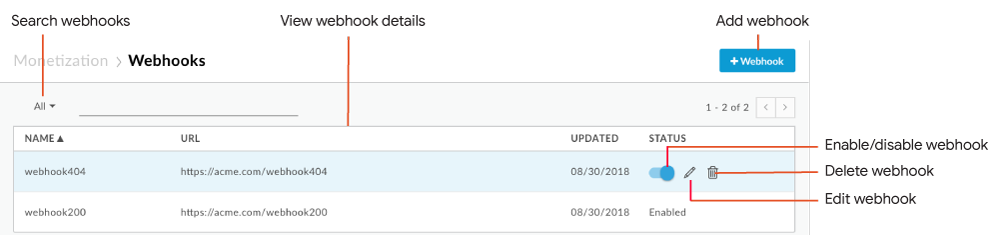
Şekilde vurgulandığı gibi, Web kancaları sayfası şunları yapmanıza olanak tanır:
- Mevcut webhook'ların ayrıntılarını görüntüleyin.
- Webhook ekleyin.
- Bir webhook'u etkinleştirme veya devre dışı bırakma, düzenleme veya silme
- Webhook listesinde arama yapın.
Classic Edge (Private Cloud)
Klasik Edge kullanıcı arayüzünü kullanarak Web kancaları sayfasına erişmek için:
http://ms-ip:9000adresinde oturum açın. Burada ms-ip, Yönetim Sunucusu düğümünün IP adresi veya DNS adıdır.Yönetici > Web kancaları'nı seçin.
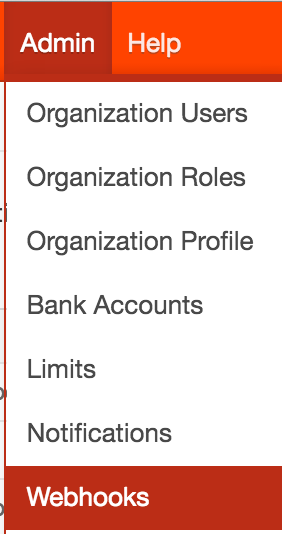
Webhook'lar sayfası görüntülenir.
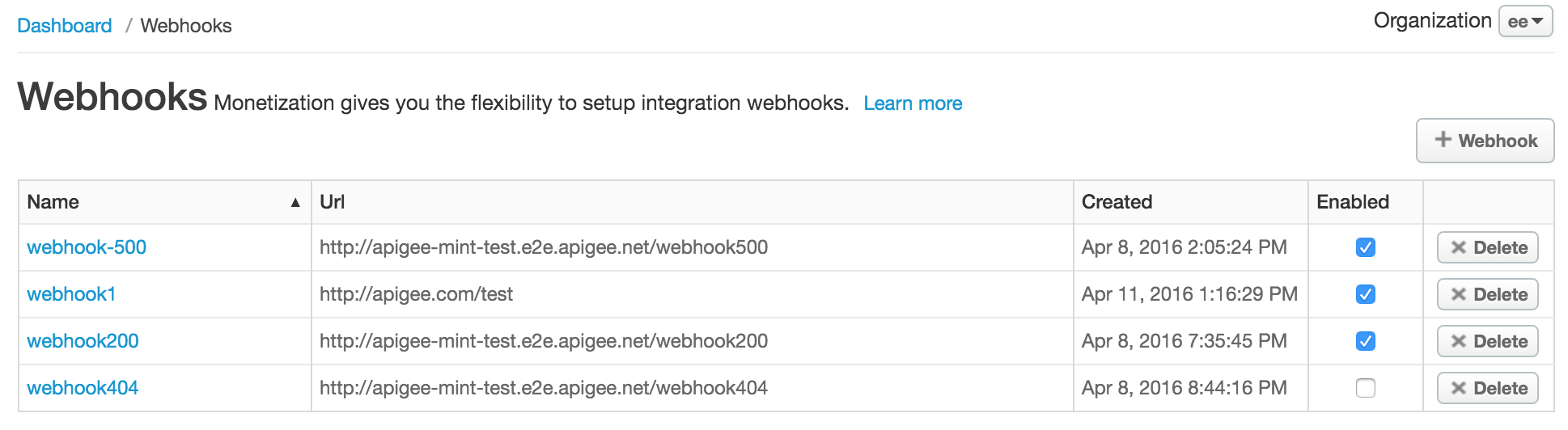
Web kancaları sayfası şunları yapmanıza olanak tanır:
- Mevcut webhook'ların ayrıntılarını görüntüleyin.
- Webhook ekleyin.
- Bir webhook'u etkinleştirme veya devre dışı bırakma, düzenleme veya silme
- Webhook listesinde arama yapın.
Kullanıcı arayüzünü kullanarak webhook ekleme
Kullanıcı arayüzünü kullanarak webhook eklemek için:
- Webhook'lar sayfasına erişin.
- + Webhook'u tıklayın.
- Aşağıdaki bilgileri girin (tüm alanların doldurulması zorunludur).
Alan Açıklama Ad Web kancasının adı. URL Etkinlik bildirimi tetiklendiğinde çağrılacak geri çağırma işleyicisinin URL'si. Geri çağırma işleyicisini ayarlama başlıklı makaleyi inceleyin. - Kaydet'i tıklayın.
Webhook listeye eklenir ve varsayılan olarak etkinleştirilir.
Kullanıcı arayüzünü kullanarak web kancası düzenleme
Kullanıcı arayüzünü kullanarak bir webhook'u düzenlemek için:
- Webhook'lar sayfasına erişin.
- İmlecinizi düzenlemek istediğiniz webhook'un üzerine getirin ve işlemler menüsünde
 simgesini tıklayın.
 - Web kancası alanlarını gerektiği gibi düzenleyin.
- Webhook'u güncelle'yi tıklayın.
Kullanıcı arayüzünü kullanarak webhook'u etkinleştirme veya devre dışı bırakma
Kullanıcı arayüzünü kullanarak bir webhook'u etkinleştirmek veya devre dışı bırakmak için:
- Webhook'lar sayfasına erişin.
- İmlecinizi webhook'un üzerine getirin ve durumu etkinleştirmek veya devre dışı bırakmak için durum anahtarını kullanın.
Kullanıcı arayüzünü kullanarak webhook silme
Kullanıcı arayüzünü kullanarak bir web kancasını silmek için:
- Webhook'lar sayfasına erişin.
- İmleci silmek istediğiniz webhook'un üzerine getirin ve
 simgesini tıklayın.
Webhook silinir ve listeden kaldırılır.
API'yi kullanarak webhook'ları yönetme
Aşağıdaki bölümlerde açıklandığı şekilde API'yi kullanarak webhook ekleyip yönetin.
- API'yi kullanarak tüm webhook'ları görüntüleme
- API kullanarak webhook görüntüleme
- API kullanarak webhook ekleme
- API kullanarak webhook düzenleme
- API kullanarak webhook silme
API'yi kullanarak tüm webhook'ları görüntüleme
/mint/organizations/{org_name}/webhooks adresine bir GET isteği göndererek tüm webhook'ları görüntüleyin.
Örneğin:
curl -X GET "https://api.enterprise.apigee.com/v1/mint/organizations/myorg/webhooks" \
  -H "Content-Type: application/json " \
  -u email:password
Aşağıda, döndürülen yanıta dair bir örnek verilmiştir:
{
  "totalRecords": 2,
  "webhooks": [
    {
      "created": 1460162656342,
      "enabled": false,
      "id": "21844a37-d26d-476c-93ed-38f3a4b24691",
      "name": "webhook1",
      "postUrl": "http://mycompany.com/callbackhandler1",
      "updated": 1460162656342,
      "updatedBy": "joe@example.com"
    },
        {
      "created": 1460138724352,
      "createdBy": "joe@example.com",
      "enabled": true,
      "id": "a39ca777-1861-49cf-a397-c9e92ab3c09f",
      "name": "webhook2",
      "postUrl": "http://mycompany.com/callbackhandler2",
      "updated": 1460138724352,
      "updatedBy": "joe@example.com"
    }

  ]
}
API'yi kullanarak webhook'u görüntüleme
/mint/organizations/{org_name}/webhooks/{webhook_id} adresine GET isteği göndererek tek bir webhook'u görüntüleyin.
Örneğin:
curl -X GET "https://api.enterprise.apigee.com/v1/mint/organizations/myorg/webhooks/21844a37-d26d-476c-93ed-38f3a4b24691" \
  -H "Content-Type: application/json " \
  -u email:password
Aşağıda, yanıta dair bir örnek verilmiştir:
{
   "created": 1460162656342,
   "enabled": false,
   "id": "21844a37-d26d-476c-93ed-38f3a4b24691",
   "name": "webhook1",
   "postUrl": "http://mycompany.com/callbackhandler1",
   "updated": 1460162656342,
   "updatedBy": "joe@example.com"
 }
API'yi kullanarak webhook ekleme
/mint/organizations/{org_name}/webhooks adresine bir POST isteği göndererek webhook ekleyin.
Webhook'un adını ve etkinlik bildirimi tetiklendiğinde çağrılacak geri çağırma işleyicisinin URL'sini iletmeniz gerekir.
Örneğin, aşağıdaki kod webhook3 adlı bir webhook oluşturur ve callbackhandler3 değerini webhook'a atar:
curl -X POST "https://api.enterprise.apigee.com/v1/mint/organizations/myorg/webhooks"
  -H "Content-Type: application/json "
  -d '{
    "name": "webhook3",
    "postURL": "http://mycompany.com/callbackhandler3"
    }' \
    -u email:password
Aşağıda, yanıta dair bir örnek verilmiştir:
{
  "created": 1460385534555,
  "createdBy": "joe@example.com",
  "enabled": false,
  "id": "0a07eb1f-f485-4539-8beb-01be449699b3",
  "name": "webhook3",
  "orgId": "myorg",
  "postUrl": "http://mycompany.com/callbackhandler3",
  "updated": 1460385534555,
  "updatedBy": "joe@example.com"
}
API'yi kullanarak webhook düzenleme
/mint/organizations/{org_name}/webhooks/{webhook_id} adresine PUT isteği göndererek web kancasını düzenleyin. Güncellemeleri isteğin gövde kısmında iletin.
Örneğin, aşağıdaki kod, webhook1 ile ilişkili geri çağırma işleyicisini günceller:
curl -X PUT "https://api.enterprise.apigee.com/v1/mint/organizations/myorg/webhooks/0a07eb1f-f485-4539-8beb-01be449699b3" \
  -H "Content-Type: application/json " \
  -d '{
    "postURL": "http://mycompany.com/callbackhandler4"
  }' \
  -u email:password
Aşağıda, yanıta dair bir örnek verilmiştir:
{
  "created": 1460385534555,
  "enabled": false,
  "id": "0a07eb1f-f485-4539-8beb-01be449699b3",
  "name": "webhook3",
  "orgId": "myorg",
  "postUrl": "http://mycompany.com/callbackhandler4",
  "updated": 1460385534555,
  "updatedBy": "joe@example.com"
}
API'yi kullanarak webhook'u etkinleştirme veya devre dışı bırakma
Webhook'u güncellerken yaptığınız gibi /mint/organizations/{org_name}/webhooks/{webhook_id} adresine bir POST isteği göndererek webhook'u etkinleştirin veya devre dışı bırakın ve istek gövdesindeki etkin özelliğini sırasıyla true veya false olarak ayarlayın. Webhook'u devre dışı bırakırsanız bir etkinlik gerçekleştiğinde tetiklenmez.
Örneğin, aşağıdakiler webhook3 özelliğini etkinleştirir:
curl -X POST "https://api.enterprise.apigee.com/v1/mint/organizations/myorg/webhooks/0a07eb1f-f485-4539-8beb-01be449699b3" \
  -H "Content-Type: application/json " \
  -d '{
    "enabled": "true"
  }' \
  -u email:password
Aşağıda, yanıta dair bir örnek verilmiştir:
{
  "created": 1460385534555,
  "enabled": true,
  "id": "0a07eb1f-f485-4539-8beb-01be449699b3",
  "name": "webhook3",
  "orgId": "myorg",
  "postUrl": "http://mycompany.com/callbackhandler4",
  "updated": 1460385534555,
  "updatedBy": "joe@example.com"
}
API'yi kullanarak webhook silme
/mint/organizations/{org_name}/webhooks/{webhook_id} adresine bir DELETE isteği göndererek web kancasını silin.
Devam eden işlemler varsa webhook'un silinmesinin zorunlu kılınıp kılınmayacağını belirtmek için forceDelete sorgu parametresini true veya false olarak ayarlayın. forceDelete sorgu parametresi varsayılan olarak etkindir (true).
Örneğin, aşağıdakiler webhook3 öğesini siler:
curl -X DELETE "https://api.enterprise.apigee.com/v1/mint/organizations/myorg/webhooks/21844a37-d26d-476c-93ed-38f3a4b24691" \
  -H "Content-Type: application/json " \
  -u email:password
Geri çağırma işleyicisini ayarlama
Aşağıda, bir etkinlik bildirimi tetiklendiğinde webhook tarafından tanımlanan geri çağırma işleyicisine gönderilen JSON isteğinin biçimi gösterilmektedir. Geri çağırma işleyicisinin isteği uygun şekilde işlediğinden emin olmanız gerekir.
{
        "orgName": "{org_id}",
        "developerEmail": "{dev_email}",
        "developerFirstName": "{first_name}",
        "developerLastName": "{last_name}",
        "companyName": "{company_name}",
        "applicationName": "{app_name}",
        "packageName": "{api_package_name}",
        "packageId": "{api_package_id}",
        "ratePlanId": "{rateplan_id}",
        "ratePlanName": "{rateplan_name}",
        "ratePlanType": "{rateplan_type}",
        "developerRatePlanQuotaTarget": {quota_target},
        "quotaPercentUsed": {percentage_quota_used},
        "ratePlanStartDate": {rateplan_startdate},
        "ratePlanEndDate": {rateplan_enddate},
        "nextBillingCycleStartDate": {next_billing_cycle_startdate},
        "products": ["{api_product_name}","{api_product_name}"],
        "developerCustomAttributes": [],
        "triggerTime": {trigger_time},
        "triggerReason": "{trigger_reason}",
        "developerQuotaResetDate": "{devquota_resetdate}"
}
Değişken fiyat planı için bildirimleri ayarlama
Kullanıcı arayüzünü veya API'yi kullanarak ayarlanabilir bir ücret planı için webhook'ları kullanarak bildirimleri ayarlayın.
Kullanıcı arayüzünü kullanarak ayarlanabilir ücret planı için bildirim ayarlama
Aşağıda açıklandığı şekilde, kullanıcı arayüzünü kullanarak ayarlanabilir bir ücret planı için webhook'ları kullanarak bildirimleri ayarlayın.
Ayarlanabilir oranlı bir plan için Bildirimler iletişim kutusuna erişme
Aşağıda açıklandığı şekilde, ayarlanabilir oranlı bir plan için Bildirimler iletişim kutusuna erişin.
Edge
Edge kullanıcı arayüzünü kullanarak bildirimler iletişim kutusuna erişmek için:
- Ayarlanabilir bildirim planı ayrıntılarını belirtme başlıklı makalede açıklandığı gibi, ayarlanabilir bir bildirim planı oluşturup yayınlayın.
- Sol gezinme çubuğunda Yayınla > Para kazanma > Ücret planları'nı seçerek Ücret Planları sayfasına erişin.
- İşlemleri görüntülemek için imlecinizi yayınlanmış ayarlanabilir bildirimli fiyat planının üzerine getirin.
- +Bildir'i tıklayın.
Bildirimler iletişim kutusu gösterilir.
Not: +Bildir işleminin gösterilmesi için ücret planının yayınlanması gerekir.
Classic Edge (Private Cloud)
Bildirimler sayfasına erişmek için:
- Ayarlanabilir bildirim planı ayrıntılarını belirtme başlıklı makalede açıklandığı gibi, ayarlanabilir bir bildirim ücret planı oluşturun.
- Ücret planlarını görüntülemek için Yayınla > Paketler'i seçin.
- Fiyat planının İşlemler sütununda +Bildir'i tıklayın.
Bildirimler iletişim kutusu gösterilir.
Kullanıcı arayüzünü kullanarak ayarlanabilir oranlı bir plan için bildirim ekleme
Değişken ücretli bir plan için bildirim eklemek üzere kullanıcı arayüzünde:
- Bildirimler iletişim kutusuna erişin.
- Bildirim Aralıkları bölümünde, bildirim koşulunu ayarlayın. Bunun için, bildirim tetiklenmesini istediğiniz anda hedef işlem sayısının hangi yüzdesine ulaşılması gerektiğini belirtin. Ayrıntılı olarak:
- Tam bir yüzde belirlemek için At/From % (Şu/Şu Yüzdeden İtibaren) alanına yüzdeyi girin ve To % (Şu Yüzdeye Kadar) alanını boş bırakın.
- Yüzde aralığı ayarlamak için başlangıç ve bitiş yüzdesini sırasıyla At/From % (Yüzde olarak/Yüzde olarak başlangıç) ve To % (Yüzde olarak bitiş) alanlarına, artış değerini ise Step % (Yüzde olarak adım) alanına girin. Varsayılan olarak, bildirimler belirtilen aralıkta %10'luk artışlarla gönderilir.
Notify Atalanı, bir etkinliği tetikleyecek hedef işlem sayısının her bir yüzdesini yansıtacak şekilde güncellenir. - Ek bildirim koşulları ayarlamak için +Ekle'yi tıklayın ve 4. adımı tekrarlayın.
- Bildirimler tetiklendiğinde geri arama işleme özelliğini yönetmek için bir veya daha fazla webhook seçerek Webhook'lar bölümünde bildirim işlemini ayarlayın.
- Bildirim Oluştur'u tıklayın.
Kullanıcı arayüzünü kullanarak ayarlanabilir ücret planı için bildirimleri düzenleme
Değişken ücretli bir planın bildirimlerini düzenlemek için kullanıcı arayüzünde:
- Bildirimler iletişim kutusuna erişin.
- Fiyat planının İşlemler sütununda +Bildir'i tıklayın.
- Düzenle'yi tıklayın.
- Değerleri gerektiği şekilde değiştirin.
- Bildirimi Kaydet'i tıklayın.
Kullanıcı arayüzünü kullanarak ayarlanabilir ücret planı için bildirimleri silme
Bir bildirim koşulunu ve işlemini silmek için:
- Bildirimler iletişim kutusuna erişin.
- Fiyat planının İşlemler sütununda +Bildir'i tıklayın.
- Bildirimi Sil'i tıklayın.
API'yi kullanarak ayarlanabilir bir ücret planı için bildirim ayarlama
API'yi kullanarak ayarlanabilir oranlı bir plan için bildirim ayarlamak istiyorsanız API'yi kullanarak bildirim koşullarını ve işlemlerini yönetme başlıklı makalede açıklanan prosedürü uygulayın ve bu bölümde açıklanan özellikleri kullanın.
Bildirim koşulunu (notificationCondition) ayarlamak için aşağıdaki özellik değerlerini kullanın. Daha fazla bilgi için Bildirim koşulları için yapılandırma özellikleri başlıklı makaleye bakın.
| Özellik | Değer |
|---|---|
RATEPLAN |
Ayarlanabilir bildirim ücret planının kimliği. |
PUBLISHED |
Ayarlanabilir bildirim hızı planının yayınlanması gerektiğini belirtmek için TRUE. |
UsageTarget |
Bildirimin tetiklenmesini istediğiniz hedef işlem sayısının yüzdesi.
Bu özellik, satın aldıkları ayarlanabilir bildirim oranı kartı planı için hedef işlem sayısına yaklaştıklarında veya ulaştıklarında geliştiricileri bilgilendirmenize olanak tanır. Örneğin, bir geliştirici ayarlanabilir bildirim hızı planı satın aldıysa ve geliştiricinin hedef işlem sayısı 1.000 olarak ayarlandıysa geliştiriciye 800 işleme (%80), 1.000 işleme (%100) veya 1.500 işleme (%150) ulaştığında bildirim gönderebilirsiniz.
|
Bildirim işlemini ayarlamak için actions bölümünde aşağıdaki değerleri belirleyin. Daha fazla bilgi için Bildirim işlemleri için yapılandırma özellikleri başlıklı makaleyi inceleyin.
| Özellik | Değer |
|---|---|
actionAttribute |
WEBHOOK ile webhook'u tetikleyin. |
value |
Önceki bölümde, API kullanarak webhook oluşturma başlığı altında tanımladığınız webhook'un kimliği. |
Aşağıda, hedef işlem sayısının yüzdesi %80, %90, %100, %110 ve %120'ye ulaştığında webhook'u tetikleyen bir bildirim koşulu oluşturma örneği verilmiştir.
{
    "notificationCondition": [
      {
        "attribute": "RATEPLAN",
        "value": "123456"
      },
      {
        "attribute": "PUBLISHED",
        "value": "TRUE"
      },
      {
        "attribute": "UsageTarget",
        "value": "%= 80 to 120 by 10"
      }
    }
    ],
   "actions": [{
          "actionAttribute": "WEBHOOK",
          "value": "b0d77596-142e-4606-ae2d-f55c3c6bfebe",
        }]
  }
Bildirim koşulu ve işlemini görüntüleme, güncelleme ve silme hakkında bilgi için aşağıdaki makaleleri inceleyin:
- API'yi kullanarak bildirim koşulunu ve işlemini görüntüleme
- API'yi kullanarak bildirim koşulu ve işlemi düzenleme
- API'yi kullanarak bildirim koşulunu ve işlemini silme
Webhook yanıt kodları
Aşağıda, webhook yanıt kodları ve bunların sistem tarafından nasıl yorumlandığı özetlenmiştir.
| Yanıt Kodu | Açıklama |
|---|---|
2xx |
Başarılı |
5xx |
İstek başarısız oldu. Sistem, isteği 5 dakikalık aralıklarla en fazla üç kez yeniden dener. Not: Webhook istekleri için okuma ve bağlantı zaman aşımları 3 saniye olup bu durum, isteklerin başarısız olmasına neden olabilir. |
Other response |
İstek başarısız oldu. Sistem, isteği yeniden denemez. |