

شما در حال مشاهده مستندات Apigee Edge هستید.
به مستندات Apigee X مراجعه کنید . اطلاعات
وب هوک چیست؟
یک وبهوک، یک کنترلکنندهی فراخوانی HTTP را تعریف میکند که توسط یک رویداد فعال میشود. شما میتوانید وبهوکها را ایجاد کرده و آنها را برای مدیریت اعلانهای رویداد پیکربندی کنید، به عنوان جایگزینی برای استفاده از الگوهای اعلان کسب درآمد، همانطور که در «تنظیم اعلانها با استفاده از الگوهای اعلان» توضیح داده شده است.
برای تنظیم اعلانها با استفاده از وبهوکها، مراحل زیر را با استفاده از رابط کاربری مدیریت اج یا API مدیریت و کسب درآمد انجام دهید:
- وبهوکهایی اضافه کنید که با استفاده از رابط کاربری یا API، کنترلکنندههای فراخوانی (callback handlers) را برای رویدادهای اعلان تعریف میکنند.
- کنترلکنندهی فراخوانی برگشتی را تنظیم کنید .
- با استفاده از رابط کاربری یا API، اعلان مربوط به یک طرح نرخ قابل تنظیم را تنظیم کنید.
مدیریت وب هوکها
وبهوکهایی را اضافه و مدیریت کنید که با استفاده از رابط کاربری یا API، کنترلکنندههای فراخوانی (callback handlers) را برای رویدادهای اعلان تعریف میکنند.
مدیریت وب هوکها با استفاده از رابط کاربری
همانطور که در بخشهای بعدی توضیح داده شده است، وبهوکهایی را که کنترلکنندههای فراخوانی برای رویدادهای اعلان را با استفاده از رابط کاربری تعریف میکنند، اضافه و مدیریت کنید.
- بررسی صفحه وب هوکها
- افزودن وبهوک با استفاده از رابط کاربری
- ویرایش یک وبهوک با استفاده از رابط کاربری
- حذف یک وبهوک با استفاده از رابط کاربری
بررسی صفحه وب هوکها
همانطور که در زیر توضیح داده شده است، به صفحه Webhooks دسترسی پیدا کنید.
لبه
برای دسترسی به صفحه Webhooks با استفاده از رابط کاربری Edge:
- وارد apigee.com/edge شوید.
- در نوار ناوبری سمت چپ، گزینه انتشار > کسب درآمد > وبهوکها را انتخاب کنید.
صفحه Webhooks نمایش داده میشود.
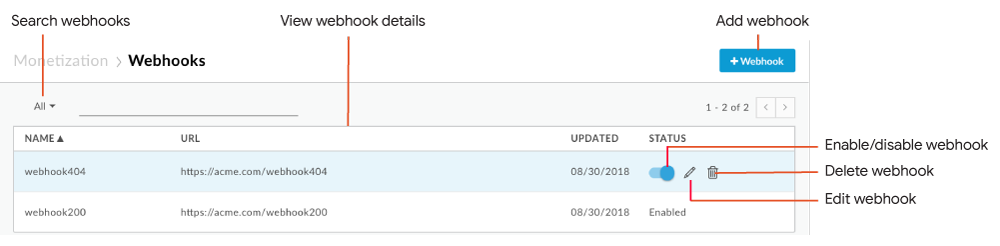
همانطور که در شکل مشخص شده است، صفحه Webhooks شما را قادر میسازد تا:
- جزئیات مربوط به وبهوکهای موجود را مشاهده کنید.
- یک وب هوک اضافه کنید .
- فعال یا غیرفعال کردن ، ویرایش یا حذف یک وبهوک.
- فهرست وبهوکها را جستجو کنید.
لبه کلاسیک (ابر خصوصی)
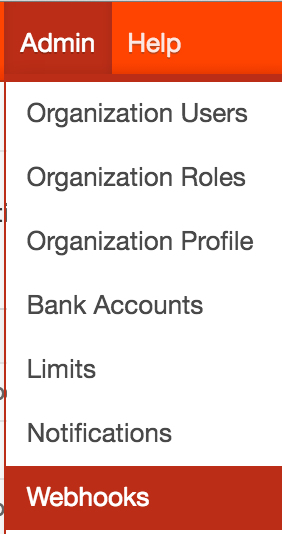
برای دسترسی به صفحه Webhooks با استفاده از رابط کاربری کلاسیک Edge:
- وارد آدرس
http:// ms-ip :9000شوید، که در آن ms-ip آدرس IP یا نام DNS گره سرور مدیریت است. مدیر > وبهوکها را انتخاب کنید.
صفحه وب هوکها نمایش داده میشود.
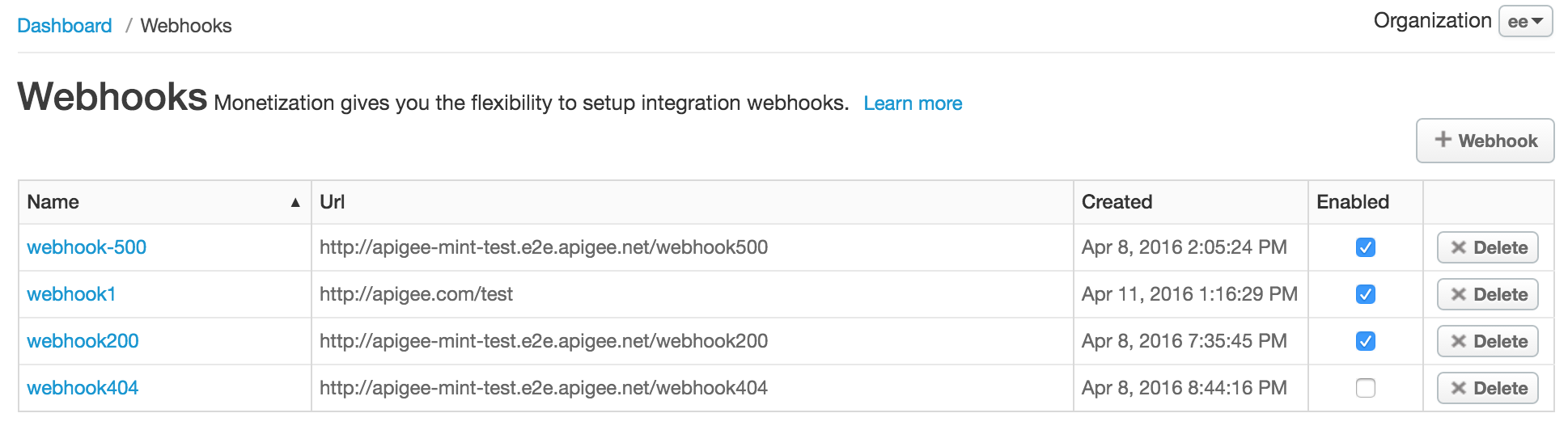
صفحه وبهوکها شما را قادر میسازد تا:
- جزئیات مربوط به وبهوکهای موجود را مشاهده کنید.
- یک وب هوک اضافه کنید .
- فعال یا غیرفعال کردن ، ویرایش یا حذف یک وبهوک.
- فهرست وبهوکها را جستجو کنید.
افزودن وبهوک با استفاده از رابط کاربری
برای افزودن یک وبهوک با استفاده از رابط کاربری:
- به صفحه Webhooks دسترسی پیدا کنید.
- روی + وبهوک کلیک کنید.
- اطلاعات زیر را وارد کنید (تمام فیلدها الزامی هستند).
میدان توضیحات نام نام وبهوک. آدرس اینترنتی آدرس اینترنتی (URL) مربوط به کنترلکنندهی فراخوانی که هنگام فعال شدن اعلان رویداد فراخوانی خواهد شد. به بخش تنظیم کنترلکنندهی فراخوانی مراجعه کنید. - روی ذخیره کلیک کنید.
وبهوک به لیست اضافه شده و به طور پیشفرض فعال است.
ویرایش یک وبهوک با استفاده از رابط کاربری
برای ویرایش یک وبهوک با استفاده از رابط کاربری:
- به صفحه Webhooks دسترسی پیدا کنید.
- مکاننما را روی وبهوک مورد نظر برای ویرایش قرار دهید و کلیک کنید
 در منوی اقدامات
 - در صورت نیاز، فیلدهای وبهوک را ویرایش کنید.
- روی بهروزرسانی وبهوک کلیک کنید.
فعال یا غیرفعال کردن وب هوک با استفاده از رابط کاربری
برای فعال یا غیرفعال کردن یک وب هوک با استفاده از رابط کاربری:
- به صفحه Webhooks دسترسی پیدا کنید.
- مکاننمای خود را روی وبهوک قرار دهید و سوئیچ وضعیت را برای فعال یا غیرفعال کردن آن تغییر دهید.
حذف یک وبهوک با استفاده از رابط کاربری
برای حذف یک وب هوک با استفاده از رابط کاربری:
- به صفحه Webhooks دسترسی پیدا کنید.
- مکان نما را روی وب هوکی که می خواهید حذف کنید قرار دهید و کلیک کنید
 .
.
وبهوک حذف شده و از لیست حذف میشود.
مدیریت وبهوکها با استفاده از API
همانطور که در بخشهای بعدی توضیح داده شده است، با استفاده از API، وبهوکها را اضافه و مدیریت کنید.
- مشاهده همه وب هوکها با استفاده از API
- مشاهده یک وب هوک با استفاده از API
- افزودن وبهوک با استفاده از API
- ویرایش یک وبهوک با استفاده از API
- حذف یک وب هوک با استفاده از API
مشاهده همه وب هوکها با استفاده از API
با ارسال یک درخواست GET به /mint/organizations/{org_name}/webhooks میتوانید تمام وبهوکها را مشاهده کنید. برای مثال:
curl -X GET "https://api.enterprise.apigee.com/v1/mint/organizations/myorg/webhooks" \
  -H "Content-Type: application/json " \
  -u email:password
در زیر نمونهای از پاسخ برگشتی ارائه شده است:
{
  "totalRecords": 2,
  "webhooks": [
    {
      "created": 1460162656342,
      "enabled": false,
      "id": "21844a37-d26d-476c-93ed-38f3a4b24691",
      "name": "webhook1",
      "postUrl": "http://mycompany.com/callbackhandler1",
      "updated": 1460162656342,
      "updatedBy": "joe@example.com"
    },
        {
      "created": 1460138724352,
      "createdBy": "joe@example.com",
      "enabled": true,
      "id": "a39ca777-1861-49cf-a397-c9e92ab3c09f",
      "name": "webhook2",
      "postUrl": "http://mycompany.com/callbackhandler2",
      "updated": 1460138724352,
      "updatedBy": "joe@example.com"
    }

  ]
}
مشاهده یک وب هوک با استفاده از API
با ارسال یک درخواست GET به /mint/organizations/{org_name}/webhooks/{webhook_id} یک وبهوک واحد را مشاهده کنید.
برای مثال:
curl -X GET "https://api.enterprise.apigee.com/v1/mint/organizations/myorg/webhooks/21844a37-d26d-476c-93ed-38f3a4b24691" \
  -H "Content-Type: application/json " \
  -u email:password
در ادامه نمونهای از پاسخ ارائه شده است:
{
   "created": 1460162656342,
   "enabled": false,
   "id": "21844a37-d26d-476c-93ed-38f3a4b24691",
   "name": "webhook1",
   "postUrl": "http://mycompany.com/callbackhandler1",
   "updated": 1460162656342,
   "updatedBy": "joe@example.com"
 }
افزودن وبهوک با استفاده از API
با ارسال یک درخواست POST به /mint/organizations/{org_name}/webhooks ، یک وبهوک اضافه کنید. شما باید نام وبهوک و URL مربوط به کنترلکنندهی فراخوانی که هنگام فعال شدن اعلان رویداد فراخوانی میشود را ارسال کنید.
برای مثال، کد زیر یک وبهوک به نام webhook3 ایجاد میکند و callbackhandler3 به وبهوک اختصاص میدهد:
curl -X POST "https://api.enterprise.apigee.com/v1/mint/organizations/myorg/webhooks"
  -H "Content-Type: application/json "
  -d '{
    "name": "webhook3",
    "postURL": "http://mycompany.com/callbackhandler3"
    }' \
    -u email:password
در ادامه نمونهای از پاسخ ارائه شده است:
{
  "created": 1460385534555,
  "createdBy": "joe@example.com",
  "enabled": false,
  "id": "0a07eb1f-f485-4539-8beb-01be449699b3",
  "name": "webhook3",
  "orgId": "myorg",
  "postUrl": "http://mycompany.com/callbackhandler3",
  "updated": 1460385534555,
  "updatedBy": "joe@example.com"
}
ویرایش یک وبهوک با استفاده از API
با ارسال یک درخواست PUT به /mint/organizations/{org_name}/webhooks/{webhook_id} یک وبهوک را ویرایش کنید. بهروزرسانیها را در بدنه درخواست ارسال کنید.
برای مثال، کد زیر، کنترلکنندهی فراخوانی مرتبط با webhook1 را بهروزرسانی میکند:
curl -X PUT "https://api.enterprise.apigee.com/v1/mint/organizations/myorg/webhooks/0a07eb1f-f485-4539-8beb-01be449699b3" \
  -H "Content-Type: application/json " \
  -d '{
    "postURL": "http://mycompany.com/callbackhandler4"
  }' \
  -u email:password
در ادامه نمونهای از پاسخ ارائه شده است:
{
  "created": 1460385534555,
  "enabled": false,
  "id": "0a07eb1f-f485-4539-8beb-01be449699b3",
  "name": "webhook3",
  "orgId": "myorg",
  "postUrl": "http://mycompany.com/callbackhandler4",
  "updated": 1460385534555,
  "updatedBy": "joe@example.com"
}
فعال یا غیرفعال کردن وب هوک با استفاده از API
همانطور که هنگام بهروزرسانی یک وبهوک انجام دادید، با ارسال یک درخواست POST به /mint/organizations/{org_name}/webhooks/{webhook_id} ، یک وبهوک را فعال یا غیرفعال کنید و ویژگی enabled را در بدنه درخواست به ترتیب روی true یا false تنظیم کنید. اگر وبهوک را غیرفعال کنید، هنگام وقوع یک رویداد فعال نمیشود.
برای مثال، دستور زیر webhook3 فعال میکند:
curl -X POST "https://api.enterprise.apigee.com/v1/mint/organizations/myorg/webhooks/0a07eb1f-f485-4539-8beb-01be449699b3" \
  -H "Content-Type: application/json " \
  -d '{
    "enabled": "true"
  }' \
  -u email:password
در ادامه نمونهای از پاسخ ارائه شده است:
{
  "created": 1460385534555,
  "enabled": true,
  "id": "0a07eb1f-f485-4539-8beb-01be449699b3",
  "name": "webhook3",
  "orgId": "myorg",
  "postUrl": "http://mycompany.com/callbackhandler4",
  "updated": 1460385534555,
  "updatedBy": "joe@example.com"
}
حذف یک وب هوک با استفاده از API
با ارسال درخواست DELETE به /mint/organizations/{org_name}/webhooks/{webhook_id} یک وبهوک را حذف کنید.
برای تعیین اینکه آیا در صورت وجود فرآیندهای در حال انجام، حذف وبهوک اجباری شود یا خیر، پارامتر query مربوط forceDelete را روی true یا false تنظیم کنید. پارامتر query forceDelete به طور پیشفرض فعال ( true ) است.
برای مثال، دستور زیر webhook3 را حذف میکند:
curl -X DELETE "https://api.enterprise.apigee.com/v1/mint/organizations/myorg/webhooks/21844a37-d26d-476c-93ed-38f3a4b24691" \
  -H "Content-Type: application/json " \
  -u email:password
تنظیم کنترلکنندهی فراخوانی برگشتی
شکل زیر فرمت درخواست JSON را نشان میدهد که هنگام فعال شدن یک اعلان رویداد، به کنترلکنندهی فراخوانی تعریفشده توسط یک وبهوک ارسال میشود. شما باید مطمئن شوید که کنترلکنندهی فراخوانی، درخواست را به درستی پردازش میکند.
{
        "orgName": "{org_id}",
        "developerEmail": "{dev_email}",
        "developerFirstName": "{first_name}",
        "developerLastName": "{last_name}",
        "companyName": "{company_name}",
        "applicationName": "{app_name}",
        "packageName": "{api_package_name}",
        "packageId": "{api_package_id}",
        "ratePlanId": "{rateplan_id}",
        "ratePlanName": "{rateplan_name}",
        "ratePlanType": "{rateplan_type}",
        "developerRatePlanQuotaTarget": {quota_target},
        "quotaPercentUsed": {percentage_quota_used},
        "ratePlanStartDate": {rateplan_startdate},
        "ratePlanEndDate": {rateplan_enddate},
        "nextBillingCycleStartDate": {next_billing_cycle_startdate},
        "products": ["{api_product_name}","{api_product_name}"],
        "developerCustomAttributes": [],
        "triggerTime": {trigger_time},
        "triggerReason": "{trigger_reason}",
        "developerQuotaResetDate": "{devquota_resetdate}"
}
تنظیم اعلانها برای یک طرح نرخ قابل تنظیم
با استفاده از رابط کاربری یا API، اعلانها را با استفاده از وبهوکها برای یک برنامه نرخ قابل تنظیم تنظیم کنید.
تنظیم اعلانها برای یک طرح نرخ قابل تنظیم با استفاده از رابط کاربری
اعلانها را با استفاده از وبهوکها برای یک طرح نرخ قابل تنظیم با استفاده از رابط کاربری، همانطور که در زیر توضیح داده شده است، تنظیم کنید.
برای یک طرح نرخ قابل تنظیم، به کادر گفتگوی اعلانها دسترسی پیدا کنید
برای مشاهده طرح تعرفه قابل تنظیم، مطابق توضیحات زیر، به پنجره اعلانها (Notifications) دسترسی پیدا کنید.
لبه
برای دسترسی به کادر اعلانها با استفاده از رابط کاربری Edge:
- همانطور که در «جزئیات طرح اعلان قابل تنظیم را مشخص کنید» توضیح داده شده است، یک طرح نرخ اعلان قابل تنظیم ایجاد و منتشر کنید.
- با انتخاب انتشار > کسب درآمد > طرحهای نرخ در نوار ناوبری سمت چپ، به صفحه طرحهای نرخ دسترسی پیدا کنید.
- برای نمایش اقدامات، مکاننمای خود را روی طرح نرخ اعلان قابل تنظیم منتشر شده قرار دهید.
- روی +اعلان کلیک کنید.
کادر محاورهای اعلانها نمایش داده میشود.
توجه : برای نمایش اکشن +Notify، طرح نرخ باید منتشر شده باشد.
لبه کلاسیک (ابر خصوصی)
برای دسترسی به صفحه اعلانها:
- همانطور که در «جزئیات طرح اعلان قابل تنظیم را مشخص کنید» توضیح داده شده است، یک طرح نرخ اعلان قابل تنظیم ایجاد کنید.
- برای مشاهدهی پلنهای تخفیف ، گزینهی انتشار > بستهها را انتخاب کنید.
- برای طرح تعرفه، در ستون اقدامات، روی +اعلان کلیک کنید.
کادر محاورهای اعلانها نمایش داده میشود.
افزودن اعلانها برای طرح نرخ قابل تنظیم با استفاده از رابط کاربری
برای افزودن اعلانها برای یک طرح نرخ قابل تنظیم، رابط کاربری:
- به کادر گفتگوی اعلانها دسترسی پیدا کنید.
- با مشخص کردن درصدی از تعداد تراکنشهای هدف که میخواهید در آن زمان اعلان فعال شود، شرط اعلان را در قسمت فواصل اعلان تنظیم کنید. به طور خاص:
- برای تنظیم درصد دقیق، درصد را در فیلد At/From % وارد کنید و فیلد To % را خالی بگذارید.
- برای تنظیم محدوده درصد، درصد شروع و پایان را به ترتیب در فیلدهای At/From % و To % و یک مقدار افزایش را در فیلد Step % وارد کنید. به طور پیشفرض، اعلانها با افزایشهای ۱۰ درصدی در محدوده مشخص شده ارسال میشوند.
فیلد
Notify At» بهروزرسانی میشود تا هر درصد از تعداد تراکنشهای هدف که باعث ایجاد یک رویداد میشوند را منعکس کند. - برای تنظیم شرایط اعلان اضافی، روی +Add کلیک کنید و مرحله ۴ را تکرار کنید.
- با انتخاب یک یا چند وبهوک، عملکرد اعلان را در بخش Webhooks تنظیم کنید تا هنگام فعال شدن اعلانها، مدیریت فراخوانی مجدد را مدیریت کنید.
- روی ایجاد اعلان کلیک کنید.
ویرایش اعلانها برای یک طرح نرخ قابل تنظیم با استفاده از رابط کاربری
برای ویرایش اعلانها برای یک طرح نرخ قابل تنظیم، رابط کاربری:
- به کادر گفتگوی اعلانها دسترسی پیدا کنید.
- برای طرح تعرفه، در ستون اقدامات، روی +اعلان کلیک کنید.
- روی ویرایش کلیک کنید.
- مقادیر را در صورت نیاز تغییر دهید.
- روی ذخیره اعلان کلیک کنید.
حذف اعلانها برای یک طرح نرخ قابل تنظیم با استفاده از رابط کاربری
برای حذف یک شرط و اقدام اعلان:
- به کادر گفتگوی اعلانها دسترسی پیدا کنید.
- برای طرح تعرفه، در ستون اقدامات، روی +اعلان کلیک کنید.
- روی حذف اعلان کلیک کنید.
تنظیم اعلانها برای یک طرح نرخ قابل تنظیم با استفاده از API
برای تنظیم اعلان برای یک طرح نرخ قابل تنظیم با استفاده از API، از رویه شرح داده شده در مدیریت شرایط و اقدامات اعلان با استفاده از API استفاده کنید و از ویژگیهای شرح داده شده در این بخش استفاده کنید.
برای تنظیم شرط اعلان ( notificationCondition )، از مقادیر ویژگی زیر استفاده کنید. برای اطلاعات بیشتر، به ویژگیهای پیکربندی برای شرایط اعلان مراجعه کنید.
| ویژگی | ارزش |
|---|---|
RATEPLAN | شناسه طرح نرخ اعلان قابل تنظیم. |
PUBLISHED | برای نشان دادن اینکه طرح نرخ اعلان قابل تنظیم باید منتشر شود، TRUE . |
UsageTarget | درصد تعداد تراکنشهای هدف که میخواهید در آن زمان اعلان فعال شود. این ویژگی به شما امکان میدهد تا وقتی توسعهدهندگان به تعداد تراکنشهای هدف خود برای یک طرح کارت با نرخ اعلان قابل تنظیم که خریداری کردهاند، نزدیک میشوند یا به آن رسیدهاند، به آنها اطلاع دهید. برای مثال، اگر یک توسعهدهنده یک طرح با نرخ اعلان قابل تنظیم خریداری کرده باشد و تعداد تراکنشهای هدف برای توسعهدهنده روی ۱۰۰۰ تنظیم شده باشد، میتوانید وقتی به ۸۰۰ تراکنش (۸۰٪ از تعداد تراکنشهای هدف)، ۱۰۰۰ تراکنش (۱۰۰٪) یا ۱۵۰۰ تراکنش (۱۵۰٪) رسیدند، به آنها اطلاع دهید.
|
برای تنظیم عملکرد اعلان، در قسمت actions مقادیر زیر را تنظیم کنید. برای اطلاعات بیشتر، به ویژگیهای پیکربندی برای اقدامات اعلان مراجعه کنید.
| ویژگی | ارزش |
|---|---|
actionAttribute | WEBHOOK برای فعال کردن یک وب هوک. |
value | شناسه وبهوک که در بخش قبل، ایجاد وبهوکها با استفاده از API ، تعریف کردید. |
در ادامه مثالی از نحوه ایجاد یک شرط اعلان ارائه شده است که وقتی درصد تعداد تراکنشهای هدف به ۸۰٪، ۹۰٪، ۱۰۰٪، ۱۱۰٪ و ۱۲۰٪ میرسد، یک وبهوک را فعال میکند.
{
    "notificationCondition": [
      {
        "attribute": "RATEPLAN",
        "value": "123456"
      },
      {
        "attribute": "PUBLISHED",
        "value": "TRUE"
      },
      {
        "attribute": "UsageTarget",
        "value": "%= 80 to 120 by 10"
      }
    }
    ],
   "actions": [{
          "actionAttribute": "WEBHOOK",
          "value": "b0d77596-142e-4606-ae2d-f55c3c6bfebe",
        }]
  }
برای اطلاعات مربوط به مشاهده، بهروزرسانی و حذف یک شرط و اقدام اعلان، به موارد زیر مراجعه کنید:
- مشاهدهی وضعیت و اقدام اعلان با استفاده از API
- ویرایش شرط و اقدام اعلان با استفاده از API
- حذف یک شرط و اقدام اعلان با استفاده از API
کدهای پاسخ وبهوک
در ادامه خلاصهای از کدهای پاسخ وبهوک و نحوه تفسیر آنها توسط سیستم ارائه شده است.
| کد پاسخ | توضیحات |
|---|---|
2xx | موفقیت |
5xx | درخواست ناموفق. سیستم درخواست را تا سه بار در فواصل ۵ دقیقهای تکرار خواهد کرد. نکته: زمانهای انتظار خواندن و اتصال برای درخواستهای وبهوک هر کدام ۳ ثانیه است که میتواند منجر به درخواستهای ناموفق شود. |
Other response | درخواست ناموفق بود. سیستم درخواست را دوباره امتحان نمیکند. |