

מוצג המסמך של Apigee Edge.
עוברים אל
מסמכי תיעוד של Apigee X. מידע
מה זה webhook?
תגובה לפעולה מאתר אחר (webhook) מגדירה handler של קריאה חוזרת ב-HTTP שמופעל על ידי אירוע. אפשר ליצור webhooks ולהגדיר אותם לטפל בהתראות על אירועים, במקום להשתמש תבניות של התראות מונטיזציה, כפי שמתואר במאמר הגדרת התראות באמצעות תבניות של התראות.
כדי להגדיר התראות באמצעות webhooks, צריך לבצע את השלבים הבאים באמצעות ממשק Edge Management. ממשק משתמש או ממשק API של ניהול ומונטיזציה:
- מוסיפים webhooks שמגדירים את הגורמים המטפלים בקריאה חוזרת לאירועי התראות באמצעות UI או API.
- מגדירים את ה-handler של קריאה חוזרת.
- מגדירים התראה על תוכנית תעריפים שניתנת להתאמה באמצעות UI או API.
ניהול ה-webhooks
הוספה וניהול של webhooks שמגדירים את הגורמים המטפלים בקריאה חוזרת לאירועי התראות באמצעות UI או API.
ניהול ה-webhooks באמצעות ממשק המשתמש
הוספה וניהול של webhooks שמגדירים את הגורמים המטפלים בקריאה חוזרת לאירועי ההתראות באמצעות ממשק המשתמש, כפי שמתואר בקטעים הבאים.
- עיון בדף ה-webhooks
- הוספת webhook באמצעות ממשק המשתמש
- עריכת webhook באמצעות ממשק המשתמש
- מחיקת webhook באמצעות ממשק המשתמש
היכרות עם הדף של ה-webhooks
נכנסים לדף ה-webhooks כמו שמתואר בהמשך.
Edge
כך נכנסים לדף ה-webhooks באמצעות ממשק המשתמש של Edge:
- נכנסים לחשבון בכתובת apigee.com/edge.
- בוחרים באפשרות פרסום > מונטיזציה > תגובות לפעולה מאתר אחר (webhook) בסרגל הניווט הימני.
הדף עם ה-webhooks מוצג.
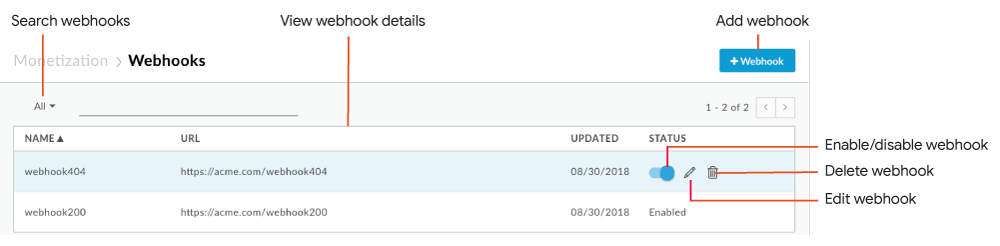
כפי שמודגש באיור, הדף 'webhooks' מאפשר לכם:
- הצגת פרטים של ה-webhooks הקיימים
- מוסיפים תגובה לפעולה מאתר אחר (webhook).
- הפעלה או השבתה, עריכה או מחיקה של תגובה לפעולה מאתר אחר (webhook).
- חיפוש ברשימת ה-webhooks.
Classic Edge (ענן פרטי)
כדי לגשת לדף ה-webhooks באמצעות ממשק המשתמש של Classic Edge:
- יש להיכנס אל
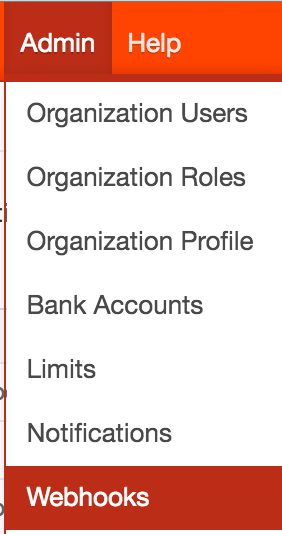
http://ms-ip:9000, כאשר ms-ip הוא כתובת ה-IP או שם ה-DNS של הצומת של שרת הניהול. בוחרים באפשרות ניהול > תגובות לפעולה מאתר אחר (webhook).
הדף עם ה-webhooks מוצג.
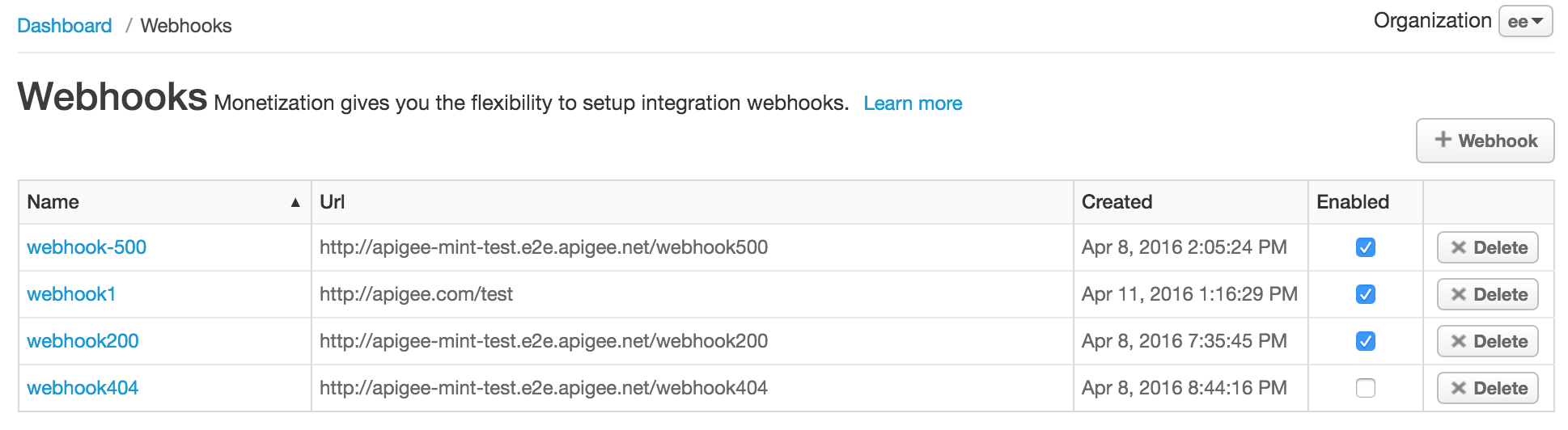
בדף של ה-webhooks אפשר:
- הצגת פרטים של ה-webhooks הקיימים
- מוסיפים תגובה לפעולה מאתר אחר (webhook).
- הפעלה או השבתה, עריכה או מחיקה של תגובה לפעולה מאתר אחר (webhook).
- חיפוש ברשימת ה-webhooks.
הוספה של תגובה לפעולה מאתר אחר (webhook) באמצעות ממשק המשתמש
כדי להוסיף תגובה לפעולה מאתר אחר (webhook) באמצעות ממשק המשתמש:
- נכנסים לדף ה-webhooks.
- לוחצים על + תגובה לפעולה מאתר אחר (webhook).
- מזינים את הפרטים הבאים (כל השדות נדרשים).
שדה תיאור שם השם של ה-webhook. כתובת אתר כתובת ה-URL של ה-handler של הקריאה החוזרת, שתתבצע קריאה כשההתראה על האירוע מופעל. ראו הגדרת ה-handler של קריאה חוזרת. - לוחצים על שמירה.
ה-webhook נוסף לרשימה ומופעל כברירת מחדל.
עריכת תגובה לפעולה מאתר אחר (webhook) בממשק המשתמש
כדי לערוך webhook באמצעות ממשק המשתמש:
- נכנסים לדף ה-webhooks.
- מציבים את הסמן מעל ה-webhook שרוצים לערוך ולוחצים על
 בתפריט הפעולות.
 - עורכים את השדות של ה-webhook, לפי הצורך.
- לוחצים על עדכון תגובה לפעולה מאתר אחר (webhook).
הפעלה או השבתה של webhook באמצעות ממשק המשתמש
כדי להפעיל או להשבית webhook באמצעות ממשק המשתמש:
- נכנסים לדף ה-webhooks.
- מציבים את הסמן מעל ה-webhook ומחליפים את מצב המתג כדי להפעיל או להשבית אותו.
מחיקת webhook באמצעות ממשק המשתמש
כדי למחוק webhook באמצעות ממשק המשתמש:
- נכנסים לדף ה-webhooks.
- מציבים את הסמן מעל ה-webhook שרוצים למחוק ולוחצים על
 .
.
ה-webhook נמחק והוסר מהרשימה.
ניהול ה-webhooks באמצעות ה-API
להוסיף ולנהל webhooks באמצעות ה-API, כמו שמתואר בקטעים הבאים.
- הצגת כל ה-webhooks באמצעות ה-API
- הצגת webhook באמצעות ה-API
- הוספת webhook באמצעות ה-API
- עריכת ה-webhook באמצעות ה-API
- מחיקת webhook באמצעות ה-API
הצגת כל ה-webhooks באמצעות API
כדי להציג את כל ה-webhooks יש לשלוח בקשת GET אל /mint/organizations/{org_name}/webhooks.
לדוגמה:
curl -X GET "https://api.enterprise.apigee.com/v1/mint/organizations/myorg/webhooks" \
  -H "Content-Type: application/json " \
  -u email:password
הדוגמה הבאה מציגה את התשובה שחוזרת:
{
  "totalRecords": 2,
  "webhooks": [
    {
      "created": 1460162656342,
      "enabled": false,
      "id": "21844a37-d26d-476c-93ed-38f3a4b24691",
      "name": "webhook1",
      "postUrl": "http://mycompany.com/callbackhandler1",
      "updated": 1460162656342,
      "updatedBy": "joe@example.com"
    },
        {
      "created": 1460138724352,
      "createdBy": "joe@example.com",
      "enabled": true,
      "id": "a39ca777-1861-49cf-a397-c9e92ab3c09f",
      "name": "webhook2",
      "postUrl": "http://mycompany.com/callbackhandler2",
      "updated": 1460138724352,
      "updatedBy": "joe@example.com"
    }

  ]
}
הצגה של תגובה לפעולה מאתר אחר (webhook) באמצעות API
הצגת webhook אחד על ידי שליחת בקשת GET אל
/mint/organizations/{org_name}/webhooks/{webhook_id}
לדוגמה:
curl -X GET "https://api.enterprise.apigee.com/v1/mint/organizations/myorg/webhooks/21844a37-d26d-476c-93ed-38f3a4b24691" \
  -H "Content-Type: application/json " \
  -u email:password
הדוגמה הבאה ממחישה את התשובה:
{
   "created": 1460162656342,
   "enabled": false,
   "id": "21844a37-d26d-476c-93ed-38f3a4b24691",
   "name": "webhook1",
   "postUrl": "http://mycompany.com/callbackhandler1",
   "updated": 1460162656342,
   "updatedBy": "joe@example.com"
 }
הוספה של תגובה לפעולה מאתר אחר (webhook) באמצעות API
כדי להוסיף webhook, צריך לשלוח בקשת POST אל /mint/organizations/{org_name}/webhooks.
צריך להעביר את השם של ה-webhook ואת כתובת ה-URL של ה-handler של הקריאה החוזרת,
כאשר ההתראה על האירוע מופעלת.
לדוגמה, בדוגמה הבאה נוצר תגובה לפעולה מאתר אחר (webhook) בשם webhook3 ומקצה
callbackhandler3 ל-webhook:
curl -X POST "https://api.enterprise.apigee.com/v1/mint/organizations/myorg/webhooks"
  -H "Content-Type: application/json "
  -d '{
    "name": "webhook3",
    "postURL": "http://mycompany.com/callbackhandler3"
    }' \
    -u email:password
הדוגמה הבאה ממחישה את התשובה:
{
  "created": 1460385534555,
  "createdBy": "joe@example.com",
  "enabled": false,
  "id": "0a07eb1f-f485-4539-8beb-01be449699b3",
  "name": "webhook3",
  "orgId": "myorg",
  "postUrl": "http://mycompany.com/callbackhandler3",
  "updated": 1460385534555,
  "updatedBy": "joe@example.com"
}
עריכת webhook באמצעות ה-API
עריכת תגובה לפעולה מאתר אחר (webhook) על ידי שליחת בקשת PUT אל
/mint/organizations/{org_name}/webhooks/{webhook_id} מעבירים את העדכונים בגוף הטקסט
בקשה.
לדוגמה, השלבים הבאים מעדכנים את ה-handler של קריאה חוזרת המשויך אל
webhook1:
curl -X PUT "https://api.enterprise.apigee.com/v1/mint/organizations/myorg/webhooks/0a07eb1f-f485-4539-8beb-01be449699b3" \
  -H "Content-Type: application/json " \
  -d '{
    "postURL": "http://mycompany.com/callbackhandler4"
  }' \
  -u email:password
הדוגמה הבאה ממחישה את התשובה:
{
  "created": 1460385534555,
  "enabled": false,
  "id": "0a07eb1f-f485-4539-8beb-01be449699b3",
  "name": "webhook3",
  "orgId": "myorg",
  "postUrl": "http://mycompany.com/callbackhandler4",
  "updated": 1460385534555,
  "updatedBy": "joe@example.com"
}
הפעלה או השבתה של תגובה לפעולה מאתר אחר (webhook) באמצעות ה-API
הפעלה או השבתה של webhook על ידי שליחת בקשת POST אל
/mint/organizations/{org_name}/webhooks/{webhook_id}, כמו שעשית כשעדכנת תגובה לפעולה מאתר אחר (webhook),
ומגדירים את המאפיין המופעל בגוף הבקשה כ-true או כ-false, בהתאמה. אם משביתים את ה-webhook, הוא לא יופעל במקרים הבאים
מתרחש אירוע.
לדוגמה, הפקודה הבאה מפעילה את webhook3:
curl -X POST "https://api.enterprise.apigee.com/v1/mint/organizations/myorg/webhooks/0a07eb1f-f485-4539-8beb-01be449699b3" \
  -H "Content-Type: application/json " \
  -d '{
    "enabled": "true"
  }' \
  -u email:password
הדוגמה הבאה ממחישה את התשובה:
{
  "created": 1460385534555,
  "enabled": true,
  "id": "0a07eb1f-f485-4539-8beb-01be449699b3",
  "name": "webhook3",
  "orgId": "myorg",
  "postUrl": "http://mycompany.com/callbackhandler4",
  "updated": 1460385534555,
  "updatedBy": "joe@example.com"
}
מחיקת תגובה לפעולה מאתר אחר (webhook) באמצעות API
מחיקת webhook על ידי שליחת בקשת DELETE
/mint/organizations/{org_name}/webhooks/{webhook_id}
כדי לציין אם לאלץ את מחיקת ה-webhook אם יש תהליכים
התקדמות, להגדיר את פרמטר השאילתה forceDelete ל-true או
false. פרמטר השאילתה forceDelete מופעל (true)
כברירת מחדל.
לדוגמה, הפקודה הבאה מוחקת את webhook3:
curl -X DELETE "https://api.enterprise.apigee.com/v1/mint/organizations/myorg/webhooks/21844a37-d26d-476c-93ed-38f3a4b24691" \
  -H "Content-Type: application/json " \
  -u email:password
הגדרת ה-handler של קריאה חוזרת
למטה מוצג הפורמט של בקשת ה-JSON שנשלחת ל-handler של הקריאה החוזרת מוגדר על ידי תגובה לפעולה מאתר אחר (webhook) כשהתראה על אירוע מופעלת. צריך לוודא שהקריאה החוזרת ה-handler יעבד את הבקשה בהתאם.
{
        "orgName": "{org_id}",
        "developerEmail": "{dev_email}",
        "developerFirstName": "{first_name}",
        "developerLastName": "{last_name}",
        "companyName": "{company_name}",
        "applicationName": "{app_name}",
        "packageName": "{api_package_name}",
        "packageId": "{api_package_id}",
        "ratePlanId": "{rateplan_id}",
        "ratePlanName": "{rateplan_name}",
        "ratePlanType": "{rateplan_type}",
        "developerRatePlanQuotaTarget": {quota_target},
        "quotaPercentUsed": {percentage_quota_used},
        "ratePlanStartDate": {rateplan_startdate},
        "ratePlanEndDate": {rateplan_enddate},
        "nextBillingCycleStartDate": {next_billing_cycle_startdate},
        "products": ["{api_product_name}","{api_product_name}"],
        "developerCustomAttributes": [],
        "triggerTime": {trigger_time},
        "triggerReason": "{trigger_reason}",
        "developerQuotaResetDate": "{devquota_resetdate}"
}
הגדרת התראות לתוכנית תעריפים שאפשר לשנות
ניתן להגדיר התראות באמצעות webhooks לתוכנית תעריפים ניתנת להתאמה באמצעות UI או API.
הגדרת התראות לתוכנית תעריפים שניתנת להתאמה באמצעות ממשק המשתמש
מגדירים התראות באמצעות webhooks לתוכנית תמחור ותשלומים שאפשר לשנות דרך ממשק המשתמש, כמו שמתואר בהמשך.
גישה לתיבת הדו-שיח 'התראות' כדי לקבל תוכנית תמחור ותשלומים שאפשר לשנות
נכנסים לתיבת הדו-שיח 'התראות' כדי לקבל תוכנית תמחור ותשלומים שאפשר לשנות, כמו שמתואר בהמשך.
Edge
כדי לגשת לתיבת הדו-שיח של ההתראות באמצעות ממשק המשתמש של Edge:
- יוצרים ומפרסמים תוכנית לתעריפי התראות שניתן לשנות, כפי שמתואר בציון פרטים של תוכנית ההתראות שאפשר לשנות.
- כדי להיכנס לדף 'תוכניות תמחור ותשלומים', בוחרים באפשרות פרסום > מונטיזציה > תוכניות תמחור בסרגל הניווט הימני.
- כדי להציג פעולות, צריך להציב את הסמן מעל התוכנית שפורסמה עם שיעור התראות שניתן להתאמה.
- לוחצים על +התראה.
תיבת הדו-שיח 'התראות' מוצגת.
הערה: כדי להציג את הפעולה '+התראה', צריך לפרסם את תוכנית התעריפים.
Classic Edge (ענן פרטי)
כדי לגשת לדף 'התראות':
- יצירת תוכנית לתעריפי התראות שניתן לשנות, כפי שמתואר בקטע ציון פרטים של תוכנית ההתראות שאפשר לשנות.
- בוחרים באפשרות פרסום > חבילות כדי להציג את תוכניות התעריפים.
- לוחצים על +התראה בעמודה 'פעולות' של תוכנית התמחור והתשלומים.
תיבת הדו-שיח 'התראות' מוצגת.
הוספת התראות לתוכנית תעריפים שניתנת להתאמה באמצעות ממשק המשתמש
כדי להוסיף התראות לתוכנית תעריפים שניתנת להתאמה, צריך להשתמש בממשק המשתמש:
- עוברים לתיבת הדו-שיח 'התראות'.
- מגדירים את תנאי ההתראות בקטע מרווחי התראות עד
ציון אחוז ממספר היעד של עסקאות בכל שלב
שתופעל. ספציפית:
- כדי להגדיר אחוז מדויק, מזינים את האחוז בשדה מאת/מאת % ומשאירים את השדה To % ריק.
- כדי להגדיר טווח אחוזים, הזן את אחוז ההתחלה והסיום השדות At/From % ו-To %, בהתאמה, ועלייה בשדה שלב %. כברירת מחדל, ההתראות נשלחות ב-10% במרווחים שנקבעו בטווח שצוין.
השדה
Notify Atמתעדכן ומשקף כל אחוז ממספר היעד העסקאות שיפעילו אירוע. - כדי להגדיר תנאים נוספים להתראות, לוחצים על +הוספה וחוזרים על השלב 4.
- כדי להגדיר את פעולת ההתראה בקטע webhooks, בוחרים אפשרות אחת או יותר. webhooks לניהול הטיפול בקריאות חוזרות כשהתראות מופעלות.
- לוחצים על Create Notification.
עריכת התראות לתוכנית תעריפים שניתנת להתאמה באמצעות ממשק המשתמש
כדי לערוך התראות של תוכנית תעריפים שניתנת להתאמה, צריך להשתמש בממשק המשתמש:
- עוברים לתיבת הדו-שיח 'התראות'.
- לוחצים על +התראה בעמודה 'פעולות' של תוכנית התמחור והתשלומים.
- לוחצים על עריכה.
- משנים את הערכים לפי הצורך.
- לוחצים על שמירת ההתראה.
מחיקת התראות לגבי תוכנית תעריפים שניתנת להתאמה באמצעות ממשק המשתמש
כדי למחוק תנאי ופעולה לגבי התראה:
- עוברים לתיבת הדו-שיח 'התראות'.
- לוחצים על +התראה בעמודה 'פעולות' של תוכנית התמחור והתשלומים.
- לוחצים על מחיקת התראה.
הגדרת התראות לתוכנית תעריפים ניתנת להתאמה באמצעות API
כדי להגדיר התראה על תוכנית תמחור ותשלומים שניתנת להתאמה באמצעות ה-API, צריך לפעול לפי התהליך מתואר במאמר ניהול תנאים ופעולות של שליחת התראות באמצעות ה-API, ושימוש במאפיינים המתוארים בקטע הזה.
כדי להגדיר את תנאי ההתראות (notificationCondition), צריך להשתמש בפקודה
בערכי המאפיינים הבאים. מידע נוסף זמין במאמר הגדרות
למאפיינים של תנאים של התראות.
| מאפיין | ערך |
|---|---|
RATEPLAN |
מזהה של תוכנית קצב של התראות שניתן לשנות. |
PUBLISHED |
TRUE כדי לציין שתוכנית תעריפי ההתראות הניתנת להתאמה חייבת להיות
פורסם. |
UsageTarget |
האחוז ממספר היעד של העסקאות שבמועד שבו ברצונך לקבל התראה
מופעל.
המאפיין הזה מאפשר לכם להודיע למפתחים כשהם מתקרבים או מגיעים את מספר היעד של עסקאות לתוכנית תמחור ותשלומים של התראות שניתנת להתאמה שהם רכשו. לדוגמה, אם המפתח רכש הודעה ניתנת להתאמה תוכנית התמחור והתשלומים ומספר היעד של עסקאות עבור המפתח הוגדר ל-1000, אפשר להודיע להם כשהם הגיעו ל-800 עסקאות (80% ממספר היעד של עסקאות), 1,000 עסקאות (100%) או 1,500 עסקאות (150%).
|
כדי להגדיר את פעולת ההתראות, בקטע actions מגדירים את הערכים הבאים. עבור
מידע נוסף זמין במאמר הגדרות אישיות
מאפיינים של פעולות התראה.
| מאפיין | ערך |
|---|---|
actionAttribute |
WEBHOOK כדי להפעיל webhook. |
value |
המזהה של התגובה לפעולה מאתר אחר (webhook) שהגדרתם בקטע הקודם, יצירת webhooks באמצעות ה-API. |
הדוגמה הבאה מראה איך ליצור תנאי התראה שמפעיל תגובה לפעולה מאתר אחר (webhook) כשאחוז מספר היעד של העסקאות מגיע ל-80%, 90%, 100% או 110%, ו-120%.
{
    "notificationCondition": [
      {
        "attribute": "RATEPLAN",
        "value": "123456"
      },
      {
        "attribute": "PUBLISHED",
        "value": "TRUE"
      },
      {
        "attribute": "UsageTarget",
        "value": "%= 80 to 120 by 10"
      }
    }
    ],
   "actions": [{
          "actionAttribute": "WEBHOOK",
          "value": "b0d77596-142e-4606-ae2d-f55c3c6bfebe",
        }]
  }
למידע על הצגה, עדכון ומחיקה של תנאי ופעולה של התראה: למידע נוסף:
- הצגה תנאי ופעולה באמצעות ה-API
- עריכת התנאי והפעולה של ההתראה באמצעות ה-API
- מחיקת התנאי והפעולה של ההתראה באמצעות ה-API
קודי תגובה של תגובה לפעולה מאתר אחר (webhook)
בהמשך מופיע סיכום של קודי התגובות לפעולה מאתר אחר (webhook) והאופן שבו הם מפרשים אותם המערכת.
| קוד תגובה | תיאור |
|---|---|
2xx |
הפעולה הצליחה |
5xx |
הבקשה נכשלה. המערכת תנסה לשלוח שוב את הבקשה עד שלוש פעמים בתוך 5 דקות במרווחים. הערה: הזמן הקצוב לתפוגה של קריאה וחיבור לבקשות webhook הוא 3 שניות כל אחת, מה שעלול להוביל לבקשות שנכשלו. |
Other response |
הבקשה נכשלה. המערכת לא תנסה לשלוח שוב את הבקשה. |