

<ph type="x-smartling-placeholder"></ph>
현재 Apigee Edge 문서를 보고 있습니다.
Apigee X 문서. 정보
웹훅이란 무엇인가요?
웹훅은 이벤트에 의해 트리거되는 HTTP 콜백 핸들러를 정의합니다. 다음과 같은 작업을 할 수 있습니다. 웹훅을 생성하고 이를 구성하여 이벤트 알림을 처리하도록 수익 창출 알림 템플릿(다음을 사용하여 알림 설정하기 알림 템플릿을 참조하세요.
웹훅을 사용하여 알림을 설정하려면 에지 관리를 사용하여 다음 단계를 완료하세요. 관리 및 수익 창출 API입니다.
- 다음을 사용하여 알림 이벤트에 대한 콜백 핸들러를 정의하는 웹훅을 추가합니다. UI 또는 API를 사용합니다.
- 콜백 핸들러를 설정합니다.
- 다음을 사용하여 조정 가능한 요금제에 대한 알림을 설정합니다. UI 또는 API를 사용합니다.
웹훅 관리
다음을 사용하여 알림 이벤트에 대한 콜백 핸들러를 정의하는 웹훅을 추가 및 관리합니다. UI 또는 API를 사용합니다.
UI를 사용하여 웹훅 관리
다음 섹션에 설명된 대로 UI를 사용하여 알림 이벤트에 대한 콜백 핸들러를 정의하는 웹훅을 추가하고 관리합니다.
웹훅 페이지 살펴보기
아래에 설명된 대로 웹훅 페이지에 액세스합니다.
에지
Edge UI를 사용하여 웹훅 페이지에 액세스하려면 다음 안내를 따르세요.
- apigee.com/edge에 로그인합니다.
- 게시 > 수익 창출 > 웹훅을 클릭합니다.
웹훅 페이지가 표시됩니다.
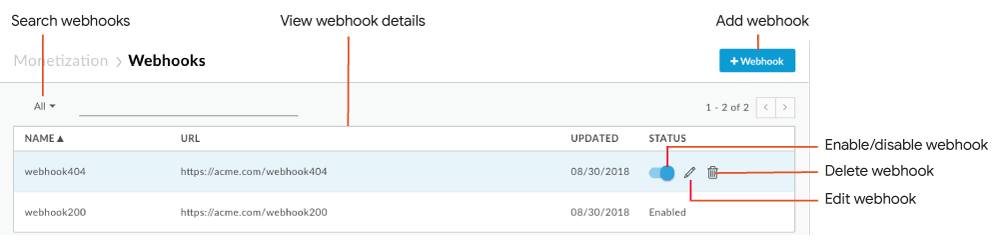
그림에 강조 표시된 것처럼 웹훅 페이지에서 다음을 수행할 수 있습니다.
- 기존 웹훅의 세부정보를 확인합니다.
- 웹훅을 추가합니다.
- 웹훅을 사용 설정 또는 사용 중지, 수정 또는 삭제합니다.
- 웹훅 목록을 검색합니다.
Classic Edge (Private Cloud)
기본 Edge UI를 사용하여 웹훅 페이지에 액세스하려면 다음 안내를 따르세요.
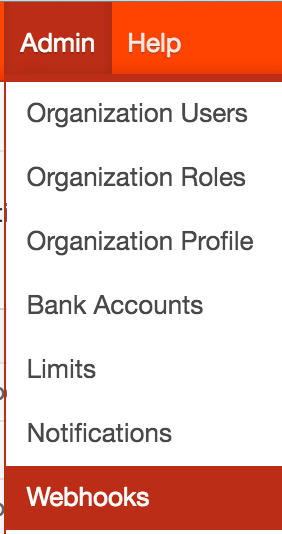
http://ms-ip:9000에 로그인합니다. 여기서 ms-ip는 관리 서버 노드의 IP 주소 또는 DNS 이름입니다.관리 > 웹훅.
웹훅 페이지가 표시됩니다.
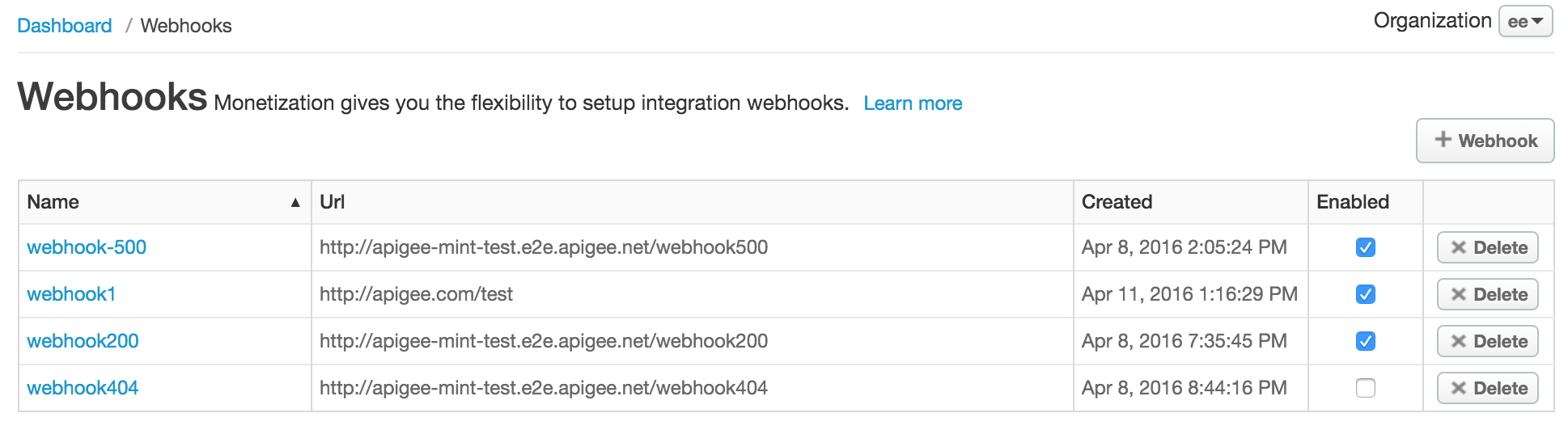
웹훅 페이지를 사용하면 다음 작업을 할 수 있습니다.
- 기존 웹훅의 세부정보를 확인합니다.
- 웹훅을 추가합니다.
- 웹훅을 사용 설정 또는 사용 중지, 수정 또는 삭제합니다.
- 웹훅 목록을 검색합니다.
UI를 사용하여 웹훅 추가
UI를 사용하여 웹훅을 추가하려면 다음 안내를 따르세요.
- 웹훅 페이지에 액세스합니다.
- + 웹훅을 클릭합니다.
- 다음 정보를 입력합니다 (모든 입력란은 필수임).
필드 설명 이름 웹훅의 이름입니다. URL 이벤트 알림이 다음 상태일 때 호출될 콜백 핸들러의 URL입니다. 시작됩니다 콜백 핸들러 설정을 참조하세요. - 저장을 클릭합니다.
웹훅이 목록에 추가되고 기본적으로 사용 설정됩니다.
UI에서 웹훅 수정
UI를 사용하여 웹훅을 수정하려면 다음 안내를 따르세요.
- 웹훅 페이지에 액세스합니다.
- 수정하려는 웹훅 위에 커서를 놓고 작업 메뉴에서
 를 클릭합니다.
 - 필요에 따라 웹훅 필드를 수정합니다.
- 웹훅 업데이트를 클릭합니다.
UI를 사용하여 웹훅 사용 설정 또는 사용 중지
UI를 사용하여 웹훅을 사용 설정 또는 중지하려면 다음 안내를 따르세요.
- 웹훅 페이지에 액세스합니다.
- 웹훅에 커서를 놓고 상태 스위치를 전환하여 웹훅을 사용 설정하거나 사용 중지하세요.
UI를 사용하여 웹훅 삭제
UI를 사용하여 웹훅을 삭제하려면 다음 안내를 따르세요.
- 웹훅 페이지에 액세스합니다.
- 삭제할 웹훅 위에 커서를 놓고
 를 클릭합니다.
웹훅이 삭제되고 목록에서 삭제됩니다.
API를 사용하여 웹훅 관리
다음 섹션에 설명된 대로 API를 사용하여 웹훅을 추가하고 관리합니다.
다음을 사용하여 모든 웹훅 보기 API
/mint/organizations/{org_name}/webhooks에 GET 요청을 실행하여 모든 웹훅을 봅니다.
예를 들면 다음과 같습니다.
curl -X GET "https://api.enterprise.apigee.com/v1/mint/organizations/myorg/webhooks" \
  -H "Content-Type: application/json " \
  -u email:password
다음은 반환된 응답의 예입니다.
{
  "totalRecords": 2,
  "webhooks": [
    {
      "created": 1460162656342,
      "enabled": false,
      "id": "21844a37-d26d-476c-93ed-38f3a4b24691",
      "name": "webhook1",
      "postUrl": "http://mycompany.com/callbackhandler1",
      "updated": 1460162656342,
      "updatedBy": "joe@example.com"
    },
        {
      "created": 1460138724352,
      "createdBy": "joe@example.com",
      "enabled": true,
      "id": "a39ca777-1861-49cf-a397-c9e92ab3c09f",
      "name": "webhook2",
      "postUrl": "http://mycompany.com/callbackhandler2",
      "updated": 1460138724352,
      "updatedBy": "joe@example.com"
    }

  ]
}
다음을 사용하여 웹훅 보기 API
GET 요청을 실행하여
/mint/organizations/{org_name}/webhooks/{webhook_id}
예를 들면 다음과 같습니다.
curl -X GET "https://api.enterprise.apigee.com/v1/mint/organizations/myorg/webhooks/21844a37-d26d-476c-93ed-38f3a4b24691" \
  -H "Content-Type: application/json " \
  -u email:password
다음은 응답의 예시입니다.
{
   "created": 1460162656342,
   "enabled": false,
   "id": "21844a37-d26d-476c-93ed-38f3a4b24691",
   "name": "webhook1",
   "postUrl": "http://mycompany.com/callbackhandler1",
   "updated": 1460162656342,
   "updatedBy": "joe@example.com"
 }
다음을 사용하여 웹훅 추가: API
/mint/organizations/{org_name}/webhooks에 POST 요청을 실행하여 웹훅을 추가합니다.
웹훅의 이름과 호출할 콜백 핸들러의 URL을 전달해야 합니다.
이벤트 알림이 트리거될 때
예를 들어 다음은 webhook3라는 웹훅을 만들고
웹훅에 callbackhandler3를 추가합니다.
curl -X POST "https://api.enterprise.apigee.com/v1/mint/organizations/myorg/webhooks"
  -H "Content-Type: application/json "
  -d '{
    "name": "webhook3",
    "postURL": "http://mycompany.com/callbackhandler3"
    }' \
    -u email:password
다음은 응답의 예시입니다.
{
  "created": 1460385534555,
  "createdBy": "joe@example.com",
  "enabled": false,
  "id": "0a07eb1f-f485-4539-8beb-01be449699b3",
  "name": "webhook3",
  "orgId": "myorg",
  "postUrl": "http://mycompany.com/callbackhandler3",
  "updated": 1460385534555,
  "updatedBy": "joe@example.com"
}
API를 사용하여 웹훅 수정
PUT 요청을 실행하여 웹훅을
/mint/organizations/{org_name}/webhooks/{webhook_id} 이
합니다.
예를 들어 다음은
webhook1:
curl -X PUT "https://api.enterprise.apigee.com/v1/mint/organizations/myorg/webhooks/0a07eb1f-f485-4539-8beb-01be449699b3" \
  -H "Content-Type: application/json " \
  -d '{
    "postURL": "http://mycompany.com/callbackhandler4"
  }' \
  -u email:password
다음은 응답의 예시입니다.
{
  "created": 1460385534555,
  "enabled": false,
  "id": "0a07eb1f-f485-4539-8beb-01be449699b3",
  "name": "webhook3",
  "orgId": "myorg",
  "postUrl": "http://mycompany.com/callbackhandler4",
  "updated": 1460385534555,
  "updatedBy": "joe@example.com"
}
API를 사용한 웹훅 사용 설정 또는 사용 중지
POST 요청을 실행하여 웹훅을
웹훅을 업데이트할 때와 마찬가지로 /mint/organizations/{org_name}/webhooks/{webhook_id}
요청 본문의 enabled 속성을 각각 true 또는 false로 설정합니다. 웹훅을 사용 중지하면 다음 경우에 트리거되지 않습니다.
이벤트를 발생시킵니다.
예를 들어 다음은 webhook3를 사용 설정합니다.
curl -X POST "https://api.enterprise.apigee.com/v1/mint/organizations/myorg/webhooks/0a07eb1f-f485-4539-8beb-01be449699b3" \
  -H "Content-Type: application/json " \
  -d '{
    "enabled": "true"
  }' \
  -u email:password
다음은 응답의 예시입니다.
{
  "created": 1460385534555,
  "enabled": true,
  "id": "0a07eb1f-f485-4539-8beb-01be449699b3",
  "name": "webhook3",
  "orgId": "myorg",
  "postUrl": "http://mycompany.com/callbackhandler4",
  "updated": 1460385534555,
  "updatedBy": "joe@example.com"
}
다음을 사용하여 웹훅 삭제: API
DELETE 요청을 실행하여 웹훅을
/mint/organizations/{org_name}/webhooks/{webhook_id}
다음 인스턴스에 프로세스가 있는 경우 웹훅을 강제로 삭제할지 여부를 지정
forceDelete 쿼리 매개변수를 true로 설정하거나
false입니다. forceDelete 쿼리 매개변수가 사용 설정됨 (true)
기본적으로 제공됩니다
예를 들어 다음은 webhook3를 삭제합니다.
curl -X DELETE "https://api.enterprise.apigee.com/v1/mint/organizations/myorg/webhooks/21844a37-d26d-476c-93ed-38f3a4b24691" \
  -H "Content-Type: application/json " \
  -u email:password
콜백 핸들러 설정
다음은 콜백 핸들러로 전송되는 JSON 요청의 형식을 보여줍니다. 이벤트 알림이 트리거될 때 웹훅으로 정의됩니다. 콜백이 제대로 핸들러가 요청을 적절히 처리합니다.
{
        "orgName": "{org_id}",
        "developerEmail": "{dev_email}",
        "developerFirstName": "{first_name}",
        "developerLastName": "{last_name}",
        "companyName": "{company_name}",
        "applicationName": "{app_name}",
        "packageName": "{api_package_name}",
        "packageId": "{api_package_id}",
        "ratePlanId": "{rateplan_id}",
        "ratePlanName": "{rateplan_name}",
        "ratePlanType": "{rateplan_type}",
        "developerRatePlanQuotaTarget": {quota_target},
        "quotaPercentUsed": {percentage_quota_used},
        "ratePlanStartDate": {rateplan_startdate},
        "ratePlanEndDate": {rateplan_enddate},
        "nextBillingCycleStartDate": {next_billing_cycle_startdate},
        "products": ["{api_product_name}","{api_product_name}"],
        "developerCustomAttributes": [],
        "triggerTime": {trigger_time},
        "triggerReason": "{trigger_reason}",
        "developerQuotaResetDate": "{devquota_resetdate}"
}
조정 가능한 요금제 알림 설정
다음을 사용하여 조정 가능한 요금제에 대해 웹훅을 사용하여 알림을 설정 UI 또는 API를 사용합니다.
UI를 사용하여 조정 가능한 요금제 알림 설정
아래에 설명된 대로 UI를 사용하여 조정 가능한 요금제의 웹훅을 사용하여 알림을 설정합니다.
조정 가능한 요금제를 확인하려면 알림 대화상자에 액세스하세요.
아래 설명에 따라 조정 가능한 요금제를 확인하려면 알림 대화상자에 액세스하세요.
에지
Edge UI를 사용하여 알림 대화상자에 액세스하려면 다음 안내를 따르세요.
- 조정 가능한 알림 계획 세부정보를 참조하세요.
- 게시 > 요금제를 선택하여 요금제 페이지에 액세스합니다. 수익 창출 > 요금제를 클릭합니다.
- 게시된 조정 가능한 알림 요금제 위로 커서를 가져가면 작업이 표시됩니다.
- +알림을 클릭합니다.
알림 대화상자가 표시됩니다.
참고: +알림 작업을 표시하려면 요금제가 게시되어야 합니다.
Classic Edge (Private Cloud)
알림 페이지에 액세스하는 방법:
- 조정 가능한 알림 계획 세부정보를 참조하세요.
- 게시 > 패키지로 이동하여 요금제를 확인합니다.
- 요금제의 작업 열에서 +알림을 클릭합니다.
알림 대화상자가 표시됩니다.
UI를 사용하여 조정 가능한 요금제 알림 추가
조정 가능한 요금제의 알림을 추가하려면 UI에서 다음 단계를 따르세요.
- 알림 대화상자에 액세스합니다.
- 알림 간격에서 알림 조건을 다음과 같이 설정합니다.
특정 시점에서 거래가 이뤄지도록 하려는 시점의
알림을 받습니다. 구체적인 내용은 다음과 같습니다.
<ph type="x-smartling-placeholder">
- </ph>
- 정확한 비율을 설정하려면 At/From % 입력란에 백분율을 입력합니다. To % 입력란은 비워둡니다.
- 백분율 범위를 설정하려면 At/From % 및 To % 필드와 증분 값을 Step % 입력란에 입력합니다. 기본적으로 알림은 10%로 전송됩니다. 증가하게 됩니다.
Notify At필드는 이벤트를 발생시킵니다. - 추가 알림 조건을 설정하려면 +추가를 클릭하고 단계를 반복합니다. 4.
- Webhooks(웹훅)에서 하나 이상의 항목을 선택하여 알림 작업을 설정합니다. 웹훅을 사용하여 알림이 트리거될 때 콜백 처리를 관리합니다.
- 알림 만들기를 클릭합니다.
UI를 사용하여 조정 가능한 요금제의 알림 수정
조정 가능한 요금제의 알림을 수정하려면 UI에서 다음 단계를 따르세요.
- 알림 대화상자에 액세스합니다.
- 요금제의 작업 열에서 +알림을 클릭합니다.
- 수정을 클릭합니다.
- 필요에 따라 값을 수정합니다.
- 알림 저장을 클릭합니다.
UI를 사용하여 조정 가능한 요금제의 알림 삭제
알림 조건 및 작업을 삭제하려면 다음 안내를 따르세요.
- 알림 대화상자에 액세스합니다.
- 요금제의 작업 열에서 +알림을 클릭합니다.
- 알림 삭제를 클릭합니다.
다음을 사용하여 조정 가능한 요금제에 대한 알림을 설정합니다. API
API를 사용하여 조정 가능한 요금제의 알림을 설정하려면 다음 절차를 따르세요. 관리하기 알림 조건 및 조치 사항을 확인하고 이 섹션에 설명된 속성을 사용하세요.
알림 조건 (notificationCondition)을 설정하려면 다음을 사용합니다.
속성 값에 따라 다릅니다. 자세한 내용은 구성을 참조하세요.
속성을 참조하세요.
| 속성 | 값 |
|---|---|
RATEPLAN |
조정 가능한 알림 요금제의 ID입니다. |
PUBLISHED |
TRUE: 조정 가능한 알림 요금제가
게시되었습니다. |
UsageTarget |
알림을 받을 시점의 목표 거래 수의 비율입니다.
트리거될 수도 있습니다
이 속성을 사용하면 개발자가 개발자에 가까워지거나 도달할 때 개발자에게 알릴 수 있습니다. 조정 가능한 알림 요율표 요금제의 목표 거래 건수를 확인할 수 있습니다 예를 들어 개발자가 조정 가능한 알림을 구매한 경우 개발자의 목표 거래수가 1,000으로 설정되어 있습니다. 거래가 800건 (목표치인 80%)에 도달하면 거래 1,000건 (100%), 거래 1,500건 (150%)로 설정할 수 있습니다
|
알림 작업을 설정하려면 actions에서 다음 값을 설정합니다. 대상
자세한 내용은 구성
속성을 참조하세요.
| 속성 | 값 |
|---|---|
actionAttribute |
WEBHOOK: 웹훅을 트리거합니다. |
value |
이전 섹션인 API를 사용하여 웹훅 만들기에서 정의한 웹훅의 ID입니다. |
다음은 웹훅이 생성됩니다. 120%까지 올라갑니다.
{
    "notificationCondition": [
      {
        "attribute": "RATEPLAN",
        "value": "123456"
      },
      {
        "attribute": "PUBLISHED",
        "value": "TRUE"
      },
      {
        "attribute": "UsageTarget",
        "value": "%= 80 to 120 by 10"
      }
    }
    ],
   "actions": [{
          "actionAttribute": "WEBHOOK",
          "value": "b0d77596-142e-4606-ae2d-f55c3c6bfebe",
        }]
  }
알림 조건 및 작업의 보기, 업데이트, 삭제에 대한 자세한 내용은 참조:
웹훅 응답 코드
다음은 웹훅 응답 코드와 있습니다.
| 응답 코드 | 설명 |
|---|---|
2xx |
성공 |
5xx |
요청에 실패했습니다. 시스템에서 5분 내에 최대 3회까지 요청을 재시도합니다. 간격입니다. 참고: 웹훅 요청의 읽기 및 연결 제한 시간은 다음과 같습니다. 각각 3초이며 요청이 실패할 수 있습니다. |
Other response |
요청에 실패했습니다. 시스템이 요청을 다시 시도하지 않습니다. |