

Вы просматриваете документацию по Apigee Edge.
Перейдите к документации по Apigee X. Информация
Что такое веб-перехватчик?
Веб-перехватчик определяет обработчик обратного вызова HTTP, который активируется событием. Вы можете создать веб-хуки и настроить их для обработки уведомлений о событиях в качестве альтернативы шаблонам уведомлений о монетизации, как описано в статье Как настроить уведомления с помощью шаблонов.
Чтобы настроить уведомления с помощью веб-перехватчиков, выполните следующие действия в интерфейсе Edge Management или с помощью API управления и монетизации:
- Добавьте веб-хуки, которые определяют обработчики обратного вызова для событий уведомлений, используя интерфейс или API.
- Настройте обработчик обратного вызова.
- Настройте уведомление для тарифа с гибкими условиями отмены в интерфейсе или с помощью API.
Управление вебхуками
Добавляйте и настраивайте веб-хуки, которые определяют обработчики обратного вызова для событий уведомлений, с помощью интерфейса или API.
Как управлять вебхуками с помощью интерфейса
Добавлять и настраивать веб-хуки, определяющие обработчики обратных вызовов для событий уведомлений, можно с помощью интерфейса, как описано в следующих разделах.
- Страница "Веб-хуки"
- Как добавить вебхук с помощью интерфейса
- Как изменить вебхук с помощью интерфейса
- Как удалить веб-перехватчик с помощью интерфейса
Как работать со страницей "Вебхуки"
Перейдите на страницу "Веб-хуки", как описано ниже.
Edge
Чтобы перейти на страницу веб-перехватчиков в интерфейсе Edge:
- Войдите в аккаунт на сайте apigee.com/edge.
- На панели навигации слева выберите Публикация > Монетизация > Веб-хуки.
Откроется страница "Веб-хуки".
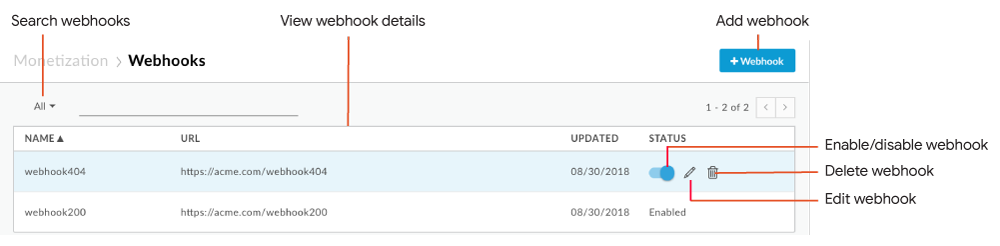
Как показано на рисунке, на странице Webhooks (Веб-хуки) можно:
- Просматривать сведения о существующих веб-хуках.
- Добавьте вебхук.
- Включить или отключить, изменить или удалить веб-перехватчик.
- Поиск в списке веб-хуков.
Классическая версия Edge (частное облако)
Чтобы открыть страницу веб-перехватчиков в классическом интерфейсе Edge:
- Войдите в
http://ms-ip:9000, где ms-ip – это IP-адрес или DNS-имя узла сервера управления. Выберите Администратор > Веб-хуки.
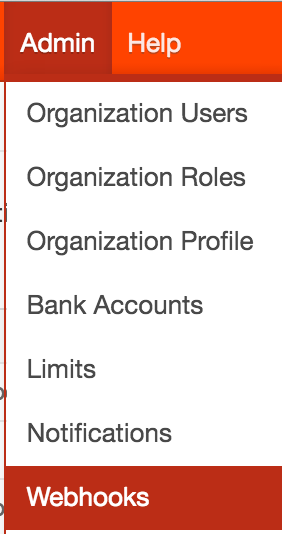
Откроется страница "Веб-перехватчики".
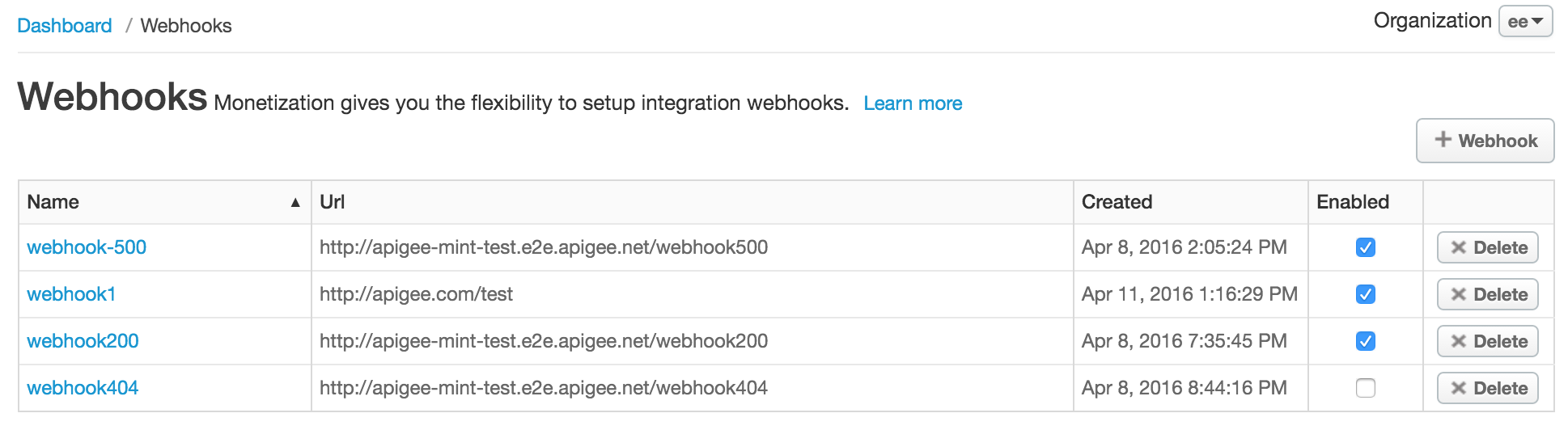
На странице "Веб-хуки" можно:
- Просматривать сведения о существующих веб-хуках.
- Добавьте вебхук.
- Включить или отключить, изменить или удалить веб-перехватчик.
- Поиск в списке веб-хуков.
Как добавить вебхук с помощью интерфейса
Чтобы добавить веб-перехватчик с помощью интерфейса:
- Откройте страницу вебхуков.
- Нажмите + Вебхук.
- Введите следующую информацию (все поля обязательны для заполнения).
Поле Описание Название Название веб-перехватчика. URL URL обработчика обратного вызова, который будет вызываться при срабатывании уведомления о событии. Подробнее о том, как настроить обработчик обратного вызова… - Нажмите Сохранить.
Веб-хук будет добавлен в список и включен по умолчанию.
Как изменить вебхук с помощью интерфейса
Чтобы изменить веб-перехватчик с помощью интерфейса:
- Откройте страницу вебхуков.
- Наведите указатель на нужный веб-перехватчик и нажмите на значок с тремя точками
 в меню действий.
 - При необходимости измените поля веб-перехватчика.
- Нажмите Обновить вебхук.
Как включить или отключить веб-перехватчик с помощью интерфейса
Чтобы включить или отключить веб-перехватчик с помощью интерфейса:
- Откройте страницу вебхуков.
- Наведите курсор на веб-перехватчик и включите или отключите его с помощью переключателя статуса.
Как удалить вебхук с помощью интерфейса
Чтобы удалить веб-перехватчик с помощью интерфейса:
- Откройте страницу вебхуков.
- Наведите указатель на веб-перехватчик, который нужно удалить, и нажмите
 .
.
Веб-хук будет удален из списка.
Как управлять вебхуками с помощью API
Добавлять веб-хуки и управлять ими с помощью API можно так, как описано в следующих разделах.
- Как посмотреть все веб-хуки с помощью API
- Как посмотреть веб-перехватчик с помощью API
- Как добавить веб-перехватчик с помощью API
- Как изменить веб-перехватчик с помощью API
- Как удалить веб-перехватчик с помощью API
Как посмотреть все веб-хуки с помощью API
Чтобы посмотреть все вебхуки, отправьте GET-запрос по адресу /mint/organizations/{org_name}/webhooks.
Пример:
curl -X GET "https://api.enterprise.apigee.com/v1/mint/organizations/myorg/webhooks" \
  -H "Content-Type: application/json " \
  -u email:password
Ниже приведен пример ответа:
{
  "totalRecords": 2,
  "webhooks": [
    {
      "created": 1460162656342,
      "enabled": false,
      "id": "21844a37-d26d-476c-93ed-38f3a4b24691",
      "name": "webhook1",
      "postUrl": "http://mycompany.com/callbackhandler1",
      "updated": 1460162656342,
      "updatedBy": "joe@example.com"
    },
        {
      "created": 1460138724352,
      "createdBy": "joe@example.com",
      "enabled": true,
      "id": "a39ca777-1861-49cf-a397-c9e92ab3c09f",
      "name": "webhook2",
      "postUrl": "http://mycompany.com/callbackhandler2",
      "updated": 1460138724352,
      "updatedBy": "joe@example.com"
    }

  ]
}
Как посмотреть вебхук с помощью API
Чтобы посмотреть один веб-хук, отправьте GET-запрос по адресу /mint/organizations/{org_name}/webhooks/{webhook_id}.
Пример:
curl -X GET "https://api.enterprise.apigee.com/v1/mint/organizations/myorg/webhooks/21844a37-d26d-476c-93ed-38f3a4b24691" \
  -H "Content-Type: application/json " \
  -u email:password
Ниже приведен пример ответа.
{
   "created": 1460162656342,
   "enabled": false,
   "id": "21844a37-d26d-476c-93ed-38f3a4b24691",
   "name": "webhook1",
   "postUrl": "http://mycompany.com/callbackhandler1",
   "updated": 1460162656342,
   "updatedBy": "joe@example.com"
 }
Как добавить вебхук с помощью API
Добавьте вебхук, отправив запрос POST на адрес /mint/organizations/{org_name}/webhooks.
Вам нужно передать название вебхука и URL обработчика обратного вызова, который будет вызываться при срабатывании уведомления о событии.
Например, следующий код создает веб-перехватчик с названием webhook3 и назначает ему значение callbackhandler3:
curl -X POST "https://api.enterprise.apigee.com/v1/mint/organizations/myorg/webhooks"
  -H "Content-Type: application/json "
  -d '{
    "name": "webhook3",
    "postURL": "http://mycompany.com/callbackhandler3"
    }' \
    -u email:password
Ниже приведен пример ответа.
{
  "created": 1460385534555,
  "createdBy": "joe@example.com",
  "enabled": false,
  "id": "0a07eb1f-f485-4539-8beb-01be449699b3",
  "name": "webhook3",
  "orgId": "myorg",
  "postUrl": "http://mycompany.com/callbackhandler3",
  "updated": 1460385534555,
  "updatedBy": "joe@example.com"
}
Как изменить вебхук с помощью API
Чтобы изменить вебхук, отправьте запрос PUT на адрес /mint/organizations/{org_name}/webhooks/{webhook_id}. Передайте обновления в теле запроса.
Например, следующий код обновляет обработчик обратного вызова, связанный с webhook1:
curl -X PUT "https://api.enterprise.apigee.com/v1/mint/organizations/myorg/webhooks/0a07eb1f-f485-4539-8beb-01be449699b3" \
  -H "Content-Type: application/json " \
  -d '{
    "postURL": "http://mycompany.com/callbackhandler4"
  }' \
  -u email:password
Ниже приведен пример ответа.
{
  "created": 1460385534555,
  "enabled": false,
  "id": "0a07eb1f-f485-4539-8beb-01be449699b3",
  "name": "webhook3",
  "orgId": "myorg",
  "postUrl": "http://mycompany.com/callbackhandler4",
  "updated": 1460385534555,
  "updatedBy": "joe@example.com"
}
Включение или отключение вебхука с помощью API
Чтобы включить или отключить вебхук, отправьте запрос POST на адрес /mint/organizations/{org_name}/webhooks/{webhook_id}, как при обновлении вебхука, и задайте для атрибута enabled в теле запроса значение true или false соответственно. Если вы отключите веб-перехватчик, он не будет активироваться при возникновении события.
Например, следующий код включает webhook3:
curl -X POST "https://api.enterprise.apigee.com/v1/mint/organizations/myorg/webhooks/0a07eb1f-f485-4539-8beb-01be449699b3" \
  -H "Content-Type: application/json " \
  -d '{
    "enabled": "true"
  }' \
  -u email:password
Ниже приведен пример ответа.
{
  "created": 1460385534555,
  "enabled": true,
  "id": "0a07eb1f-f485-4539-8beb-01be449699b3",
  "name": "webhook3",
  "orgId": "myorg",
  "postUrl": "http://mycompany.com/callbackhandler4",
  "updated": 1460385534555,
  "updatedBy": "joe@example.com"
}
Как удалить вебхук с помощью API
Чтобы удалить веб-перехватчик, отправьте запрос DELETE на адрес /mint/organizations/{org_name}/webhooks/{webhook_id}.
Чтобы указать, нужно ли принудительно удалять веб-перехватчик, если есть выполняющиеся процессы, задайте для параметра запроса forceDelete значение true или false. Параметр запроса forceDelete включен (true) по умолчанию.
Например, следующий код удаляет параметр webhook3:
curl -X DELETE "https://api.enterprise.apigee.com/v1/mint/organizations/myorg/webhooks/21844a37-d26d-476c-93ed-38f3a4b24691" \
  -H "Content-Type: application/json " \
  -u email:password
Как настроить обработчик обратного вызова
Ниже показан формат запроса JSON, который отправляется обработчику обратного вызова, определенному вебхуком, при активации уведомления о событии. Убедитесь, что обработчик обратного вызова обрабатывает запрос надлежащим образом.
{
        "orgName": "{org_id}",
        "developerEmail": "{dev_email}",
        "developerFirstName": "{first_name}",
        "developerLastName": "{last_name}",
        "companyName": "{company_name}",
        "applicationName": "{app_name}",
        "packageName": "{api_package_name}",
        "packageId": "{api_package_id}",
        "ratePlanId": "{rateplan_id}",
        "ratePlanName": "{rateplan_name}",
        "ratePlanType": "{rateplan_type}",
        "developerRatePlanQuotaTarget": {quota_target},
        "quotaPercentUsed": {percentage_quota_used},
        "ratePlanStartDate": {rateplan_startdate},
        "ratePlanEndDate": {rateplan_enddate},
        "nextBillingCycleStartDate": {next_billing_cycle_startdate},
        "products": ["{api_product_name}","{api_product_name}"],
        "developerCustomAttributes": [],
        "triggerTime": {trigger_time},
        "triggerReason": "{trigger_reason}",
        "developerQuotaResetDate": "{devquota_resetdate}"
}
Как настроить уведомления для тарифа с регулируемой ценой
Настройте уведомления с помощью веб-перехватчиков для тарифа с гибкими условиями, используя интерфейс или API.
Как настроить уведомления для тарифа с регулируемой ценой в интерфейсе
Настройте уведомления с помощью веб-перехватчиков для тарифного плана с регулируемой ценой, используя интерфейс, как описано ниже.
Как открыть диалоговое окно уведомлений для тарифа с возможностью корректировки
Откройте диалоговое окно уведомлений для плана с регулируемой ставкой, как описано ниже.
Edge
Чтобы открыть диалоговое окно уведомлений с помощью интерфейса Edge:
- Создайте и опубликуйте план с регулируемой частотой уведомлений, как описано в разделе Как указать сведения о плане с регулируемой частотой уведомлений.
- Чтобы перейти на страницу "Тарифные планы", на панели навигации слева выберите Опубликовать > Монетизация > Тарифные планы.
- Наведите указатель на опубликованный план с регулируемой частотой уведомлений, чтобы посмотреть доступные действия.
- Нажмите + Уведомить.
Откроется диалоговое окно "Уведомления".
Примечание. Чтобы действие "Уведомить" показывалось, тарифный план должен быть опубликован.
Классическая версия Edge (частное облако)
Чтобы перейти на страницу уведомлений:
- Создайте план с регулируемой частотой уведомлений, как описано в разделе Как указать сведения о плане с регулируемой частотой уведомлений.
- Чтобы посмотреть тарифные планы, выберите Опубликовать > Пакеты.
- Нажмите +Уведомить в столбце "Действия" рядом с нужным тарифным планом.
Откроется диалоговое окно "Уведомления".
Как добавить уведомления для тарифа с регулируемой ценой с помощью интерфейса
Чтобы добавить уведомления для тарифа с регулируемой ценой в интерфейсе:
- Откройте диалоговое окно уведомлений.
- В разделе Интервалы уведомлений задайте условие уведомления, указав процент от целевого количества транзакций, при достижении которого должно срабатывать уведомление. В частности:
- Чтобы задать точное значение в процентах, введите его в поле От % и оставьте поле До % пустым.
- Чтобы задать диапазон в процентах, введите начальное и конечное значения в полях От % и До % соответственно, а также шаг в поле Шаг %. По умолчанию уведомления отправляются с шагом 10 % в указанном диапазоне.
Поле
Notify Atобновляется, чтобы отражать процент целевого числа транзакций, которые будут вызывать событие. - Чтобы задать дополнительные условия уведомлений, нажмите +Добавить и повторите шаг 4.
- В разделе Веб-хуки задайте действие для уведомлений, выбрав один или несколько веб-хуков для обработки обратных вызовов при срабатывании уведомлений.
- Нажмите Создать уведомление.
Как изменить уведомления для тарифа с регулируемой ценой с помощью интерфейса
Чтобы изменить уведомления для плана с регулируемой ставкой, выполните следующие действия:
- Откройте диалоговое окно уведомлений.
- Нажмите +Уведомить в столбце "Действия" рядом с нужным тарифным планом.
- Нажмите Изменить.
- Измените значения, если необходимо.
- Нажмите Сохранить уведомление.
Как удалить уведомления о тарифном плане с регулируемой ставкой с помощью интерфейса
Чтобы удалить условие и действие для уведомления:
- Откройте диалоговое окно уведомлений.
- Нажмите +Уведомить в столбце "Действия" рядом с нужным тарифным планом.
- Нажмите Удалить уведомление.
Как настроить уведомления о тарифе с регулируемой ценой с помощью API
Чтобы настроить уведомление для тарифа с возможностью корректировки с помощью API, следуйте инструкциям в разделе Как управлять условиями и действиями уведомлений с помощью API и используйте атрибуты, описанные в этом разделе.
Чтобы задать условие уведомления (notificationCondition), используйте следующие значения атрибутов. Подробнее о свойствах конфигурации для условий уведомлений…
| Атрибут | Значение |
|---|---|
RATEPLAN |
Идентификатор плана с настраиваемой частотой уведомлений. |
PUBLISHED |
TRUE, чтобы указать, что план с регулируемой частотой уведомлений должен быть опубликован. |
UsageTarget |
Процент от целевого количества транзакций, при достижении которого вы хотите получать уведомления.
Этот атрибут позволяет уведомлять разработчиков, когда они приближаются к целевому количеству транзакций или достигают его в рамках приобретенного тарифного плана с регулируемой частотой уведомлений. Например, если разработчик приобрел тарифный план с настраиваемой частотой уведомлений и задал целевое количество транзакций, равное 1000, вы можете уведомить его, когда будет достигнуто 800 транзакций (80% от целевого количества), 1000 транзакций (100%) или 1500 транзакций (150%).
|
Чтобы настроить действие уведомления, в разделе actions задайте следующие значения: Подробнее о свойствах конфигурации для действий с уведомлениями…
| Атрибут | Значение |
|---|---|
actionAttribute |
WEBHOOK, чтобы активировать вебхук. |
value |
Идентификатор веб-хука, который вы определили в предыдущем разделе Создание веб-хуков с помощью API. |
Ниже приведен пример того, как создать условие уведомления, которое активирует веб-перехватчик, когда процент целевого количества транзакций достигает 80%, 90%, 100%, 110 % и 120%.
{
    "notificationCondition": [
      {
        "attribute": "RATEPLAN",
        "value": "123456"
      },
      {
        "attribute": "PUBLISHED",
        "value": "TRUE"
      },
      {
        "attribute": "UsageTarget",
        "value": "%= 80 to 120 by 10"
      }
    }
    ],
   "actions": [{
          "actionAttribute": "WEBHOOK",
          "value": "b0d77596-142e-4606-ae2d-f55c3c6bfebe",
        }]
  }
Информацию о том, как посмотреть, изменить или удалить условие и действие уведомления, можно найти в следующих статьях:
- Как посмотреть условие и действие уведомления с помощью API
- Как изменить условие и действие уведомления с помощью API
- Как удалить условие и действие для уведомления с помощью API
Коды ответов вебхуков
Ниже приведены коды ответов webhook и их интерпретация системой.
| Код ответа | Описание |
|---|---|
2xx |
Выполнено |
5xx |
Не удалось выполнить запрос. Система повторит запрос до трех раз с интервалом в пять минут. Примечание. Время ожидания чтения и подключения для запросов webhook составляет 3 секунды, поэтому запросы могут завершаться неудачно. |
Other response |
Не удалось выполнить запрос. Система не будет повторять запрос. |