

Você está lendo a documentação do Apigee Edge.
Acesse a
documentação da Apigee X. info
O que é um webhook?
Um webhook define um gerenciador de callback HTTP acionado por um evento. É possível criar webhooks e configurá-los para processar notificações de eventos como uma alternativa ao uso dos modelos de notificação de monetização, conforme descrito em Configurar notificações usando modelos de notificação.
Para configurar notificações usando webhooks, siga estas etapas usando a interface de gerenciamento do Edge ou a API Management and Monetization:
- Adicione webhooks que definam os gerenciadores de callback para os eventos de notificação usando a interface ou a API.
- Configure o gerenciador de callback.
- Configure a notificação para um plano de taxas ajustável usando a interface ou a API.
Como gerenciar webhooks
Adicione e gerencie webhooks que definam os gerenciadores de callback para os eventos de notificação usando a interface ou a API.
Como gerenciar webhooks usando a interface
Adicione e gerencie webhooks que definam os gerenciadores de callback para os eventos de notificação usando a interface, conforme descrito nas seções a seguir.
- Como explorar a página "Webhooks"
- Como adicionar um webhook usando a interface
- Como editar um webhook usando a interface
- Como excluir um webhook usando a interface
Como explorar a página "Webhooks"
Acesse a página "Webhooks", conforme descrito abaixo.
Edge
Para acessar a página "Webhooks" usando a interface do Edge:
- Faça login em apigee.com/edge.
- Selecione Publicar > Monetização > Webhooks na barra de navegação à esquerda.
A página "Webhooks" será exibida.
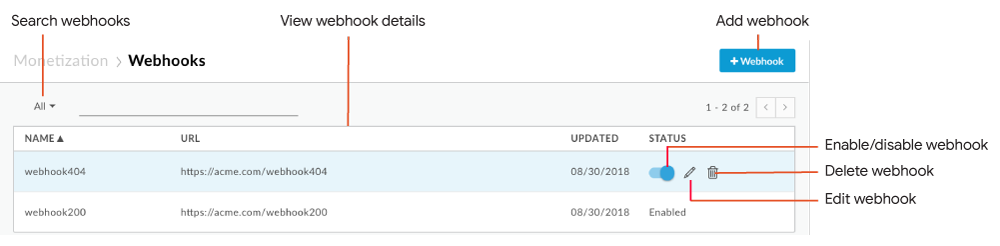
Conforme destacado na figura, a página "Webhooks" permite:
- Conferir detalhes dos webhooks atuais.
- Adicionar um webhook.
- Ativar ou desativar, editar ou excluir um webhook.
- Pesquisar a lista de webhooks.
Edge clássico (nuvem privada)
Para acessar a página "Webhooks" usando a interface do Edge clássico:
- Faça login em
http://ms-ip:9000, em que ms-ip é o endereço IP ou o nome DNS do nó do servidor de gerenciamento. Selecione Administrador > Webhooks.
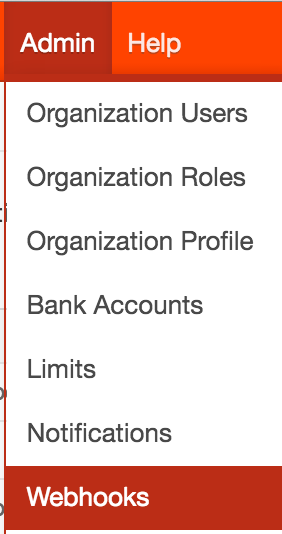
A página "Webhooks" será exibida.
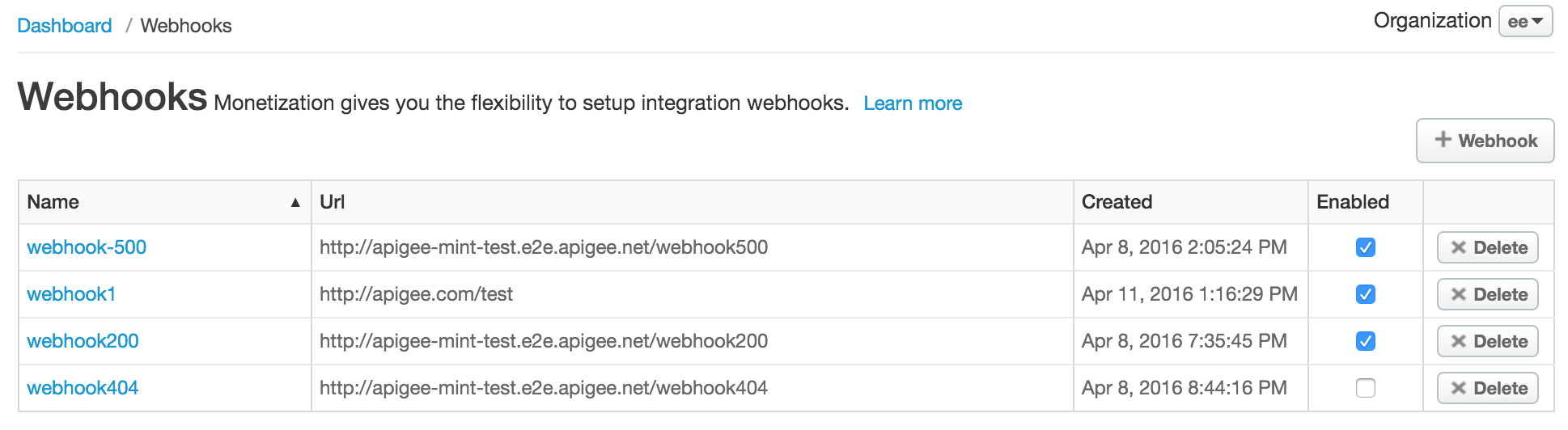
A página "Webhooks" permite:
- Conferir detalhes dos webhooks atuais.
- Adicionar um webhook.
- Ativar ou desativar, editar ou excluir um webhook.
- Pesquisar a lista de webhooks.
Como adicionar um webhook usando a interface
Para adicionar um webhook usando a interface:
- Acesse a página "Webhooks".
- Clique em + Webhook.
- Insira as seguintes informações (todos os campos são obrigatórios).
Campo Descrição Nome Nome do webhook. URL URL do gerenciador de callback que será chamado quando a notificação de evento for acionada. Consulte Como configurar o gerenciador de callback. - Clique em Salvar.
O webhook será adicionado à lista e ativado por padrão.
Como editar um webhook usando a interface
Para editar um webhook usando a interface:
- Acesse a página "Webhooks".
- Posicione o cursor sobre o webhook que você quer editar e clique em
 no menu de ações.
 - Edite os campos do webhook conforme necessário.
- Clique em Atualizar webhook.
Como ativar ou desativar um webhook usando a interface
Para ativar ou desativar um webhook usando a interface:
- Acesse a página "Webhooks".
- Posicione o cursor sobre o webhook e alterne a chave de status para ativar ou desativar.
Como excluir um webhook usando a interface
Para excluir um webhook usando a interface:
- Acesse a página "Webhooks".
- Posicione o cursor sobre o webhook que você quer excluir e clique em
 .
.
O webhook será excluído e removido da lista.
Como gerenciar webhooks usando a API
Adicione e gerencie webhooks usando a API, conforme descrito nas seções a seguir.
- Como visualizar todos os webhooks usando a API
- Como visualizar um webhook usando a API
- Como adicionar um webhook usando a API
- Como editar um webhook usando a API
- Como excluir um webhook usando a API
Como visualizar todos os webhooks usando a API
Para visualizar todos os webhooks, emita uma solicitação GET para /mint/organizations/{org_name}/webhooks.
Exemplo:
curl -X GET "https://api.enterprise.apigee.com/v1/mint/organizations/myorg/webhooks" \
  -H "Content-Type: application/json " \
  -u email:password
Confira a seguir um exemplo da resposta retornada:
{
  "totalRecords": 2,
  "webhooks": [
    {
      "created": 1460162656342,
      "enabled": false,
      "id": "21844a37-d26d-476c-93ed-38f3a4b24691",
      "name": "webhook1",
      "postUrl": "http://mycompany.com/callbackhandler1",
      "updated": 1460162656342,
      "updatedBy": "joe@example.com"
    },
        {
      "created": 1460138724352,
      "createdBy": "joe@example.com",
      "enabled": true,
      "id": "a39ca777-1861-49cf-a397-c9e92ab3c09f",
      "name": "webhook2",
      "postUrl": "http://mycompany.com/callbackhandler2",
      "updated": 1460138724352,
      "updatedBy": "joe@example.com"
    }

  ]
}
Como visualizar um webhook usando a API
Para visualizar um único webhook, emita uma solicitação GET para
/mint/organizations/{org_name}/webhooks/{webhook_id}.
Exemplo:
curl -X GET "https://api.enterprise.apigee.com/v1/mint/organizations/myorg/webhooks/21844a37-d26d-476c-93ed-38f3a4b24691" \
  -H "Content-Type: application/json " \
  -u email:password
Confira a seguir um exemplo de resposta:
{
   "created": 1460162656342,
   "enabled": false,
   "id": "21844a37-d26d-476c-93ed-38f3a4b24691",
   "name": "webhook1",
   "postUrl": "http://mycompany.com/callbackhandler1",
   "updated": 1460162656342,
   "updatedBy": "joe@example.com"
 }
Como adicionar um webhook usando a API
Para adicionar um webhook, emita uma solicitação POST para /mint/organizations/{org_name}/webhooks.
É necessário transmitir o nome do webhook e o URL do gerenciador de callback que será chamado
quando a notificação de evento for acionada.
Por exemplo, o código a seguir cria um webhook chamado webhook3 e atribui
callbackhandler3 ao webhook:
curl -X POST "https://api.enterprise.apigee.com/v1/mint/organizations/myorg/webhooks"
  -H "Content-Type: application/json "
  -d '{
    "name": "webhook3",
    "postURL": "http://mycompany.com/callbackhandler3"
    }' \
    -u email:password
Confira a seguir um exemplo de resposta:
{
  "created": 1460385534555,
  "createdBy": "joe@example.com",
  "enabled": false,
  "id": "0a07eb1f-f485-4539-8beb-01be449699b3",
  "name": "webhook3",
  "orgId": "myorg",
  "postUrl": "http://mycompany.com/callbackhandler3",
  "updated": 1460385534555,
  "updatedBy": "joe@example.com"
}
Como editar um webhook usando a API
Para editar um webhook, emita uma solicitação PUT para
/mint/organizations/{org_name}/webhooks/{webhook_id}. Transmita as atualizações no corpo da
solicitação.
Por exemplo, o código a seguir atualiza o gerenciador de callback associado a
webhook1:
curl -X PUT "https://api.enterprise.apigee.com/v1/mint/organizations/myorg/webhooks/0a07eb1f-f485-4539-8beb-01be449699b3" \
  -H "Content-Type: application/json " \
  -d '{
    "postURL": "http://mycompany.com/callbackhandler4"
  }' \
  -u email:password
Confira a seguir um exemplo de resposta:
{
  "created": 1460385534555,
  "enabled": false,
  "id": "0a07eb1f-f485-4539-8beb-01be449699b3",
  "name": "webhook3",
  "orgId": "myorg",
  "postUrl": "http://mycompany.com/callbackhandler4",
  "updated": 1460385534555,
  "updatedBy": "joe@example.com"
}
Como ativar ou desativar um webhook usando a API
Para ativar ou desativar um webhook, emita uma solicitação POST para
/mint/organizations/{org_name}/webhooks/{webhook_id}, como fez ao atualizar um webhook,
e defina o atributo ativado no corpo da solicitação como verdadeiro ou falso, respectivamente. Se você desativar o webhook, ele não será acionado quando
um evento ocorrer.
Por exemplo, o código a seguir ativa webhook3:
curl -X POST "https://api.enterprise.apigee.com/v1/mint/organizations/myorg/webhooks/0a07eb1f-f485-4539-8beb-01be449699b3" \
  -H "Content-Type: application/json " \
  -d '{
    "enabled": "true"
  }' \
  -u email:password
Confira a seguir um exemplo de resposta:
{
  "created": 1460385534555,
  "enabled": true,
  "id": "0a07eb1f-f485-4539-8beb-01be449699b3",
  "name": "webhook3",
  "orgId": "myorg",
  "postUrl": "http://mycompany.com/callbackhandler4",
  "updated": 1460385534555,
  "updatedBy": "joe@example.com"
}
Como excluir um webhook usando a API
Para excluir um webhook, emita uma solicitação DELETE para
/mint/organizations/{org_name}/webhooks/{webhook_id}.
Para especificar se a exclusão do webhook deve ser forçada ou não se houver processos em
andamento, defina o parâmetro de consulta forceDelete como true ou
false. O parâmetro de consulta forceDelete está ativado (true)
por padrão.
Por exemplo, o código a seguir exclui webhook3:
curl -X DELETE "https://api.enterprise.apigee.com/v1/mint/organizations/myorg/webhooks/21844a37-d26d-476c-93ed-38f3a4b24691" \
  -H "Content-Type: application/json " \
  -u email:password
Como configurar o gerenciador de callback
O código a seguir mostra o formato da solicitação JSON enviada ao gerenciador de callback definido por um webhook quando uma notificação de evento é acionada. É necessário garantir que o gerenciador de callback processe a solicitação de maneira adequada.
{
        "orgName": "{org_id}",
        "developerEmail": "{dev_email}",
        "developerFirstName": "{first_name}",
        "developerLastName": "{last_name}",
        "companyName": "{company_name}",
        "applicationName": "{app_name}",
        "packageName": "{api_package_name}",
        "packageId": "{api_package_id}",
        "ratePlanId": "{rateplan_id}",
        "ratePlanName": "{rateplan_name}",
        "ratePlanType": "{rateplan_type}",
        "developerRatePlanQuotaTarget": {quota_target},
        "quotaPercentUsed": {percentage_quota_used},
        "ratePlanStartDate": {rateplan_startdate},
        "ratePlanEndDate": {rateplan_enddate},
        "nextBillingCycleStartDate": {next_billing_cycle_startdate},
        "products": ["{api_product_name}","{api_product_name}"],
        "developerCustomAttributes": [],
        "triggerTime": {trigger_time},
        "triggerReason": "{trigger_reason}",
        "developerQuotaResetDate": "{devquota_resetdate}"
}
Como configurar notificações para um plano de taxas ajustável
Configure notificações usando webhooks para um plano de taxas ajustável usando a interface ou a API.
Como configurar notificações para um plano de taxas ajustável usando a interface
Configure notificações usando webhooks para um plano de taxas ajustável usando a interface, conforme descrito abaixo.
Acessar a caixa de diálogo "Notificações" para um plano de taxas ajustável
Acesse a caixa de diálogo "Notificações" para um plano de taxas ajustável, conforme descrito abaixo.
Edge
Para acessar a caixa de diálogo de notificações usando a interface do Edge:
- Crie e publique um plano de taxas de notificação ajustável, conforme descrito em Especificar detalhes do plano de notificação ajustável.
- Acesse a página "Planos de taxas" selecionando Publicar > Monetização > Planos de taxas na barra de navegação à esquerda.
- Posicione o cursor sobre o plano de taxas de notificação ajustável publicado para mostrar as ações.
- Clique em \+Notificar.
A caixa de diálogo "Notificações" será exibida.
Observação: o plano de taxas precisa ser publicado para que a ação +Notificar seja exibida.
Edge clássico (nuvem privada)
Para acessar a página "Notificações":
- Crie um plano de taxas de notificação ajustável, conforme descrito em Especificar detalhes do plano de notificação ajustável.
- Selecione Publicar > Pacotes para conferir os planos de taxas.
- Clique em \+Notificar na coluna "Ações" do plano de taxas.
A caixa de diálogo "Notificações" será exibida.
Como adicionar notificações para um plano de taxas ajustável usando a interface
Para adicionar notificações para um plano de taxas ajustável usando a interface:
- Acesse a caixa de diálogo "Notificações".
- Defina a condição de notificação em Intervalos de notificação especificando uma porcentagem do número de transações de destino em que você quer que uma notificação seja acionada. Especificamente:
- Para definir uma porcentagem exata, insira a porcentagem no campo Em/De % e deixe o campo Para % em branco.
- Para definir um intervalo de porcentagem, insira a porcentagem inicial e final nos campos Em/De % e Para %, respectivamente, e um valor de incremento no campo Etapa %. Por padrão, as notificações são enviadas em incrementos de 10% dentro do intervalo especificado.
O campo
Notify Até atualizado para refletir cada porcentagem do número de transações de destino que acionará um evento. - Para definir outras condições de notificação, clique em \+Adicionar e repita a etapa 4.
- Defina a ação de notificação em Webhooks selecionando um ou mais webhooks para gerenciar o processamento de callback quando as notificações forem acionadas.
- Clique em Criar notificação.
Como editar notificações para um plano de taxas ajustável usando a interface
Para editar notificações para um plano de taxas ajustável usando a interface:
- Acesse a caixa de diálogo "Notificações".
- Clique em \+Notificar na coluna "Ações" do plano de taxas.
- Clique em Editar.
- Modifique os valores conforme necessário.
- Clique em Salvar notificação.
Como excluir notificações para um plano de taxas ajustável usando a interface
Para excluir uma condição e ação de notificação:
- Acesse a caixa de diálogo "Notificações".
- Clique em \+Notificar na coluna "Ações" do plano de taxas.
- Clique em Excluir notificação.
Como configurar notificações para um plano de taxas ajustável usando a API
Para configurar uma notificação para um plano de taxas ajustável usando a API, use o procedimento descrito em Como gerenciar condições e ações de notificação usando a API e use os atributos descritos nesta seção.
Para configurar a condição de notificação (notificationCondition), use os
seguintes valores de atributo. Para mais informações, consulte Configuração
propriedades para condições de notificação.
| Atributo | Valor |
|---|---|
RATEPLAN |
ID do plano de taxas de notificação ajustável. |
PUBLISHED |
TRUE para indicar que o plano de taxas de notificação ajustável precisa ser
publicado. |
UsageTarget |
Porcentagem do número de transações de destino em que você quer que uma notificação seja
acionada.
Esse atributo permite notificar os desenvolvedores quando eles estão se aproximando ou atingiram o número de transações de destino para um plano de taxas de notificação ajustável que compraram. Por exemplo, se um desenvolvedor comprou um plano de taxas de notificação ajustável e o número de transações de destino para o desenvolvedor foi definido como 1.000, você poderá notificá-lo quando ele atingir 800 transações (80% do número de transações de destino), 1.000 transações (100%) ou 1.500 transações (150%).
|
Para configurar a ação de notificação, em actions, defina os seguintes valores. Para
mais informações, consulte Propriedades de configuração para ações de notificação.
| Atributo | Valor |
|---|---|
actionAttribute |
WEBHOOK para acionar um webhook. |
value |
ID do webhook definido na seção anterior, Como criar webhooks usando a API. |
O código a seguir mostra um exemplo de como criar uma condição de notificação que aciona um webhook quando a porcentagem do número de transações de destino atinge 80%, 90%, 100%, 110%, e 120%.
{
    "notificationCondition": [
      {
        "attribute": "RATEPLAN",
        "value": "123456"
      },
      {
        "attribute": "PUBLISHED",
        "value": "TRUE"
      },
      {
        "attribute": "UsageTarget",
        "value": "%= 80 to 120 by 10"
      }
    }
    ],
   "actions": [{
          "actionAttribute": "WEBHOOK",
          "value": "b0d77596-142e-4606-ae2d-f55c3c6bfebe",
        }]
  }
Para informações sobre como visualizar, atualizar e excluir uma condição e ação de notificação, consulte:
- Como visualizar uma condição e ação de notificação usando a API
- Como editar uma condição e ação de notificação usando a API
- Como excluir uma condição e ação de notificação usando a API
Códigos de resposta do webhook
A seguir, resumimos os códigos de resposta do webhook e como eles são interpretados pelo sistema.
| Código de resposta | Descrição |
|---|---|
2xx |
Sucesso |
5xx |
Falha na solicitação. O sistema vai tentar a solicitação até três vezes em intervalos de 5 minutos intervalos. Observação: Os tempos limite de leitura e conexão para solicitações de webhook são de 3 segundos cada, o que pode resultar em falhas nas solicitações. |
Other response |
Falha na solicitação. O sistema não vai tentar a solicitação novamente. |