

Anda sedang melihat dokumentasi Apigee Edge.
Buka
Dokumentasi Apigee X. info
Apa itu webhook?
webhook menentukan pengendali callback HTTP yang dipicu oleh peristiwa. Anda dapat membuat webhook dan mengonfigurasinya untuk menangani notifikasi peristiwa, sebagai alternatif menggunakan template notifikasi monetisasi, seperti yang dijelaskan dalam Menyiapkan notifikasi menggunakan template notifikasi.
Untuk menyiapkan notifikasi menggunakan webhook, selesaikan langkah-langkah berikut menggunakan Pengelolaan Edge UI, atau Management and Monetization API:
- Tambahkan webhook yang menentukan pengendali callback untuk peristiwa notifikasi menggunakan UI atau API.
- Siapkan handler callback.
- Siapkan notifikasi untuk paket tarif yang dapat disesuaikan menggunakan UI atau API.
Mengelola webhook
Tambahkan dan kelola webhook yang menentukan pengendali callback untuk peristiwa notifikasi menggunakan UI atau API.
Mengelola webhook menggunakan UI
Tambahkan dan kelola webhook yang menentukan pengendali callback untuk peristiwa notifikasi menggunakan UI, seperti yang dijelaskan di bagian berikut.
- Menjelajahi halaman Webhook
- Menambahkan webhook menggunakan UI
- Mengedit webhook menggunakan UI
- Menghapus webhook menggunakan UI
Menjelajahi halaman Webhook
Akses halaman Webhook, seperti yang dijelaskan di bawah ini.
Edge
Untuk mengakses halaman Webhook menggunakan UI Edge:
- Login ke apigee.com/edge.
- Pilih Publikasikan > Monetisasi > Webhook di menu navigasi sebelah kiri.
Halaman Webhook ditampilkan.
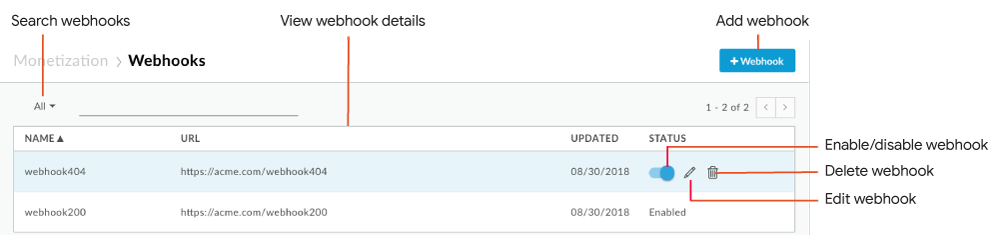
Seperti yang disorot dalam gambar, halaman Webhook memungkinkan Anda untuk:
- Lihat detail untuk webhook yang ada.
- Tambahkan webhook.
- Aktifkan atau nonaktifkan, edit, atau hapus webhook.
- Telusuri daftar webhook.
Edge Klasik (Private Cloud)
Untuk mengakses halaman Webhook menggunakan UI Edge Klasik:
- Login ke
http://ms-ip:9000, dengan ms-ip sebagai Alamat IP atau nama DNS node Server Pengelolaan. Pilih Admin > Webhook.
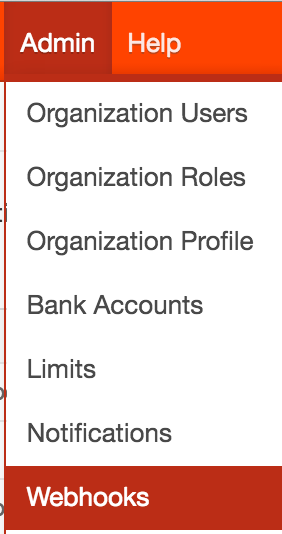
Halaman Webhook akan ditampilkan.
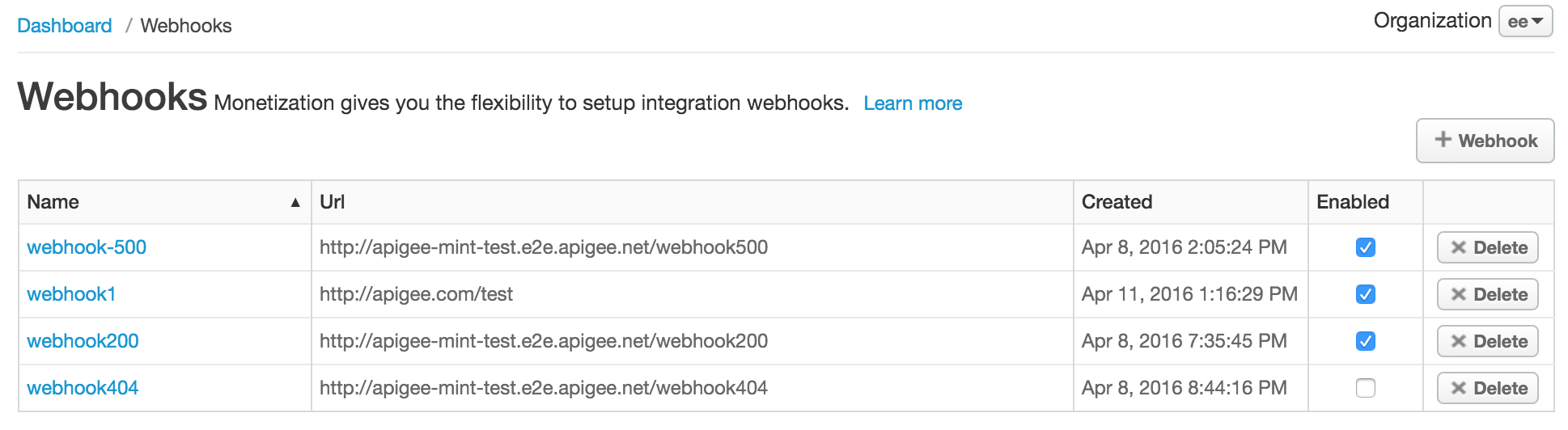
Halaman Webhook memungkinkan Anda untuk:
- Lihat detail untuk webhook yang ada.
- Tambahkan webhook.
- Aktifkan atau nonaktifkan, edit, atau hapus webhook.
- Telusuri daftar webhook.
Menambahkan webhook menggunakan UI
Untuk menambahkan webhook menggunakan UI:
- Akses halaman Webhook.
- Klik + Webhook.
- Masukkan informasi berikut (semua kolom wajib diisi).
Kolom Deskripsi Nama Nama webhook. URL URL pengendali callback yang akan dipanggil saat notifikasi peristiwa dipicu. Lihat Menyiapkan handler callback. - Klik Simpan.
Webhook ditambahkan ke daftar dan diaktifkan secara default.
Mengedit webhook menggunakan UI
Untuk mengedit webhook menggunakan UI:
- Akses halaman Webhook.
- Posisikan kursor ke webhook yang ingin Anda edit, lalu klik
 di menu tindakan.
 - Edit kolom webhook, sesuai kebutuhan.
- Klik Update Webhook.
Mengaktifkan atau menonaktifkan webhook menggunakan UI
Untuk mengaktifkan atau menonaktifkan webhook menggunakan UI:
- Akses halaman Webhook.
- Posisikan kursor di atas webhook dan alihkan tombol status untuk mengaktifkan atau menonaktifkannya.
Menghapus webhook menggunakan UI
Untuk menghapus webhook menggunakan UI:
- Akses halaman Webhook.
- Posisikan kursor ke webhook yang ingin Anda hapus, lalu klik
 .
.
Webhook akan dihapus dari daftar.
Mengelola webhook menggunakan API
Tambahkan dan kelola webhook menggunakan API seperti yang dijelaskan di bagian berikut.
- Melihat semua webhook menggunakan API
- Melihat webhook menggunakan API
- Menambahkan webhook menggunakan API
- Mengedit webhook menggunakan API
- Menghapus webhook menggunakan API
Melihat semua webhook menggunakan API
Lihat semua webhook dengan mengeluarkan permintaan GET ke /mint/organizations/{org_name}/webhooks.
Contoh:
curl -X GET "https://api.enterprise.apigee.com/v1/mint/organizations/myorg/webhooks" \
  -H "Content-Type: application/json " \
  -u email:password
Berikut ini contoh respons yang ditampilkan:
{
  "totalRecords": 2,
  "webhooks": [
    {
      "created": 1460162656342,
      "enabled": false,
      "id": "21844a37-d26d-476c-93ed-38f3a4b24691",
      "name": "webhook1",
      "postUrl": "http://mycompany.com/callbackhandler1",
      "updated": 1460162656342,
      "updatedBy": "joe@example.com"
    },
        {
      "created": 1460138724352,
      "createdBy": "joe@example.com",
      "enabled": true,
      "id": "a39ca777-1861-49cf-a397-c9e92ab3c09f",
      "name": "webhook2",
      "postUrl": "http://mycompany.com/callbackhandler2",
      "updated": 1460138724352,
      "updatedBy": "joe@example.com"
    }

  ]
}
Melihat webhook menggunakan API
Lihat satu webhook dengan mengeluarkan permintaan GET ke
/mint/organizations/{org_name}/webhooks/{webhook_id}.
Contoh:
curl -X GET "https://api.enterprise.apigee.com/v1/mint/organizations/myorg/webhooks/21844a37-d26d-476c-93ed-38f3a4b24691" \
  -H "Content-Type: application/json " \
  -u email:password
Berikut ini contoh responsnya:
{
   "created": 1460162656342,
   "enabled": false,
   "id": "21844a37-d26d-476c-93ed-38f3a4b24691",
   "name": "webhook1",
   "postUrl": "http://mycompany.com/callbackhandler1",
   "updated": 1460162656342,
   "updatedBy": "joe@example.com"
 }
Menambahkan webhook menggunakan API
Tambahkan webhook dengan mengeluarkan permintaan POST ke /mint/organizations/{org_name}/webhooks.
Anda harus meneruskan nama webhook dan URL handler callback yang akan dipanggil
saat notifikasi peristiwa dipicu.
Misalnya, skrip berikut membuat webhook bernama webhook3 dan menetapkan
callbackhandler3 ke webhook:
curl -X POST "https://api.enterprise.apigee.com/v1/mint/organizations/myorg/webhooks"
  -H "Content-Type: application/json "
  -d '{
    "name": "webhook3",
    "postURL": "http://mycompany.com/callbackhandler3"
    }' \
    -u email:password
Berikut ini contoh responsnya:
{
  "created": 1460385534555,
  "createdBy": "joe@example.com",
  "enabled": false,
  "id": "0a07eb1f-f485-4539-8beb-01be449699b3",
  "name": "webhook3",
  "orgId": "myorg",
  "postUrl": "http://mycompany.com/callbackhandler3",
  "updated": 1460385534555,
  "updatedBy": "joe@example.com"
}
Mengedit webhook menggunakan API
Edit webhook dengan mengeluarkan permintaan PUT untuk
/mint/organizations/{org_name}/webhooks/{webhook_id}. Teruskan pembaruan di isi
permintaan.
Misalnya, kode berikut akan memperbarui handler callback yang terkait dengan
webhook1:
curl -X PUT "https://api.enterprise.apigee.com/v1/mint/organizations/myorg/webhooks/0a07eb1f-f485-4539-8beb-01be449699b3" \
  -H "Content-Type: application/json " \
  -d '{
    "postURL": "http://mycompany.com/callbackhandler4"
  }' \
  -u email:password
Berikut ini contoh responsnya:
{
  "created": 1460385534555,
  "enabled": false,
  "id": "0a07eb1f-f485-4539-8beb-01be449699b3",
  "name": "webhook3",
  "orgId": "myorg",
  "postUrl": "http://mycompany.com/callbackhandler4",
  "updated": 1460385534555,
  "updatedBy": "joe@example.com"
}
Mengaktifkan atau menonaktifkan webhook menggunakan API
Aktifkan atau nonaktifkan webhook dengan mengeluarkan permintaan POST untuk
/mint/organizations/{org_name}/webhooks/{webhook_id}, seperti yang Anda lakukan saat memperbarui webhook,
dan tetapkan atribut yang diaktifkan dalam isi permintaan masing-masing ke true atau false. Jika dinonaktifkan, webhook tidak akan terpicu saat
suatu peristiwa terjadi.
Misalnya, kode berikut akan mengaktifkan webhook3:
curl -X POST "https://api.enterprise.apigee.com/v1/mint/organizations/myorg/webhooks/0a07eb1f-f485-4539-8beb-01be449699b3" \
  -H "Content-Type: application/json " \
  -d '{
    "enabled": "true"
  }' \
  -u email:password
Berikut ini contoh responsnya:
{
  "created": 1460385534555,
  "enabled": true,
  "id": "0a07eb1f-f485-4539-8beb-01be449699b3",
  "name": "webhook3",
  "orgId": "myorg",
  "postUrl": "http://mycompany.com/callbackhandler4",
  "updated": 1460385534555,
  "updatedBy": "joe@example.com"
}
Menghapus webhook menggunakan API
Hapus webhook dengan mengeluarkan permintaan DELETE untuk
/mint/organizations/{org_name}/webhooks/{webhook_id}.
Untuk menentukan apakah akan memaksa penghapusan webhook jika ada proses di
tetapkan parameter kueri forceDelete ke true atau
false. Parameter kueri forceDelete diaktifkan (true)
secara {i>default<i}.
Misalnya, perintah berikut akan menghapus webhook3:
curl -X DELETE "https://api.enterprise.apigee.com/v1/mint/organizations/myorg/webhooks/21844a37-d26d-476c-93ed-38f3a4b24691" \
  -H "Content-Type: application/json " \
  -u email:password
Menyiapkan handler callback
Berikut ini adalah format permintaan JSON yang dikirim ke handler callback ditentukan oleh webhook saat notifikasi peristiwa dipicu. Anda harus memastikan bahwa callback memproses permintaan dengan benar.
{
        "orgName": "{org_id}",
        "developerEmail": "{dev_email}",
        "developerFirstName": "{first_name}",
        "developerLastName": "{last_name}",
        "companyName": "{company_name}",
        "applicationName": "{app_name}",
        "packageName": "{api_package_name}",
        "packageId": "{api_package_id}",
        "ratePlanId": "{rateplan_id}",
        "ratePlanName": "{rateplan_name}",
        "ratePlanType": "{rateplan_type}",
        "developerRatePlanQuotaTarget": {quota_target},
        "quotaPercentUsed": {percentage_quota_used},
        "ratePlanStartDate": {rateplan_startdate},
        "ratePlanEndDate": {rateplan_enddate},
        "nextBillingCycleStartDate": {next_billing_cycle_startdate},
        "products": ["{api_product_name}","{api_product_name}"],
        "developerCustomAttributes": [],
        "triggerTime": {trigger_time},
        "triggerReason": "{trigger_reason}",
        "developerQuotaResetDate": "{devquota_resetdate}"
}
Menyiapkan notifikasi untuk rencana tarif yang dapat disesuaikan
Siapkan notifikasi menggunakan webhook untuk paket tarif yang dapat disesuaikan menggunakan UI atau API.
Menyiapkan notifikasi untuk rencana tarif yang dapat disesuaikan menggunakan UI
Siapkan notifikasi menggunakan webhook untuk paket tarif yang dapat disesuaikan menggunakan UI, seperti yang dijelaskan di bawah.
Akses dialog Notifikasi untuk paket tarif yang dapat disesuaikan
Akses dialog Notifikasi untuk paket tarif yang dapat disesuaikan, seperti yang dijelaskan di bawah.
Edge
Untuk mengakses dialog notifikasi menggunakan UI Edge:
- Buat dan publikasikan rencana tarif notifikasi yang dapat disesuaikan, seperti yang dijelaskan di Tentukan detail paket notifikasi yang dapat disesuaikan.
- Buka halaman Paket Tarif dengan memilih Publikasikan > Monetisasi > Paket Tarif di menu navigasi sebelah kiri.
- Posisikan kursor di atas rencana Tingkat notifikasi yang dapat disesuaikan yang dipublikasikan untuk menampilkan tindakan.
- Klik +Beri tahu.
Dialog Notifikasi akan ditampilkan.
Catatan: Paket tarif harus dipublikasikan agar tindakan +Beri tahu ditampilkan.
Edge Klasik (Private Cloud)
Untuk mengakses halaman Notifikasi:
- Buat rencana tarif notifikasi yang dapat disesuaikan, seperti yang dijelaskan di Tentukan detail paket notifikasi yang dapat disesuaikan.
- Pilih Publikasikan > Paket untuk melihat paket tarif.
- Klik +Beri tahu di kolom Tindakan untuk paket tarif.
Dialog Notifikasi akan ditampilkan.
Menambahkan notifikasi untuk paket tarif yang dapat disesuaikan menggunakan UI
Untuk menambahkan notifikasi untuk rencana tarif yang dapat disesuaikan, UI-nya:
- Akses dialog Notifikasi.
- Tetapkan kondisi notifikasi di bagian Interval Notifikasi dengan
yang menentukan persentase target jumlah
transaksi saat Anda menginginkan
notifikasi yang akan dipicu. Khususnya:
- Untuk menetapkan persentase yang tepat, masukkan persentase di kolom Pada/Dari % dan biarkan kolom Kepada % kosong.
- Untuk menetapkan rentang persentase, masukkan persentase awal dan akhir dalam masing-masing kolom At/From % dan To %, serta kenaikan di kolom Step %. Secara default, notifikasi dikirim 10% tambahan dalam rentang yang ditentukan.
Kolom
Notify Atdiperbarui untuk mencerminkan setiap persentase dari jumlah target transaksi yang akan memicu peristiwa. - Untuk menetapkan kondisi notifikasi tambahan, klik +Tambahkan dan ulangi langkah 4.
- Tetapkan tindakan notifikasi di bagian Webhooks dengan memilih satu atau beberapa webhook untuk mengelola penanganan callback saat notifikasi dipicu.
- Klik Buat Notifikasi.
Mengedit notifikasi untuk rencana tarif yang dapat disesuaikan menggunakan UI
Guna mengedit notifikasi untuk rencana tarif yang dapat disesuaikan, UI-nya:
- Akses dialog Notifikasi.
- Klik +Beri tahu di kolom Tindakan untuk paket tarif.
- Klik Edit.
- Ubah nilainya, sesuai kebutuhan.
- Klik Simpan Notifikasi.
Menghapus notifikasi untuk paket tarif yang dapat disesuaikan menggunakan UI
Untuk menghapus kondisi dan tindakan notifikasi:
- Akses dialog Notifikasi.
- Klik +Beri tahu di kolom Tindakan untuk paket tarif.
- Klik Hapus Notifikasi.
Menyiapkan notifikasi untuk rencana tarif yang dapat disesuaikan menggunakan API
Guna menyiapkan notifikasi untuk paket tarif yang dapat disesuaikan menggunakan API, gunakan prosedurnya dijelaskan dalam Mengelola kondisi dan tindakan notifikasi menggunakan API lalu gunakan atribut yang dijelaskan di bagian ini.
Untuk menyiapkan kondisi notifikasi (notificationCondition), gunakan
nilai atribut berikut. Untuk informasi selengkapnya, lihat Konfigurasi
untuk kondisi notifikasi.
| Atribut | Nilai |
|---|---|
RATEPLAN |
ID paket tarif notifikasi yang dapat disesuaikan. |
PUBLISHED |
TRUE untuk menunjukkan bahwa rencana tarif notifikasi yang dapat disesuaikan harus
dipublikasikan. |
UsageTarget |
Persentase jumlah transaksi target saat Anda ingin menerima notifikasi
akan terpicu.
Atribut ini memungkinkan Anda memberi tahu developer saat mereka hampir atau telah mencapai jumlah target transaksi mereka untuk paket kartu tarif notifikasi yang dapat disesuaikan, yang yang mereka beli. Misalnya, jika developer telah membeli notifikasi yang dapat disesuaikan paket tarif dan jumlah target transaksi untuk developer telah ditetapkan ke 1.000, Anda dapat memberi tahu mereka ketika mereka mencapai 800 transaksi (80% dari jumlah target transaksi), 1000 transaksi (100%), atau 1500 transaksi (150%).
|
Untuk menyiapkan tindakan notifikasi, di bagian actions, tetapkan nilai berikut. Sebagai
informasi selengkapnya, lihat Konfigurasi
untuk tindakan notifikasi.
| Atribut | Nilai |
|---|---|
actionAttribute |
WEBHOOK untuk memicu webhook. |
value |
ID webhook yang Anda tentukan di bagian sebelumnya, Membuat webhook menggunakan API. |
Berikut ini contoh cara membuat kondisi notifikasi yang memicu webhook saat persentase jumlah transaksi target mencapai 80%, 90%, 100%, 110%, dan 120%.
{
    "notificationCondition": [
      {
        "attribute": "RATEPLAN",
        "value": "123456"
      },
      {
        "attribute": "PUBLISHED",
        "value": "TRUE"
      },
      {
        "attribute": "UsageTarget",
        "value": "%= 80 to 120 by 10"
      }
    }
    ],
   "actions": [{
          "actionAttribute": "WEBHOOK",
          "value": "b0d77596-142e-4606-ae2d-f55c3c6bfebe",
        }]
  }
Untuk informasi tentang cara melihat, memperbarui, dan menghapus kondisi dan tindakan notifikasi, lihat:
- Melihat kondisi dan tindakan notifikasi menggunakan API
- Mengedit kondisi dan tindakan notifikasi menggunakan API
- Menghapus kondisi dan tindakan notifikasi menggunakan API
Kode respons webhook
Berikut ini rangkuman kode respons webhook dan cara kode tersebut ditafsirkan oleh sistem file.
| Kode Respons | Deskripsi |
|---|---|
2xx |
Berhasil |
5xx |
Permintaan gagal. Sistem akan mencoba mengirimkan kembali permintaan hingga tiga kali dalam waktu 5 menit dengan interval tertentu. Catatan: Waktu tunggu baca dan koneksi untuk permintaan webhook Masing-masing 3 detik, yang dapat mengakibatkan permintaan gagal. |
Other response |
Permintaan gagal. Sistem tidak akan mencoba lagi permintaan tersebut. |