

আপনি Apigee Edge ডকুমেন্টেশন দেখছেন।
Apigee X ডকুমেন্টেশন দেখুন। তথ্য
ওয়েবহুক কী?
ওয়েবহুক একটি HTTP কলব্যাক হ্যান্ডলারকে সংজ্ঞায়িত করে যা কোনও ইভেন্ট দ্বারা ট্রিগার হয়। আপনি ওয়েবহুক তৈরি করতে এবং ইভেন্ট বিজ্ঞপ্তি ম্যানেজ করার জন্য সেগুলি কনফিগার করতে পারেন। এটি মনিটাইজেশন বিজ্ঞপ্তি টেমপ্লেট ব্যবহার করার বিকল্প। এই বিষয়ে বিজ্ঞপ্তি টেমপ্লেট ব্যবহার করে বিজ্ঞপ্তি সেট-আপ করুন নিবন্ধে বর্ণনা করা হয়েছে।
ওয়েবহুক ব্যবহার করে বিজ্ঞপ্তি সেট-আপ করতে, Edge Management UI অথবা ম্যানেজমেন্ট ও মনিটাইজেশন API ব্যবহার করে নিম্নলিখিত ধাপগুলি সম্পূর্ণ করুন:
- UI বা API ব্যবহার করে বিজ্ঞপ্তি ইভেন্টের জন্য কলব্যাক হ্যান্ডলারকে সংজ্ঞায়িত করে এমন ওয়েবহুক যোগ করুন।
- কলব্যাক হ্যান্ডলার সেট-আপ করুন।
- অ্যাডজাস্ট করা যায় এমন রেট প্ল্যানের জন্য বিজ্ঞপ্তি সেট-আপ করতে, UI বা API ব্যবহার করুন।
ওয়েবহুক ম্যানেজ করা
UI বা API ব্যবহার করে বিজ্ঞপ্তি ইভেন্টের জন্য কলব্যাক হ্যান্ডলারকে সংজ্ঞায়িত করে এমন ওয়েবহুক যোগ করুন এবং ম্যানেজ করুন।
UI ব্যবহার করে ওয়েবহুক ম্যানেজ করা
নিচের বিভাগে বর্ণিত UI ব্যবহার করে, বিজ্ঞপ্তি ইভেন্টের জন্য কলব্যাক হ্যান্ডলারকে সংজ্ঞায়িত করে এমন ওয়েবহুক যোগ করুন এবং ম্যানেজ করুন।
- ওয়েবহুক পৃষ্ঠা এক্সপ্লোর করা
- UI ব্যবহার করে ওয়েবহুক যোগ করা
- UI ব্যবহার করে ওয়েব হুক এডিট করা
- UI ব্যবহার করে ওয়েবহুক মুছে দেওয়া
Webhooks পৃষ্ঠা এক্সপ্লোর করা
নিচে যেভাবে বর্ণনা করা হয়েছে সেইভাবে Webhooks পৃষ্ঠা অ্যাক্সেস করুন।
Edge
Edge UI ব্যবহার করে Webhooks পৃষ্ঠা অ্যাক্সেস করতে:
- apigee.com/edge লিঙ্কে গিয়ে সাইন-ইন করুন।
- বাঁদিকের নেভিগেশন বার থেকে প্রকাশ করুন > মনিটাইজেশন > ওয়েব হুক বিকল্প বেছে নিন।
ওয়েবহুক পৃষ্ঠা দেখানো হয়।
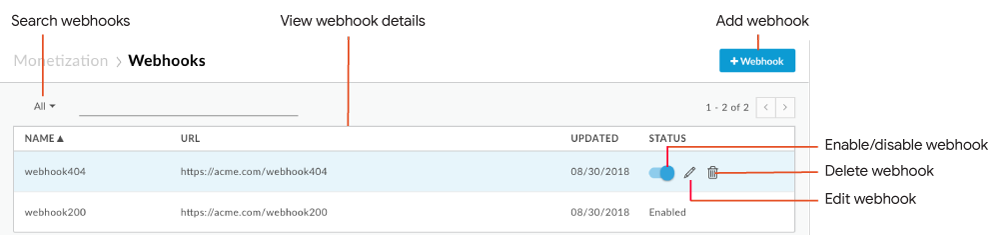
ছবিতে হাইলাইট করা অংশ থেকে বোঝা যায় যে Webhooks পৃষ্ঠা আপনাকে এগুলি করতে দেয়:
- আগে থেকে থাকা ওয়েব হুক সম্পর্কে বিবরণ দেখুন।
- ওয়েবহুক যোগ করুন।
- ওয়েবহুক চালু বা বন্ধ করুন, এডিট করুন বা মুছে দিন।
- ওয়েবহুক তালিকা সার্চ করুন।
ক্লাসিক Edge (প্রাইভেট ক্লাউড)
ক্লাসিক Edge UI ব্যবহার করে Webhooks পৃষ্ঠা অ্যাক্সেস করতে:
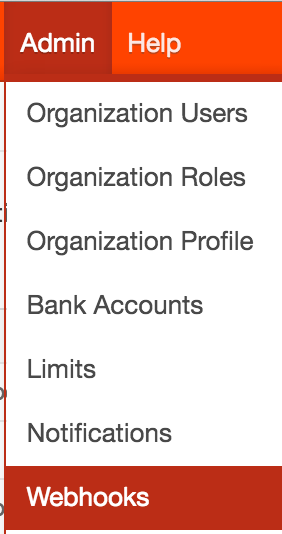
http://ms-ip:9000-এ সাইন-ইন করুন, যেখানে ms-ip হল ম্যানেজমেন্ট সার্ভার নোডের IP অ্যাড্রেস বা DNS নাম।অ্যাডমিন > ওয়েবহুক বিকল্প বেছে নিন।
ওয়েবহুক পৃষ্ঠা দেখানো হয়।
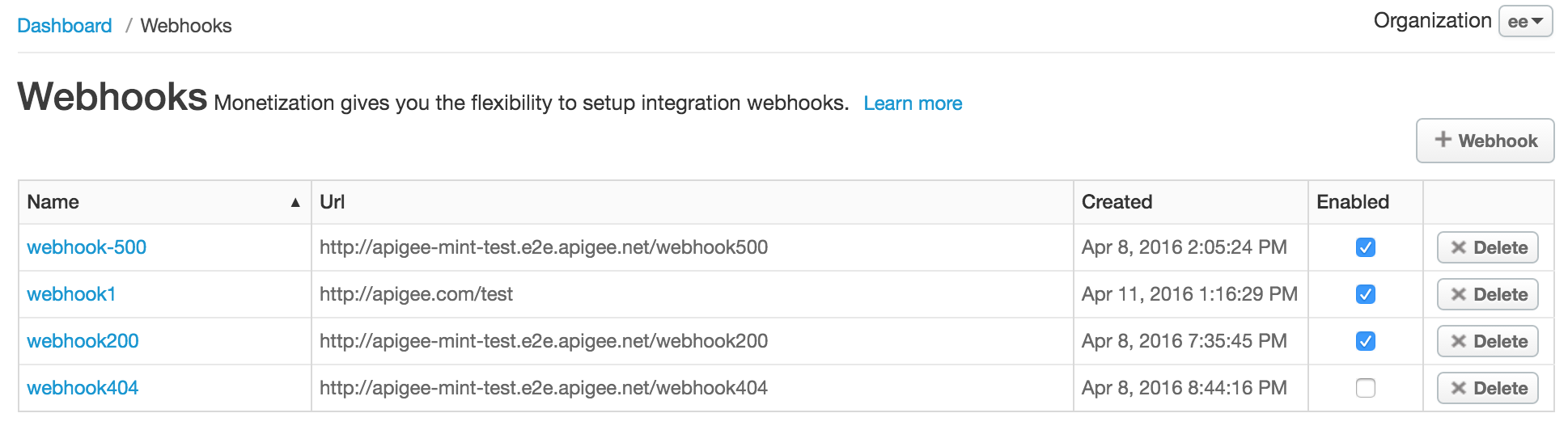
ওয়েবহুক পৃষ্ঠা আপনাকে এগুলি করতে দেয়:
- আগে থেকে থাকা ওয়েব হুক সম্পর্কে বিবরণ দেখুন।
- ওয়েবহুক যোগ করুন।
- ওয়েবহুক চালু বা বন্ধ করুন, এডিট করুন বা মুছে দিন।
- ওয়েবহুক তালিকা সার্চ করুন।
UI ব্যবহার করে ওয়েবহুক যোগ করা
UI ব্যবহার করে ওয়েব হুক যোগ করতে:
- ওয়েবহুক পৃষ্ঠা অ্যাক্সেস করুন।
- + ওয়েবহুক বিকল্পে ক্লিক করুন।
- নিচে উল্লেখ করা তথ্য লিখুন (সব ফিল্ডে তথ্য লিখতে হবে)।
ফিল্ড বিবরণ নাম ওয়েবহুকের নাম। Url ইভেন্ট বিজ্ঞপ্তি ট্রিগার করা হলে কলব্যাক হ্যান্ডলারের URL-এ কল করা হবে। কলব্যাক হ্যান্ডলার সেট-আপ করা দেখুন। - সেভ করুন বিকল্পে ক্লিক করুন।
ওয়েবহুকটি তালিকায় যোগ করা হয় এবং ডিফল্ট হিসেবে চালু করা হয়।
UI ব্যবহার করে ওয়েবহুক এডিট করা
UI ব্যবহার করে কোনও ওয়েবহুক এডিট করতে:
- ওয়েবহুক পৃষ্ঠা অ্যাক্সেস করুন।
- আপনি যে ওয়েব হুক এডিট করতে চান সেটির উপরে কার্সর নিয়ে যান এবং অ্যাকশন মেনুতে
 আইকনে ক্লিক করুন।
 - প্রয়োজন অনুযায়ী ওয়েব হুক ফিল্ড এডিট করুন।
- ওয়েবহুক আপডেট করুন বিকল্পে ক্লিক করুন।
UI ব্যবহার করে কোনও ওয়েবহুক চালু বা বন্ধ করা
UI ব্যবহার করে কোনও ওয়েবহুক চালু বা বন্ধ করতে:
- ওয়েবহুক পৃষ্ঠা অ্যাক্সেস করুন।
- ওয়েবহুকের উপরে কার্সর নিয়ে যান এবং এটি চালু বা বন্ধ করতে স্ট্যাটাস সুইচ টগল করুন।
UI ব্যবহার করে ওয়েবহুক মুছে দেওয়া
UI ব্যবহার করে ওয়েবহুক মুছে দিতে:
- ওয়েবহুক পৃষ্ঠা অ্যাক্সেস করুন।
- আপনি যে ওয়েব হুকটি মুছে দিতে চান সেটির উপরে কার্সর নিয়ে যান এবং
 আইকনে ক্লিক করুন।
ওয়েবহুকটি মুছে ফেলা হয় এবং তালিকা থেকে সরিয়ে দেওয়া হয়।
API ব্যবহার করে ওয়েবহুক ম্যানেজ করা
নিম্নলিখিত বিভাগে বর্ণিত API ব্যবহার করে ওয়েবহুক যোগ করুন এবং ম্যানেজ করুন।
- API ব্যবহার করে সব ওয়েবহুক দেখা
- API ব্যবহার করে ওয়েবহুক দেখা
- API ব্যবহার করে ওয়েবহুক যোগ করা
- API ব্যবহার করে ওয়েব হুক এডিট করা
- API ব্যবহার করে ওয়েবহুক মুছে দেওয়া
API ব্যবহার করে সব ওয়েবহুক দেখা
/mint/organizations/{org_name}/webhooks-এ GET অনুরোধ পাঠিয়ে সব ওয়েবহুক দেখুন।
যেমন:
curl -X GET "https://api.enterprise.apigee.com/v1/mint/organizations/myorg/webhooks" \
  -H "Content-Type: application/json " \
  -u email:password
ফেরত আসা উত্তরের একটি উদাহরণ নিচে দেওয়া হল:
{
  "totalRecords": 2,
  "webhooks": [
    {
      "created": 1460162656342,
      "enabled": false,
      "id": "21844a37-d26d-476c-93ed-38f3a4b24691",
      "name": "webhook1",
      "postUrl": "http://mycompany.com/callbackhandler1",
      "updated": 1460162656342,
      "updatedBy": "joe@example.com"
    },
        {
      "created": 1460138724352,
      "createdBy": "joe@example.com",
      "enabled": true,
      "id": "a39ca777-1861-49cf-a397-c9e92ab3c09f",
      "name": "webhook2",
      "postUrl": "http://mycompany.com/callbackhandler2",
      "updated": 1460138724352,
      "updatedBy": "joe@example.com"
    }

  ]
}
API ব্যবহার করে ওয়েবহুক দেখা
/mint/organizations/{org_name}/webhooks/{webhook_id}-এ GET অনুরোধ পাঠিয়ে একটি ওয়েব হুক দেখুন।
যেমন:
curl -X GET "https://api.enterprise.apigee.com/v1/mint/organizations/myorg/webhooks/21844a37-d26d-476c-93ed-38f3a4b24691" \
  -H "Content-Type: application/json " \
  -u email:password
উত্তরের একটি উদাহরণ নিচে দেওয়া হল:
{
   "created": 1460162656342,
   "enabled": false,
   "id": "21844a37-d26d-476c-93ed-38f3a4b24691",
   "name": "webhook1",
   "postUrl": "http://mycompany.com/callbackhandler1",
   "updated": 1460162656342,
   "updatedBy": "joe@example.com"
 }
API ব্যবহার করে ওয়েবহুক যোগ করা API
/mint/organizations/{org_name}/webhooks-এ POST অনুরোধ পাঠিয়ে ওয়েবহুক যোগ করুন।
ইভেন্ট বিজ্ঞপ্তি ট্রিগার করা হলে কল করা হবে এমন ওয়েবহুক এবং কলব্যাক হ্যান্ডলারের URL-এর নাম আপনাকে অবশ্যই পাস করতে হবে
।
যেমন, নিম্নলিখিত কমান্ডটি webhook3 নামের একটি ওয়েবহুক তৈরি করে এবং ওয়েবহুকে
callbackhandler3 অ্যাসাইন করে:
curl -X POST "https://api.enterprise.apigee.com/v1/mint/organizations/myorg/webhooks"
  -H "Content-Type: application/json "
  -d '{
    "name": "webhook3",
    "postURL": "http://mycompany.com/callbackhandler3"
    }' \
    -u email:password
উত্তরের একটি উদাহরণ নিচে দেওয়া হল:
{
  "created": 1460385534555,
  "createdBy": "joe@example.com",
  "enabled": false,
  "id": "0a07eb1f-f485-4539-8beb-01be449699b3",
  "name": "webhook3",
  "orgId": "myorg",
  "postUrl": "http://mycompany.com/callbackhandler3",
  "updated": 1460385534555,
  "updatedBy": "joe@example.com"
}
API ব্যবহার করে ওয়েবহুক এডিট করা
/mint/organizations/{org_name}/webhooks/{webhook_id}-এ PUT অনুরোধ পাঠিয়ে ওয়েবহুক এডিট করুন।
অনুরোধের বডিতে আপডেটগুলি পাস করুন।
যেমন, নিম্নলিখিত কোডটি
webhook1-এর সাথে যুক্ত কলব্যাক হ্যান্ডলার আপডেট করে:
curl -X PUT "https://api.enterprise.apigee.com/v1/mint/organizations/myorg/webhooks/0a07eb1f-f485-4539-8beb-01be449699b3" \
  -H "Content-Type: application/json " \
  -d '{
    "postURL": "http://mycompany.com/callbackhandler4"
  }' \
  -u email:password
উত্তরের একটি উদাহরণ নিচে দেওয়া হল:
{
  "created": 1460385534555,
  "enabled": false,
  "id": "0a07eb1f-f485-4539-8beb-01be449699b3",
  "name": "webhook3",
  "orgId": "myorg",
  "postUrl": "http://mycompany.com/callbackhandler4",
  "updated": 1460385534555,
  "updatedBy": "joe@example.com"
}
API ব্যবহার করে ওয়েবহুক চালু বা বন্ধ করা
ওয়েবহুক আপডেট করার সময় যেভাবে করেছিলেন, সেইভাবে
/mint/organizations/{org_name}/webhooks/{webhook_id}-এ POST অনুরোধ পাঠিয়ে ওয়েবহুক চালু বা বন্ধ করুন
এবং অনুরোধের বডিতে 'চালু করা' অ্যাট্রিবিউটকে যথাক্রমে 'true' বা 'false' হিসেবে সেট করুন। আপনি ওয়েবহুক বন্ধ করে দিলে, কোনও
ইভেন্ট ঘটলে এটি ট্রিগার হবে না।
যেমন, নিম্নলিখিতগুলি webhook3 চালু করে:
curl -X POST "https://api.enterprise.apigee.com/v1/mint/organizations/myorg/webhooks/0a07eb1f-f485-4539-8beb-01be449699b3" \
  -H "Content-Type: application/json " \
  -d '{
    "enabled": "true"
  }' \
  -u email:password
উত্তরের একটি উদাহরণ নিচে দেওয়া হল:
{
  "created": 1460385534555,
  "enabled": true,
  "id": "0a07eb1f-f485-4539-8beb-01be449699b3",
  "name": "webhook3",
  "orgId": "myorg",
  "postUrl": "http://mycompany.com/callbackhandler4",
  "updated": 1460385534555,
  "updatedBy": "joe@example.com"
}
API ব্যবহার করে ওয়েবহুক মুছে দেওয়া
/mint/organizations/{org_name}/webhooks/{webhook_id}-এ DELETE অনুরোধ পাঠিয়ে ওয়েবহুক মুছে দিন।
প্রসেস চলাকালীন ওয়েব হুক জোর করে মুছে দেওয়া হবে কিনা তা নির্দিষ্ট করতে, forceDelete কোয়েরি প্যারামিটারকে true বা
false হিসেবে সেট করুন। forceDelete কোয়েরি প্যারামিটার ডিফল্ট হিসেবে চালু (true)
থাকে।
যেমন, নিম্নলিখিত কোডটি webhook3 মুছে দেয়:
curl -X DELETE "https://api.enterprise.apigee.com/v1/mint/organizations/myorg/webhooks/21844a37-d26d-476c-93ed-38f3a4b24691" \
  -H "Content-Type: application/json " \
  -u email:password
কলব্যাক হ্যান্ডলার সেট-আপ করা
ইভেন্ট বিজ্ঞপ্তি ট্রিগার করা হলে, ওয়েব হুক দ্বারা সংজ্ঞায়িত কলব্যাক হ্যান্ডলারে পাঠানো JSON অনুরোধের ফর্ম্যাটটি নিচে দেখানো হল । কলব্যাক হ্যান্ডলার অনুরোধটি যথাযথভাবে প্রসেস করছে কিনা তা আপনাকে নিশ্চিত করতে হবে।
{
        "orgName": "{org_id}",
        "developerEmail": "{dev_email}",
        "developerFirstName": "{first_name}",
        "developerLastName": "{last_name}",
        "companyName": "{company_name}",
        "applicationName": "{app_name}",
        "packageName": "{api_package_name}",
        "packageId": "{api_package_id}",
        "ratePlanId": "{rateplan_id}",
        "ratePlanName": "{rateplan_name}",
        "ratePlanType": "{rateplan_type}",
        "developerRatePlanQuotaTarget": {quota_target},
        "quotaPercentUsed": {percentage_quota_used},
        "ratePlanStartDate": {rateplan_startdate},
        "ratePlanEndDate": {rateplan_enddate},
        "nextBillingCycleStartDate": {next_billing_cycle_startdate},
        "products": ["{api_product_name}","{api_product_name}"],
        "developerCustomAttributes": [],
        "triggerTime": {trigger_time},
        "triggerReason": "{trigger_reason}",
        "developerQuotaResetDate": "{devquota_resetdate}"
}
পরিবর্তনযোগ্য রেট প্ল্যানের জন্য বিজ্ঞপ্তি সেট-আপ করা
অ্যাডজাস্ট করা যায় এমন রেট প্ল্যানের জন্য UI বা API ব্যবহার করে ওয়েবহুক সেট-আপ করুন।
UI ব্যবহার করে পরিবর্তনযোগ্য রেট প্ল্যানের জন্য বিজ্ঞপ্তি সেট-আপ করা
নিচে বর্ণনা করা পদ্ধতি অনুযায়ী UI ব্যবহার করে পরিবর্তনযোগ্য রেট প্ল্যানের জন্য ওয়েব হুক ব্যবহার করে বিজ্ঞপ্তি সেট-আপ করুন।
পরিবর্তনযোগ্য রেট প্ল্যানের জন্য বিজ্ঞপ্তি ডায়ালগ অ্যাক্সেস করা
নিচে বর্ণনা করা অনুযায়ী, পরিবর্তনযোগ্য রেট প্ল্যানের জন্য বিজ্ঞপ্তি ডায়ালগ অ্যাক্সেস করুন।
Edge
Edge UI ব্যবহার করে বিজ্ঞপ্তি ডায়ালগ অ্যাক্সেস করতে:
- পরিবর্তনযোগ্য বিজ্ঞপ্তি প্ল্যানের বিবরণ নির্দিষ্ট করুন নিবন্ধে বর্ণিত পরিবর্তনযোগ্য বিজ্ঞপ্তি রেট প্ল্যান তৈরি ও প্রকাশ করুন।
- বাঁদিকের নেভিগেশন বার থেকে প্রকাশ করুন > মনিটাইজেশন > রেট প্ল্যান বিকল্প বেছে নিয়ে রেট প্ল্যান পৃষ্ঠা অ্যাক্সেস করুন।
- অ্যাকশন দেখতে প্রকাশিত অ্যাডজাস্ট করা যায় এমন বিজ্ঞপ্তি রেট প্ল্যানের উপরে কার্সর নিয়ে যান।
- +বিজ্ঞপ্তি পাঠাও বিকল্পে ক্লিক করুন।
বিজ্ঞপ্তি ডায়ালগ দেখানো হয়।
মনে রাখবেন: +বিজ্ঞপ্তি অ্যাকশনটি দেখাতে হলে, রেট প্ল্যানটি অবশ্যই প্রকাশ করতে হবে।
ক্লাসিক Edge (প্রাইভেট ক্লাউড)
বিজ্ঞপ্তি পৃষ্ঠা অ্যাক্সেস করতে:
- পরিবর্তনযোগ্য বিজ্ঞপ্তি প্ল্যানের বিবরণ অনুচ্ছেদে বর্ণিত পরিবর্তনযোগ্য বিজ্ঞপ্তি রেট প্ল্যান তৈরি করুন।
- রেট প্ল্যান দেখতে প্রকাশ করুন > প্যাকেজ বিকল্প বেছে নিন।
- রেট প্ল্যানের জন্য অ্যাকশন কলামে +বিজ্ঞপ্তি পাঠান বিকল্পে ক্লিক করুন।
বিজ্ঞপ্তি ডায়ালগ দেখানো হয়।
UI ব্যবহার করে পরিবর্তনযোগ্য রেট প্ল্যানের জন্য বিজ্ঞপ্তি যোগ করা
পরিবর্তনযোগ্য রেট প্ল্যানের জন্য বিজ্ঞপ্তি যোগ করতে UI:
- বিজ্ঞপ্তি ডায়ালগ অ্যাক্সেস করুন।
- বিজ্ঞপ্তি ইন্টারভ্যাল বিকল্পের অধীনে বিজ্ঞপ্তির কন্ডিশন সেট করুন। এর জন্য
আপনি যে সময়ে বিজ্ঞপ্তি পেতে চান, সেই সময়ে টার্গেট করা ট্রানজ্যাকশনের সংখ্যার
পার্সেন্টেজ নির্দিষ্ট করুন। নির্দিষ্টভাবে:
- নির্দিষ্ট শতকরা হার সেট করতে, %হিসেবে ফিল্ডে শতকরা হার লিখুন এবং %পর্যন্ত ফিল্ডটি খালি রাখুন।
- শতাংশের রেঞ্জ সেট করতে, %-এ/থেকে ও %-এ ফিল্ডে যথাক্রমে শুরুর ও শেষের শতাংশ এবং ধাপ % ফিল্ডে ইনক্রিমেন্ট ভ্যালু লিখুন। ডিফল্ট হিসেবে, নির্দিষ্ট রেঞ্জের মধ্যে ১০% করে বেড়ে বিজ্ঞপ্তি পাঠানো হয়।
ইভেন্ট ট্রিগার করবে এমন টার্গেট করা ট্রানজ্যাকশনের সংখ্যার প্রতিটি শতাংশের প্রতিফলন দেখাতে
Notify Atফিল্ড আপডেট করা হয়। - বিজ্ঞপ্তির অতিরিক্ত শর্ত সেট করতে, +যোগ করুন বিকল্পে ক্লিক করুন এবং ধাপ ৪ আবার করুন।
- বিজ্ঞপ্তি ট্রিগার করা হলে কলব্যাক ম্যানেজ করার জন্য এক বা একাধিক ওয়েবহুক বেছে নিয়ে ওয়েবহুক-এর অধীনে বিজ্ঞপ্তি অ্যাকশন সেট করুন।
- বিজ্ঞপ্তি তৈরি করুন বিকল্পে ক্লিক করুন।
UI ব্যবহার করে পরিবর্তনযোগ্য রেট প্ল্যানের জন্য বিজ্ঞপ্তি এডিট করা
পরিবর্তনযোগ্য রেট প্ল্যানের জন্য বিজ্ঞপ্তি এডিট করতে UI:
- বিজ্ঞপ্তি ডায়ালগ অ্যাক্সেস করুন।
- রেট প্ল্যানের জন্য অ্যাকশন কলামে +বিজ্ঞপ্তি পাঠান বিকল্পে ক্লিক করুন।
- এডিট করুন বিকল্পে ক্লিক করুন।
- প্রয়োজন অনুযায়ী ভ্যালু পরিবর্তন করুন।
- বিজ্ঞপ্তি সেভ করুন বিকল্পে ক্লিক করুন।
UI ব্যবহার করে পরিবর্তনযোগ্য রেট প্ল্যানের জন্য বিজ্ঞপ্তি মোছা
বিজ্ঞপ্তির কন্ডিশন ও অ্যাকশন মুছে দিতে:
- বিজ্ঞপ্তি ডায়ালগ অ্যাক্সেস করুন।
- রেট প্ল্যানের জন্য অ্যাকশন কলামে +বিজ্ঞপ্তি পাঠান বিকল্পে ক্লিক করুন।
- বিজ্ঞপ্তি মুছুন বিকল্পে ক্লিক করুন।
API ব্যবহার করে পরিবর্তনযোগ্য রেট প্ল্যানের জন্য বিজ্ঞপ্তি সেট-আপ করা
API ব্যবহার করে পরিবর্তনযোগ্য রেট প্ল্যানের জন্য বিজ্ঞপ্তি সেট-আপ করতে, API ব্যবহার করে বিজ্ঞপ্তির কন্ডিশন ও অ্যাকশন ম্যানেজ করা নিবন্ধে বর্ণিত পদ্ধতি ব্যবহার করুন এবং এই বিভাগে বর্ণিত অ্যাট্রিবিউট ব্যবহার করুন।
বিজ্ঞপ্তির কন্ডিশন (notificationCondition) সেট-আপ করতে, নিম্নলিখিত অ্যাট্রিবিউট ভ্যালু
ব্যবহার করুন। আরও তথ্যের জন্য, বিজ্ঞপ্তির কন্ডিশনের জন্য কনফিগারেশন
প্রপার্টি দেখুন।
| অ্যাট্রিবিউট | ভ্যালু |
|---|---|
RATEPLAN |
পরিবর্তনযোগ্য বিজ্ঞপ্তি রেট প্ল্যানের আইডি। |
PUBLISHED |
TRUE থেকে বোঝা যায় যে অ্যাডজাস্ট করা যায় এমন বিজ্ঞপ্তি রেট প্ল্যান অবশ্যই
প্রকাশ করতে হবে। |
UsageTarget |
আপনি যে সময়ে বিজ্ঞপ্তি ট্রিগার করতে চান, সেই সময়ে টার্গেট করা ট্রানজ্যাকশনের সংখ্যার শতাংশ
হিসেবে লিখুন।
এই অ্যাট্রিবিউট ডেভেলপারদের সেইসব অ্যাডজাস্ট করা যায় এমন বিজ্ঞপ্তি রেট কার্ড প্ল্যানের জন্য বিজ্ঞপ্তি পাঠাতে সাহায্য করে যেগুলি তারা কিনেছেন এবং যেগুলির জন্য তারা টার্গেট করা ট্রানজ্যাকশনের সংখ্যার কাছাকাছি পৌঁছে গেছেন বা সেই সংখ্যায় পৌঁছে গেছেন। যেমন, কোনও ডেভেলপার যদি অ্যাডজাস্ট করা যায় এমন বিজ্ঞপ্তি রেট প্ল্যান কিনে থাকেন এবং ডেভেলপারদের জন্য ট্রানজ্যাকশনের টার্গেট সংখ্যা ১০০০ হিসেবে সেট করা থাকে, তাহলে তারা ৮০০টি ট্রানজ্যাকশন (ট্রানজ্যাকশনের টার্গেট সংখ্যার ৮০%), ১০০০টি ট্রানজ্যাকশন (১০০%) বা ১৫০০টি ট্রানজ্যাকশন (১৫০%) সম্পূর্ণ করলে আপনি তাদের বিজ্ঞপ্তি পাঠাতে পারেন।
|
বিজ্ঞপ্তি অ্যাকশন সেট-আপ করতে, actions-এর অধীনে নিম্নলিখিত ভ্যালু সেট করুন। আরও
তথ্যের জন্য, বিজ্ঞপ্তি অ্যাকশনের
কনফিগারেশন প্রপার্টি দেখুন।
| অ্যাট্রিবিউট | ভ্যালু |
|---|---|
actionAttribute |
WEBHOOK বিকল্পে ক্লিক করে ওয়েবহুক ট্রিগার করুন। |
value |
আগের বিভাগে, API ব্যবহার করে ওয়েবহুক তৈরি করা, আপনার সংজ্ঞায়িত ওয়েবহুকের আইডি। |
নিচে বিজ্ঞপ্তি সংক্রান্ত কন্ডিশন তৈরি করার একটি উদাহরণ দেওয়া হল। এর মাধ্যমে টার্গেট করা ট্রানজ্যাকশনের সংখ্যা ৮০%, ৯০%, ১০০%, ১১০% এবং ১২০% হলে একটি করে ওয়েব হুক ট্রিগার করা হয়।
{
    "notificationCondition": [
      {
        "attribute": "RATEPLAN",
        "value": "123456"
      },
      {
        "attribute": "PUBLISHED",
        "value": "TRUE"
      },
      {
        "attribute": "UsageTarget",
        "value": "%= 80 to 120 by 10"
      }
    }
    ],
   "actions": [{
          "actionAttribute": "WEBHOOK",
          "value": "b0d77596-142e-4606-ae2d-f55c3c6bfebe",
        }]
  }
বিজ্ঞপ্তির কন্ডিশন ও অ্যাকশন দেখা, আপডেট করা ও মুছে ফেলা সম্পর্কে আরও জানতে, এগুলি দেখুন:
- API ব্যবহার করে বিজ্ঞপ্তির কন্ডিশন ও অ্যাকশন দেখা
- API ব্যবহার করে বিজ্ঞপ্তির কন্ডিশন ও অ্যাকশন এডিট করা
- API ব্যবহার করে বিজ্ঞপ্তি সম্পর্কিত শর্ত ও অ্যাকশন মোছা
ওয়েবহুক রেসপন্স কোড
নিচে ওয়েবহুক রেসপন্স কোড এবং কীভাবে সেগুলি সিস্টেম দ্বারা ব্যাখ্যা করা হয় তার সংক্ষিপ্তসার দেওয়া হল।
| প্রতিক্রিয়া কোড | বিবরণ |
|---|---|
2xx |
সফল হয়েছে |
5xx |
অনুরোধ করা যায়নি। সিস্টেম ৫ মিনিট ব্যবধানে অনুরোধটি সর্বাধিক তিনবার আবার চেষ্টা করবে। মনে রাখবেন: ওয়েব হুক অনুরোধের জন্য রিড ও কানেকশন টাইমআউট হল প্রতিটি ৩ সেকেন্ড, যার ফলে অনুরোধ ব্যর্থ হতে পারে। |
Other response |
অনুরোধ করা যায়নি। সিস্টেম আর অনুরোধ করার চেষ্টা করবে না। |