

คุณกำลังดูเอกสารประกอบของ Apigee Edge
ไปที่
เอกสารประกอบของ Apigee X info
เว็บฮุคคืออะไร
เว็บฮุคกำหนดตัวแฮนเดิลการเรียกกลับ HTTP ที่ทริกเกอร์โดยเหตุการณ์ คุณสามารถ สร้างเว็บฮุคและกำหนดค่าให้จัดการการแจ้งเตือนเหตุการณ์ได้ ซึ่งเป็นทางเลือกแทนการใช้ เทมเพลตการแจ้งเตือนการสร้างรายได้ตามที่อธิบายไว้ในหัวข้อตั้งค่าการแจ้งเตือนโดยใช้ เทมเพลตการแจ้งเตือน
หากต้องการตั้งค่าการแจ้งเตือนโดยใช้เว็บฮุค ให้ทำตามขั้นตอนต่อไปนี้โดยใช้ UI การจัดการของ Edge หรือ API การจัดการและการสร้างรายได้
- เพิ่มเว็บฮุคที่กำหนดตัวแฮนเดิลการเรียกกลับสำหรับเหตุการณ์การแจ้งเตือนโดยใช้ UI หรือ API
- ตั้งค่าตัวแฮนเดิลการเรียกกลับ
- ตั้งค่าการแจ้งเตือนสำหรับแพ็กเกจแบบปรับได้โดยใช้ UI หรือ API
การจัดการเว็บฮุค
เพิ่มและจัดการเว็บฮุคที่กำหนดตัวแฮนเดิลการเรียกกลับสำหรับเหตุการณ์การแจ้งเตือนโดยใช้ UI หรือ API
การจัดการเว็บฮุคโดยใช้ UI
เพิ่มและจัดการเว็บฮุคที่กำหนดตัวแฮนเดิลการเรียกกลับสำหรับเหตุการณ์การแจ้งเตือนโดยใช้ UI ตามที่อธิบายไว้ในส่วนต่อไปนี้
การสำรวจหน้าเว็บฮุค
เข้าถึงหน้าเว็บฮุคตามที่อธิบายไว้ด้านล่าง
Edge
วิธีเข้าถึงหน้าเว็บฮุคโดยใช้ UI ของ Edge
- ลงชื่อเข้าใช้ apigee.com/edge
- เลือกเผยแพร่ > การสร้างรายได้ > เว็บฮุค ในแถบการนำทางด้านซ้าย
หน้าเว็บฮุคจะปรากฏขึ้น
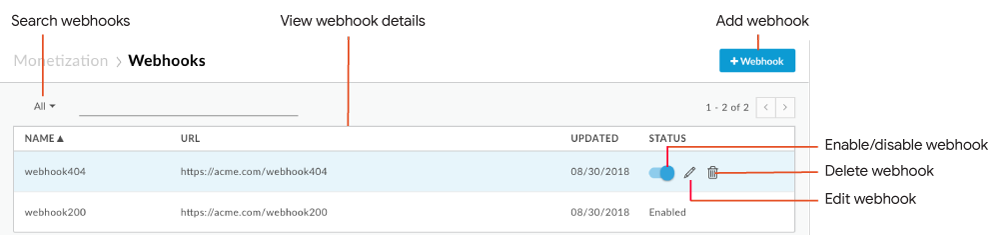
ตามที่ไฮไลต์ในรูปภาพ หน้าเว็บฮุคช่วยให้คุณทำสิ่งต่อไปนี้ได้
- ดูรายละเอียดของเว็บฮุคที่มีอยู่
- เพิ่มเว็บฮุค
- เปิดหรือปิดใช้, แก้ไข หรือ ลบเว็บฮุค
- ค้นหารายการเว็บฮุค
Classic Edge (Private Cloud)
วิธีเข้าถึงหน้าเว็บฮุคโดยใช้ UI ของ Classic Edge
- ลงชื่อเข้าใช้
http://ms-ip:9000โดยที่ ms-ip คือที่อยู่ IP หรือชื่อ DNS ของโหนด Management Server เลือกผู้ดูแลระบบ > เว็บฮุค
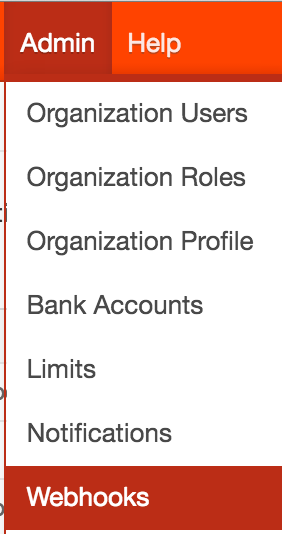
หน้าเว็บฮุคจะปรากฏขึ้น
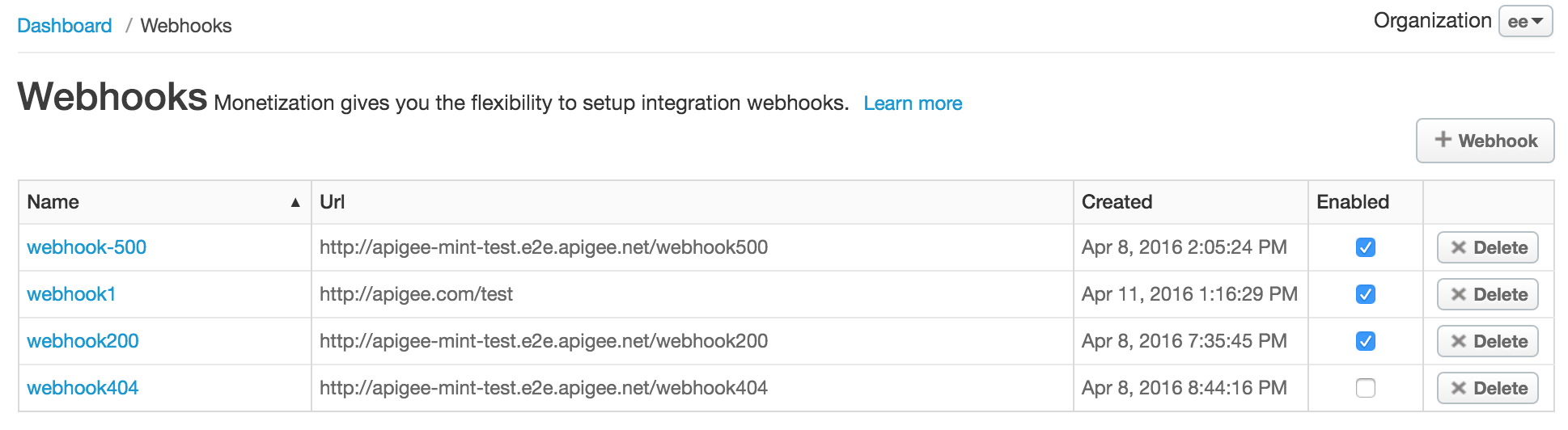
หน้าเว็บฮุคช่วยให้คุณทำสิ่งต่อไปนี้ได้
- ดูรายละเอียดของเว็บฮุคที่มีอยู่
- เพิ่มเว็บฮุค
- เปิดหรือปิดใช้, แก้ไข หรือ ลบเว็บฮุค
- ค้นหารายการเว็บฮุค
การเพิ่มเว็บฮุคโดยใช้ UI
วิธีเพิ่มเว็บฮุคโดยใช้ UI
- เข้าถึงหน้าเว็บฮุค
- คลิก + เว็บฮุค
- ป้อนข้อมูลต่อไปนี้ (ต้องกรอกทุกช่อง)
ช่อง รายละเอียด ชื่อ ชื่อของเว็บฮุค URL URL ของ Callback Handler ที่จะเรียกใช้เมื่อมีการทริกเกอร์การแจ้งเตือนเหตุการณ์ ดูหัวข้อการตั้งค่า Callback Handler - คลิกบันทึก
ระบบจะเพิ่มเว็บฮุคลงในรายการและเปิดใช้โดยค่าเริ่มต้น
การแก้ไขเว็บฮุคโดยใช้ UI
วิธีแก้ไขเว็บฮุคโดยใช้ UI
- เข้าถึงหน้าเว็บฮุค
- วางเคอร์เซอร์เหนือเว็บฮุคที่ต้องการแก้ไข แล้วคลิก
 ในเมนูการดำเนินการ
 - แก้ไขช่องเว็บฮุคตามที่จำเป็น
- คลิกอัปเดตเว็บฮุค
การเปิดหรือปิดใช้เว็บฮุคโดยใช้ UI
วิธีเปิดหรือปิดใช้เว็บฮุคโดยใช้ UI
- เข้าถึงหน้าเว็บฮุค
- วางเคอร์เซอร์เหนือเว็บฮุค แล้วสลับสวิตช์สถานะเพื่อเปิดหรือปิดใช้
การลบเว็บฮุคโดยใช้ UI
วิธีลบเว็บฮุคโดยใช้ UI
- เข้าถึงหน้าเว็บฮุค
- วางเคอร์เซอร์เหนือเว็บฮุคที่ต้องการลบ แล้วคลิก

ระบบจะลบเว็บฮุคและนำออกจากรายการ
การจัดการเว็บฮุคโดยใช้ API
เพิ่มและจัดการเว็บฮุคโดยใช้ API ตามที่อธิบายไว้ในส่วนต่อไปนี้
- การดูเว็บฮุคทั้งหมดโดยใช้ API
- การดูเว็บฮุคโดยใช้ API
- การเพิ่มเว็บฮุคโดยใช้ API
- การแก้ไขเว็บฮุคโดยใช้ API
- การลบเว็บฮุคโดยใช้ API
การดูเว็บฮุคทั้งหมดโดยใช้ API
ดูเว็บฮุคทั้งหมดโดยส่งคำขอ GET ไปที่ /mint/organizations/{org_name}/webhooks
เช่น
curl -X GET "https://api.enterprise.apigee.com/v1/mint/organizations/myorg/webhooks" \
  -H "Content-Type: application/json " \
  -u email:password
ตัวอย่างต่อไปนี้แสดงการตอบกลับที่ส่งคืน
{
  "totalRecords": 2,
  "webhooks": [
    {
      "created": 1460162656342,
      "enabled": false,
      "id": "21844a37-d26d-476c-93ed-38f3a4b24691",
      "name": "webhook1",
      "postUrl": "http://mycompany.com/callbackhandler1",
      "updated": 1460162656342,
      "updatedBy": "joe@example.com"
    },
        {
      "created": 1460138724352,
      "createdBy": "joe@example.com",
      "enabled": true,
      "id": "a39ca777-1861-49cf-a397-c9e92ab3c09f",
      "name": "webhook2",
      "postUrl": "http://mycompany.com/callbackhandler2",
      "updated": 1460138724352,
      "updatedBy": "joe@example.com"
    }

  ]
}
การดูเว็บฮุคโดยใช้ API
ดูเว็บฮุครายการเดียวโดยส่งคำขอ GET ไปที่
/mint/organizations/{org_name}/webhooks/{webhook_id}
เช่น
curl -X GET "https://api.enterprise.apigee.com/v1/mint/organizations/myorg/webhooks/21844a37-d26d-476c-93ed-38f3a4b24691" \
  -H "Content-Type: application/json " \
  -u email:password
ตัวอย่างต่อไปนี้แสดงการตอบกลับ
{
   "created": 1460162656342,
   "enabled": false,
   "id": "21844a37-d26d-476c-93ed-38f3a4b24691",
   "name": "webhook1",
   "postUrl": "http://mycompany.com/callbackhandler1",
   "updated": 1460162656342,
   "updatedBy": "joe@example.com"
 }
การเพิ่มเว็บฮุคโดยใช้ API
เพิ่มเว็บฮุคโดยส่งคำขอ POST ไปที่ /mint/organizations/{org_name}/webhooks
คุณต้องส่งชื่อของเว็บฮุคและ URL ของ Callback Handler ที่จะเรียกใช้ เมื่อมีการทริกเกอร์การแจ้งเตือนเหตุการณ์
ตัวอย่างเช่น คำขอต่อไปนี้จะสร้างเว็บฮุคชื่อ webhook3 และกำหนด
callbackhandler3 ให้กับเว็บฮุค
curl -X POST "https://api.enterprise.apigee.com/v1/mint/organizations/myorg/webhooks"
  -H "Content-Type: application/json "
  -d '{
    "name": "webhook3",
    "postURL": "http://mycompany.com/callbackhandler3"
    }' \
    -u email:password
ตัวอย่างต่อไปนี้แสดงการตอบกลับ
{
  "created": 1460385534555,
  "createdBy": "joe@example.com",
  "enabled": false,
  "id": "0a07eb1f-f485-4539-8beb-01be449699b3",
  "name": "webhook3",
  "orgId": "myorg",
  "postUrl": "http://mycompany.com/callbackhandler3",
  "updated": 1460385534555,
  "updatedBy": "joe@example.com"
}
การแก้ไขเว็บฮุคโดยใช้ API
แก้ไขเว็บฮุคโดยส่งคำขอ PUT ไปที่
/mint/organizations/{org_name}/webhooks/{webhook_id}. ส่งการอัปเดตในเนื้อหาของ
คำขอ
ตัวอย่างเช่น คำขอต่อไปนี้จะอัปเดต Callback Handler ที่เชื่อมโยงกับ
webhook1
curl -X PUT "https://api.enterprise.apigee.com/v1/mint/organizations/myorg/webhooks/0a07eb1f-f485-4539-8beb-01be449699b3" \
  -H "Content-Type: application/json " \
  -d '{
    "postURL": "http://mycompany.com/callbackhandler4"
  }' \
  -u email:password
ตัวอย่างต่อไปนี้แสดงการตอบกลับ
{
  "created": 1460385534555,
  "enabled": false,
  "id": "0a07eb1f-f485-4539-8beb-01be449699b3",
  "name": "webhook3",
  "orgId": "myorg",
  "postUrl": "http://mycompany.com/callbackhandler4",
  "updated": 1460385534555,
  "updatedBy": "joe@example.com"
}
การเปิดหรือปิดใช้เว็บฮุคโดยใช้ API
เปิดหรือปิดใช้เว็บฮุคโดยส่งคำขอ POST ไปที่
/mint/organizations/{org_name}/webhooks/{webhook_id} เหมือนกับตอนที่อัปเดตเว็บฮุค
และตั้งค่าแอตทริบิวต์ `enabled` ในเนื้อหาของคำขอเป็น `true` หรือ `false` ตามลำดับ หากปิดใช้เว็บฮุค ระบบจะไม่ทริกเกอร์เว็บฮุคเมื่อ
เกิดเหตุการณ์
ตัวอย่างเช่น คำขอต่อไปนี้จะเปิดใช้ webhook3
curl -X POST "https://api.enterprise.apigee.com/v1/mint/organizations/myorg/webhooks/0a07eb1f-f485-4539-8beb-01be449699b3" \
  -H "Content-Type: application/json " \
  -d '{
    "enabled": "true"
  }' \
  -u email:password
ตัวอย่างต่อไปนี้แสดงการตอบกลับ
{
  "created": 1460385534555,
  "enabled": true,
  "id": "0a07eb1f-f485-4539-8beb-01be449699b3",
  "name": "webhook3",
  "orgId": "myorg",
  "postUrl": "http://mycompany.com/callbackhandler4",
  "updated": 1460385534555,
  "updatedBy": "joe@example.com"
}
การลบเว็บฮุคโดยใช้ API
ลบเว็บฮุคโดยส่งคำขอ DELETE ไปที่
/mint/organizations/{org_name}/webhooks/{webhook_id}.
หากต้องการระบุว่าจะบังคับให้ลบเว็บฮุคหรือไม่หากมีกระบวนการที่กำลังดำเนินการอยู่ ให้ตั้งค่าพารามิเตอร์การค้นหา forceDelete เป็น true หรือ
false พารามิเตอร์การค้นหา forceDelete จะเปิดใช้ (true)
โดยค่าเริ่มต้น
ตัวอย่างเช่น คำขอต่อไปนี้จะลบ webhook3
curl -X DELETE "https://api.enterprise.apigee.com/v1/mint/organizations/myorg/webhooks/21844a37-d26d-476c-93ed-38f3a4b24691" \
  -H "Content-Type: application/json " \
  -u email:password
การตั้งค่า Callback Handler
ตัวอย่างต่อไปนี้แสดงรูปแบบของคำขอ JSON ที่ส่งไปยัง Callback Handler ที่กำหนดโดยเว็บฮุคเมื่อมีการทริกเกอร์การแจ้งเตือนเหตุการณ์ คุณต้องตรวจสอบว่าตัวแฮนเดิลการเรียกกลับ ประมวลผลคำขออย่างเหมาะสม
{
        "orgName": "{org_id}",
        "developerEmail": "{dev_email}",
        "developerFirstName": "{first_name}",
        "developerLastName": "{last_name}",
        "companyName": "{company_name}",
        "applicationName": "{app_name}",
        "packageName": "{api_package_name}",
        "packageId": "{api_package_id}",
        "ratePlanId": "{rateplan_id}",
        "ratePlanName": "{rateplan_name}",
        "ratePlanType": "{rateplan_type}",
        "developerRatePlanQuotaTarget": {quota_target},
        "quotaPercentUsed": {percentage_quota_used},
        "ratePlanStartDate": {rateplan_startdate},
        "ratePlanEndDate": {rateplan_enddate},
        "nextBillingCycleStartDate": {next_billing_cycle_startdate},
        "products": ["{api_product_name}","{api_product_name}"],
        "developerCustomAttributes": [],
        "triggerTime": {trigger_time},
        "triggerReason": "{trigger_reason}",
        "developerQuotaResetDate": "{devquota_resetdate}"
}
การตั้งค่าการแจ้งเตือนสำหรับแพ็กเกจแบบปรับได้
ตั้งค่าการแจ้งเตือนโดยใช้เว็บฮุคสำหรับแพ็กเกจแบบปรับได้โดยใช้ UI หรือ API
การตั้งค่าการแจ้งเตือนสำหรับแพ็กเกจแบบปรับได้โดยใช้ UI
ตั้งค่าการแจ้งเตือนโดยใช้เว็บฮุคสำหรับแพ็กเกจแบบปรับได้โดยใช้ UI ตามที่อธิบายไว้ด้านล่าง
เข้าถึงกล่องโต้ตอบการแจ้งเตือนสำหรับแพ็กเกจแบบปรับได้
เข้าถึงกล่องโต้ตอบการแจ้งเตือนสำหรับแพ็กเกจแบบปรับได้ตามที่อธิบายไว้ด้านล่าง
Edge
วิธีเข้าถึงกล่องโต้ตอบการแจ้งเตือนโดยใช้ UI ของ Edge
- สร้างและเผยแพร่แพ็กเกจการแจ้งเตือนแบบปรับได้ตามที่อธิบายไว้ในหัวข้อระบุ รายละเอียดแพ็กเกจการแจ้งเตือนแบบปรับได้
- เข้าถึงหน้าแพ็กเกจโดยเลือกเผยแพร่ > การสร้างรายได้ > แพ็กเกจ ในแถบการนำทางด้านซ้าย
- วางเคอร์เซอร์เหนือแพ็กเกจการแจ้งเตือนแบบปรับได้ที่เผยแพร่แล้วเพื่อแสดงการดำเนินการ
- คลิก +แจ้งเตือน
กล่องโต้ตอบการแจ้งเตือนจะปรากฏขึ้น
หมายเหตุ: ต้องเผยแพร่แพ็กเกจเพื่อให้การดำเนินการ +แจ้งเตือนปรากฏขึ้น
Classic Edge (Private Cloud)
วิธีเข้าถึงหน้าการแจ้งเตือน
- สร้างแพ็กเกจการแจ้งเตือนแบบปรับได้ตามที่อธิบายไว้ในหัวข้อระบุ รายละเอียดแพ็กเกจการแจ้งเตือนแบบปรับได้
- เลือกเผยแพร่ > แพ็กเกจ เพื่อดูแพ็กเกจ
- คลิก +แจ้งเตือน ในคอลัมน์การดำเนินการสำหรับแพ็กเกจ
กล่องโต้ตอบการแจ้งเตือนจะปรากฏขึ้น
การเพิ่มการแจ้งเตือนสำหรับแพ็กเกจแบบปรับได้โดยใช้ UI
วิธีเพิ่มการแจ้งเตือนสำหรับแพ็กเกจแบบปรับได้โดยใช้ UI
- เข้าถึงกล่องโต้ตอบการแจ้งเตือน
- ตั้งค่าเงื่อนไขการแจ้งเตือนในส่วนช่วงเวลาการแจ้งเตือน โดย
ระบุเปอร์เซ็นต์ของจำนวนธุรกรรมเป้าหมายที่ต้องการให้มีการทริกเกอร์การแจ้งเตือน โดยเฉพาะอย่างยิ่ง
- หากต้องการตั้งค่าเปอร์เซ็นต์ที่แน่นอน ให้ป้อนเปอร์เซ็นต์ในช่องที่/จาก % แล้วเว้นช่องถึง % ว่างไว้
- หากต้องการตั้งค่าช่วงเปอร์เซ็นต์ ให้ป้อนเปอร์เซ็นต์เริ่มต้นและสิ้นสุดในช่อง ที่/จาก % และ ถึง % ตามลำดับ และป้อนค่าเพิ่ม ในช่อง ขั้น % โดยค่าเริ่มต้น ระบบจะส่งการแจ้งเตือนเพิ่มขึ้นทีละ 10% ภายในช่วงที่ระบุ
ช่อง
Notify Atจะอัปเดตเพื่อแสดงเปอร์เซ็นต์ของจำนวนธุรกรรมเป้าหมายแต่ละรายการที่จะทริกเกอร์เหตุการณ์ - หากต้องการตั้งค่าเงื่อนไขการแจ้งเตือนเพิ่มเติม ให้คลิก +เพิ่ม แล้วทำขั้นตอนที่ 4 ซ้ำ
- ตั้งค่าการดำเนินการแจ้งเตือนในส่วนเว็บฮุค โดยเลือกเว็บฮุคอย่างน้อย 1 รายการ เพื่อจัดการการเรียกกลับเมื่อมีการทริกเกอร์การแจ้งเตือน
- คลิกสร้างการแจ้งเตือน
การแก้ไขการแจ้งเตือนสำหรับแพ็กเกจแบบปรับได้โดยใช้ UI
วิธีแก้ไขการแจ้งเตือนสำหรับแพ็กเกจแบบปรับได้โดยใช้ UI
- เข้าถึงกล่องโต้ตอบการแจ้งเตือน
- คลิก +แจ้งเตือน ในคอลัมน์การดำเนินการสำหรับแพ็กเกจ
- คลิกแก้ไข
- แก้ไขค่าตามที่จำเป็น
- คลิกบันทึกการแจ้งเตือน
การลบการแจ้งเตือนสำหรับแพ็กเกจแบบปรับได้โดยใช้ UI
วิธีลบเงื่อนไขและการดำเนินการแจ้งเตือน
- เข้าถึงกล่องโต้ตอบการแจ้งเตือน
- คลิก +แจ้งเตือน ในคอลัมน์การดำเนินการสำหรับแพ็กเกจ
- คลิกลบการแจ้งเตือน
การตั้งค่าการแจ้งเตือนสำหรับแพ็กเกจแบบปรับได้โดยใช้ API
หากต้องการตั้งค่าการแจ้งเตือนสำหรับแพ็กเกจแบบปรับได้โดยใช้ API ให้ทำตามขั้นตอน ที่อธิบายไว้ใน การจัดการ เงื่อนไขและการดำเนินการแจ้งเตือนโดยใช้ API และใช้แอตทริบิวต์ที่อธิบายไว้ในส่วนนี้
หากต้องการตั้งค่าเงื่อนไขการแจ้งเตือน (notificationCondition) ให้ใช้ค่าแอตทริบิวต์ต่อไปนี้
ดูข้อมูลเพิ่มเติมได้ที่ พร็อพเพอร์ตี้
การกำหนดค่าสำหรับเงื่อนไขการแจ้งเตือน
| แอตทริบิวต์ | ค่า |
|---|---|
RATEPLAN |
รหัสของแพ็กเกจการแจ้งเตือนแบบปรับได้ |
PUBLISHED |
TRUE เพื่อระบุว่าต้องเผยแพร่แพ็กเกจการแจ้งเตือนแบบปรับได้
|
UsageTarget |
เปอร์เซ็นต์ของจำนวนธุรกรรมเป้าหมายที่ต้องการให้มีการทริกเกอร์การแจ้งเตือน
แอตทริบิวต์นี้ช่วยให้คุณแจ้งให้นักพัฒนาแอปทราบเมื่อจำนวนธุรกรรมของนักพัฒนาแอปใกล้ถึงหรือถึงจำนวนธุรกรรมเป้าหมายสำหรับแพ็กเกจการแจ้งเตือนแบบปรับได้ที่นักพัฒนาแอปซื้อ ตัวอย่างเช่น หากนักพัฒนาแอปซื้อแพ็กเกจการแจ้งเตือนแบบปรับได้ และตั้งค่าจำนวนธุรกรรมเป้าหมายสำหรับนักพัฒนาแอปเป็น 1,000 รายการ คุณสามารถแจ้งให้นักพัฒนาแอปทราบเมื่อจำนวนธุรกรรมถึง 800 รายการ (80% ของจำนวนธุรกรรมเป้าหมาย) 1,000 รายการ (100%) หรือ 1,500 รายการ (150%)
|
หากต้องการตั้งค่าการดำเนินการแจ้งเตือน ให้ตั้งค่าต่อไปนี้ในส่วน actions ดูข้อมูลเพิ่มเติมได้ที่ พร็อพเพอร์ตี้การกำหนดค่าสำหรับการดำเนินการแจ้งเตือน
| แอตทริบิวต์ | ค่า |
|---|---|
actionAttribute |
WEBHOOK เพื่อทริกเกอร์เว็บฮุค |
value |
รหัสของเว็บฮุคที่คุณกำหนดไว้ในส่วนก่อนหน้า หัวข้อ การสร้างเว็บฮุคโดยใช้ API |
ตัวอย่างต่อไปนี้แสดงวิธีสร้างเงื่อนไขการแจ้งเตือนที่จะทริกเกอร์a เว็บฮุคเมื่อเปอร์เซ็นต์ของจำนวนธุรกรรมเป้าหมายถึง 80%, 90%, 100%, 110%, และ 120%
{
    "notificationCondition": [
      {
        "attribute": "RATEPLAN",
        "value": "123456"
      },
      {
        "attribute": "PUBLISHED",
        "value": "TRUE"
      },
      {
        "attribute": "UsageTarget",
        "value": "%= 80 to 120 by 10"
      }
    }
    ],
   "actions": [{
          "actionAttribute": "WEBHOOK",
          "value": "b0d77596-142e-4606-ae2d-f55c3c6bfebe",
        }]
  }
ดูข้อมูลเกี่ยวกับการดู การอัปเดต และการลบเงื่อนไขและการดำเนินการแจ้งเตือนได้ที่ ดูที่:
- การดู เงื่อนไขและการดำเนินการแจ้งเตือนโดยใช้ API
- การแก้ไข เงื่อนไขและการดำเนินการแจ้งเตือนโดยใช้ API
- การลบ เงื่อนไขและการดำเนินการแจ้งเตือนโดยใช้ API
โค้ดตอบกลับของเว็บฮุค
ตารางต่อไปนี้สรุปโค้ดตอบกลับของเว็บฮุคและวิธีที่ระบบตีความโค้ดดังกล่าว
| โค้ดตอบกลับ | คำอธิบาย |
|---|---|
2xx |
สำเร็จ |
5xx |
คำขอไม่สำเร็จ ระบบจะลองส่งคำขออีกครั้งสูงสุด 3 ครั้งในช่วงเวลา 5 นาที หมายเหตุ: การหมดเวลาในการอ่านและการหมดเวลาในการเชื่อมต่อสำหรับคำขอเว็บฮุคคือ 3 วินาที ซึ่งอาจทำให้คำขอไม่สำเร็จ |
Other response |
คำขอไม่สำเร็จ ระบบจะไม่ลองส่งคำขออีกครั้ง |