

Вы просматриваете документацию Apigee Edge .
Перейдите в документацию Apigee X.info
В этом документе описывается, как настроить Microsoft Active Directory Federation Services (ADFS) в качестве поставщика удостоверений для пограничной организации с включенной аутентификацией SAML. В этом примере используется версия ADFS 3.0 для Windows 2012 R2.
Для получения информации о включении аутентификации SAML для организации Edge см. раздел «Включение аутентификации SAML для Edge» .
Настройка зависимой стороны
- Откройте консоль управления ADFS.
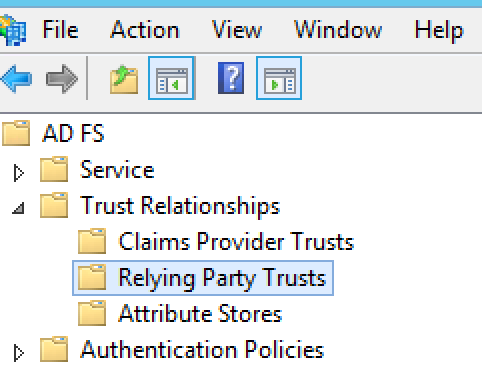
- Разверните раздел «Доверительные отношения» в древовидной структуре. Откроется папка «Доверительные отношения между проверяющими сторонами» .
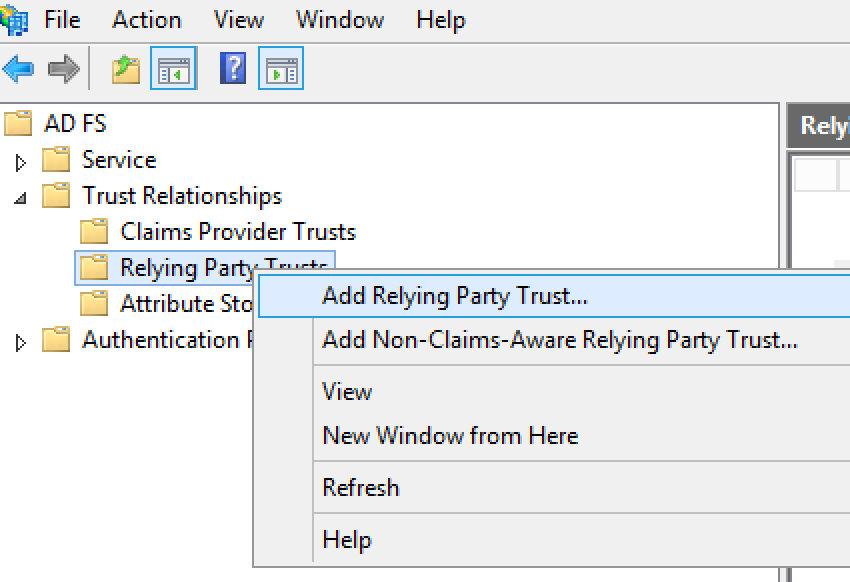
- Щелкните правой кнопкой мыши на «Доверительные трасты» , затем выберите «Добавить доверительный траст» , чтобы открыть мастер создания доверительных трастов .
- Чтобы начать, нажмите кнопку «Пуск» в мастере.
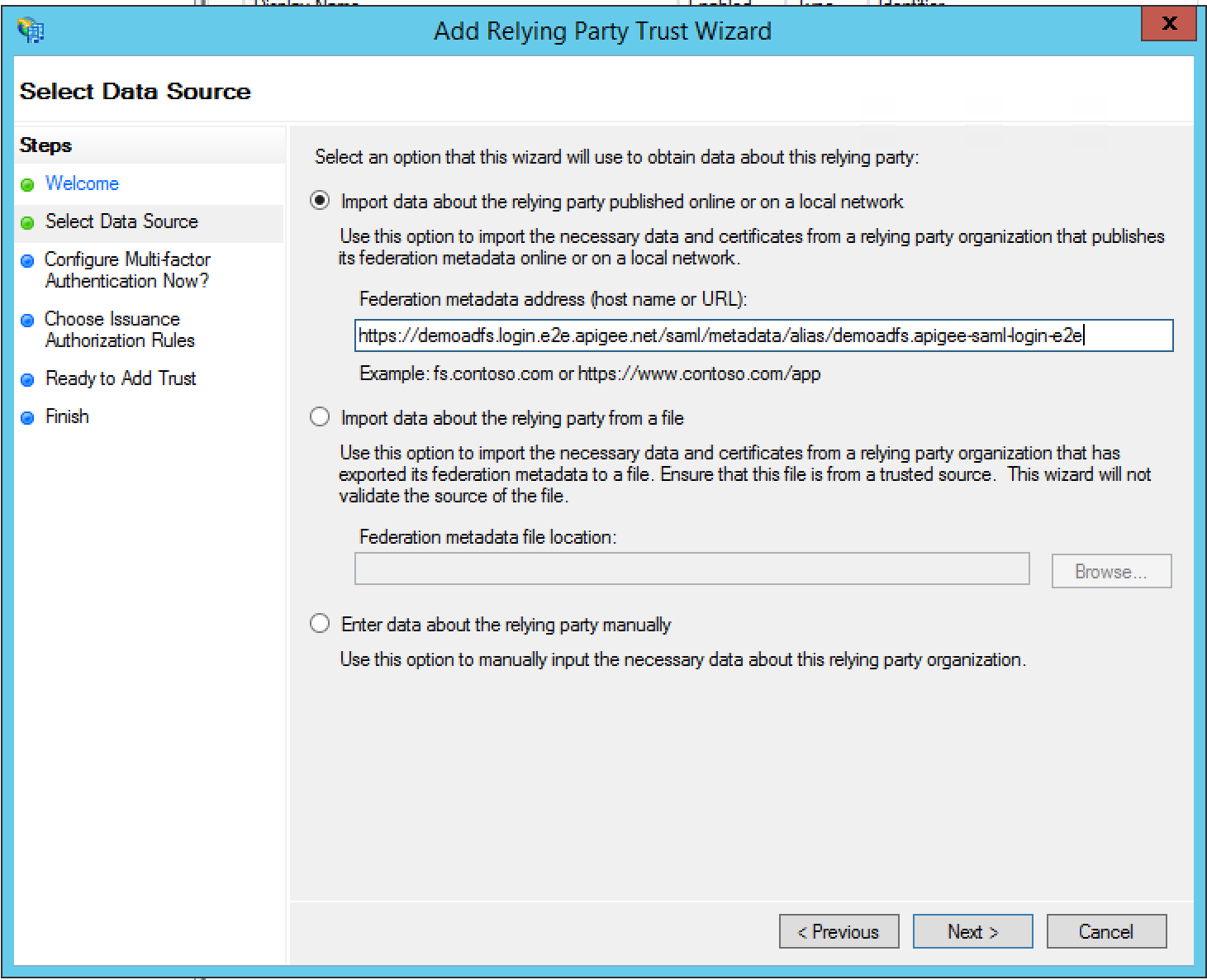
- В диалоговом окне «Выбор источника данных» используйте параметр «Импортировать данные о зависимой стороне, опубликованные в Интернете или в локальной сети», чтобы импортировать URL-адрес метаданных, предоставленный вам Apigee, и нажмите «Далее» .
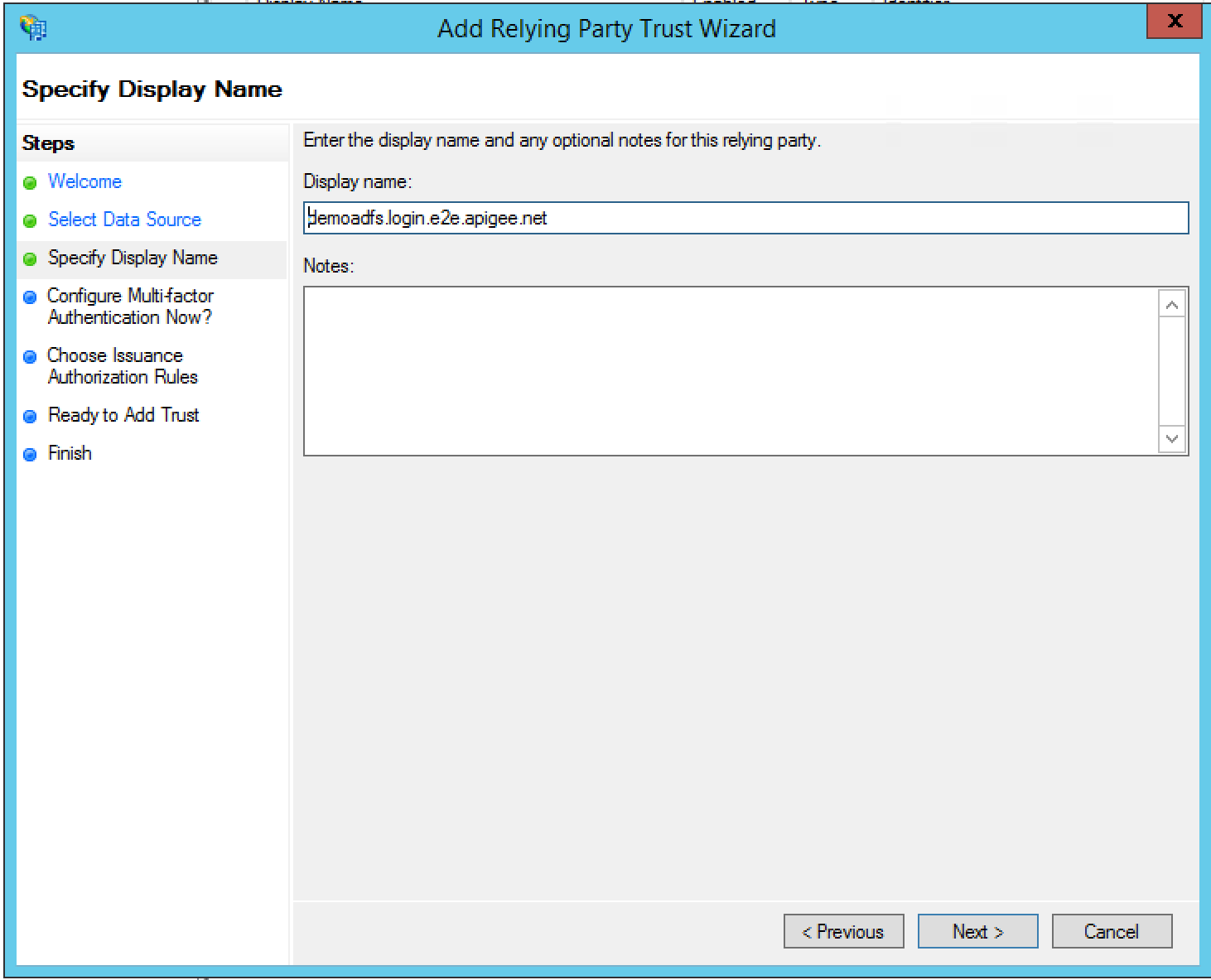
- Укажите отображаемое имя и нажмите «Далее» . По умолчанию ADFS использует « zonename.login.apigee.com » в качестве отображаемого имени. Вы можете оставить его или изменить на « Apigee Edge » в качестве отображаемого имени зависимой стороны.
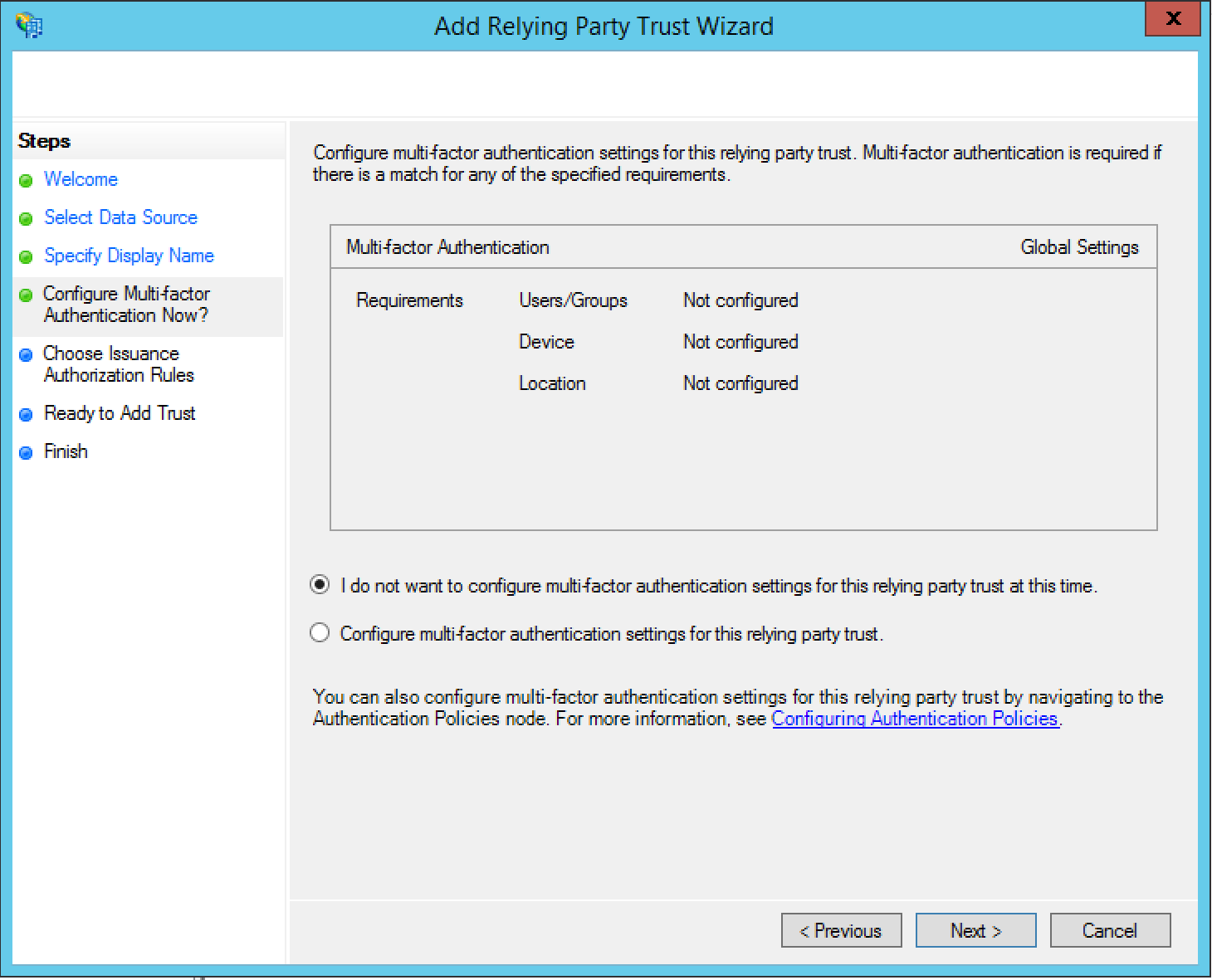
- В диалоговом окне «Настроить многофакторную аутентификацию сейчас?» выберите пункт «Я не хочу настраивать параметры многофакторной аутентификации для этого доверенного лица в данный момент» и нажмите «Далее» .
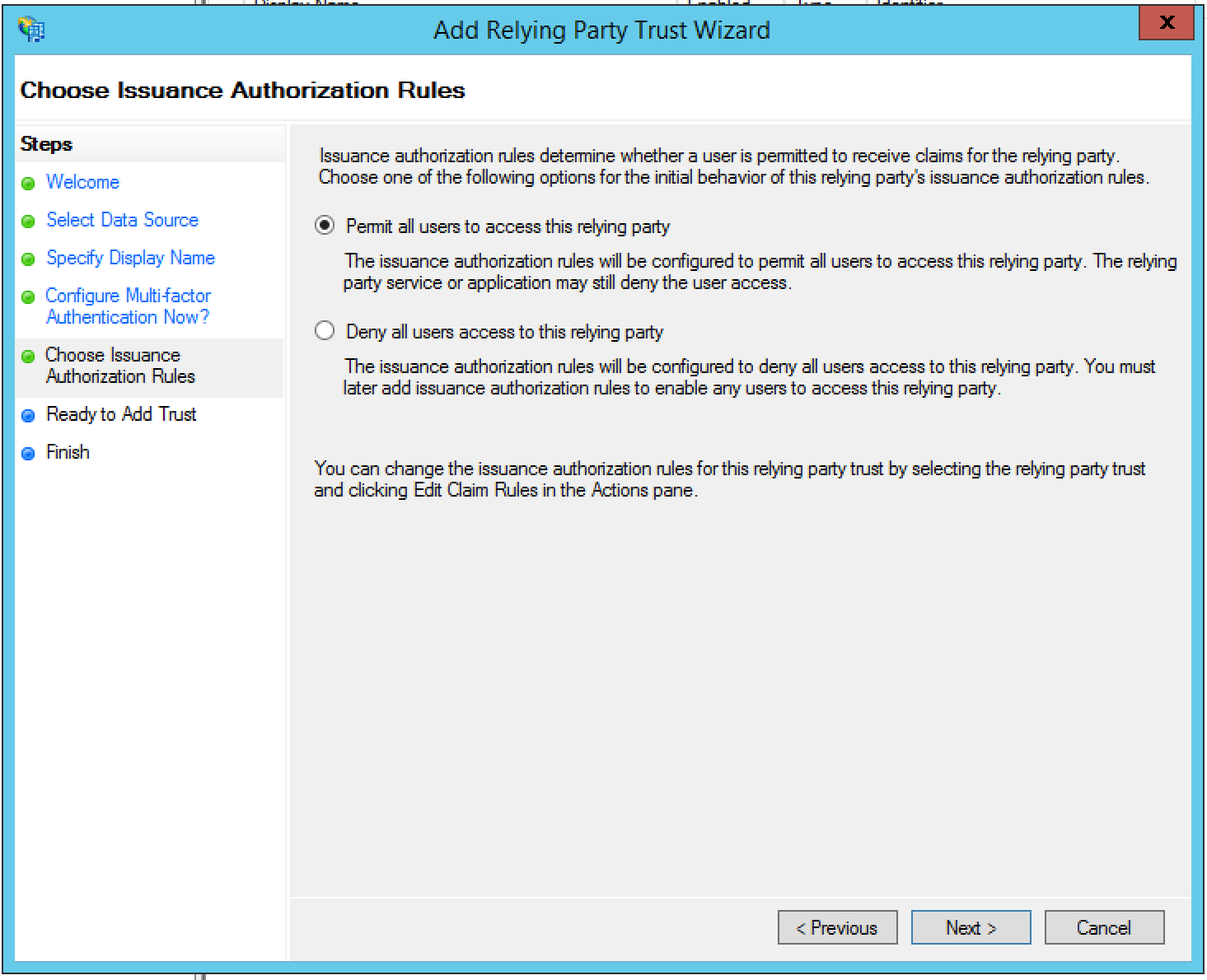
- В диалоговом окне « Выбор правил авторизации выдачи» выберите пункт «Разрешить всем пользователям доступ к этой проверяющей стороне» и нажмите «Далее» .
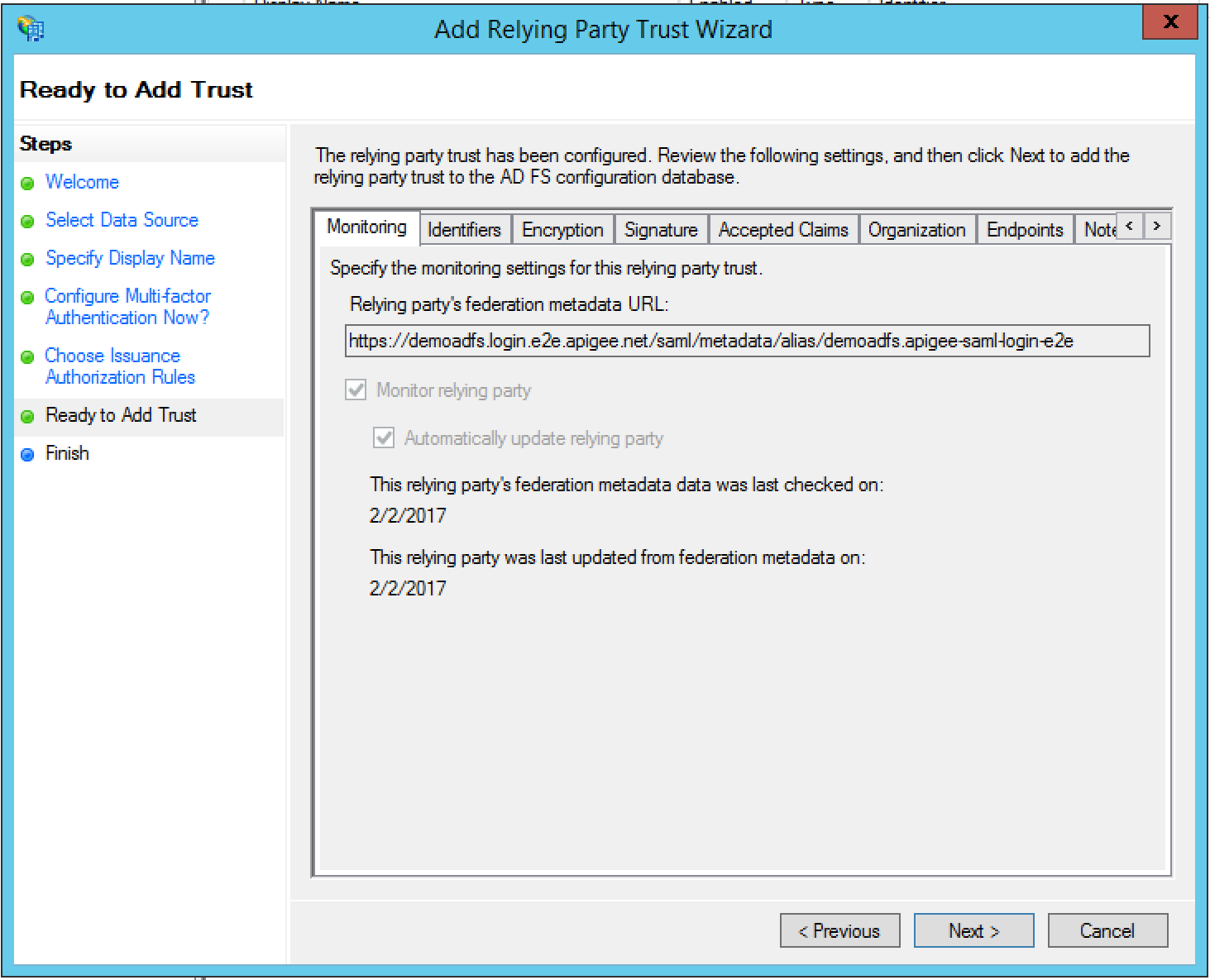
- В диалоговом окне «Готово добавить доверие» просмотрите параметры, а затем нажмите «Далее» , чтобы сохранить настройки.
- Нажмите «Закрыть» , чтобы закрыть мастер. Должно появиться диалоговое окно «Редактирование правил обработки претензий» , как описано в следующем разделе.
Добавить правила подачи заявок
Диалоговое окно «Редактировать правила обработки претензий» должно открыться автоматически после завершения работы мастера создания доверительного фонда для проверяющей стороны в предыдущем разделе. Если оно не появляется, нажмите кнопку «Редактировать правила обработки претензий» на левой панели.
В этом разделе вы добавляете два правила обработки заявок.
- Нажмите «Добавить правило» .
- В разделе «Выберите тип правила» установите шаблон правила для утверждений как «Отправлять атрибуты LDAP в качестве утверждений» и нажмите «Далее» .

- Укажите следующую информацию:
- Название правила обработки претензий = Адрес электронной почты
- Хранилище атрибутов = Active Directory
- Тип исходящей заявки = Адрес электронной почты
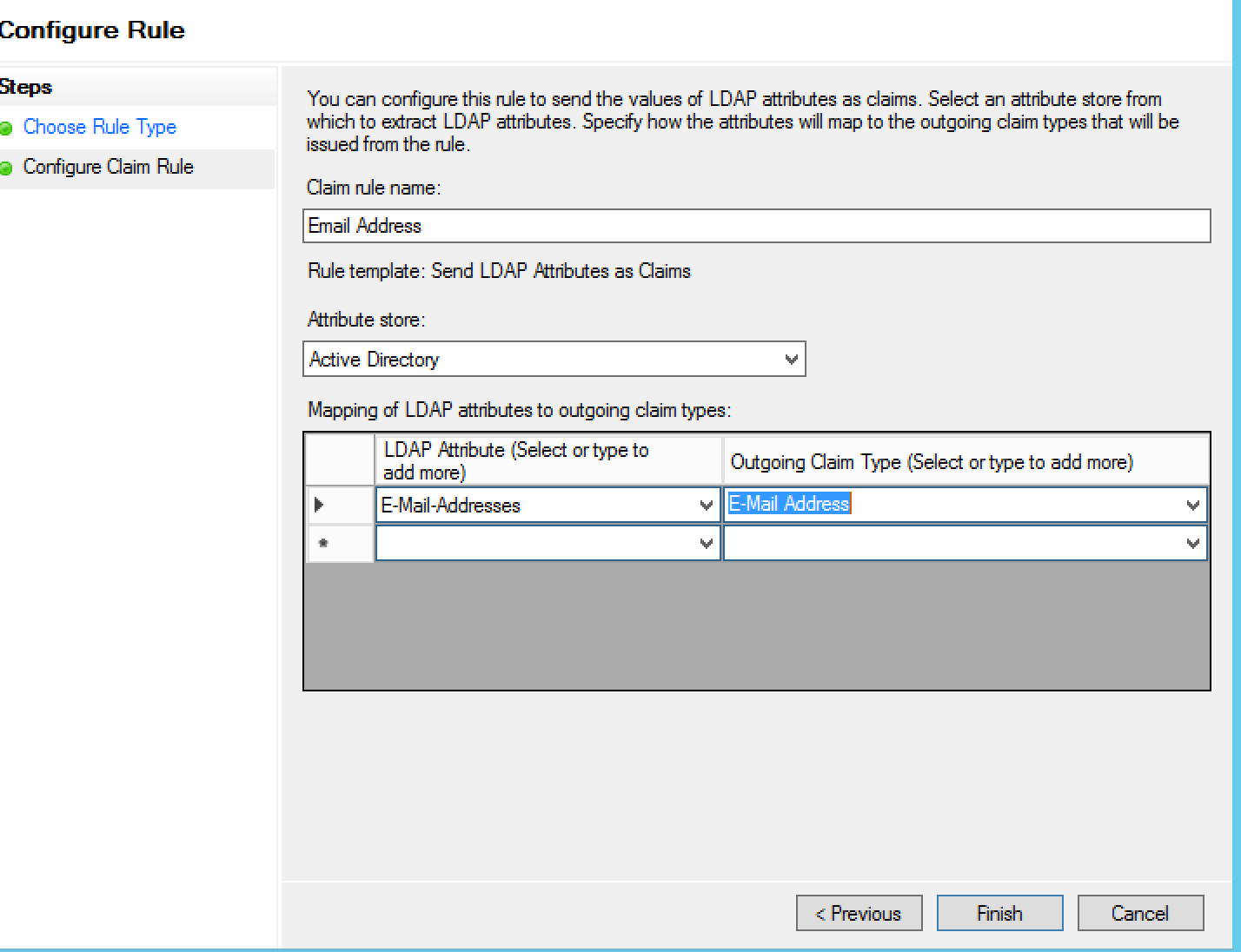
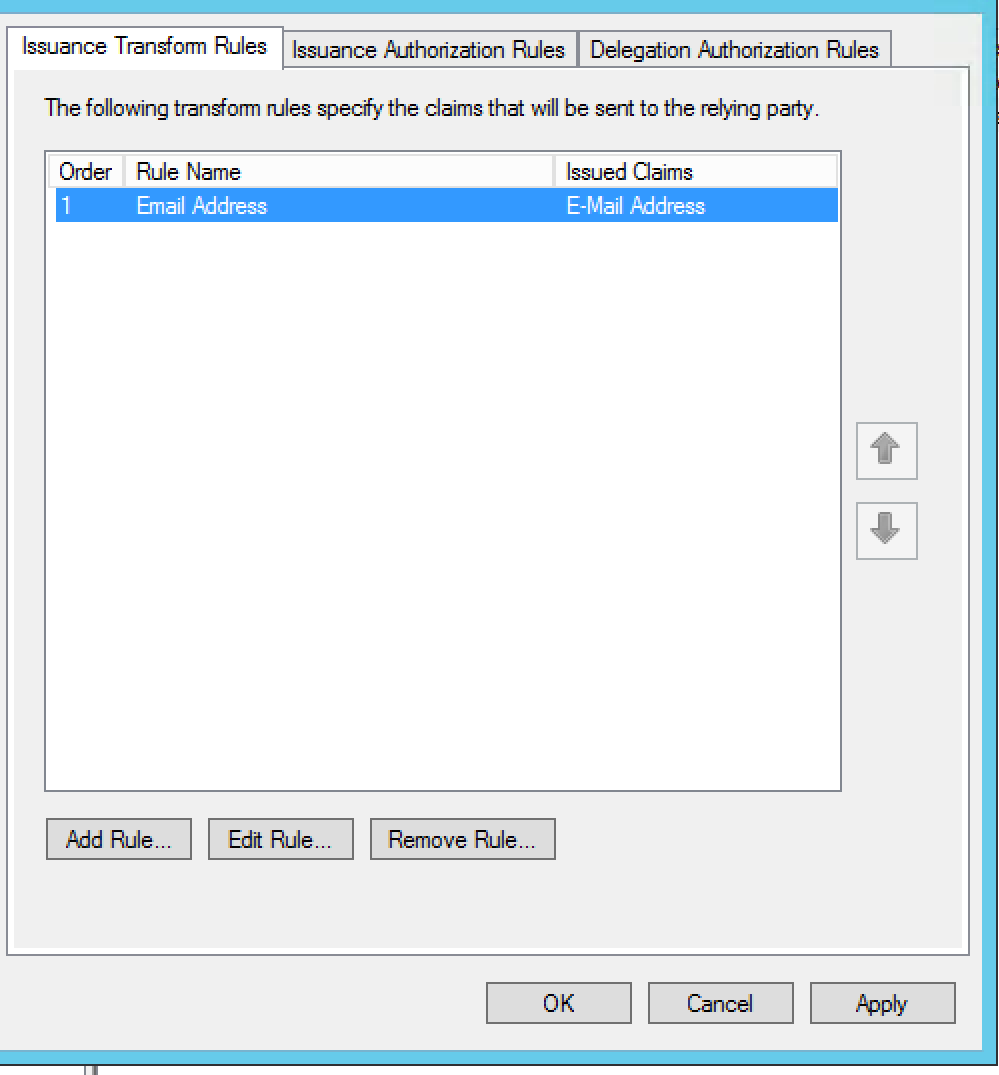
- Нажмите кнопку «Готово» . Откроется диалоговое окно «Редактирование правил обработки заявок» :
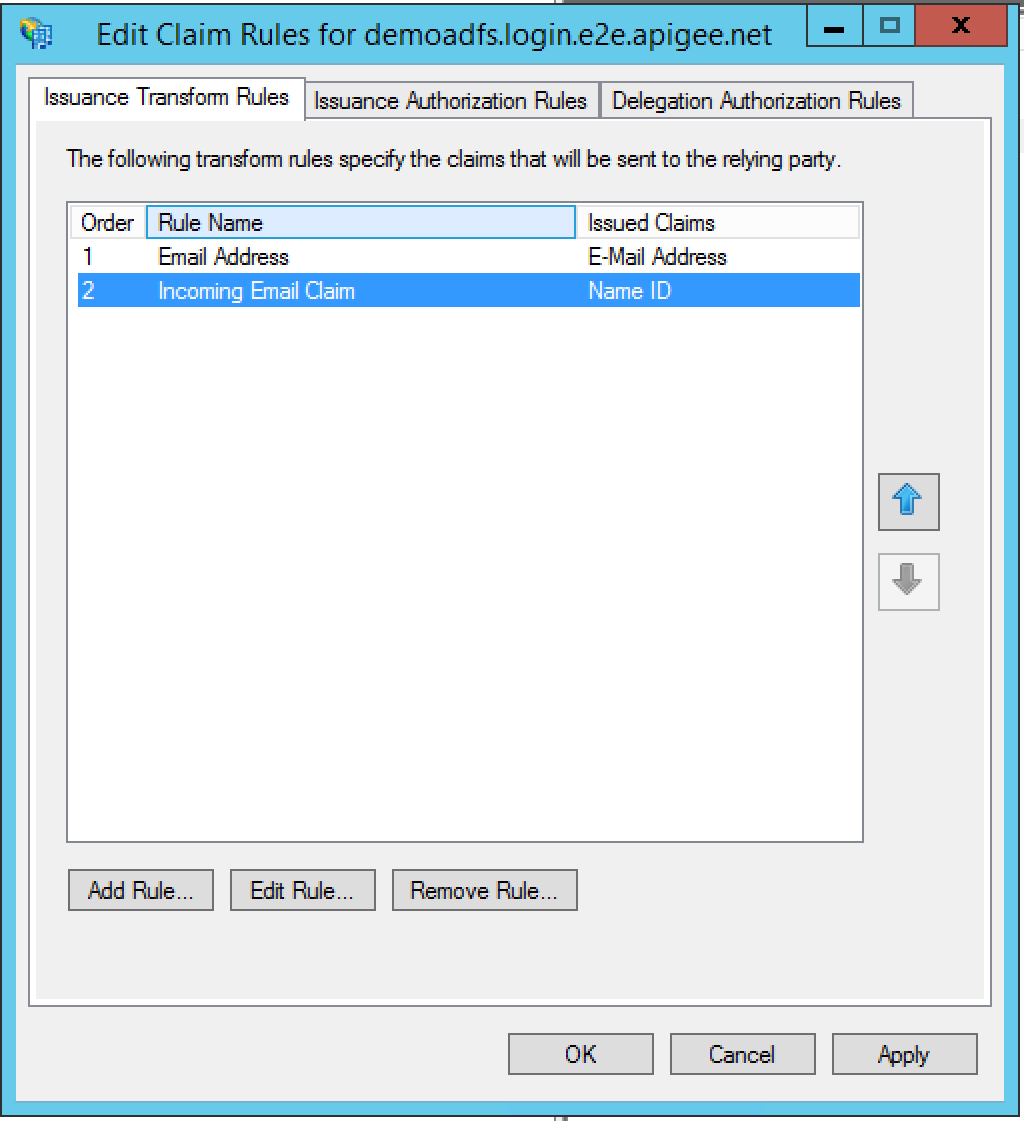
- Нажмите «Добавить правило» , чтобы добавить второе утверждение, которое преобразует входящее утверждение.
- Выберите «Преобразовать входящее обращение» в качестве шаблона правила обработки обращений и нажмите «Далее» :

- Укажите следующую информацию:
- Название правила обработки запросов = Запрос входящих электронных писем
- Тип входящей заявки = Адрес электронной почты
- Тип исходящей заявки = Идентификатор имени
- Формат исходящего имени ID = Email
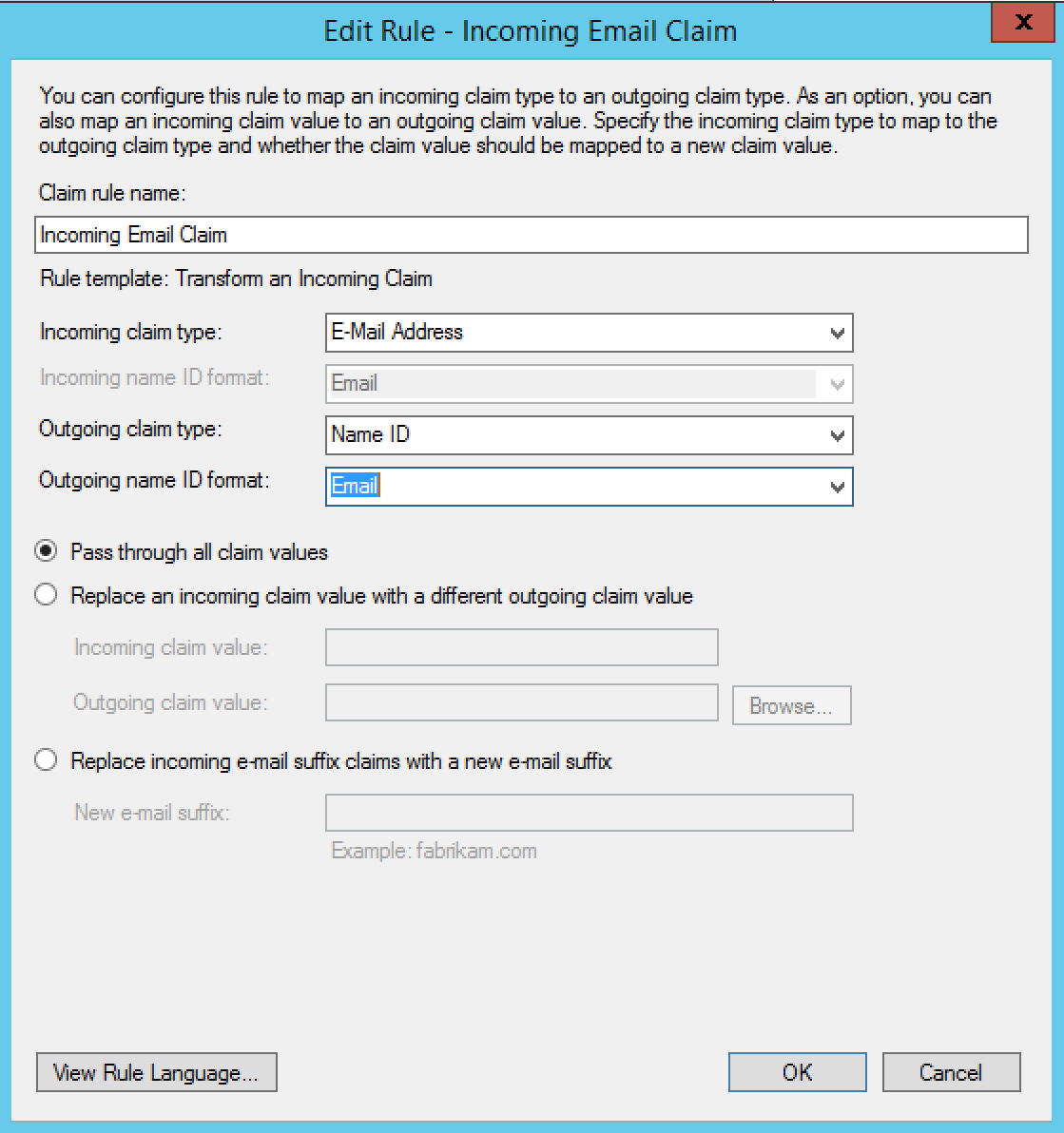
- Нажмите ОК . В диалоговом окне « Редактировать правила обработки заявок» вы должны увидеть два правила обработки заявок:
- Нажмите ОК . Новое доверительное соглашение с доверенной стороной появится в левом навигационном дереве.
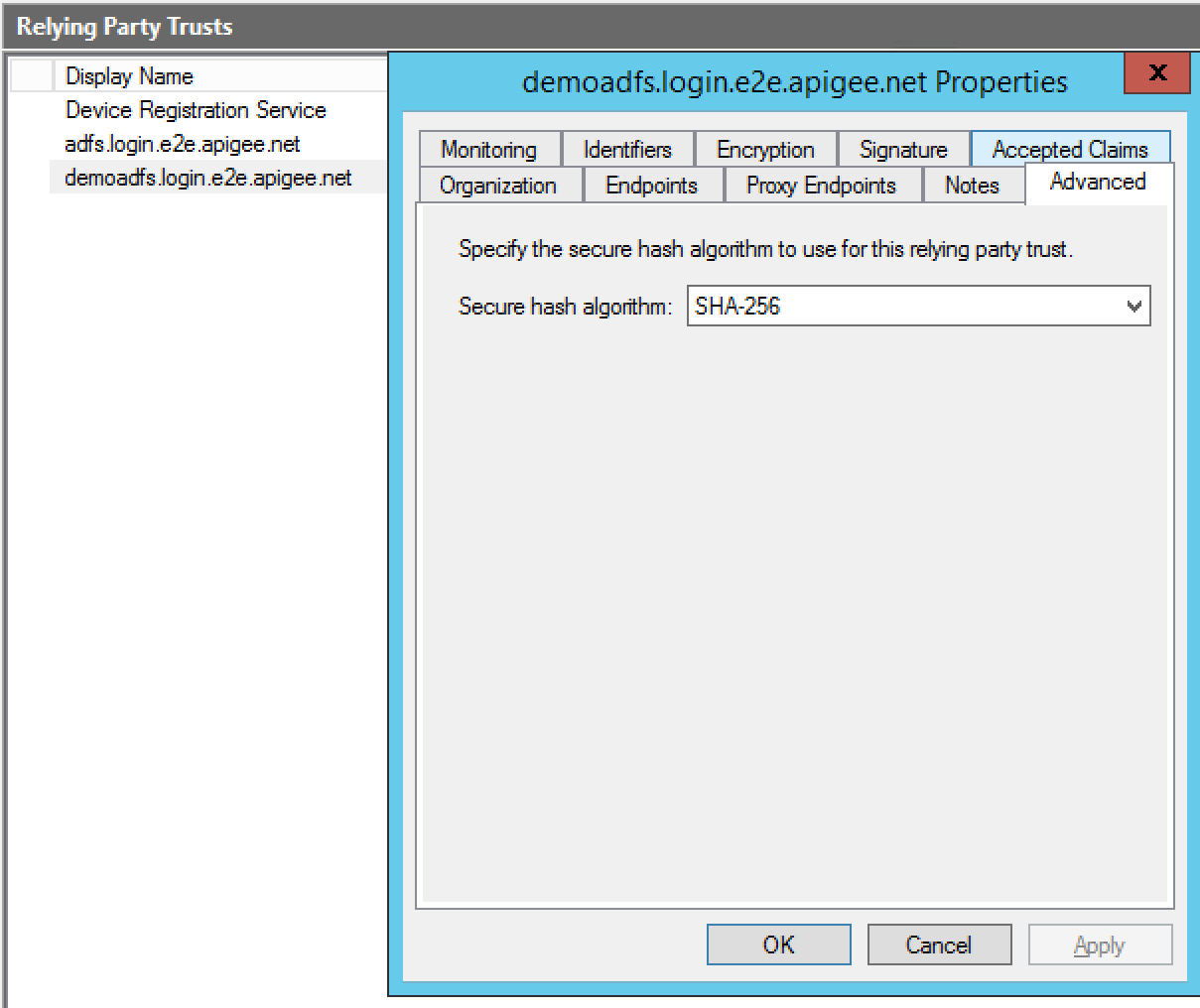
- Щелкните правой кнопкой мыши на доверительной стороне и выберите «Свойства» .
- Перейдите на вкладку «Дополнительно» . Установите алгоритм безопасного хеширования на SHA-256 , а затем нажмите «Применить» .
Настройка завершена.