

আপনি Apigee Edge-এর ডকুমেন্টেশন দেখছেন।
Apigee X ডকুমেন্টেশন .info- তে যান।
এই ডকুমেন্টে বর্ণনা করা হয়েছে কিভাবে SAML অথেনটিকেশন সক্রিয় থাকা একটি Edge অর্গানাইজেশনের জন্য Microsoft Active Directory Federation Services (ADFS)-কে আইডেন্টিটি প্রোভাইডার হিসেবে কনফিগার করতে হয়। এই উদাহরণে Windows 2012 R2 ADFS 3.0 ভার্সন ব্যবহার করা হয়েছে।
একটি Edge অর্গানাইজেশনের জন্য SAML অথেনটিকেশন সক্রিয় করার তথ্যের জন্য, Edge-এর জন্য SAML অথেনটিকেশন সক্রিয় করা দেখুন।
নির্ভরকারী পক্ষের কনফিগারেশন
- ADFS ম্যানেজমেন্ট কনসোলটি খুলুন।
- ট্রি স্ট্রাকচারে ট্রাস্ট রিলেশনশিপস প্রসারিত করুন। রিলায়িং পার্টি ট্রাস্টস ফোল্ডারটি প্রদর্শিত হবে।
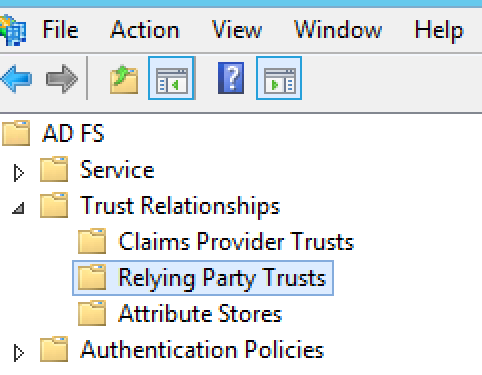
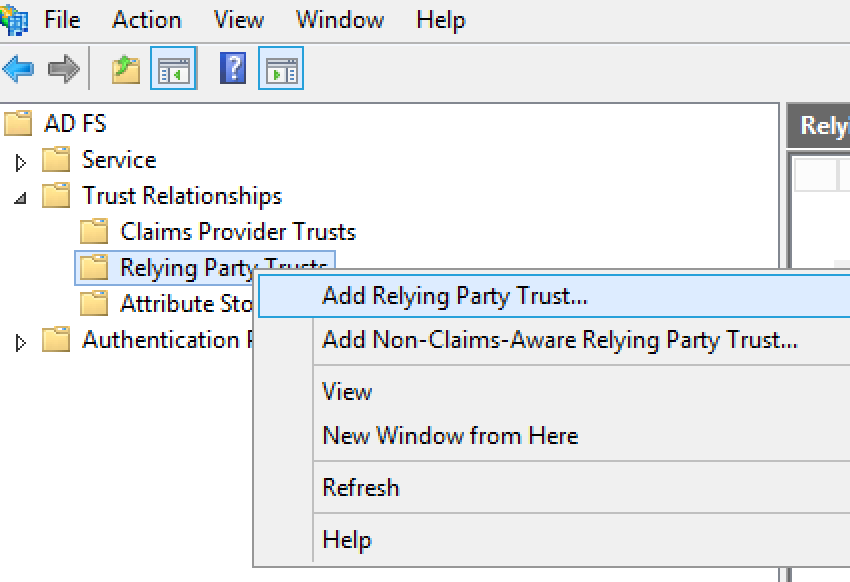
- Relying Party Trusts-এর উপর রাইট ক্লিক করুন এবং তারপরে Relying Party Trust Wizard খোলার জন্য Add Relying Party Trust নির্বাচন করুন।
- শুরু করতে উইজার্ডে স্টার্ট- এ ক্লিক করুন।
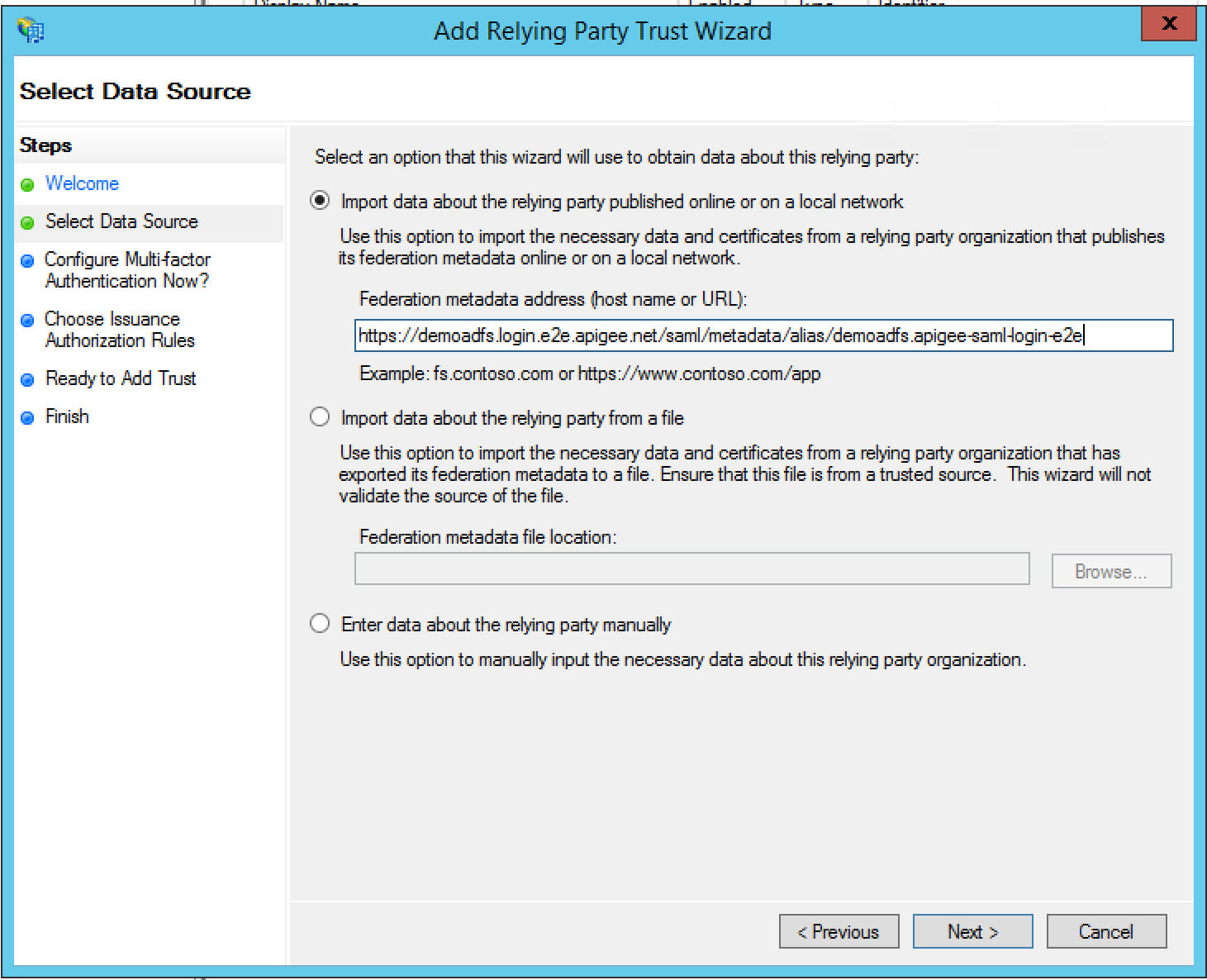
- 'Select Data Source' ডায়ালগ বক্সে, Apigee কর্তৃক আপনাকে প্রদত্ত মেটাডেটা URL-টি ইম্পোর্ট করার জন্য 'Import data about the relying party published online or on a local network' অপশনটি ব্যবহার করুন এবং 'Next'-এ ক্লিক করুন।
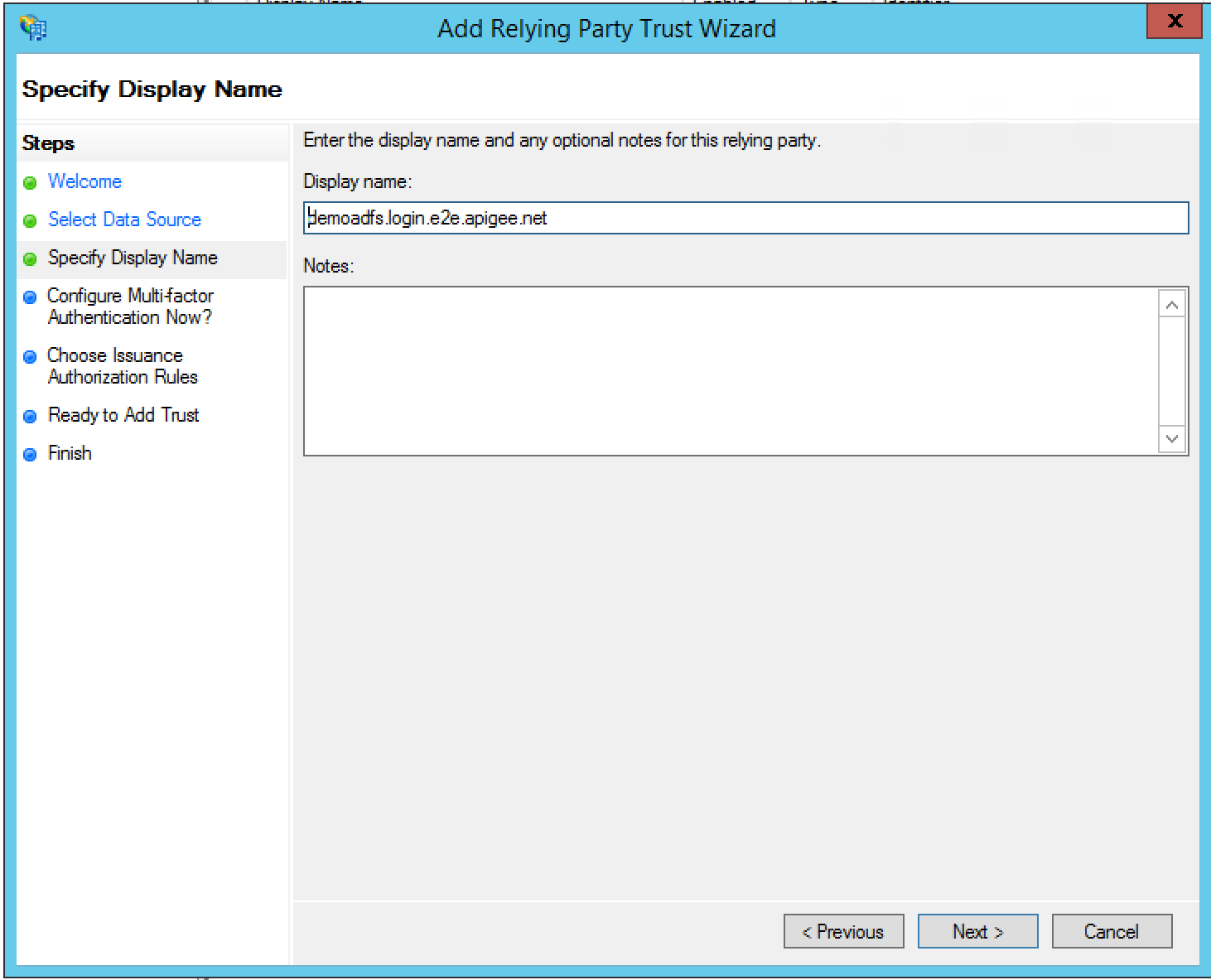
- ডিসপ্লে নেম নির্দিষ্ট করুন এবং নেক্সট-এ ক্লিক করুন। ডিফল্টরূপে, ADFS ডিসপ্লে নেম হিসেবে “ zonename.login.apigee.com ” ব্যবহার করে। আপনি এটি অপরিবর্তিত রাখতে পারেন অথবা রিলায়িং পার্টি ডিসপ্লে নেম হিসেবে এটিকে পরিবর্তন করে “ Apigee Edge ” করতে পারেন।
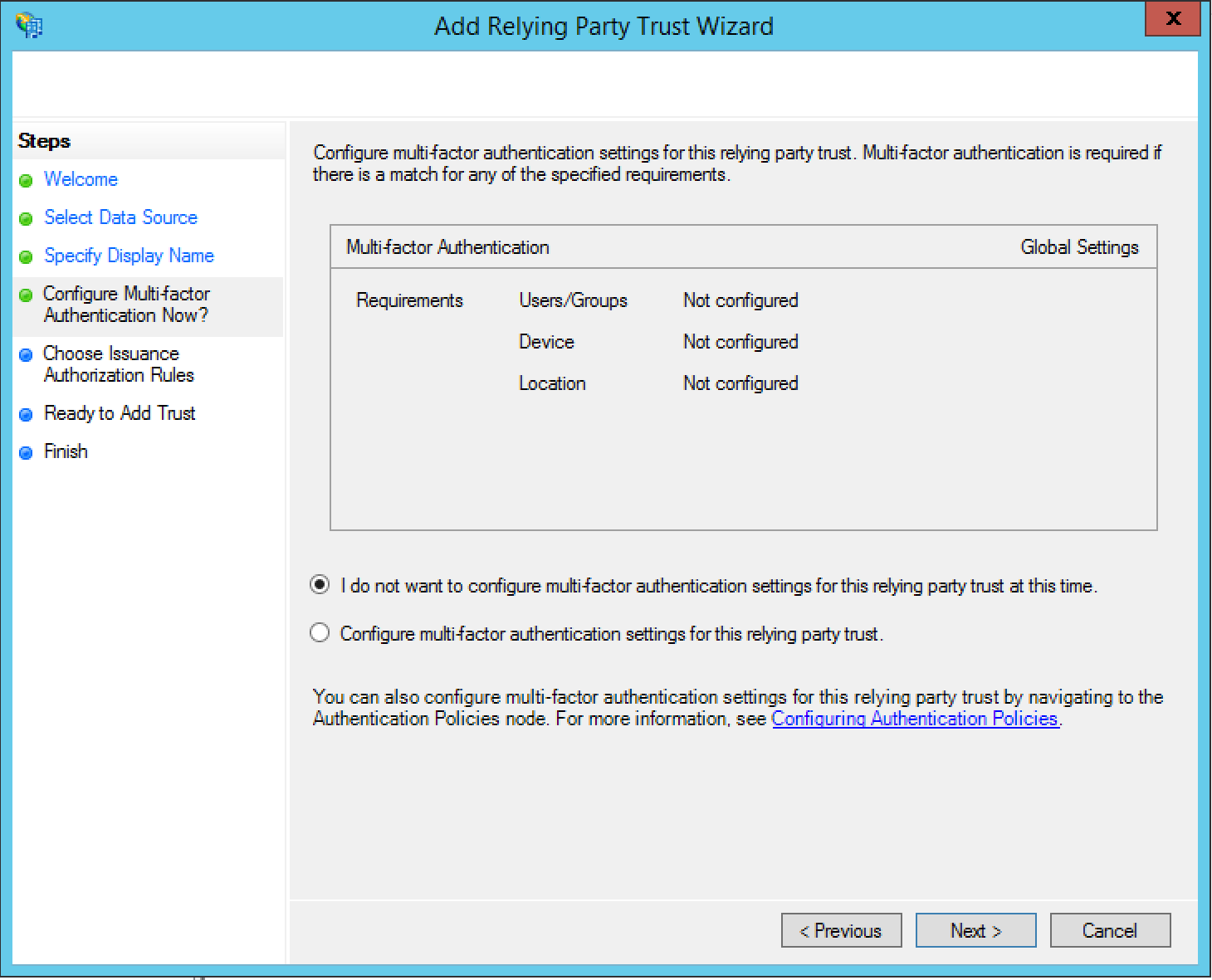
- ‘এখনই মাল্টি-ফ্যাক্টর অথেনটিকেশন কনফিগার করবেন?’ ডায়ালগ বক্সে, ‘আমি এই মুহূর্তে এই রিলায়িং পার্টি ট্রাস্টের জন্য মাল্টি-ফ্যাক্টর অথেনটিকেশন সেটিংস কনফিগার করতে চাই না’ নির্বাচন করুন এবং ‘পরবর্তী’ নির্বাচন করুন।
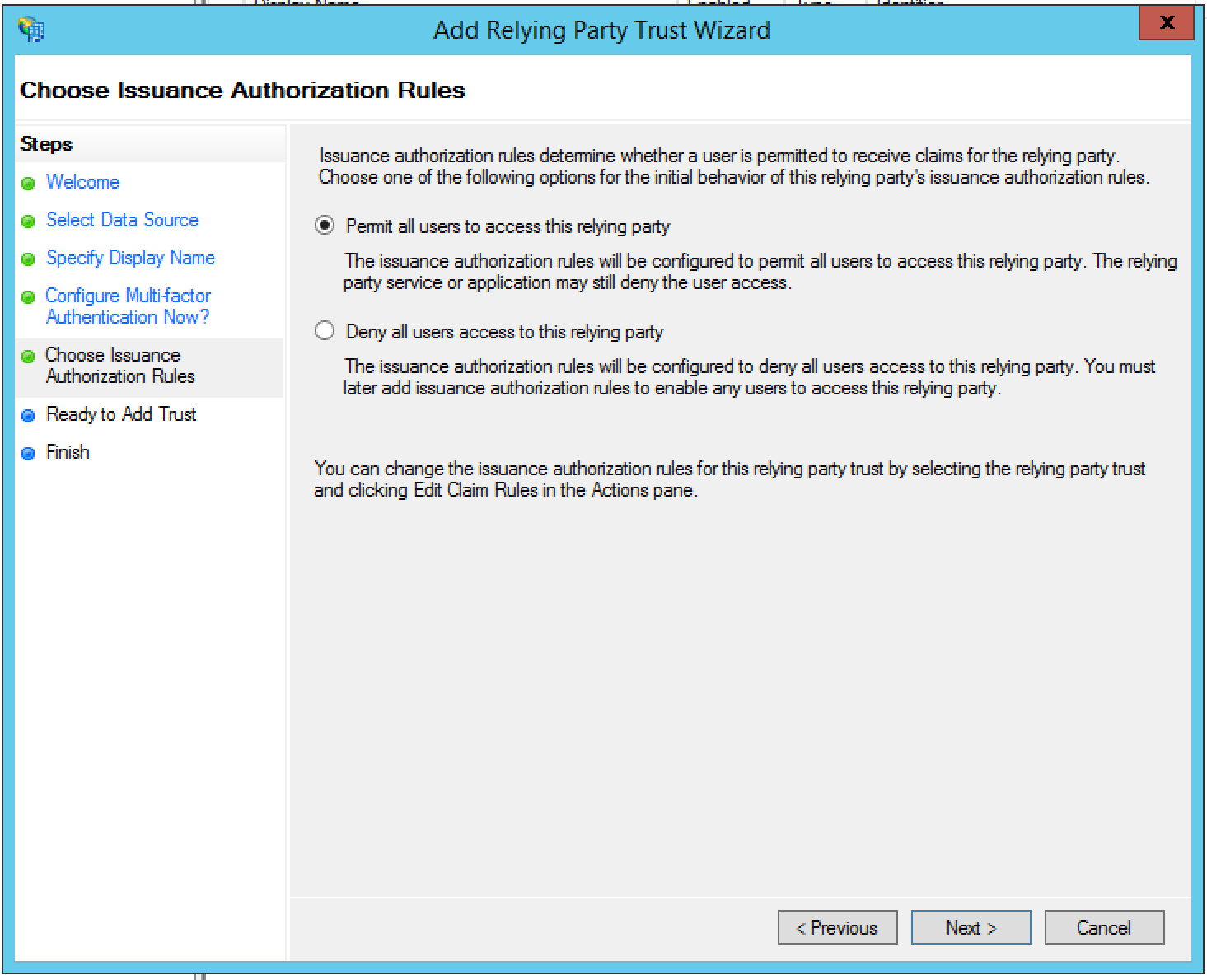
- Choose Issuance Authorization Rules ডায়ালগ বক্সে, Permit all users to access this relying party নির্বাচন করুন এবং Next ক্লিক করুন।
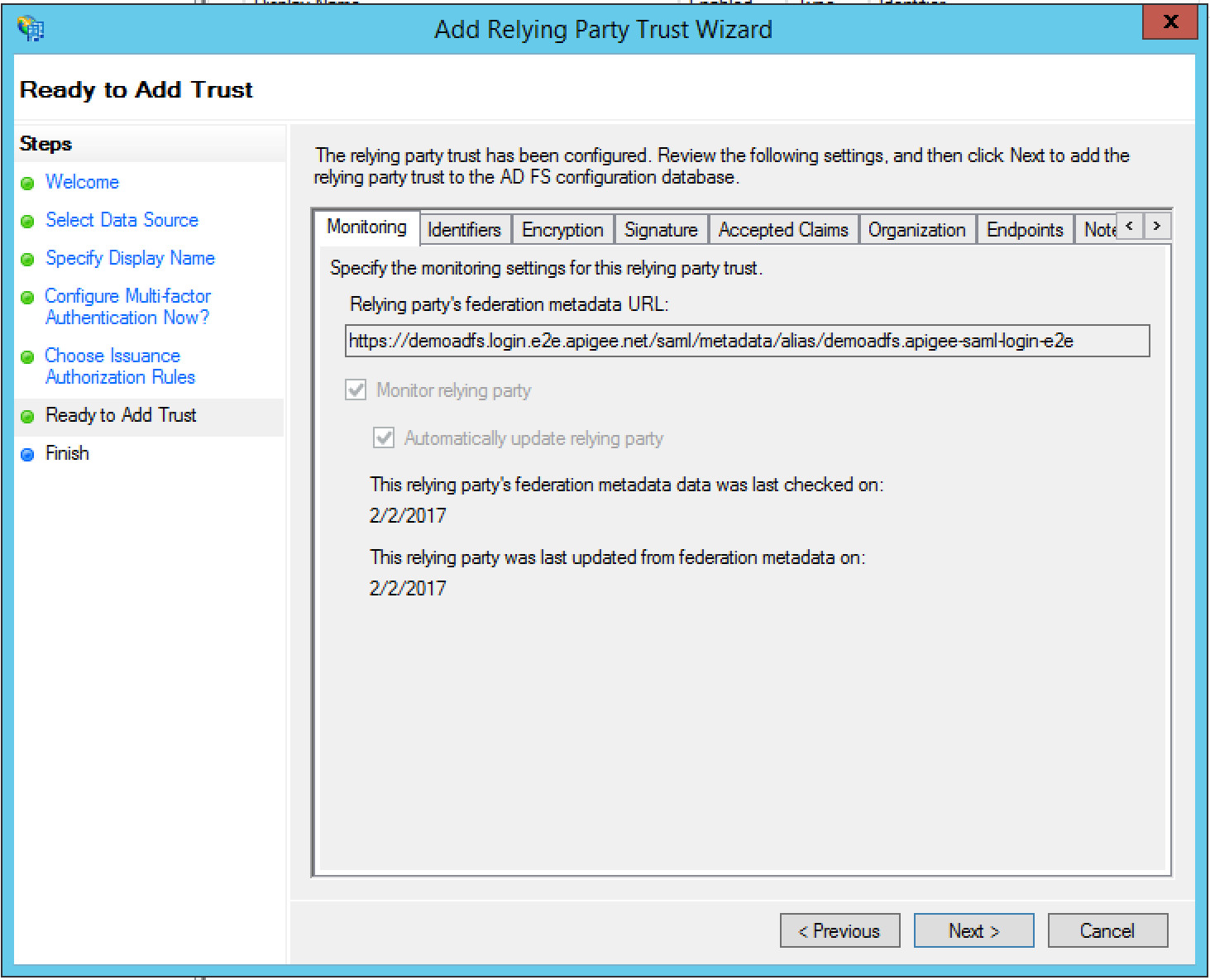
- 'Ready to Add Trust' ডায়ালগ বক্সে সেটিংসগুলো পর্যালোচনা করুন এবং তারপর আপনার সেটিংস সংরক্ষণ করতে 'Next'-এ ক্লিক করুন।
- উইজার্ডটি বন্ধ করতে ক্লোজ-এ ক্লিক করুন। পরবর্তী বিভাগে বর্ণিত এডিট ক্লেইম রুলস ডায়ালগ বক্সটি প্রদর্শিত হবে।
দাবি নিয়ম যোগ করুন
পূর্ববর্তী বিভাগে রিলায়িং পার্টি ট্রাস্ট উইজার্ডটি সম্পন্ন করলে ‘এডিট ক্লেইম রুলস’ ডায়ালগ বক্সটি স্বয়ংক্রিয়ভাবে খুলে যাওয়ার কথা। যদি এটি প্রদর্শিত না হয়, তবে বাম প্যানেলে থাকা ‘এডিট ক্লেইম রুলস’- এ ক্লিক করুন।
এই অংশে আপনি দুটি ক্লেইম রুল যোগ করবেন।
- নিয়ম যোগ করুন -এ ক্লিক করুন।
- ‘Choose Rule Type’- এ, ‘Claim rule template’ হিসেবে “Send LDAP Attributes as Claims” সেট করুন এবং ‘Next’-এ ক্লিক করুন।
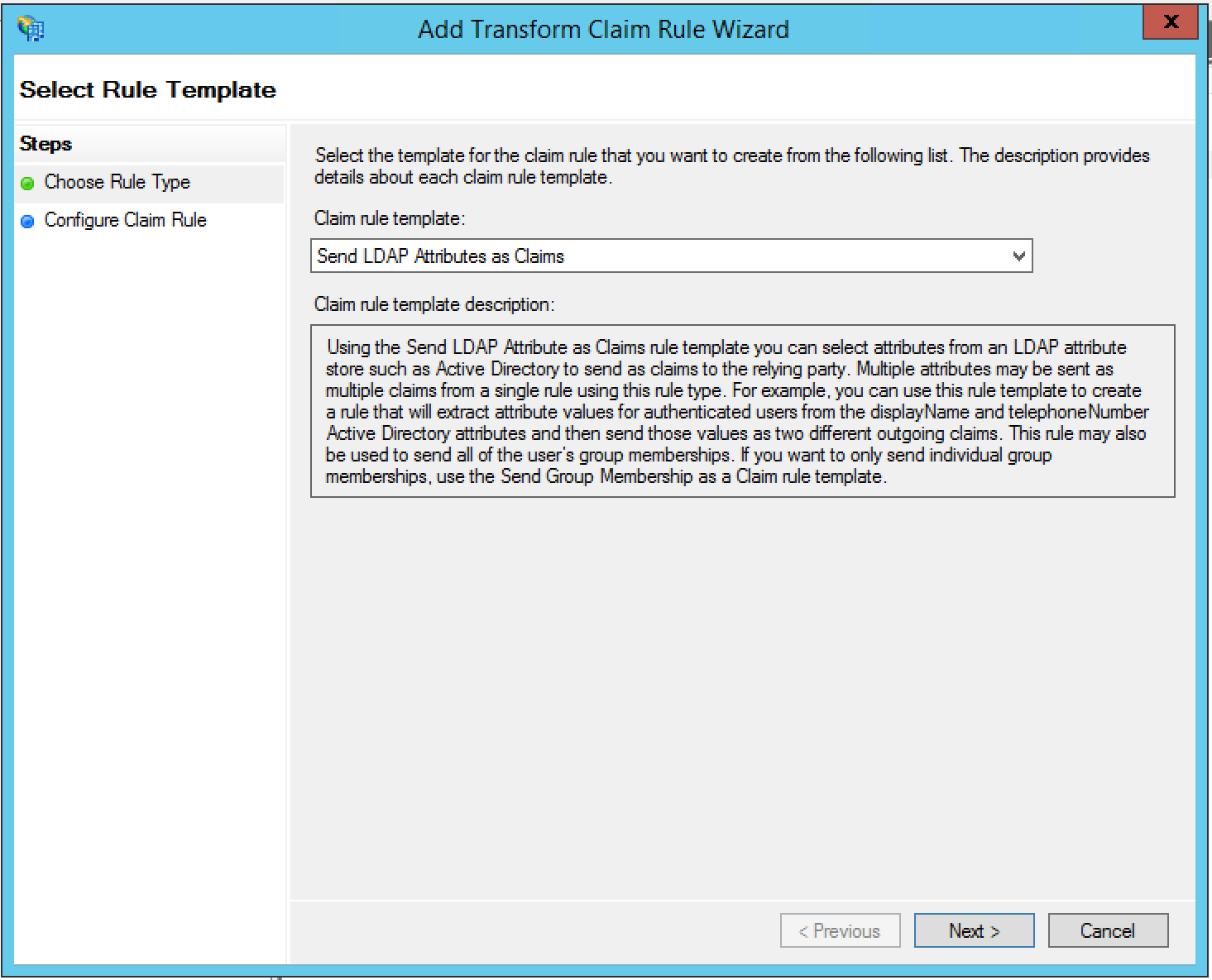
- নিম্নলিখিত তথ্যগুলো উল্লেখ করুন:
- দাবি নিয়মের নাম = ইমেল ঠিকানা
- অ্যাট্রিবিউট স্টোর = অ্যাক্টিভ ডিরেক্টরি
- বহির্গামী দাবির ধরণ = ই-মেইল ঠিকানা
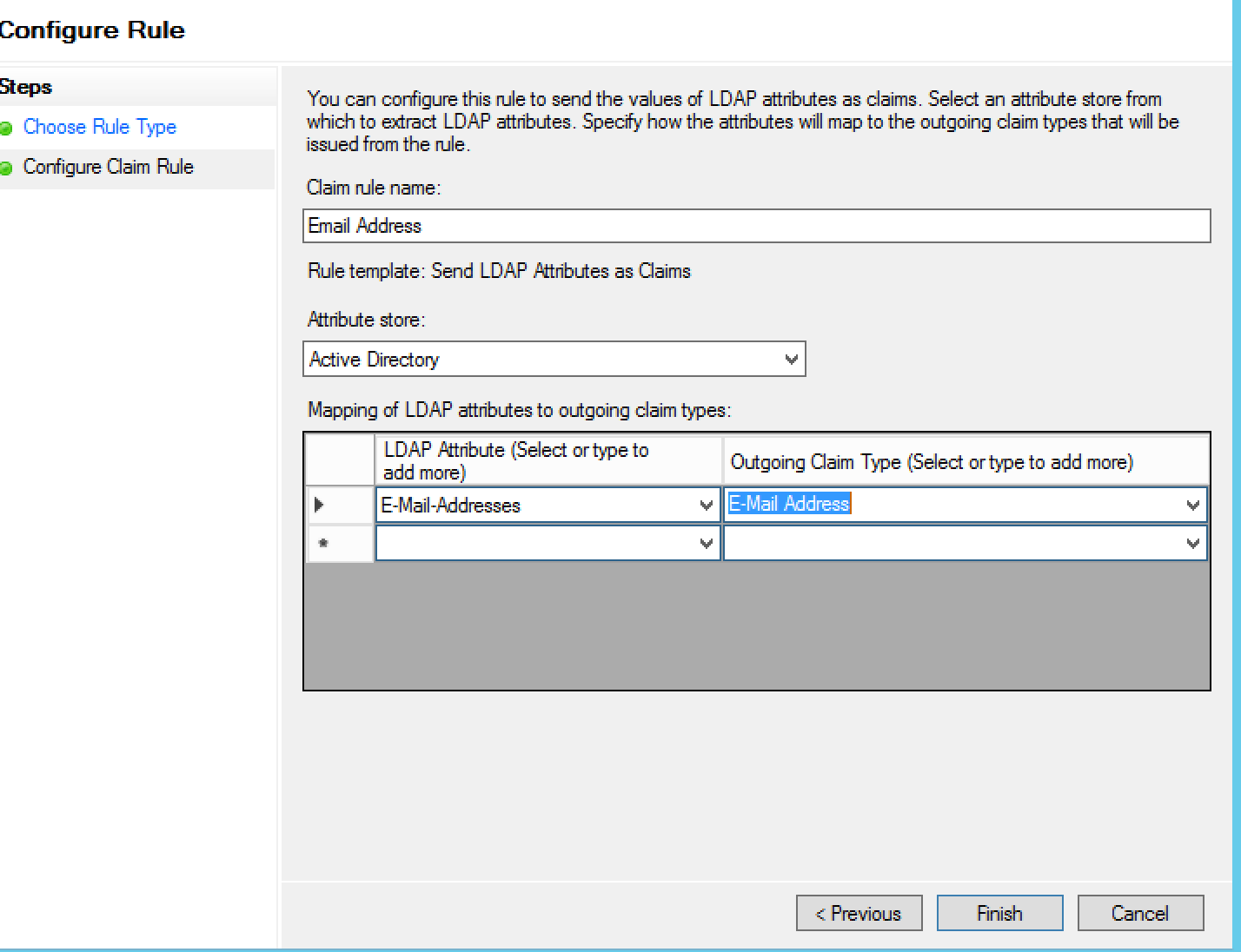
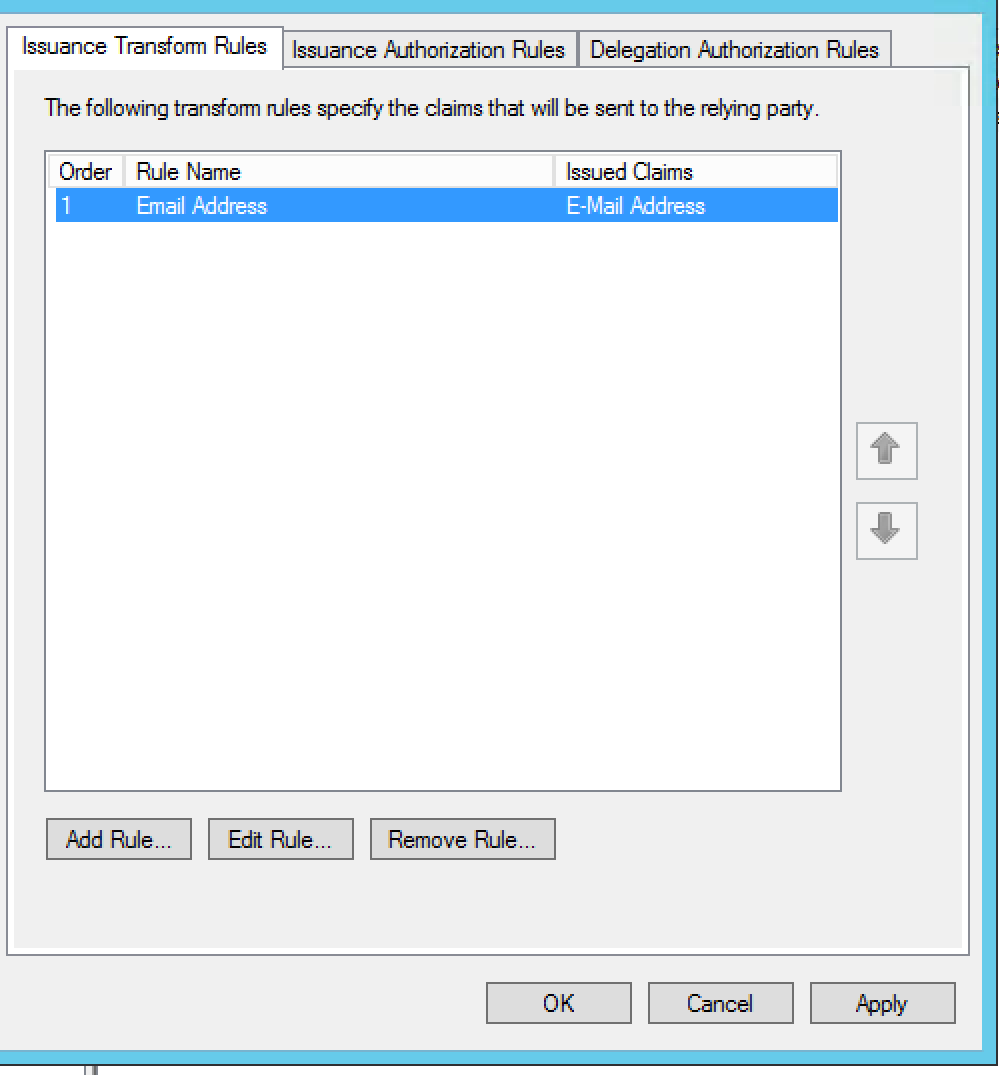
- ফিনিশ-এ ক্লিক করুন। এডিট ক্লেইম রুলস ডায়ালগ বক্সটি প্রদর্শিত হবে:
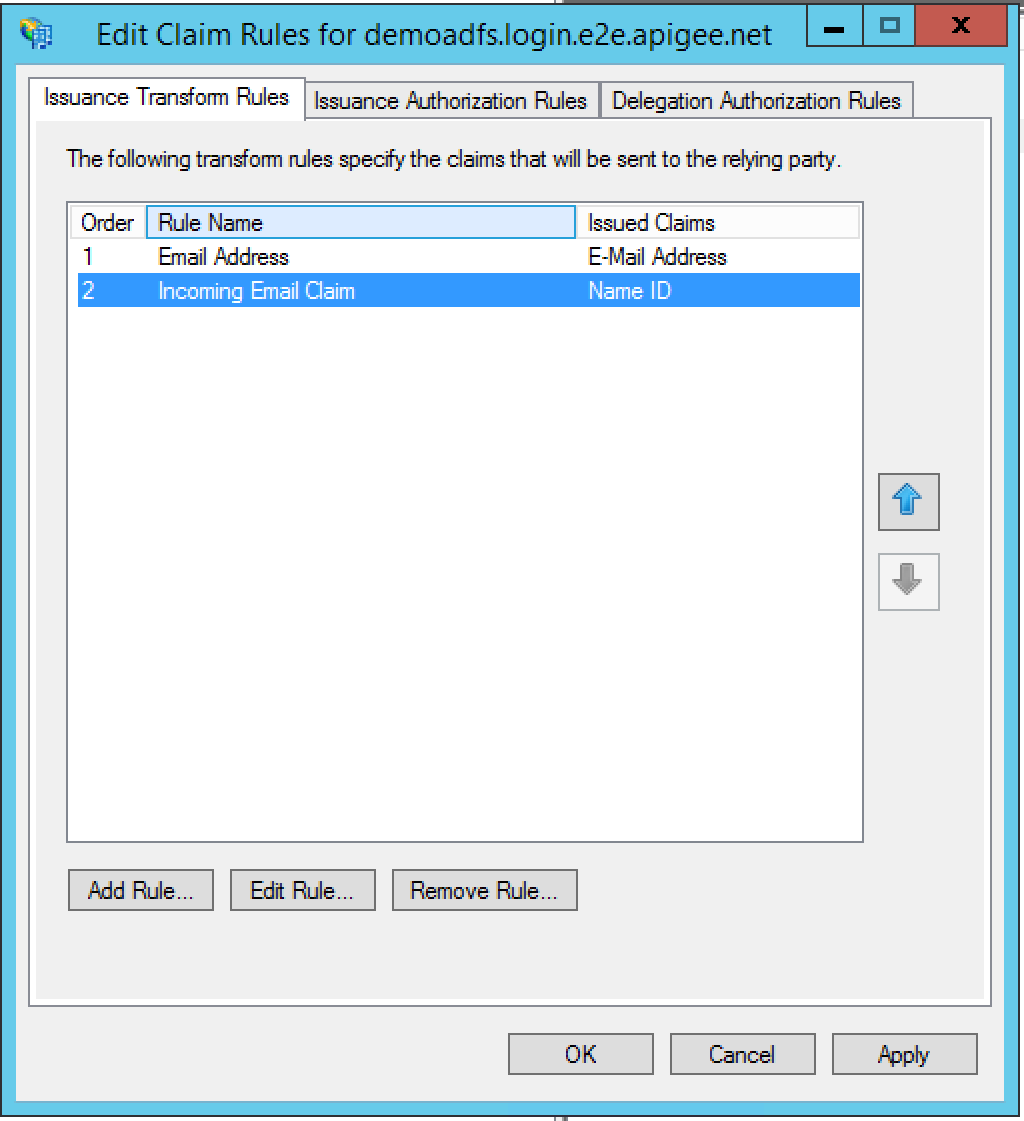
- আগত ক্লেইমটিকে রূপান্তরকারী একটি দ্বিতীয় ক্লেইম যোগ করতে 'অ্যাড রুল'-এ ক্লিক করুন।
- ক্লেইম রুল টেমপ্লেট হিসেবে 'ট্রান্সফর্ম অ্যান ইনকামিং ক্লেইম' নির্বাচন করুন এবং 'নেক্সট'-এ ক্লিক করুন:
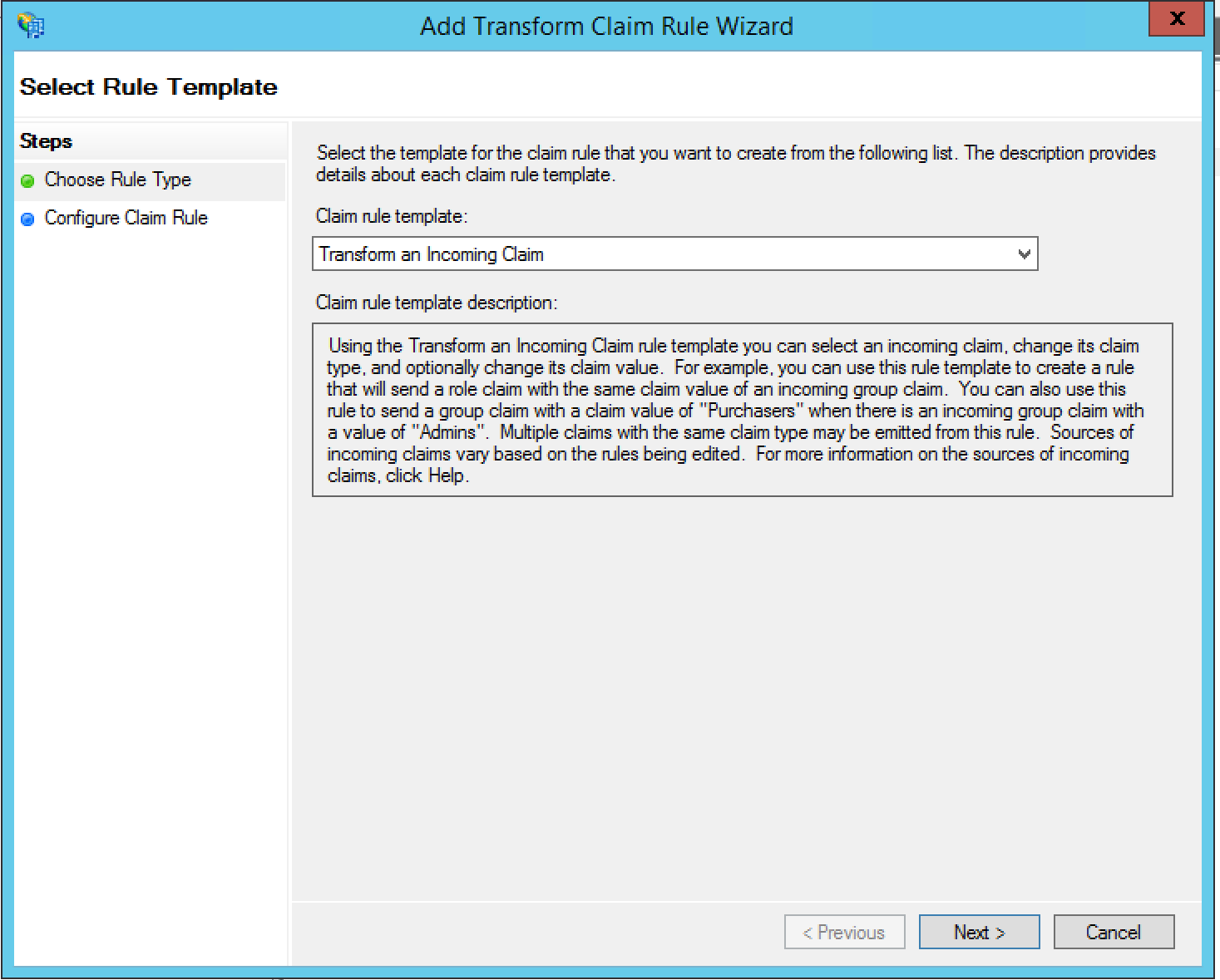
- নিম্নলিখিত তথ্যগুলো উল্লেখ করুন:
- দাবি নিয়মের নাম = আগত ইমেল দাবি
- আগত দাবির ধরণ = ই-মেইল ঠিকানা
- বহির্গামী দাবির ধরণ = নাম আইডি
- বহির্গামী নাম আইডি ফরম্যাট = ইমেল
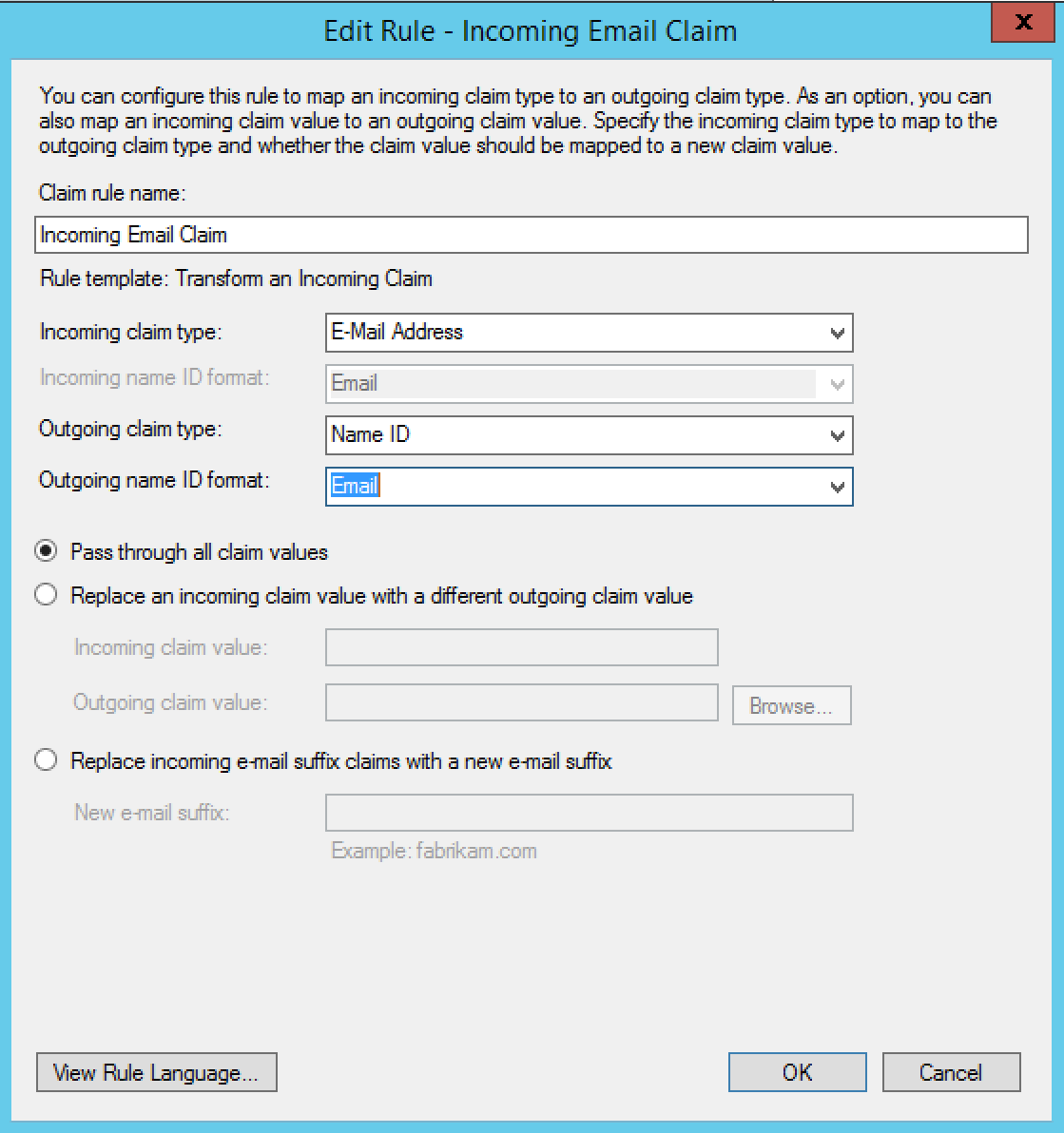
- OK- তে ক্লিক করুন। আপনি 'Edit claim rules' ডায়ালগ বক্সে দুটি ক্লেইম রুল দেখতে পাবেন:
- OK ক্লিক করুন। নতুন রিলায়িং পার্টি ট্রাস্টটি বাম দিকের নেভিগেশন ট্রিতে প্রদর্শিত হবে।
- রিলায়িং পার্টি ট্রাস্টের উপর রাইট-ক্লিক করুন এবং প্রোপার্টিজ নির্বাচন করুন।
- অ্যাডভান্সড ট্যাবে যান। সিকিওর হ্যাশ অ্যালগরিদমটি SHA-256- এ সেট করুন এবং তারপর অ্যাপ্লাই-এ ক্লিক করুন।
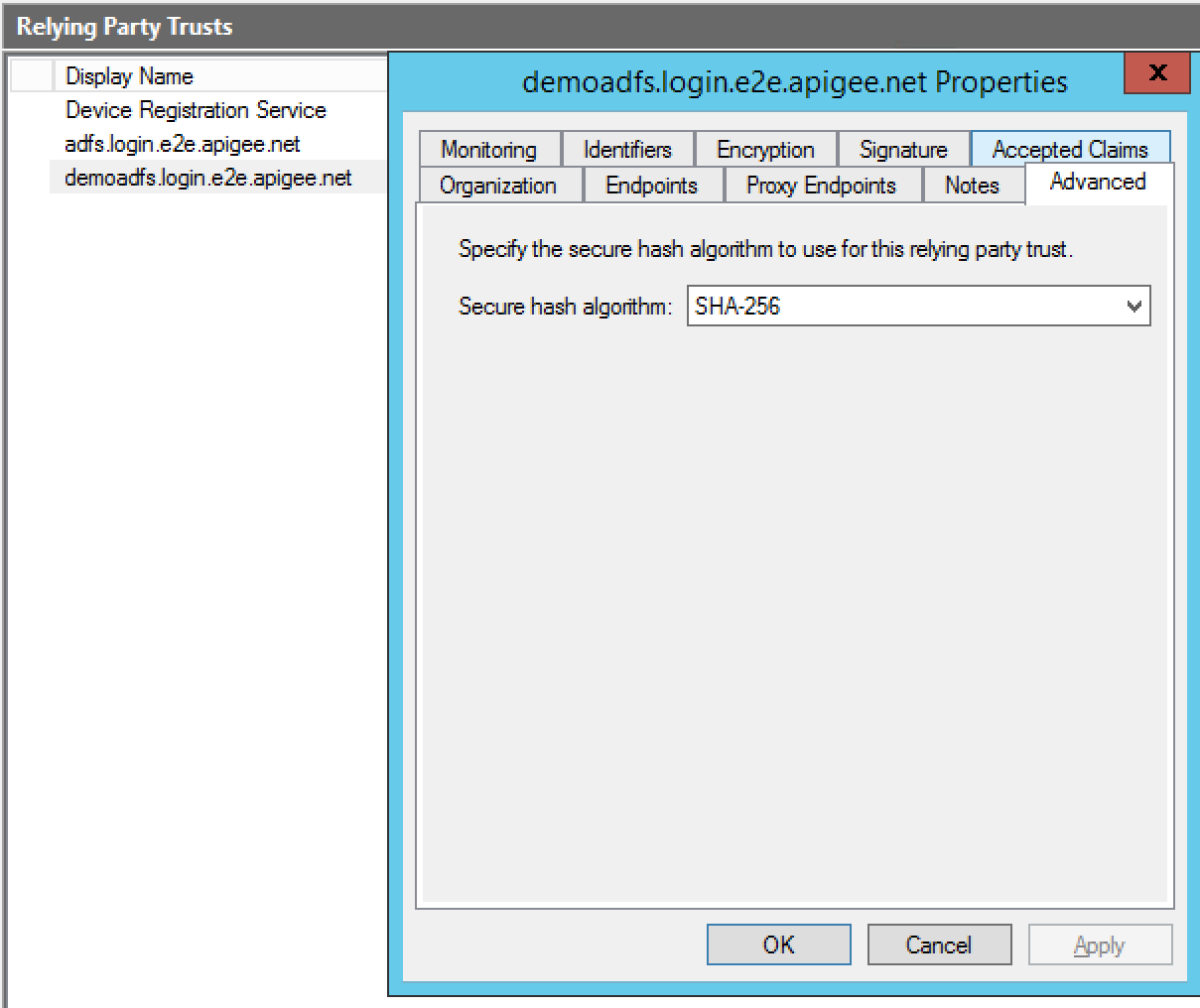
আপনি কনফিগারেশন সম্পন্ন করেছেন।