

شما در حال مشاهده مستندات Apigee Edge هستید.
به مستندات Apigee X مراجعه کنید . اطلاعات
این سند نحوه پیکربندی سرویسهای فدراسیون اکتیو دایرکتوری مایکروسافت (ADFS) را به عنوان ارائهدهنده هویت برای یک سازمان Edge که احراز هویت SAML در آن فعال است، شرح میدهد. این مثال از نسخه ADFS 3.0 ویندوز 2012 R2 استفاده میکند.
برای اطلاعات بیشتر در مورد فعالسازی احراز هویت SAML برای یک سازمان Edge، به فعالسازی احراز هویت SAML برای Edge مراجعه کنید.
پیکربندی طرف متکی
- کنسول مدیریت ADFS را باز کنید.
- در ساختار درختی، «روابط اعتماد» را باز کنید. پوشه «اعتماد طرفهای وابسته» ظاهر میشود.
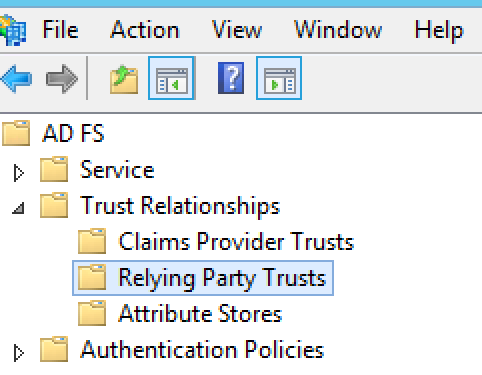
- روی Relying Party Trusts کلیک راست کرده و سپس Add Relying Party Trust را انتخاب کنید تا پنجرهی Relying Party Trust Wizard باز شود.

- برای شروع، روی شروع در ویزارد کلیک کنید.
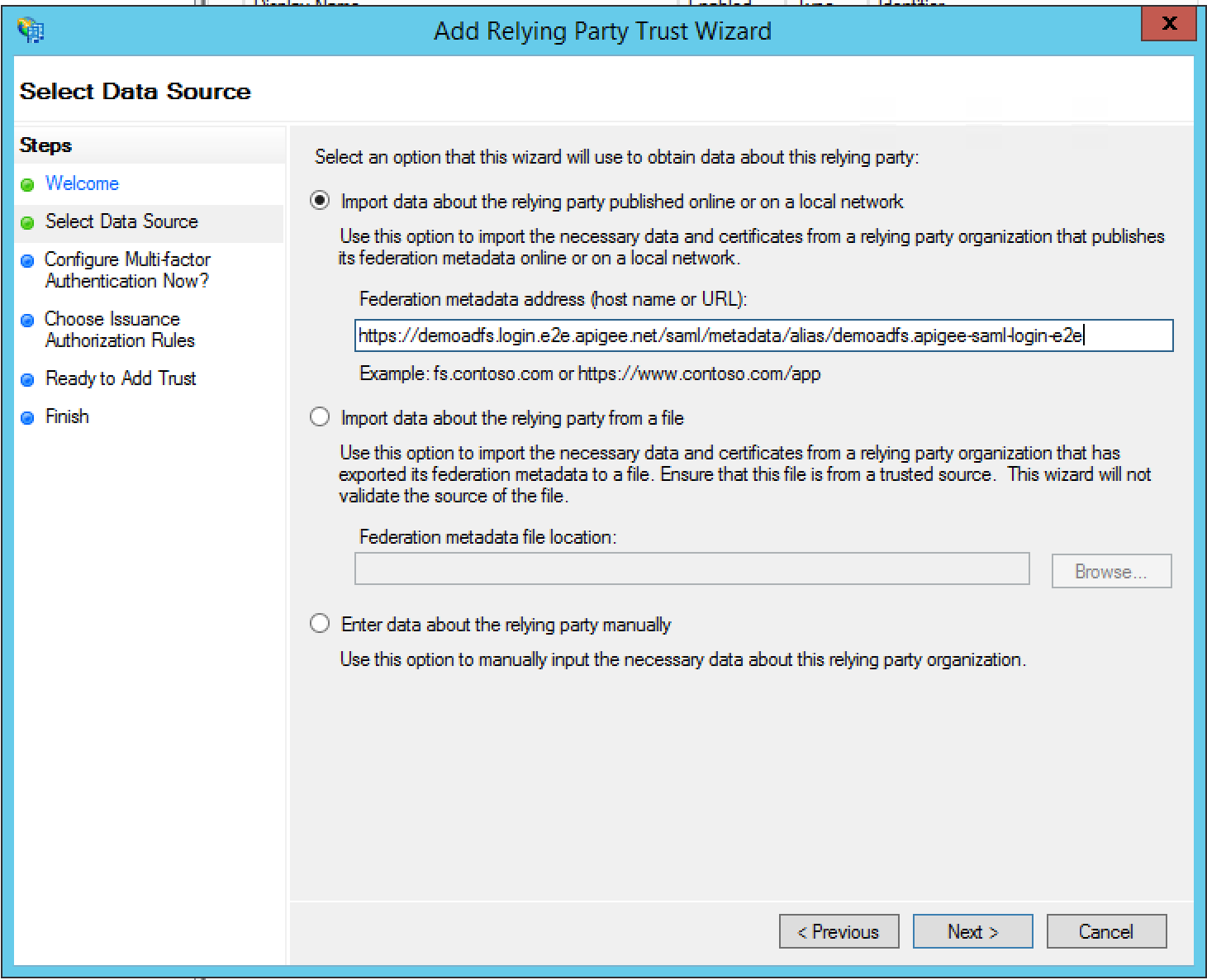
- در کادر محاورهای «انتخاب منبع داده» ، از گزینه « وارد کردن دادههای مربوط به طرف مورد اعتماد که به صورت آنلاین یا در یک شبکه محلی منتشر شده است» برای وارد کردن URL فراداده ارائه شده توسط Apigee استفاده کنید و روی «بعدی » کلیک کنید.
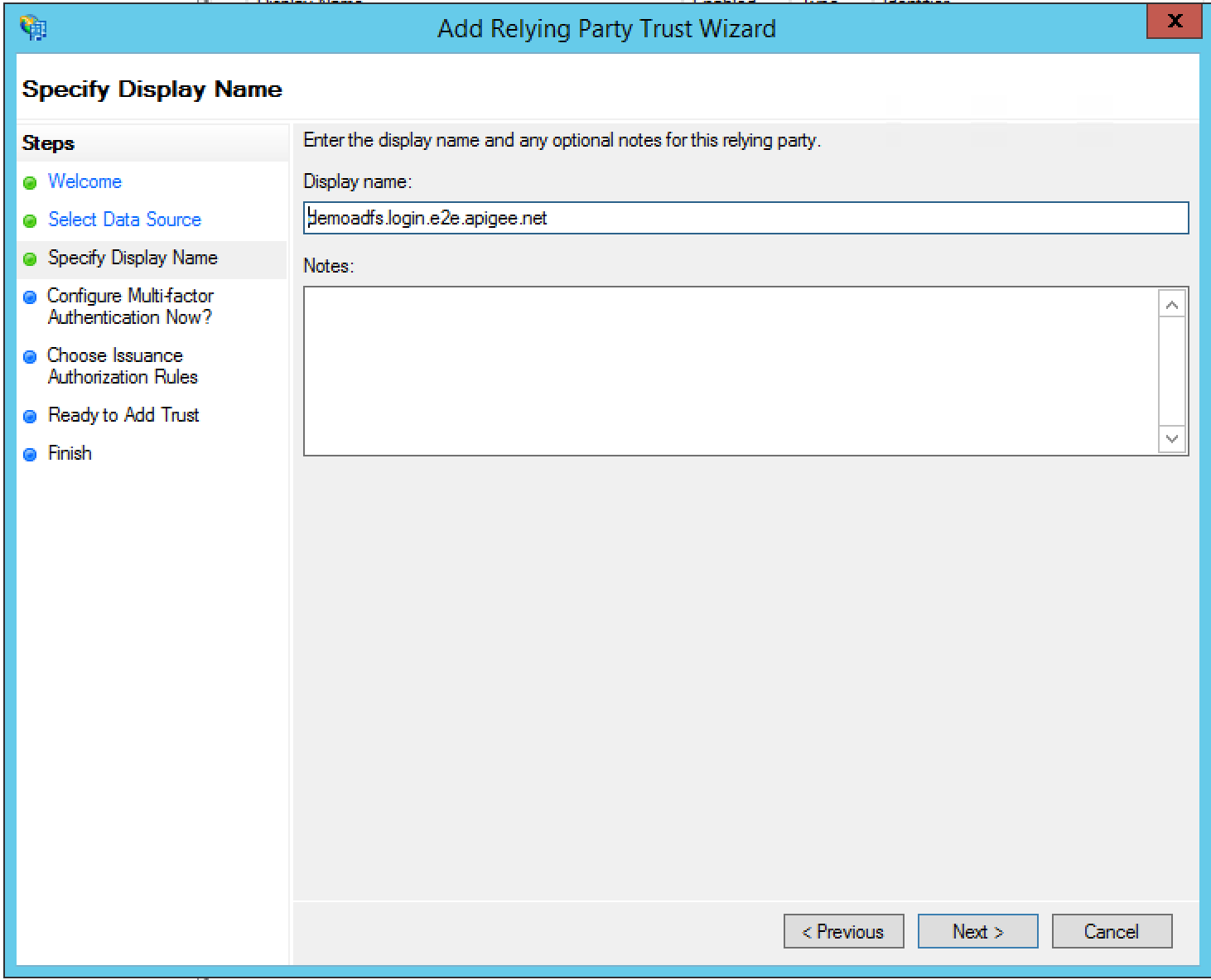
- نام نمایشی را مشخص کنید و روی Next کلیک کنید. به طور پیشفرض، ADFS از « zonename.login.apigee.com » به عنوان نام نمایشی استفاده میکند. میتوانید آن را به « Apigee Edge » به عنوان نام نمایشی طرف مورد اعتماد تغییر دهید یا آن را به حال خود رها کنید.
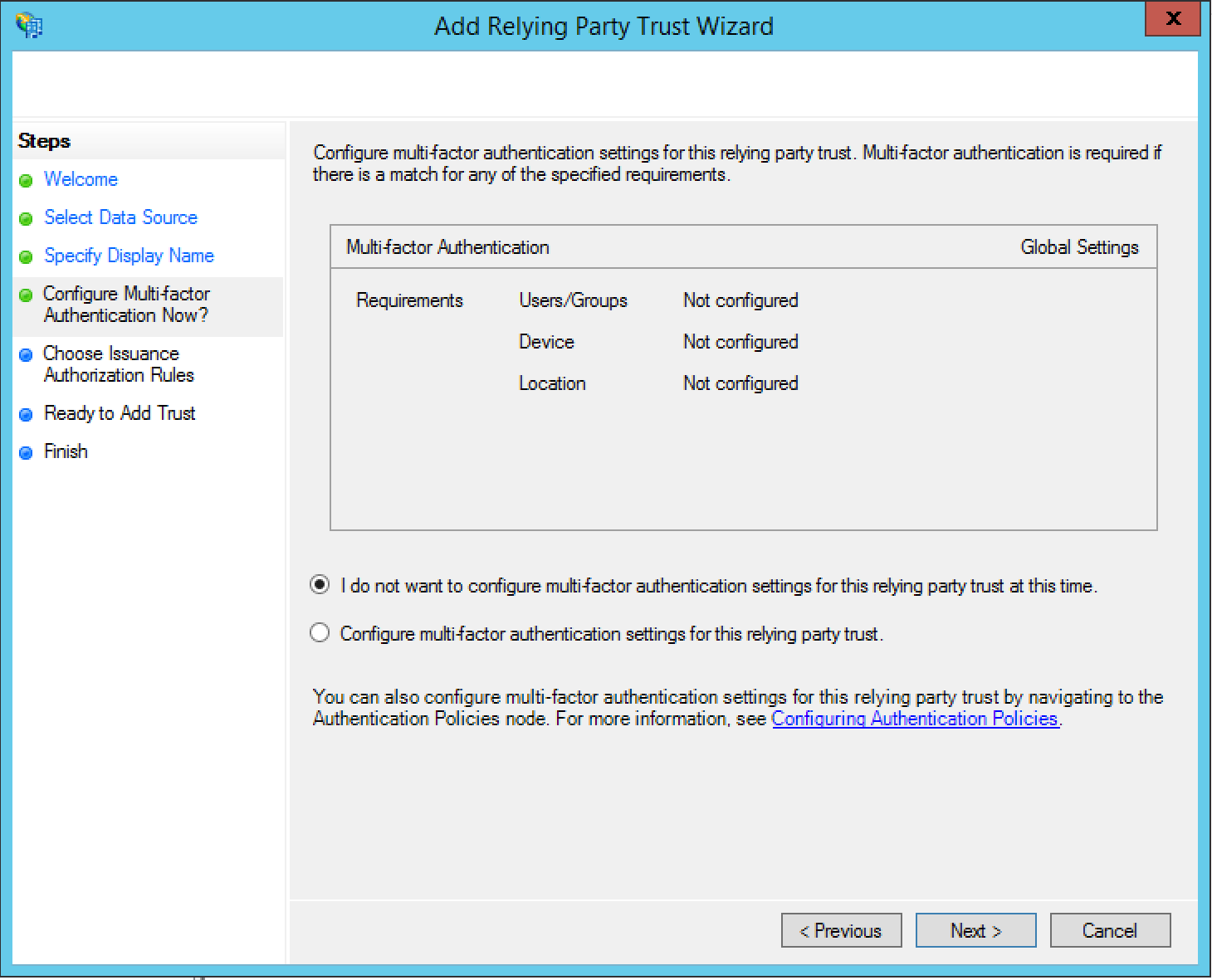
- در کادر محاورهای « اکنون احراز هویت چند عاملی را پیکربندی کنید؟» ، گزینه «نمیخواهم تنظیمات احراز هویت چند عاملی را برای این اعتماد طرف متکی در این زمان پیکربندی کنم» را انتخاب کنید و «بعدی» را انتخاب کنید.
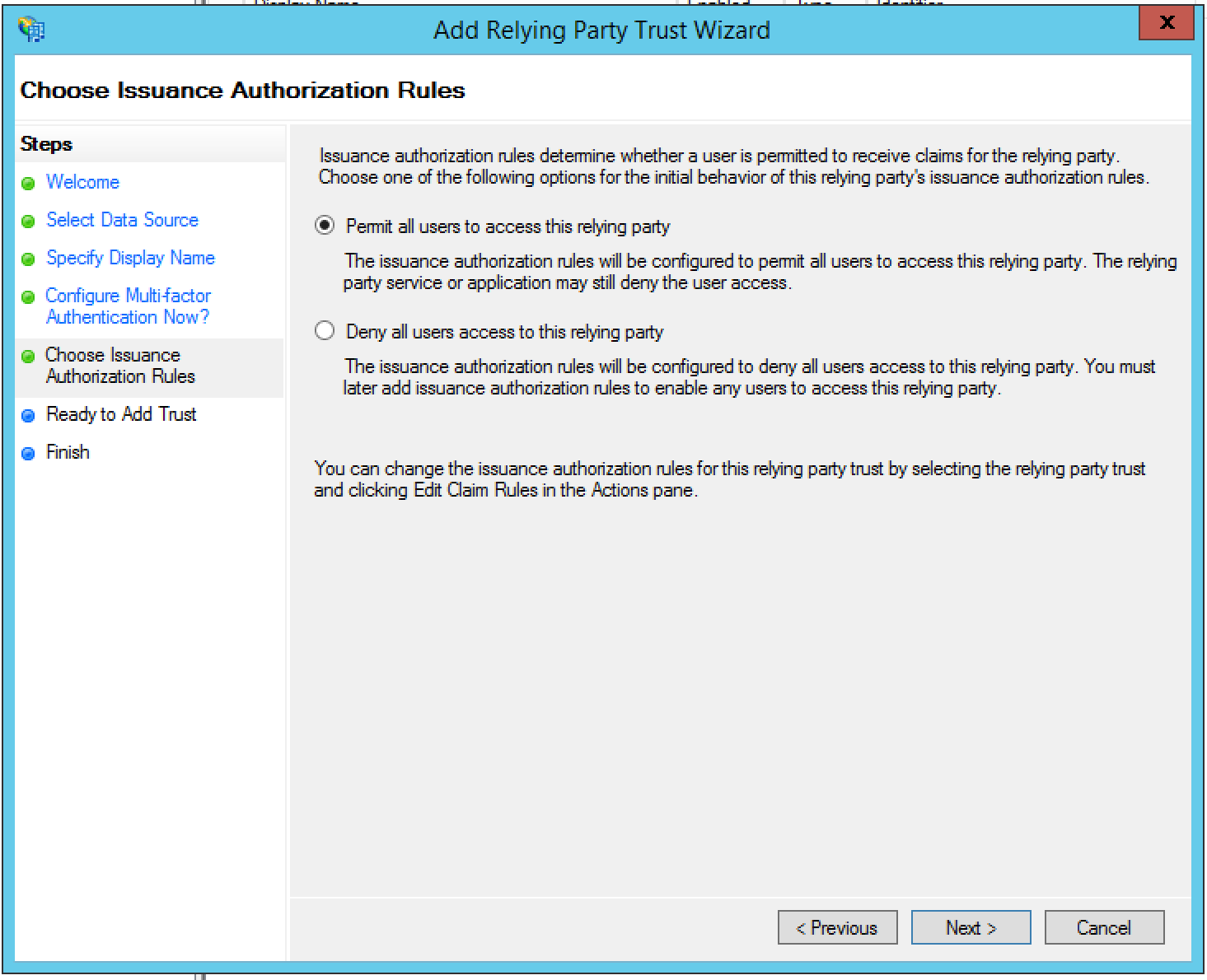
- در کادر محاورهای Choose Issueance Authorization Rules ، گزینه Permit all users to access this rely party را انتخاب کنید و روی Next کلیک کنید.
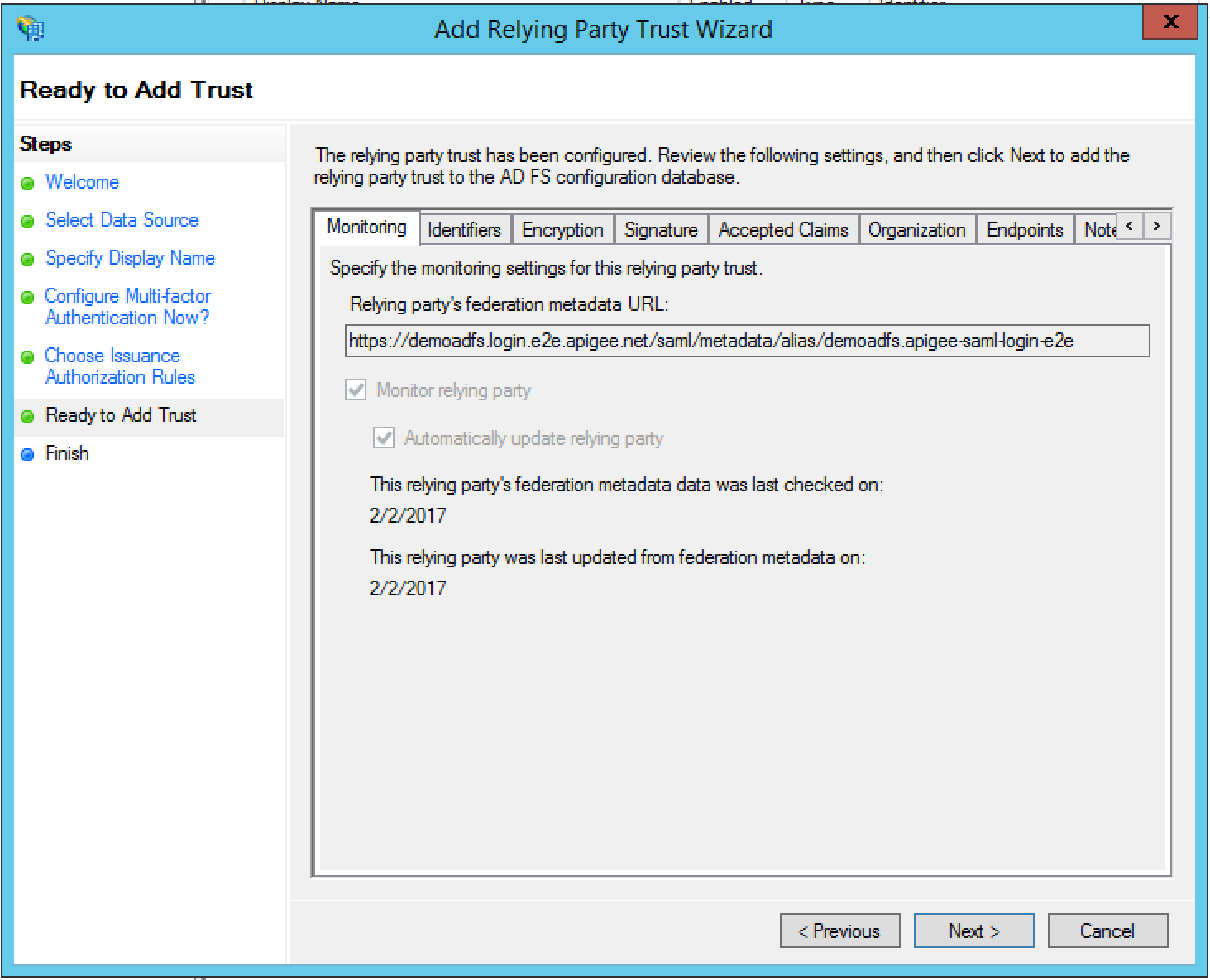
- در کادر محاورهای Ready to Add Trust ، تنظیمات را مرور کنید و سپس برای ذخیره تنظیمات، روی Next کلیک کنید.
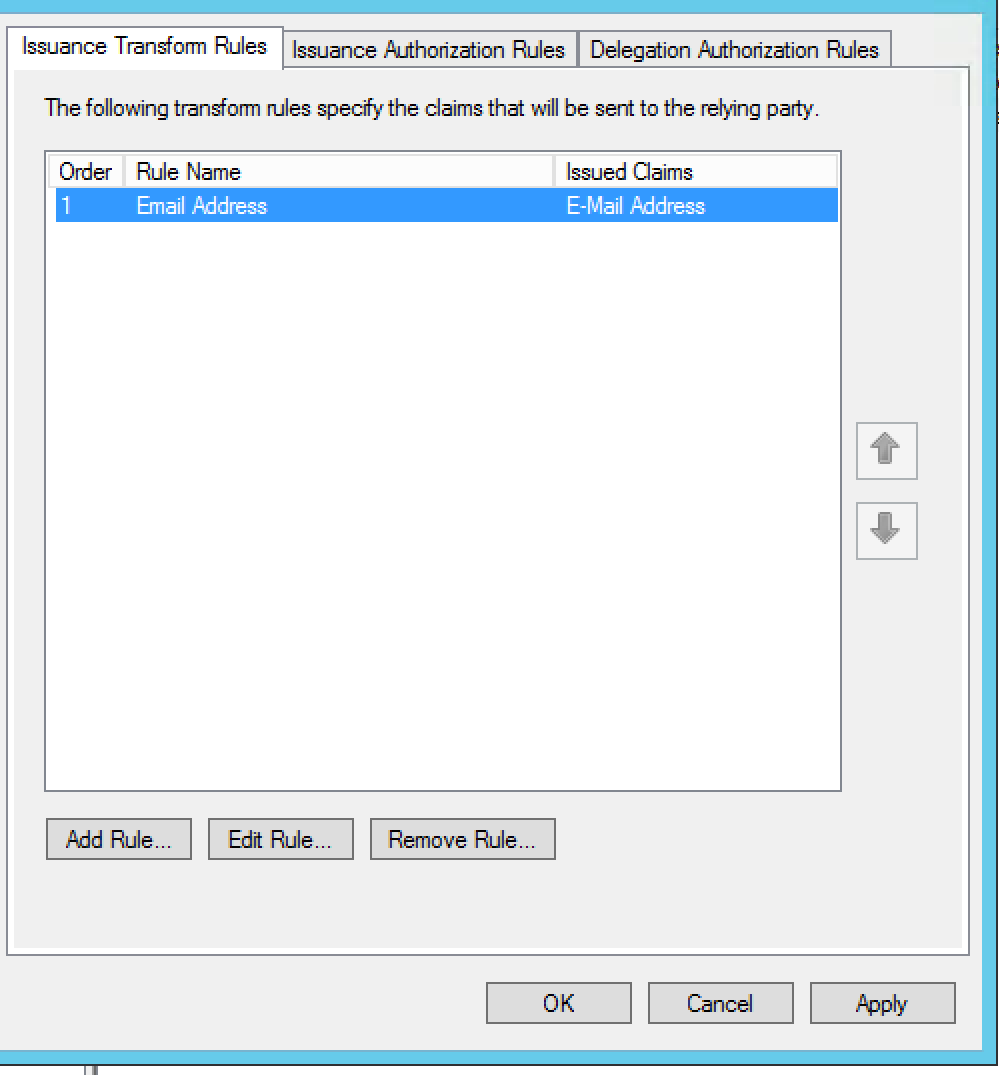
- برای بستن ویزارد، روی Close کلیک کنید. کادر محاورهای Edit Claim Rules باید ظاهر شود، همانطور که در بخش بعدی توضیح داده شده است.
اضافه کردن قوانین مربوط به ادعا
کادر محاورهای «ویرایش قوانین ادعا» باید بهطور خودکار هنگام تکمیل ویزارد اعتماد طرف اتکاکننده در بخش قبلی باز شود. اگر این کادر ظاهر نشد، در پنل سمت چپ روی «ویرایش قوانین ادعا» کلیک کنید.
در این بخش دو قانون مطالبه اضافه میکنید.
- روی افزودن قانون کلیک کنید.
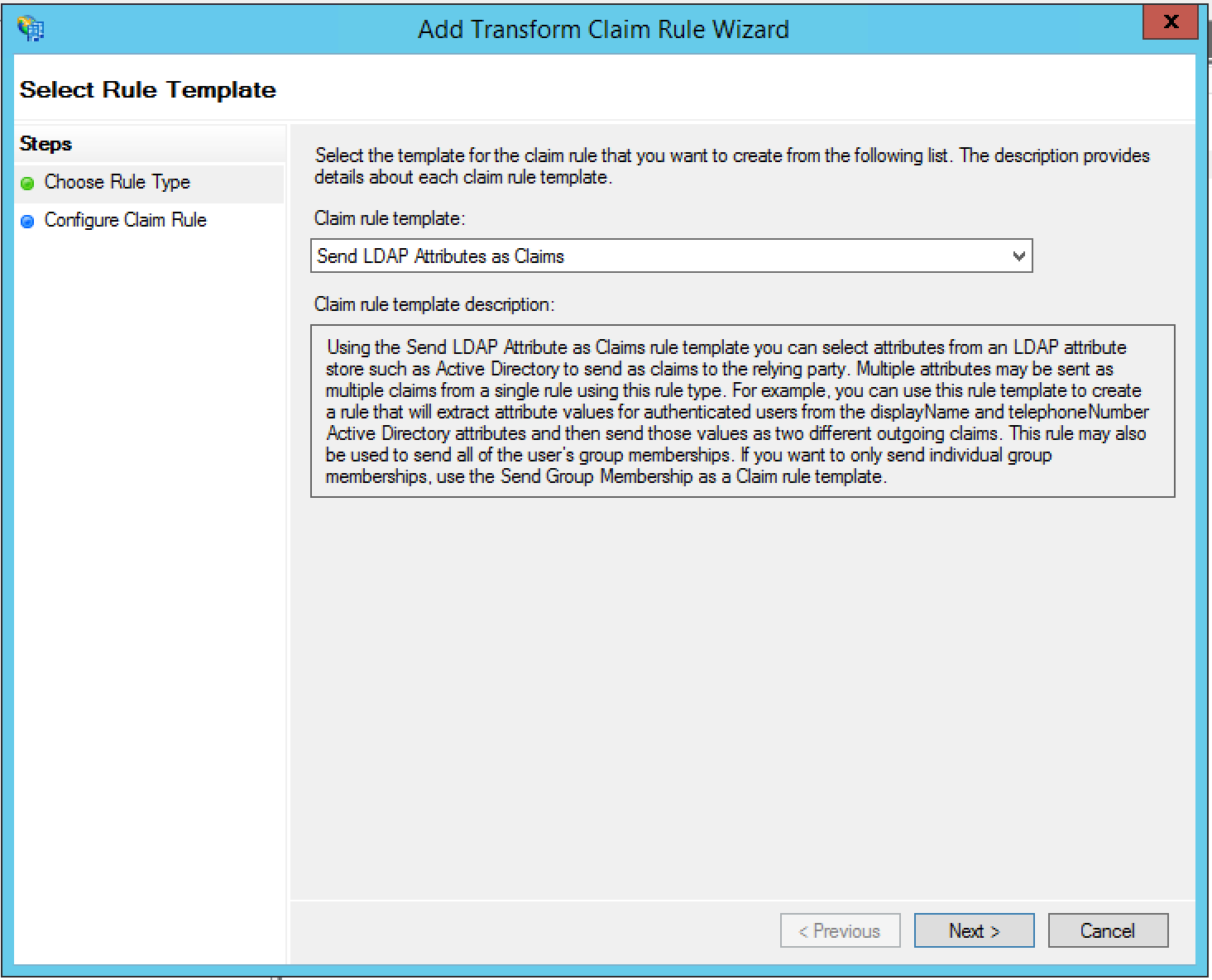
- در قسمت «انتخاب نوع قانون »، الگوی قانون «ادعا» را روی «ارسال ویژگیهای LDAP به عنوان ادعاها» تنظیم کنید و روی «بعدی» کلیک کنید.
- اطلاعات زیر را مشخص کنید:
- نام قانون درخواست = آدرس ایمیل
- ویژگی store = اکتیو دایرکتوری
- نوع درخواست خروجی = آدرس ایمیل
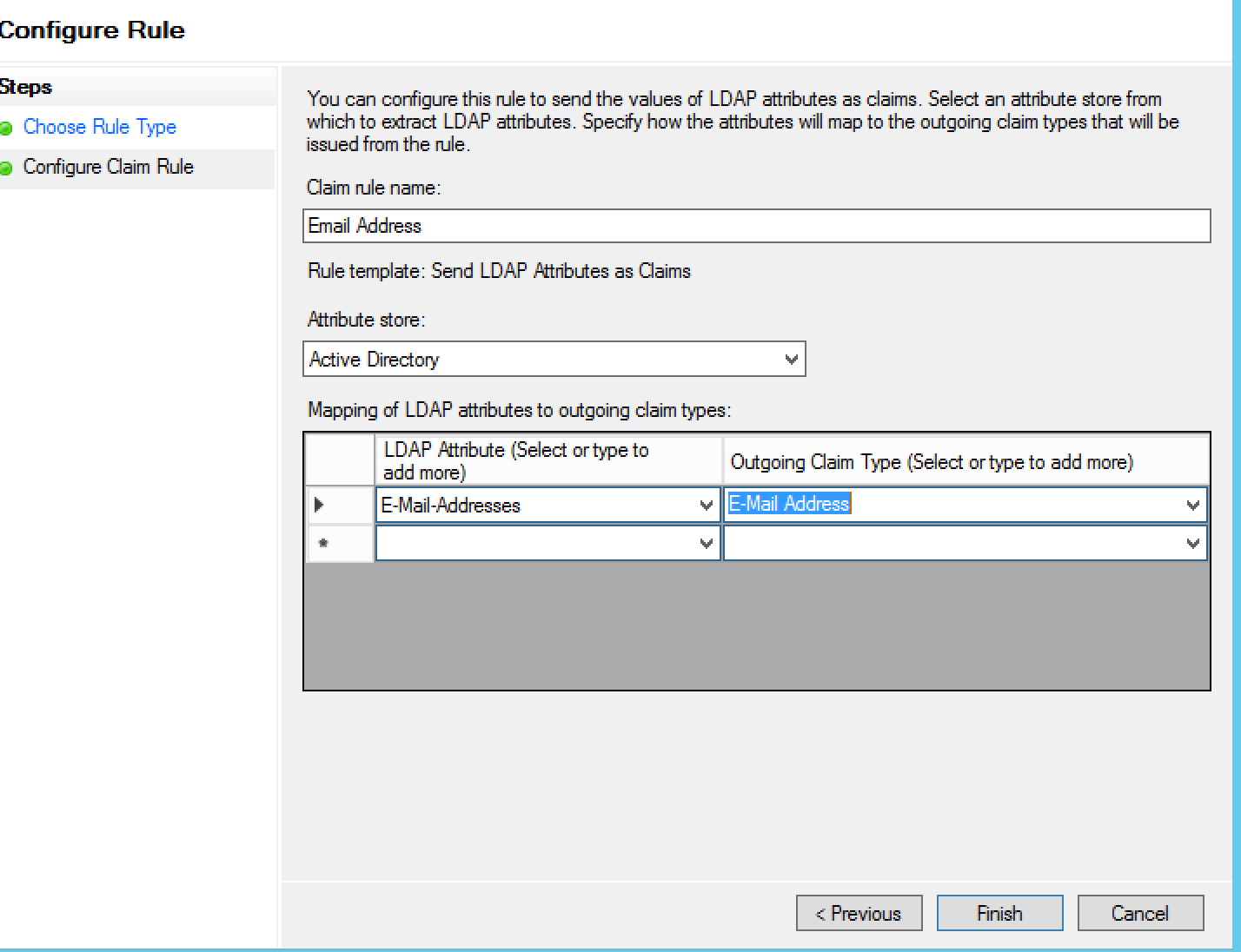
- روی «پایان» کلیک کنید. کادر محاورهای «ویرایش قوانین ادعا» ظاهر میشود:
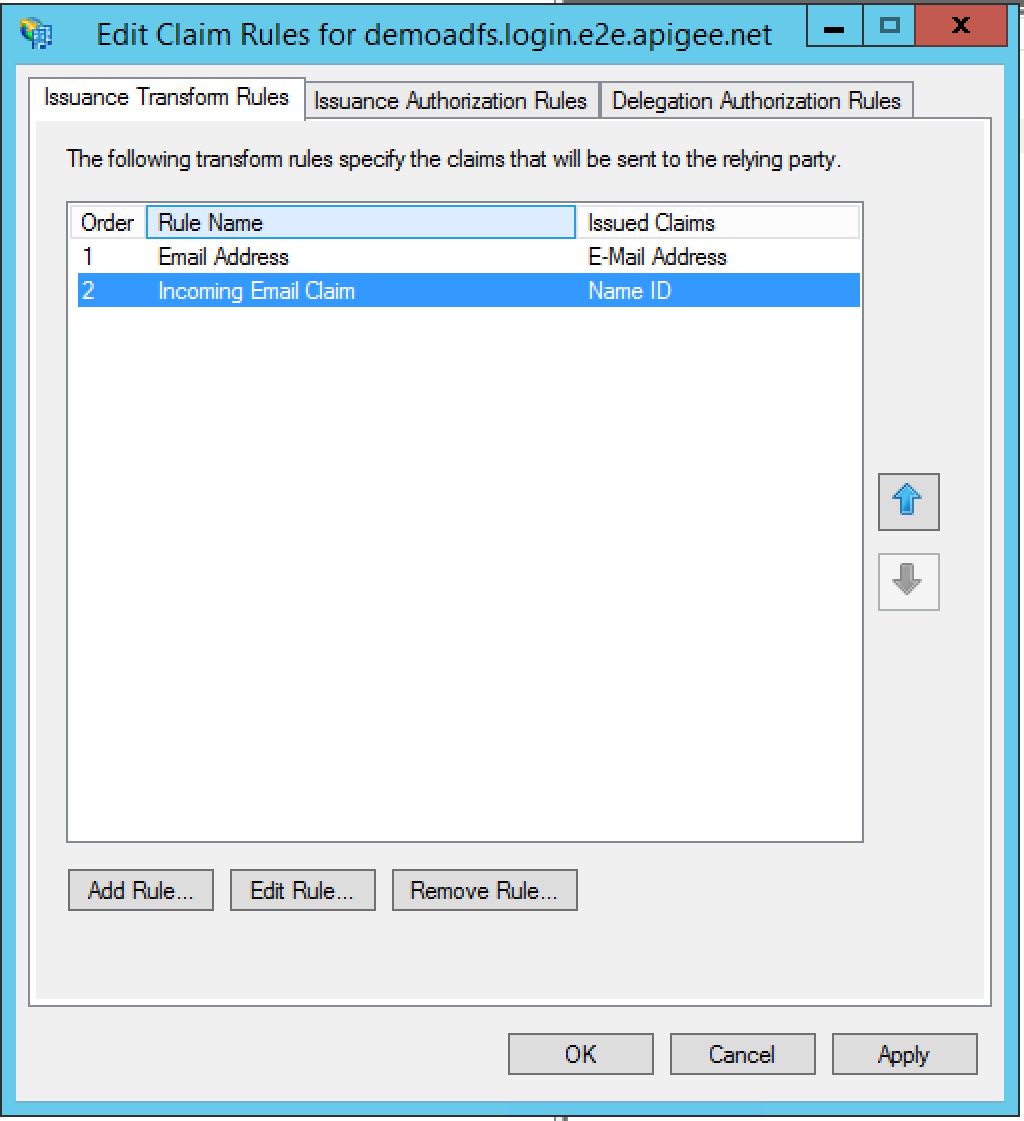
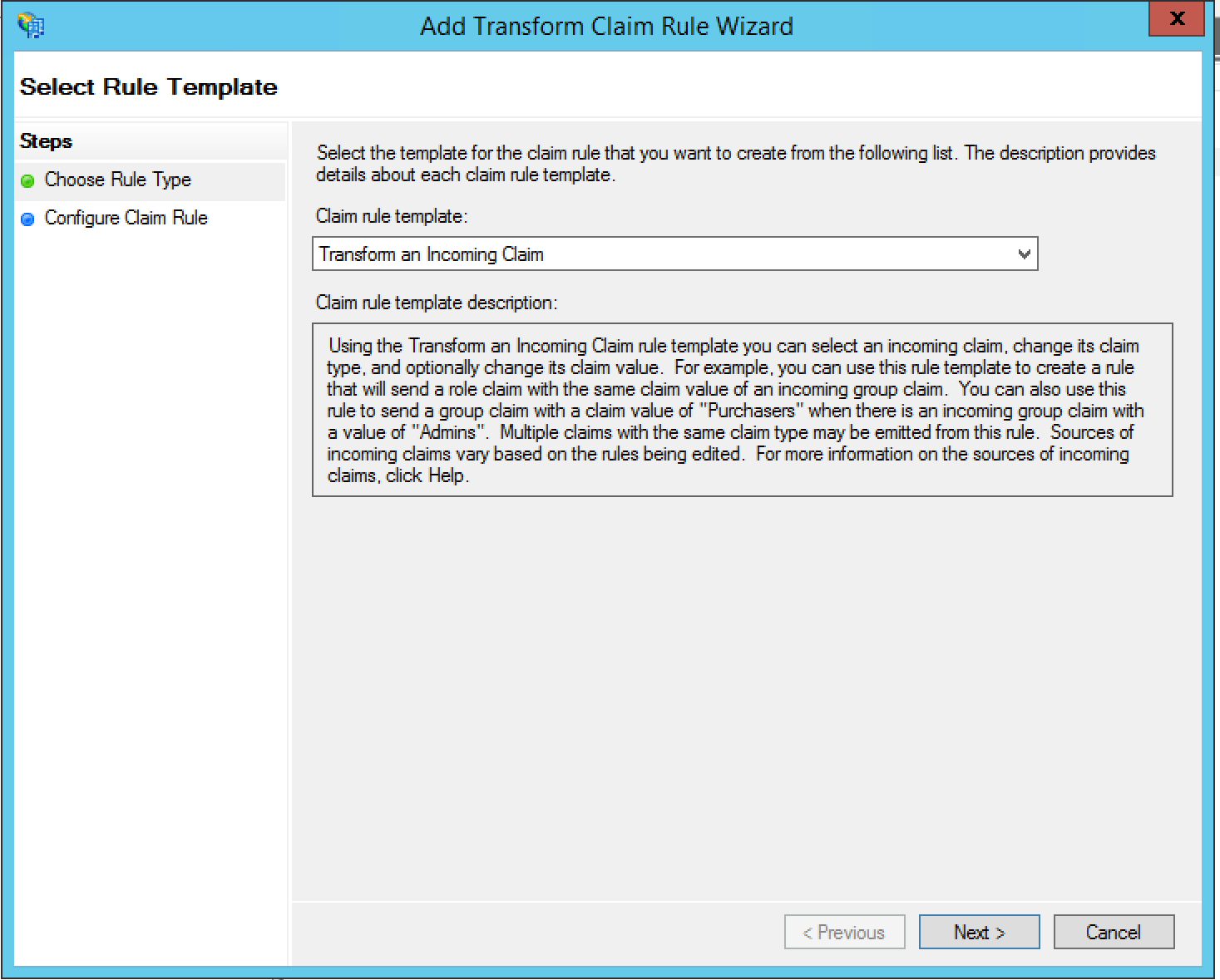
- برای افزودن ادعای دوم که ادعای ورودی را تغییر میدهد، روی «افزودن قانون» کلیک کنید.
- گزینه Transform an Incoming Claim را به عنوان الگوی قانون Claim انتخاب کنید و روی Next کلیک کنید:
- اطلاعات زیر را مشخص کنید:
- نام قانون درخواست = درخواست ایمیل ورودی
- نوع درخواست ورودی = آدرس ایمیل
- نوع درخواست خروجی = شناسه نام
- قالب شناسه نام خروجی = ایمیل
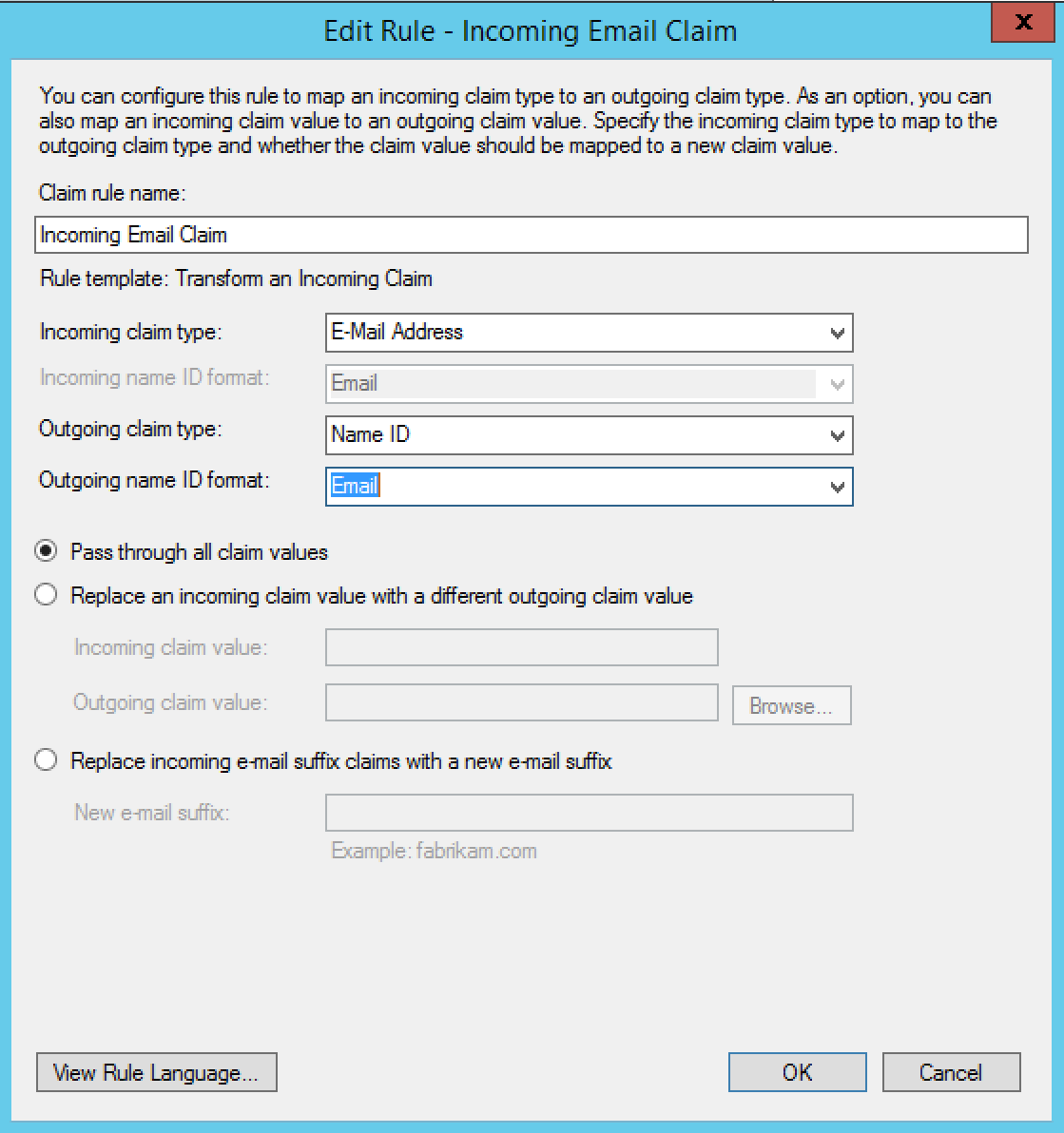
- روی تأیید کلیک کنید. شما باید دو قانون ادعا را در کادر محاورهای «ویرایش قوانین ادعا» ببینید:
- روی تأیید کلیک کنید. اعتماد طرف جدید مورد اعتماد در درخت ناوبری سمت چپ ظاهر میشود.
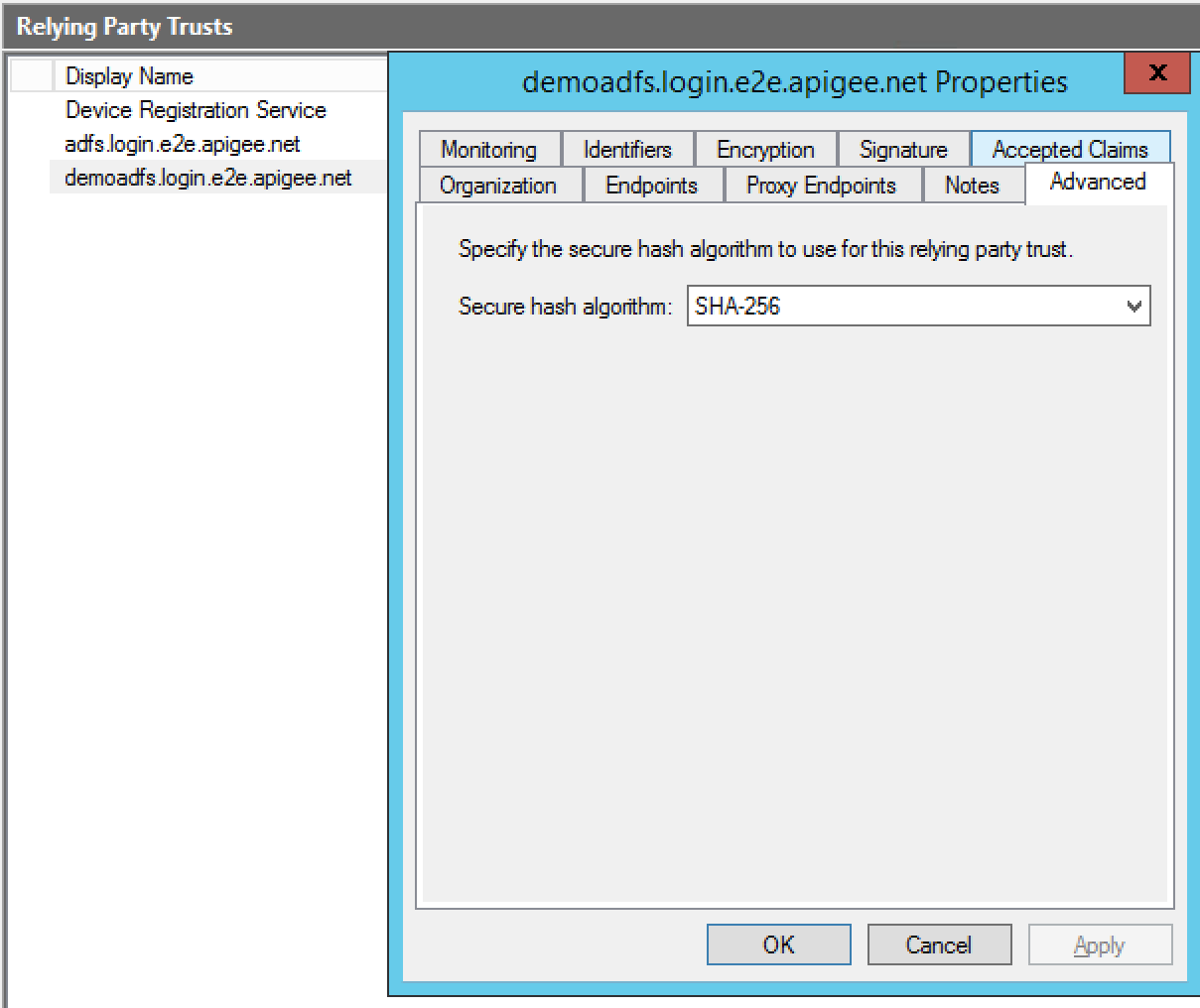
- روی اعتماد طرف مورد اعتماد کلیک راست کرده و Properties را انتخاب کنید.
- به برگه Advanced بروید. الگوریتم هش امن را روی SHA-256 تنظیم کنید و سپس روی Apply کلیک کنید.
شما پیکربندی را تکمیل کردهاید.