

Apigee Edge 문서입니다.
Apigee X 문서로 이동 정보
이 문서에서는 SAML 인증이 사용 설정된 Edge 조직의 ID 공급자로 Microsoft Active Directory Federation Services(ADFS)를 구성하는 방법을 설명합니다. 이 예에서는 Windows 2012 R2 ADFS 3.0 버전을 사용합니다.
Edge 조직에 SAML 인증을 사용 설정하는 방법에 관한 자세한 내용은 Edge에 SAML 인증 사용 설정을 참고하세요.
신뢰 당사자 구성
- ADFS 관리 콘솔을 엽니다.
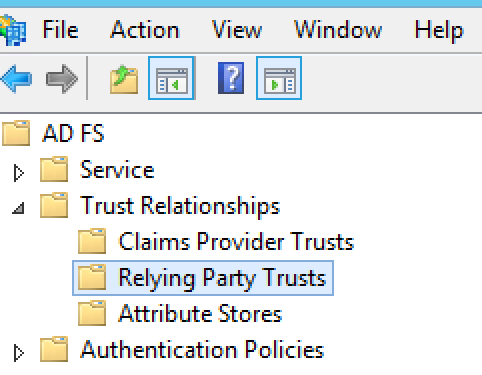
- 트리 구조에서 트러스트 관계를 펼칩니다. 신뢰 당사자 트러스트 폴더가 표시됩니다.
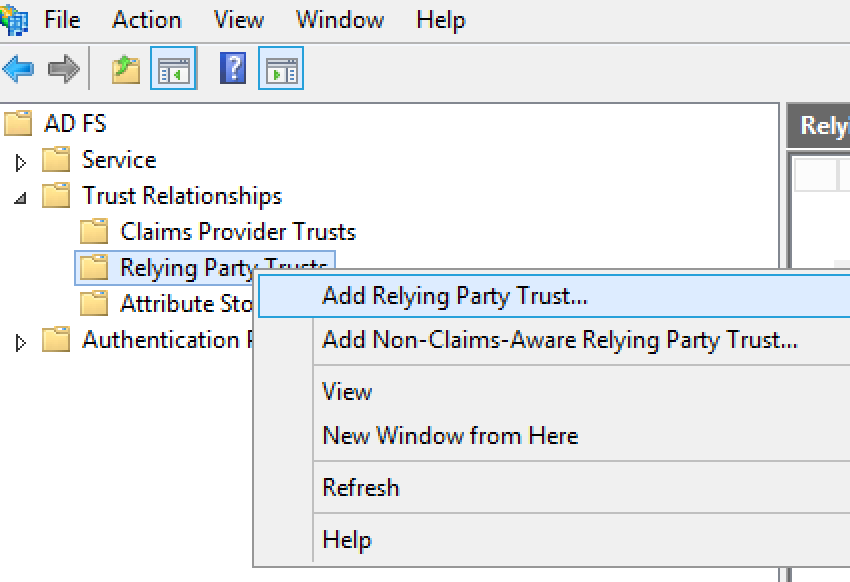
- 신뢰 당사자 트러스트를 마우스 오른쪽 버튼으로 클릭한 다음 Add Relying Party Trust(신뢰 당사자 트러스트 추가)를 선택하여 신뢰 당사자 트러스트 마법사를 엽니다.
- 마법사에서 시작을 클릭하여 시작합니다.
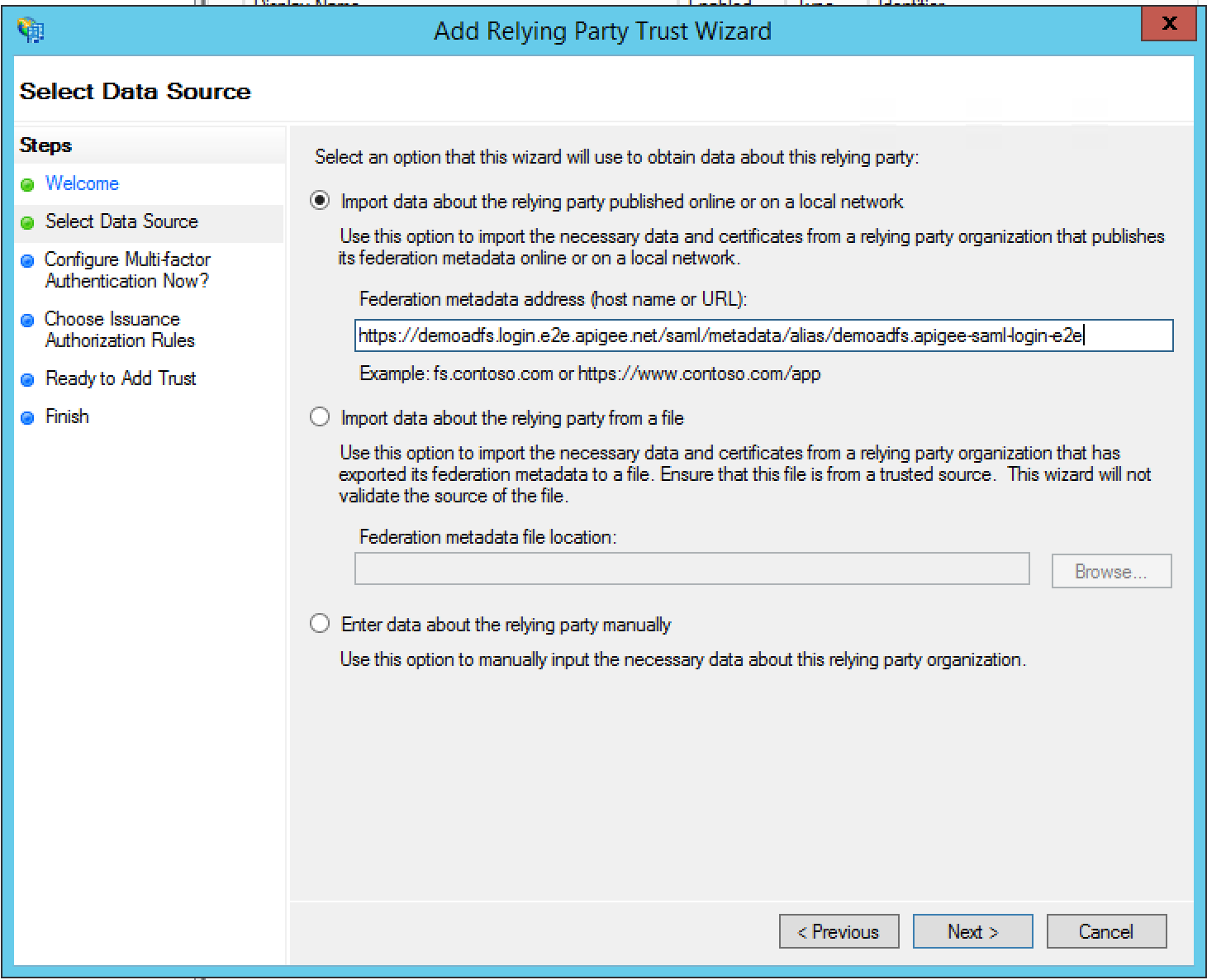
- 데이터 소스 선택 대화상자에서 온라인 또는 로컬 네트워크에 게시된 신뢰 당사자에 대한 데이터 가져오기 옵션을 사용하여 Apigee에서 제공한 메타데이터 URL을 가져오고 다음을 클릭합니다.
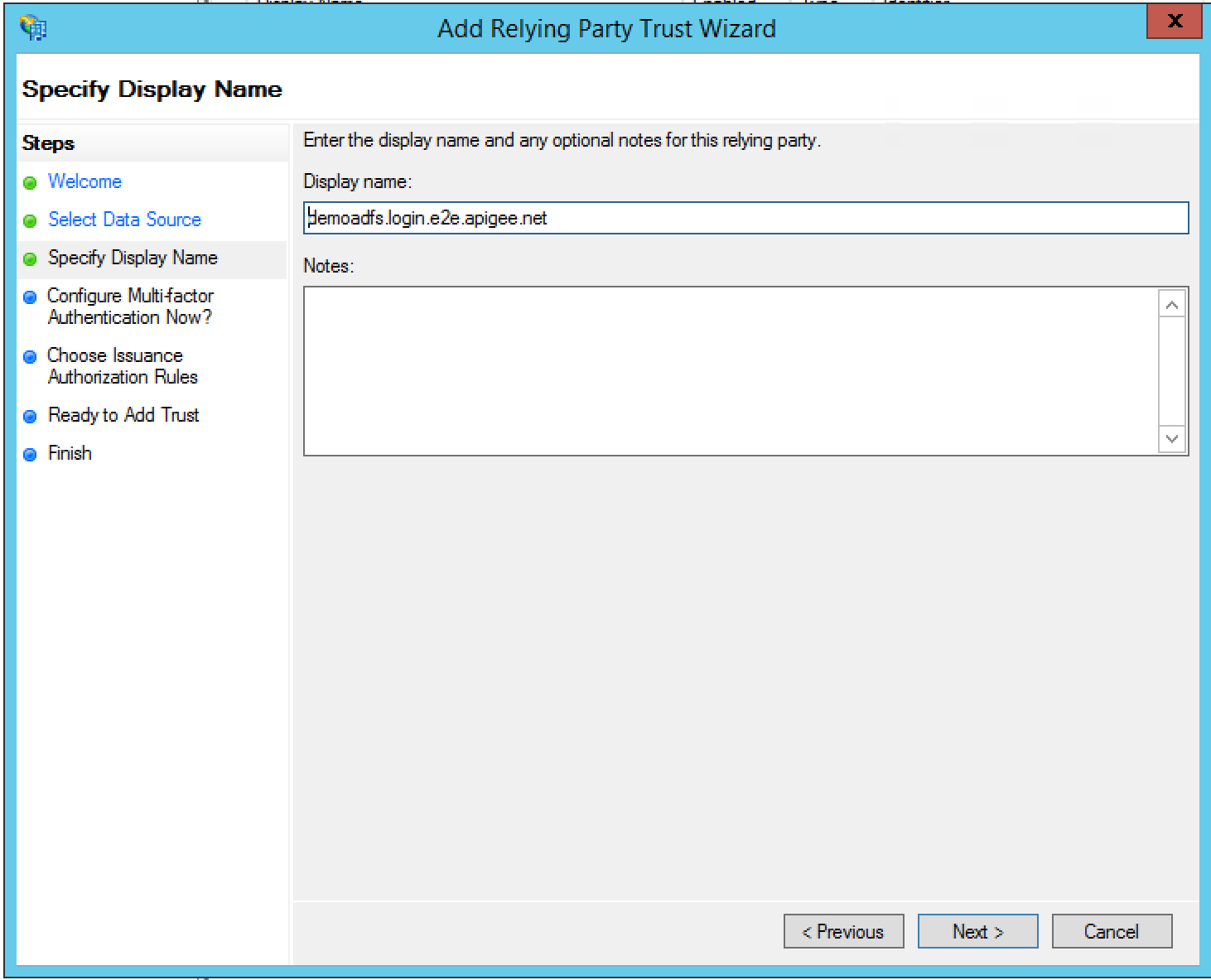
- 표시 이름을 지정하고 다음을 클릭합니다. 기본적으로 ADFS는 'zonename.login.apigee.com'을 표시 이름으로 사용합니다. 그대로 두거나 신뢰 당사자 표시 이름으로 'Apigee Edge'로 변경할 수 있습니다.
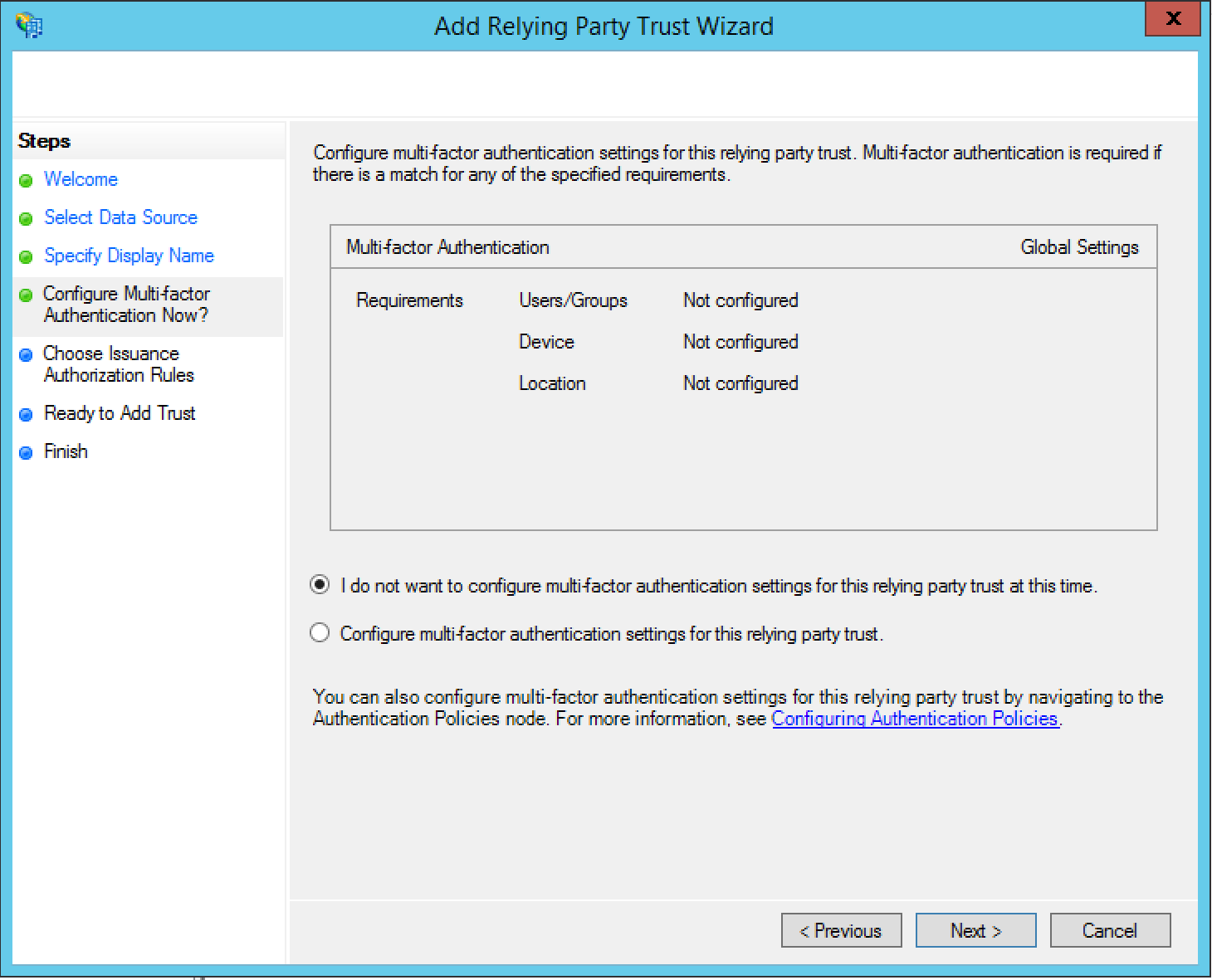
- 지금 다중 인증 구성? 구성 대화상자에서 지금은 이 신뢰 당사자 트러스트의 다중 인증 설정을 구성하고 싶지 않음을 선택하고 다음을 선택합니다.
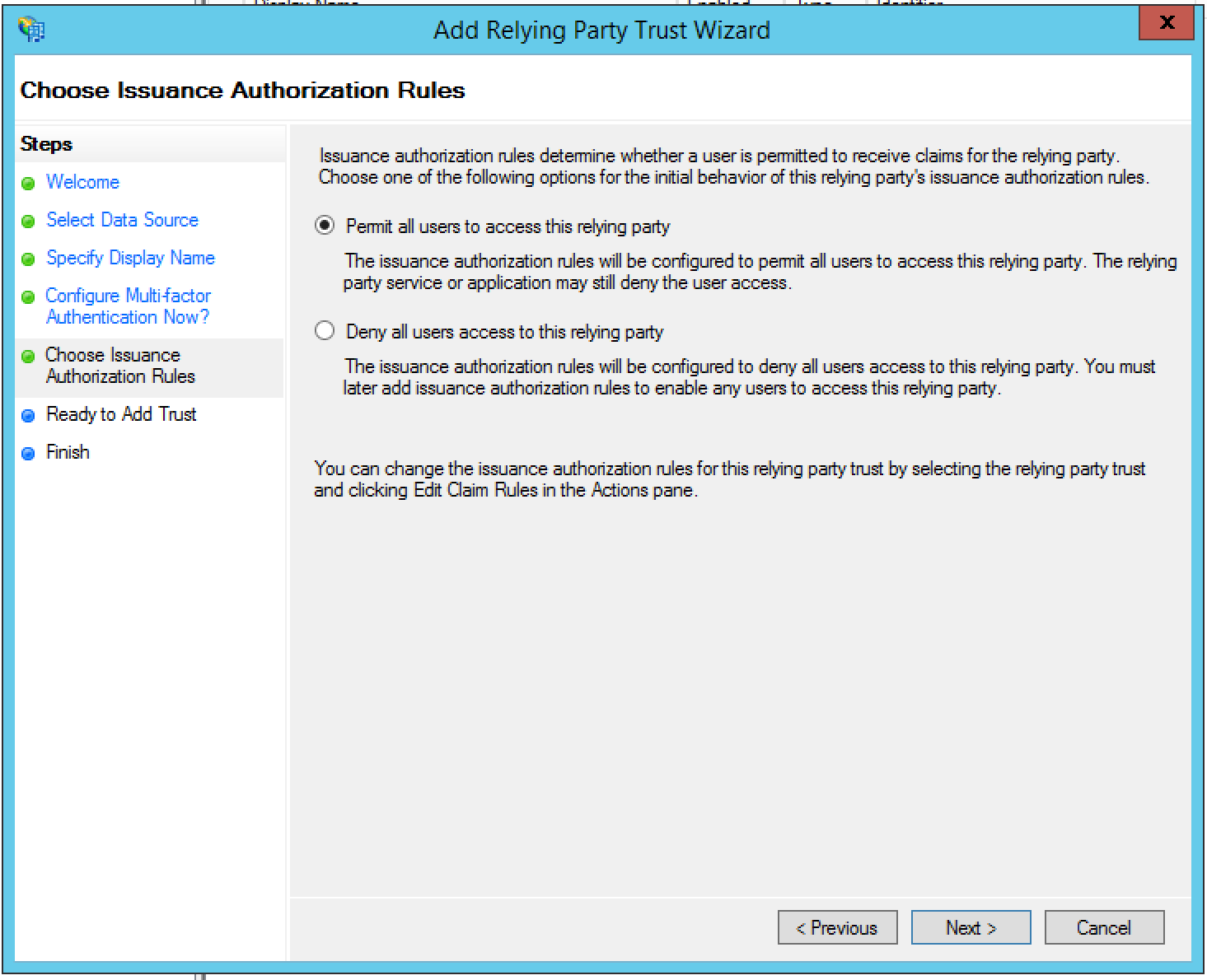
- Choose Issuance Authorization Rules(발급 승인 규칙 선택) 대화상자에서 Permit all users to access this relying party(모든 사용자가 이 신뢰 당사자에 액세스하도록 허용)를 선택하고 Next(다음)를 클릭합니다.
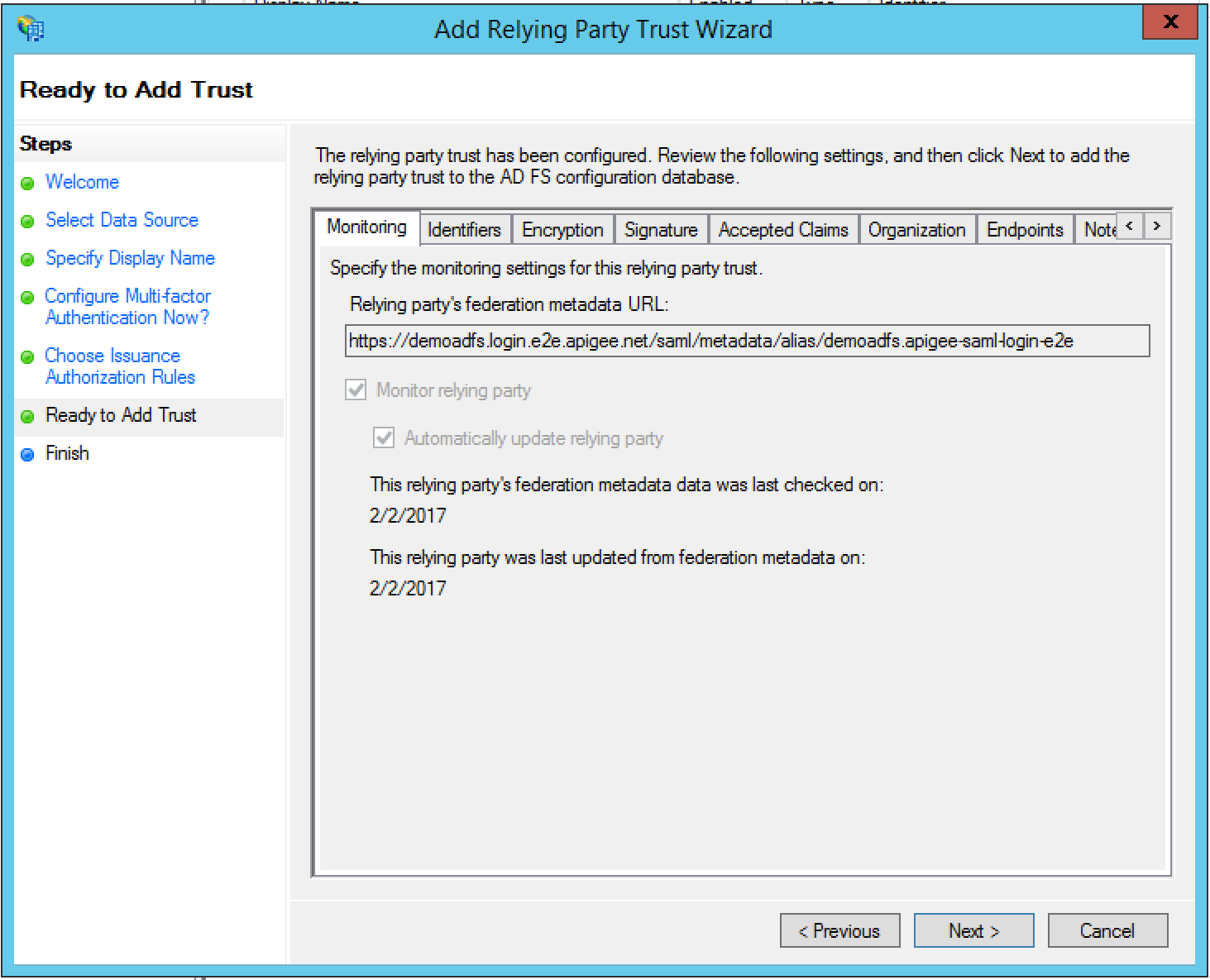
- 트러스트 추가 준비 완료 대화상자에서 설정을 검토한 후 다음을 클릭하여 설정을 저장합니다.
- 닫기를 클릭하여 마법사를 닫습니다. 다음 섹션에 설명된 대로 소유권 주장 규칙 수정 대화상자가 표시됩니다.
소유권 주장 규칙 추가
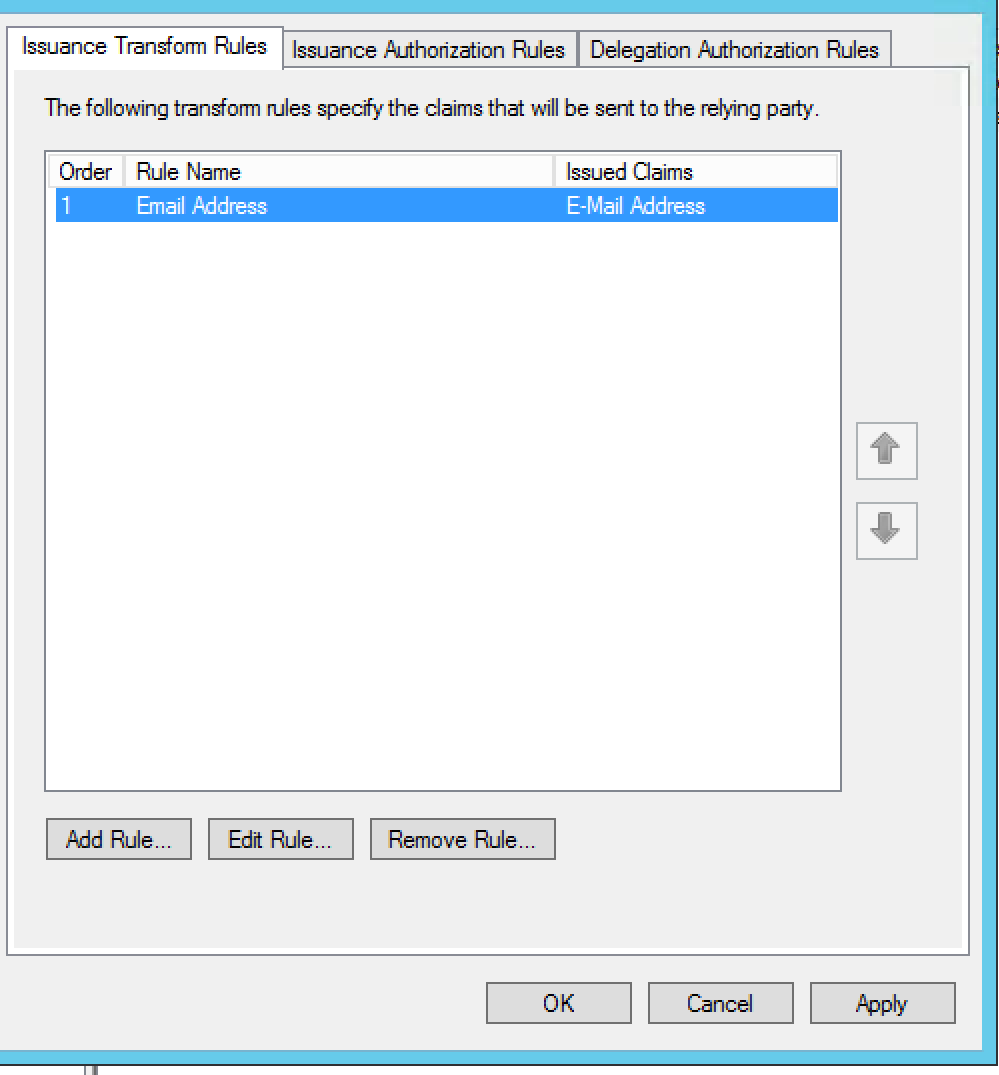
이전 섹션에서 신뢰 당사자 신뢰 마법사를 완료하면 소유권 주장 규칙 수정 대화상자가 자동으로 열립니다. 표시되지 않으면 왼쪽 패널에서 소유권 주장 규칙 수정을 클릭합니다.
이 섹션에서는 두 가지 소유권 주장 규칙을 추가합니다.
- '규칙 추가'를 클릭합니다.
- 규칙 유형 선택에서 클레임 규칙 템플릿을 'Send LDAP Attributes as Claims'(LDAP 속성을 클레임으로 보내기)로 설정하고 다음을 클릭합니다.
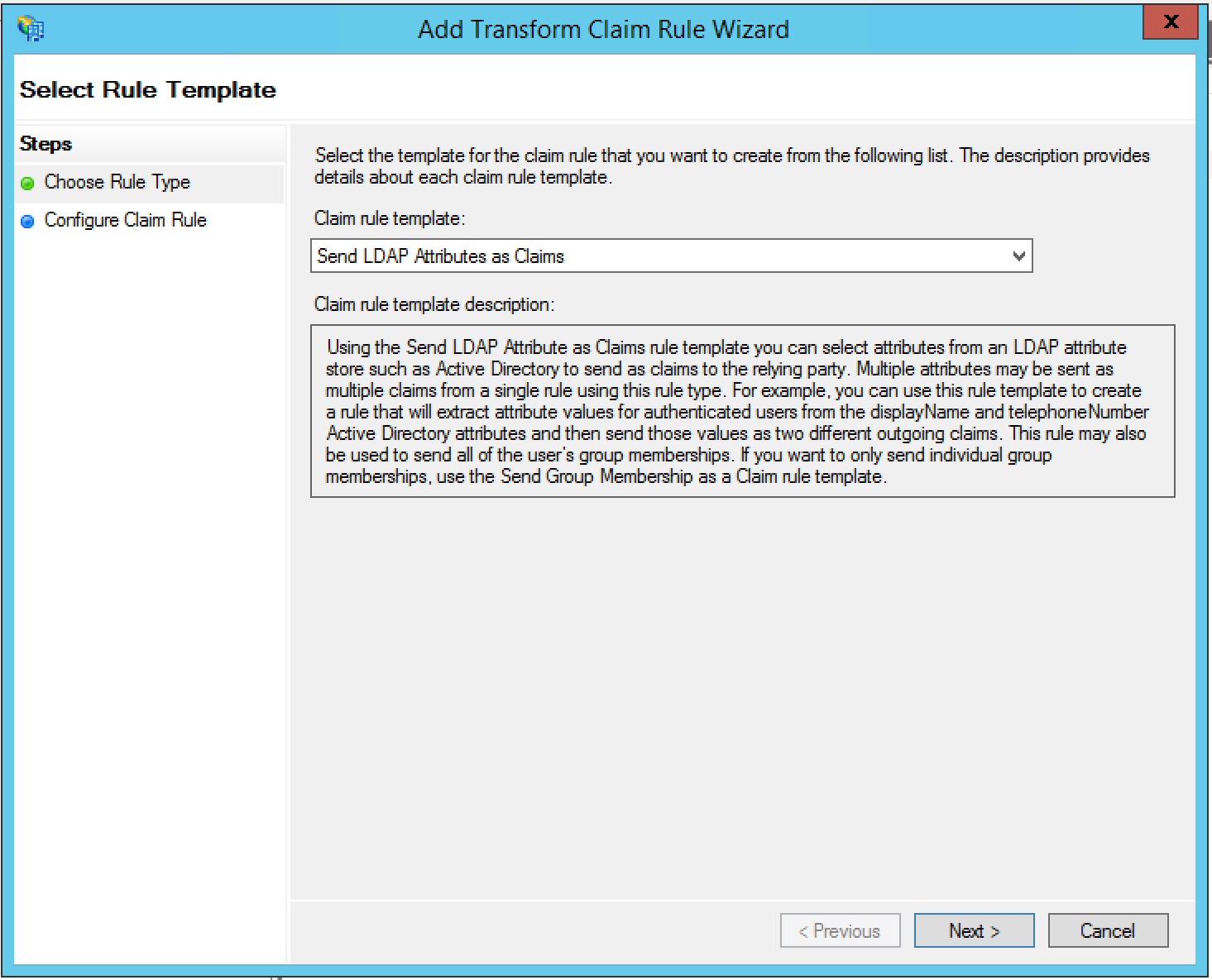
- 다음 정보를 지정합니다.
- Claim rule name = 이메일 주소
- 속성 저장소 = Active Directory
- Outgoing Claim Type = E-Mail Address(보내는 클레임 유형 = 이메일 주소)
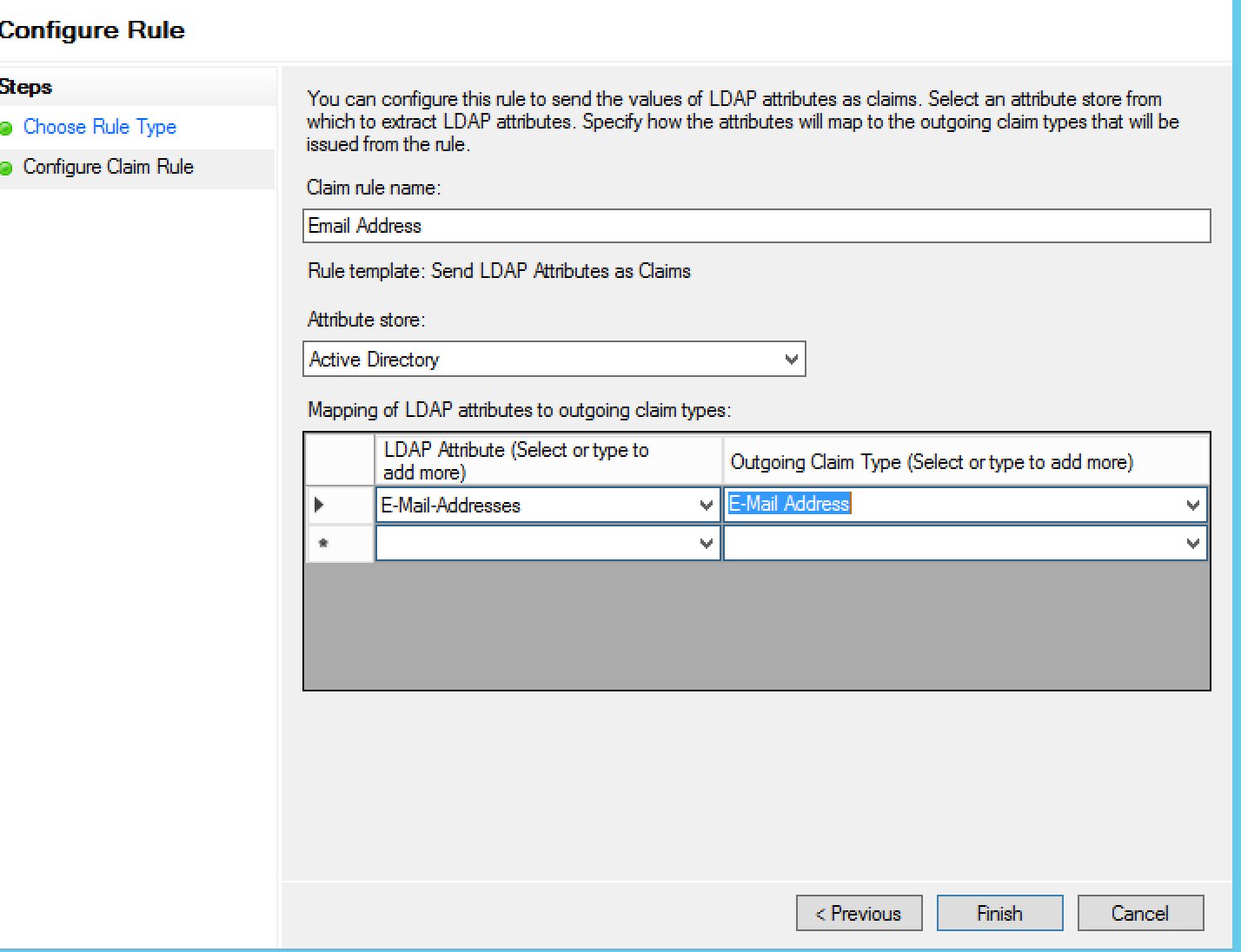
- 마침을 클릭합니다. 소유권 주장 규칙 수정 대화상자가 나타납니다.
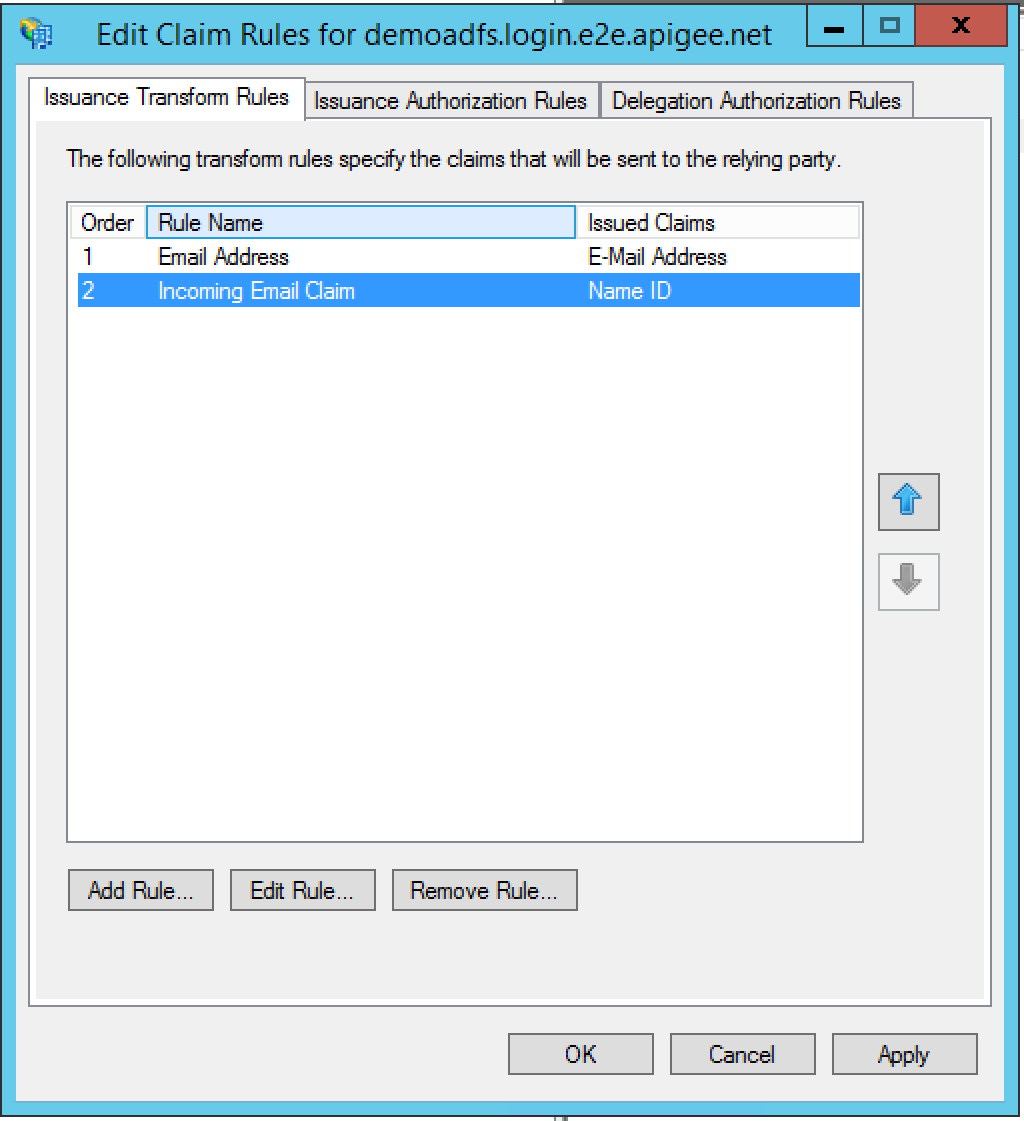
- Add Rule(규칙 추가)을 클릭하여 수신 클레임을 변환하는 두 번째 클레임을 추가합니다.
- 클레임 규칙 템플릿으로 수신 클레임 변환을 선택하고 다음을 클릭합니다.
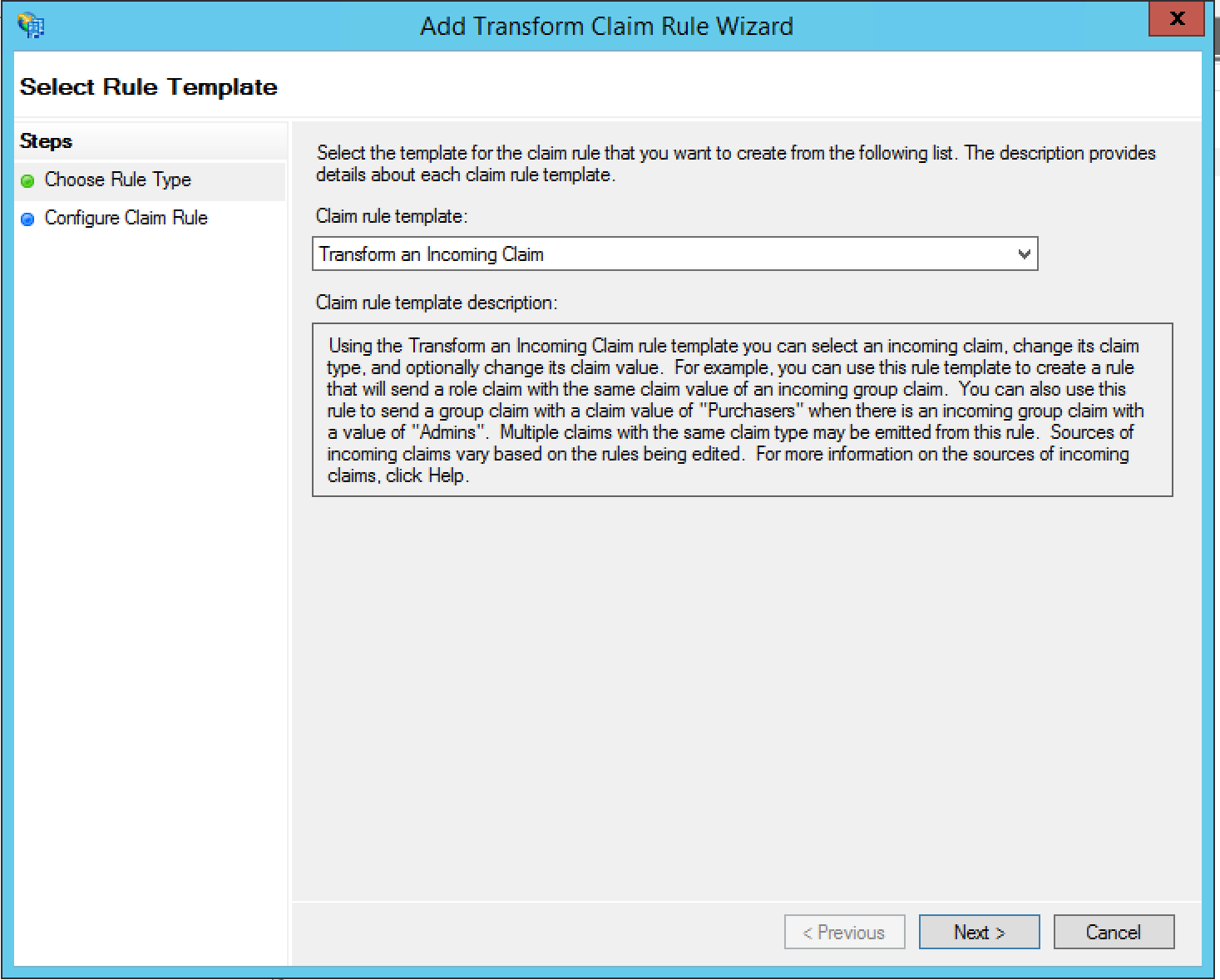
- 다음 정보를 지정합니다.
- Claim rule name = Incoming Email Claim(수신 이메일 소유권 주장)
- 수신 클레임 유형 = 이메일 주소
- 보내는 클레임 유형 = 이름 ID
- 보내는 이름 ID 형식 = 이메일
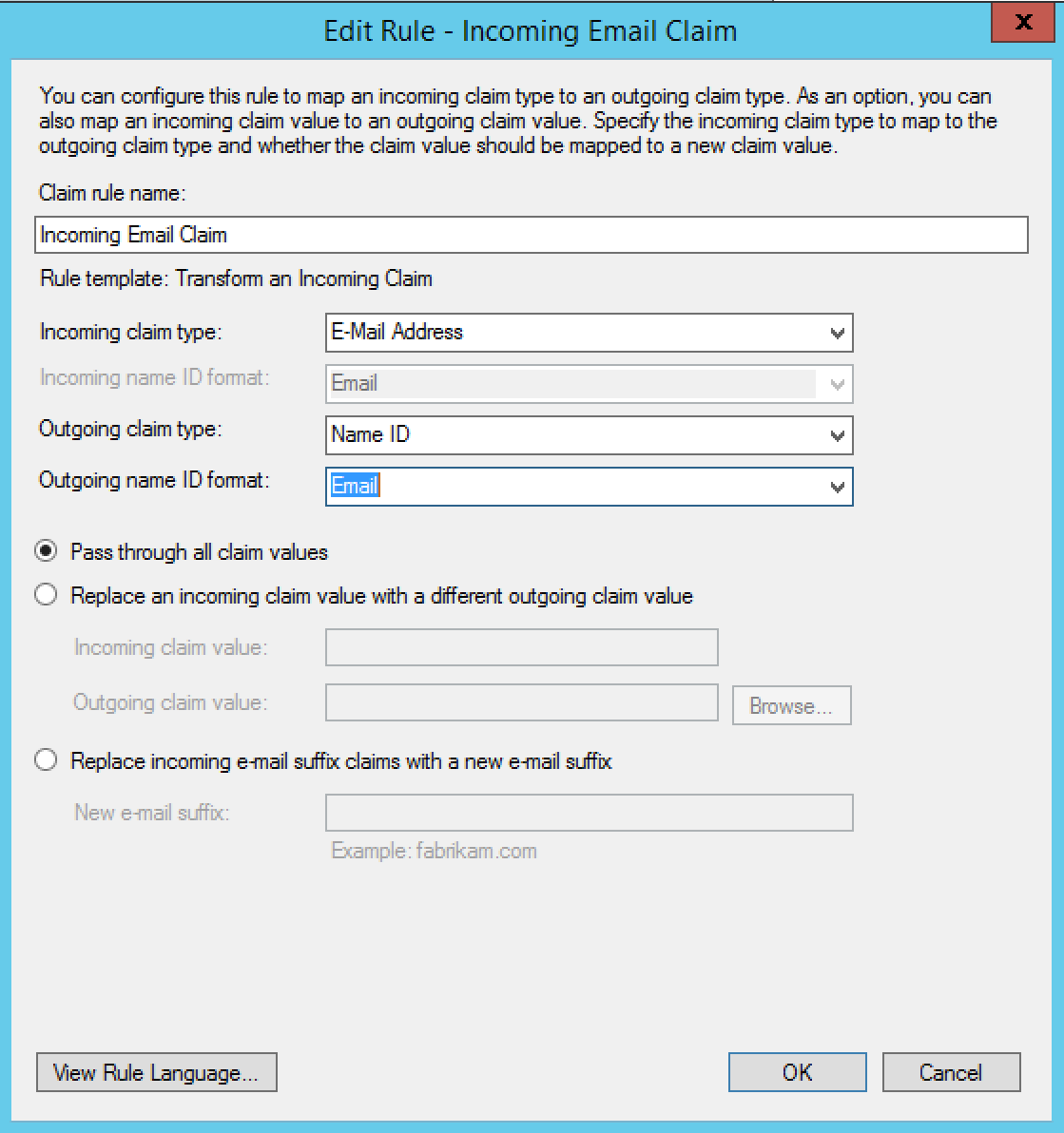
- 확인을 클릭합니다. Edit Claim Rules(소유권 주장 규칙 수정) 대화상자에 두 가지 소유권 주장 규칙이 표시됩니다.
- 확인을 클릭합니다. 새 신뢰 당사자 트러스트가 왼쪽 탐색 트리에 표시됩니다.
- 신뢰 당사자 트러스트를 마우스 오른쪽 버튼으로 클릭하고 속성을 선택합니다.
- 고급 탭으로 이동합니다. 보안 해싱 알고리즘을 SHA-256으로 설정한 다음 적용을 클릭합니다.
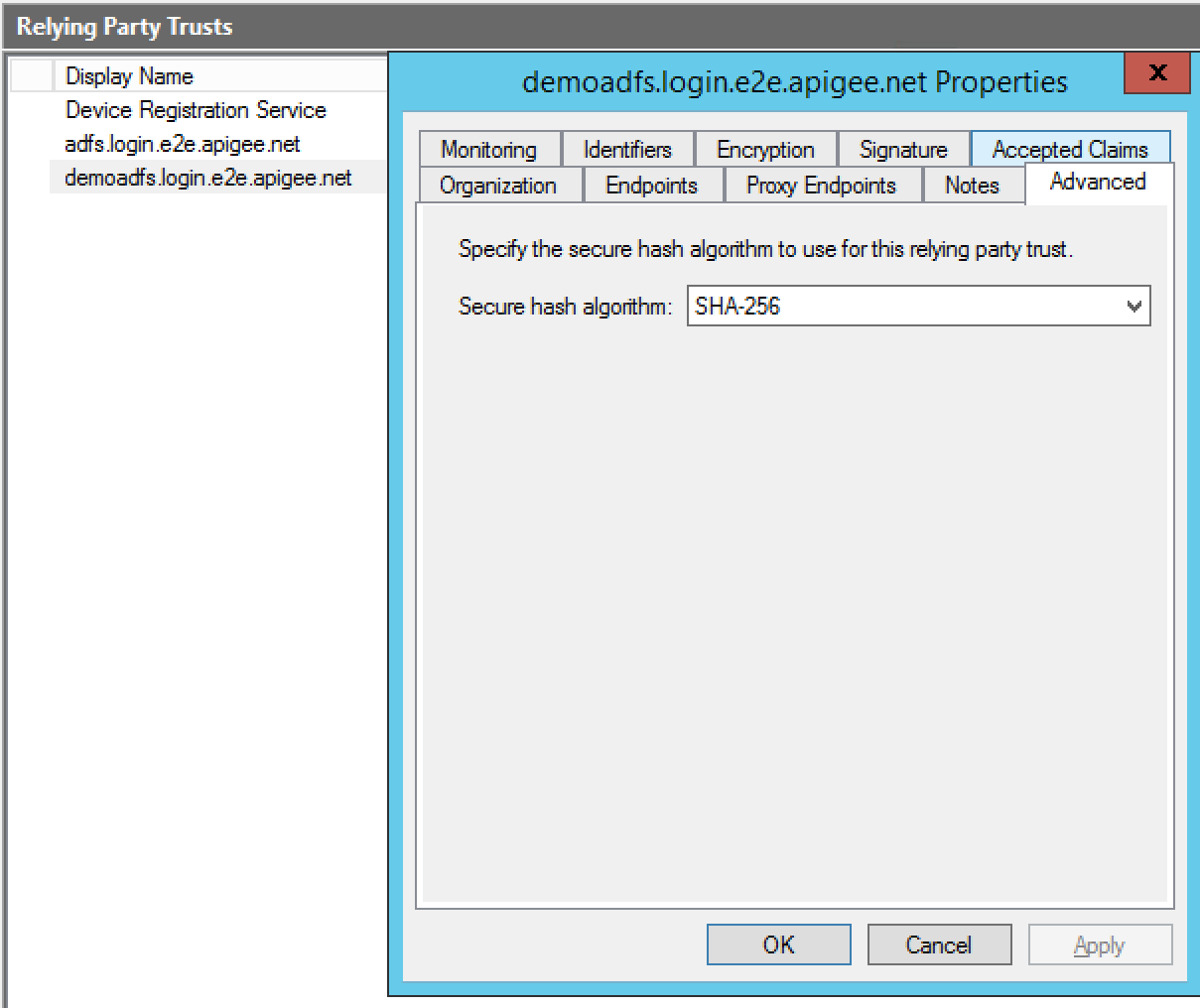
구성이 완료되었습니다.