

يتم الآن عرض مستندات Apigee Edge.
انتقِل إلىمستندات Apigee X. info
يوضّح هذا المستند كيفية ضبط "خدمات اتّحاد الهوية في Active Directory" (ADFS) من Microsoft كموفِّر الهوية لمؤسسة Edge التي تم تفعيل مصادقة SAML فيها. يستخدِم هذا المثال الإصدار 3.0 من Windows 2012 R2 ADFS.
لمزيد من المعلومات حول تفعيل مصادقة SAML لمؤسسة Edge، يُرجى الاطّلاع على مقالة تفعيل مصادقة SAML في Edge.
ضبط المجموعة المعتمَدة
- افتح وحدة تحكّم إدارة ADFS.
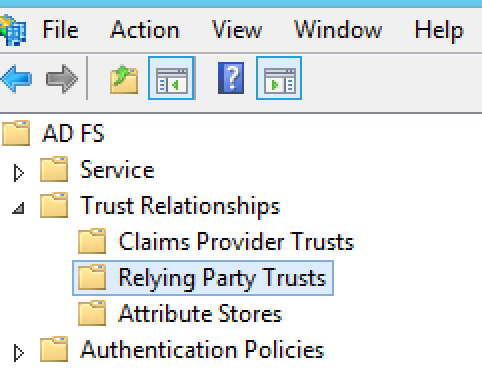
- وسِّع علاقات الثقة في بنية الشجرة. يظهر مجلد مجموعات الثقة المعتمَدة.
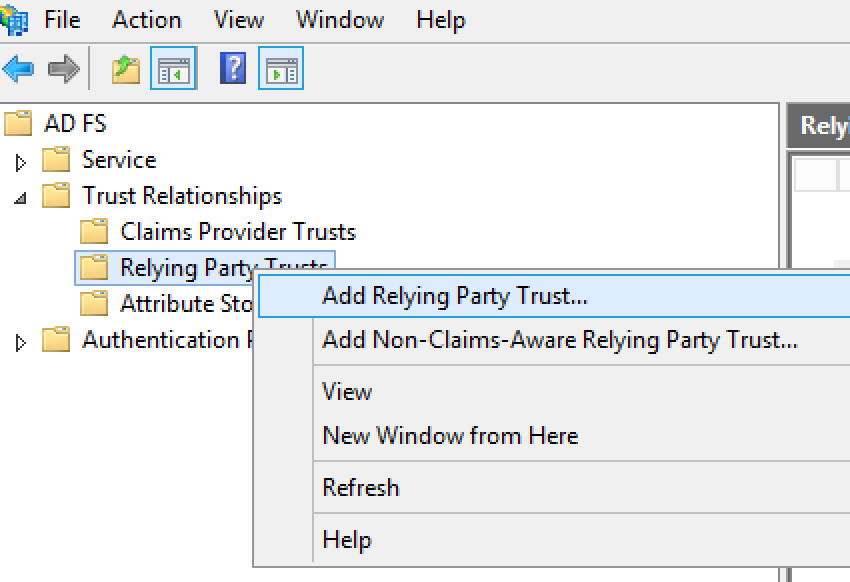
- انقر بزر الماوس الأيمن على مجموعات الثقة المعتمَدة ، ثم انقر على إضافة مجموعة ثقة
معتمَدة لفتح معالج مجموعة الثقة المعتمَدة.
- انقر على بدء في المعالج للبدء.
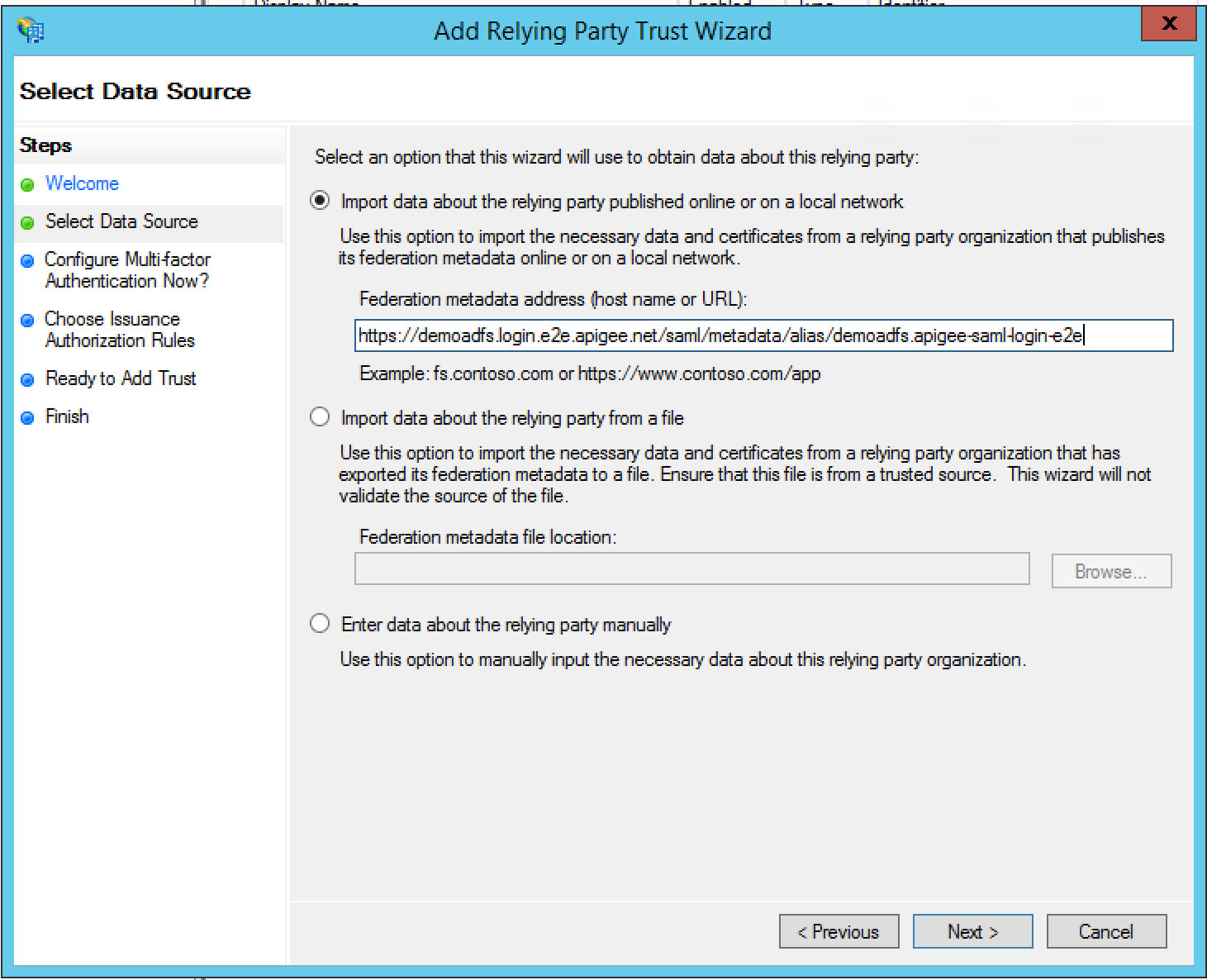
- في مربّع الحوار اختيار مصدر البيانات ، استخدِم الخيار استيراد بيانات عن
المجموعة المعتمَدة التي تم نشرها على الإنترنت أو على شبكة محلية لاستيراد عنوان URL للبيانات الوصفية
المقدَّم إليك من Apigee، وانقر على التالي.
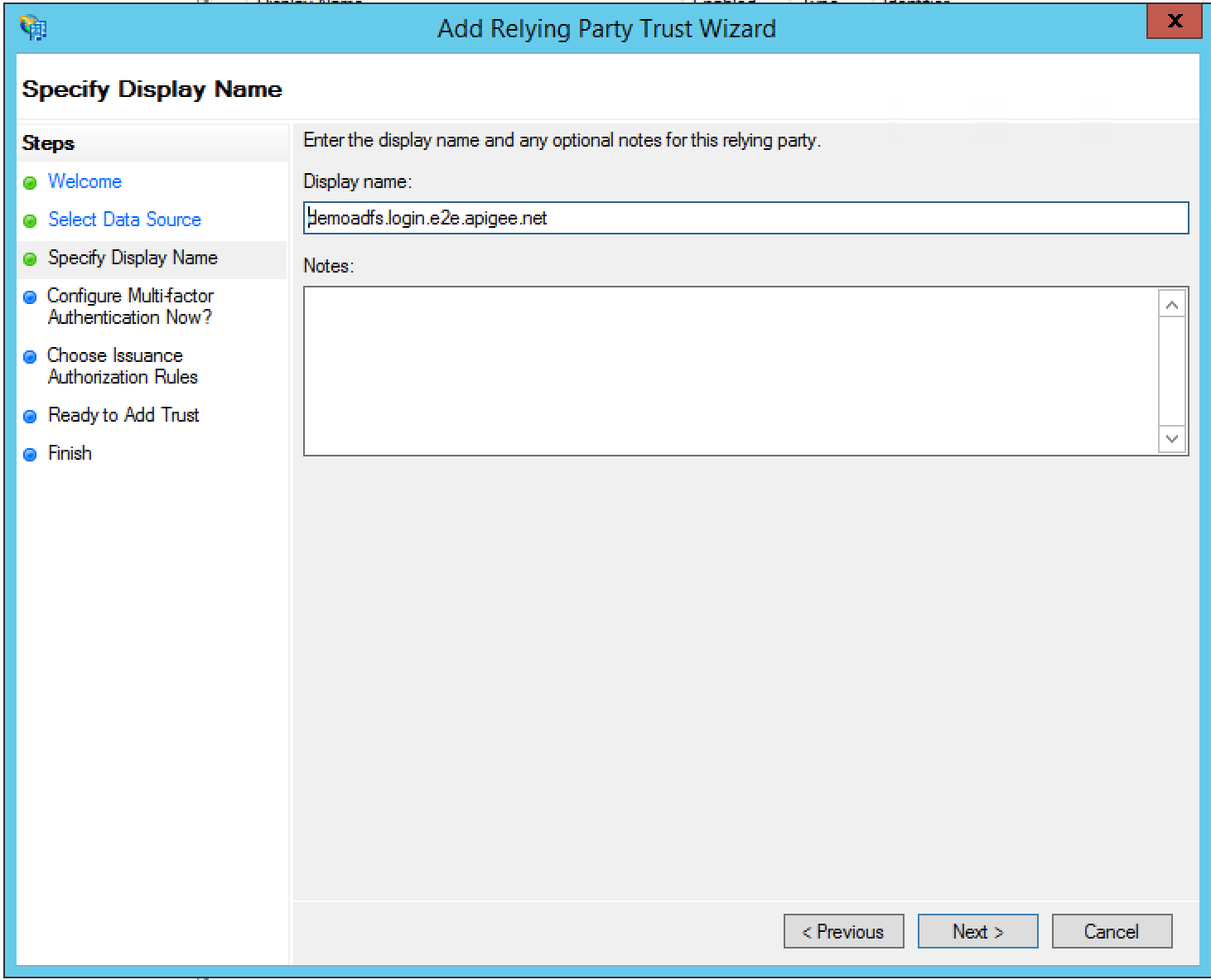
- حدِّد الاسم المعروض، وانقر على التالي. تلقائيًا، تستخدِم ADFS
“zonename.login.apigee.com” كاسم معروض. يمكنك تركه
أو تغييره إلى "Apigee Edge" كاسم معروض للمجموعة المعتمَدة.
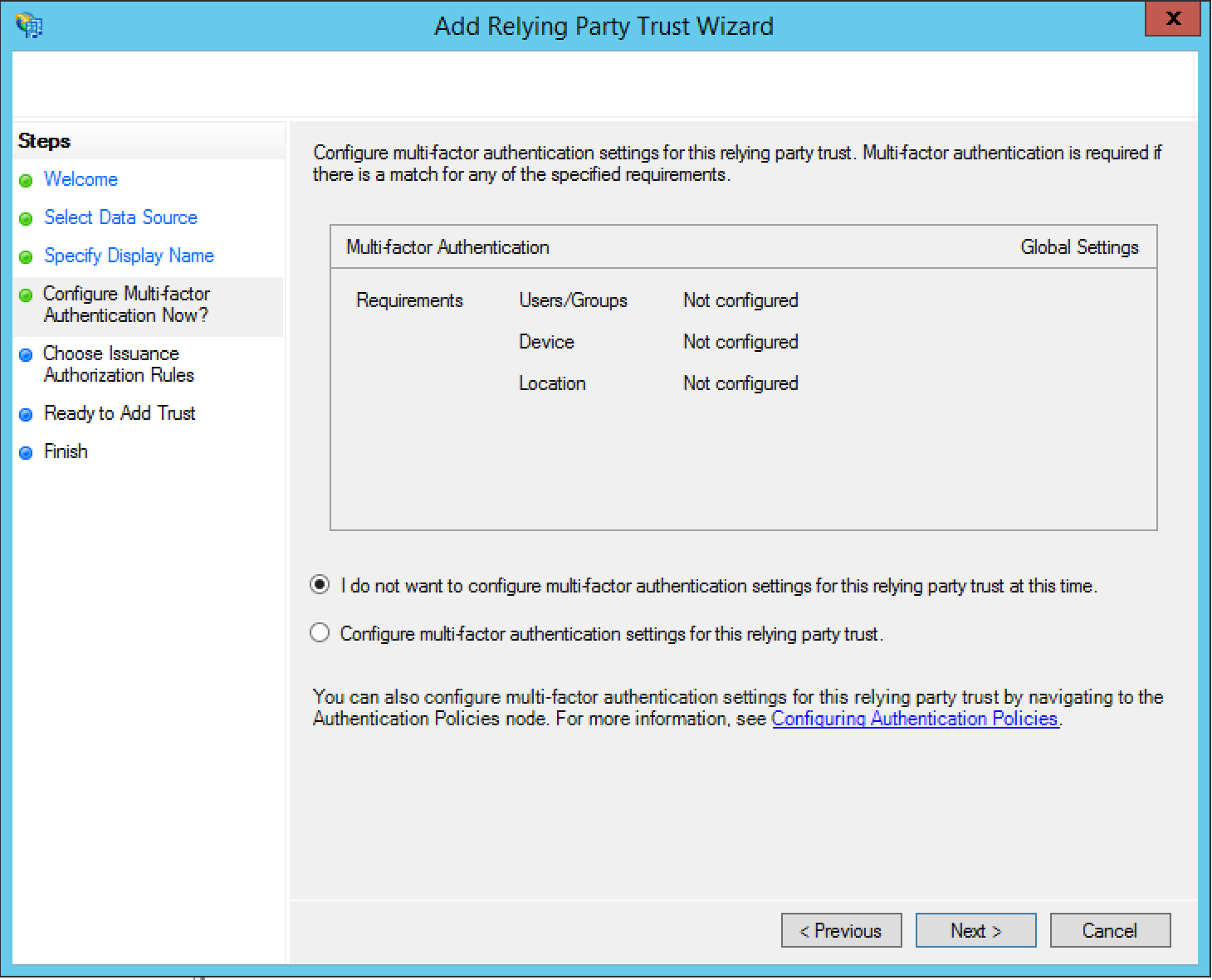
- في مربّع الحوار هل تريد ضبط إعدادات "المصادقة المتعددة العوامل" الآن؟ ، اختَر
لا أريد ضبط إعدادات "المصادقة المتعددة العوامل" لمجموعة الثقة المعتمَدة هذه
في الوقت الحالي ، وانقر على التالي.
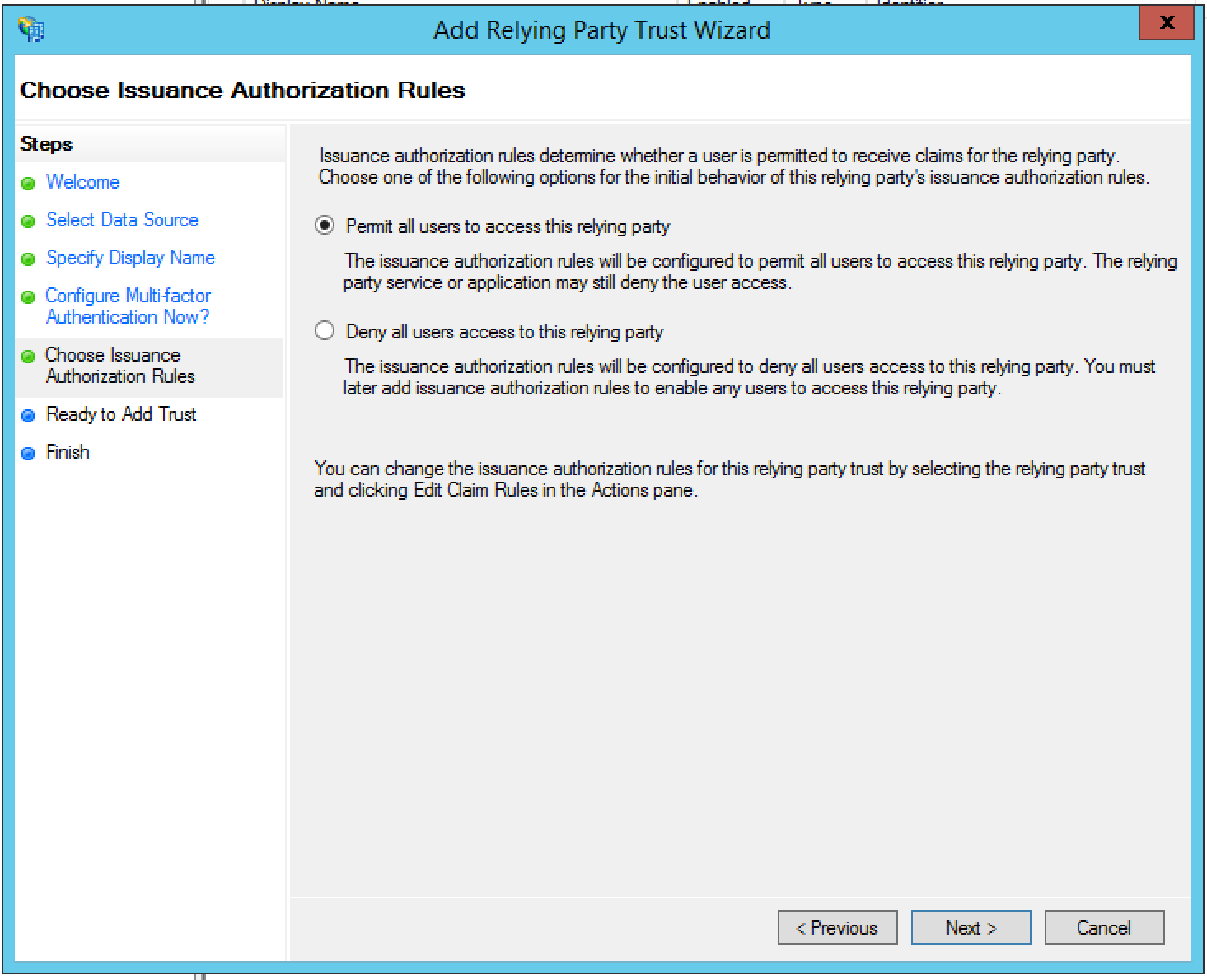
- في مربّع الحوار اختيار قواعد تفويض الإصدار ، اختر
السماح لجميع المستخدمين بالوصول إلى مجموعة الثقة المعتمَدة هذه ، وانقر على
التالي.
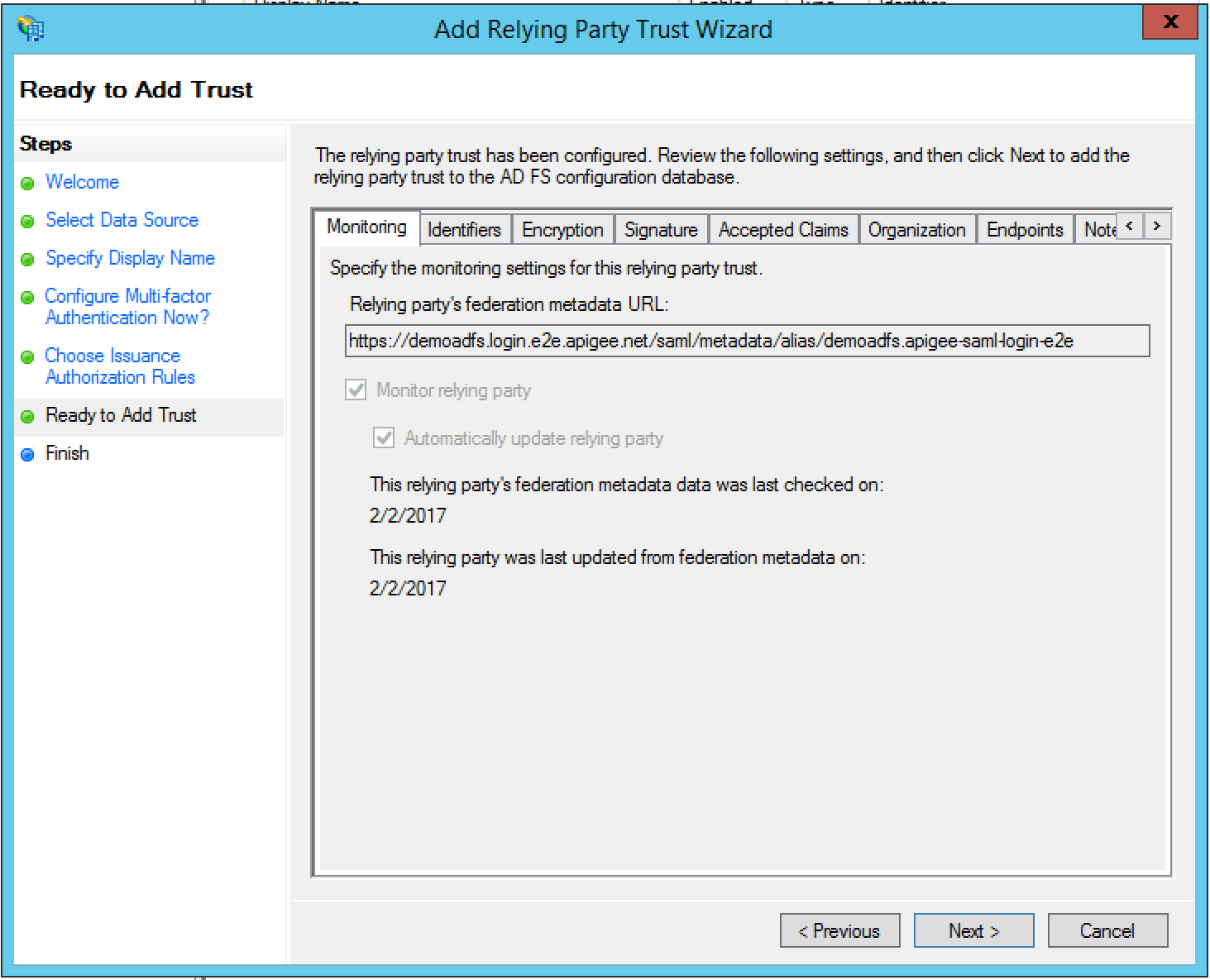
- في مربّع الحوار جاهز لإضافة الثقة ، راجِع الإعدادات، ثم انقر على
التالي لحفظها.
- انقر على إغلاق لإغلاق المعالج. يجب أن يظهر مربّع الحوار تعديل قواعد المطالبة ، كما هو موضّح في القسم التالي.
إضافة قواعد المطالبة
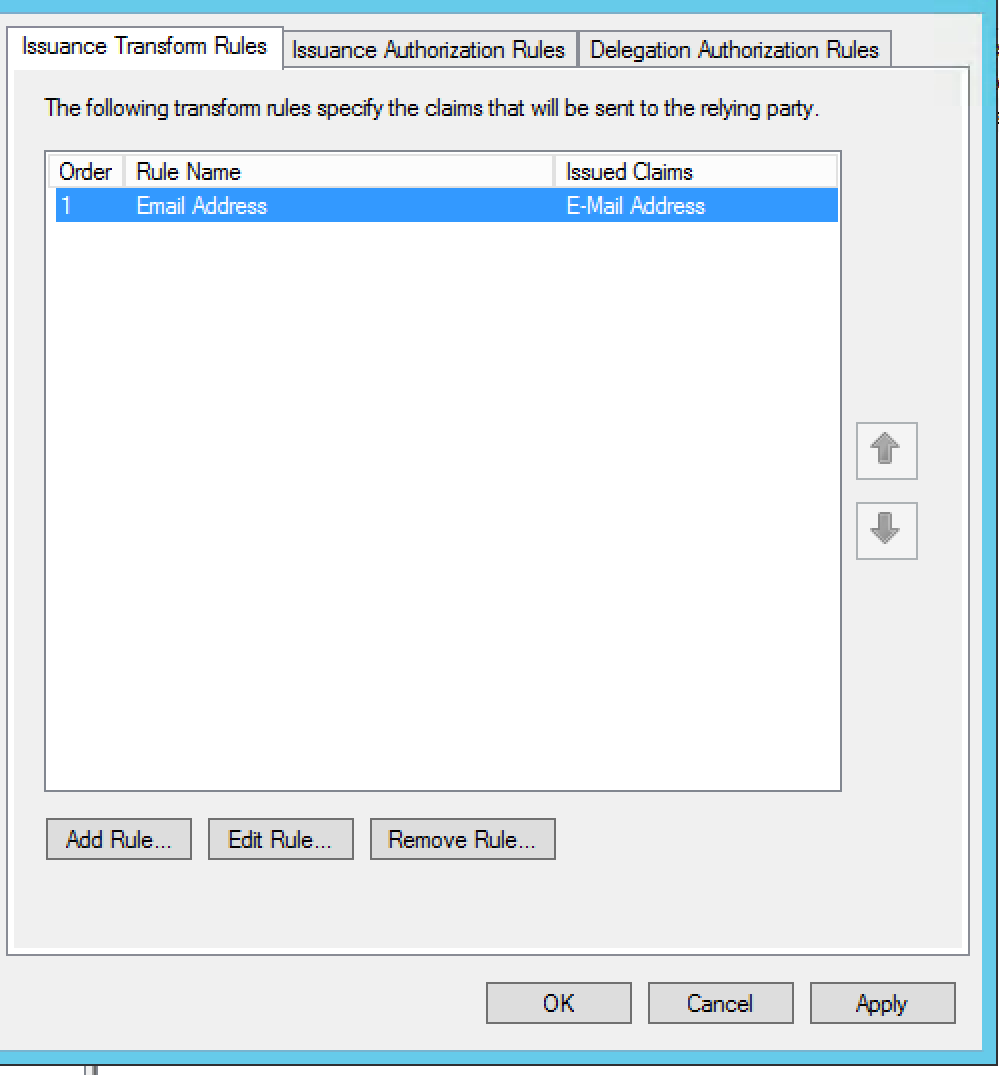
يجب أن يفتح مربّع الحوار تعديل قواعد المطالبة تلقائيًا عند إكمال معالج مجموعة الثقة المعتمَدة في القسم السابق. إذا لم يظهر، انقر على تعديل قواعد المطالبة في اللوحة على يمين الصفحة.
في هذا القسم، ستضيف قاعدتَي مطالبة.
- انقر على إضافة قاعدة.
- في اختيار نوع القاعدة، اضبط نموذج قاعدة المطالبة على
"إرسال سمات LDAP كمطالبات"، وانقر على التالي.

- حدِّد المعلومات التالية:
- اسم قاعدة المطالبة = عنوان البريد الإلكتروني
- متجر السمات = Active Directory
- نوع المطالبة الصادرة = عنوان البريد الإلكتروني
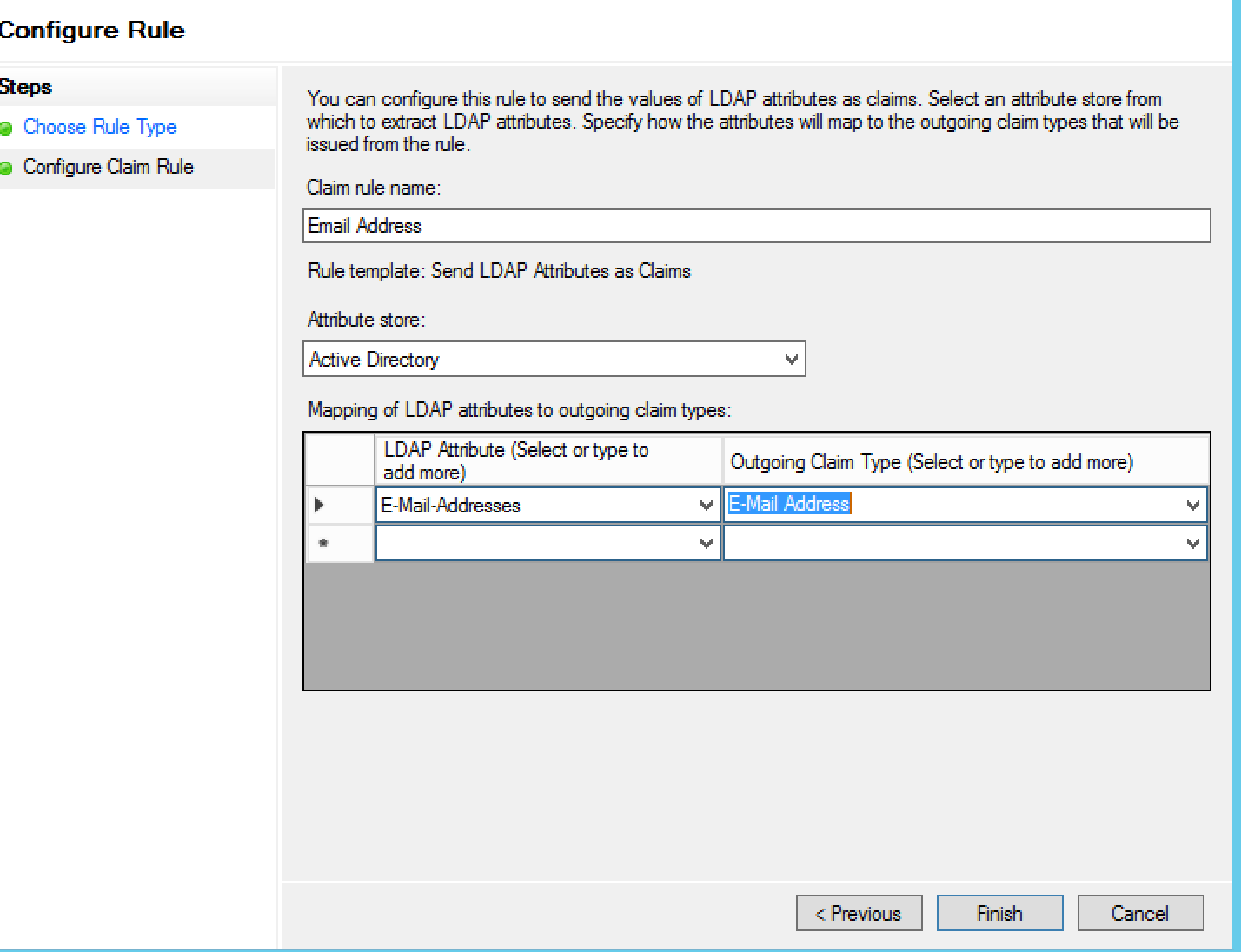
- انقر على إنهاء. يظهر مربّع الحوار تعديل قواعد المطالبة:
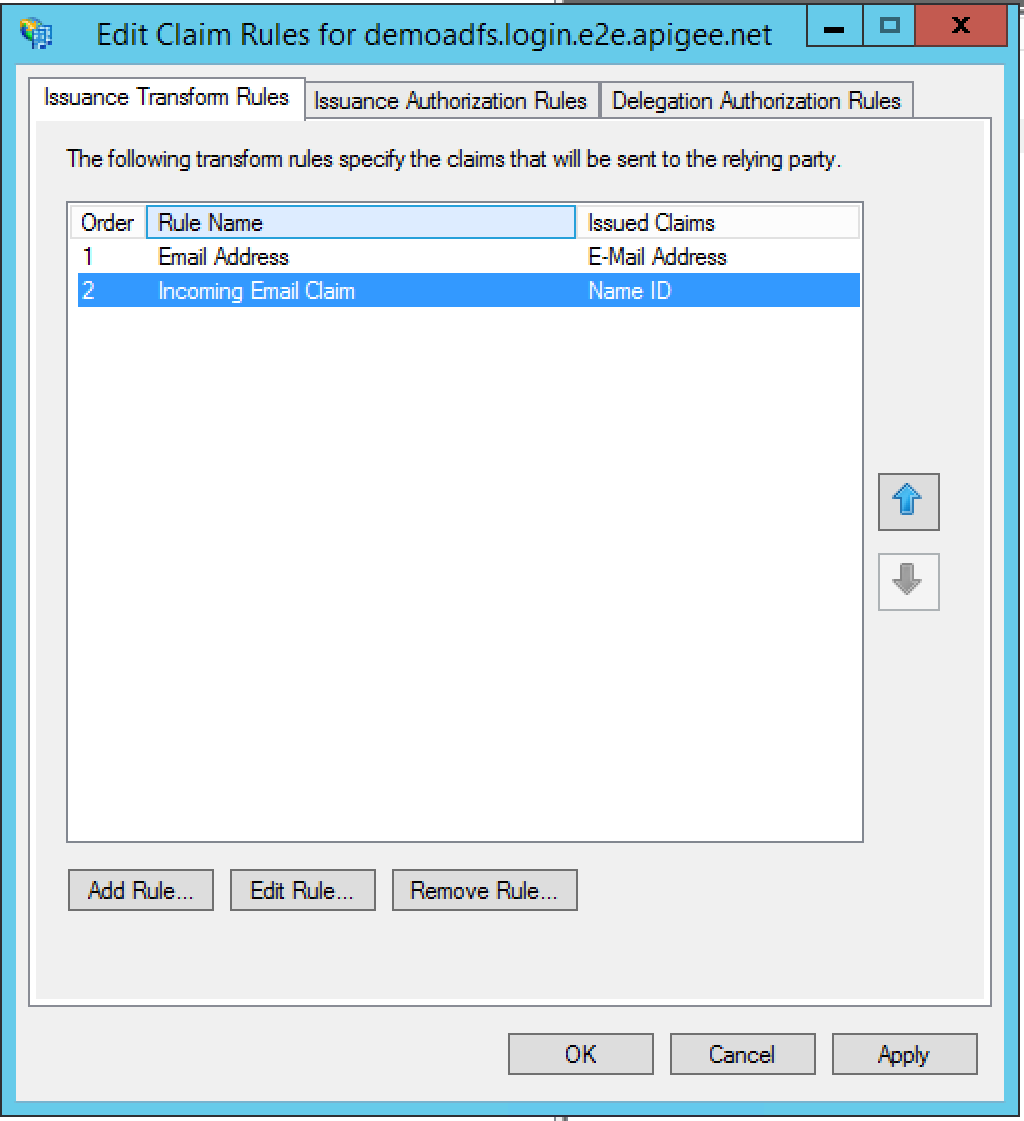
- انقر على إضافة قاعدة لإضافة مطالبة ثانية تحوِّل المطالبة الواردة.
- اختر تحويل مطالبة واردة كـ نموذج قاعدة المطالبة، وانقر على التالي:

- حدِّد المعلومات التالية:
- اسم قاعدة المطالبة = مطالبة البريد الإلكتروني الواردة
- نوع المطالبة الواردة = عنوان البريد الإلكتروني
- نوع المطالبة الصادرة = معرّف الاسم
- تنسيق معرّف الاسم الصادر = البريد الإلكتروني
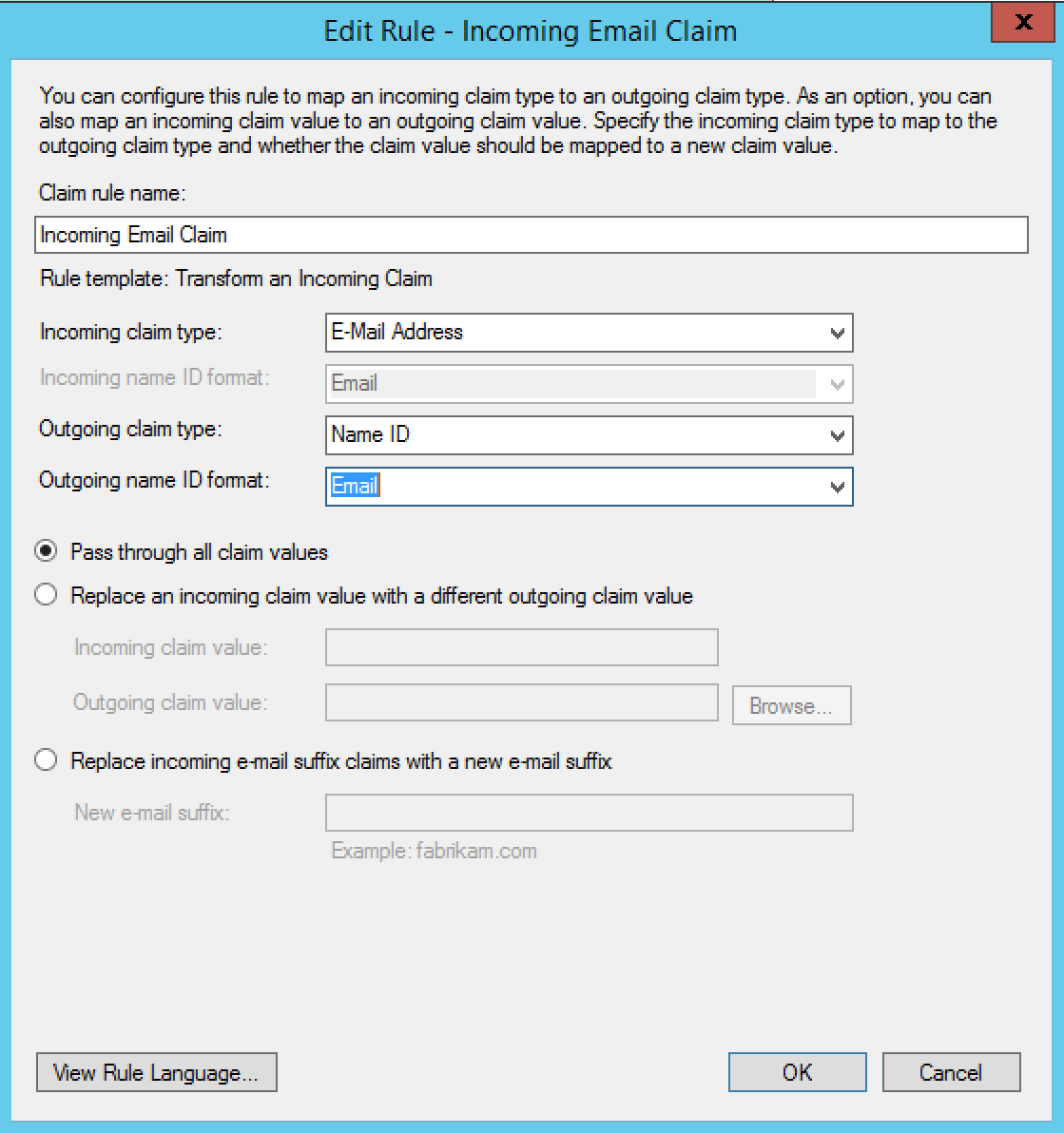
- انقر على موافق. يجب أن تظهر لك قاعدتَا مطالبة في مربّع الحوار تعديل قواعد
المطالبة:
- انقر على موافق. تظهر مجموعة الثقة المعتمَدة الجديدة في شجرة التنقّل على يمين الصفحة.
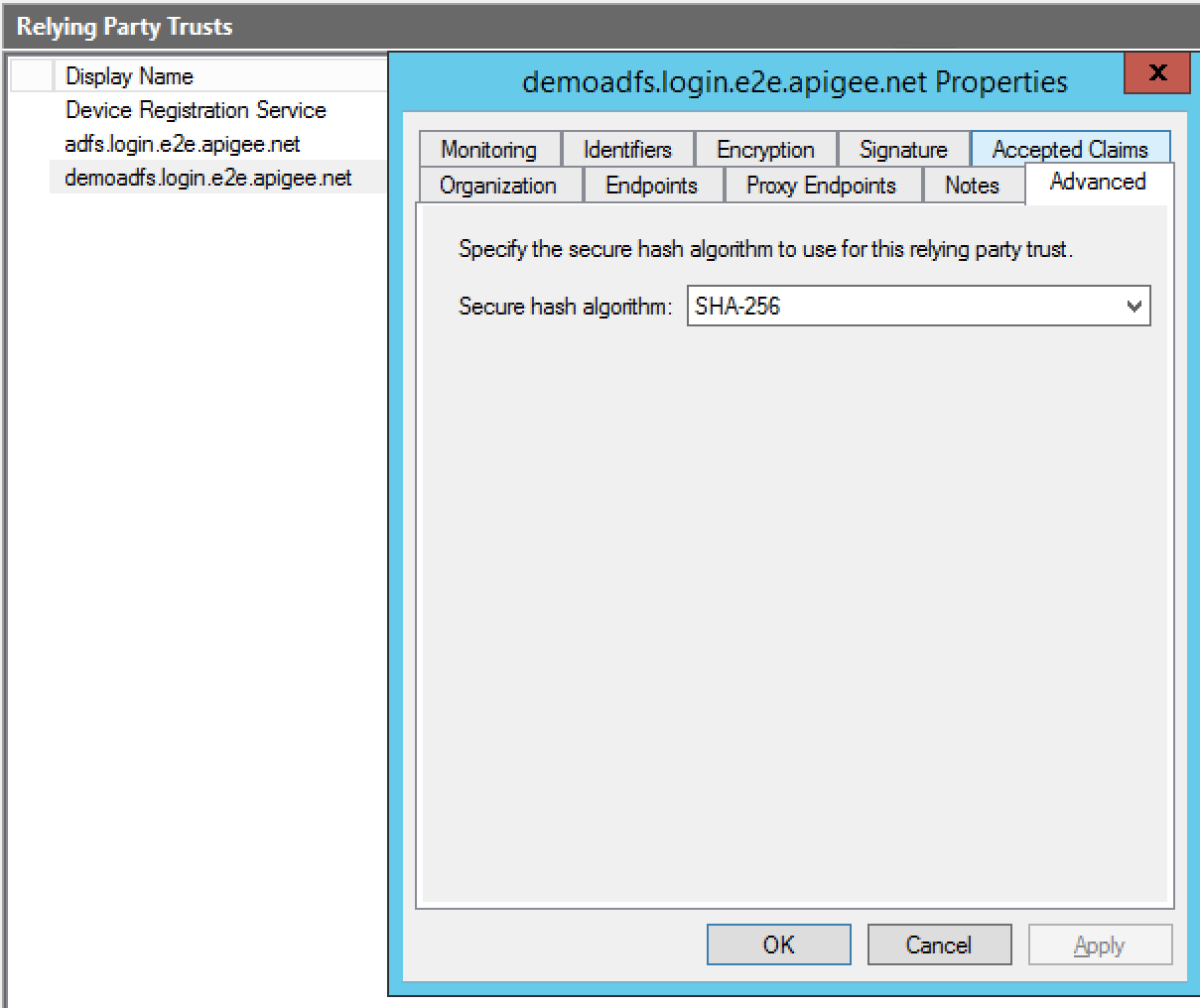
- انقر بزر الماوس الأيمن على مجموعة الثقة المعتمَدة، ثم انقر على السمات.
- انتقِل إلى علامة التبويب خيارات متقدّمة. اضبط خوارزمية التجزئة الآمنة
على SHA-256 ، ثم انقر على تطبيق.
لقد أكملت عملية الضبط.