

Sie lesen gerade die Dokumentation zu Apigee Edge.
Zur Dokumentation zu
Apigee X. info
In diesem Dokument wird beschrieben, wie Sie die Microsoft Active Directory Federation Services (ADFS) als Identitätsanbieter für eine Edge-Organisation konfigurieren, für die die SAML-Authentifizierung aktiviert ist. In diesem Beispiel wird die ADFS 3.0-Version von Windows 2012 R2 verwendet.
Informationen zum Aktivieren der SAML-Authentifizierung für eine Edge-Organisation finden Sie unter SAML-Authentifizierung für Edge aktivieren.
Vertrauende Seite konfigurieren
- Öffnen Sie die ADFS-Verwaltungskonsole.
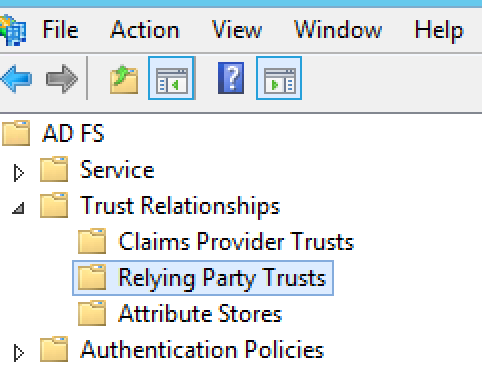
- Maximieren Sie in der Baumstruktur Vertrauensstellungen. Der Ordner Vertrauensstellungen
der vertrauenden Seite wird angezeigt.
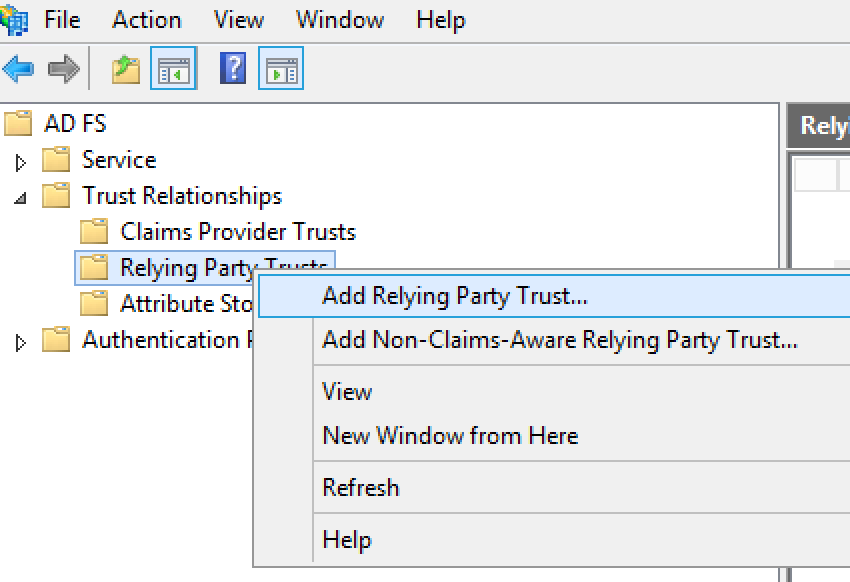
- Klicken Sie mit der rechten Maustaste auf Vertrauensstellungen der vertrauenden Seite und wählen Sie dann Vertrauensstellung der vertrauenden Seite hinzufügen aus, um den Assistenten für Vertrauensstellungen der vertrauenden Seite zu öffnen.
- Klicken Sie im Assistenten auf Starten , um zu beginnen.
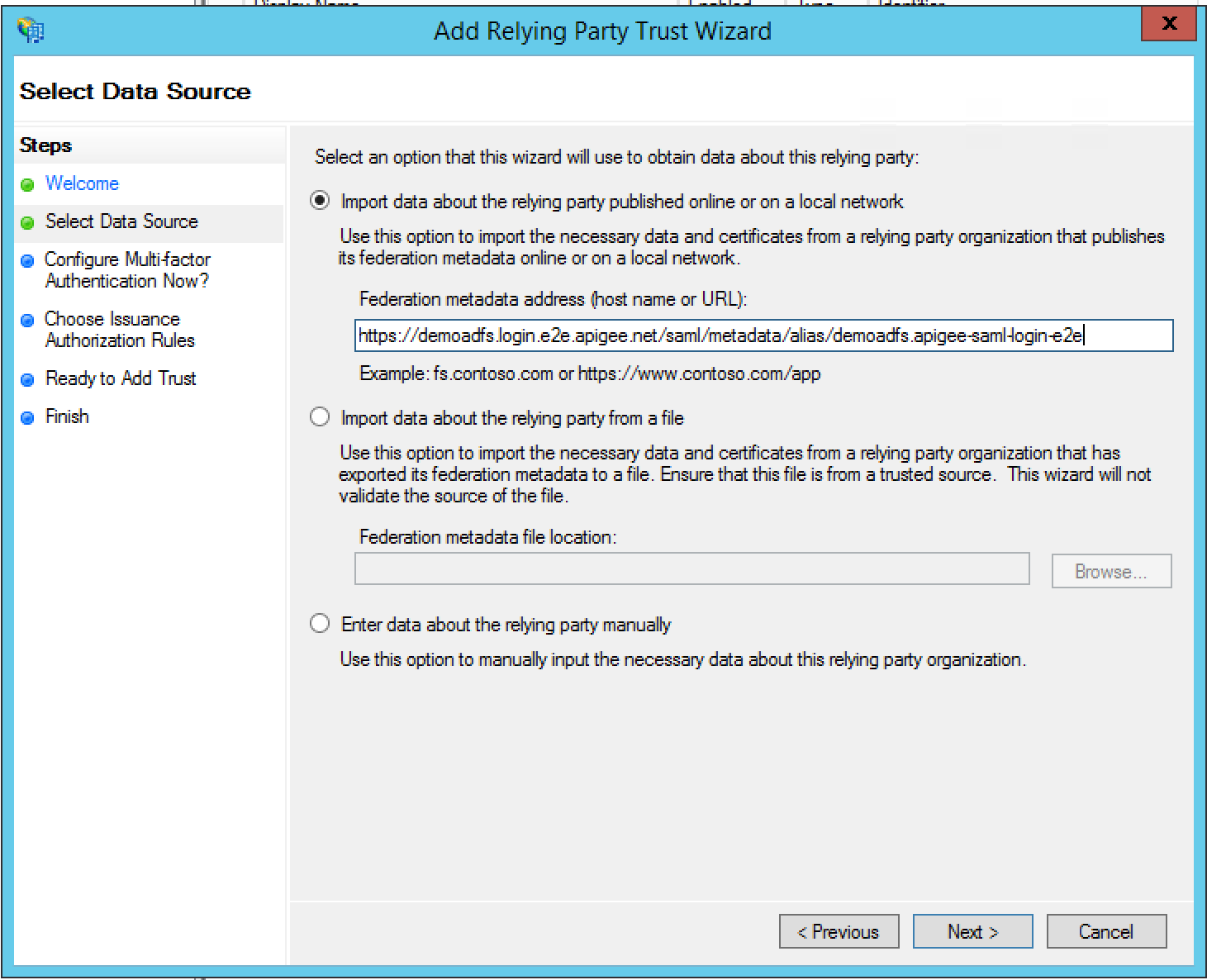
- Wählen Sie im Dialogfeld Datenquelle auswählen die Option Online oder in einem lokalen Netzwerk veröffentlichte Daten über die vertrauende Seite importieren aus, um die Metadaten-URL zu importieren, die Sie von Apigee erhalten haben, und klicken Sie auf Weiter.
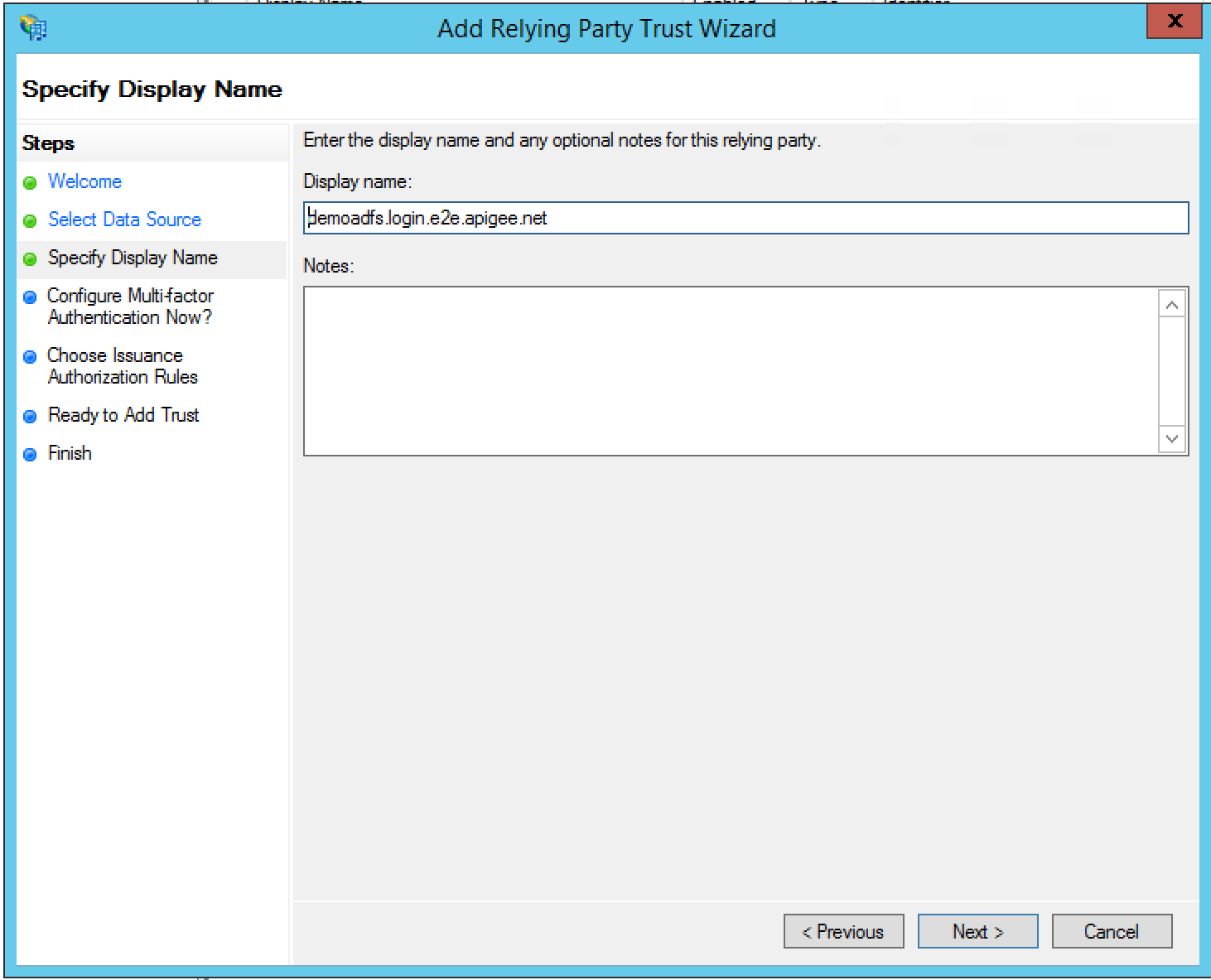
- Geben Sie den Anzeigenamen an und klicken Sie auf Weiter. Standardmäßig verwendet ADFS
„zonename.login.apigee.com“ als Anzeigenamen. Sie können ihn so lassen
oder in „Apigee Edge“ als Anzeigenamen der vertrauenden Seite
ändern.
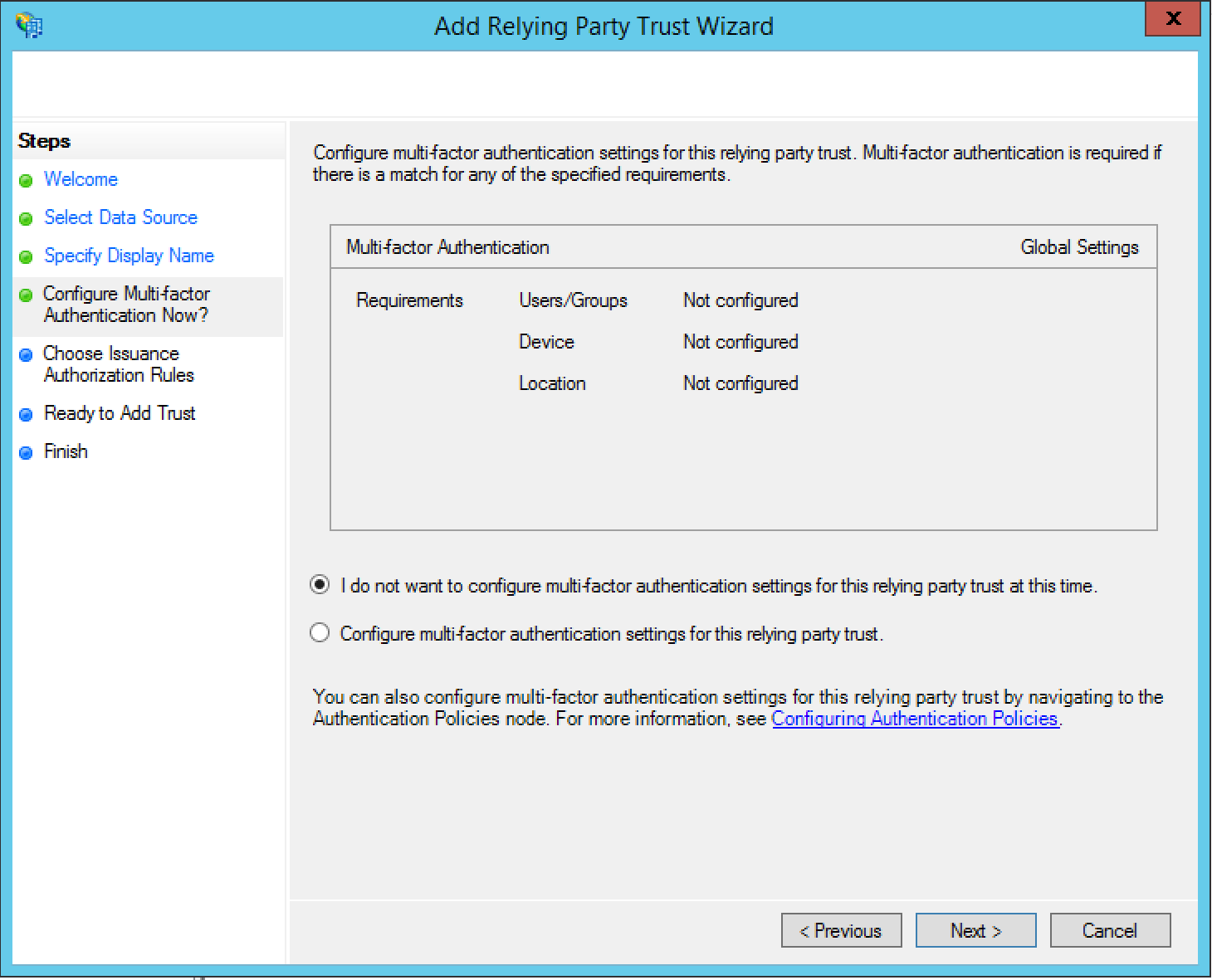
- Wählen Sie im Dialogfeld Multi-Faktor-Authentifizierung jetzt konfigurieren? die Option
Ich möchte die Einstellungen für die Multi-Faktor-Authentifizierung für diese Vertrauensstellung der vertrauenden Seite
jetzt nicht konfigurieren aus und klicken Sie auf Weiter.
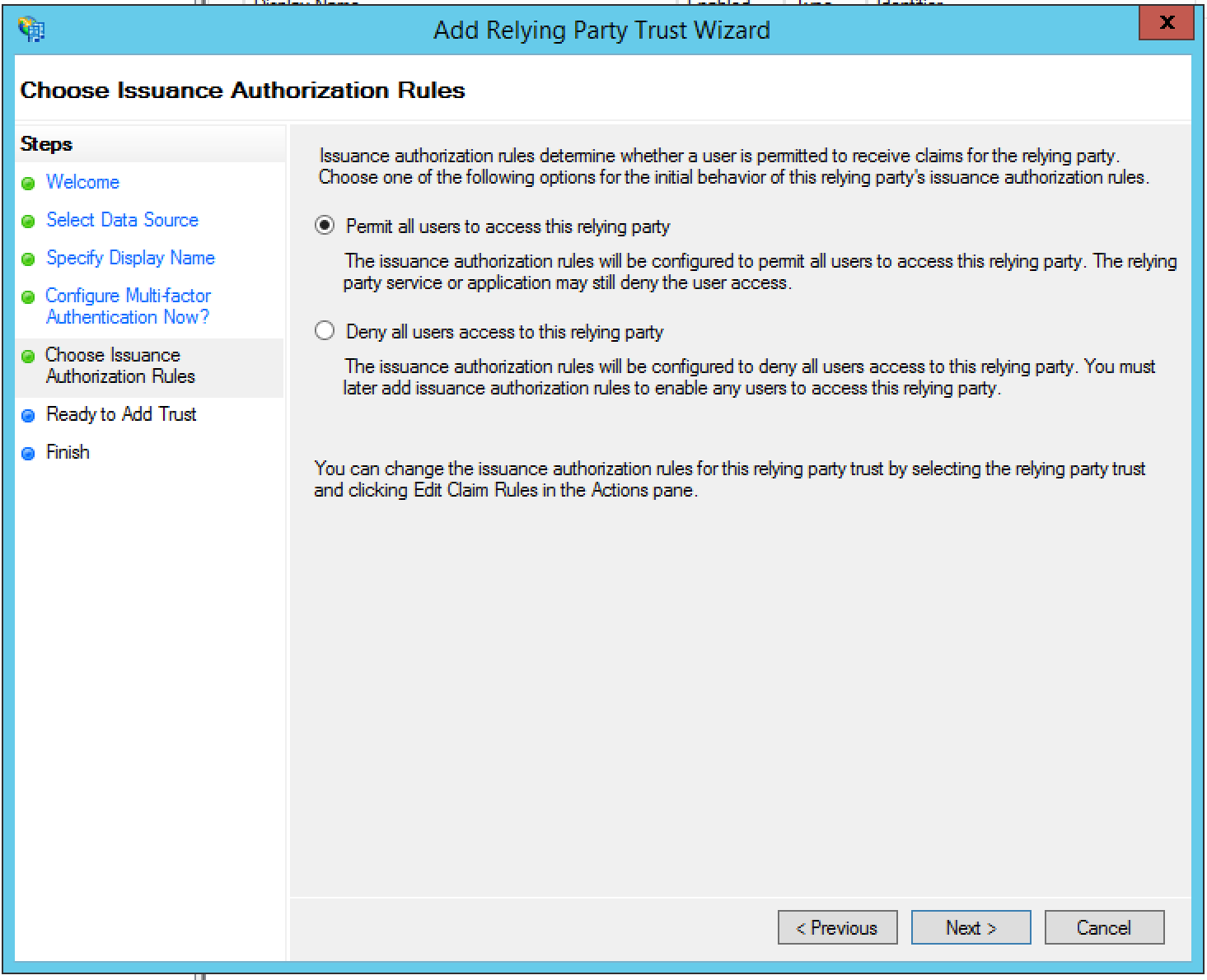
- Wählen Sie im Dialogfeld Ausstellungsautorisierungsregeln auswählen die Option
Allen Nutzern den Zugriff auf diese vertrauende Seite erlauben aus und klicken Sie auf
Weiter.
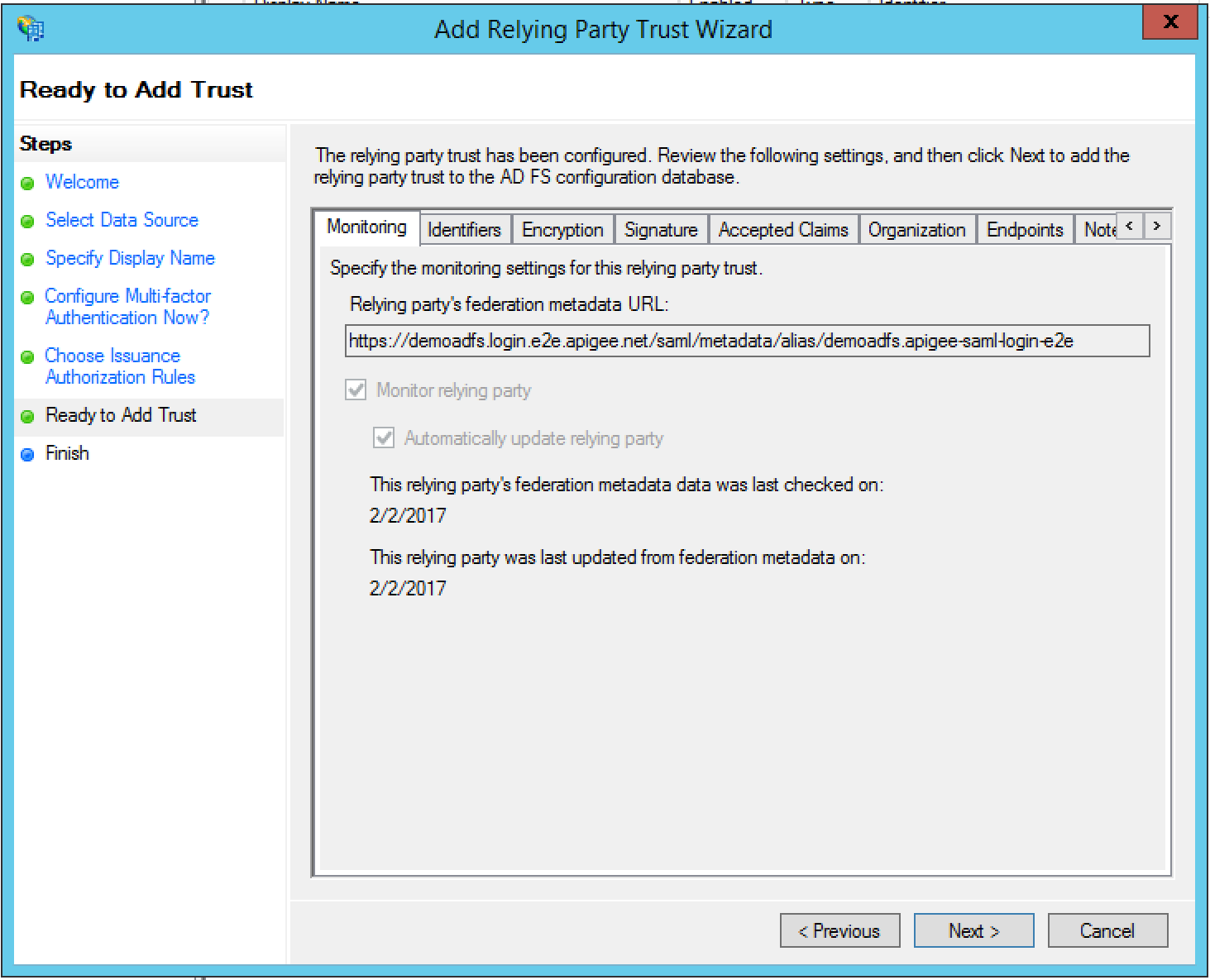
- Prüfen Sie im Dialogfeld Bereit zum Hinzufügen der Vertrauensstellung die Einstellungen und klicken Sie dann auf
Weiter , um die Einstellungen zu speichern.
- Klicken Sie auf Schließen , um den Assistenten zu schließen. Das Dialogfeld Anspruchsregeln bearbeiten sollte wie im nächsten Abschnitt beschrieben angezeigt werden.
Anspruchsregeln hinzufügen
Das Dialogfeld Anspruchsregeln bearbeiten sollte automatisch geöffnet werden, wenn Sie den Assistenten für Vertrauensstellungen der vertrauenden Seite im vorherigen Abschnitt abgeschlossen haben. Wenn es nicht angezeigt wird, klicken Sie im linken Steuerfeld auf Anspruchsregeln bearbeiten.
In diesem Abschnitt fügen Sie zwei Anspruchsregeln hinzu.
- Klicken Sie auf Regel hinzufügen.
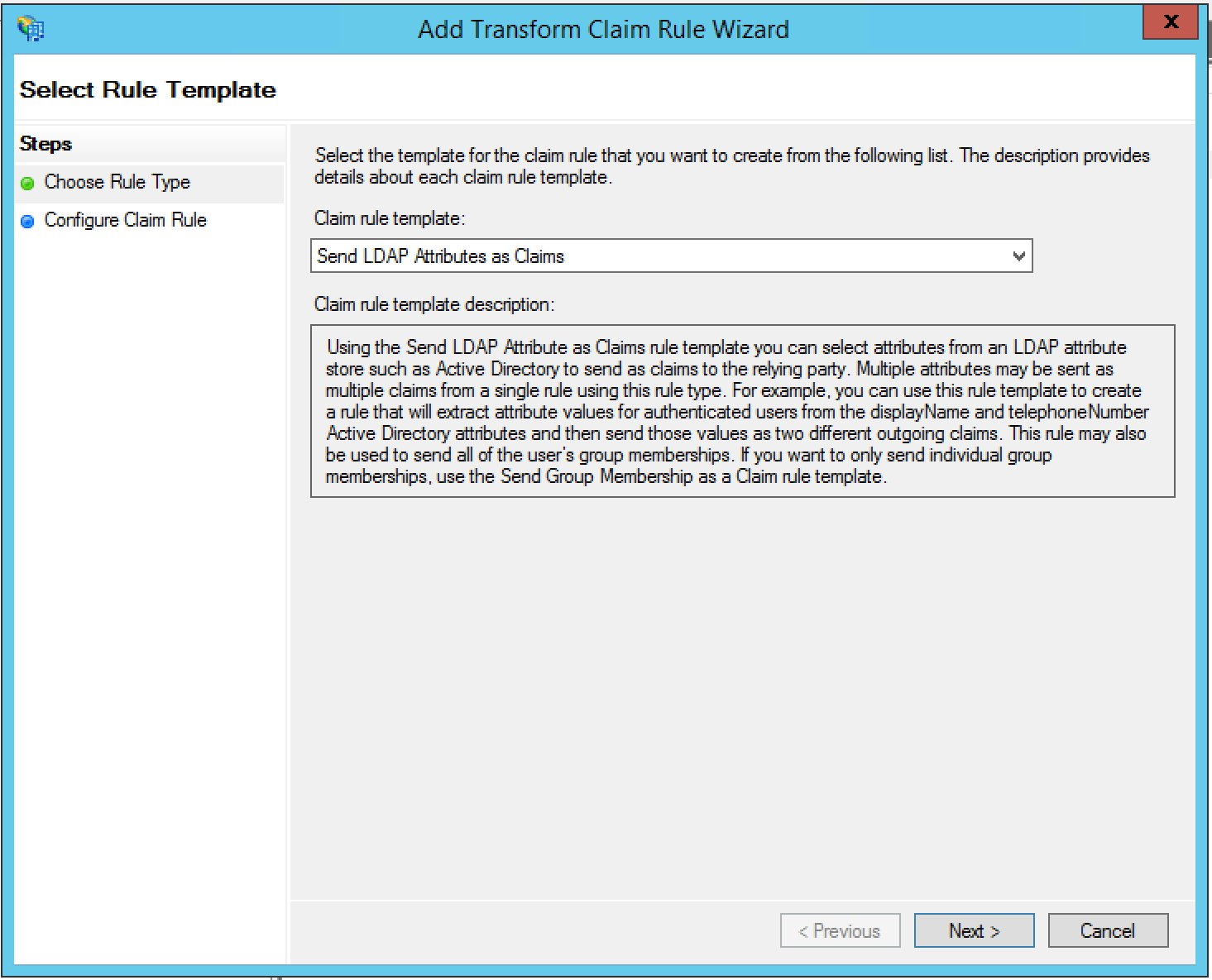
- Legen Sie unter Regeltyp auswählen die Anspruchsregelvorlage auf
„LDAP-Attribute als Ansprüche senden“ fest und klicken Sie auf Weiter.
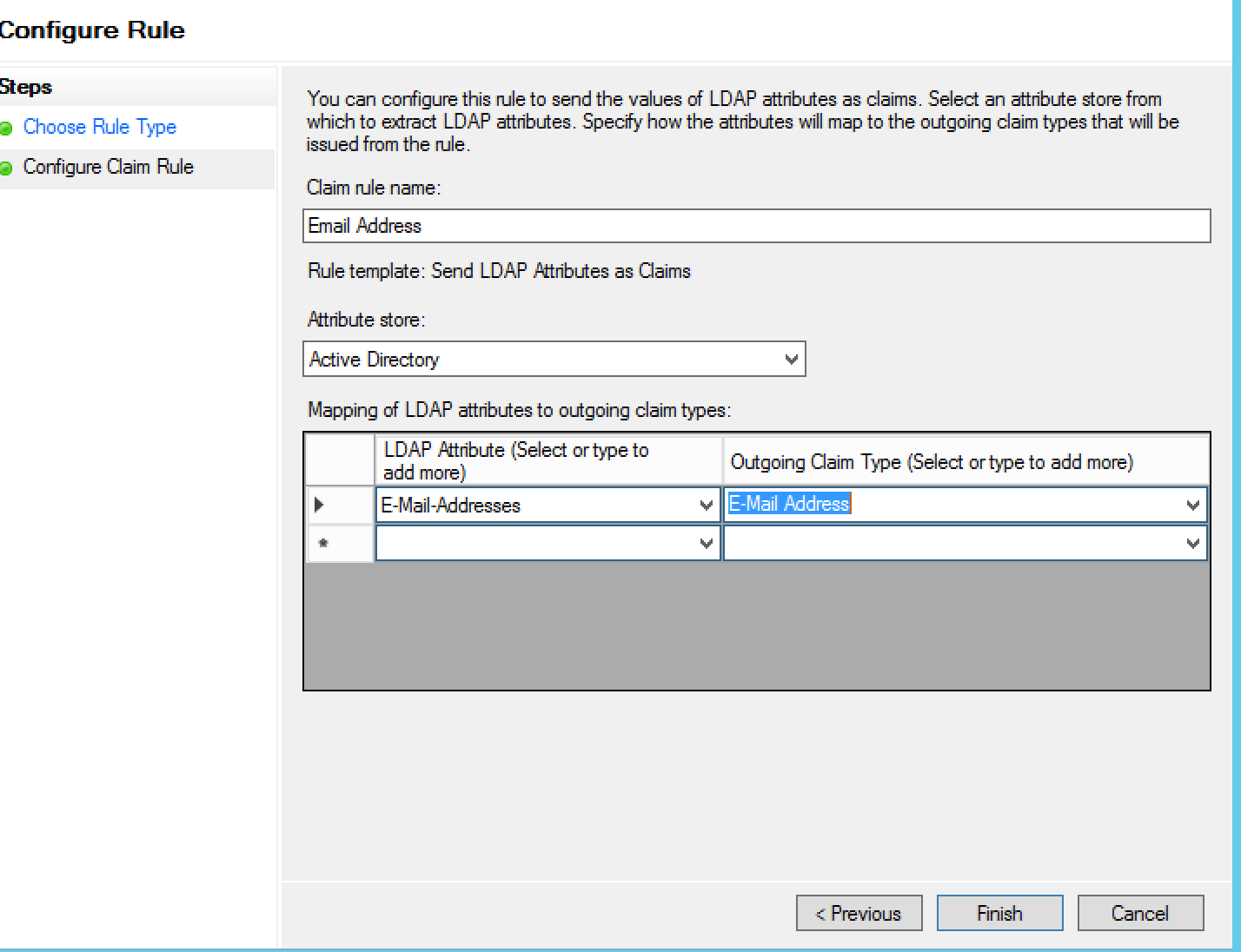
- Geben Sie die folgenden Informationen an:
- Name der Anspruchsregel = E-Mail-Adresse
- Attributspeicher = Active Directory
- Typ des ausgehenden Anspruchs = E-Mail-Adresse
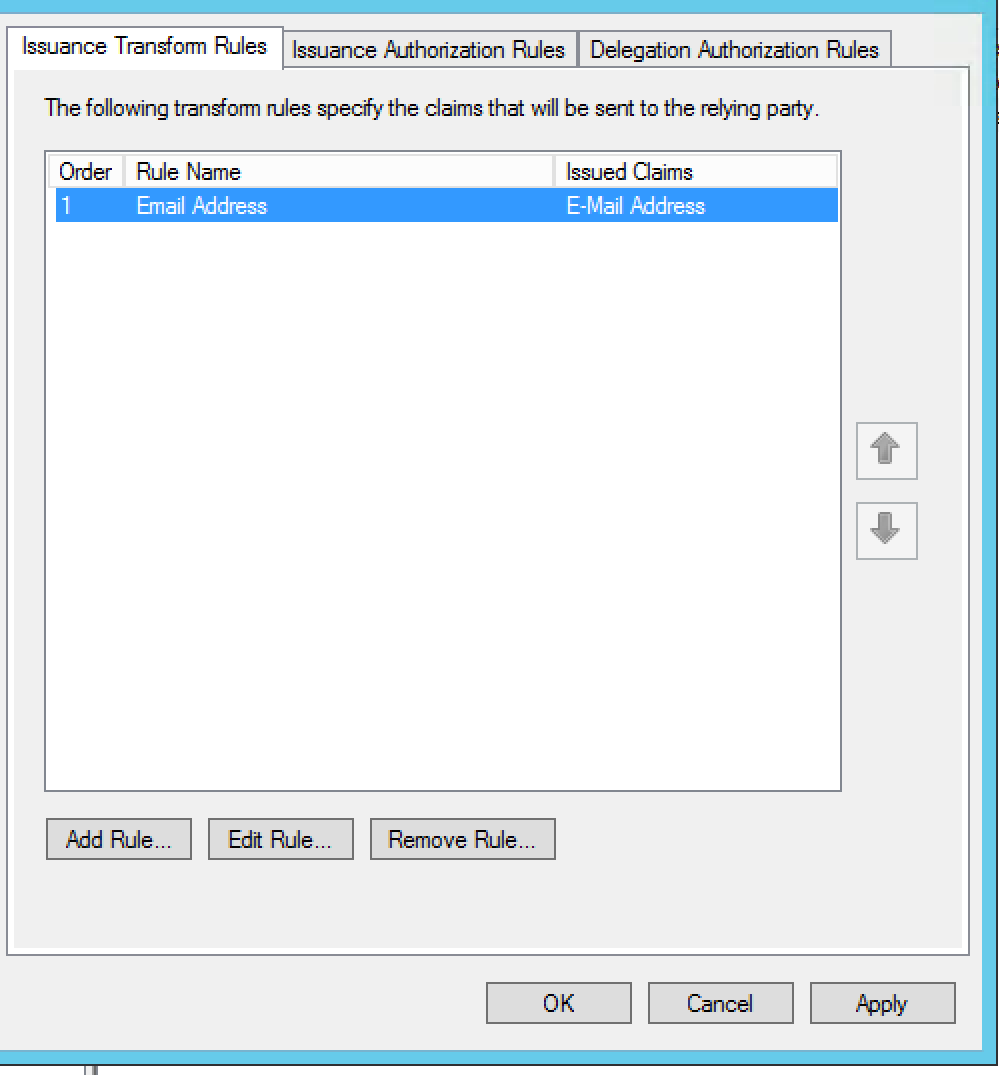
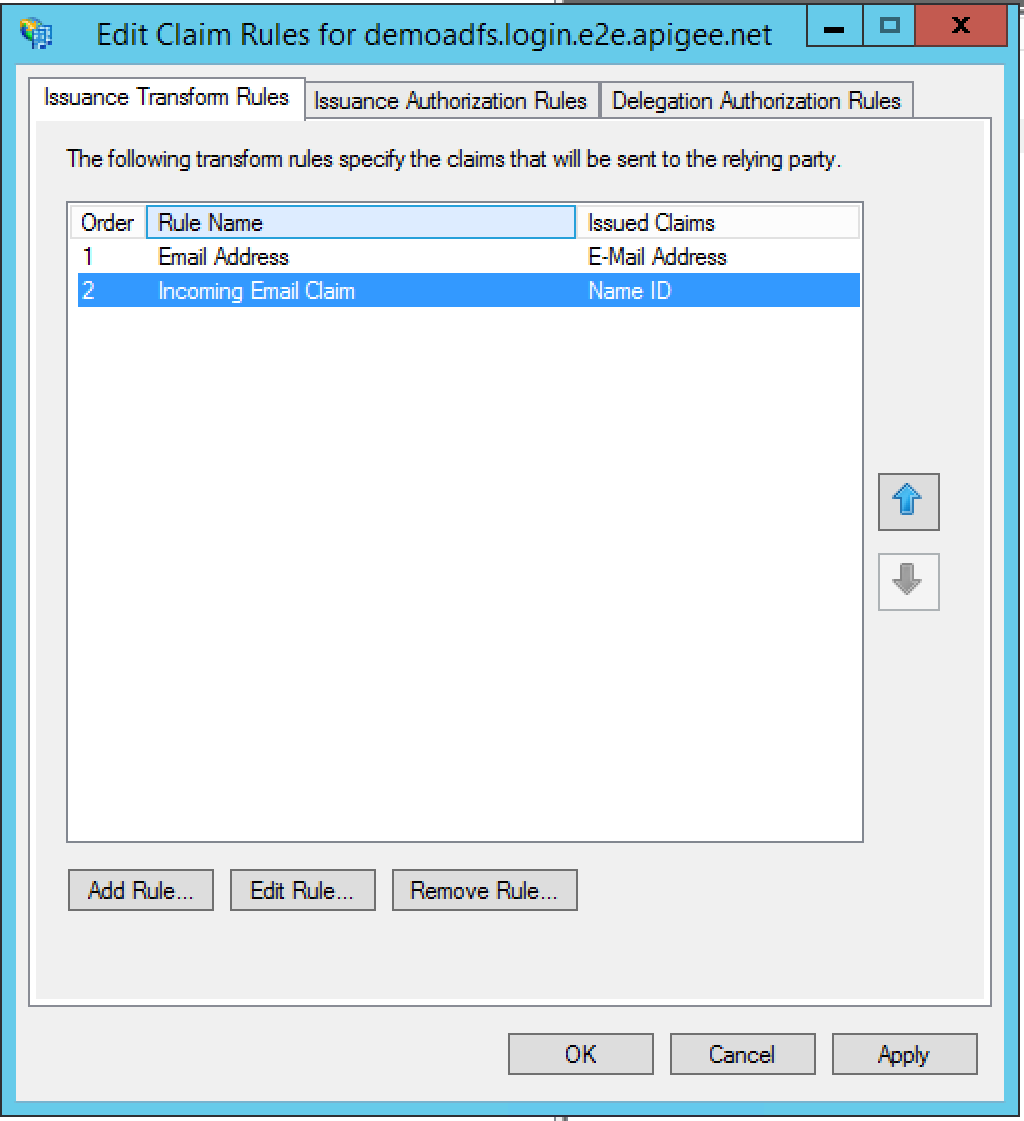
- Klicken Sie auf Beenden. Das Dialogfeld Anspruchsregeln bearbeiten
wird angezeigt:
- Klicken Sie auf Regel hinzufügen , um einen zweiten Anspruch hinzuzufügen, der den eingehenden Anspruch transformiert.
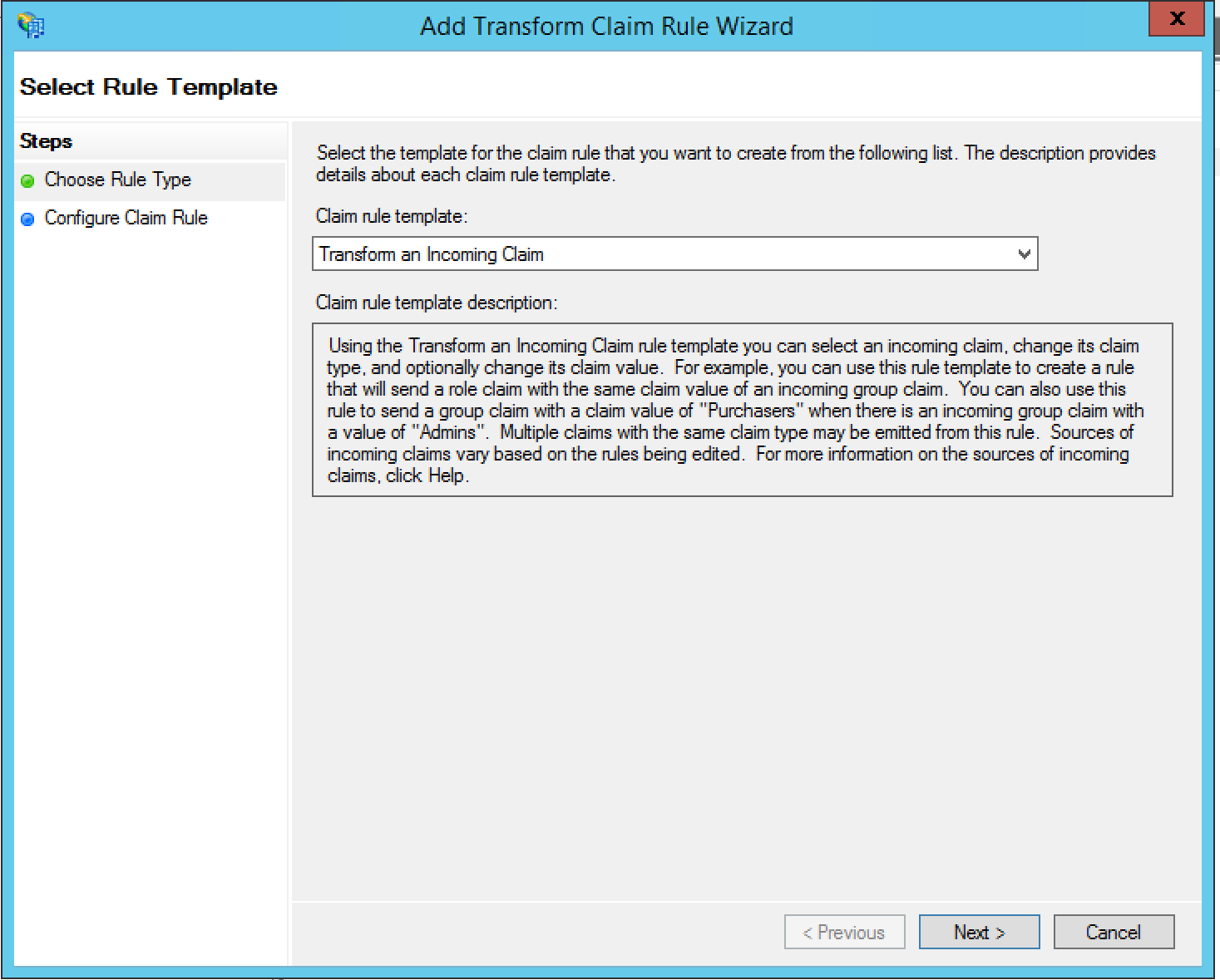
- Wählen Sie Eingehenden Anspruch transformieren als Anspruchsregel
vorlage aus und klicken Sie auf Weiter:
- Geben Sie die folgenden Informationen an:
- Name der Anspruchsregel = Eingehender E-Mail-Anspruch
- Typ des eingehenden Anspruchs = E-Mail-Adresse
- Typ des ausgehenden Anspruchs = Namens-ID
- Format der ausgehenden Namens-ID = E-Mail
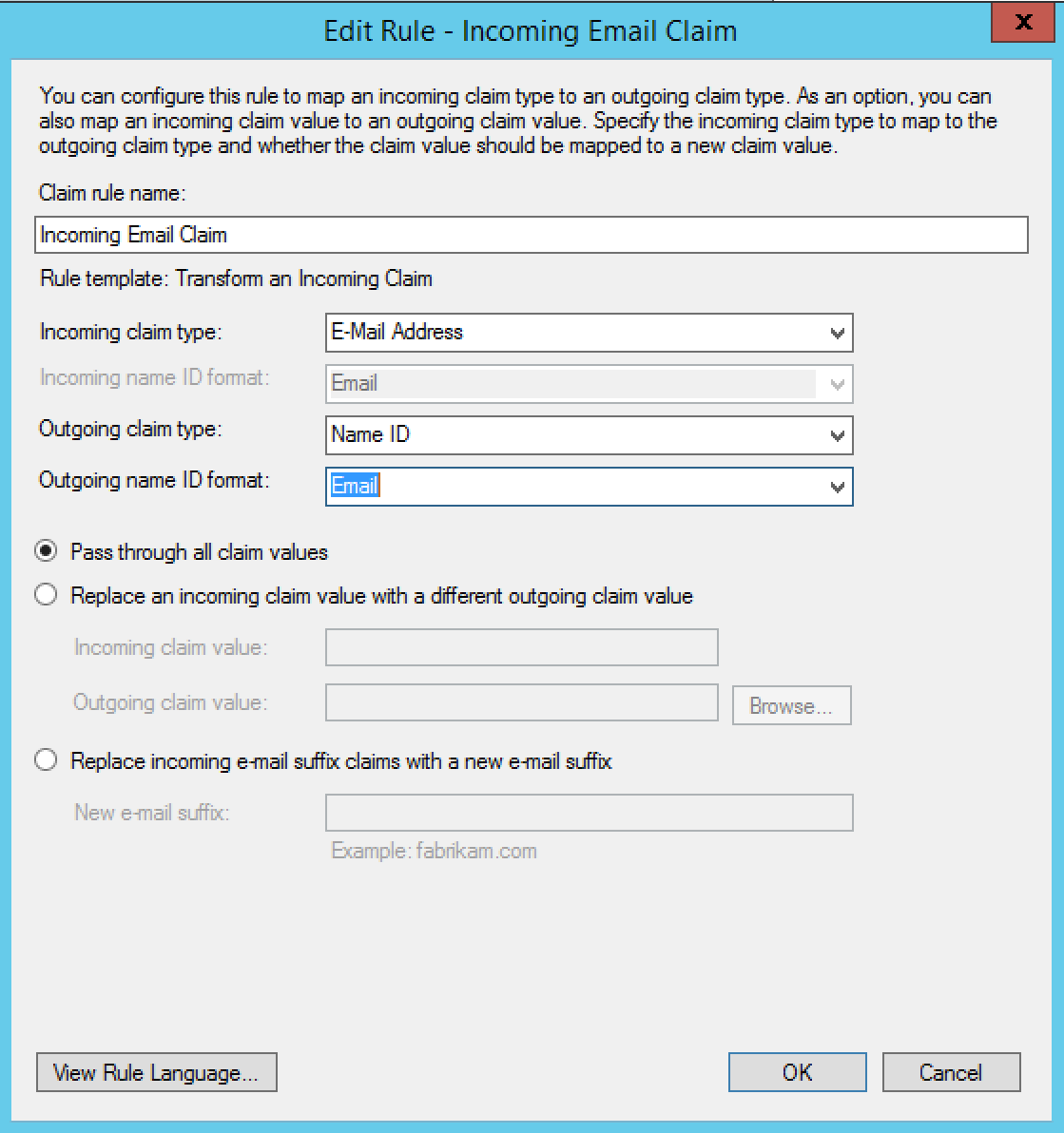
- Klicken Sie auf OK. Im Dialogfeld Anspruchsregeln
bearbeiten sollten zwei Anspruchsregeln angezeigt werden:
- Klicken Sie auf OK. Die neue Vertrauensstellung der vertrauenden Seite wird in der linken Navigations struktur angezeigt.
- Klicken Sie mit der rechten Maustaste auf die Vertrauensstellung der vertrauenden Seite und wählen Sie Eigenschaften aus.
- Rufen Sie den Tab Erweitert auf. Legen Sie den sicheren Hashalgorithmus
auf SHA-256 fest und klicken Sie dann auf Übernehmen.
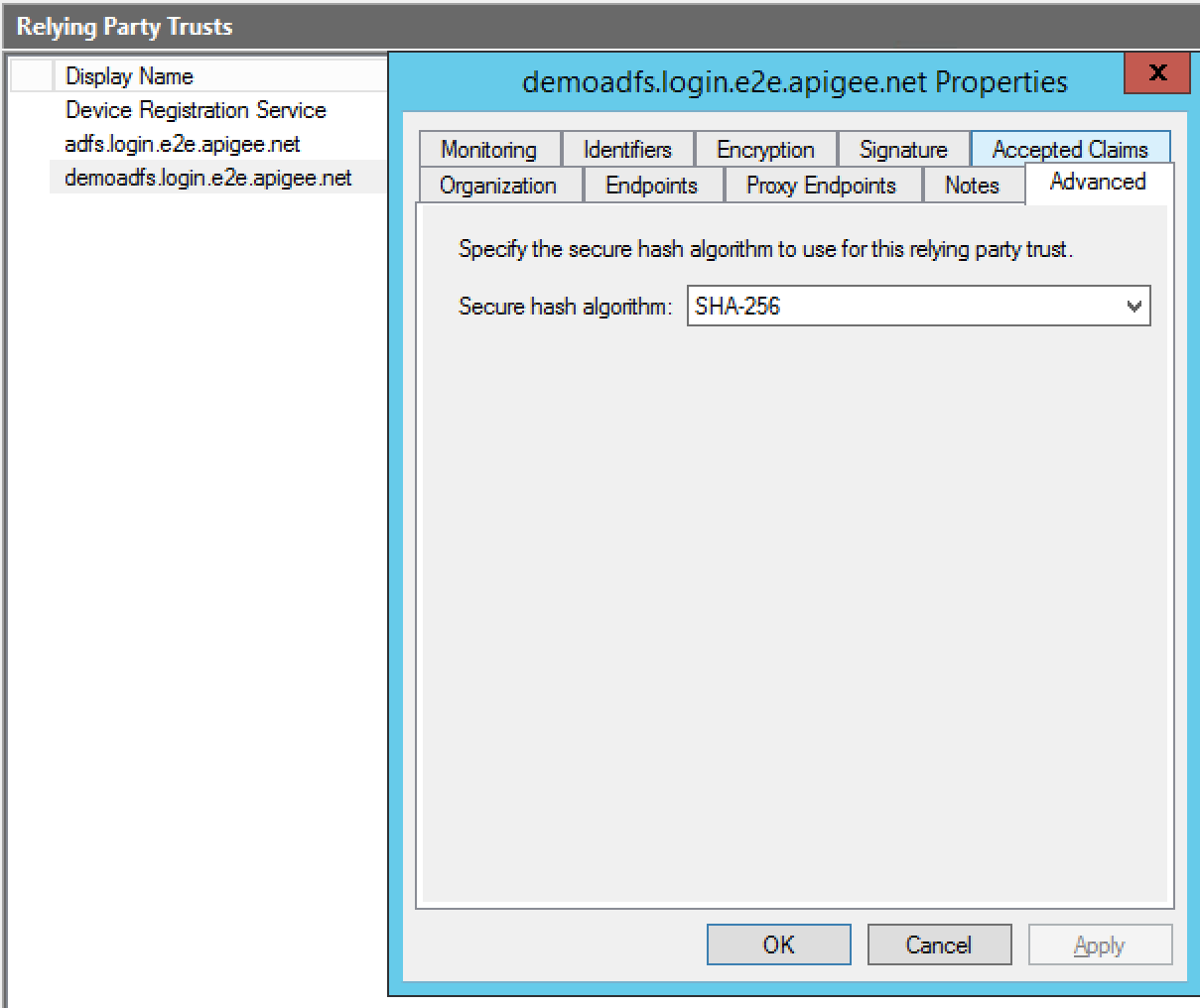
Die Konfiguration ist abgeschlossen.