

Vous consultez la documentation Apigee Edge.
Accédez à la
documentation Apigee X. info
Ce document explique comment configurer Microsoft Active Directory Federation Services (ADFS) en tant que fournisseur d'identité pour une organisation Edge pour laquelle l'authentification SAML est activée. Cet exemple utilise la version Windows 2012 R2 ADFS 3.0.
Pour en savoir plus sur l'activation de l'authentification SAML pour une organisation Edge, consultez Activer l'authentification SAML pour Edge.
Configurer la partie de confiance
- Ouvrez la console de gestion ADFS.
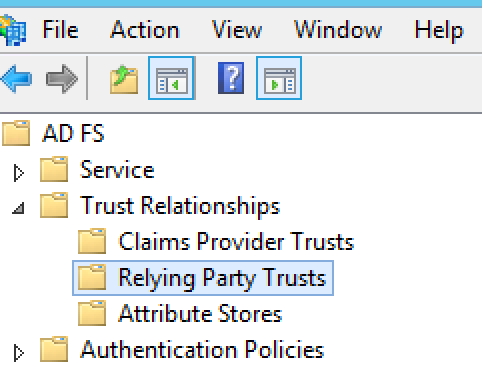
- Développez Relations d'approbation dans l'arborescence. Le dossier Relying
Party Trusts s'affiche.
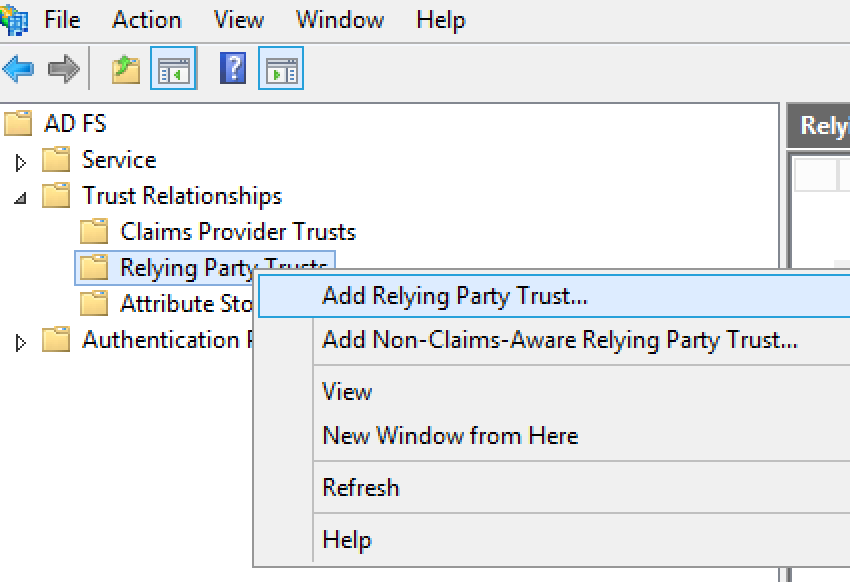
- Effectuez un clic droit sur Approbations par un tiers de confiance , puis sélectionnez Ajouter une approbation par un tiers de confiance pour ouvrir l'assistant d'approbation par un tiers de confiance.
- Cliquez sur Démarrer dans l'assistant pour commencer.
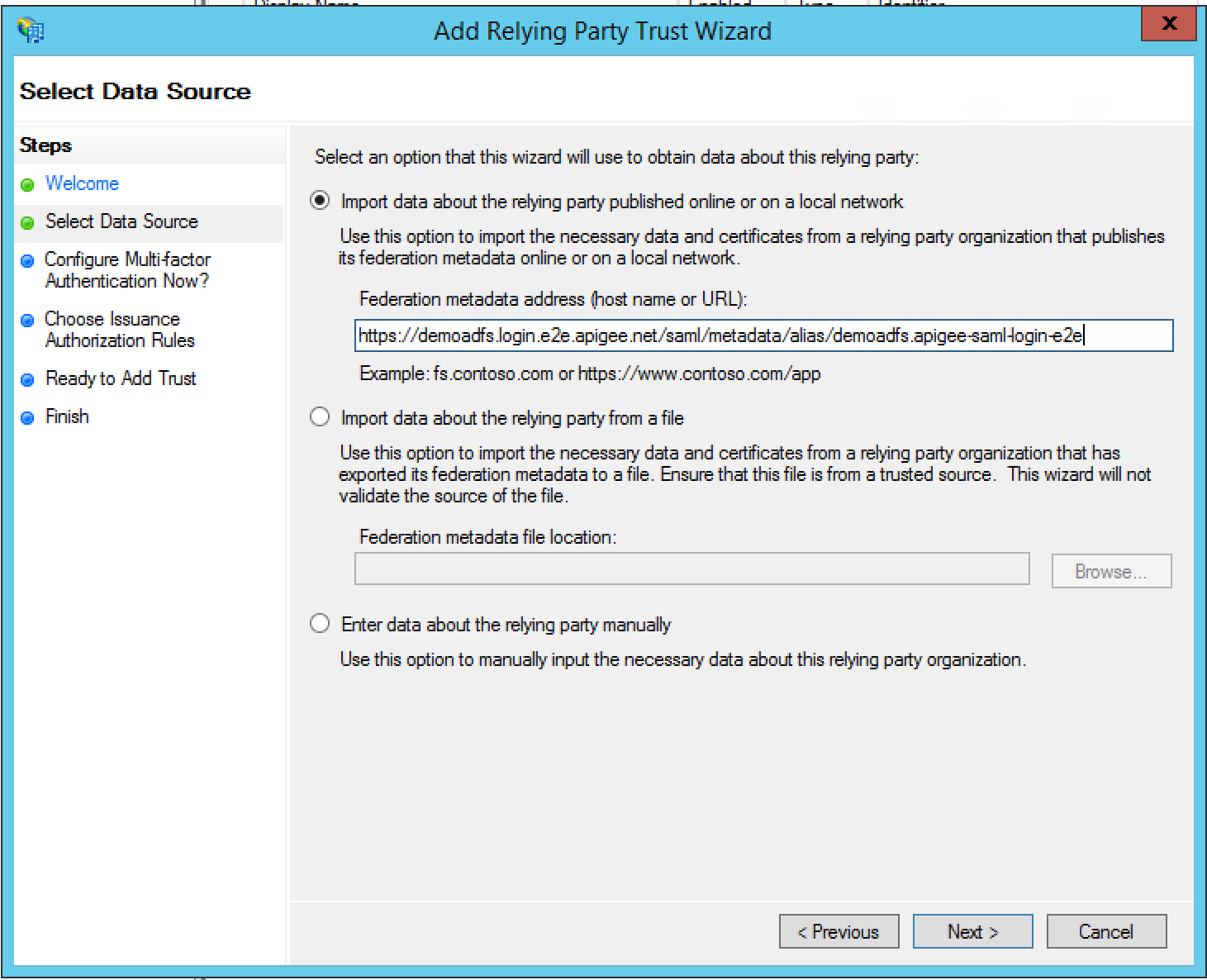
- Dans la boîte de dialogue Sélectionner la source de données , utilisez l'option Importer les données, publiées en ligne ou sur un réseau local, concernant la partie de confiance pour importer l'URL des métadonnées fournie par Apigee, puis cliquez sur Suivant.
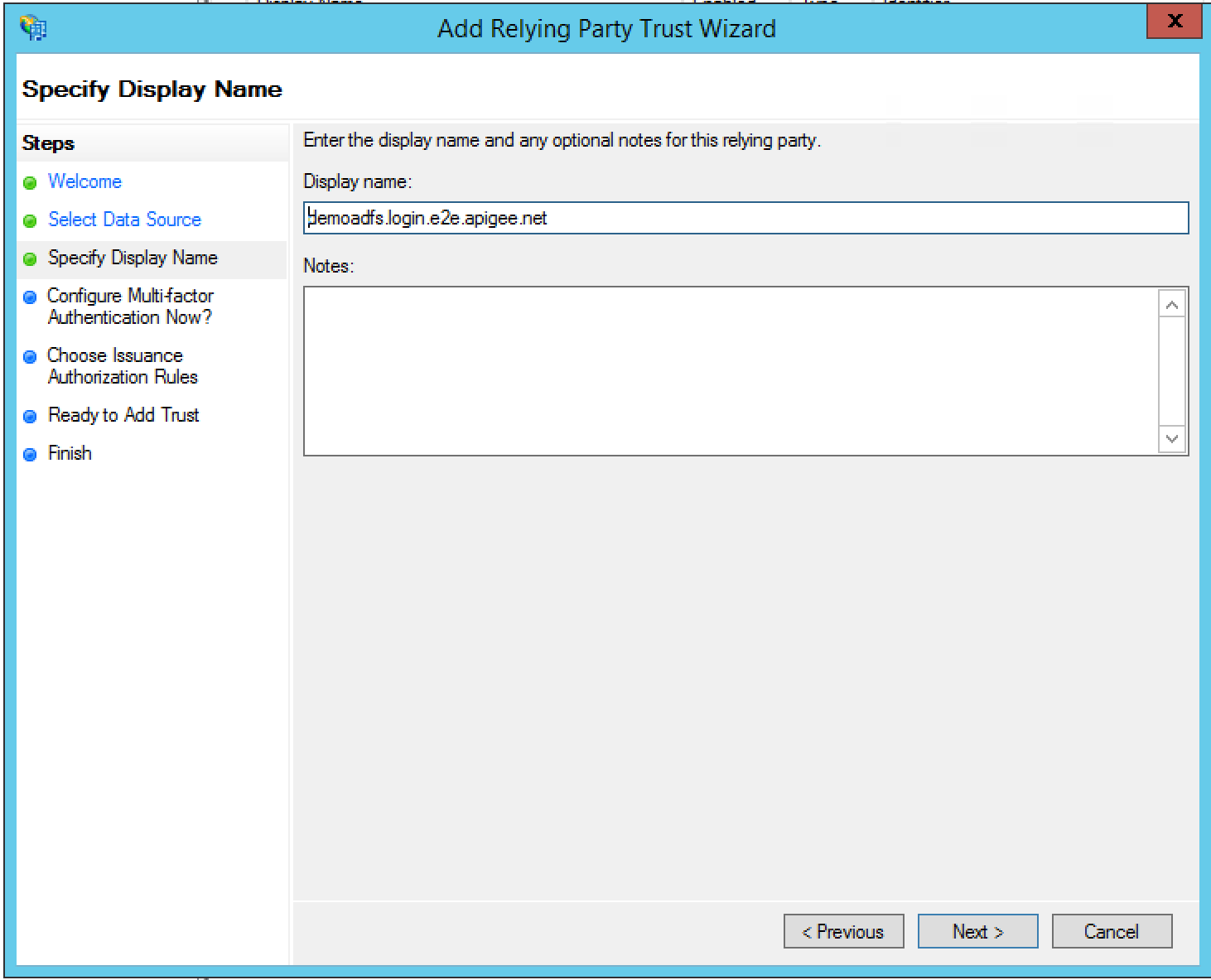
- Spécifiez le nom à afficher, puis cliquez sur Suivant. Par défaut, ADFS utilise
“zonename.login.apigee.com” comme nom à afficher. Vous pouvez le laisser tel quel
ou le remplacer par «Apigee Edge» comme nom à afficher pour la partie de confiance
- Dans la boîte de dialogue Configurer l'authentification multi-facteurs maintenant ?, sélectionnez
Je ne souhaite pas configurer les paramètres d'authentification multi-facteurs pour cette approbation par un tiers de confiance
pour le moment, puis sélectionnez Suivant.
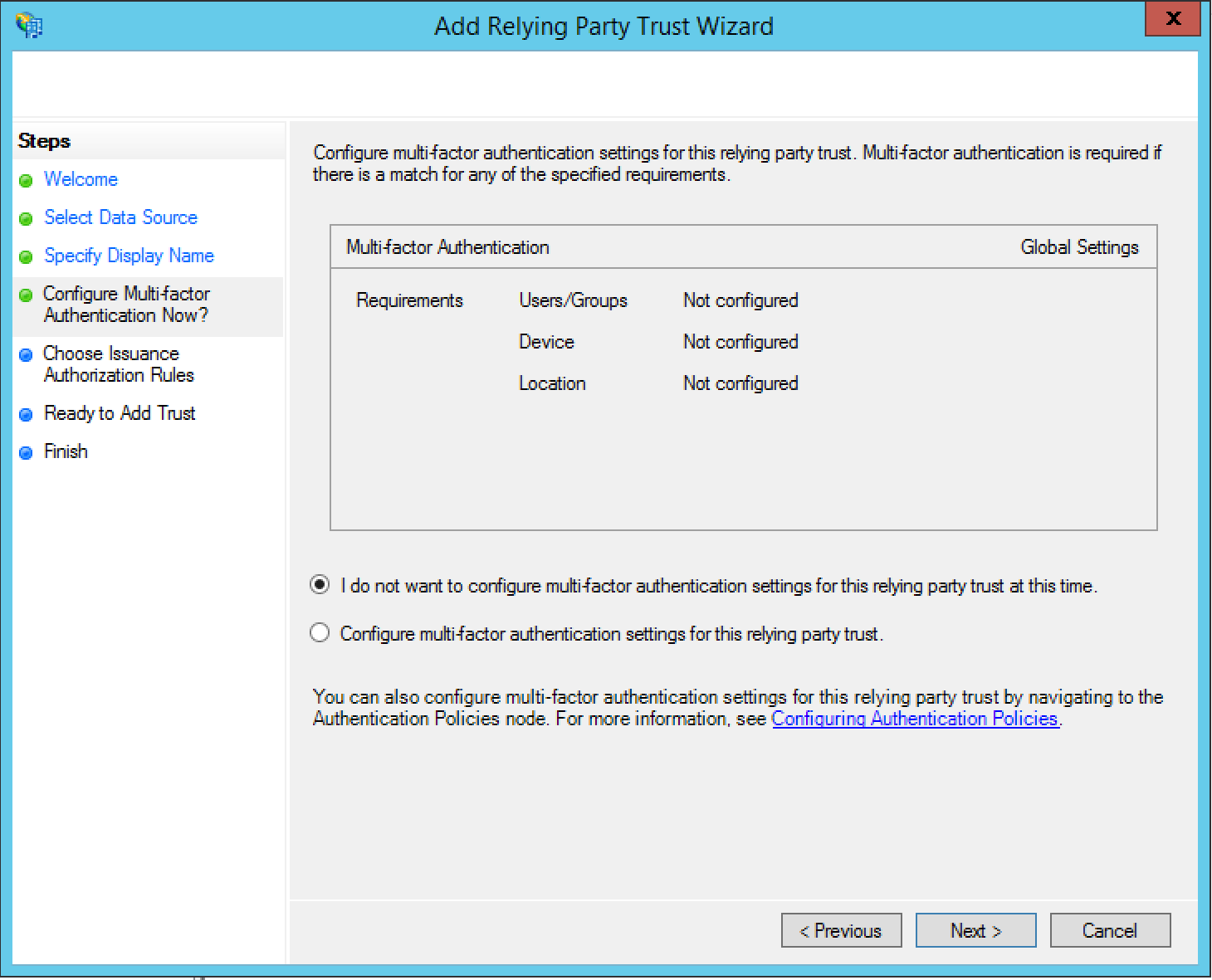
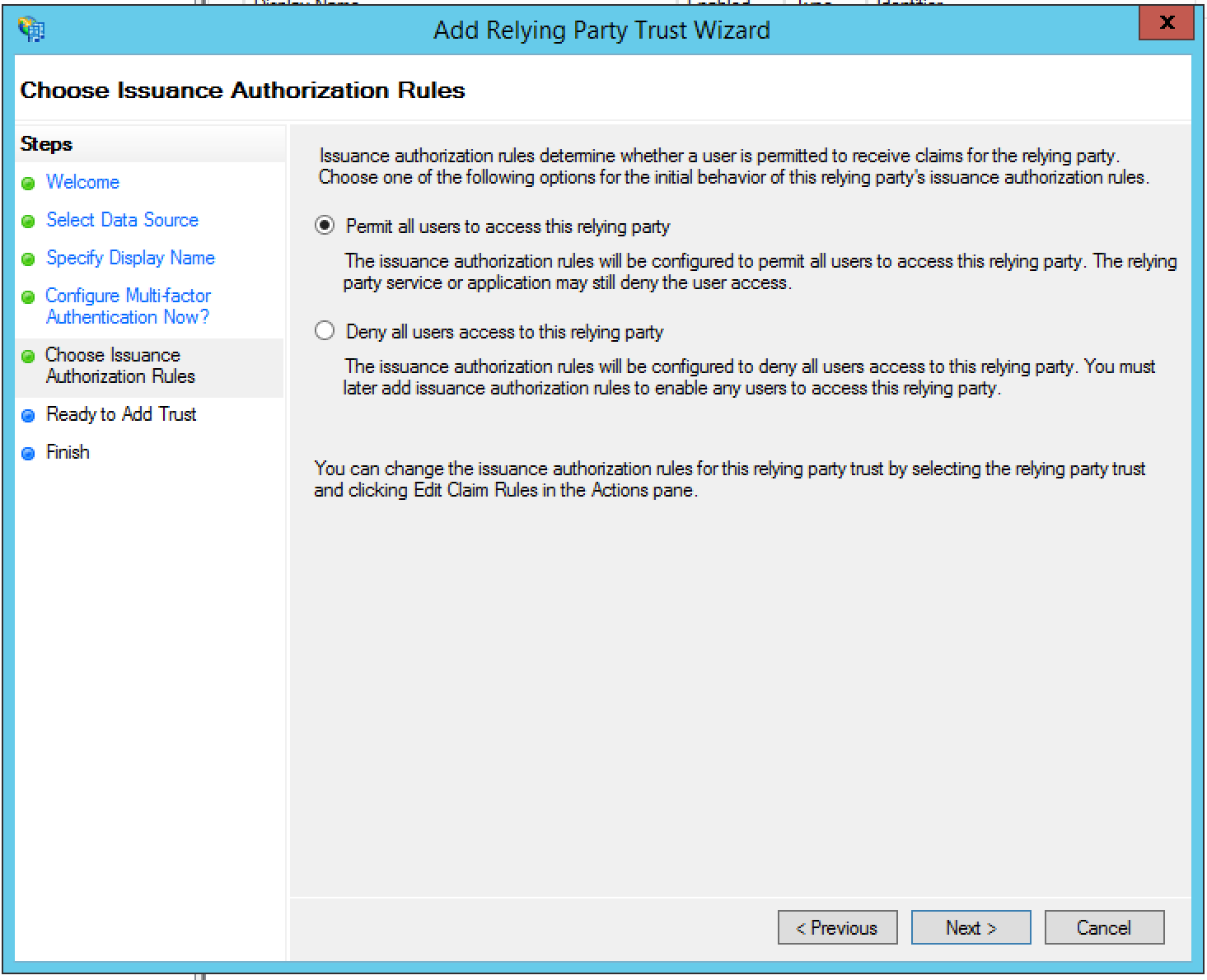
- Dans la boîte de dialogue Choisir les règles d’autorisation d’émission, sélectionnez
Autoriser tous les utilisateurs à accéder à cette partie de confiance, puis cliquez sur
Suivant.
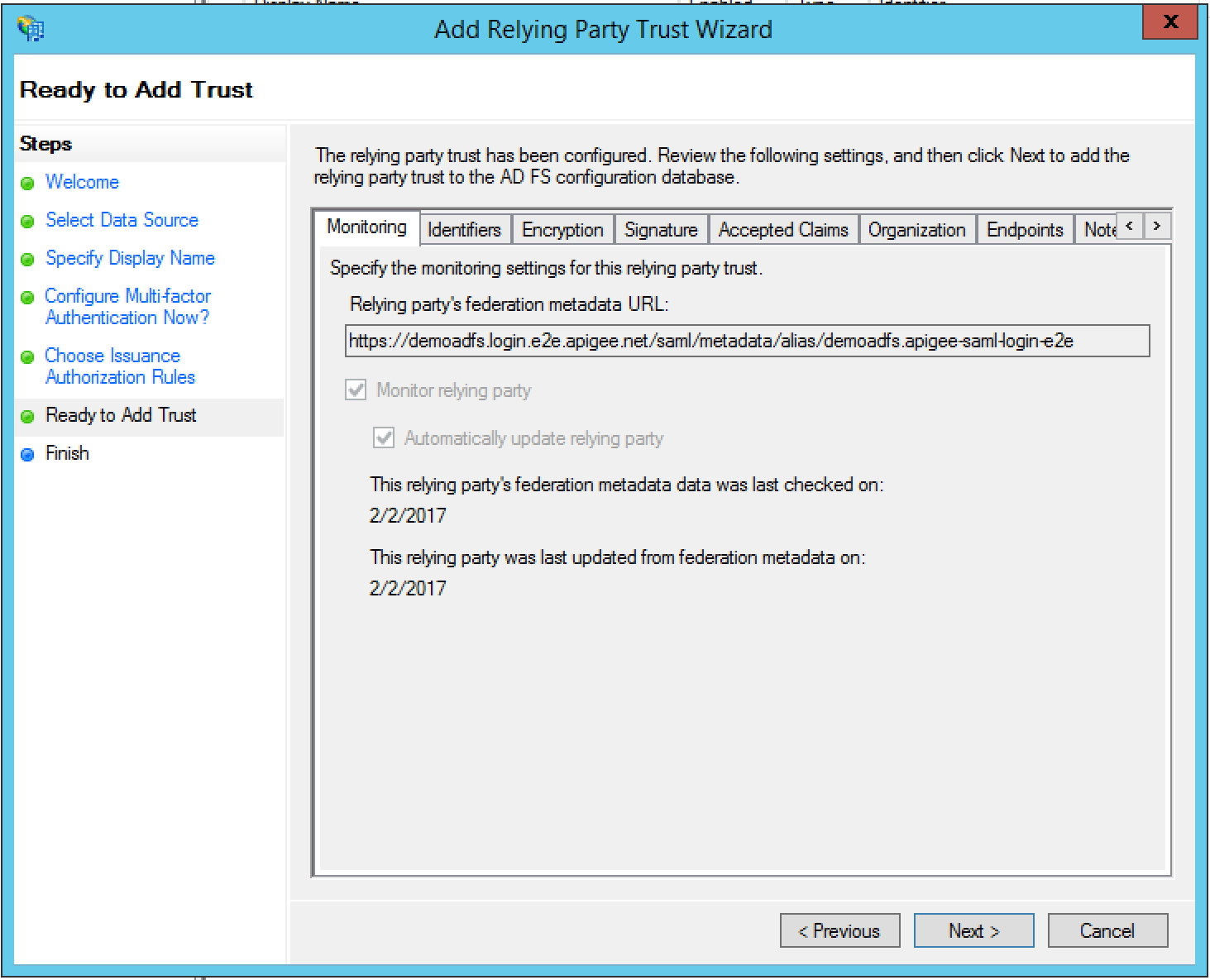
- Dans la boîte de dialogue Prêt à ajouter l'approbation, vérifiez les paramètres, puis cliquez sur
Suivant pour les enregistrer.
- Cliquez sur Fermer pour fermer l'assistant. La boîte de dialogue Modifier les règles de revendication doit s'afficher, comme décrit dans la section suivante.
Ajouter des règles de revendication
La boîte de dialogue Modifier les règles de revendication doit s'ouvrir automatiquement lorsque vous terminez l'assistant d'approbation par un tiers de confiance dans la section précédente. Si elle ne s'affiche pas, cliquez sur Modifier les règles de revendication dans le panneau de gauche.
Dans cette section, vous allez ajouter deux règles de revendication.
- Cliquez sur Ajouter une règle.
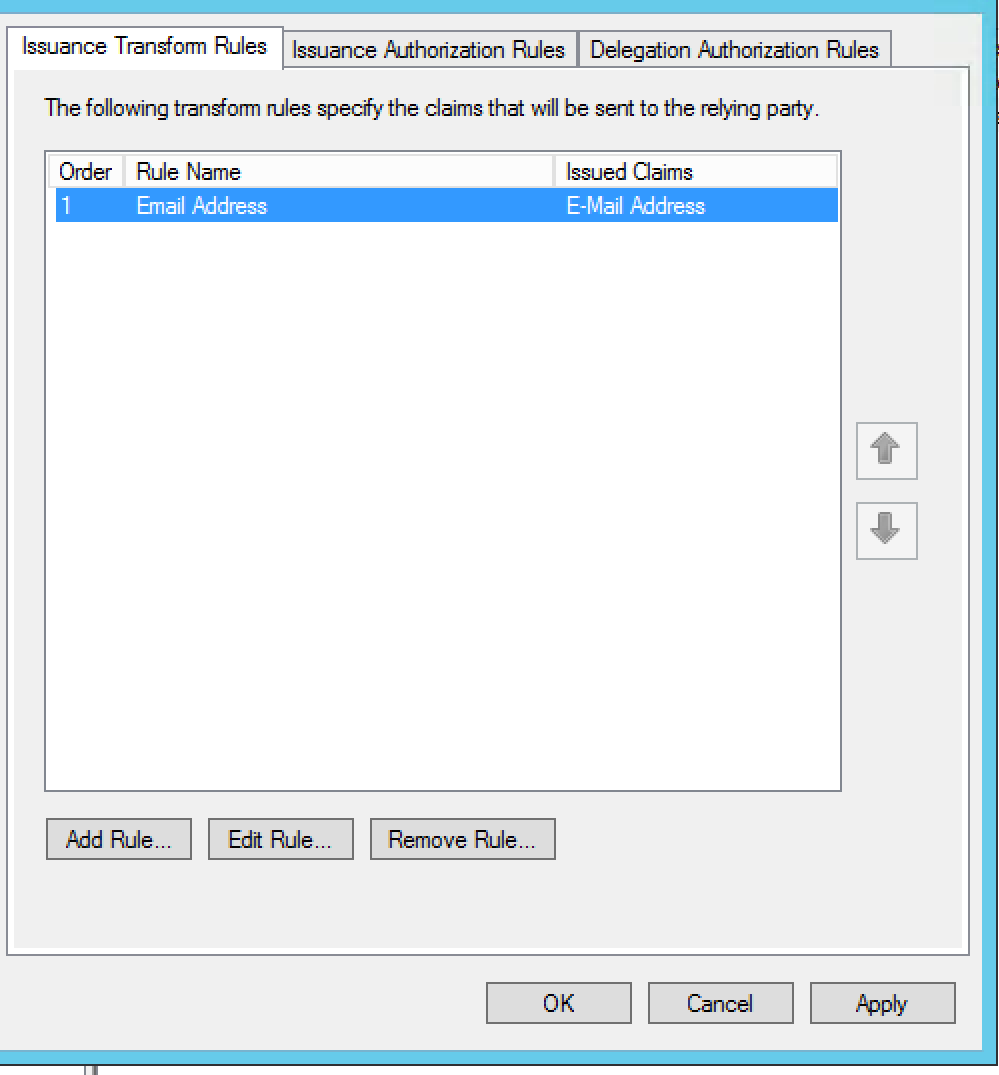
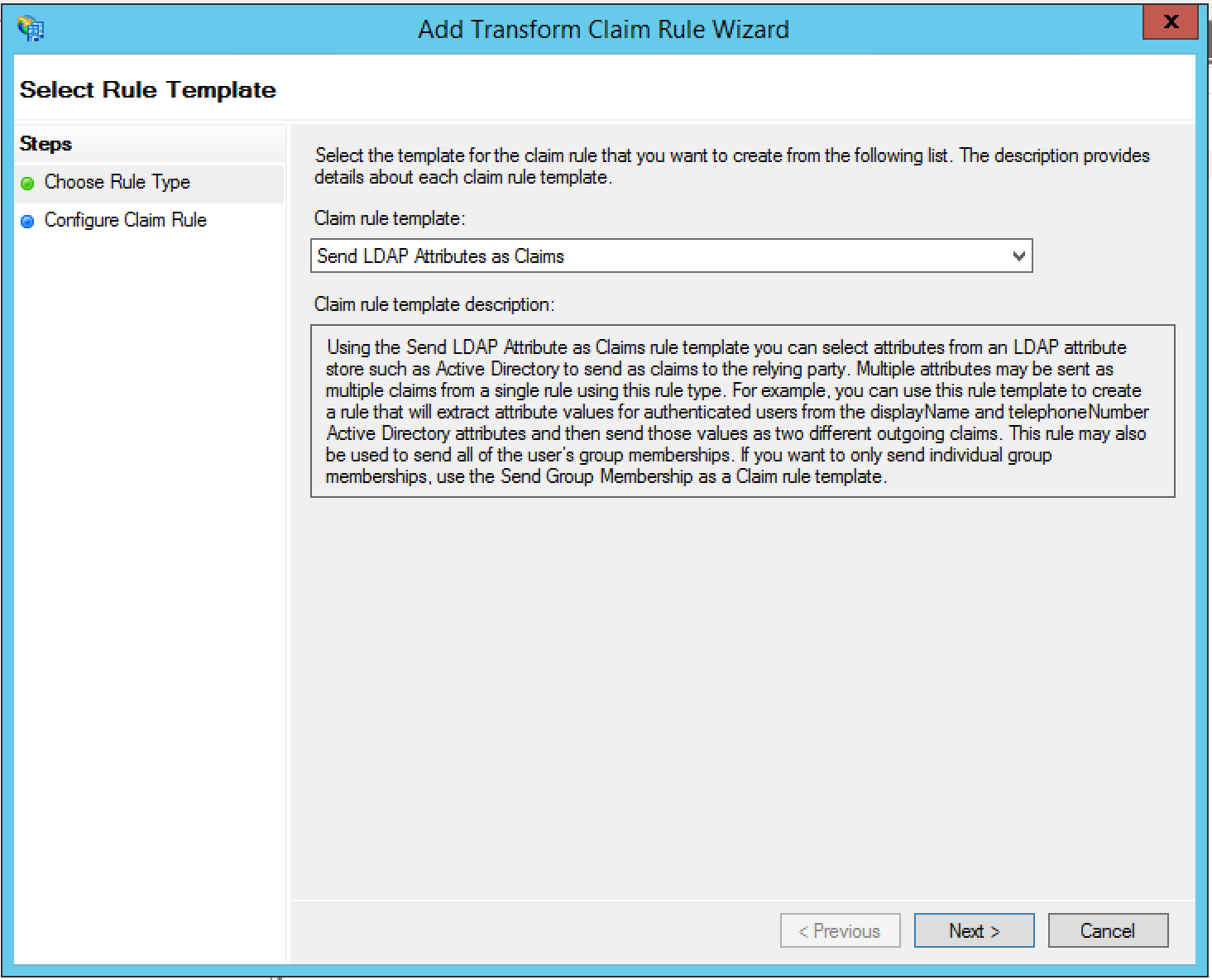
- Dans Choisir le type de règle, définissez Modèle de règle de revendication sur
"Envoyer les attributs LDAP en tant que revendications", puis cliquez sur Suivant.
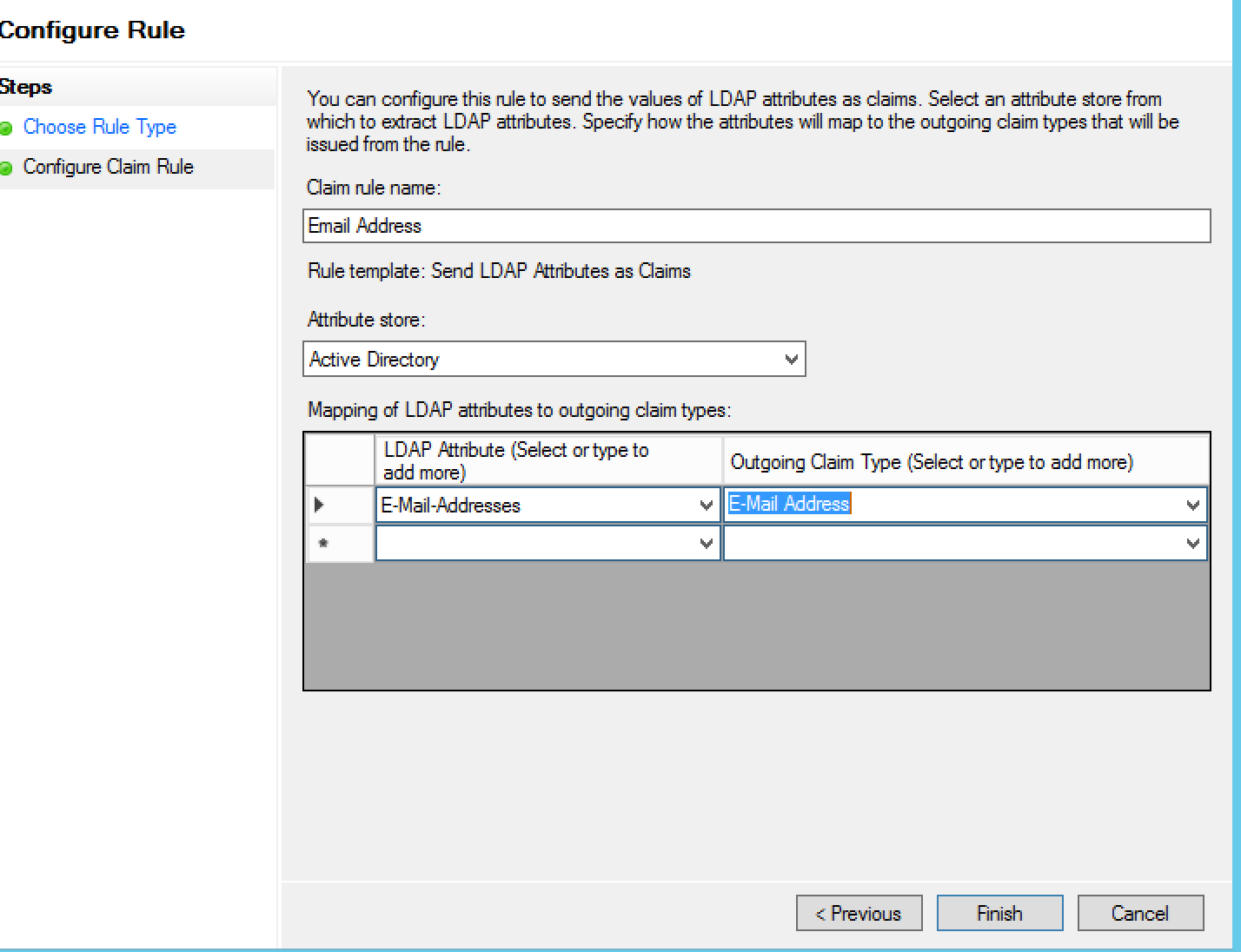
- Spécifiez les informations suivantes :
- Nom de la règle de revendication = Email Address
- Magasin d'attributs = Active Directory
- Type de revendication sortante = E-Mail Address
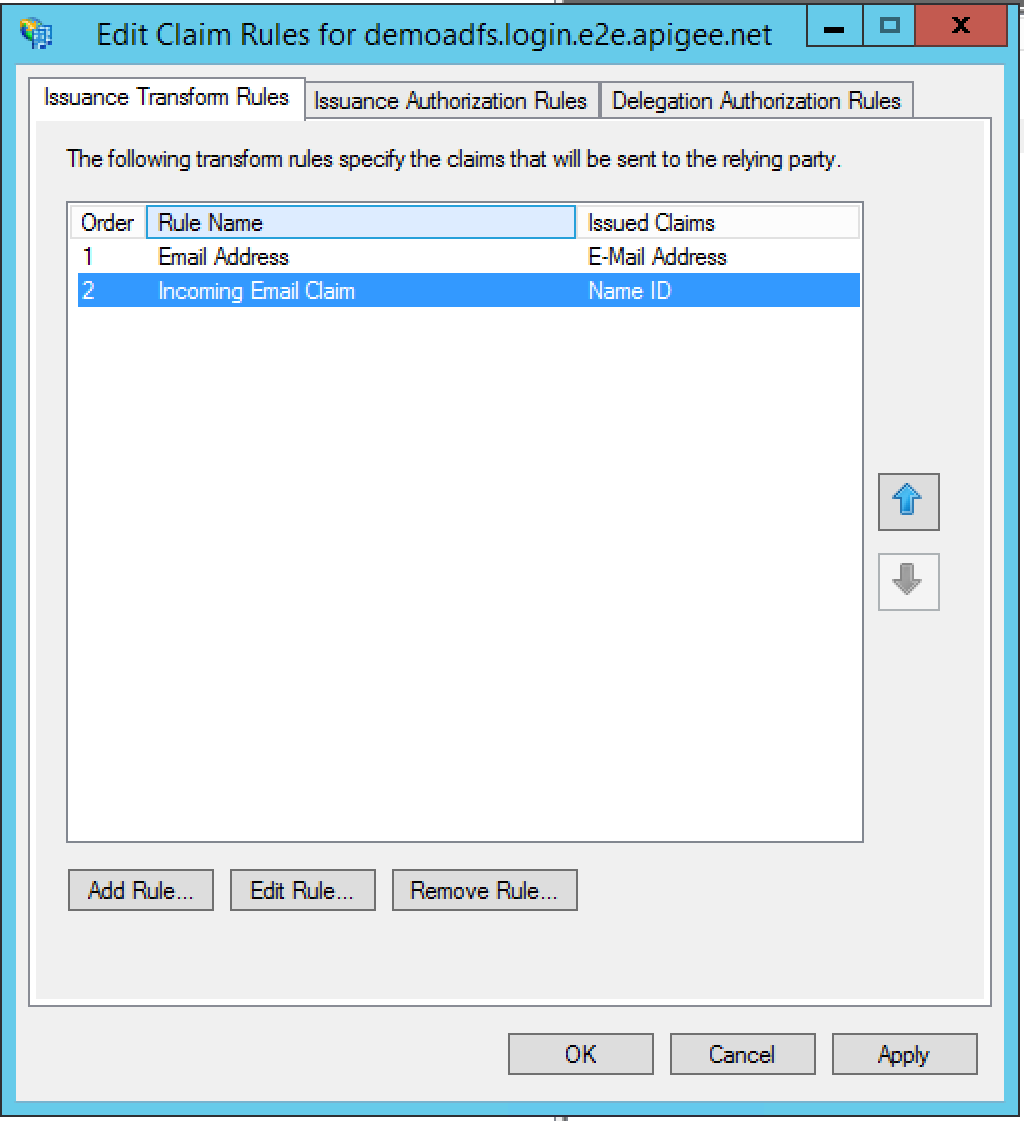
- Cliquez sur Terminer. La boîte de dialogue Modifier les règles de revendication
s'affiche :
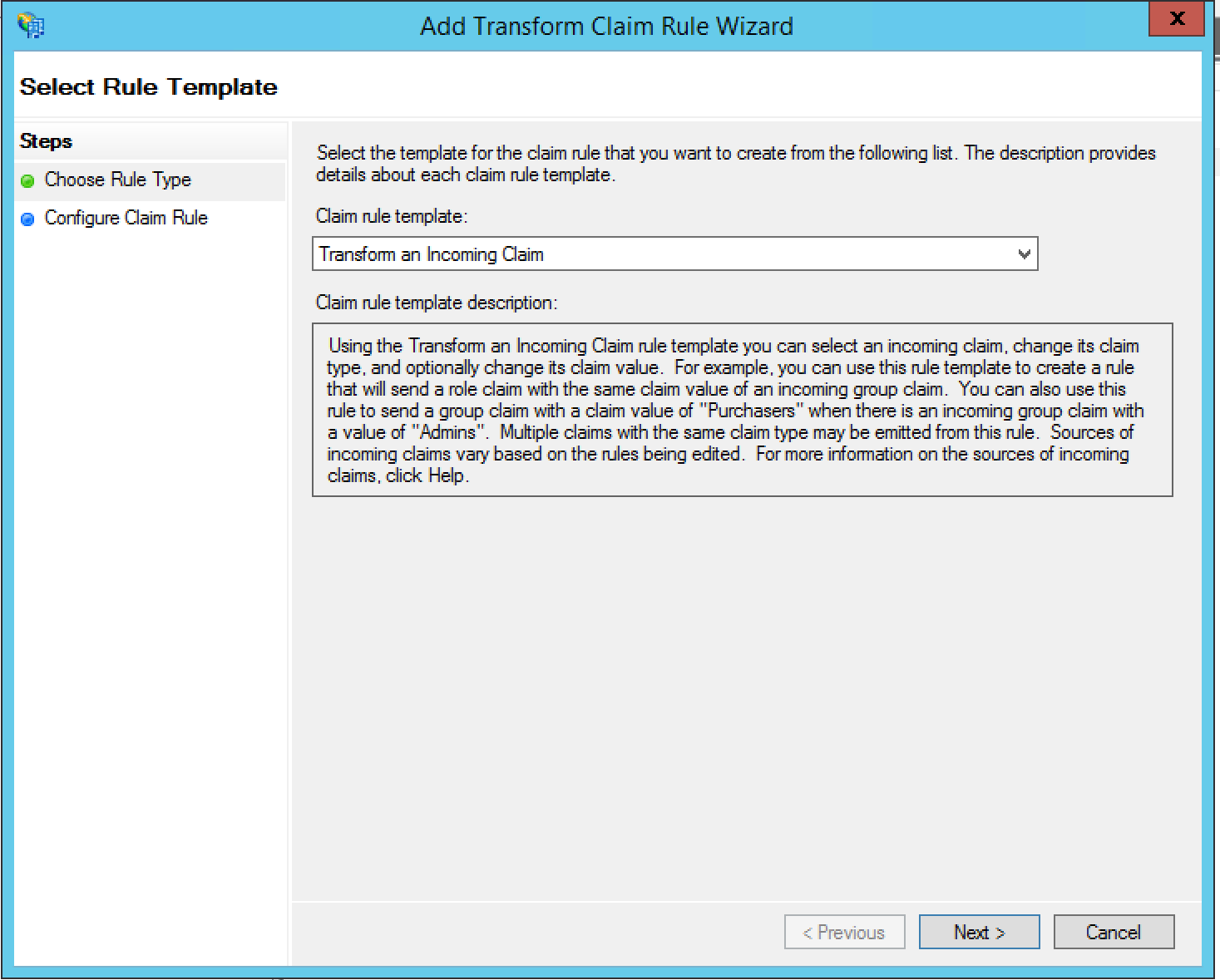
- Cliquez sur Ajouter une règle pour ajouter une deuxième revendication qui transforme la revendication entrante claim.
- Sélectionnez Transformer une revendication entrante comme Modèle de règle de revendication, puis cliquez sur Suivant :
- Spécifiez les informations suivantes :
- Nom de la règle de revendication = Incoming Email Claim
- Type de revendication entrante = E-Mail Address
- Type de revendication sortante = Name ID
- Format d'ID de nom sortant = Email
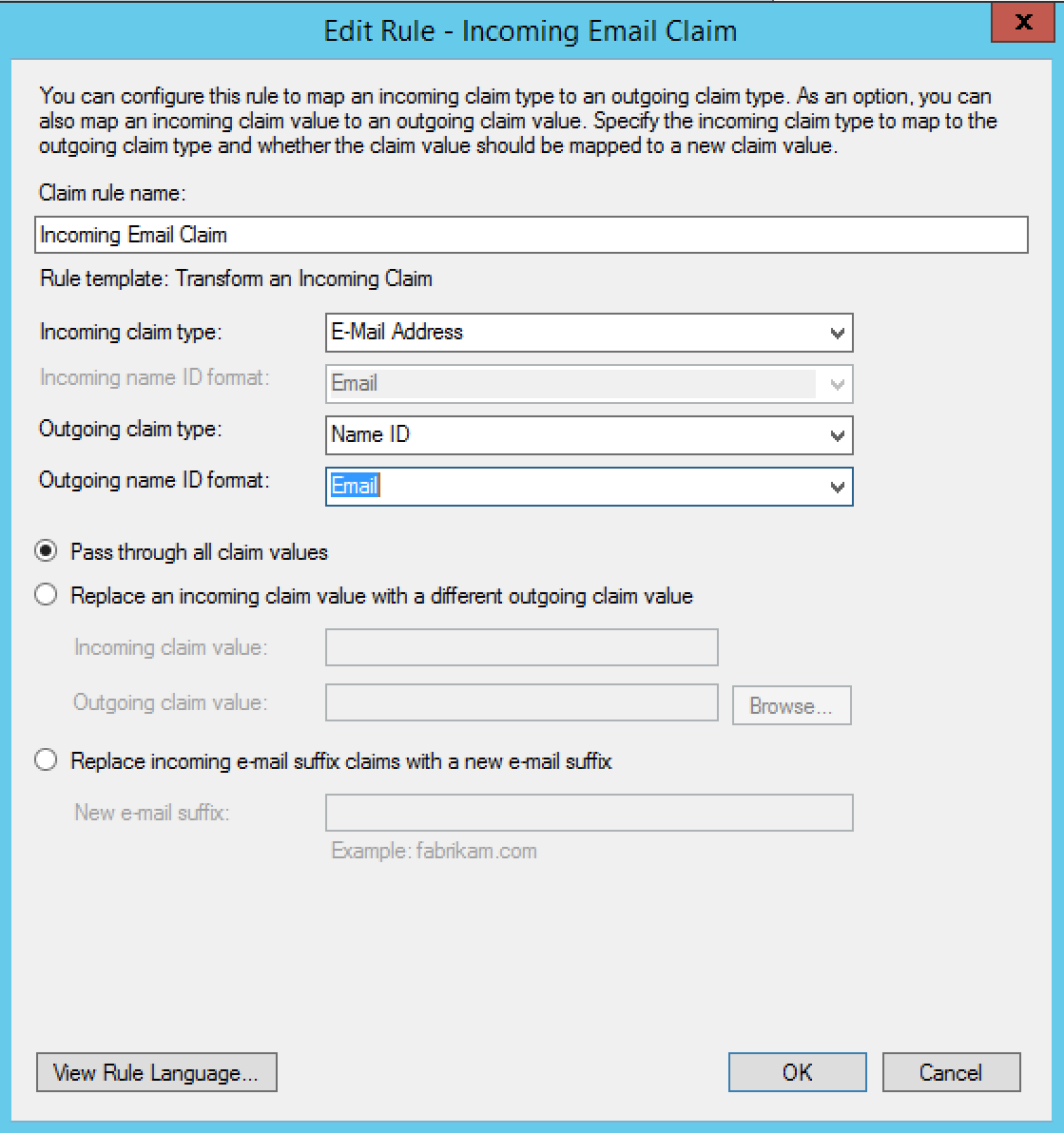
- Cliquez sur OK. Vous devriez voir deux règles de revendication dans la boîte de dialogue Modifier les règles de revendication :
- Cliquez sur OK. La nouvelle approbation par un tiers de confiance s'affiche dans l'arborescence de navigation de gauche.
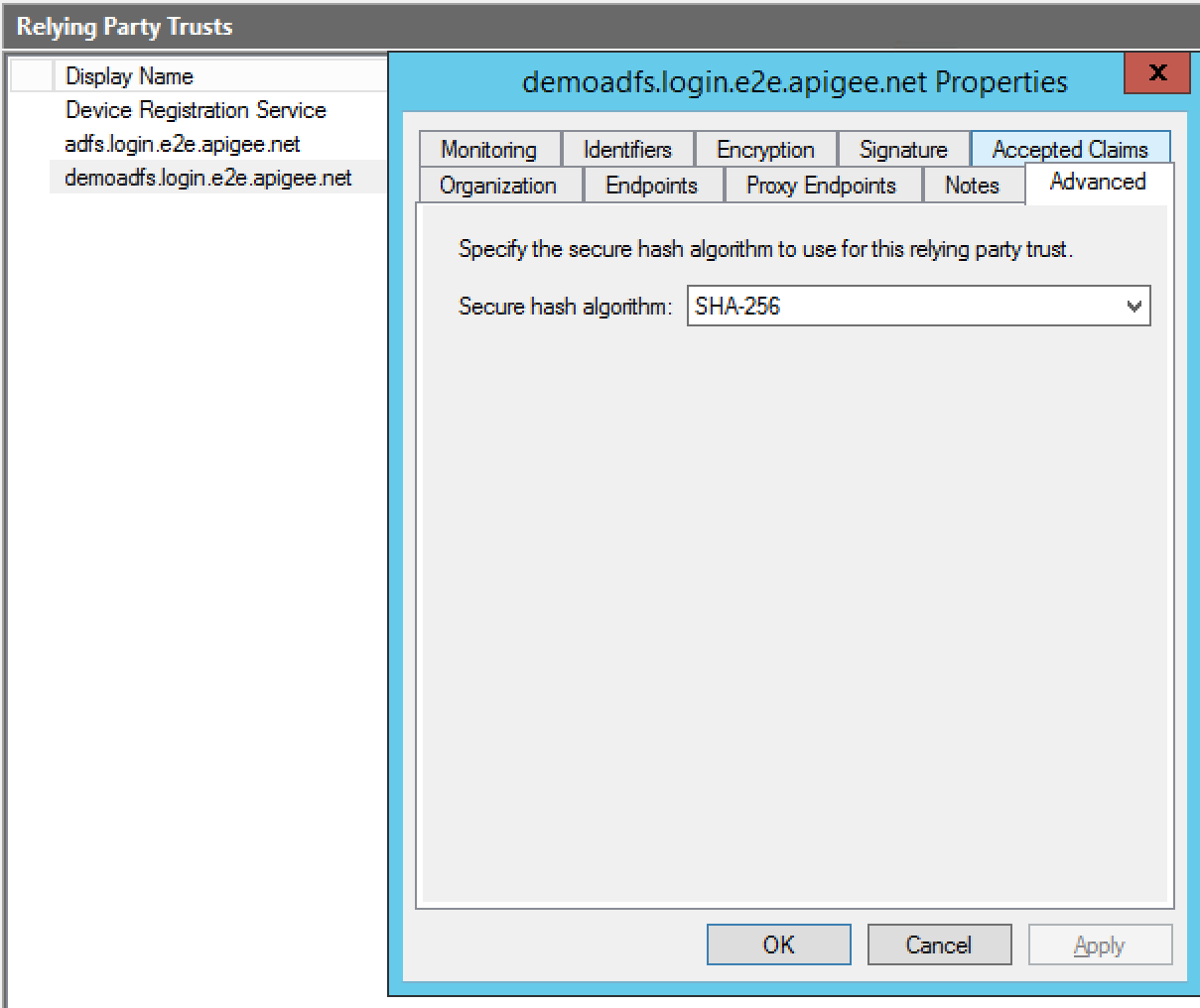
- Effectuez un clic droit sur l'approbation par un tiers de confiance, puis sélectionnez Propriétés.
- Accédez à l'onglet Avancé. Définissez l'algorithme de hachage sécurisé
sur SHA-256 , puis cliquez sur Appliquer.
La configuration est terminée.