

Stai visualizzando la documentazione di Apigee Edge.
Consulta la
documentazione di Apigee X. info
Questo documento descrive come configurare Microsoft Active Directory Federation Services (ADFS) come provider di identità per un'organizzazione Edge con l'autenticazione SAML abilitata. Questo esempio utilizza la versione 3.0 di Windows 2012 R2 ADFS.
Per informazioni sull'abilitazione dell'autenticazione SAML per un'organizzazione Edge, consulta Abilitare l'autenticazione SAML per Edge.
Configurare il componente
- Apri la console di gestione di ADFS.
- Espandi Relazioni di attendibilità nella struttura ad albero. Viene visualizzata la cartella Attendibilità componente.
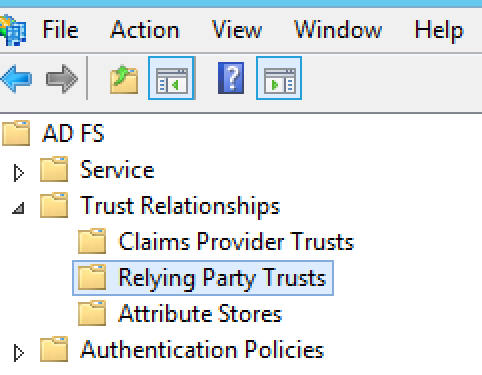
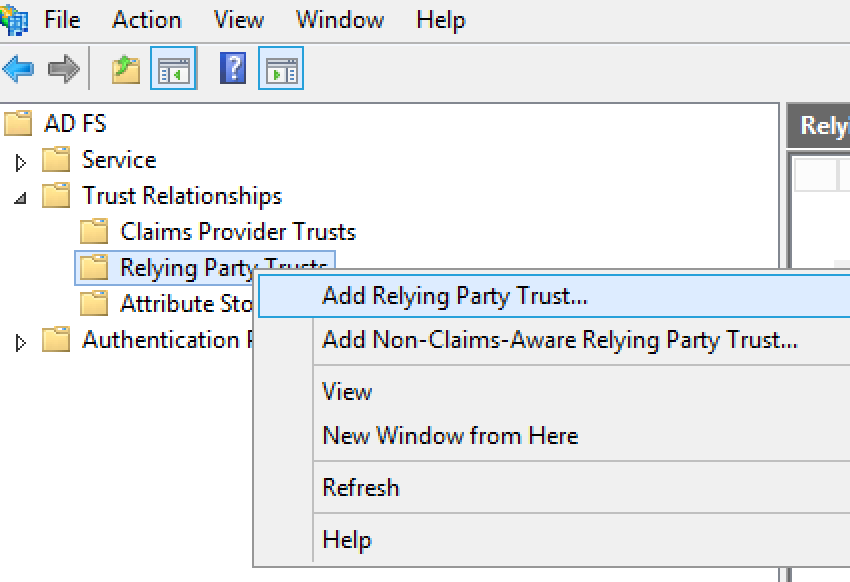
- Fai clic con il tasto destro del mouse su Attendibilità componente e seleziona Aggiungi attendibilità
componente per aprire la Procedura guidata per l'attendibilità componente.
- Fai clic su Avvia nella procedura guidata per iniziare.
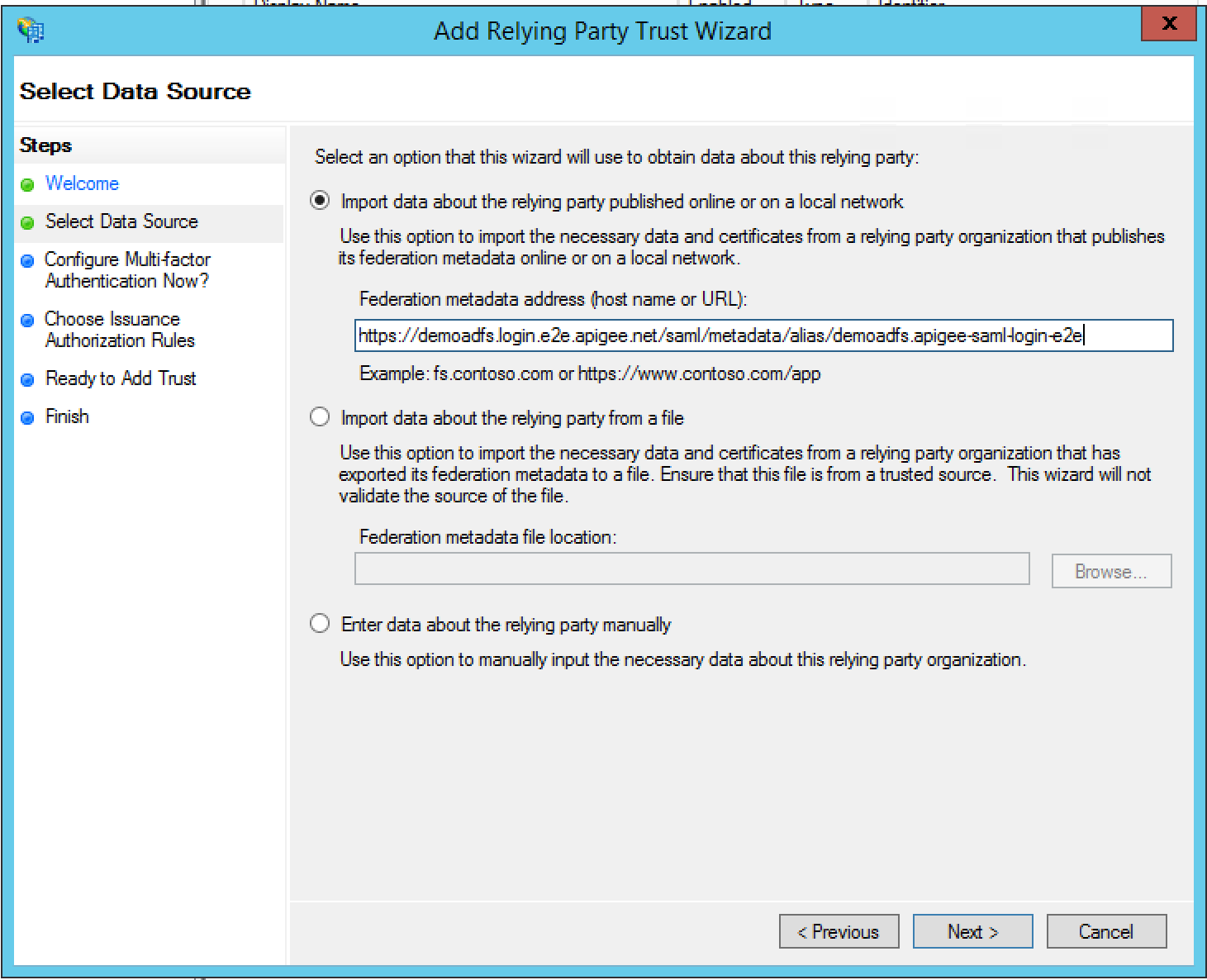
- Nella finestra di dialogo Seleziona origine dati , utilizza l'opzione Importa dati sul
componente pubblicati online o in una rete locale per importare l'URL dei metadati
fornito da Apigee e fai clic su Avanti.
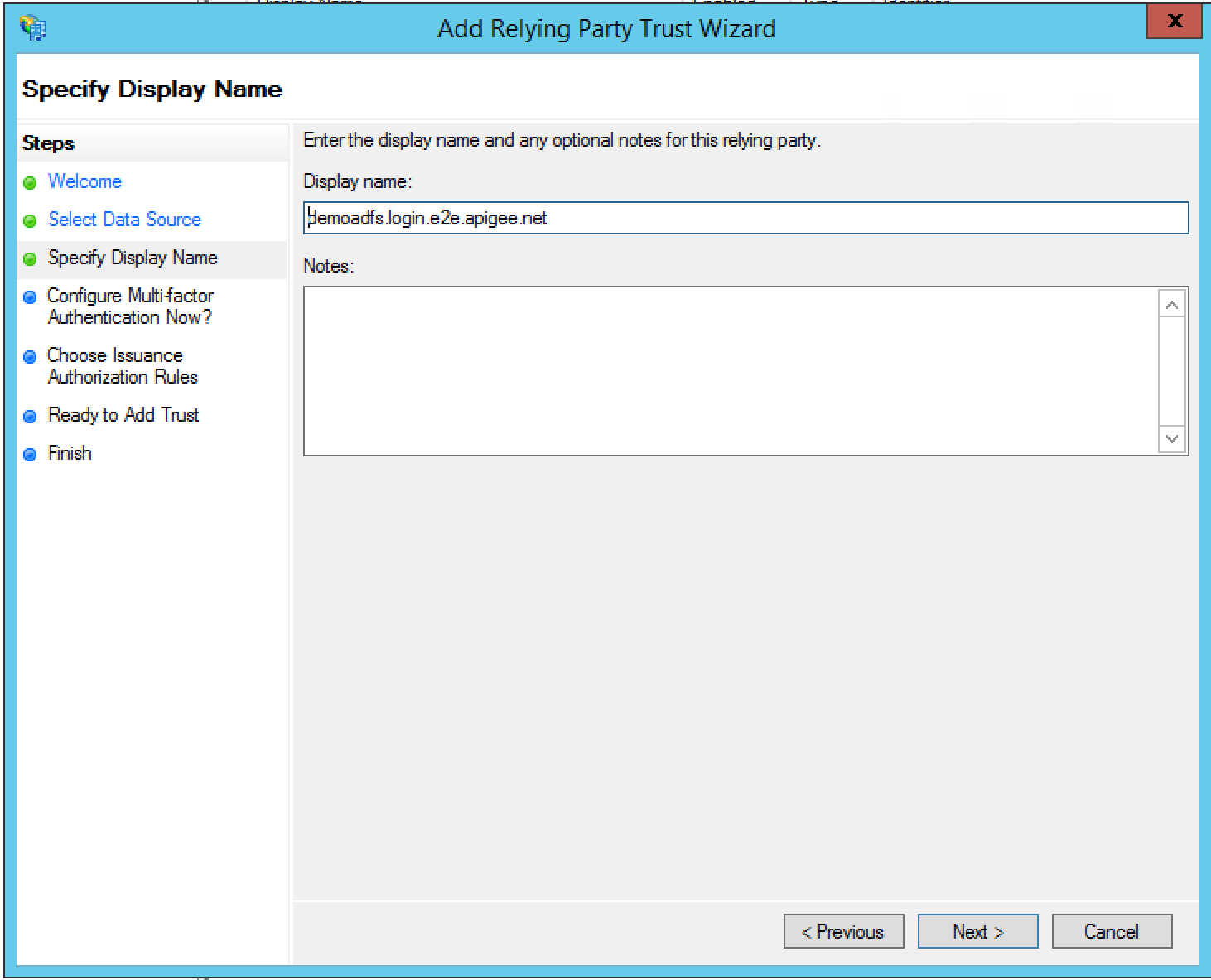
- Specifica il nome visualizzato e fai clic su Avanti. Per impostazione predefinita, ADFS utilizza
“zonename.login.apigee.com” come nome visualizzato. Puoi lasciarlo così
o modificarlo in “Apigee Edge” come nome visualizzato del componente.
- Nella finestra di dialogo Configurare ora l'autenticazione a più fattori? , seleziona
Non voglio configurare le impostazioni di autenticazione a più fattori per questa attendibilità componente
al momento e fai clic su Avanti.
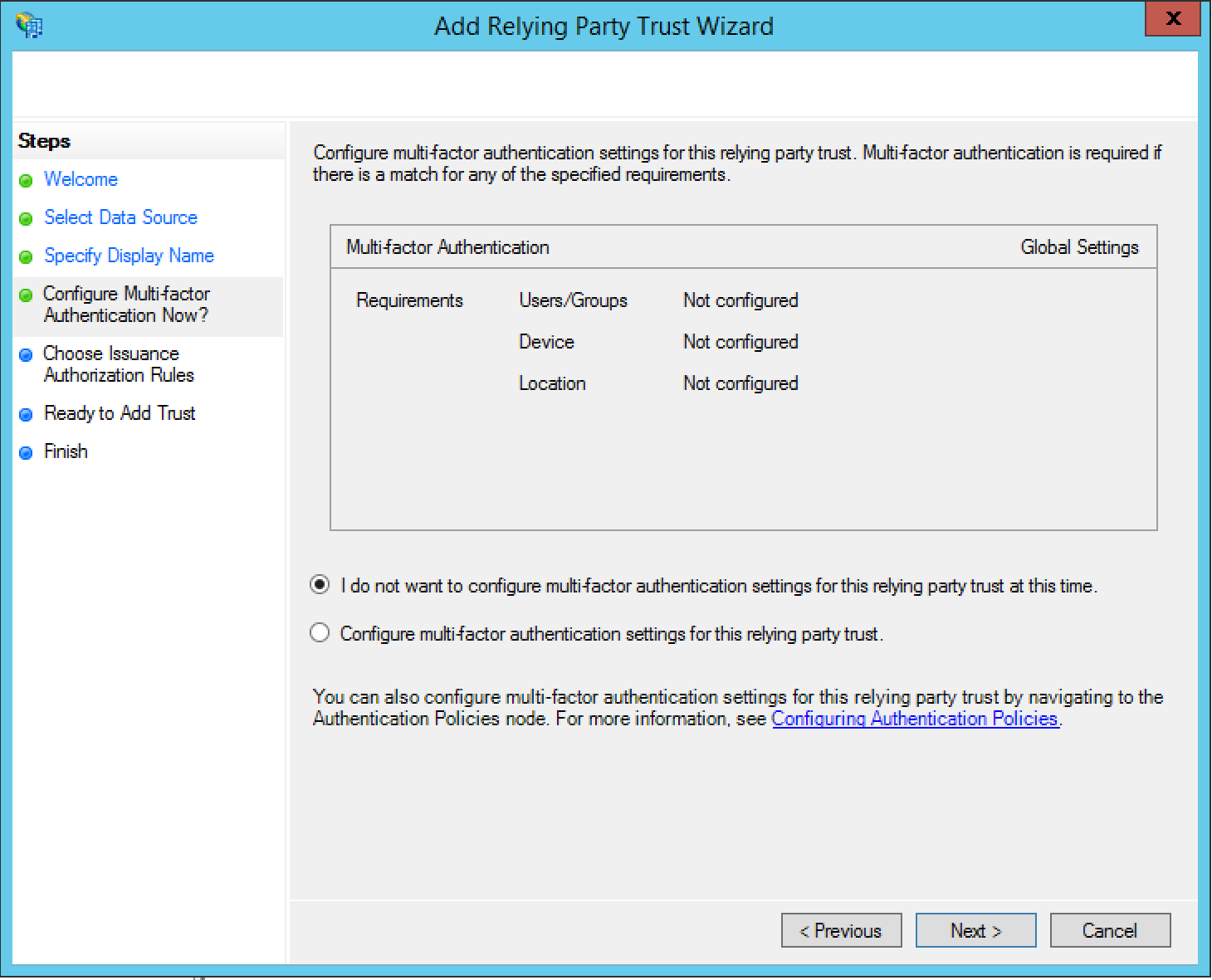
- Nella finestra di dialogo Scegli regole di autorizzazione per l'emissione , seleziona
Consenti a tutti gli utenti di accedere a questo componente e fai clic su
Avanti.
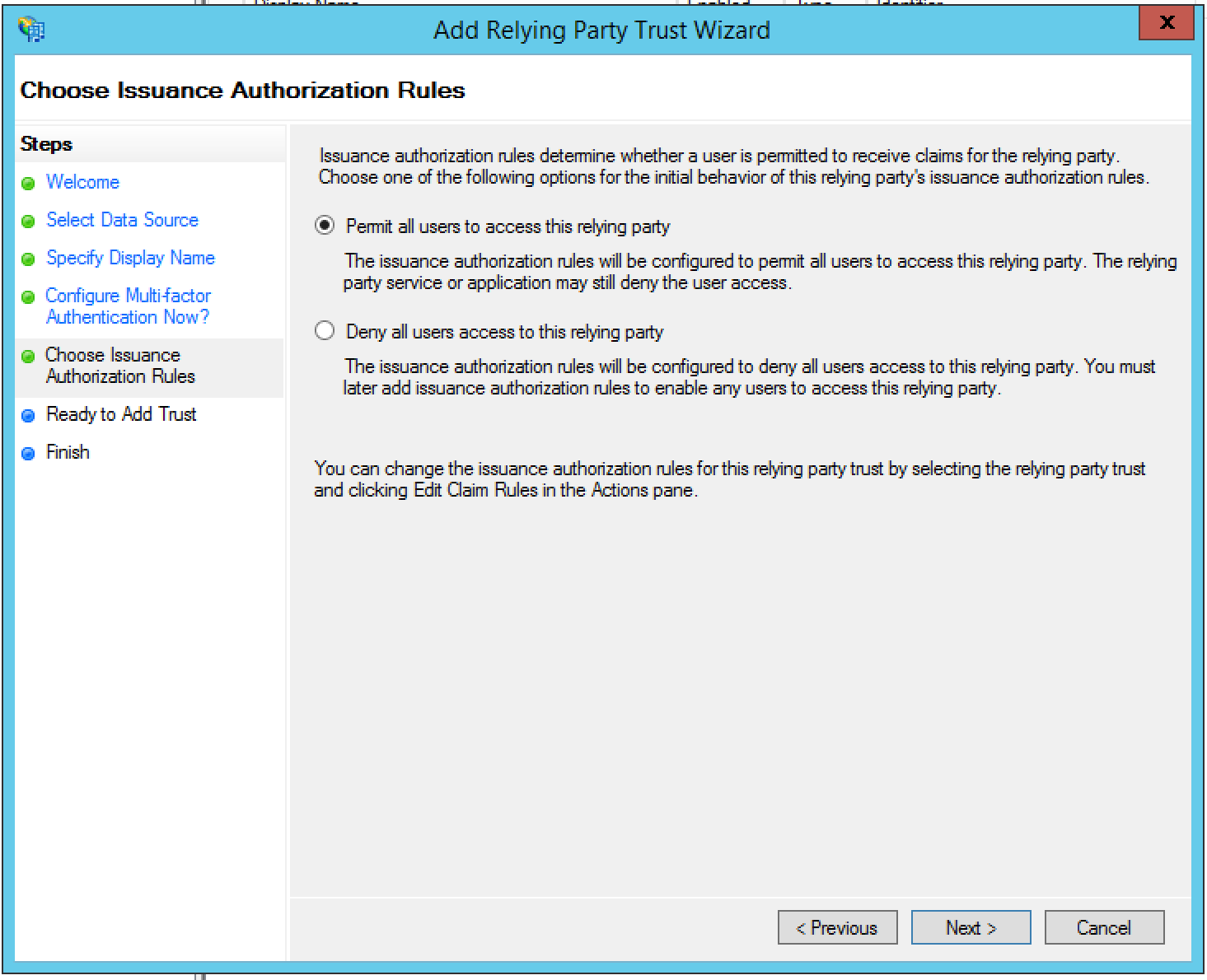
- Nella finestra di dialogo Pronto per aggiungere l'attendibilità , esamina le impostazioni e fai clic su
Avanti per salvarle.
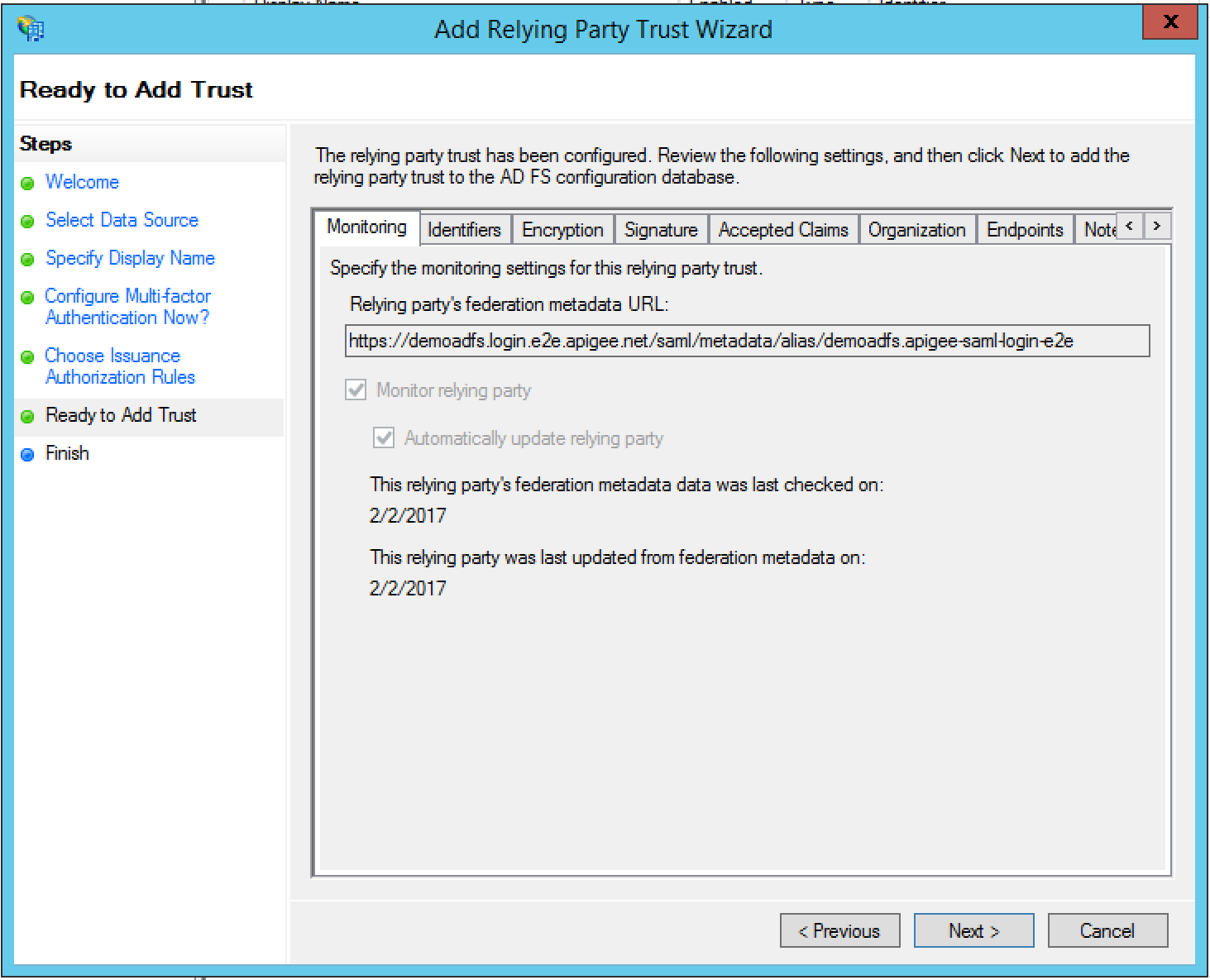
- Fai clic su Chiudi per chiudere la procedura guidata. Dovrebbe essere visualizzata la finestra di dialogo Modifica regole attestazione, come descritto nella sezione successiva.
Aggiungere regole attestazione
La finestra di dialogo Modifica regole attestazione dovrebbe aprirsi automaticamente al termine della Procedura guidata per l'attendibilità componente nella sezione precedente. Se non viene visualizzata, fai clic su Modifica regole attestazione nel riquadro a sinistra.
In questa sezione aggiungi due regole attestazione.
- Fai clic su Aggiungi regola.
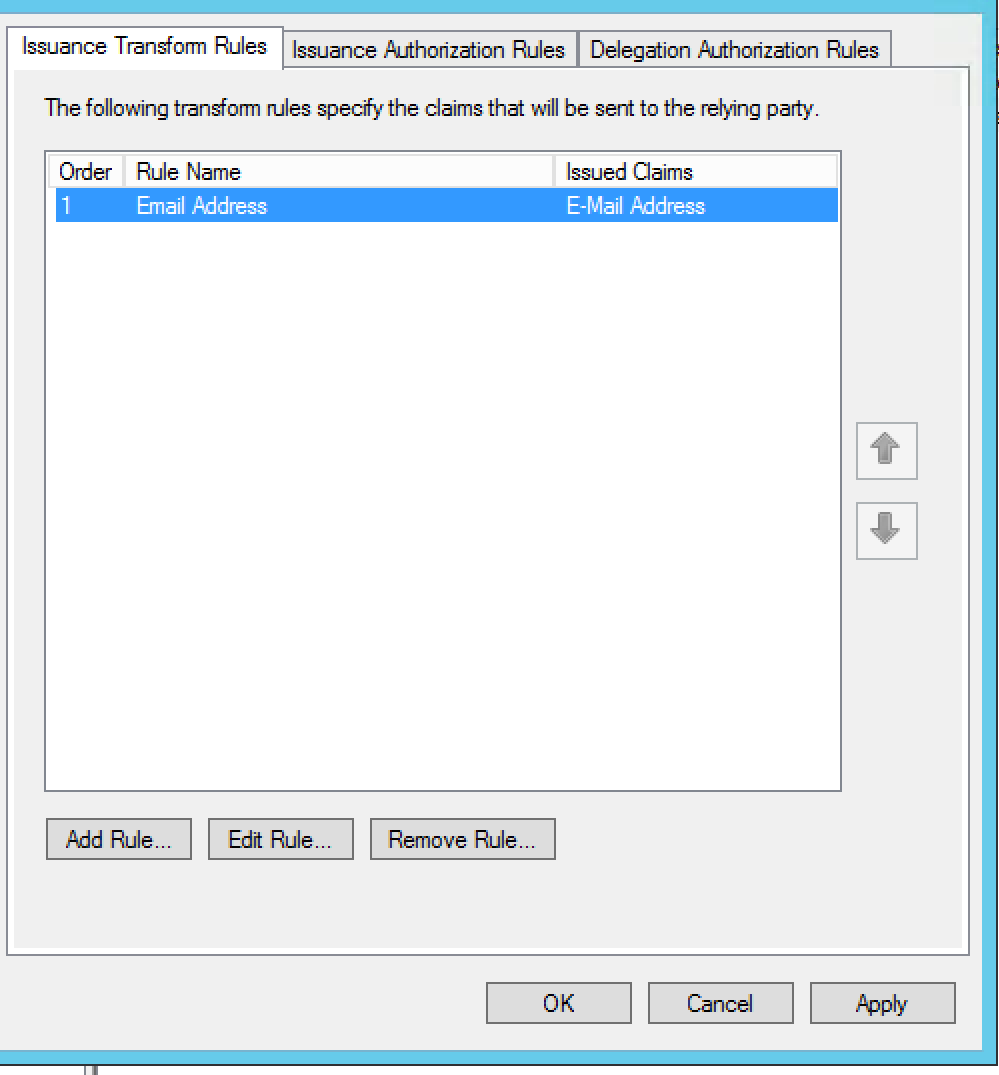
- In Scegli tipo di regola, imposta Modello di regola attestazione su
"Invia attributi LDAP come attestazioni" e fai clic su Avanti.
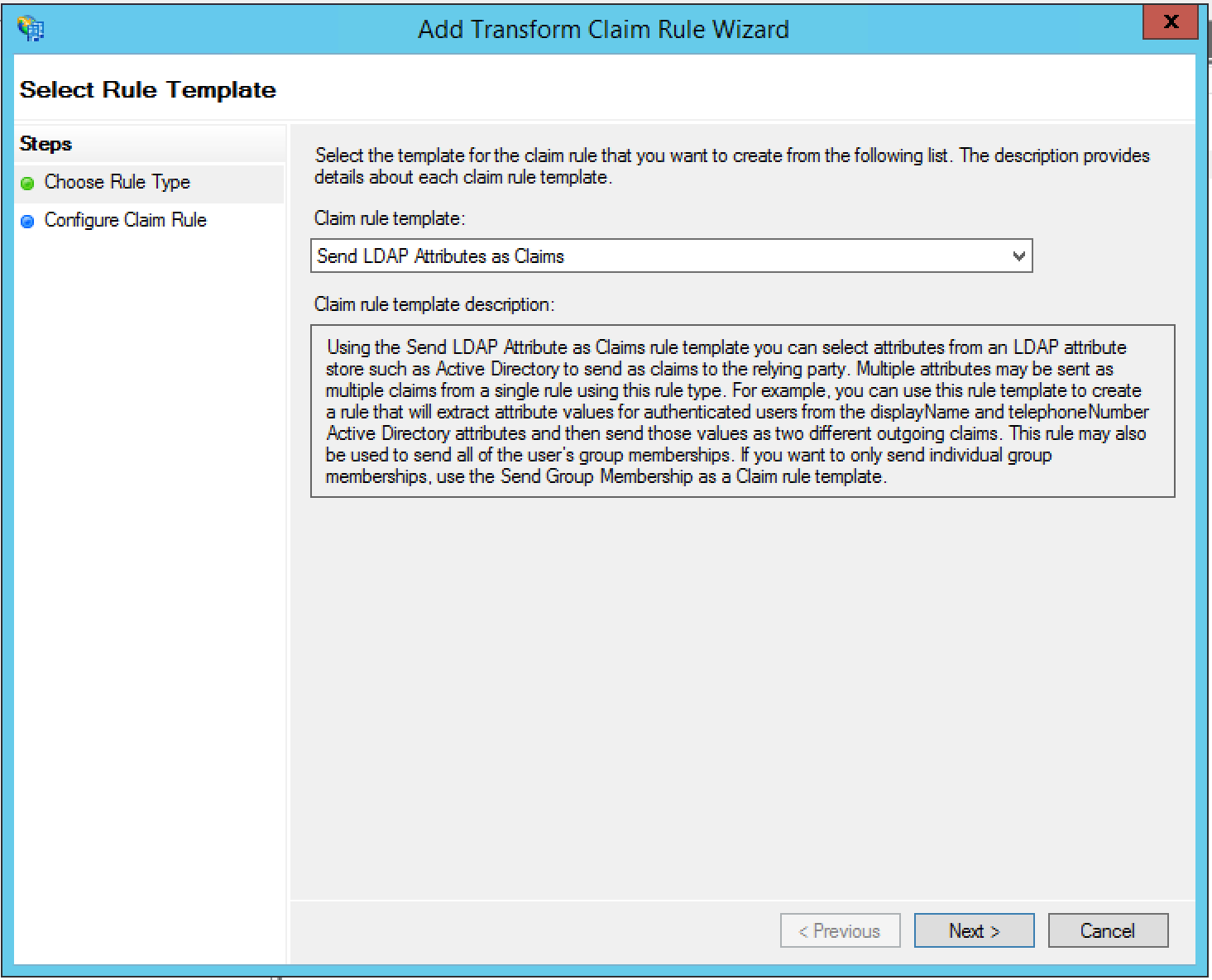
- Specifica le seguenti informazioni:
- Nome regola attestazione = Indirizzo email
- Archivio attributi = Active Directory
- Tipo di attestazione in uscita = Indirizzo email
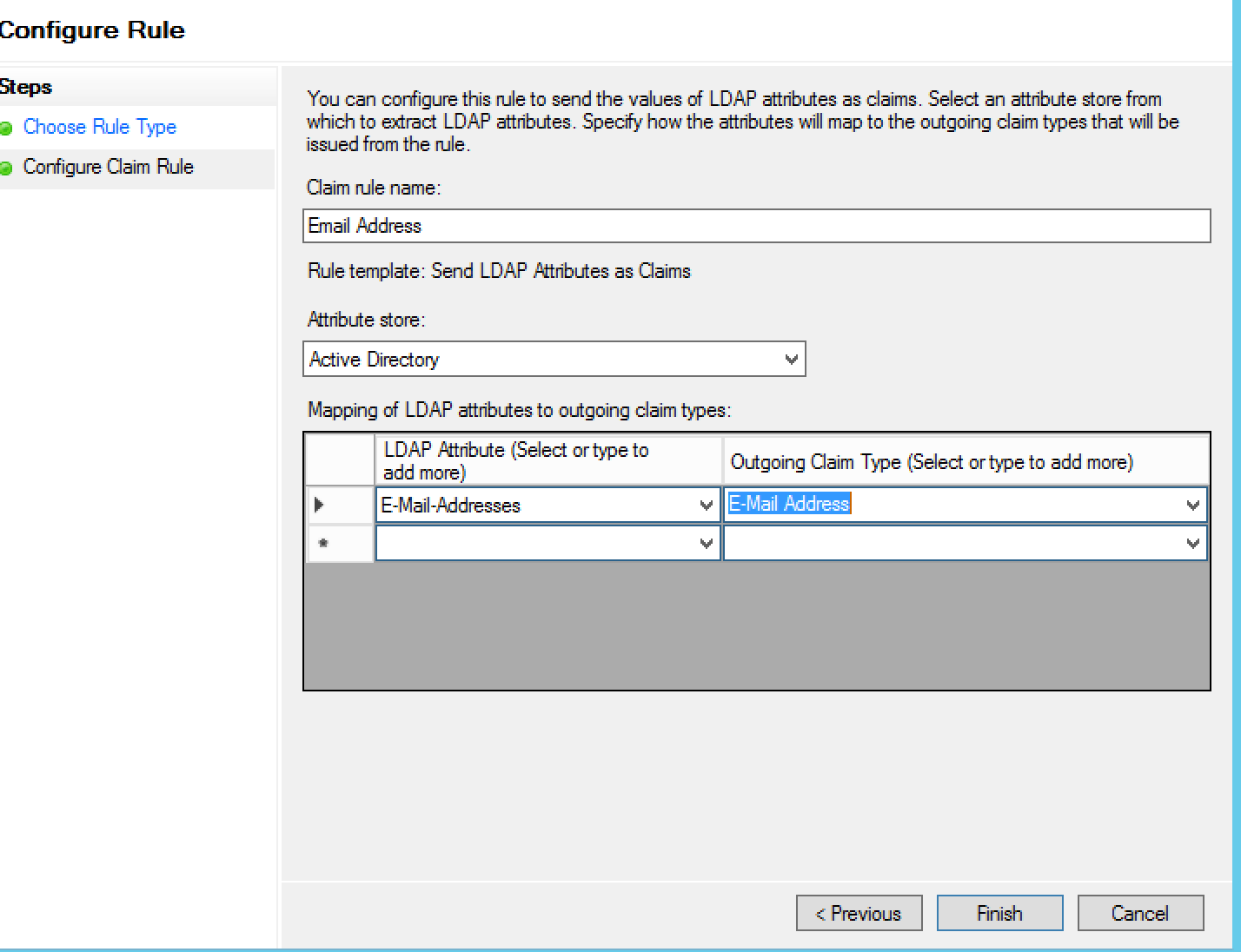
- Fai clic su Fine. Viene visualizzata la finestra di dialogo Modifica regole attestazione:
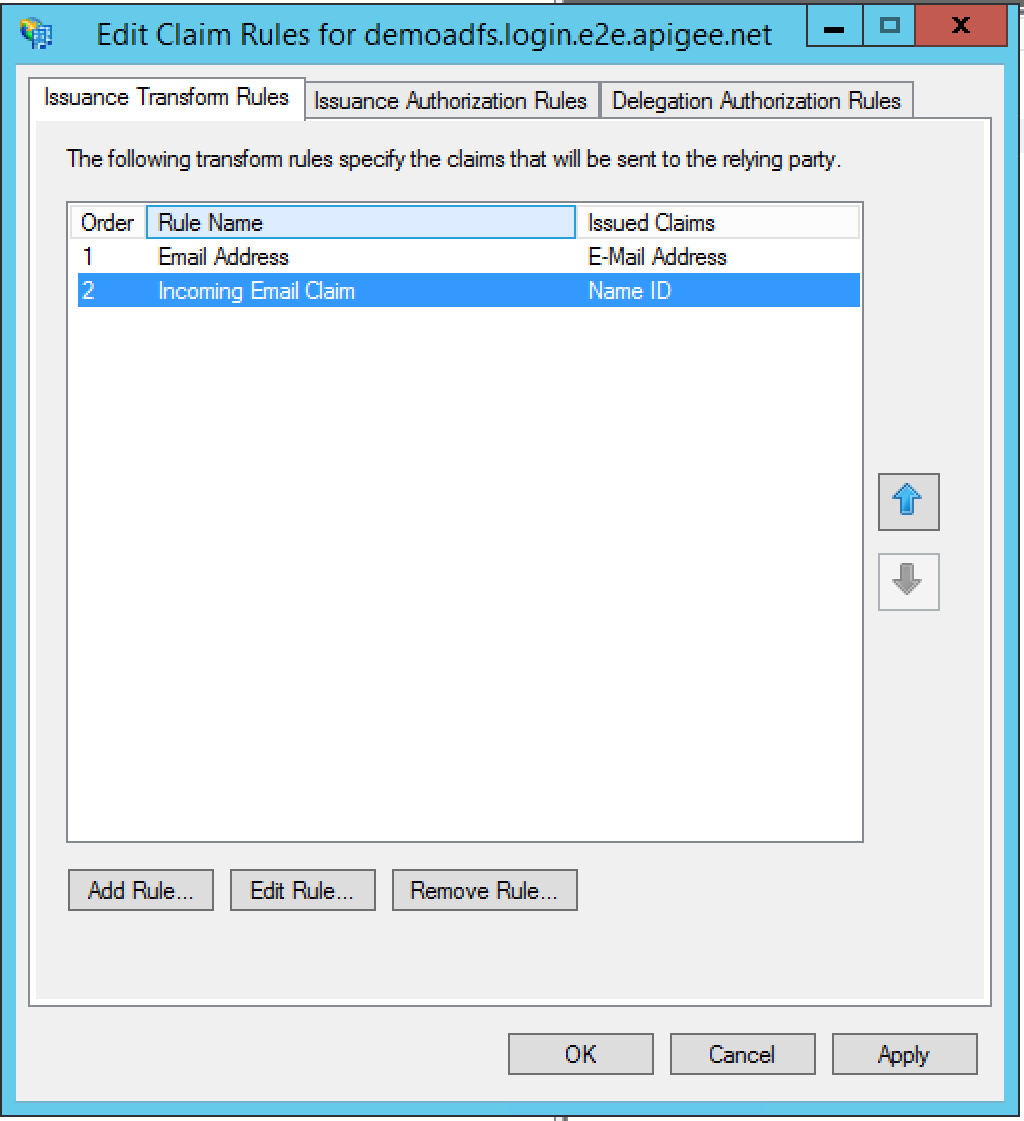
- Fai clic su Aggiungi regola per aggiungere una seconda attestazione che trasforma l'attestazione in entrata
- Seleziona Trasforma un'attestazione in entrata come Modello di regola attestazione e fai clic su Avanti:
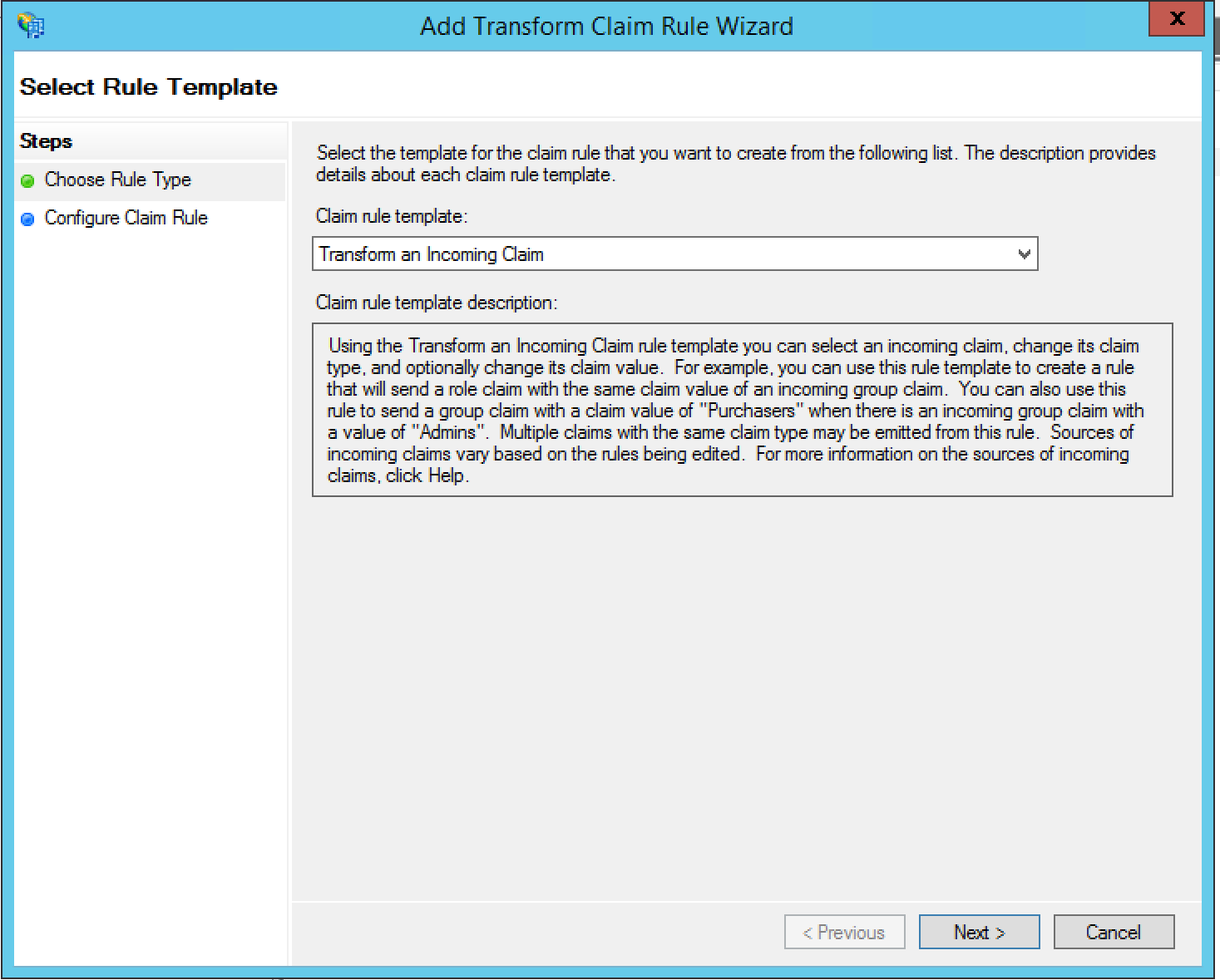
- Specifica le seguenti informazioni:
- Nome regola attestazione = Attestazione email in entrata
- Tipo di attestazione in entrata = Indirizzo email
- Tipo di rivendicazione in uscita = ID nome
- Formato ID nome in uscita = Email
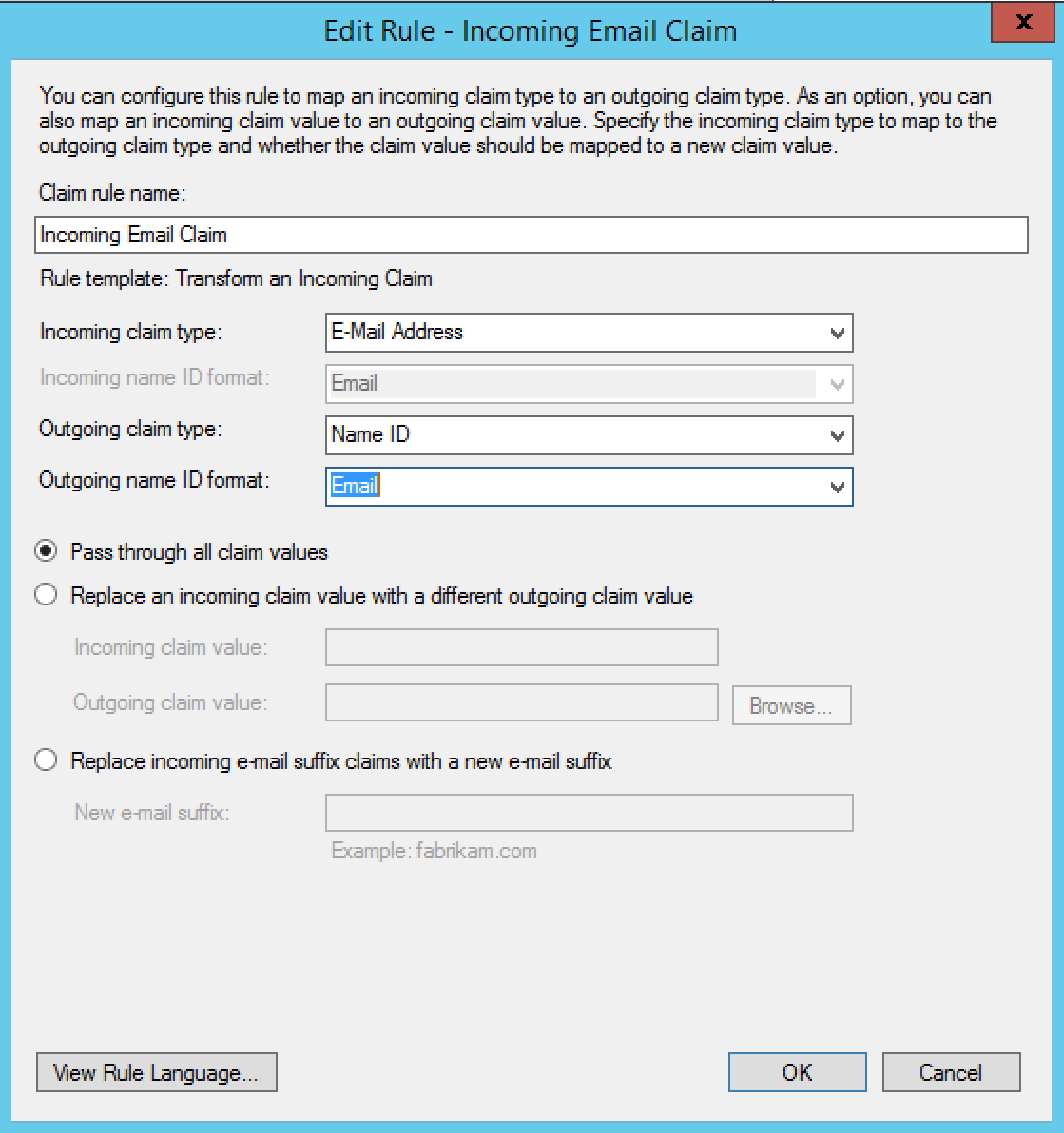
- Fai clic su OK. Dovresti visualizzare due regole attestazione nella finestra di dialogo Modifica regole
attestazione:
- Fai clic su OK. La nuova attendibilità componente viene visualizzata nella struttura di navigazione a sinistra.
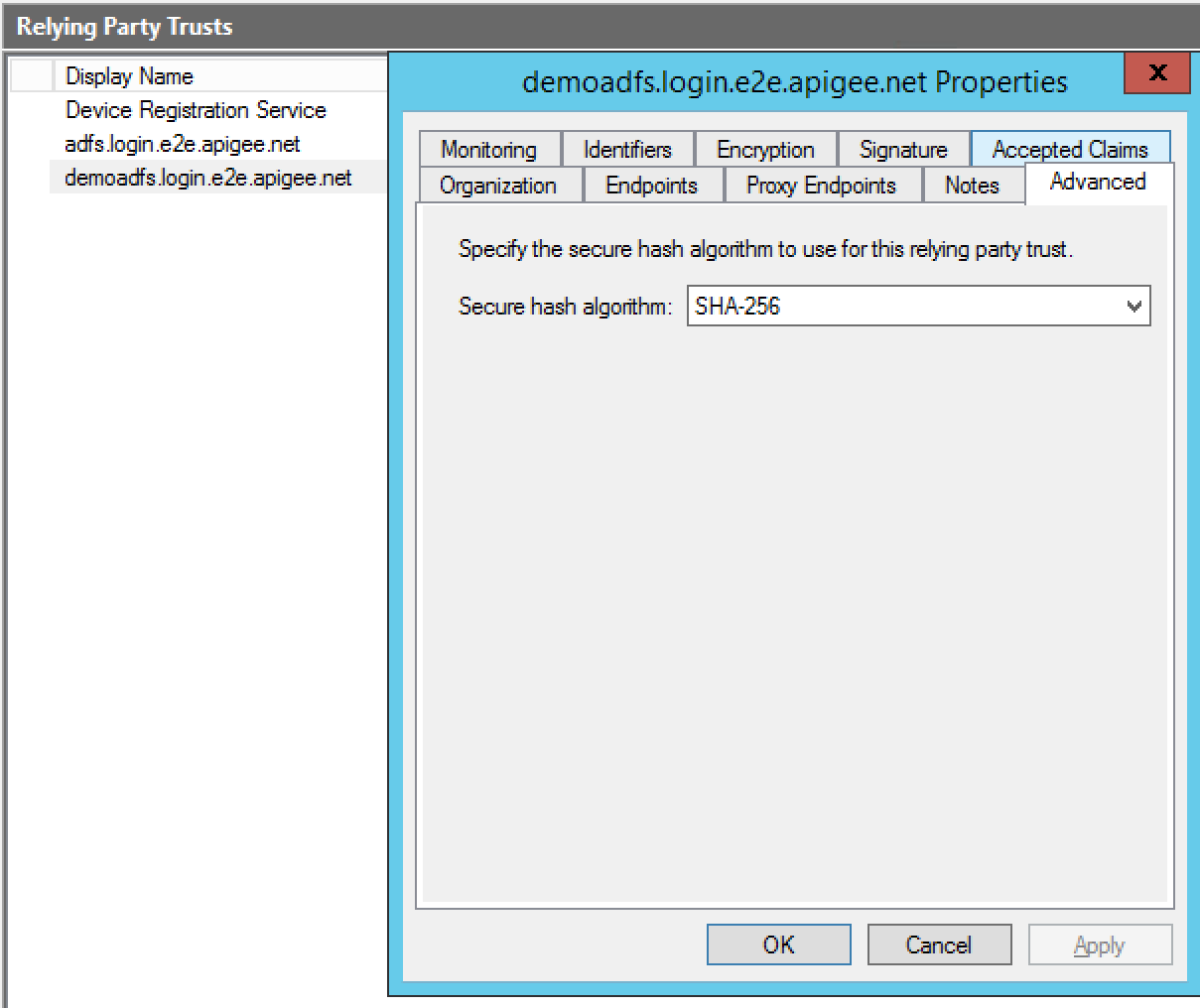
- Fai clic con il tasto destro del mouse sull'attendibilità componente e seleziona Proprietà.
- Vai alla scheda Avanzate. Imposta Algoritmo di hash sicuro
su SHA-256 e fai clic su Applica.
Hai completato la configurazione.