

Apigee Edge belgelerini görüntülüyorsunuz.
Apigee X belgelerine gidin. bilgi
Bu belgede, SAML kimlik doğrulamasının etkin olduğu bir Edge kuruluşu için Microsoft Active Directory Federasyon Hizmetleri'nin (ADFS) kimlik sağlayıcı olarak nasıl yapılandırılacağı açıklanmaktadır. Bu örnekte Windows 2012 R2 ADFS 3.0 sürümü kullanılmaktadır.
Edge kuruluşunda SAML kimlik doğrulamasını etkinleştirme hakkında bilgi için Edge için SAML Kimlik Doğrulamasını Etkinleştirme başlıklı makaleyi inceleyin.
Relying Party'yi yapılandırma
- ADFS Yönetim Konsolu'nu açın.
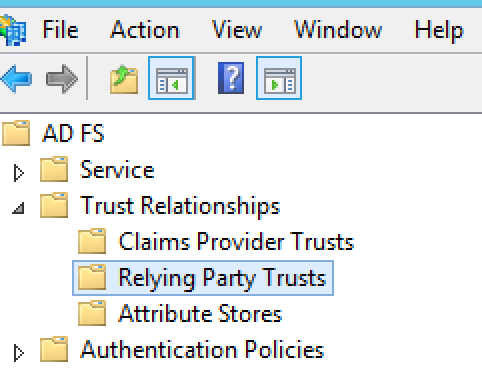
- Ağaç yapısında Güven İlişkileri'ni genişletin. Relying
Party Trusts (Bağlı Taraf Güvenleri) klasörü görünür.
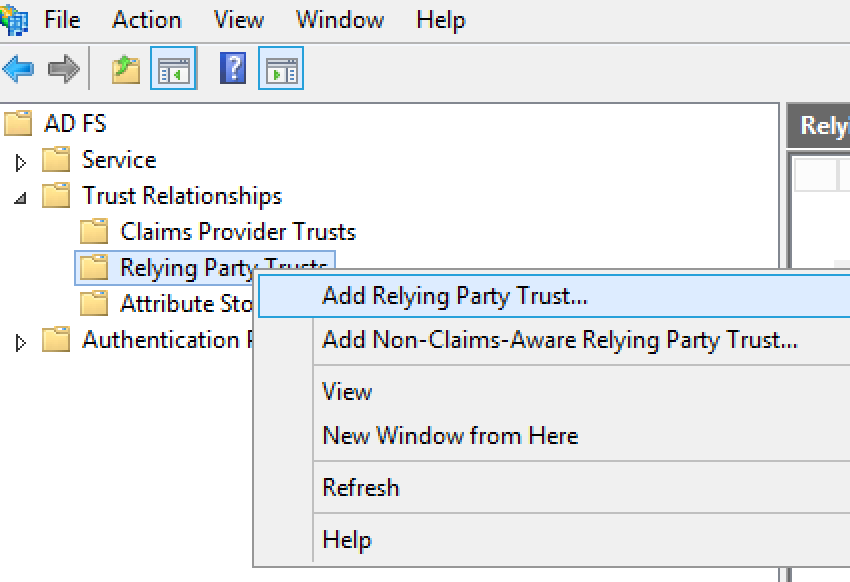
- Relying Party Trusts'ı (Bağlı Taraf Güvenleri) sağ tıklayın ve Relying Party Trust Wizard'ı (Bağlı Taraf Güveni Sihirbazı) açmak için Add Relying Party Trust'ı (Bağlı Taraf Güveni Ekle) seçin.
- Başlamak için sihirbazda Başlat'ı tıklayın.
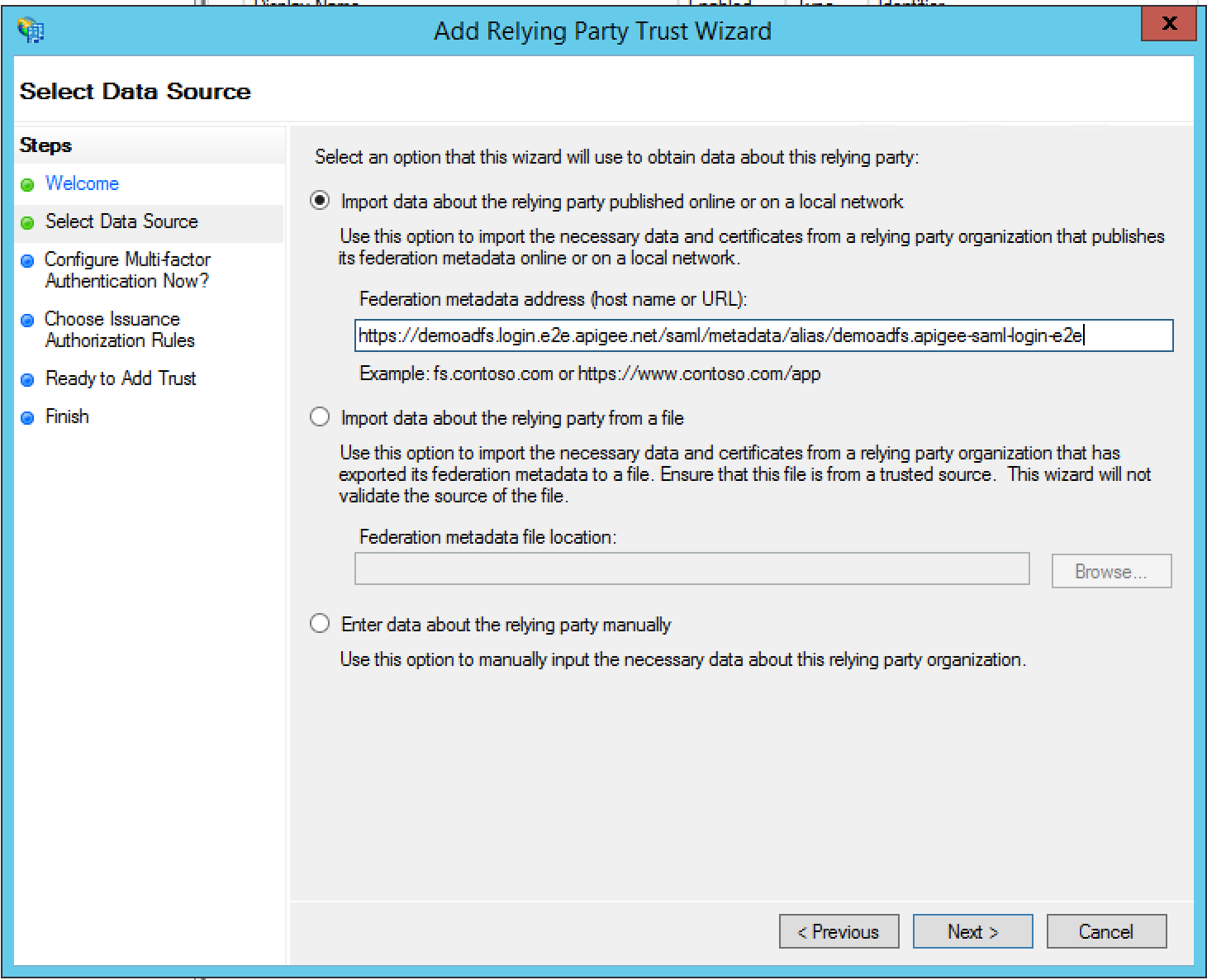
- Veri Kaynağı Seç iletişim kutusunda, Apigee tarafından size sağlanan meta veri URL'sini içe aktarmak için Bağlı taraf hakkında internette veya yerel ağda yayınlanan verileri içe aktar seçeneğini kullanın ve Sonraki'yi tıklayın.
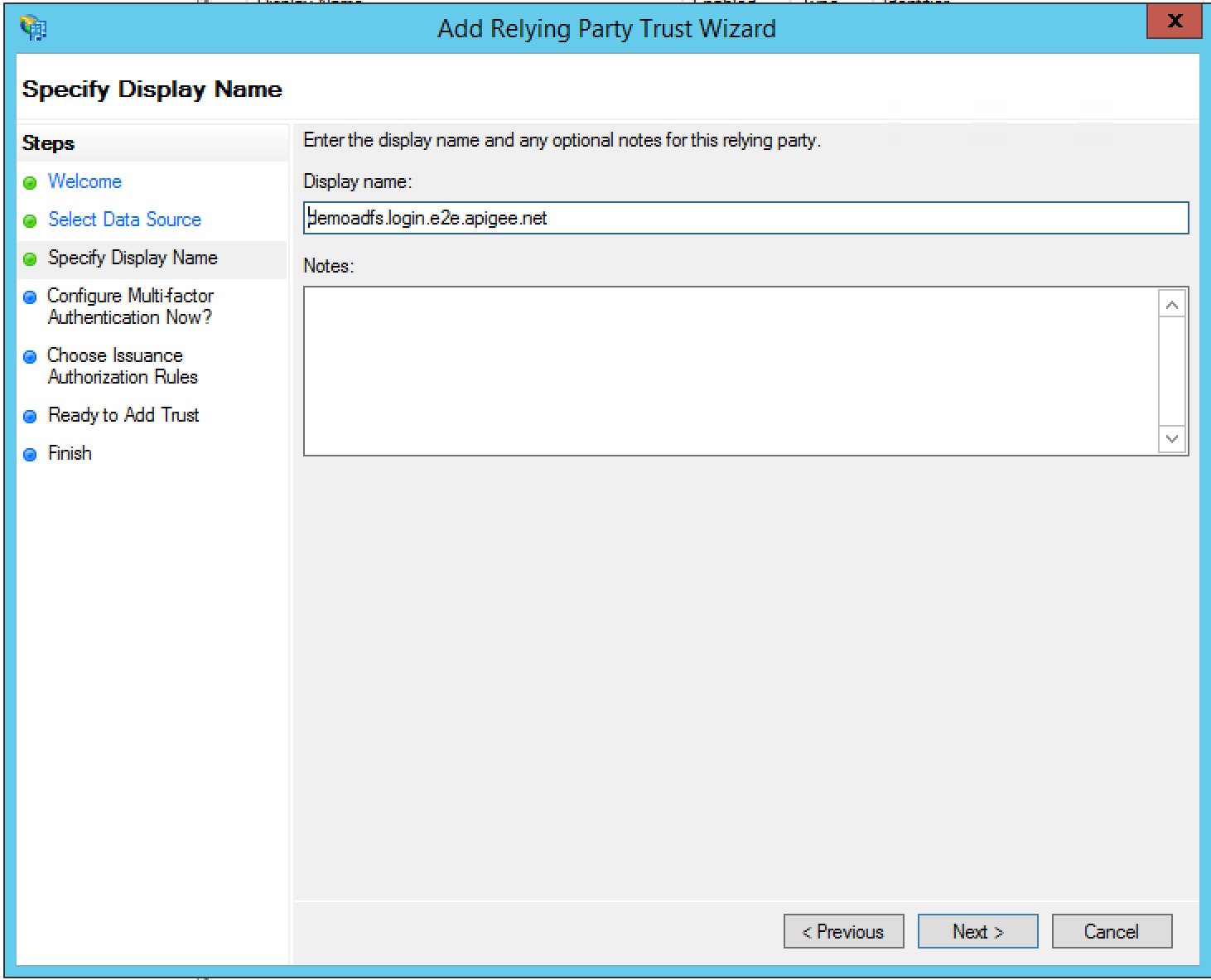
- Görünen adı belirtin ve İleri'yi tıklayın. ADFS, varsayılan olarak görünen ad olarak "zonename.login.apigee.com"u kullanır. Bu adı olduğu gibi bırakabilir veya güvenen tarafın görünen adı olarak "Apigee Edge" şeklinde değiştirebilirsiniz.
- Çok öğeli kimlik doğrulamayı şimdi mi yapılandırmak istiyorsunuz? iletişim kutusunda Bu güvenen taraf için çok öğeli kimlik doğrulaması ayarlarını şu anda yapılandırmak istemiyorum'u seçin ve İleri'yi tıklayın.
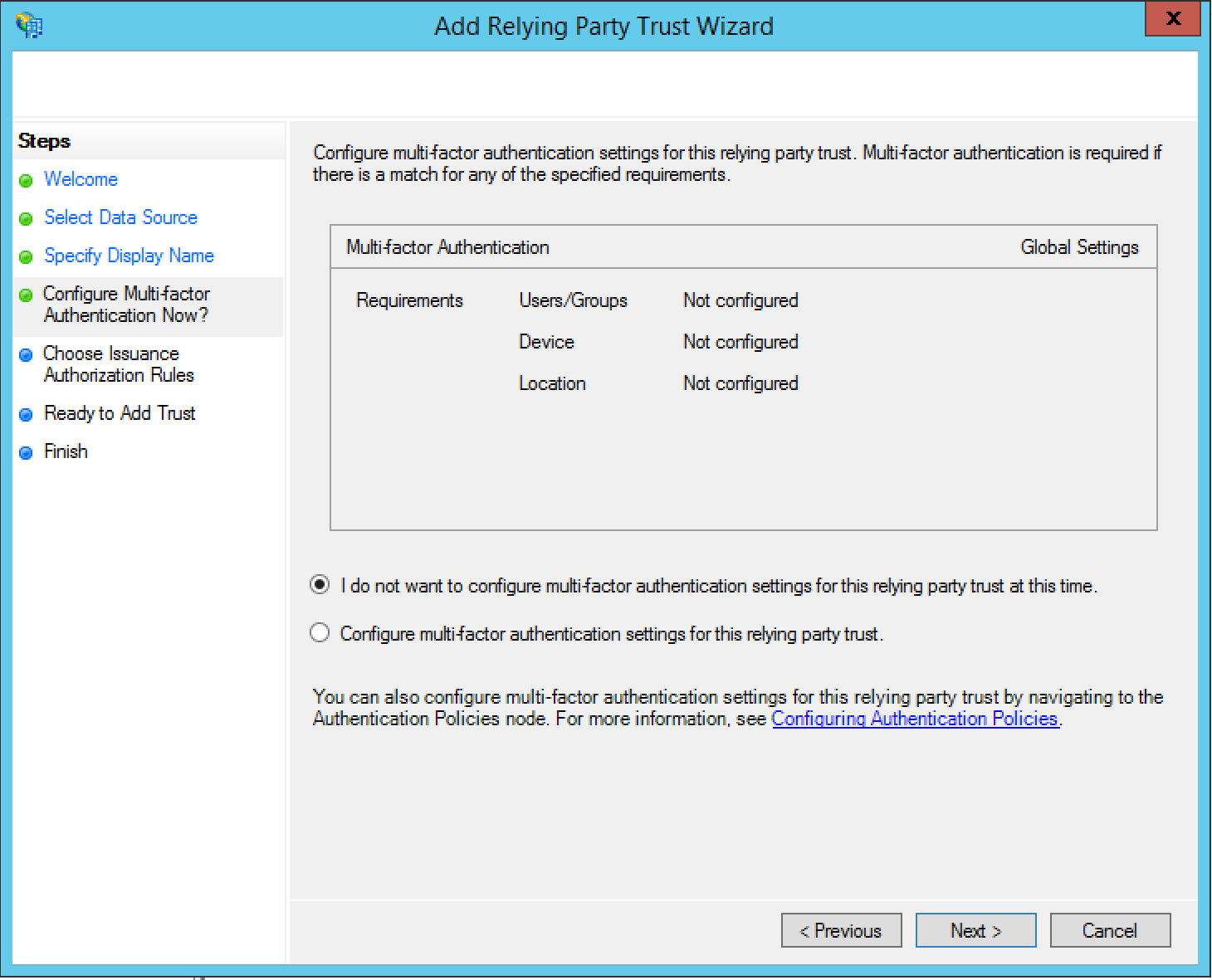
- Choose Issuance Authorization Rules (Veriliş Yetkilendirme Kurallarını Seçin) iletişim kutusunda Permit all users to access this relying party'yi (Tüm kullanıcıların bu güvenen tarafa erişmesine izin verin) seçin ve Next'i (Sonraki) tıklayın.
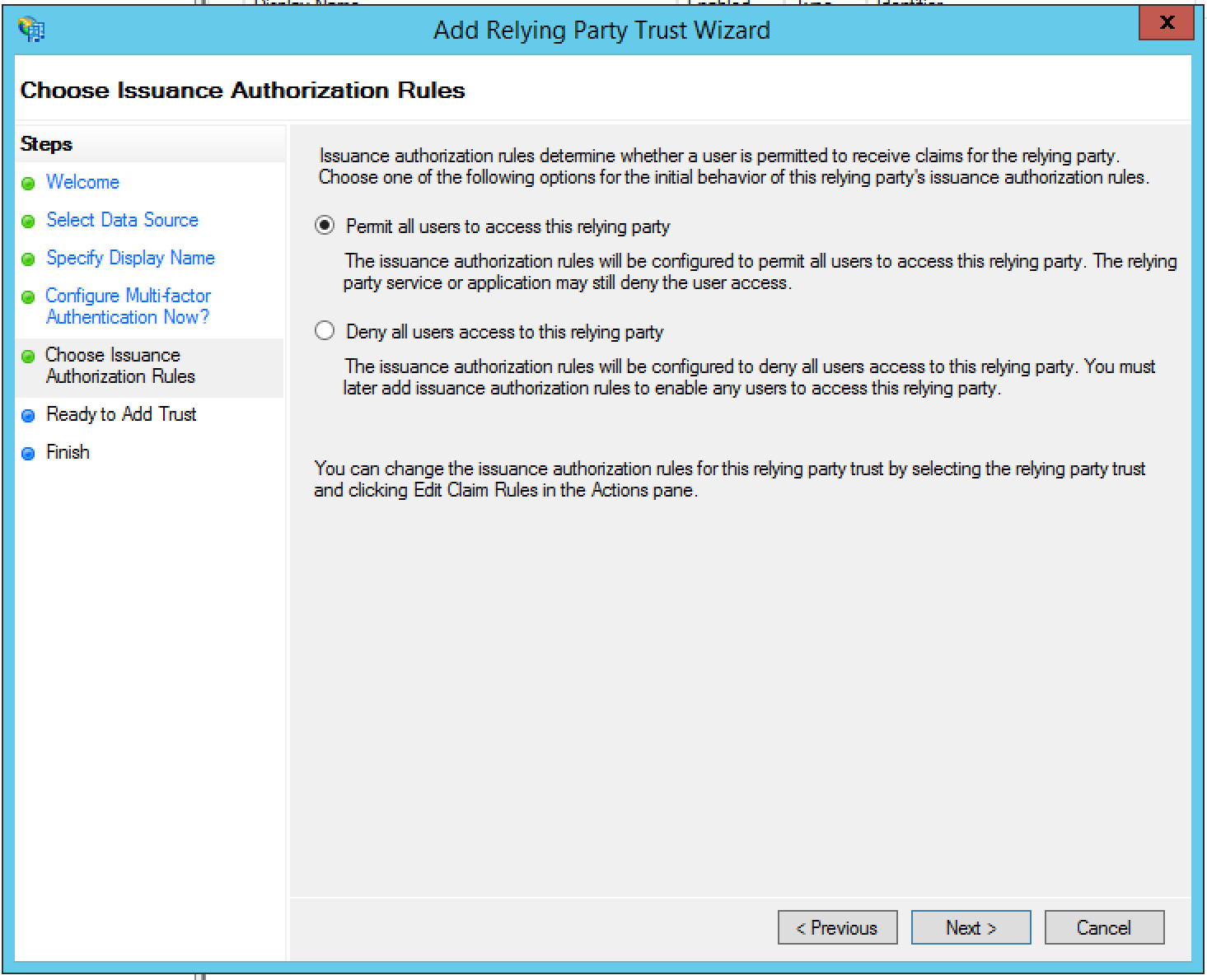
- Güven eklemeye hazır iletişim kutusunda ayarları inceleyin ve ardından ayarlarınızı kaydetmek için Sonraki'yi tıklayın.
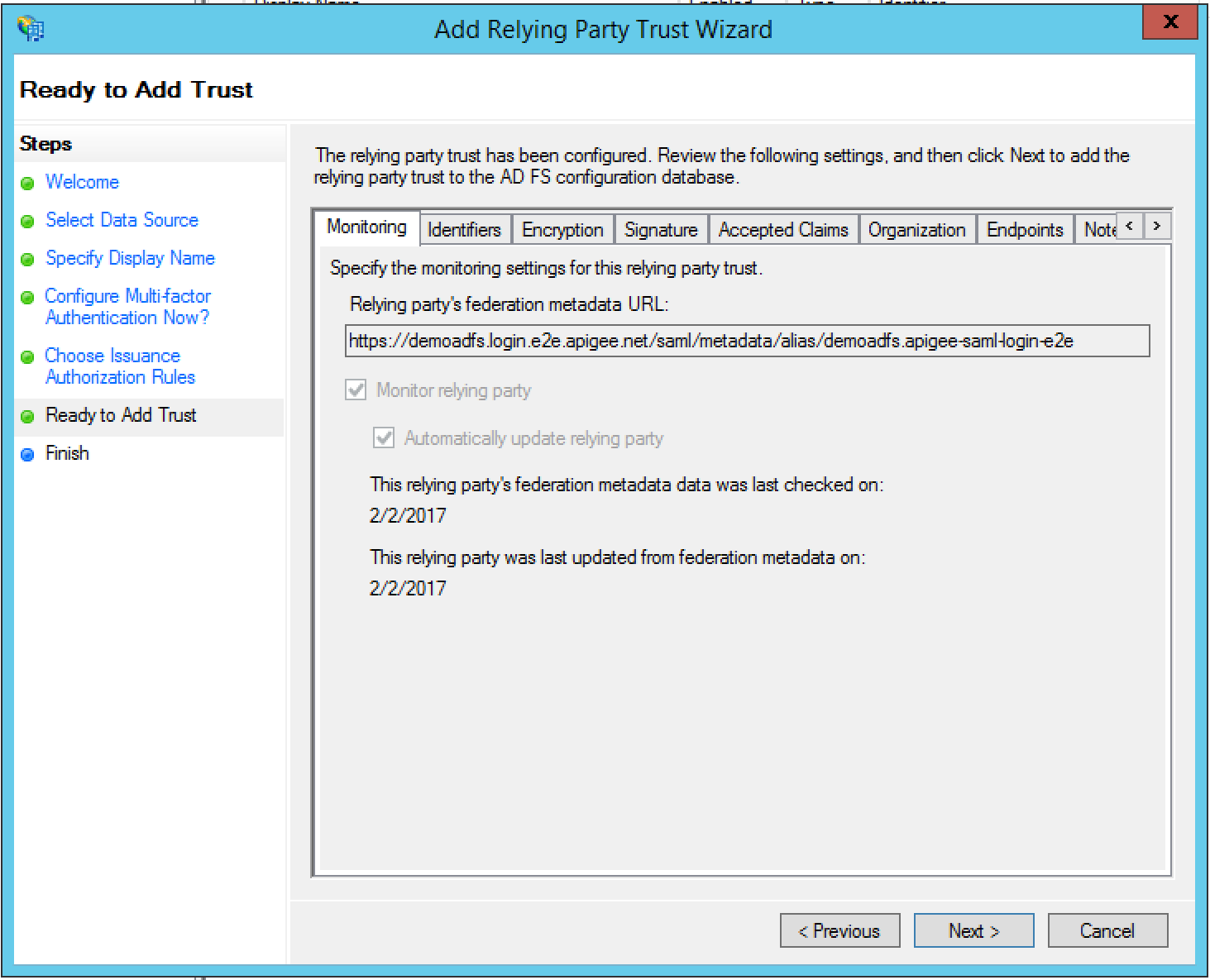
- Sihirbazı kapatmak için Kapat'ı tıklayın. Bir sonraki bölümde açıklandığı gibi Edit Claim Rules (Talep Kurallarını Düzenle) iletişim kutusu görünmelidir.
Talep kuralları ekleme
Önceki bölümdeki Güvenen Taraf Güven Sihirbazı'nı tamamladığınızda Talep kurallarını düzenle iletişim kutusu otomatik olarak açılmalıdır. Görünmüyorsa sol panelde Hak Talebi Kurallarını Düzenle'yi tıklayın.
Bu bölümde iki talep kuralı ekleyeceksiniz.
- Add Rule'u (Kural Ekle) tıklayın.
- Kural Türünü Seçin bölümünde, Talep kuralı şablonu'nu "LDAP Özelliklerini Talep Olarak Gönder" olarak ayarlayın ve Sonraki'yi tıklayın.

- Aşağıdaki bilgileri belirtin:
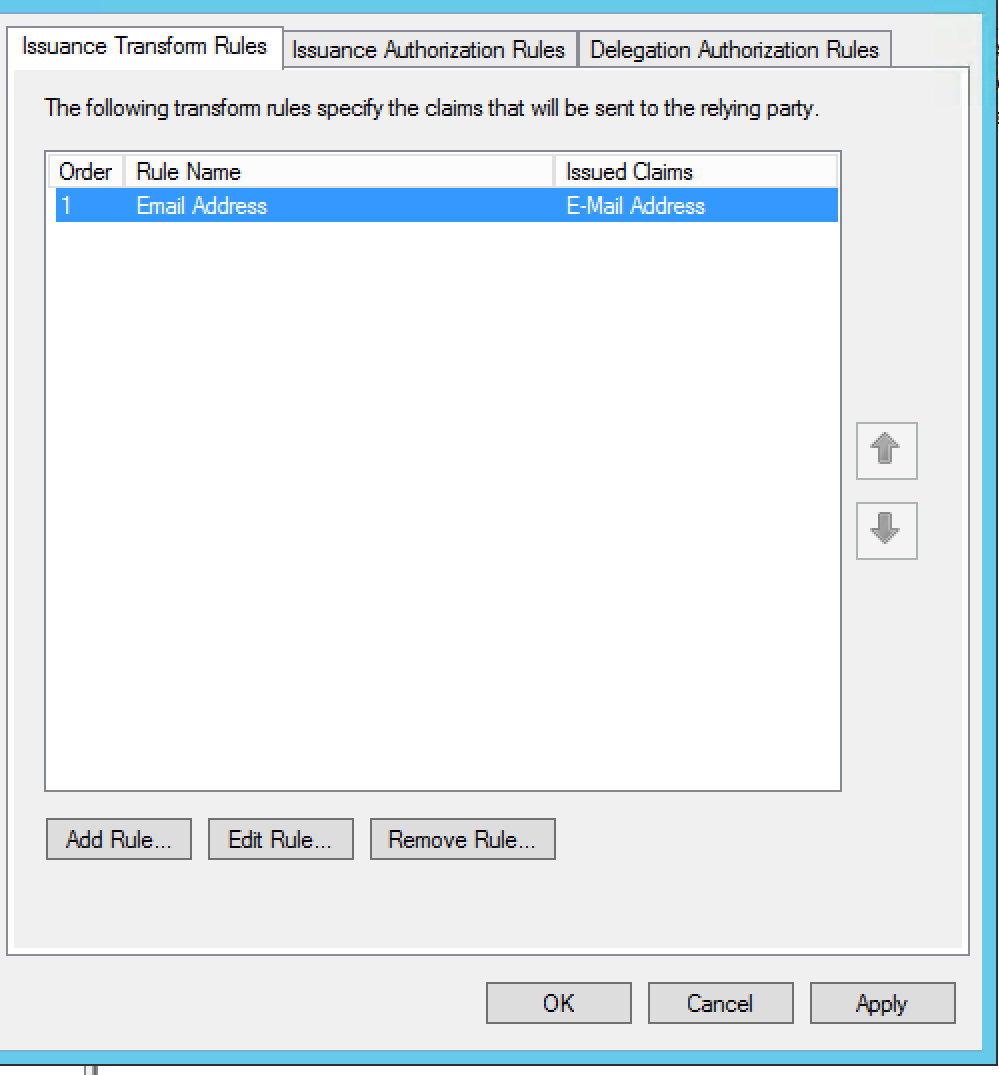
- Talep kuralı adı = E-posta Adresi
- Özellik deposu = Active Directory
- Outgoing Claim Type = E-Mail Address
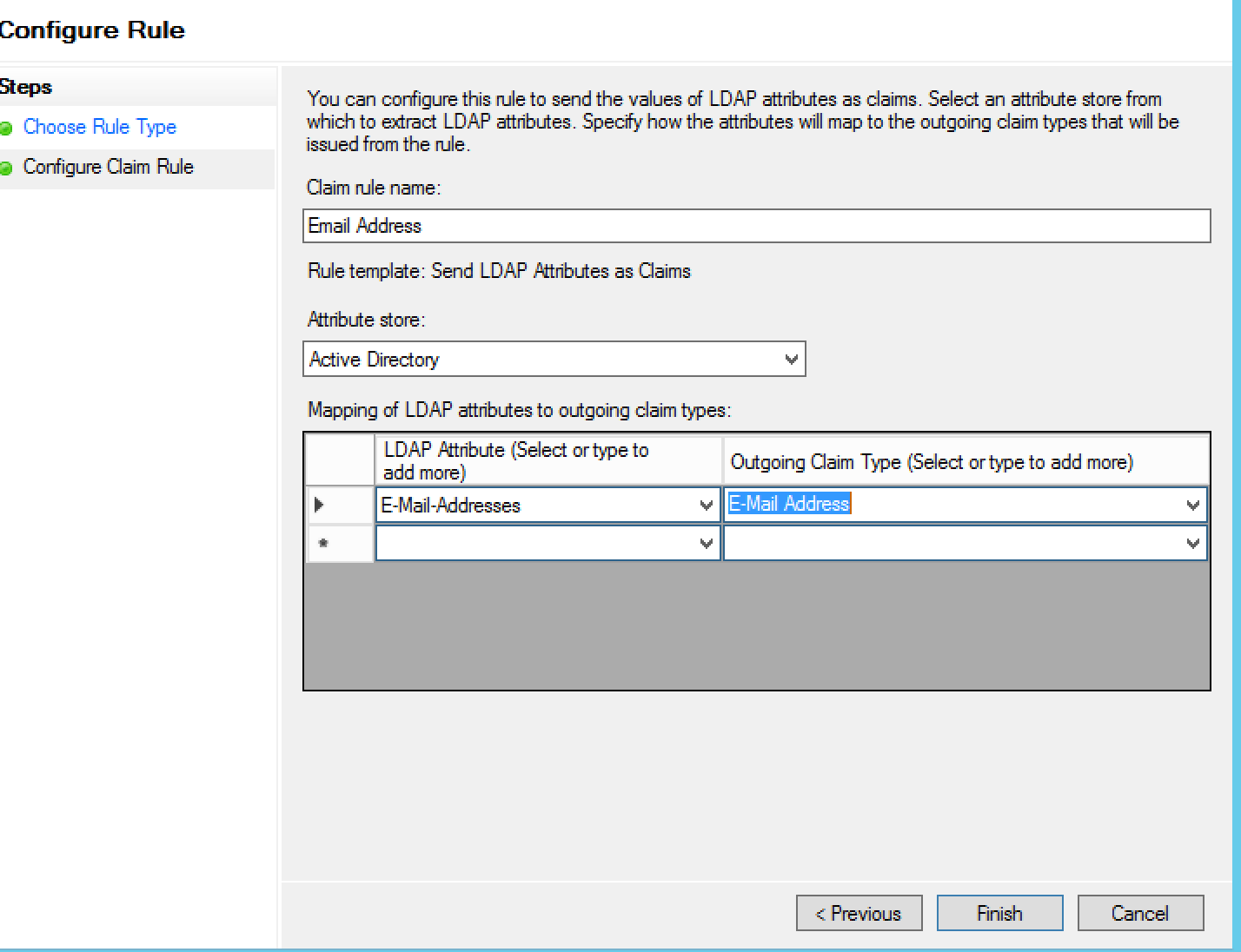
- Son'u tıklayın. Talep kurallarını düzenle iletişim kutusu
görünür:
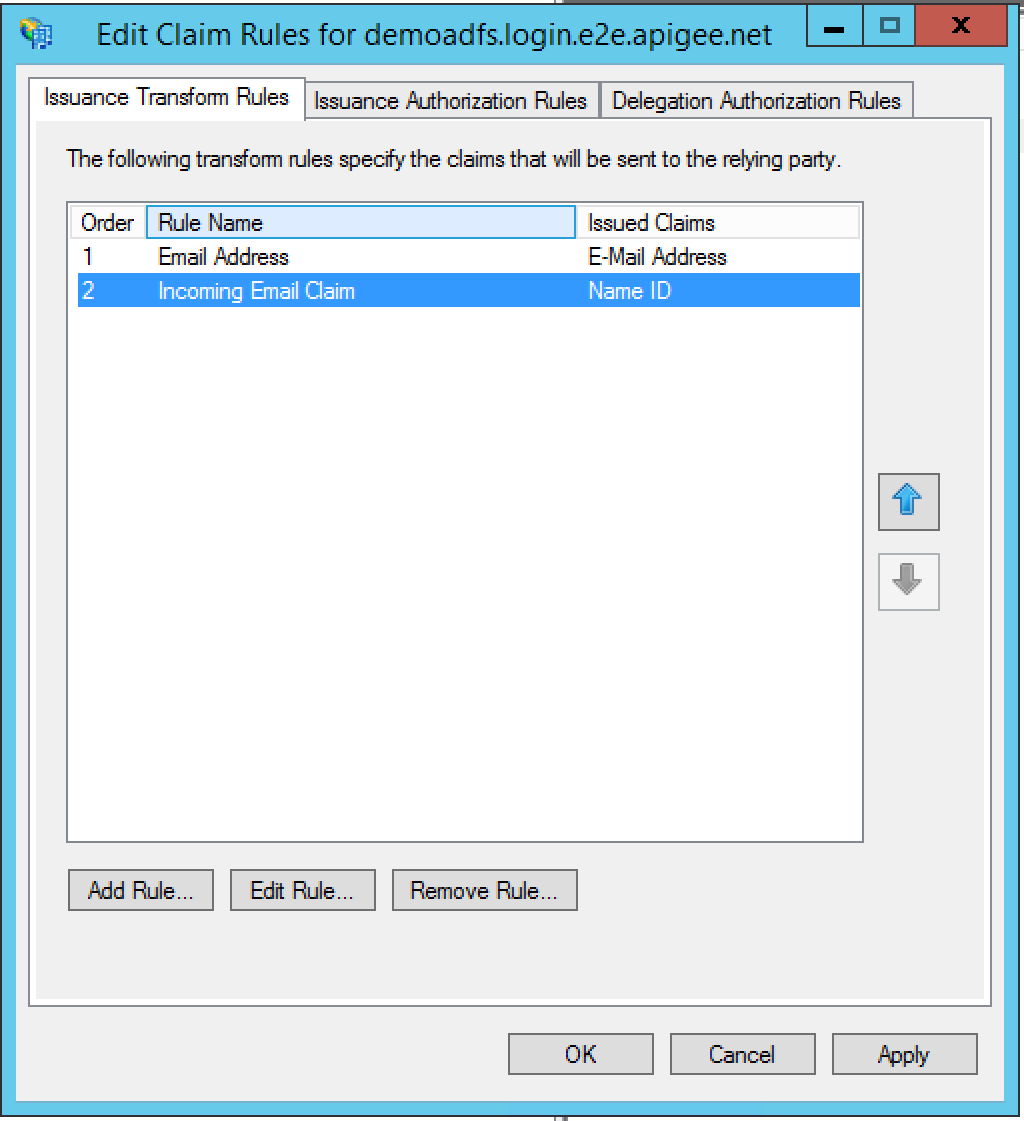
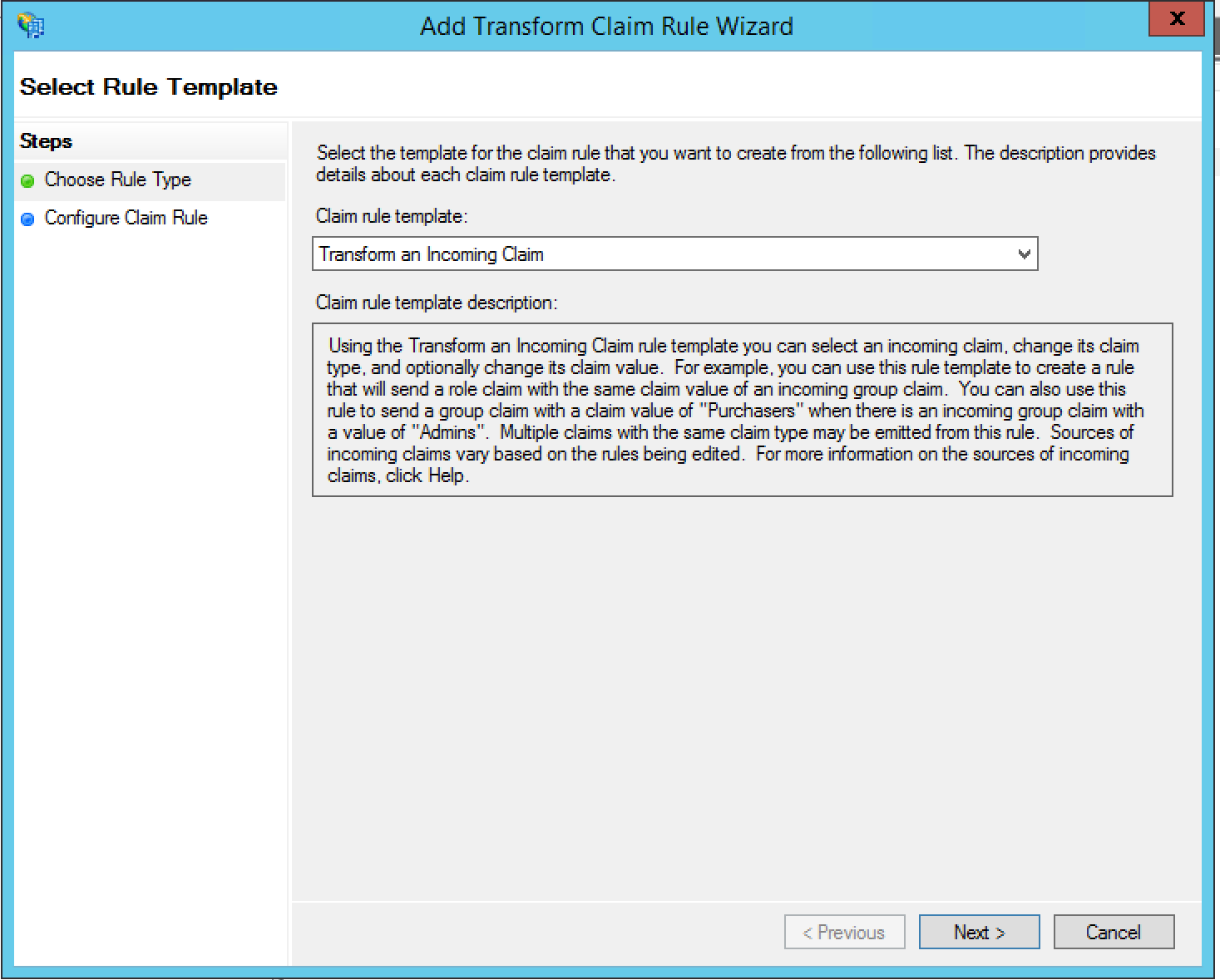
- Gelen talebi dönüştüren ikinci bir talep eklemek için Kural Ekle'yi tıklayın.
- Hak talebi kuralı
şablonu olarak Gelen bir hak talebini dönüştür'ü seçin ve Sonraki'yi tıklayın:
- Aşağıdaki bilgileri belirtin:
- Talep kuralı adı = Gelen E-posta Talebi
- Incoming Claim Type = E-Mail Address
- Outgoing claim type (Giden hak talebi türü) = Name ID (Ad kimliği)
- Giden ad kimliği biçimi = E-posta
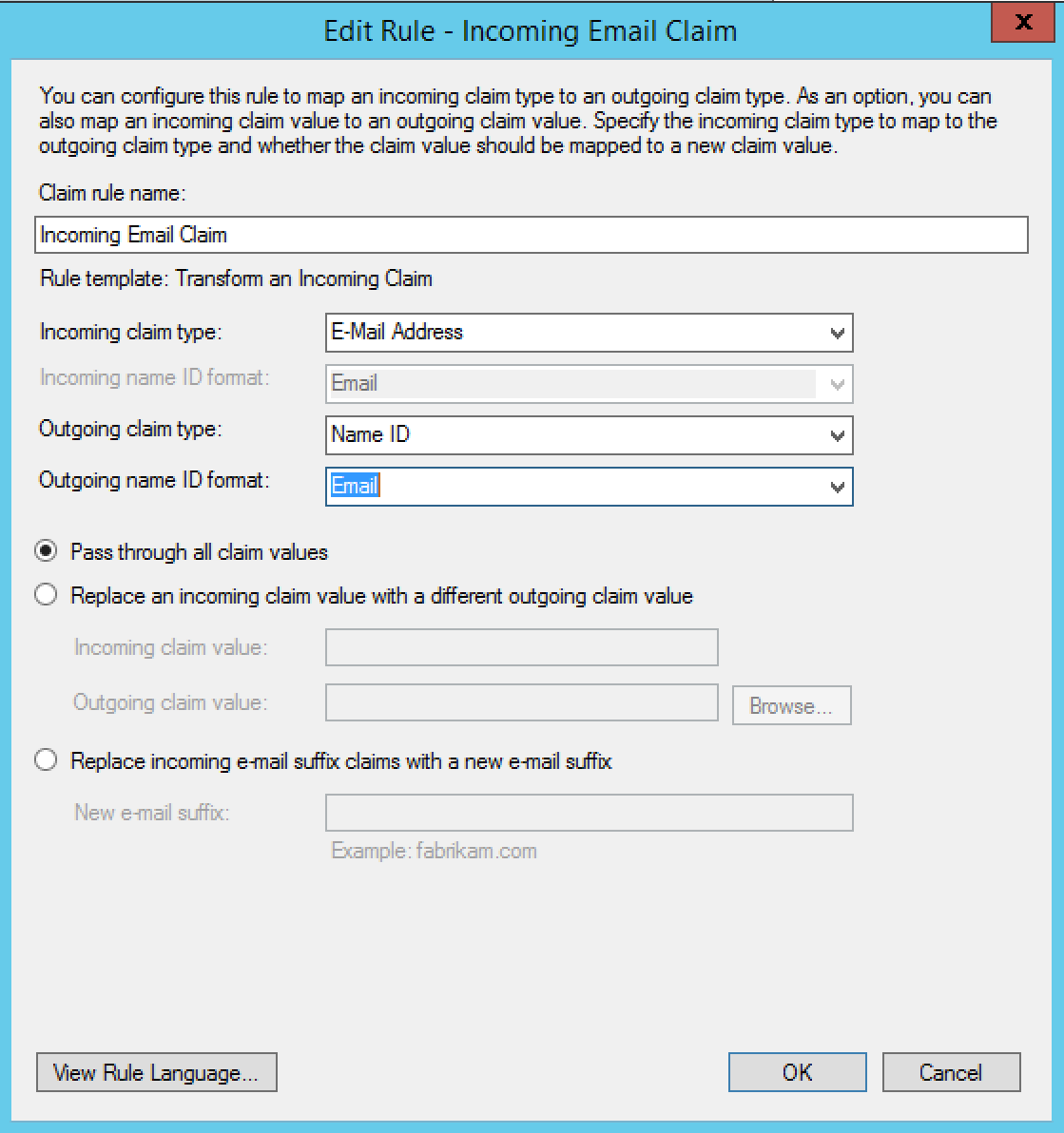
- Tamam'ı tıklayın. Edit claim rules (Talep kurallarını düzenle) iletişim kutusunda iki talep kuralı görmeniz gerekir:
- Tamam'ı tıklayın. Yeni güvenen taraf güveni, sol gezinme ağacında görünür.
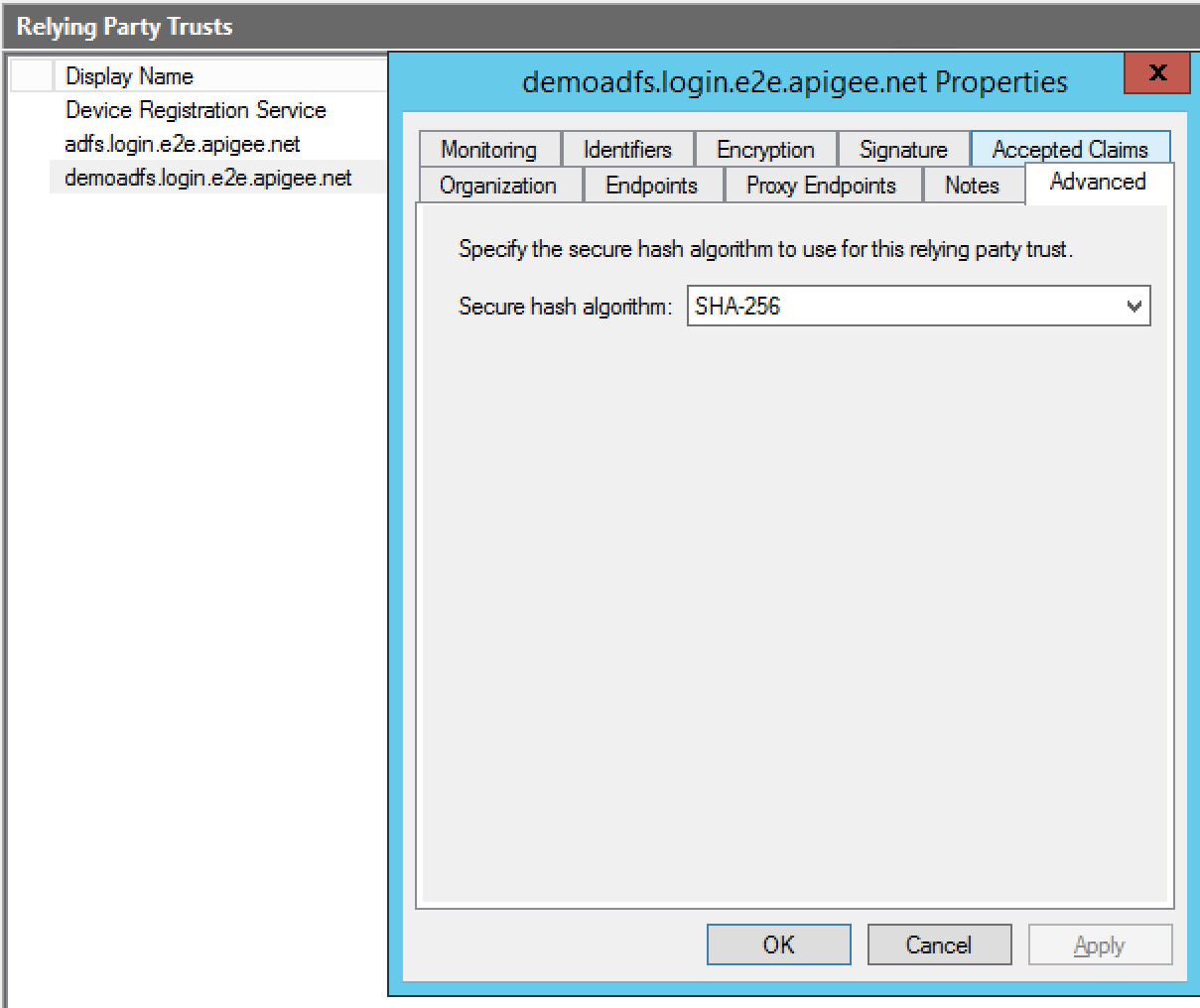
- Bağlı taraf güvenini sağ tıklayın ve Özellikler'i seçin.
- Gelişmiş sekmesine gidin. Güvenli karma algoritması'nı SHA-256 olarak ayarlayın ve Uygula'yı tıklayın.
Yapılandırmayı tamamladınız.