

Você está visualizando a documentação do Apigee Edge.
Acesse a
documentação da
Apigee X. info
Este documento descreve como configurar os serviços de federação do Microsoft Active Directory (ADFS) como o provedor de identidade de uma organização do Edge que tem a autenticação SAML ativada. Este exemplo usa a versão 3.0 do ADFS do Windows 2012 R2.
Para saber como ativar a autenticação SAML em uma organização do Edge, consulte Como ativar a autenticação SAML no Edge.
Como configurar a parte confiável
- Abra o console de gerenciamento do ADFS.
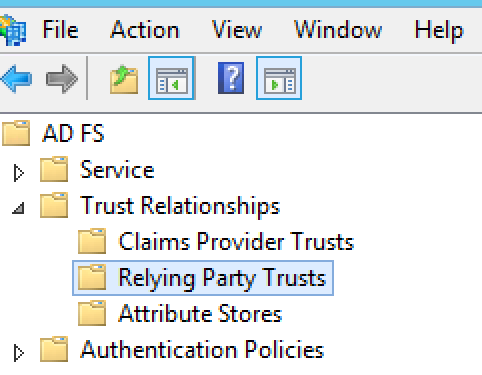
- Expanda Relacionamentos de confiança na estrutura em árvore. A pasta Relações
confiáveis de terceiros é exibida.
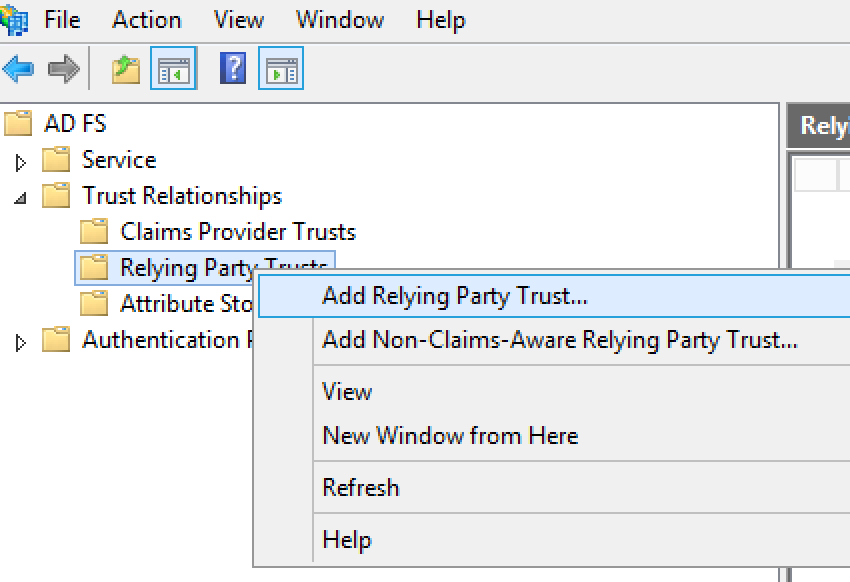
- Clique com o botão direito do mouse em Confianças de terceira parte confiável e selecione Adicionar confiança de terceira parte confiável para abrir o assistente de confiança de terceira parte confiável.
- Clique em Iniciar no assistente para começar.
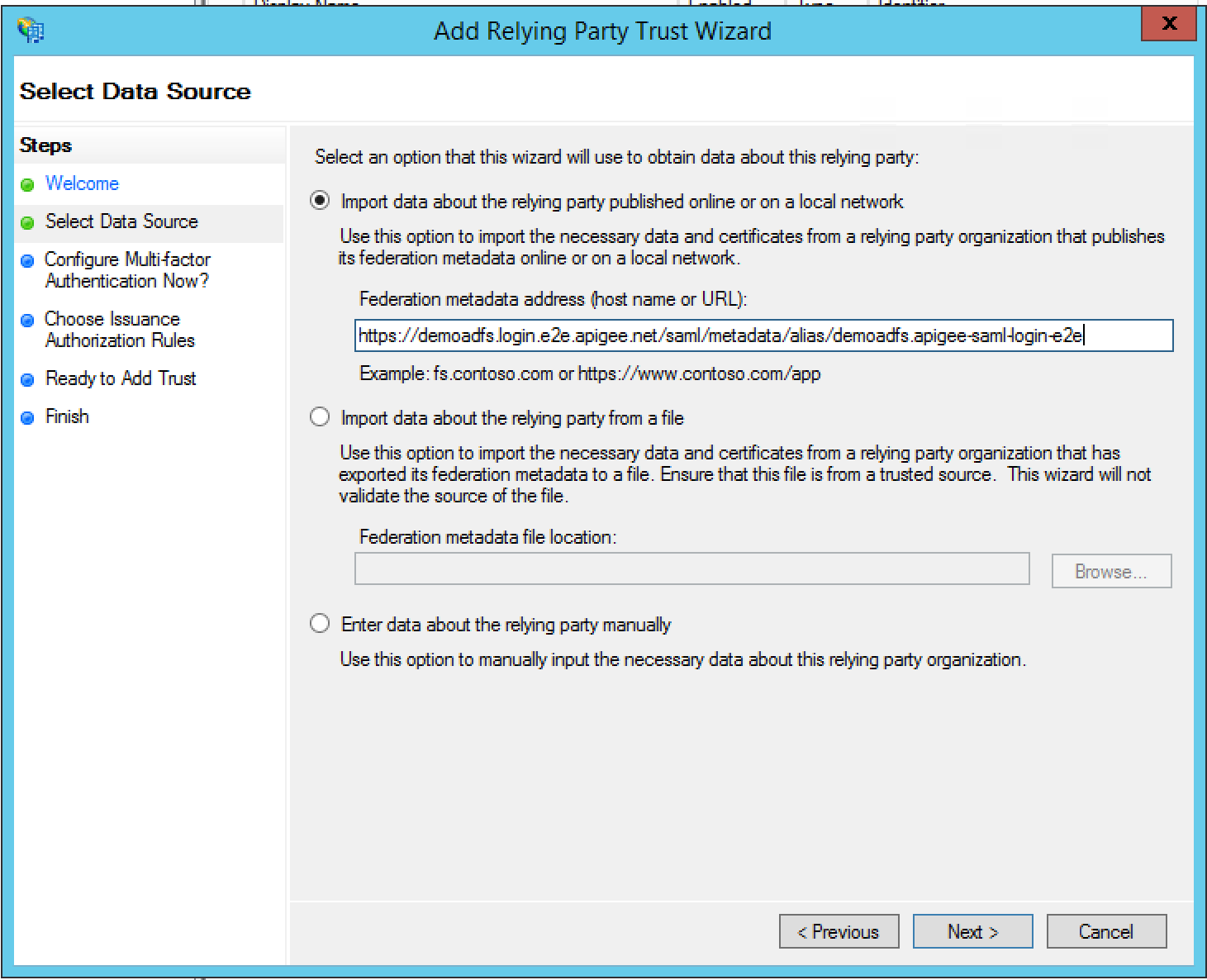
- Na caixa de diálogo Select Data Source, use a opção Import data about
the relying party published online or on a local network para importar o URL de metadados
fornecido pelo Apigee e clique em Next.
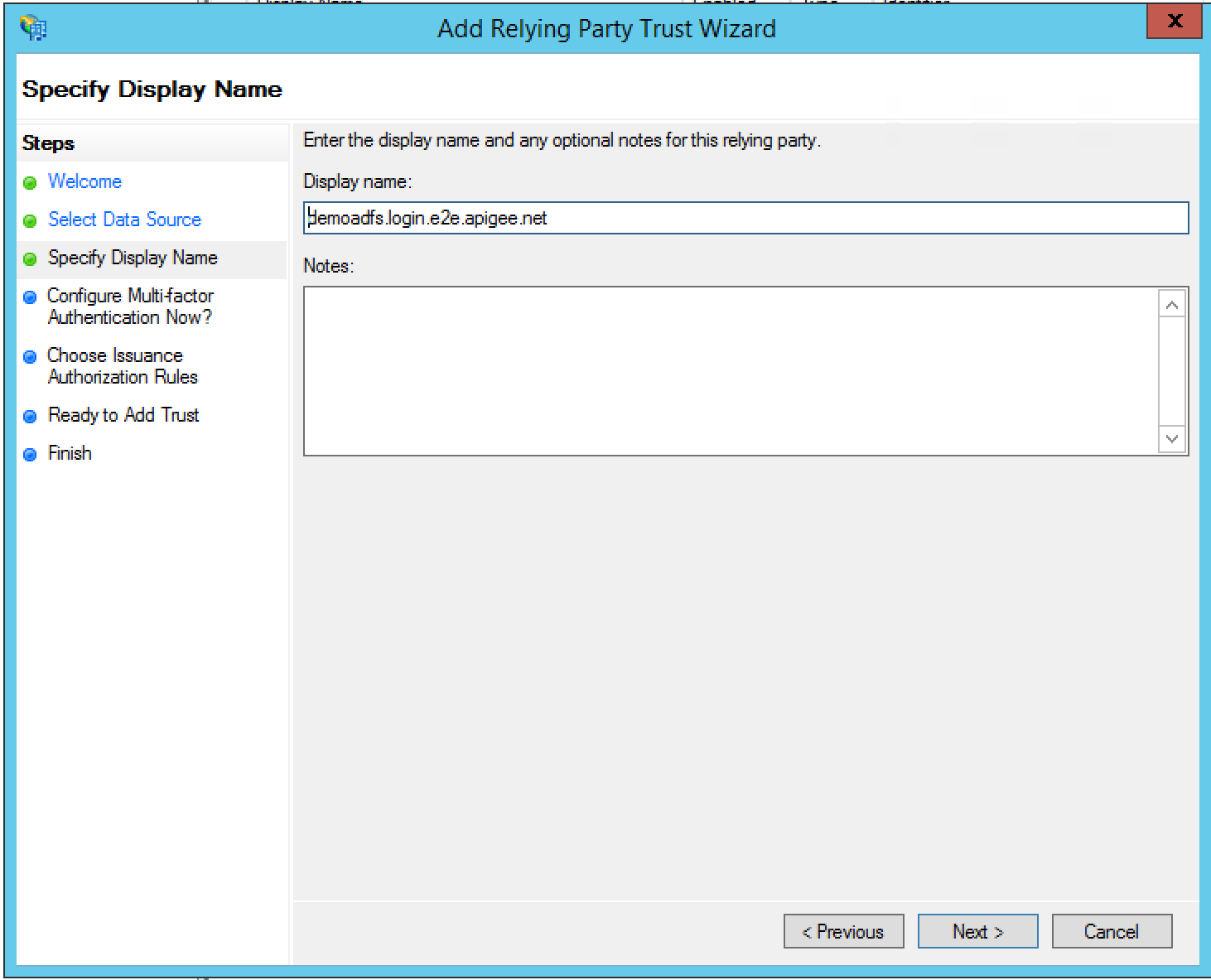
- Especifique o nome de exibição e clique em Próxima. Por padrão, o ADFS usa
"zonename.login.apigee.com" como o nome de exibição. Você pode deixar
como está ou mudar para "Apigee Edge" como o nome de exibição
da parte confiável.
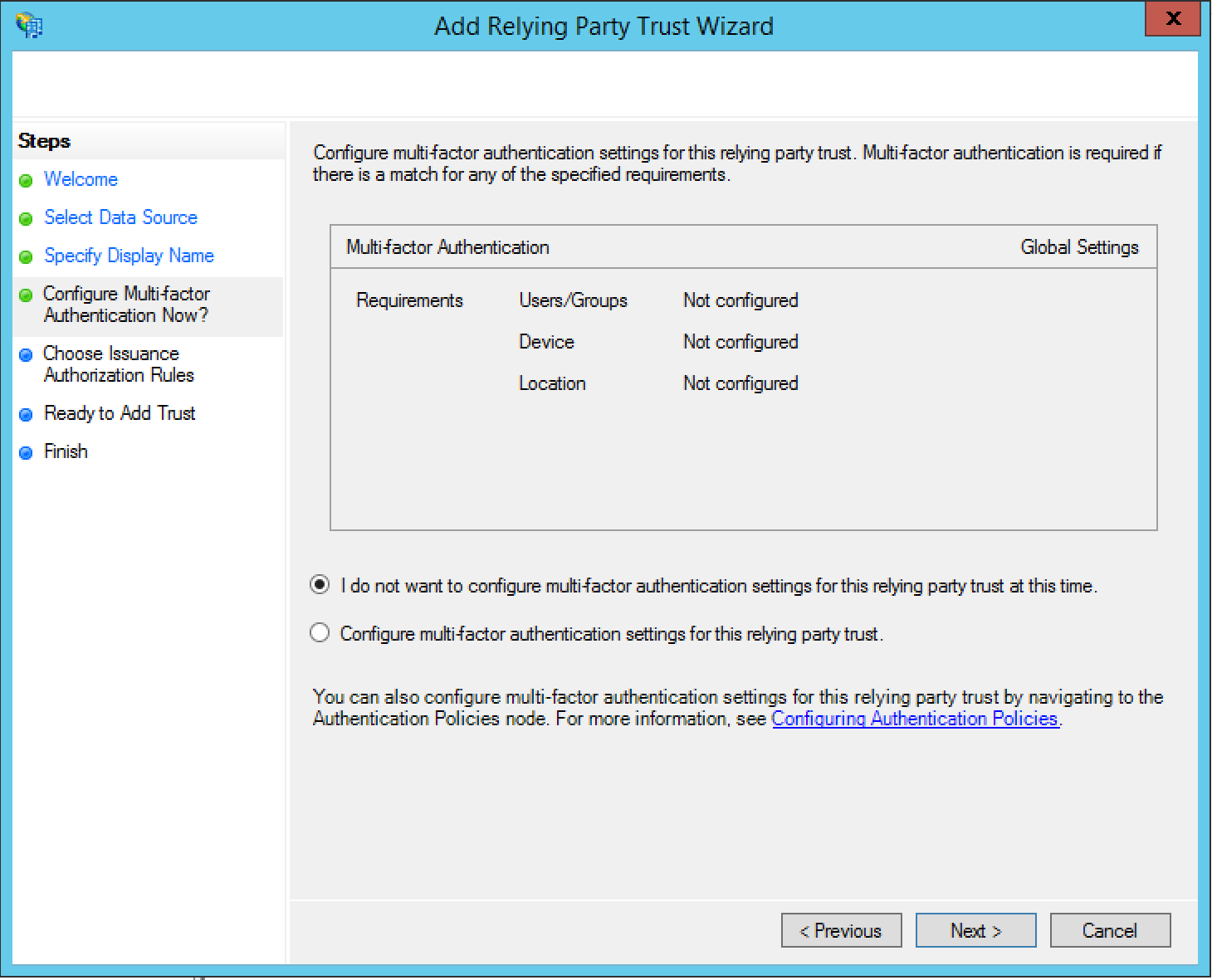
- Na caixa de diálogo Configurar a autenticação multifator agora?, selecione
Não quero configurar as configurações de autenticação multifator para essa confiança de parte confiável no momento e selecione Próxima.
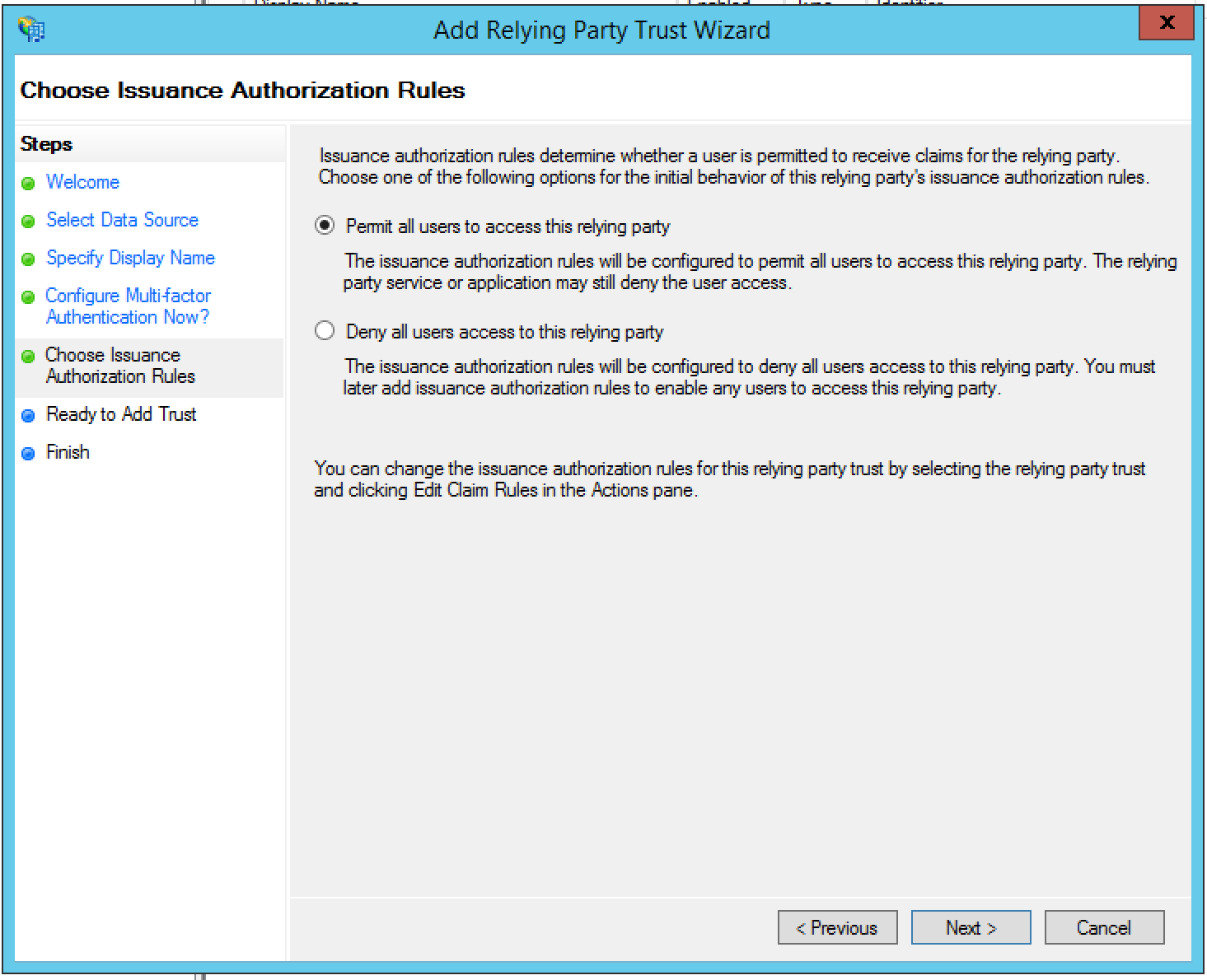
- Na caixa de diálogo Choose Issuance Authorization Rules, selecione
Permit all users to access this relying party e clique em
Next.
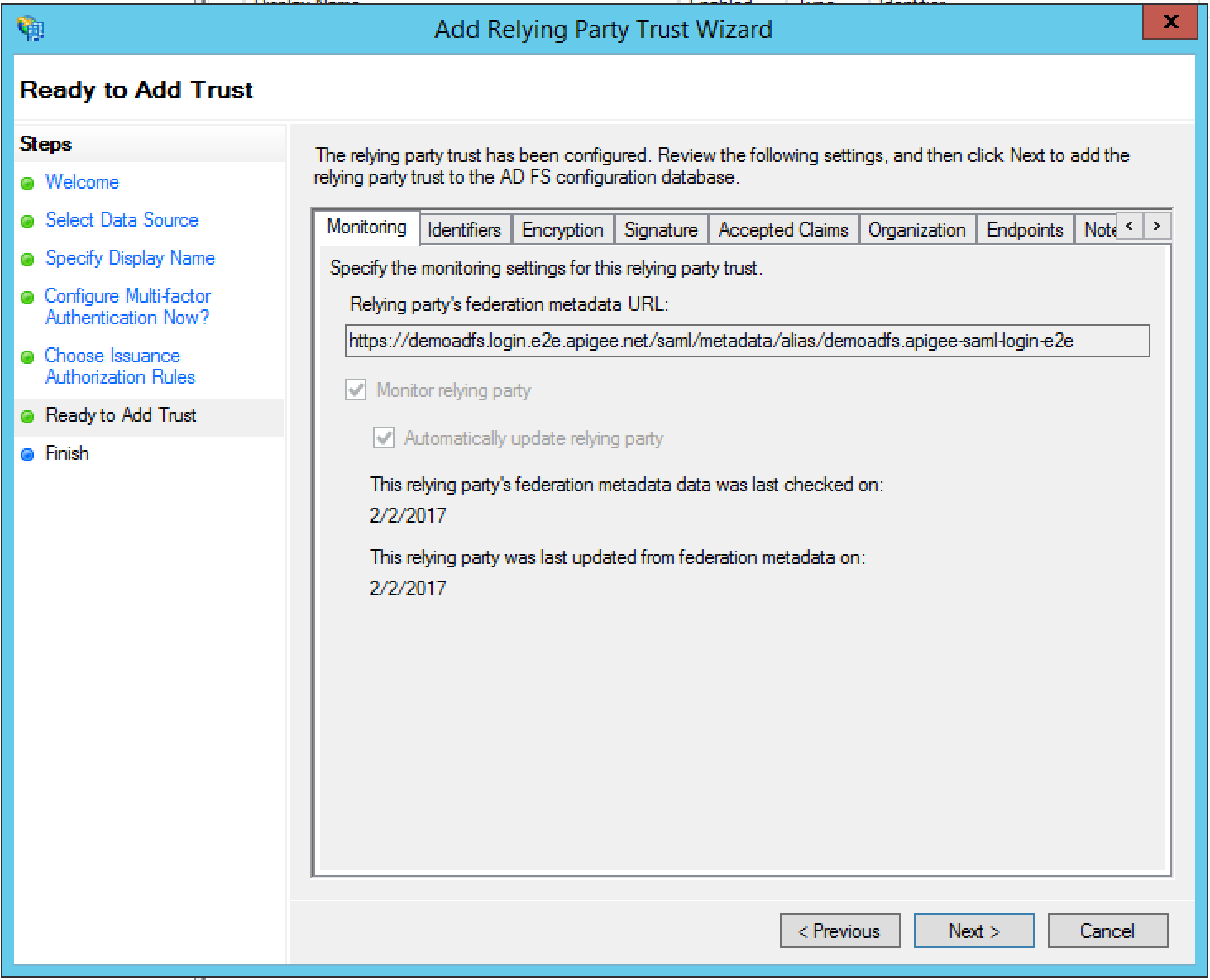
- Na caixa de diálogo Ready to Add Trust, revise as configurações e clique em
Next para salvar.
- Clique em Fechar para fechar o assistente. A caixa de diálogo Edit Claim Rules vai aparecer, conforme descrito na próxima seção.
Adicionar regras de reivindicação
A caixa de diálogo Edit claim rules será aberta automaticamente quando você concluir o Relying Party Trust Wizard na seção anterior. Se ela não aparecer, clique em Editar regras de reivindicação no painel à esquerda.
Nesta seção, você vai adicionar duas regras de declaração.
- Clique em Add Rule.
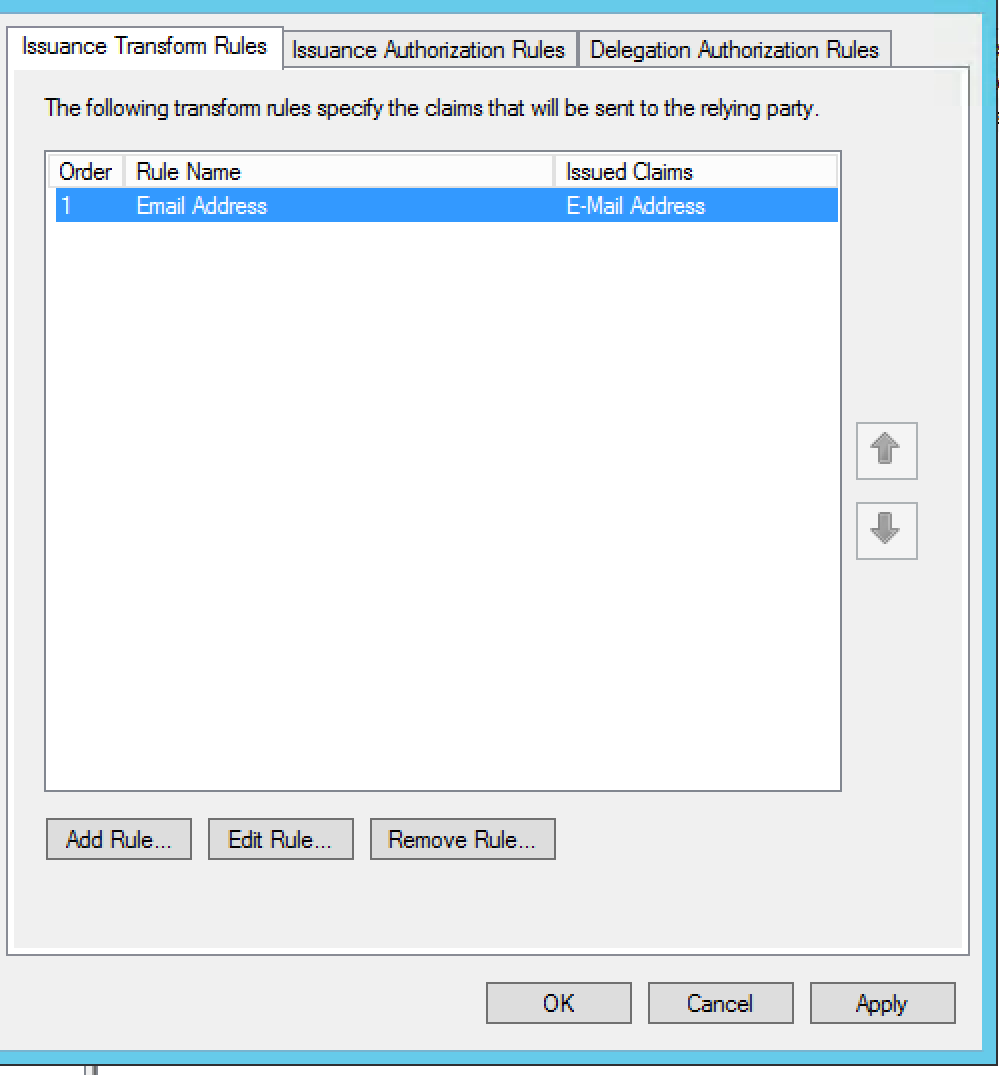
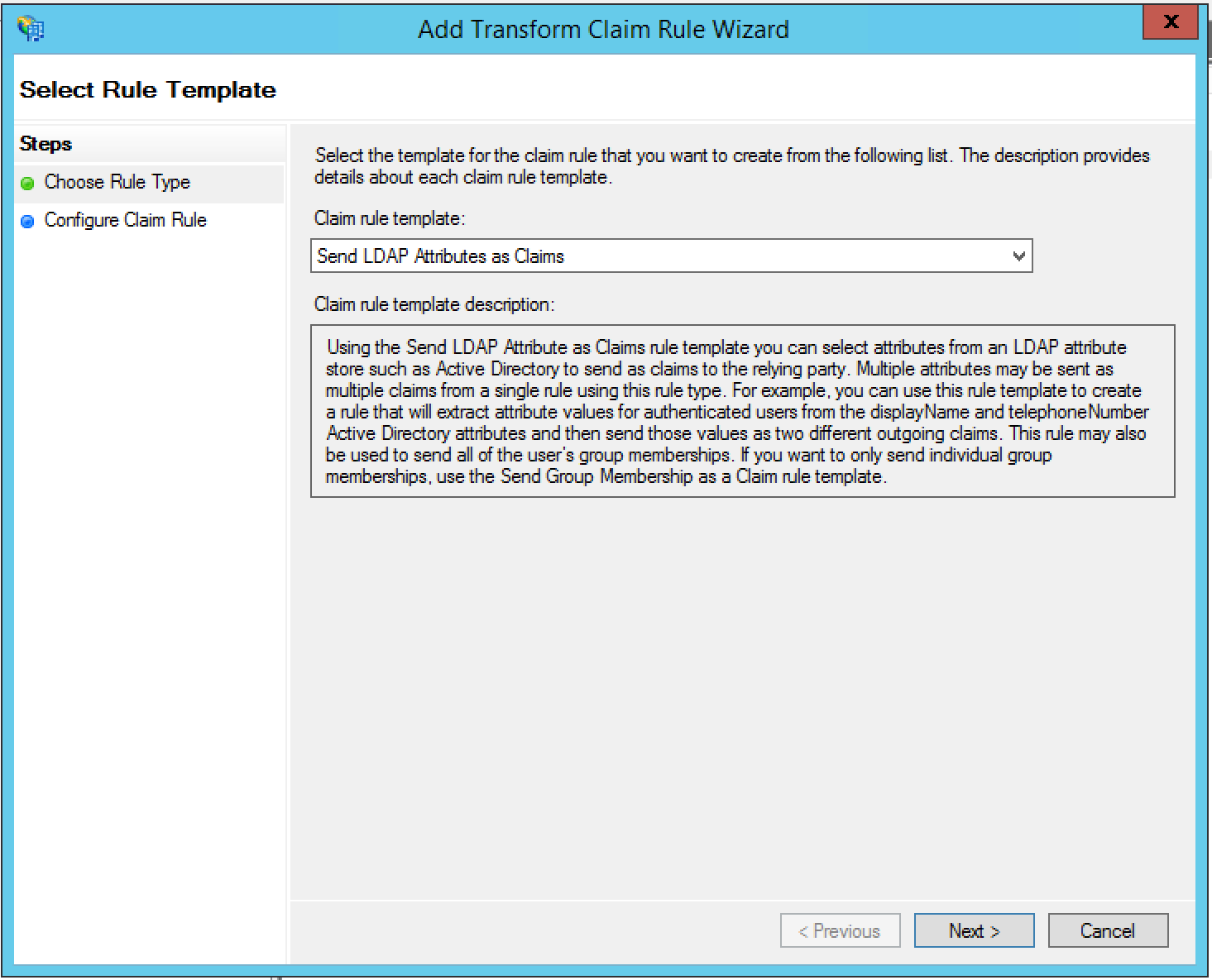
- Em Choose Rule Type, defina Claim rule template como
“Send LDAP Attributes as Claims” e clique em Next.
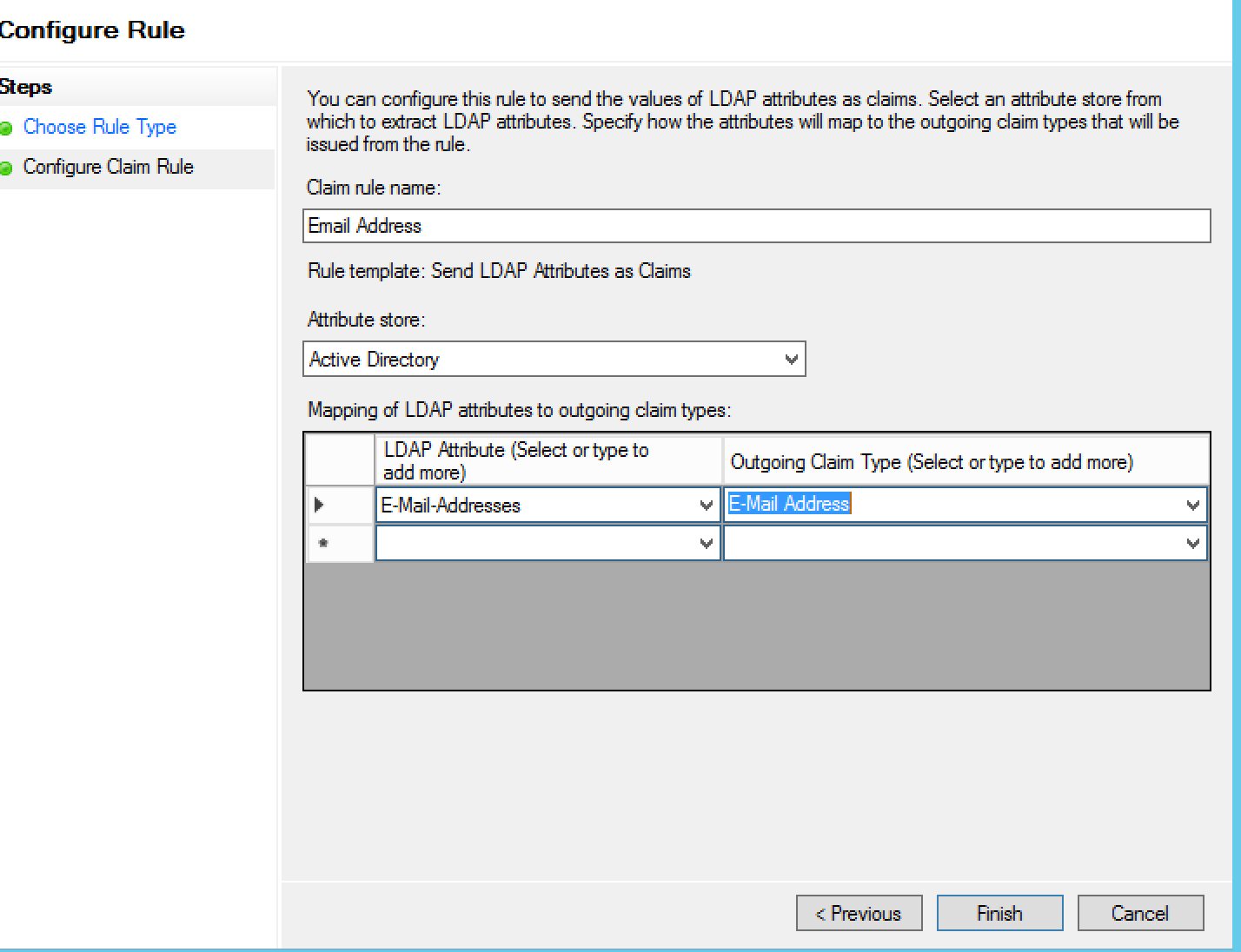
- Especifique as seguintes informações:
- Claim rule name = Endereço de e-mail
- Armazenamento de atributos = Active Directory
- Outgoing Claim Type = E-Mail Address
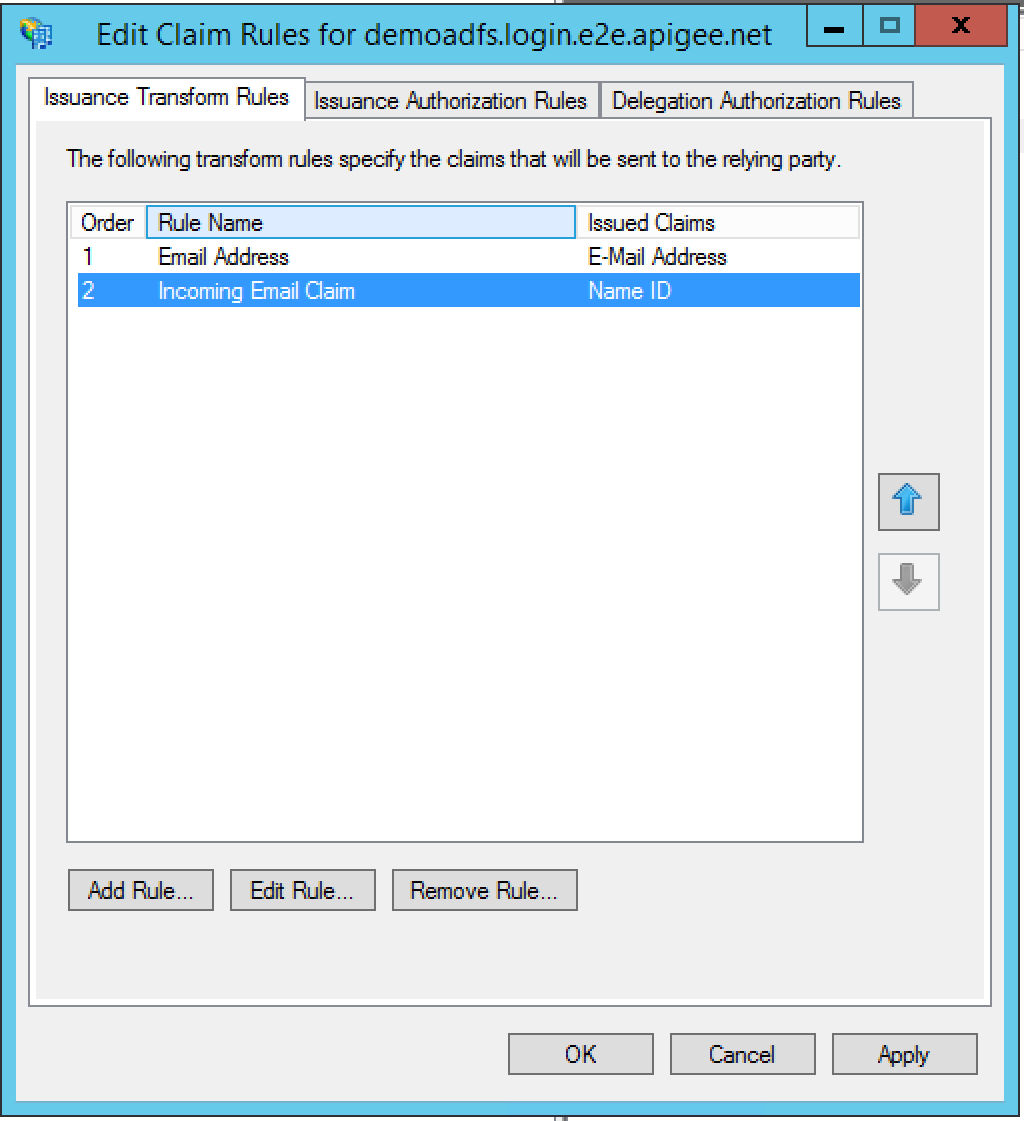
- Clique em Concluir. A caixa de diálogo Edit claim rules
aparece:
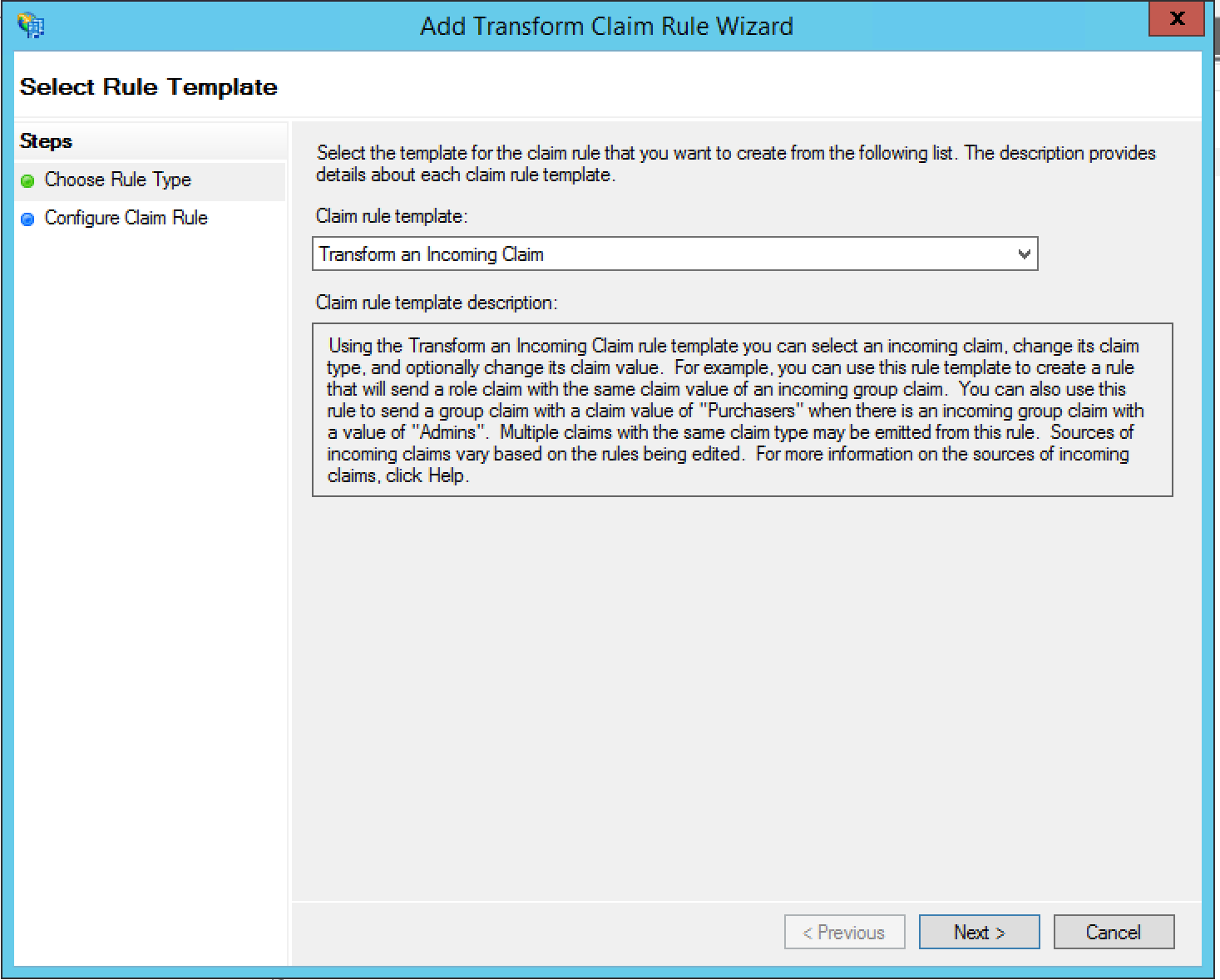
- Clique em Adicionar regra para adicionar uma segunda reivindicação que transforma a reivindicação de entrada.
- Selecione Transformar uma reivindicação recebida como o Modelo de regra
de reivindicação e clique em Próxima:
- Especifique as seguintes informações:
- Claim rule name = Incoming Email Claim
- Tipo de reivindicação de entrada = endereço de e-mail
- Tipo de declaração de saída = ID do nome
- Formato do ID de nome de saída = E-mail
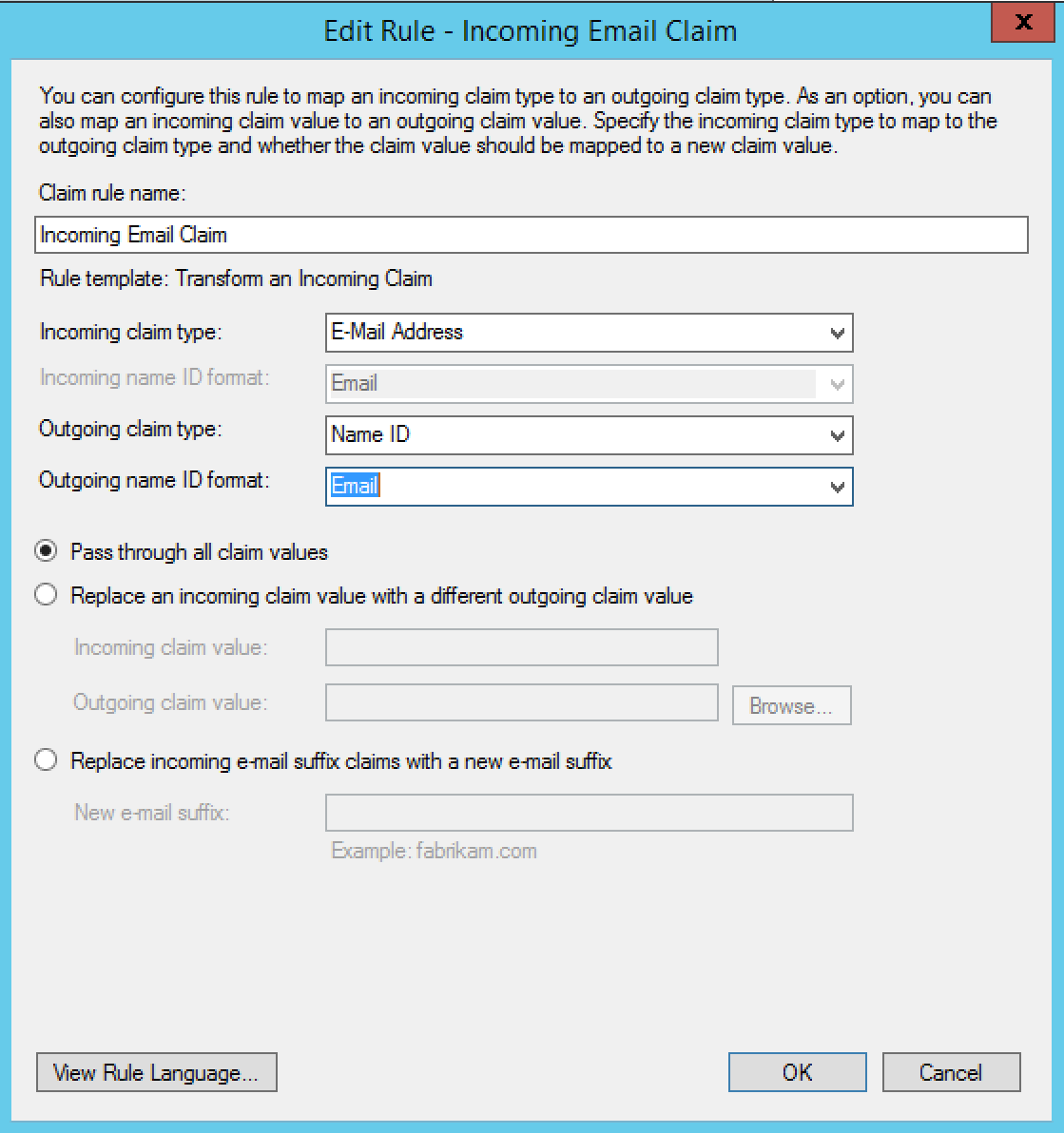
- Clique em OK. Você vai encontrar duas regras de declaração na caixa de diálogo Editar regras
de declaração:
- Clique em OK. A nova relação de confiança com uma parte confiável aparece na árvore de navegação à esquerda.
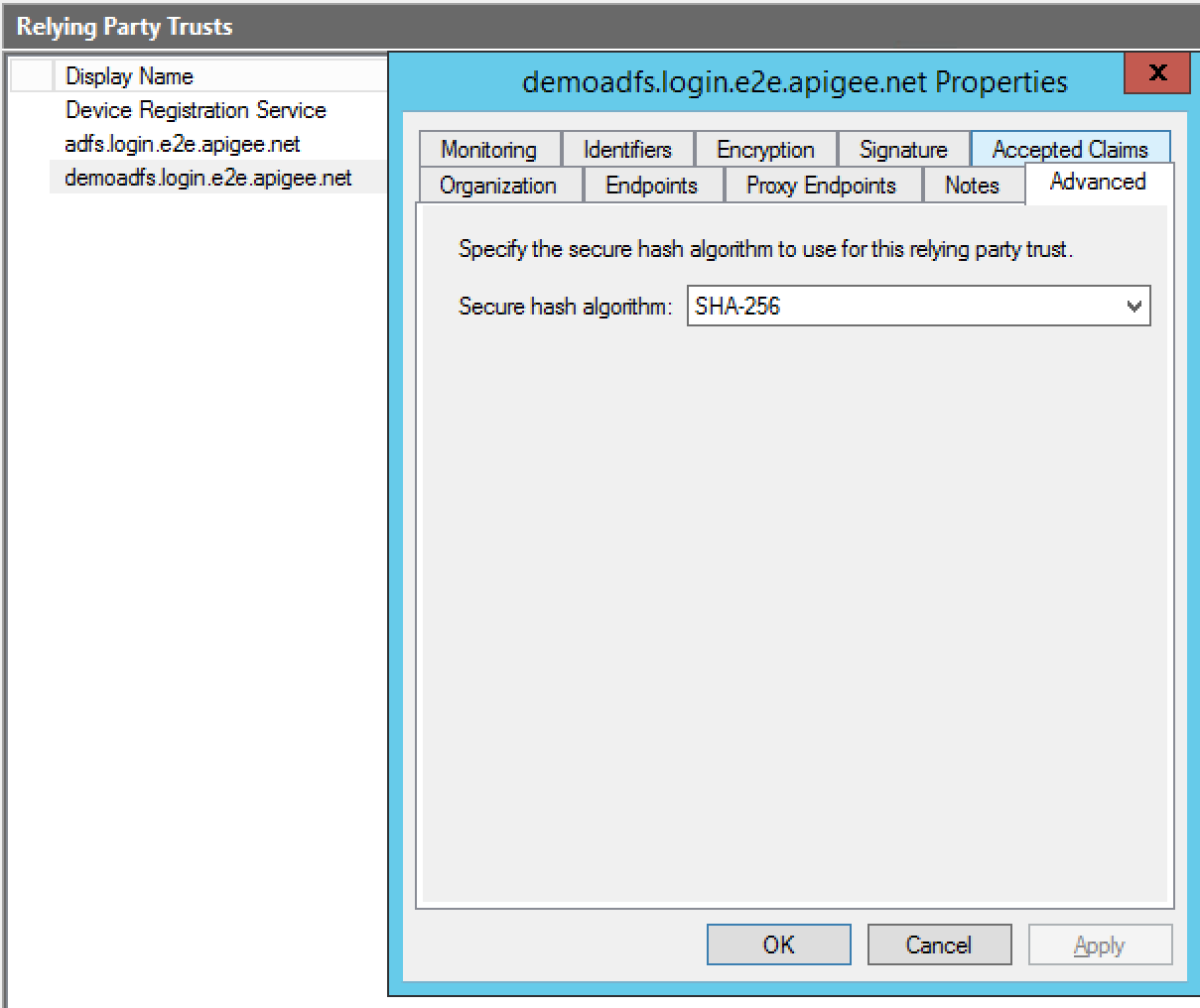
- Clique com o botão direito do mouse na confiança da parte confiável e selecione Propriedades.
- Navegue até a guia Avançado. Defina o algoritmo de hash seguro
como SHA-256 e clique em Aplicar.
Você concluiu a configuração.