

您目前查看的是 Apigee Edge 說明文件。
前往 Apigee X 說明文件。 info
本文說明如何將 Microsoft Active Directory 同盟服務 (ADFS) 設定為已啟用 SAML 驗證的 Edge 機構識別資訊提供者。本範例使用 Windows 2012 R2 ADFS 3.0 版。
如要瞭解如何為 Edge 機構啟用 SAML 驗證,請參閱「為 Edge 啟用 SAML 驗證」。
設定信賴憑證者
- 開啟 ADFS 管理控制台。
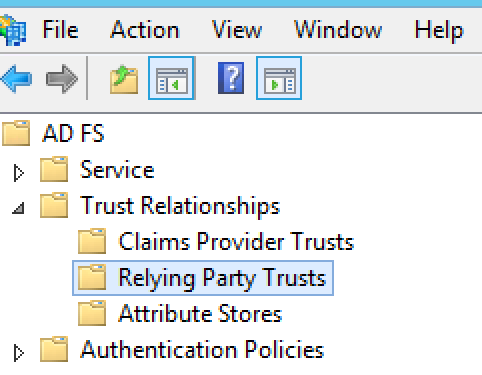
- 展開樹狀結構中的「信任關係」。系統會顯示「Relying Party Trusts」(信賴方信任) 資料夾。
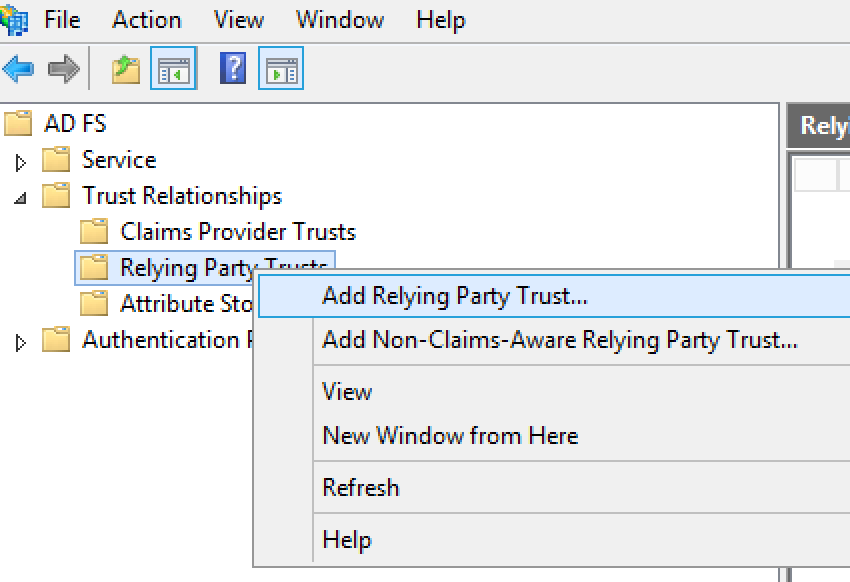
- 在「信賴憑證者信任」上按一下滑鼠右鍵,然後選取「新增信賴憑證者信任」,開啟「信賴憑證者信任精靈」。
- 在精靈中按一下「開始」即可啟動程序。
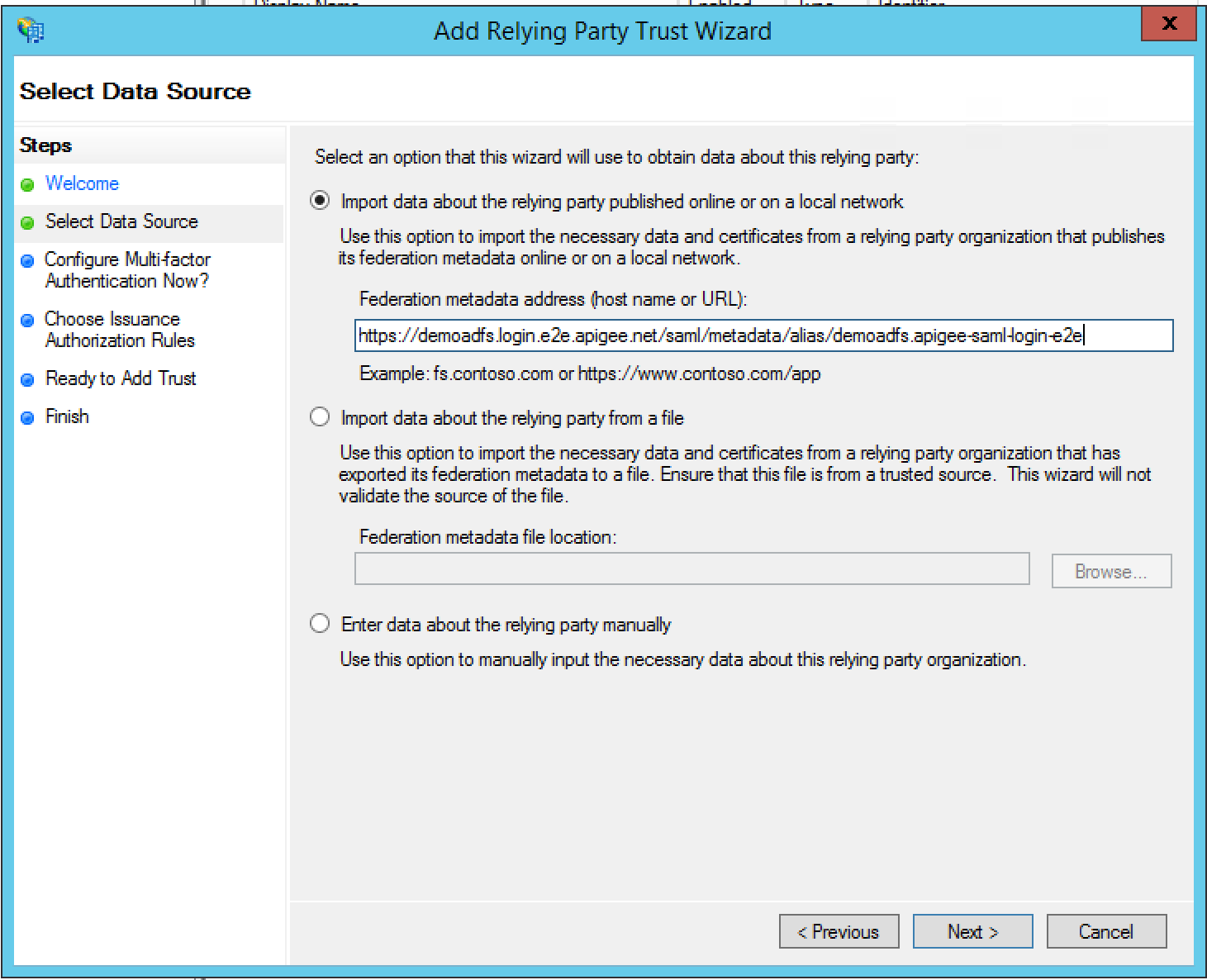
- 在「Select Data Source」(選取資料來源) 對話方塊中,使用「Import data about the relying party published online or on a local network」(匯入於線上或區域網路上發行的信賴憑證者相關資料) 選項,匯入 Apigee 提供給您的中繼資料網址,然後按一下「Next」(下一步)。
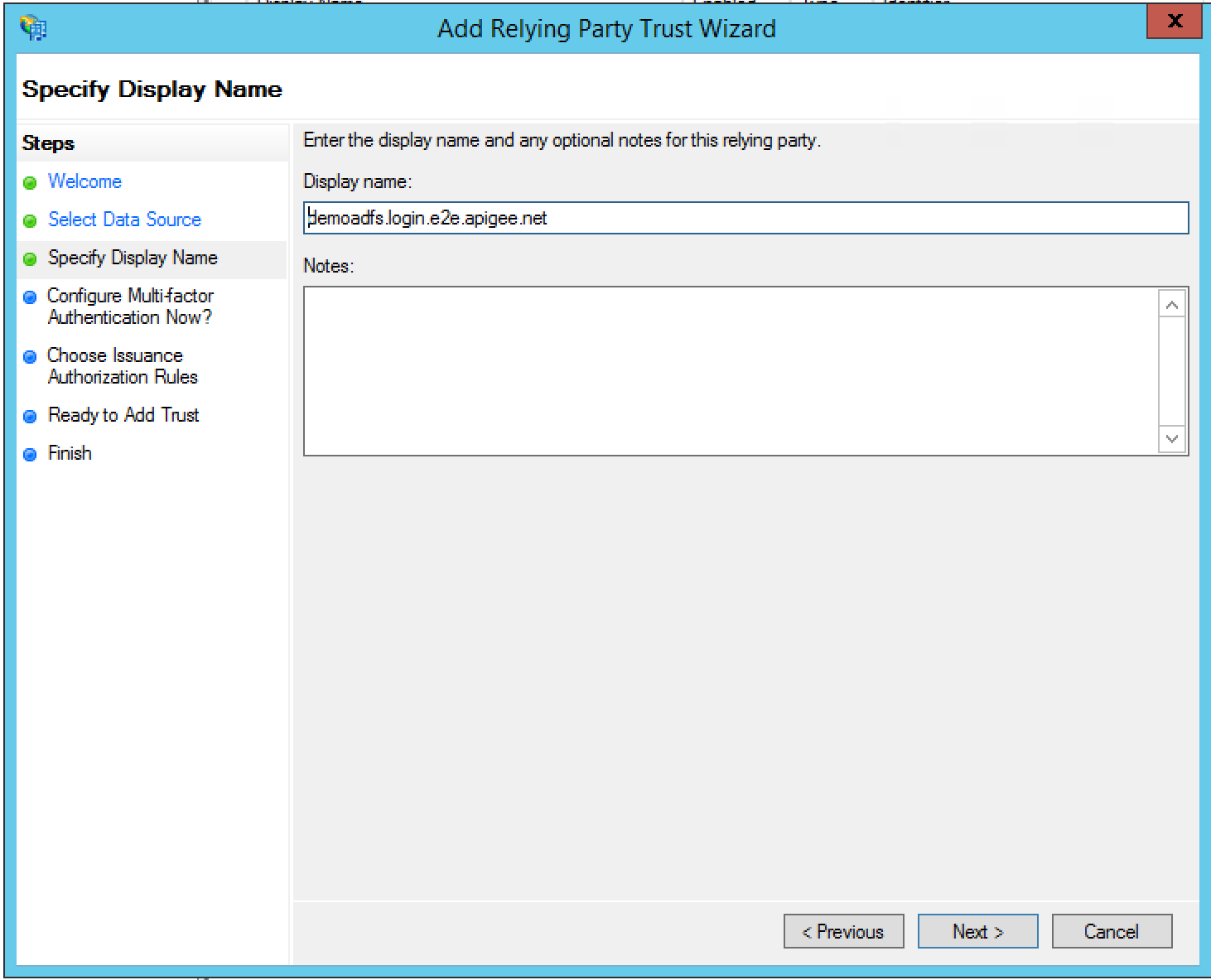
- 指定顯示名稱,然後按一下「下一步」。根據預設,ADFS 會使用「zonename.login.apigee.com」做為顯示名稱。您可以保留這個名稱,也可以將其變更為「Apigee Edge」,做為信賴方顯示名稱。
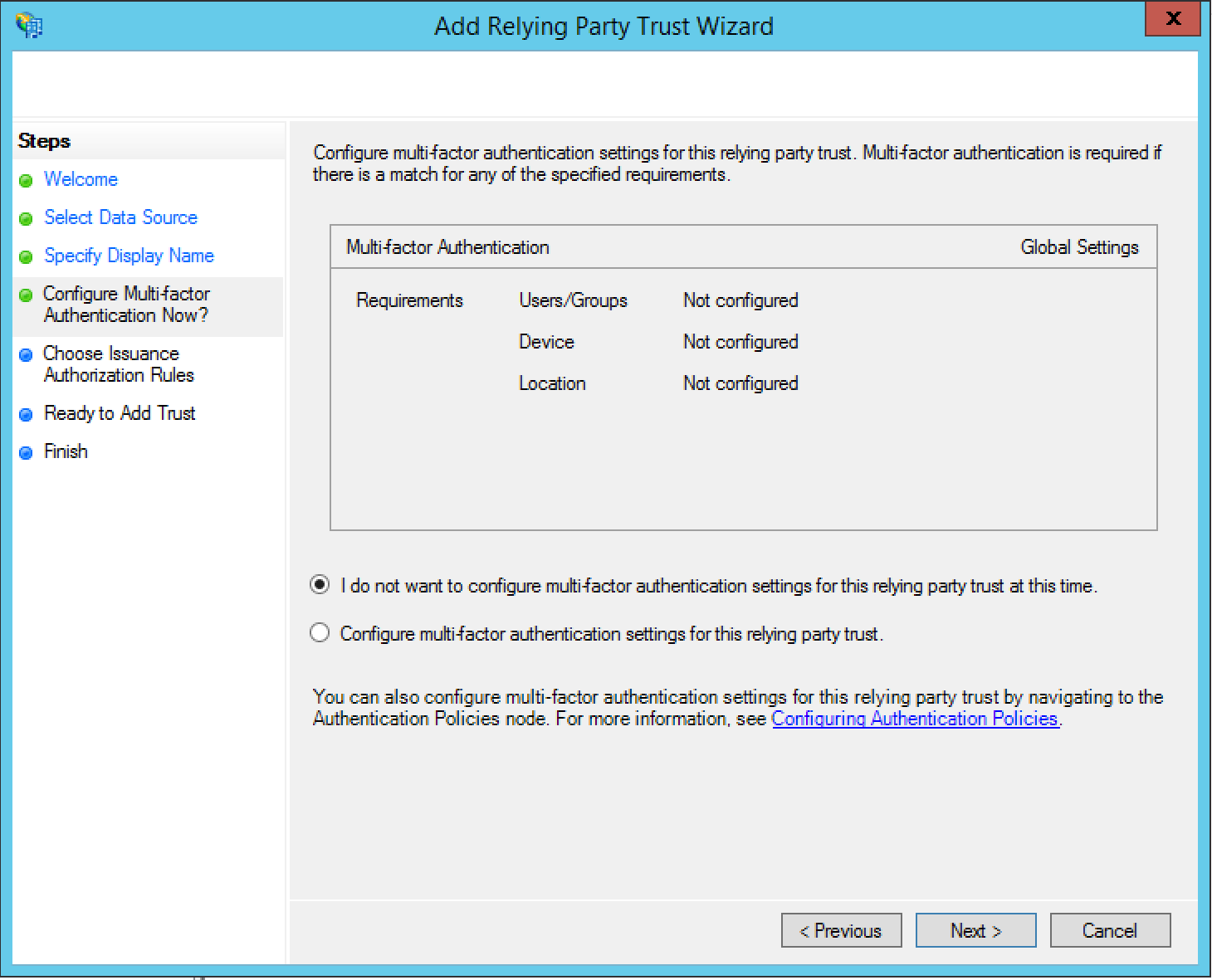
- 在「Configure Multi-factor Authentication Now?」對話方塊中,選取「I do not want to configure multi-factor authentication settings for this relying party trust at this time」,然後選取「Next」。
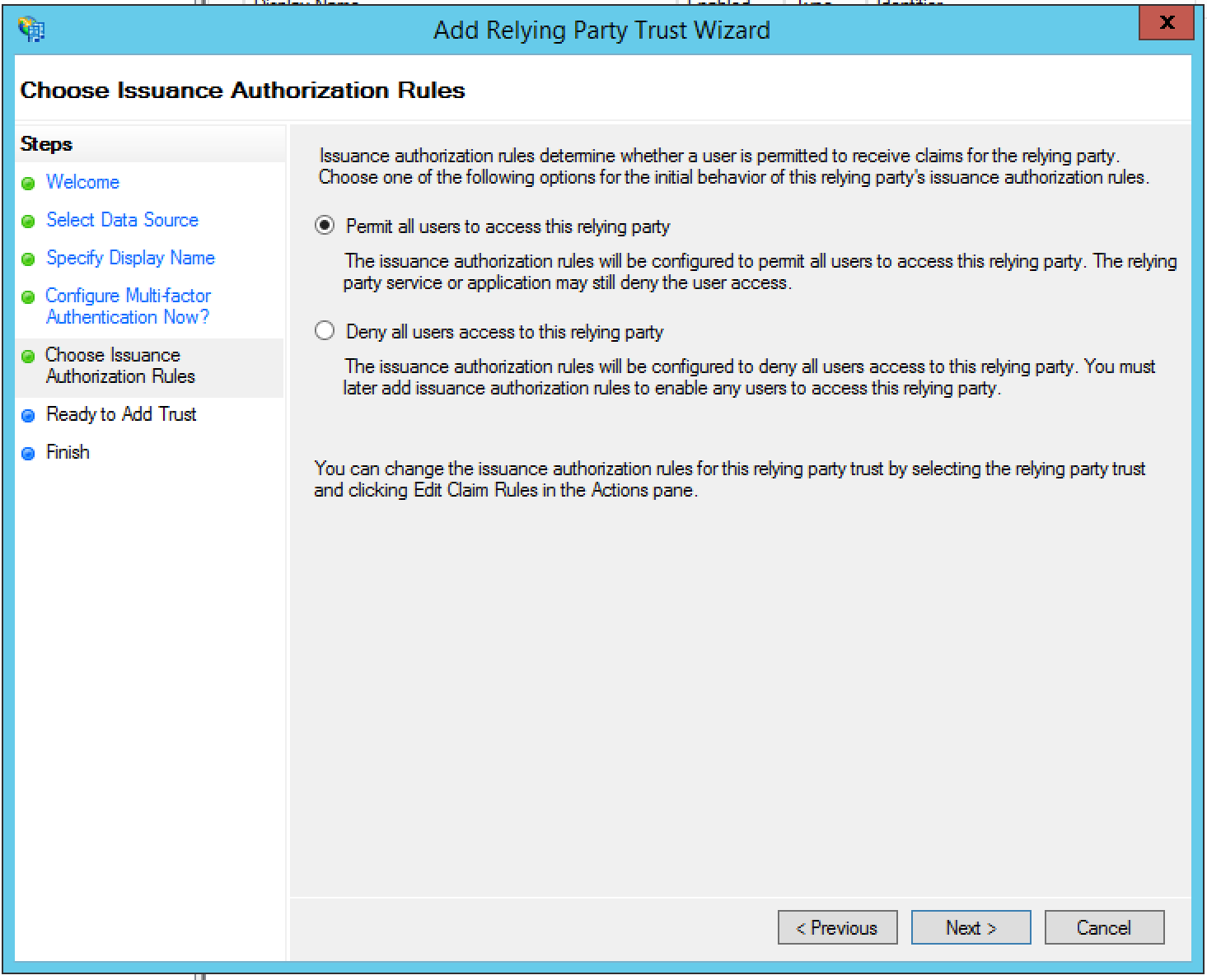
- 在「Choose Issuance Authorization Rules」(選擇簽發授權規則) 對話方塊中,選取「Permit all users to access this relying party」(允許所有使用者存取此信賴方),然後按一下「Next」(下一步)。
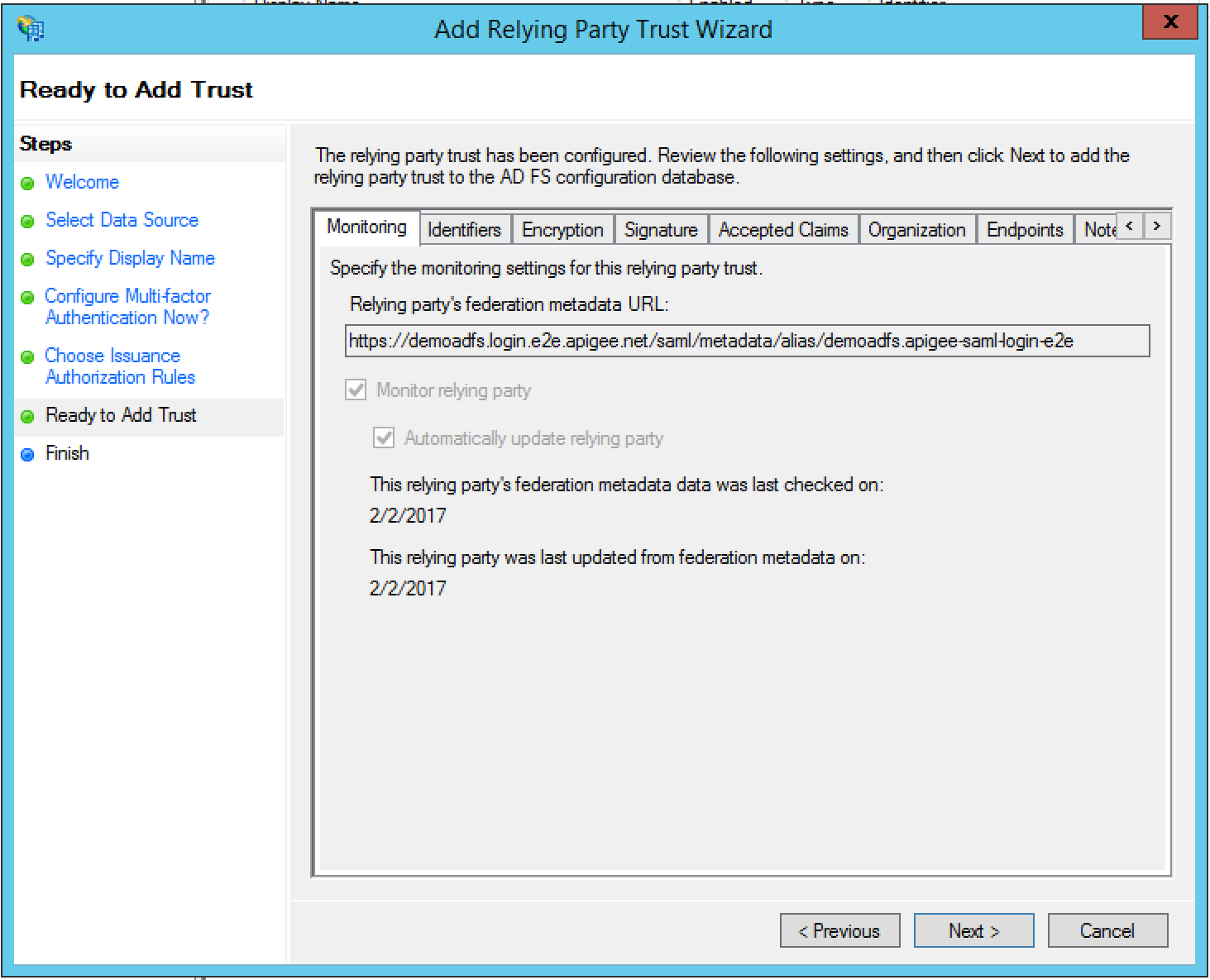
- 在「Ready to Add Trust」(準備新增信任) 對話方塊中檢查設定,然後按一下「Next」(下一步) 儲存設定。
- 按一下「關閉」即可關閉精靈。如下一節所述,系統應會顯示「編輯宣告規則」對話方塊。
新增聲明規則
完成上一節的「信賴方信任精靈」後,系統應會自動開啟「編輯宣告規則」對話方塊。如果沒有顯示,請按一下左側面板中的「編輯聲明規則」。
在本節中,您會新增兩項宣告規則。
- 按一下「新增規則」。
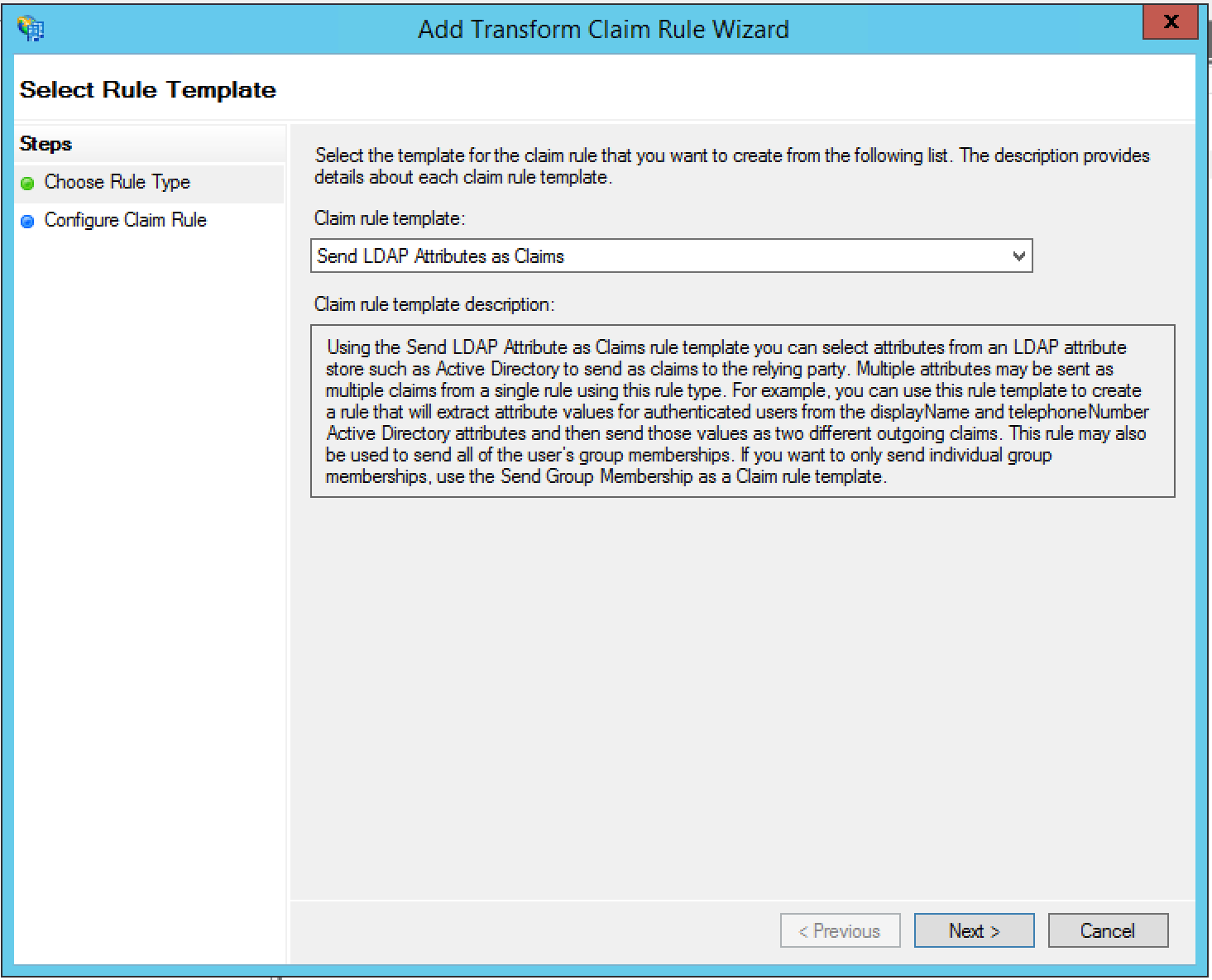
- 在「選擇規則類型」中,將「宣告規則範本」設為「以宣告方式傳送 LDAP 屬性」,然後按一下「下一步」。
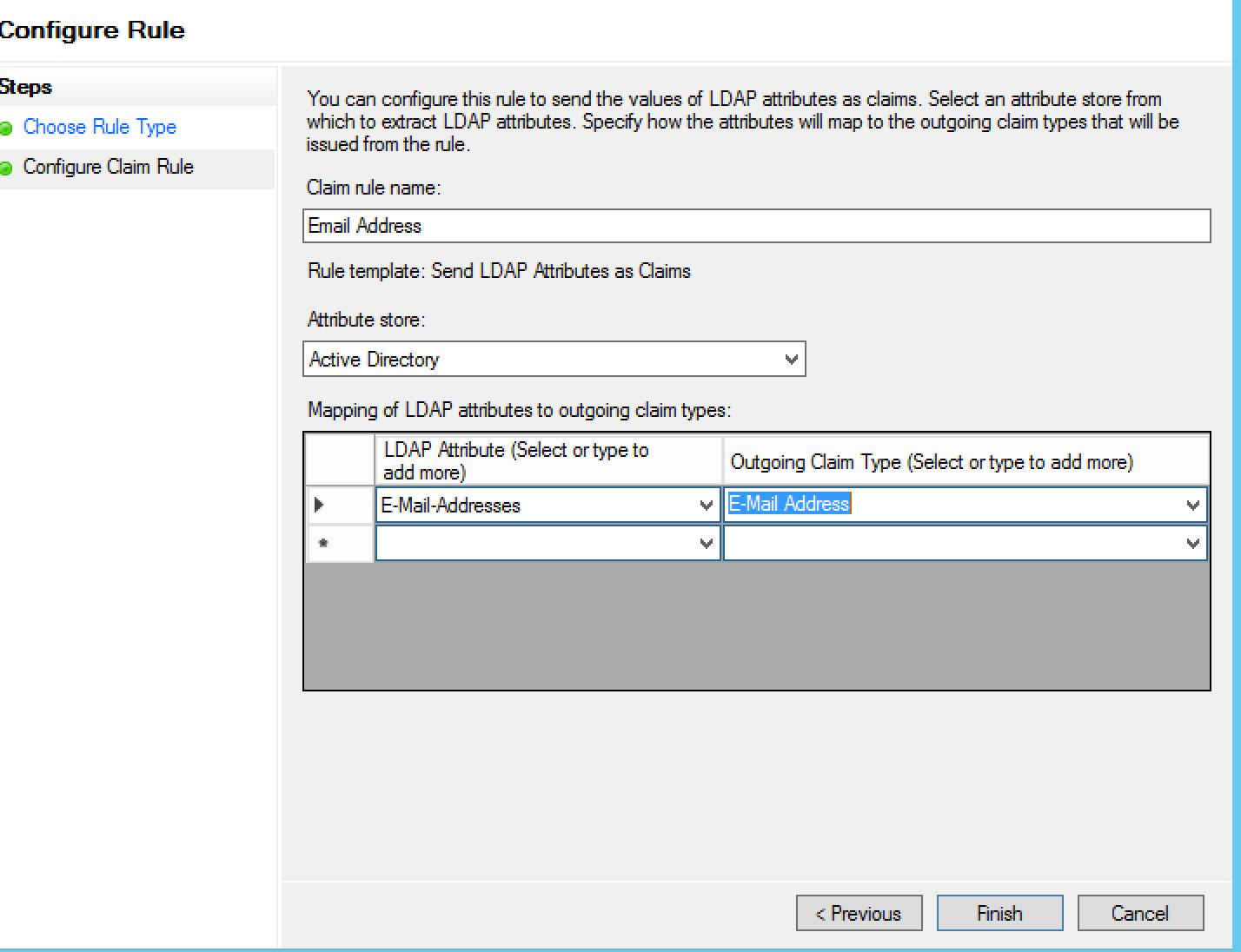
- 指定下列資訊:
- 宣告規則名稱 = 電子郵件地址
- 屬性存放區 = Active Directory
- 「Outgoing Claim Type」(傳出宣告類型) = 電子郵件地址
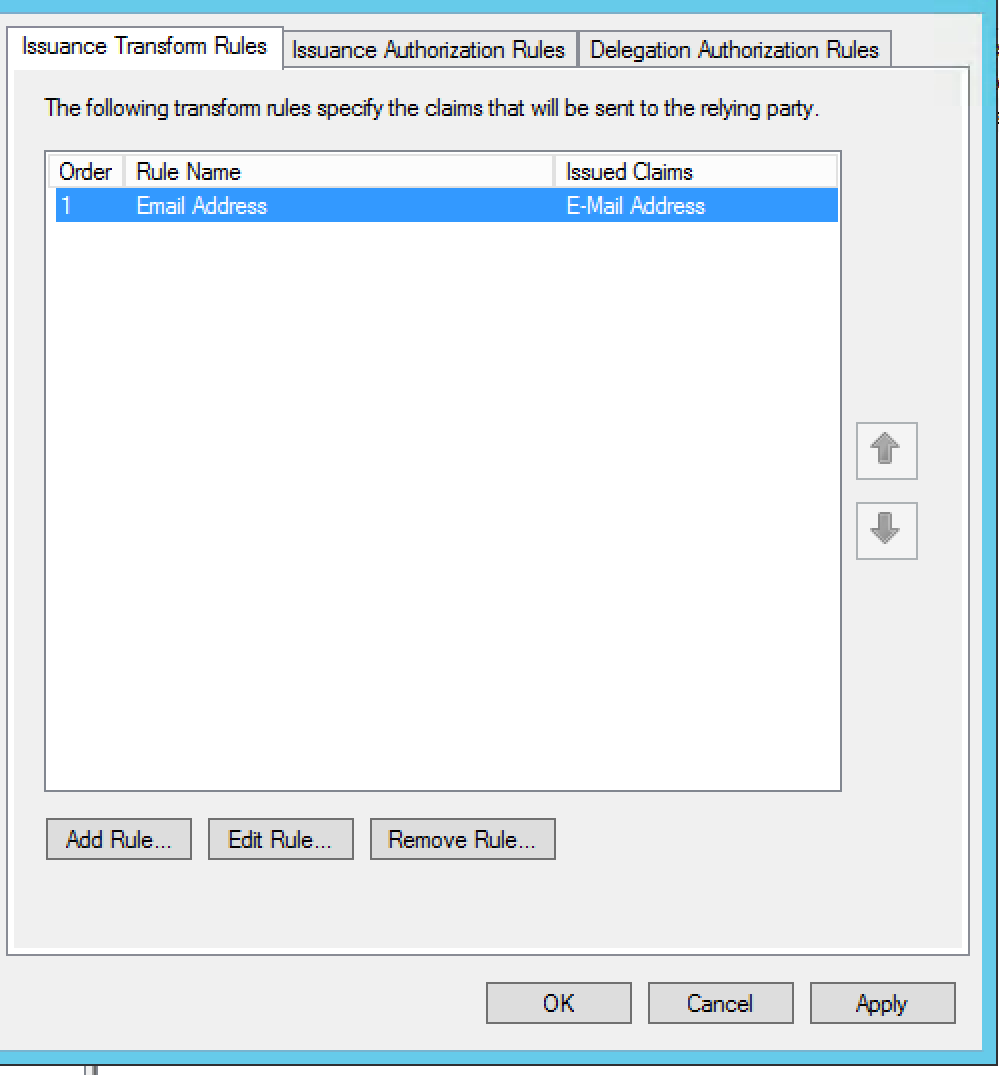
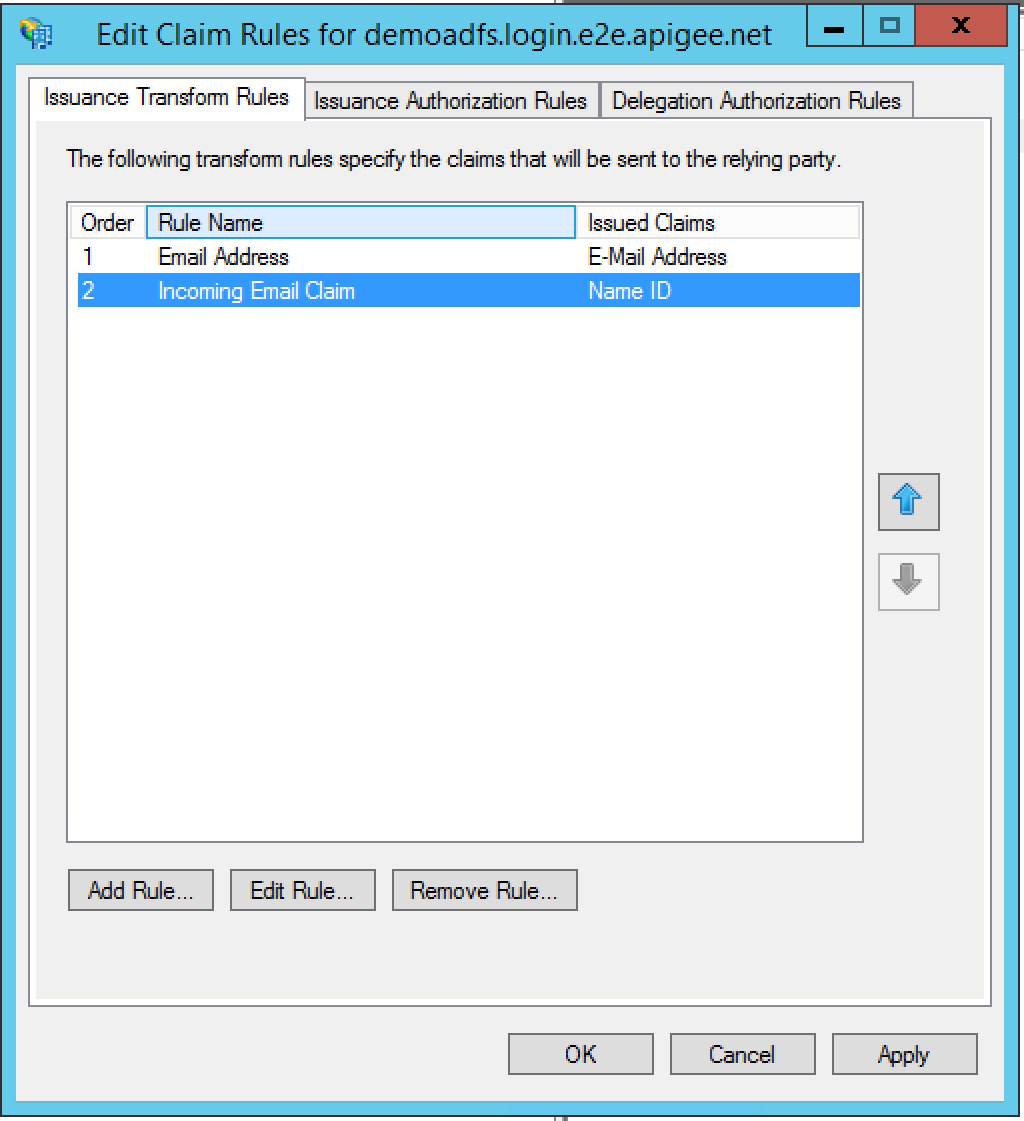
- 按一下「完成」。系統會顯示「編輯宣告規則」對話方塊:
- 按一下「新增規則」,新增第二個轉換傳入宣告的宣告。
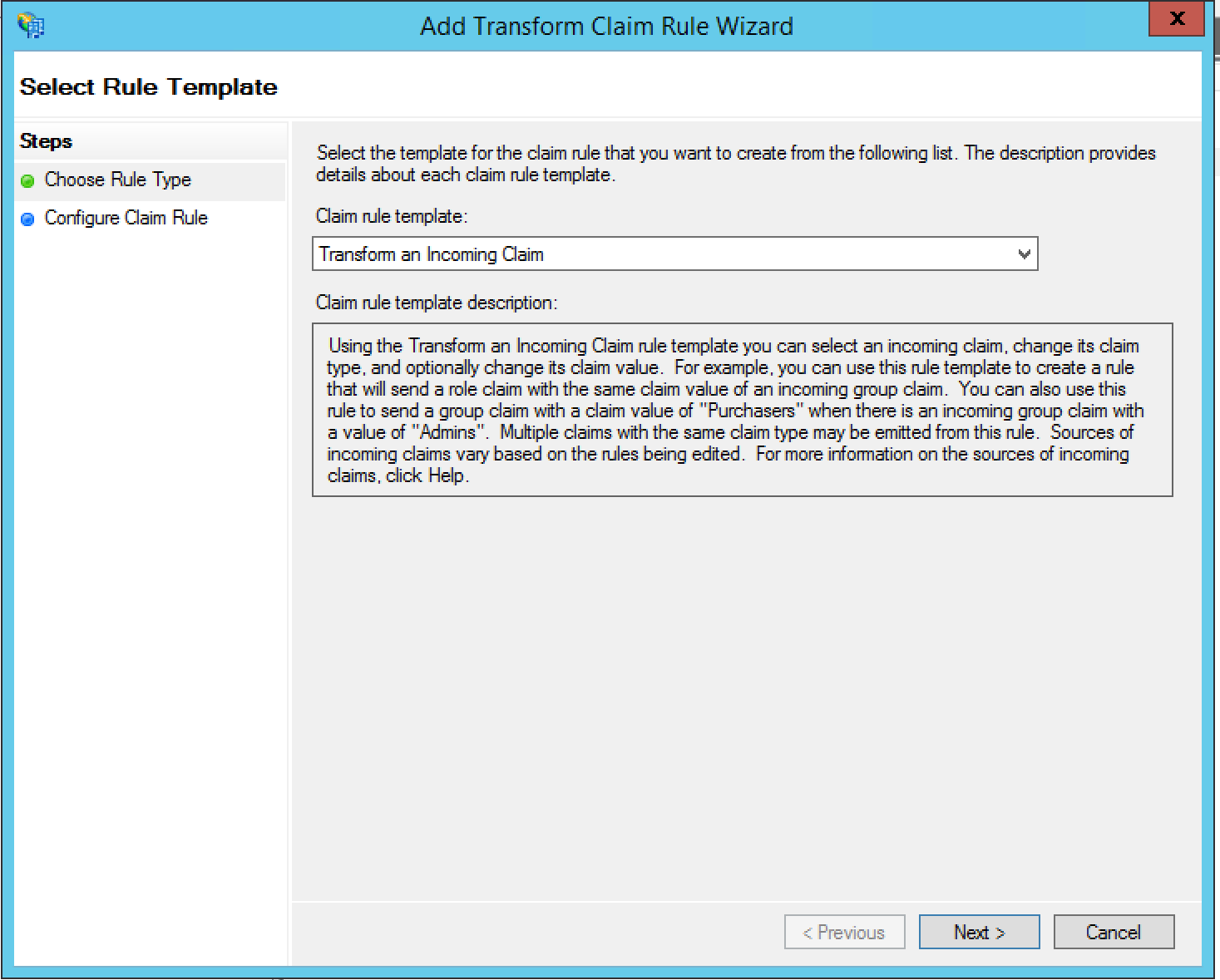
- 選取「轉換傳入的宣告」做為「宣告規則範本」
,然後按一下「下一步」:
- 指定下列資訊:
- 宣告規則名稱 = 內送電子郵件宣告
- Incoming Claim Type = E-Mail Address
- 傳出著作權聲明類型 = 名稱 ID
- 傳出名稱 ID 格式 = 電子郵件地址
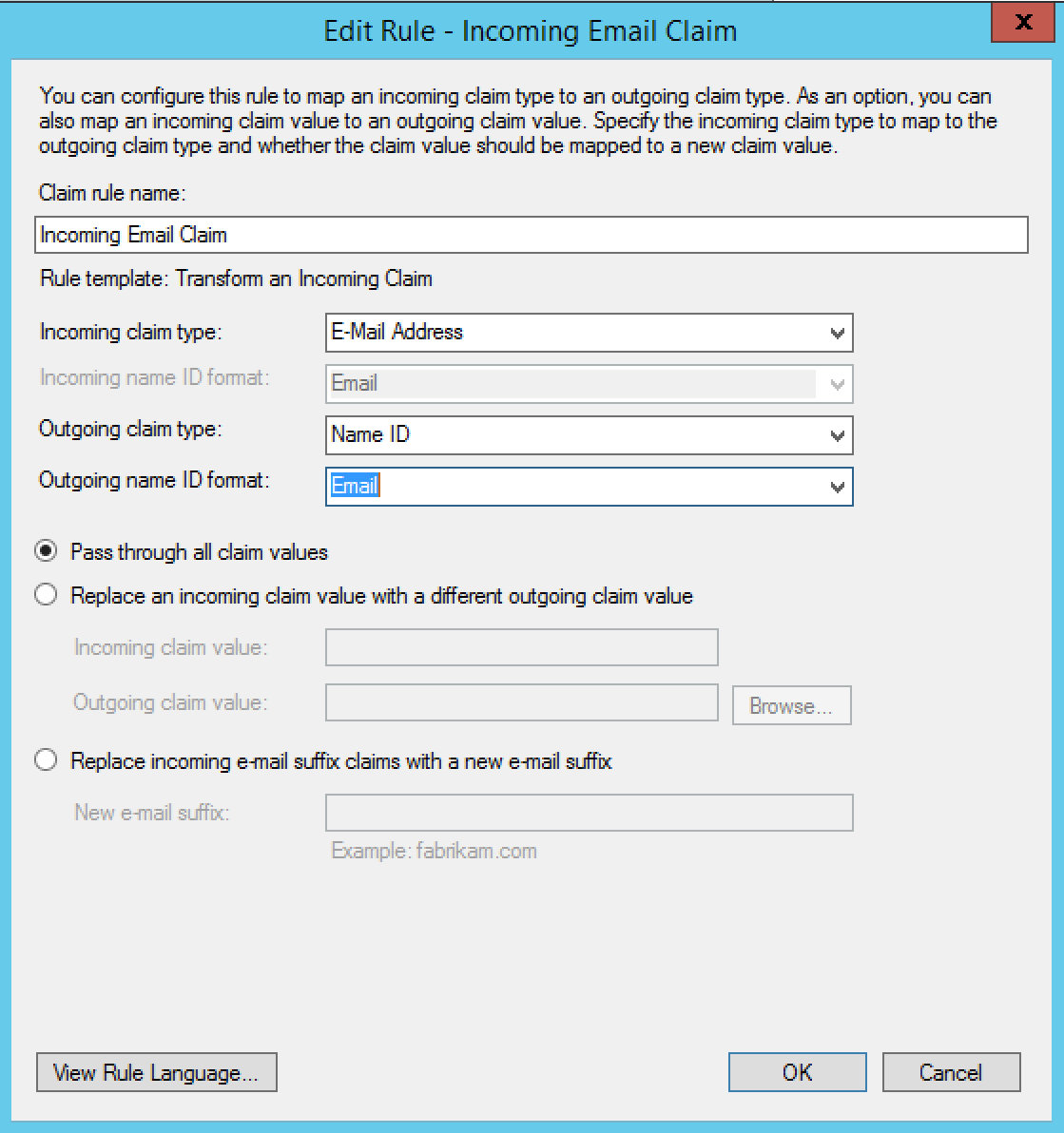
- 按一下「確定」。「編輯宣告規則」對話方塊中應會顯示兩項宣告規則:
- 按一下「確定」。新的信賴憑證者信任會顯示在左側導覽樹狀結構中。
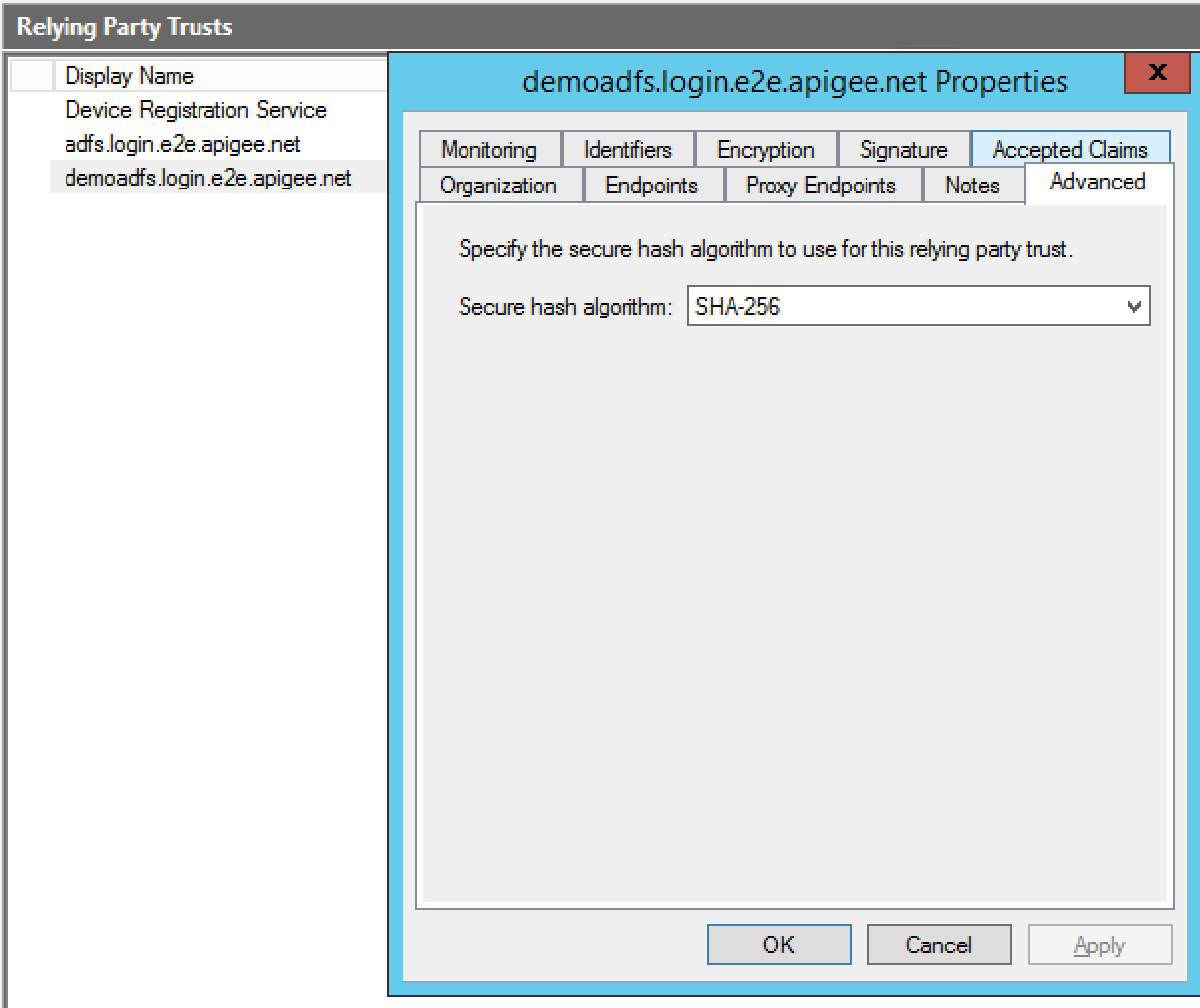
- 在信賴憑證者信任上按一下滑鼠右鍵,然後選取「屬性」。
- 瀏覽至「進階」分頁標籤。將「安全雜湊演算法」設為「SHA-256」,然後按一下「套用」。
設定完成。