

คุณกำลังดูเอกสารประกอบของ Apigee Edge
ไปที่
เอกสารประกอบของ Apigee X info
เอกสารนี้อธิบายวิธีกำหนดค่า Microsoft Active Directory Federation Services (ADFS) เป็นผู้ให้บริการข้อมูลประจำตัวสำหรับองค์กร Edge ที่เปิดใช้การตรวจสอบสิทธิ์ SAML ตัวอย่างนี้ใช้ Windows 2012 R2 ADFS เวอร์ชัน 3.0
ดูข้อมูลเกี่ยวกับการเปิดใช้การตรวจสอบสิทธิ์ SAML สำหรับองค์กร Edge ได้ที่ การเปิดใช้ SAML การตรวจสอบสิทธิ์สำหรับ Edge
การกำหนดค่า Relying Party
- เปิดคอนโซลการจัดการ ADFS
- ขยายความสัมพันธ์ของความน่าเชื่อถือ ในโครงสร้างแบบต้นไม้ โฟลเดอร์ Relying
Party Trusts จะปรากฏขึ้น
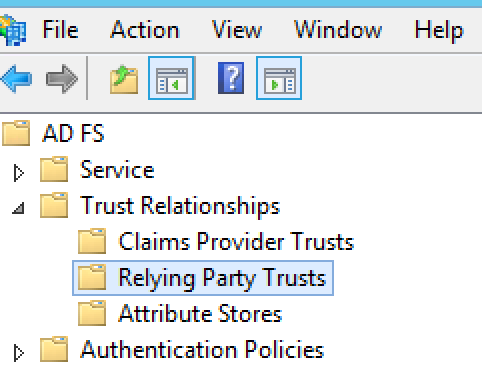
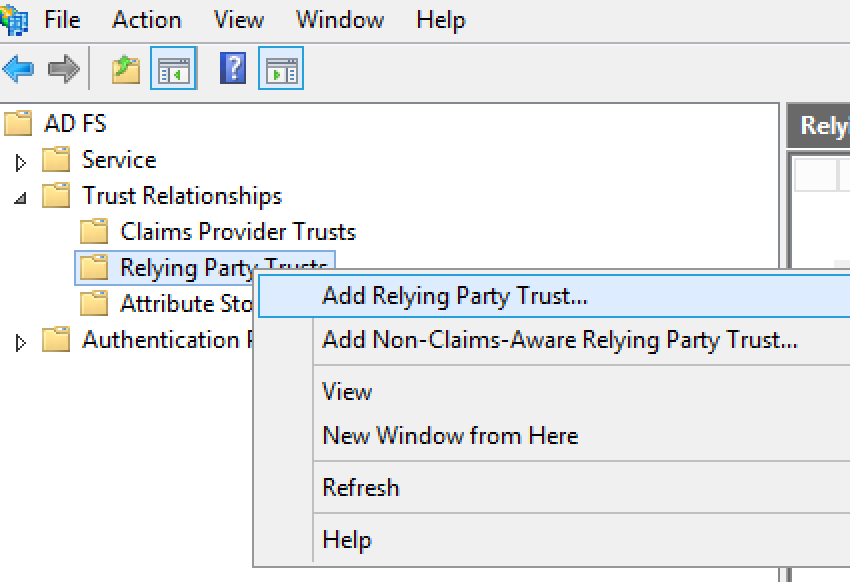
- คลิกขวาที่ Relying Party Trusts แล้วเลือก Add Relying
Party Trust เพื่อเปิด Relying Party Trust Wizard
- คลิก Start ในวิซาร์ดเพื่อเริ่มต้น
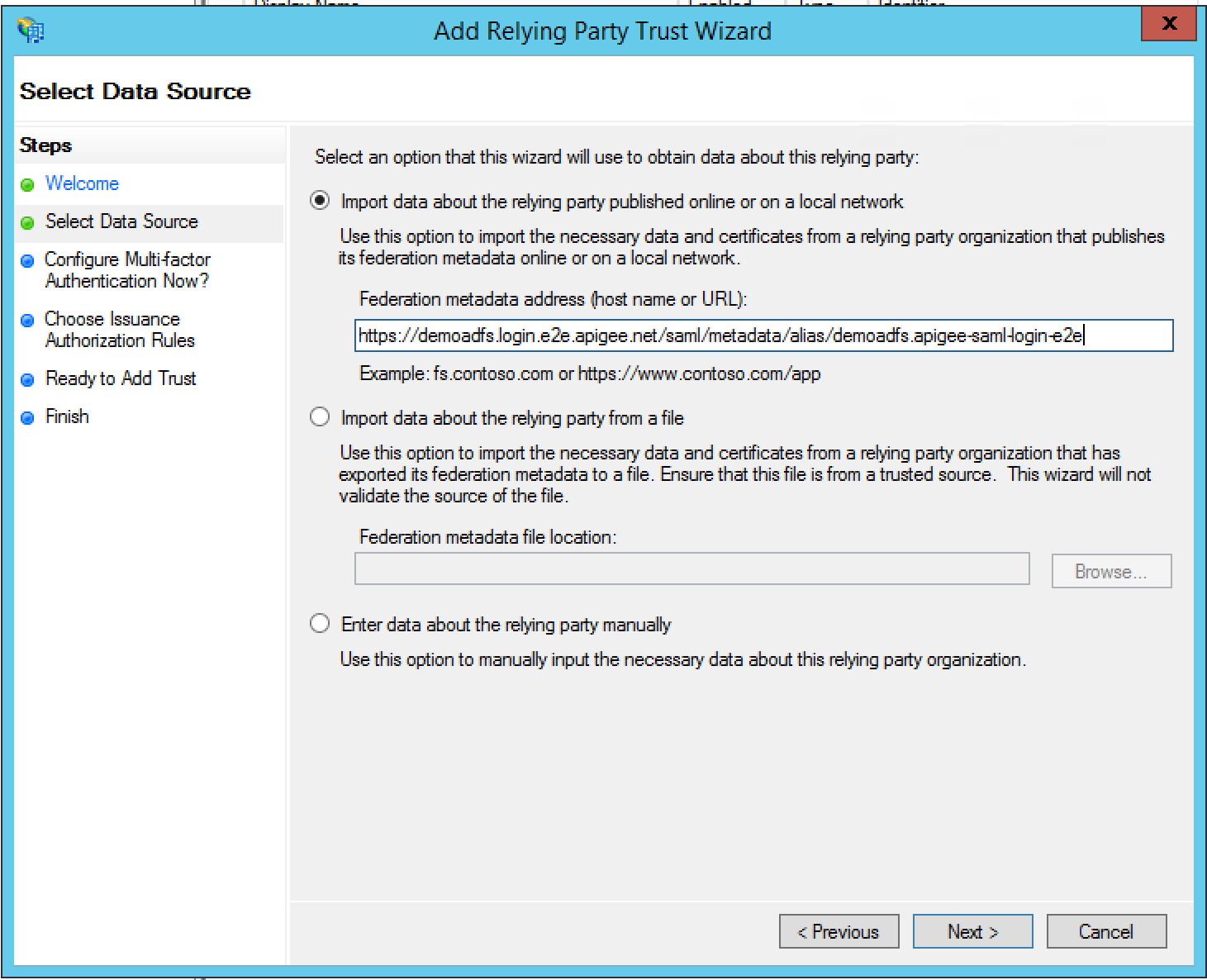
- ในกล่องโต้ตอบ Select Data Source ให้ใช้ตัวเลือก Import data about
the relying party published online or on a local network เพื่อนำเข้า URL ข้อมูลเมตา
ที่ Apigee ให้ไว้ แล้วคลิก Next
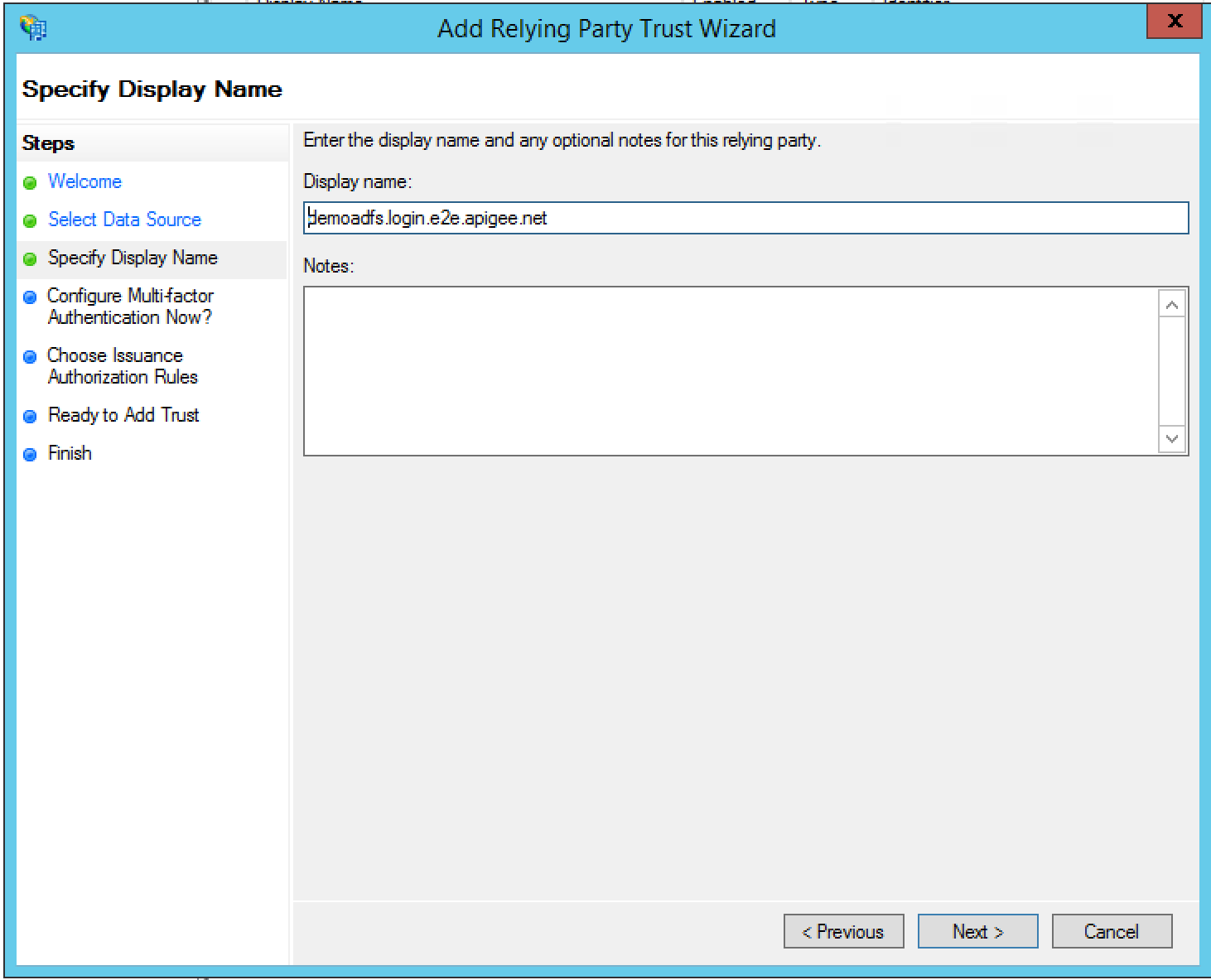
- ระบุชื่อที่แสดง แล้วคลิก Next โดยค่าเริ่มต้น ADFS จะใช้
“zonename.login.apigee.com” เป็นชื่อที่แสดง คุณจะปล่อยไว้
หรือเปลี่ยนเป็น “Apigee Edge” เป็นชื่อที่แสดงของ Relying Party ก็ได้
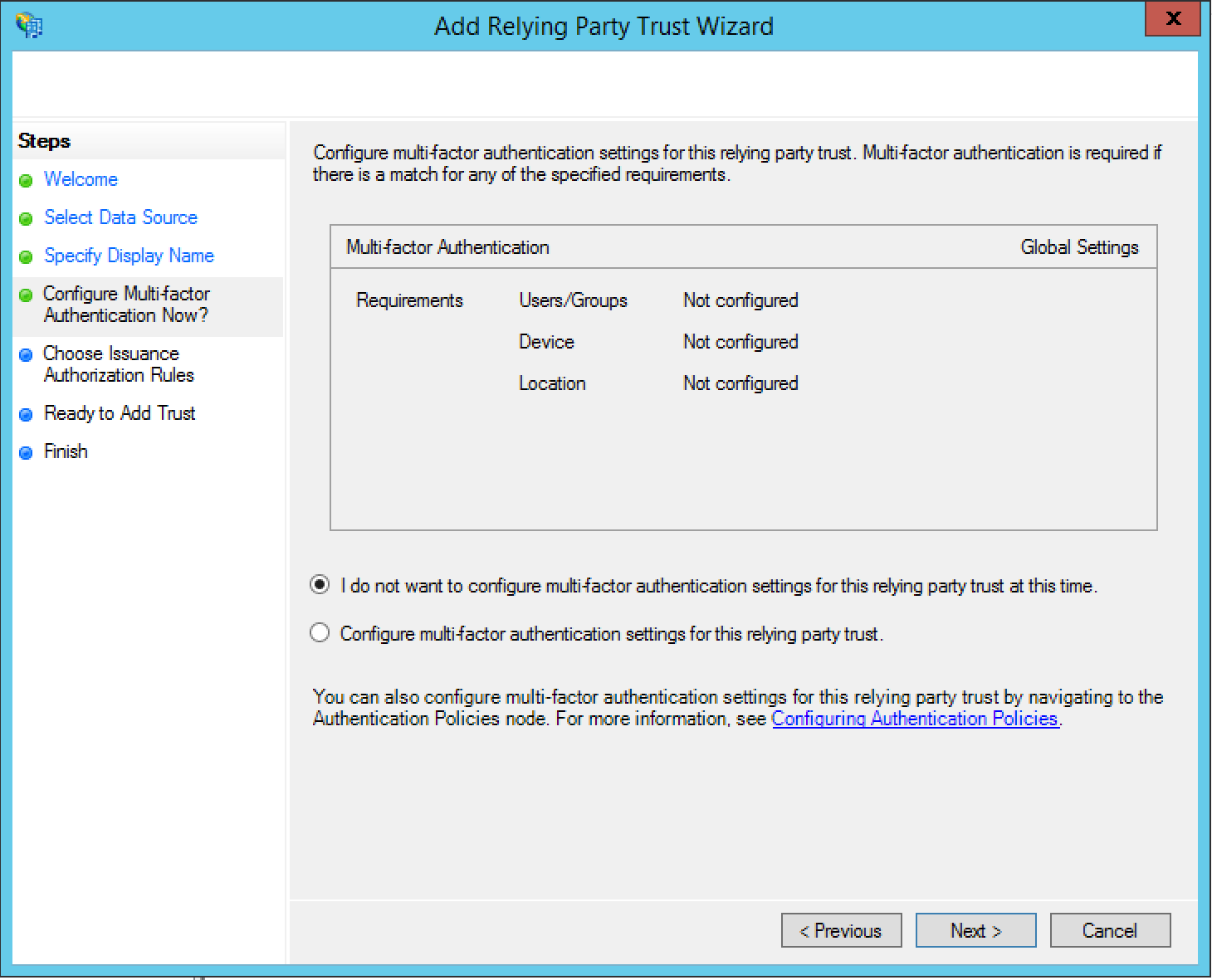
- ในกล่องโต้ตอบ Configure Multi-factor Authentication Now? (กำหนดค่าการตรวจสอบสิทธิ์แบบหลายปัจจัยเลยไหม) ให้เลือก
I do not want to configure multi-factor authentication settings for this relying party
trust at this time (ฉันไม่ต้องการกำหนดค่าการตรวจสอบสิทธิ์แบบหลายปัจจัยสำหรับความน่าเชื่อถือของ Relying Party นี้ในตอนนี้) แล้วเลือก Next
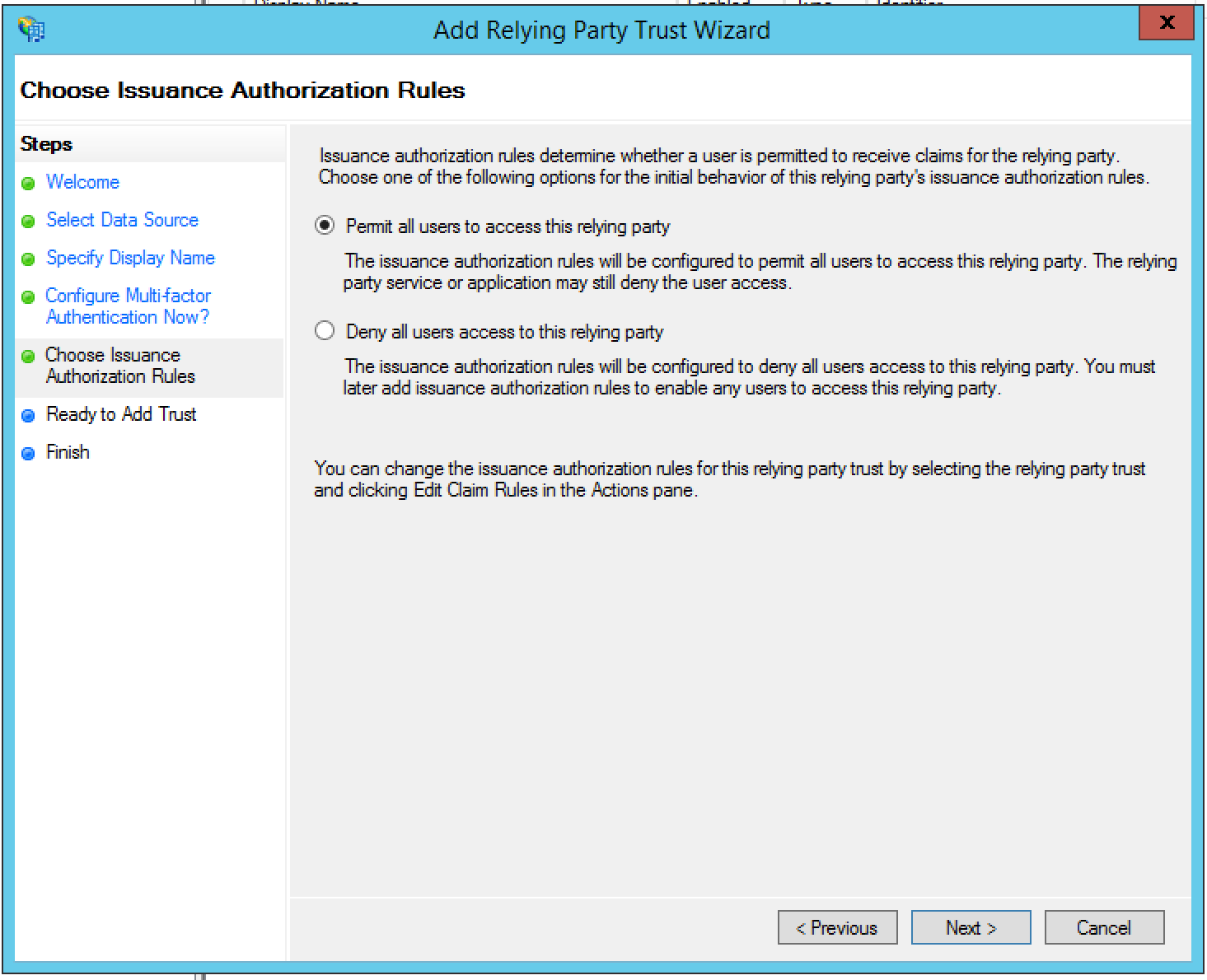
- ในกล่องโต้ตอบ Choose Issuance Authorization Rules (เลือกกฎการให้สิทธิ์ออก) ให้เลือก
Permit all users to access this relying party (อนุญาตให้ผู้ใช้ทั้งหมดเข้าถึง Relying Party นี้) แล้วคลิก
Next (ถัดไป)
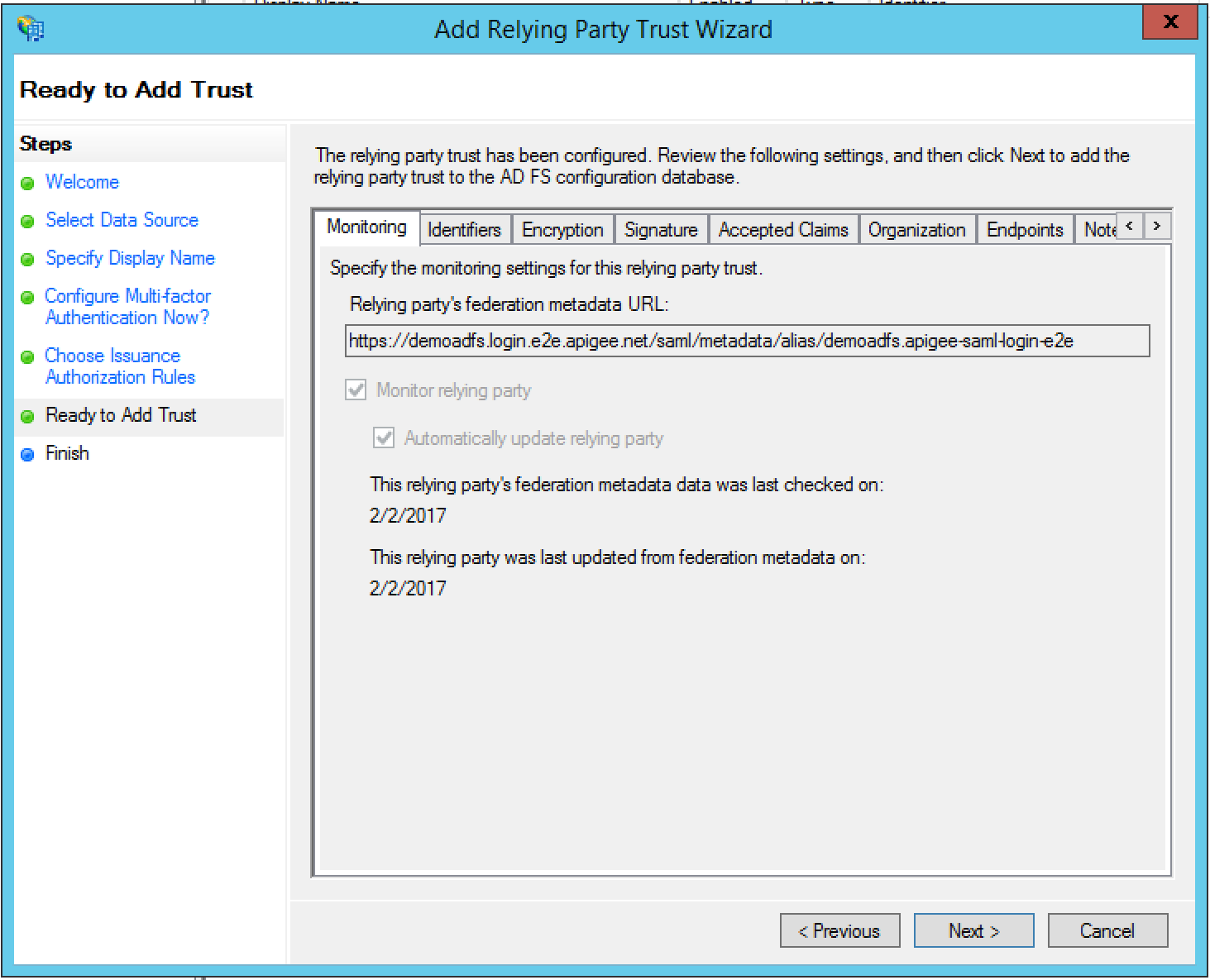
- ในกล่องโต้ตอบ Ready to Add Trust (พร้อมเพิ่มความน่าเชื่อถือ) ให้ตรวจสอบการตั้งค่า แล้วคลิก
Next เพื่อบันทึกการตั้งค่า
- คลิก Close เพื่อปิดวิซาร์ด กล่องโต้ตอบ Edit Claim Rules ควรปรากฏขึ้นตามที่อธิบายไว้ในส่วนถัดไป
เพิ่มกฎการอ้างสิทธิ์
กล่องโต้ตอบ Edit claim rules (แก้ไขกฎการอ้างสิทธิ์) ควรเปิดขึ้นโดยอัตโนมัติเมื่อคุณทำ Relying Party Trust Wizard (วิซาร์ดความน่าเชื่อถือของ Relying Party) ในส่วนก่อนหน้าเสร็จสมบูรณ์ หากไม่ปรากฏขึ้น ให้คลิก Edit Claim Rules ในแผงด้านซ้าย
ในส่วนนี้ คุณจะเพิ่มกฎการอ้างสิทธิ์ 2 ข้อ
- คลิก Add Rule (เพิ่มกฎ)

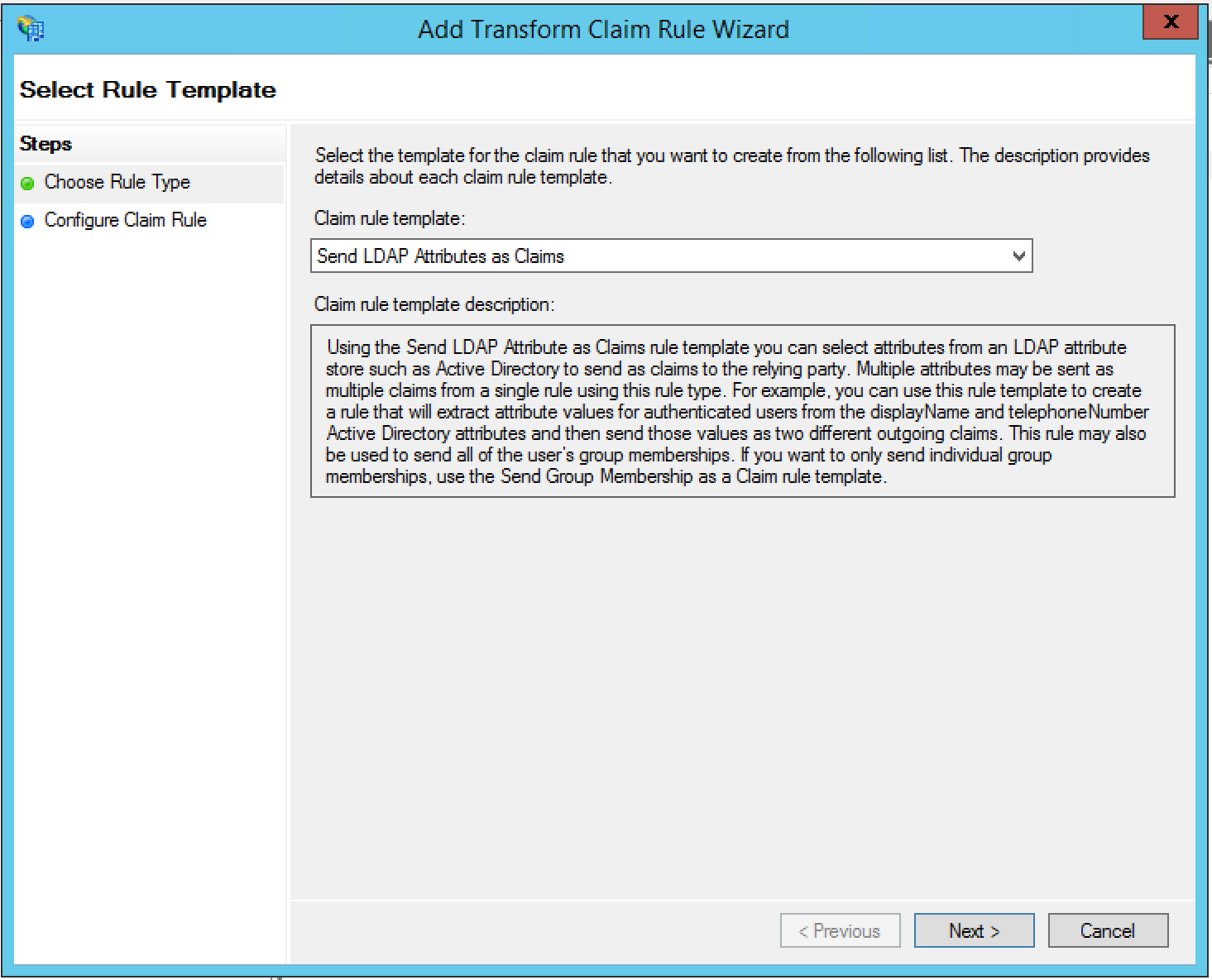
- ใน Choose Rule Type (เลือกประเภทกฎ) ให้ตั้งค่า Claim rule template (เทมเพลตกฎการอ้างสิทธิ์) เป็น
"Send LDAP Attributes as Claims" (ส่งแอตทริบิวต์ LDAP เป็นการอ้างสิทธิ์) แล้วคลิก Next (ถัดไป)
- ระบุข้อมูลต่อไปนี้
- Claim rule name (ชื่อกฎการอ้างสิทธิ์) = Email Address
- Attribute store (ที่เก็บแอตทริบิวต์) = Active Directory
- Outgoing Claim Type (ประเภทการอ้างสิทธิ์ขาออก) = E-Mail Address
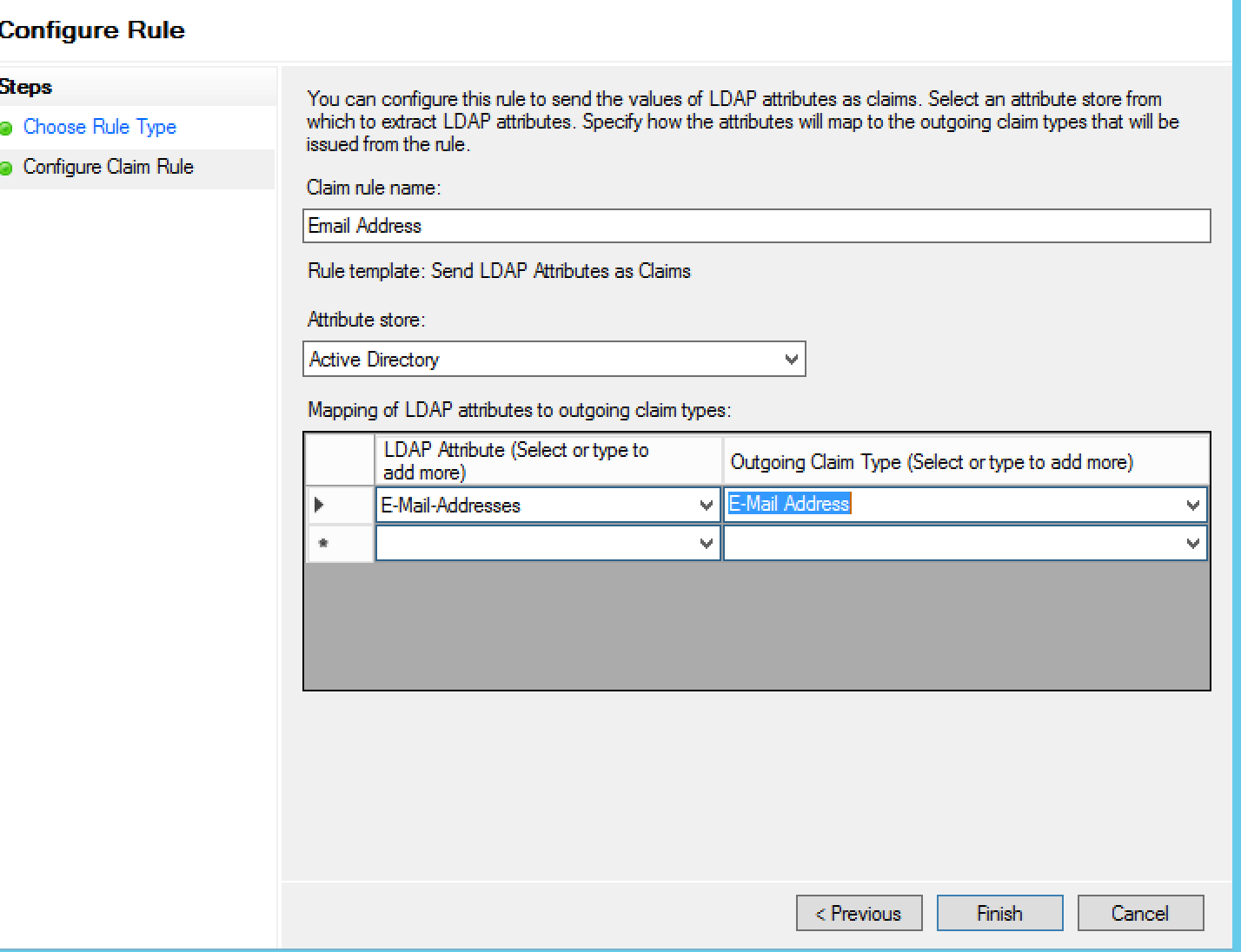
- คลิก Finish (เสร็จสิ้น) กล่องโต้ตอบ Edit claim rules (แก้ไขกฎการอ้างสิทธิ์)
ปรากฏขึ้น:
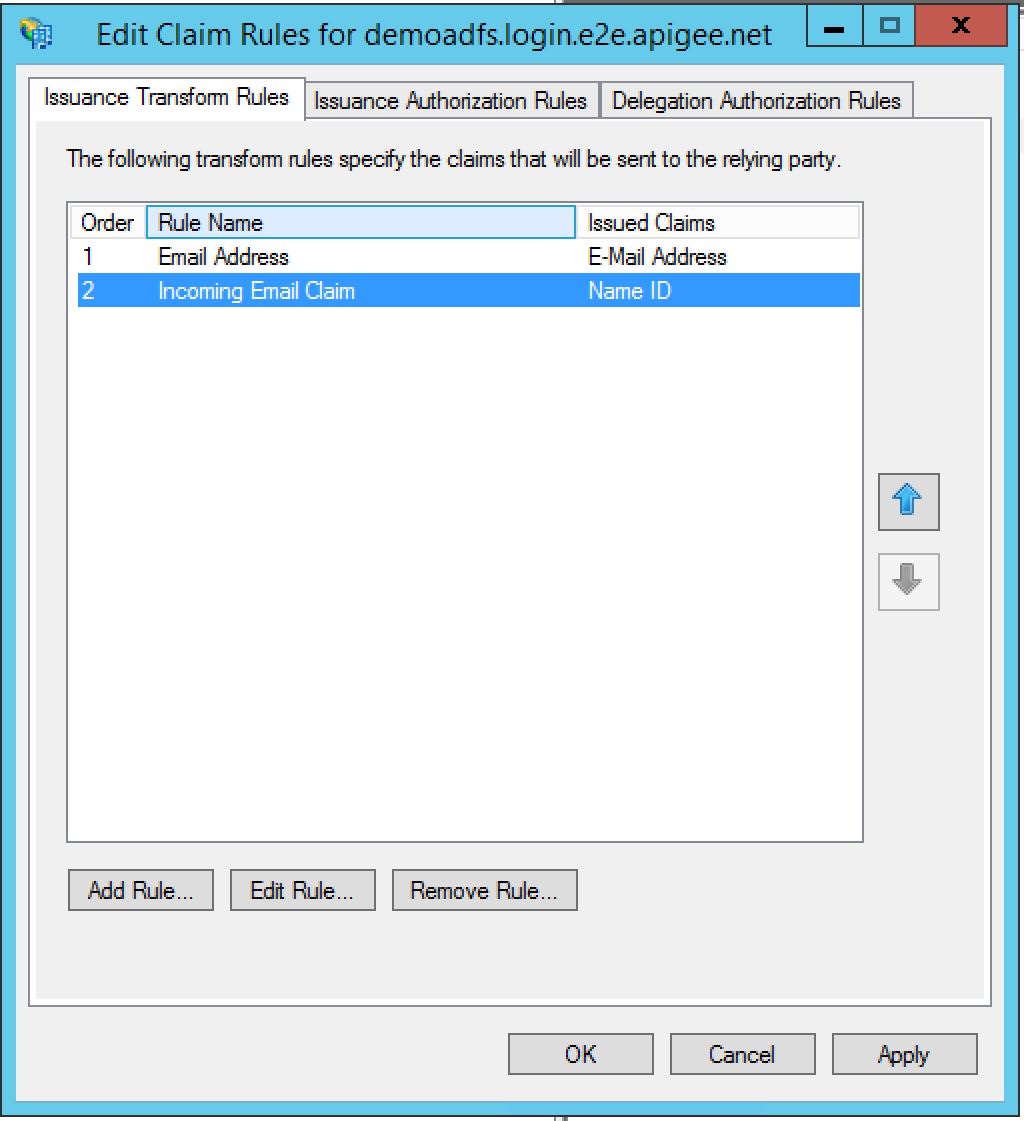
- คลิก Add Rule (เพิ่มกฎ) เพื่อเพิ่มการอ้างสิทธิ์ที่ 2 ซึ่งจะแปลงการอ้างสิทธิ์ขาเข้า
- เลือก Transform an Incoming Claim (แปลงการอ้างสิทธิ์ขาเข้า) เป็น Claim rule
template (เทมเพลตกฎการอ้างสิทธิ์) แล้วคลิก Next (ถัดไป):
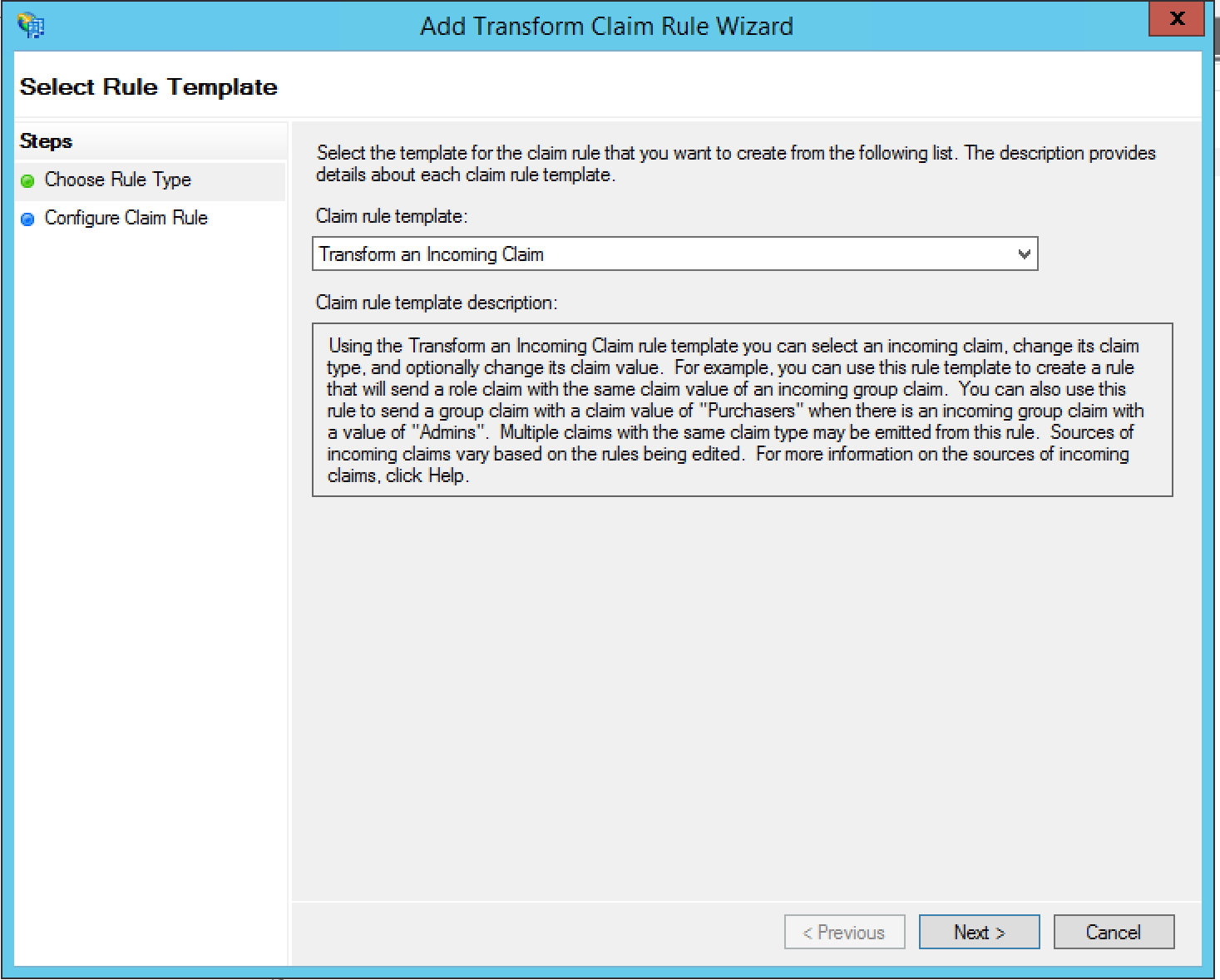
- ระบุข้อมูลต่อไปนี้
- Claim rule name (ชื่อกฎการอ้างสิทธิ์) = Incoming Email Claim
- Incoming Claim Type (ประเภทการอ้างสิทธิ์ขาเข้า) = E-Mail Address
- Outgoing claim type (ประเภทการอ้างสิทธิ์ขาออก) = Name ID
- Outgoing name ID format (รูปแบบรหัสชื่อขาออก) = Email
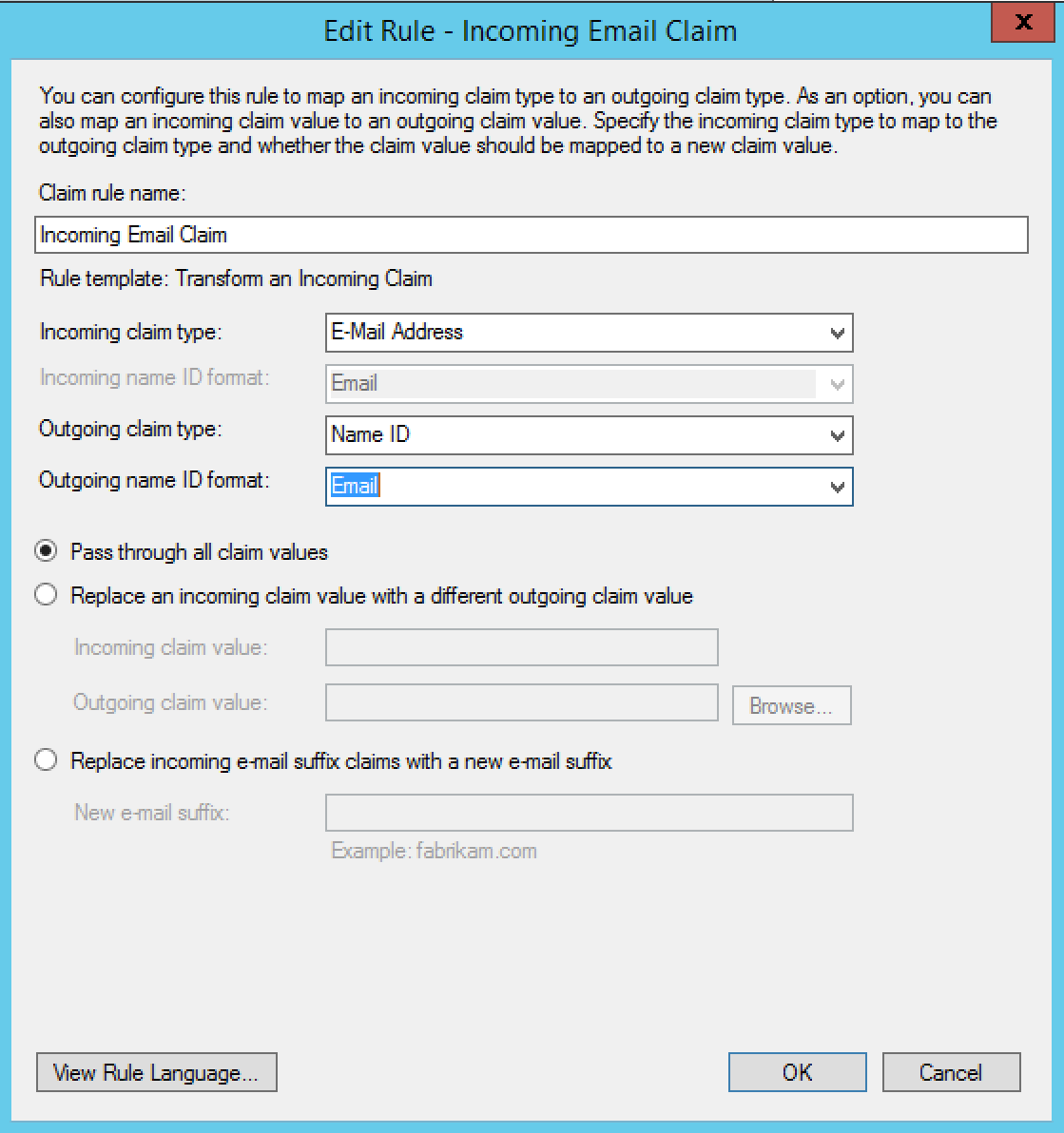
- คลิก OK (ตกลง) คุณควรเห็นกฎการอ้างสิทธิ์ 2 ข้อในกล่องโต้ตอบ Edit claim
rules (แก้ไขกฎการอ้างสิทธิ์):
- คลิก OK (ตกลง) ความน่าเชื่อถือของ Relying Party ใหม่จะปรากฏในโครงสร้างการนำทางด้านซ้าย
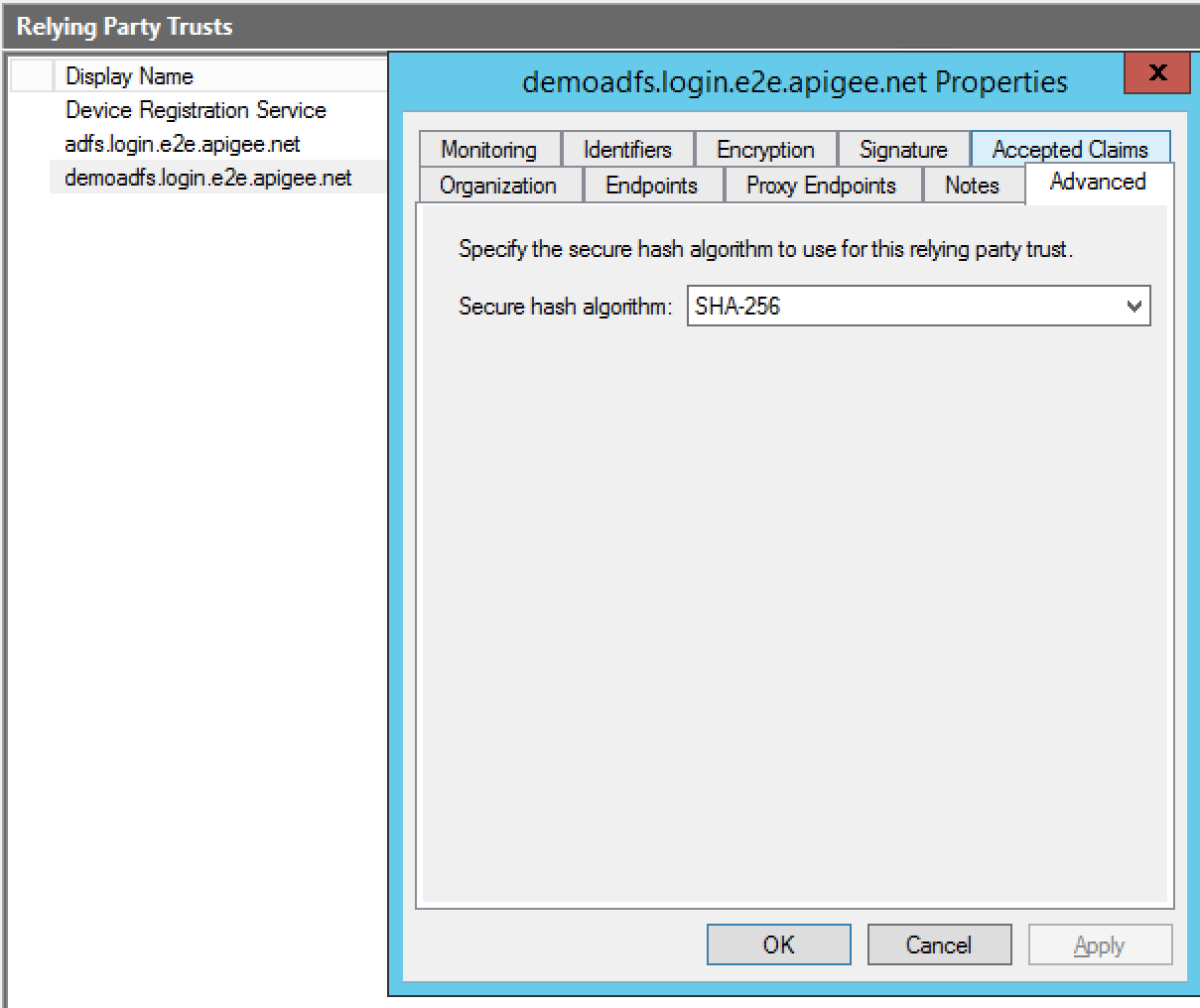
- คลิกขวาที่ความน่าเชื่อถือของ Relying Party แล้วเลือก Properties (พร็อพเพอร์ตี้)
- ไปที่แท็บ Advanced (ขั้นสูง) ตั้งค่า Secure hash algorithm เป็น SHA-256 แล้วคลิก Apply
คุณกำหนดค่าเสร็จเรียบร้อยแล้ว