

Apigee Edge का दस्तावेज़ देखा जा रहा है.
Apigee X के दस्तावेज़ पर जाएं. जानकारी
इस दस्तावेज़ में, Microsoft Active Directory फ़ेडरेशन सेवाओं को (ADFS) को, एसएएमएल की पुष्टि करने की सुविधा चालू करने वाले Edge संगठन के लिए, पहचान की पुष्टि करने वाली कंपनी के तौर पर कॉन्फ़िगर करने का तरीका बताया गया है. इस उदाहरण में, Windows 2012 R2 ADFS 3.0 वर्शन का इस्तेमाल किया गया है.
किसी Edge संगठन के लिए एसएएमएल पुष्टि करने की सुविधा चालू करने के बारे में जानने के लिए, Edge के लिए एसएएमएल पुष्टि करने की सुविधा चालू करना लेख पढ़ें.
भरोसेमंद पक्ष को कॉन्फ़िगर करना
- ADFS मैनेजमेंट कंसोल खोलें.
- ट्री स्ट्रक्चर में, भरोसेमंद संबंध को बड़ा करें. भरोसेमंद फ़ोल्डर दिखेगा.
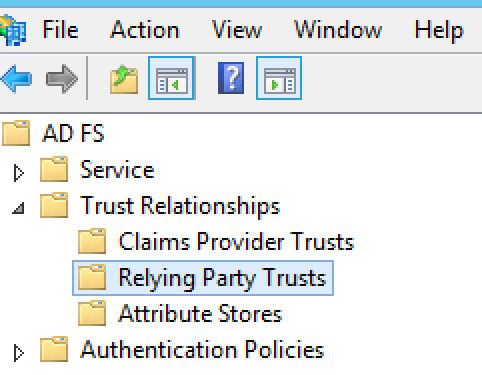
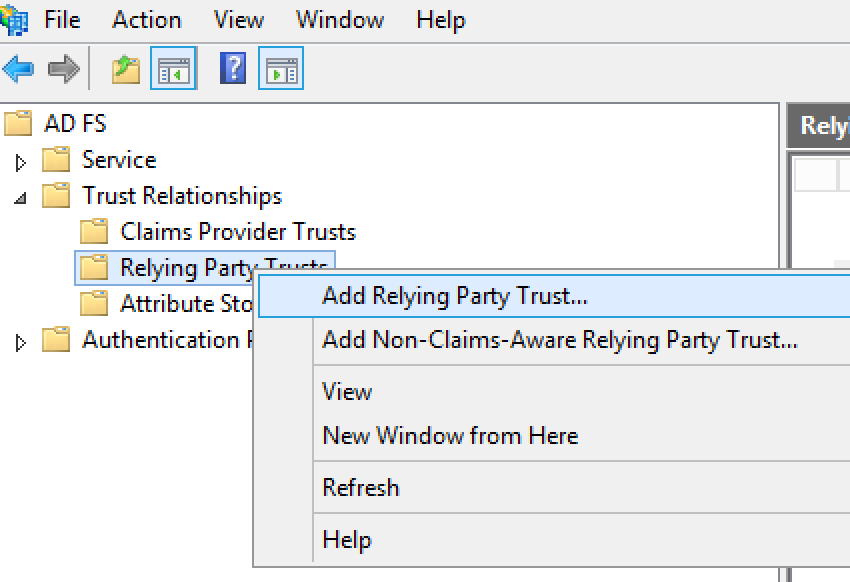
- भरोसेमंद पार्टी के ट्रस्ट पर राइट क्लिक करें. इसके बाद, भरोसेमंद पार्टी का ट्रस्ट जोड़ें को चुनें, ताकि भरोसेमंद पार्टी का ट्रस्ट विज़र्ड खुल सके.
- शुरू करने के लिए, विज़र्ड में शुरू करें पर क्लिक करें.
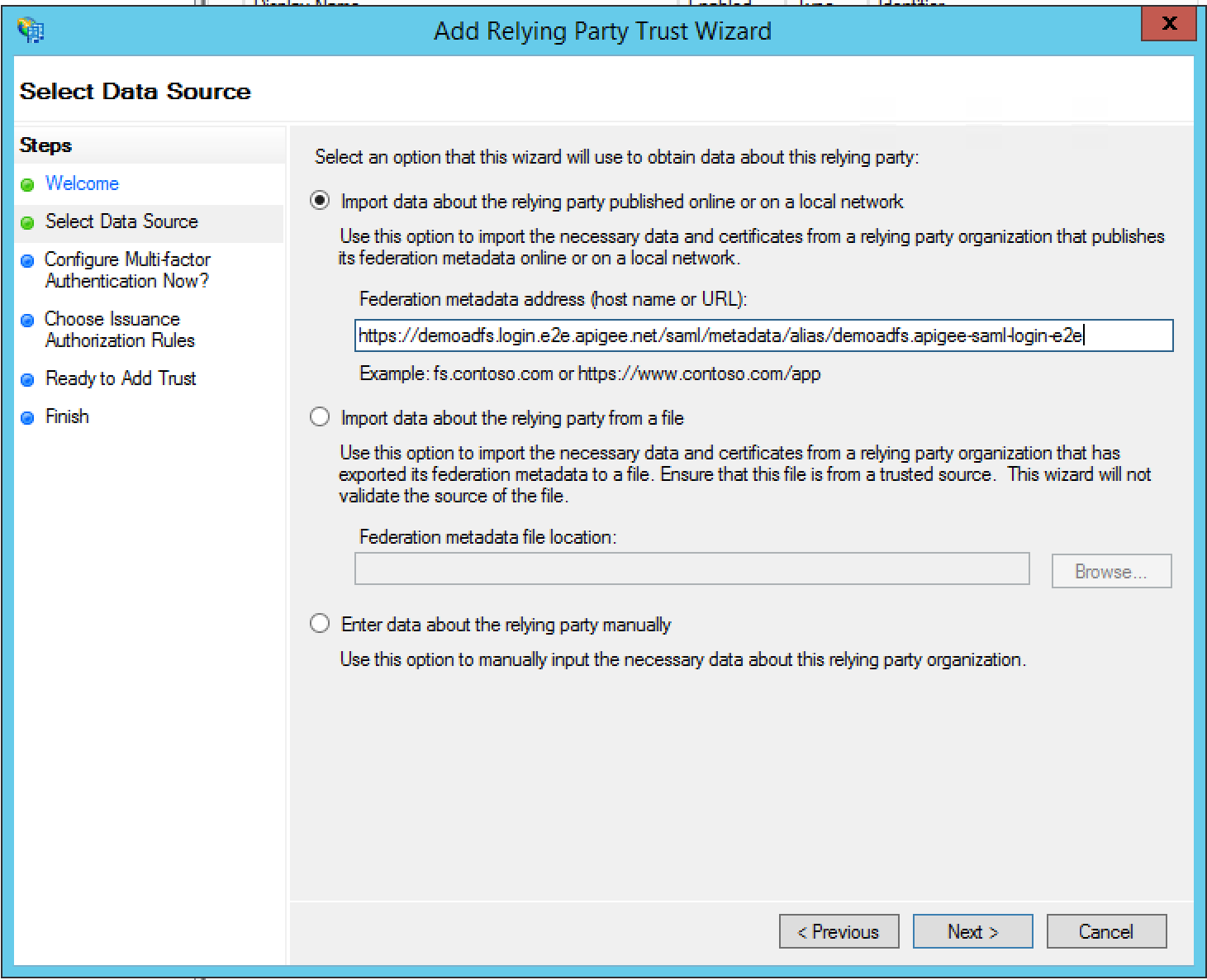
- डेटा सोर्स चुनें डायलॉग बॉक्स में, Apigee से मिले मेटाडेटा यूआरएल को इंपोर्ट करने के लिए, ऑनलाइन या किसी लोकल नेटवर्क पर पब्लिश की गई, भरोसेमंद पार्टी के बारे में डेटा इंपोर्ट करें विकल्प का इस्तेमाल करें. इसके बाद, आगे बढ़ें पर क्लिक करें.
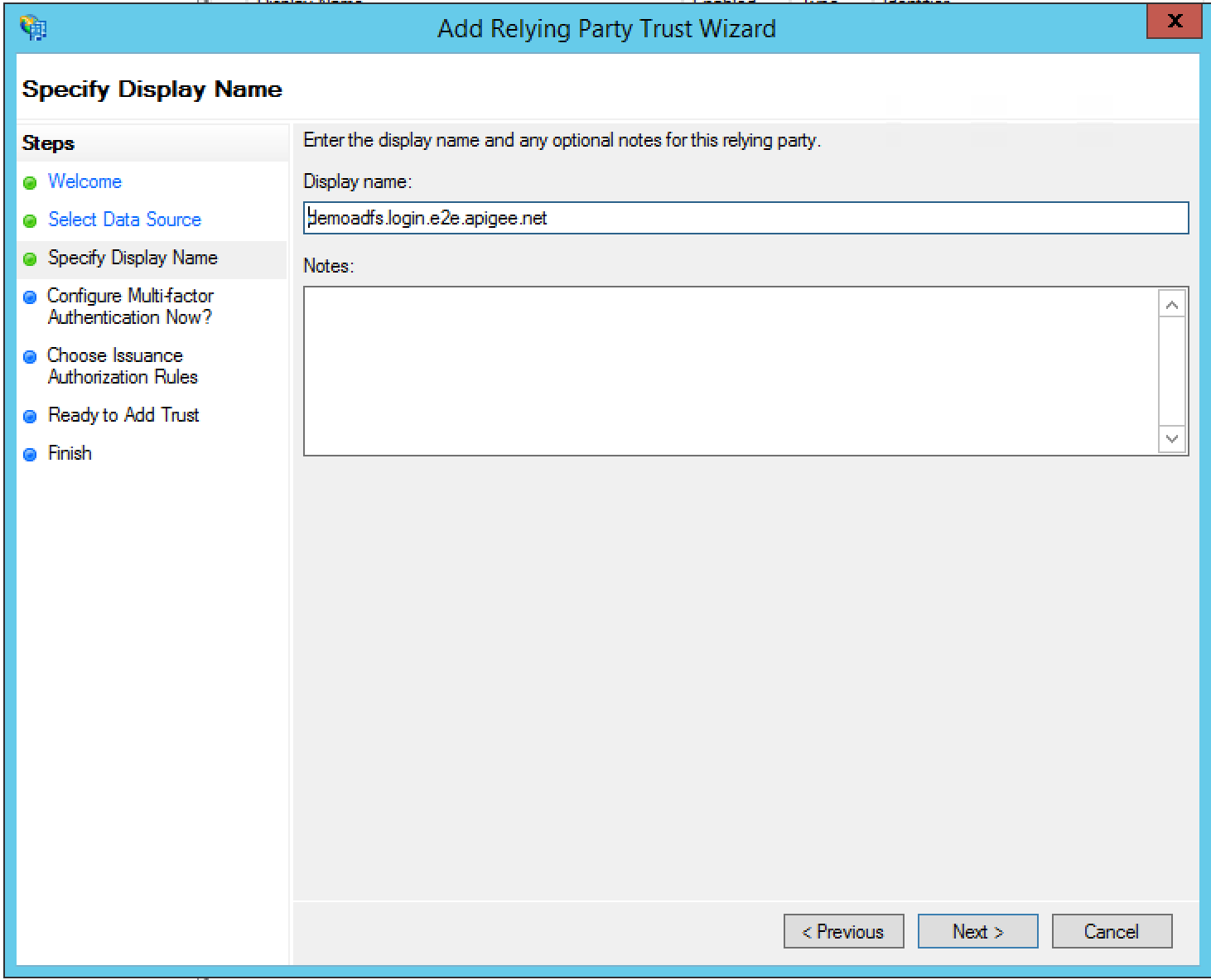
- डिसप्ले नेम डालें और आगे बढ़ें पर क्लिक करें. डिफ़ॉल्ट रूप से, ADFS, डिसप्ले नेम के तौर पर
“zonename.login.apigee.com” का इस्तेमाल करता है. इसे छोड़ा जा सकता है या भरोसेमंद पक्ष के डिसप्ले नेम के तौर पर, इसे “Apigee Edge” में बदला जा सकता है.
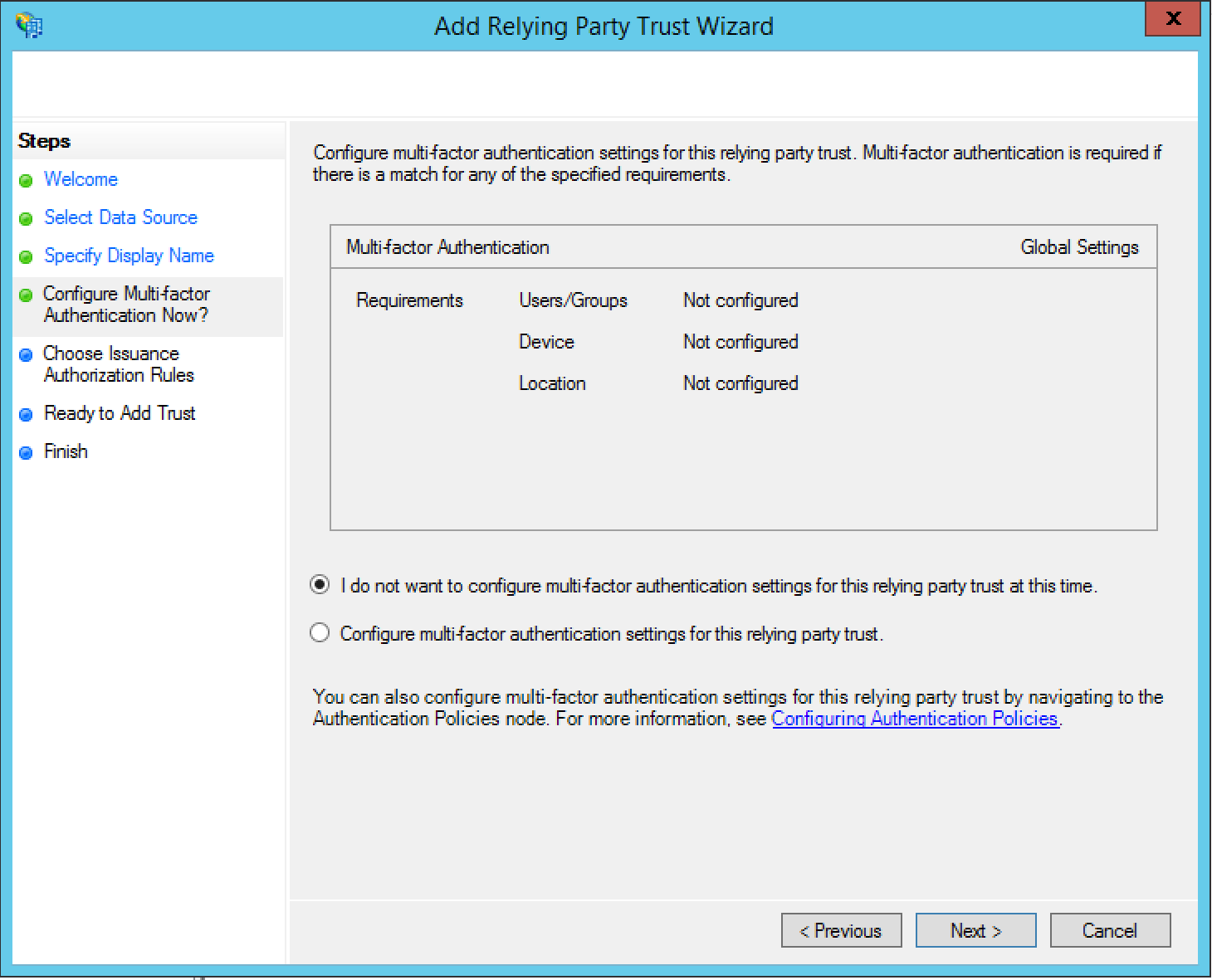
- अभी कई चरणों में पुष्टि करने की सुविधा कॉन्फ़िगर करें? डायलॉग बॉक्स में,
मुझे इस समय, भरोसेमंद पार्टी के लिए कई चरणों में पुष्टि करने की सेटिंग कॉन्फ़िगर नहीं करनी है को चुनें. इसके बाद, आगे बढ़ें को चुनें.
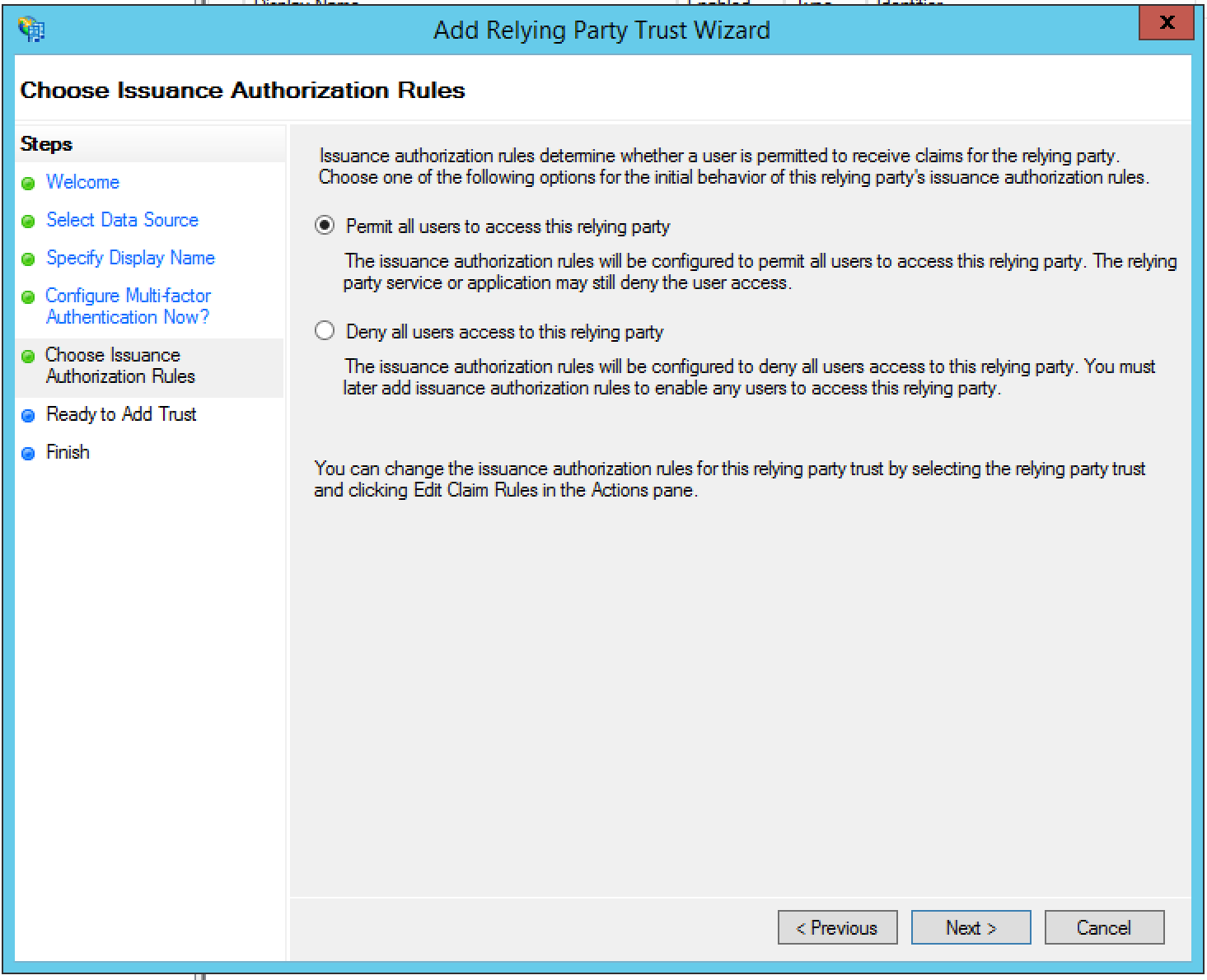
- सर्टिफ़िकेट जारी करने की अनुमति के नियम चुनें डायलॉग बॉक्स में,
सभी उपयोगकर्ताओं को इस भरोसेमंद पार्टी को ऐक्सेस करने की अनुमति दें को चुनें और
आगे बढ़ें पर क्लिक करें.
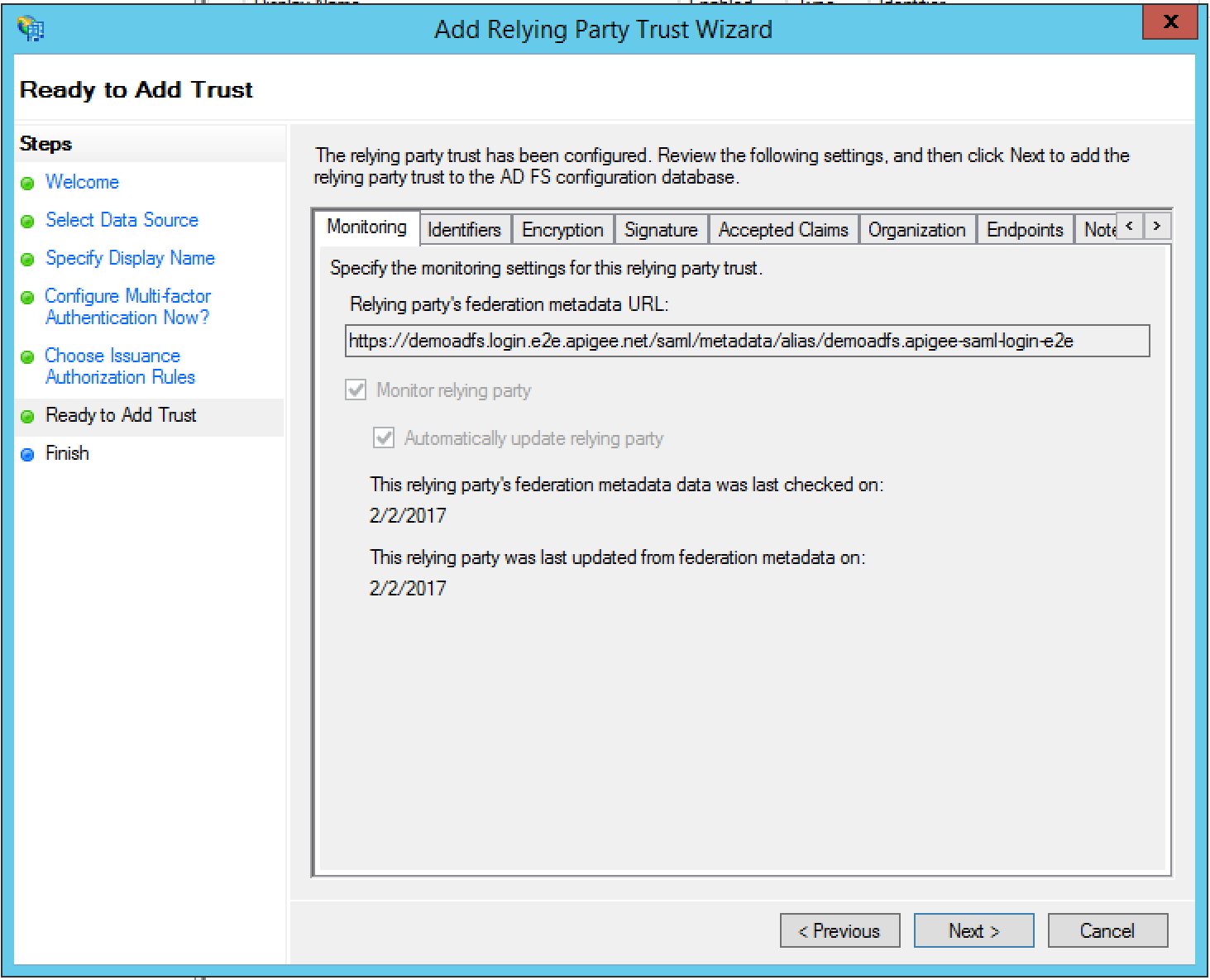
- भरोसा जोड़ने के लिए तैयार हैं डायलॉग बॉक्स में, सेटिंग की समीक्षा करें. इसके बाद, अपनी सेटिंग सेव करने के लिए,
आगे बढ़ें पर क्लिक करें.
- विज़र्ड बंद करने के लिए, बंद करें पर क्लिक करें. आपको दावे के नियमों में बदलाव करें डायलॉग बॉक्स दिखेगा, जैसा कि अगले सेक्शन में बताया गया है.
दावे के नियम जोड़ना
पिछले सेक्शन में भरोसेमंद पक्ष के लिए ट्रस्ट विज़र्ड पूरा करने पर, दावे के नियमों में बदलाव करें डायलॉग बॉक्स अपने-आप खुल जाना चाहिए. अगर यह नहीं दिखता है, तो बाएं पैनल में, दावे के नियमों में बदलाव करें पर क्लिक करें.
इस सेक्शन में, दावे के दो नियम जोड़े जाते हैं.
- नियम जोड़ें पर क्लिक करें.
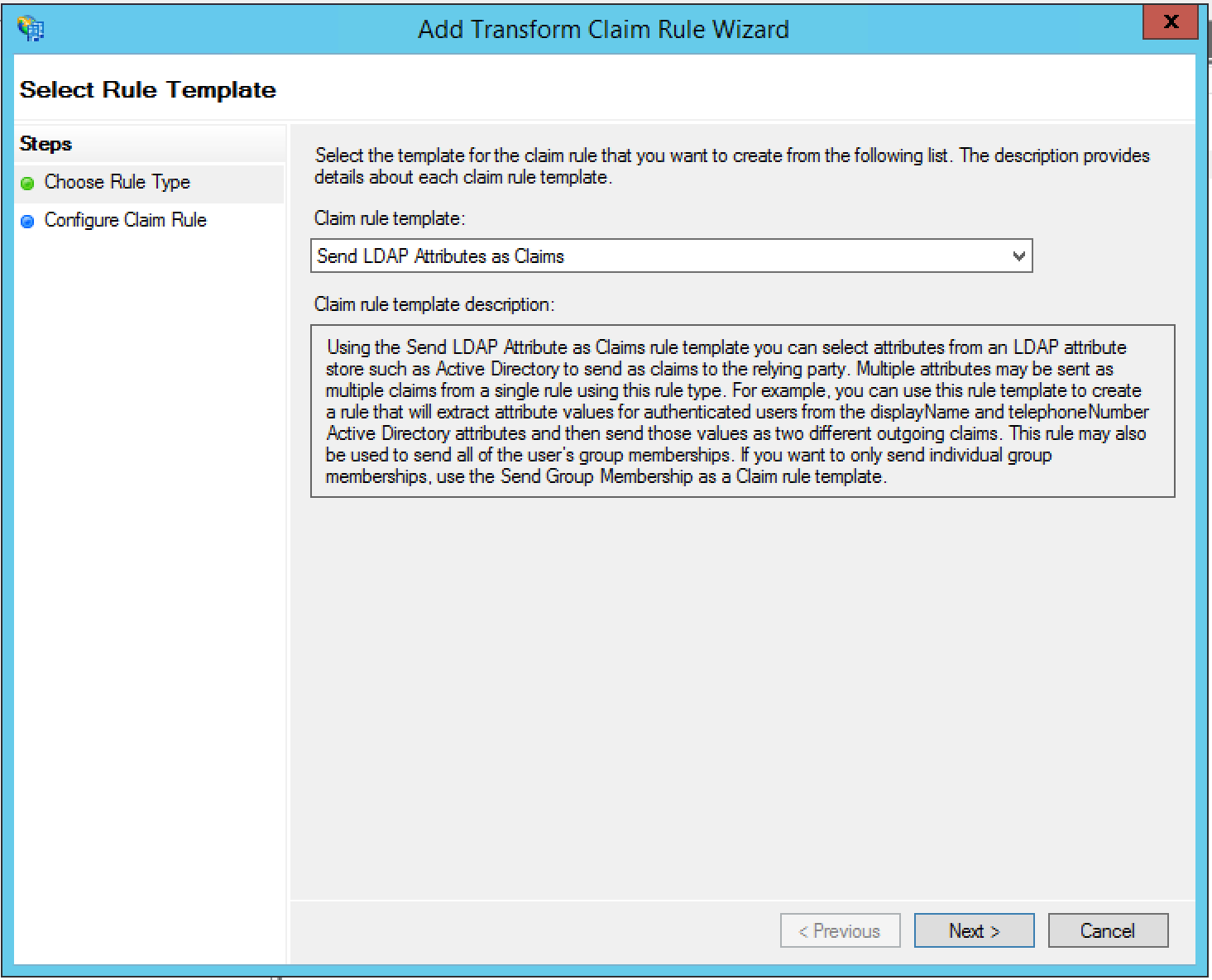
- नियम का टाइप चुनें में, दावे के नियम का टेंप्लेट को “LDAP एट्रिब्यूट को दावे के तौर पर भेजें” के तौर पर सेट करें. इसके बाद, आगे बढ़ें पर क्लिक करें.
- यह जानकारी दें:
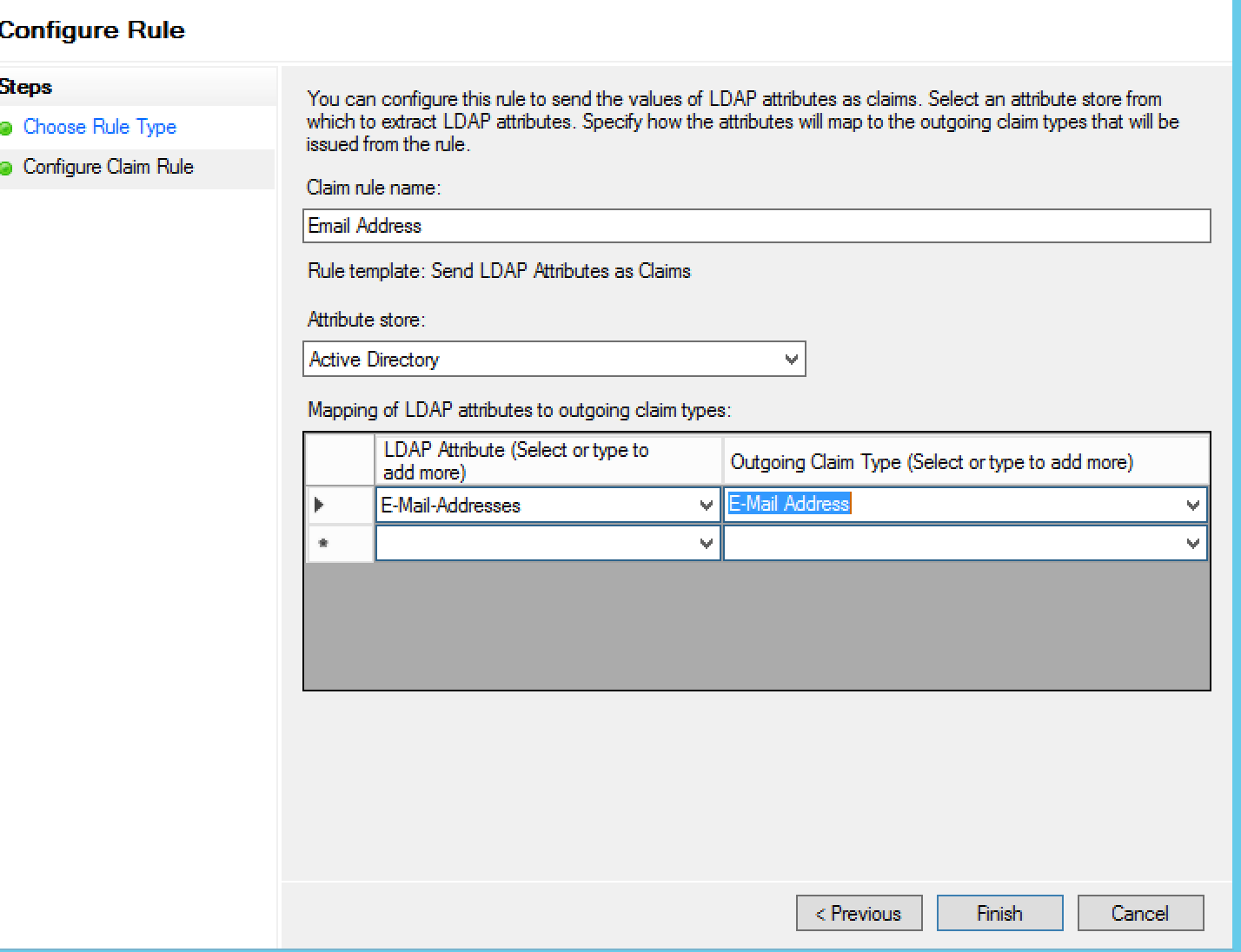
- दावे के नियम का नाम = ईमेल पता
- एट्रिब्यूट स्टोर = Active Directory
- आउटगोइंग क्लेम टाइप = ईमेल पता
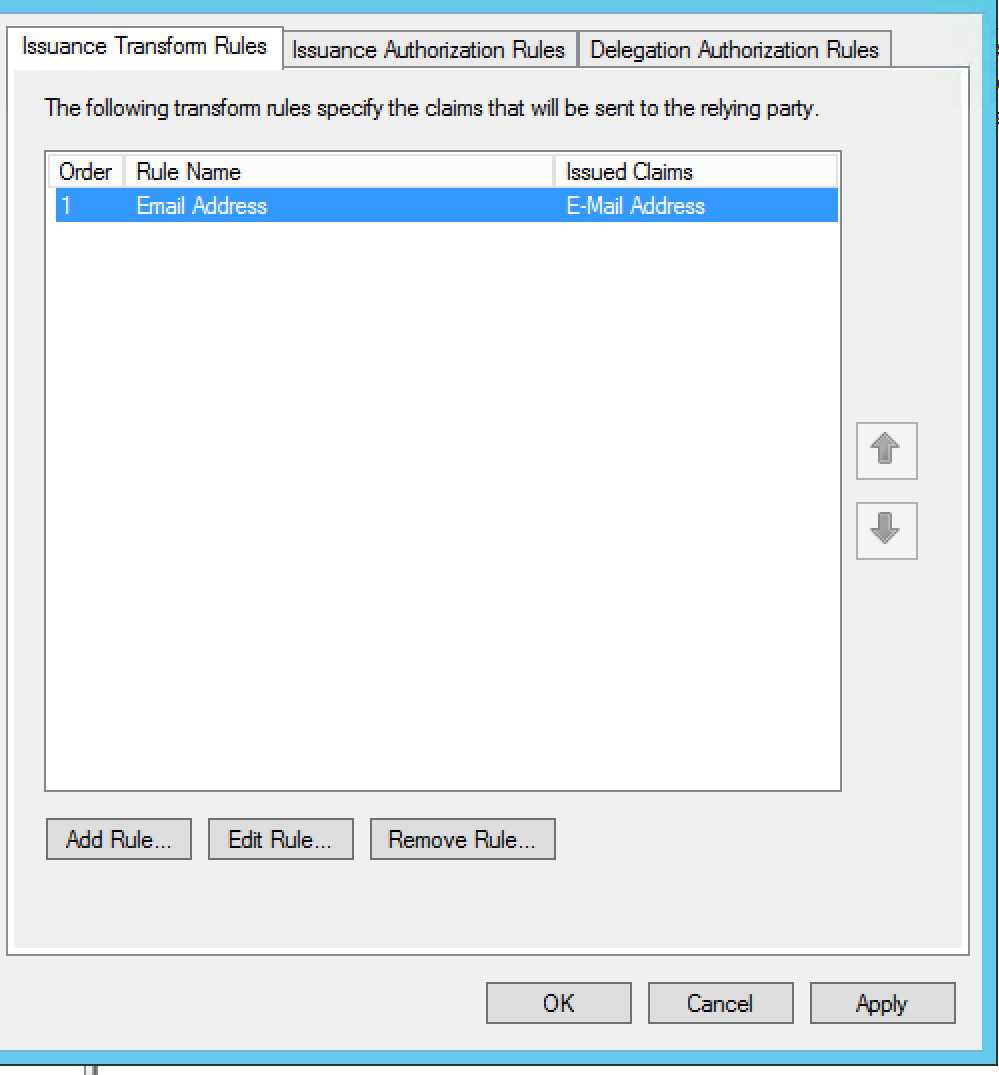
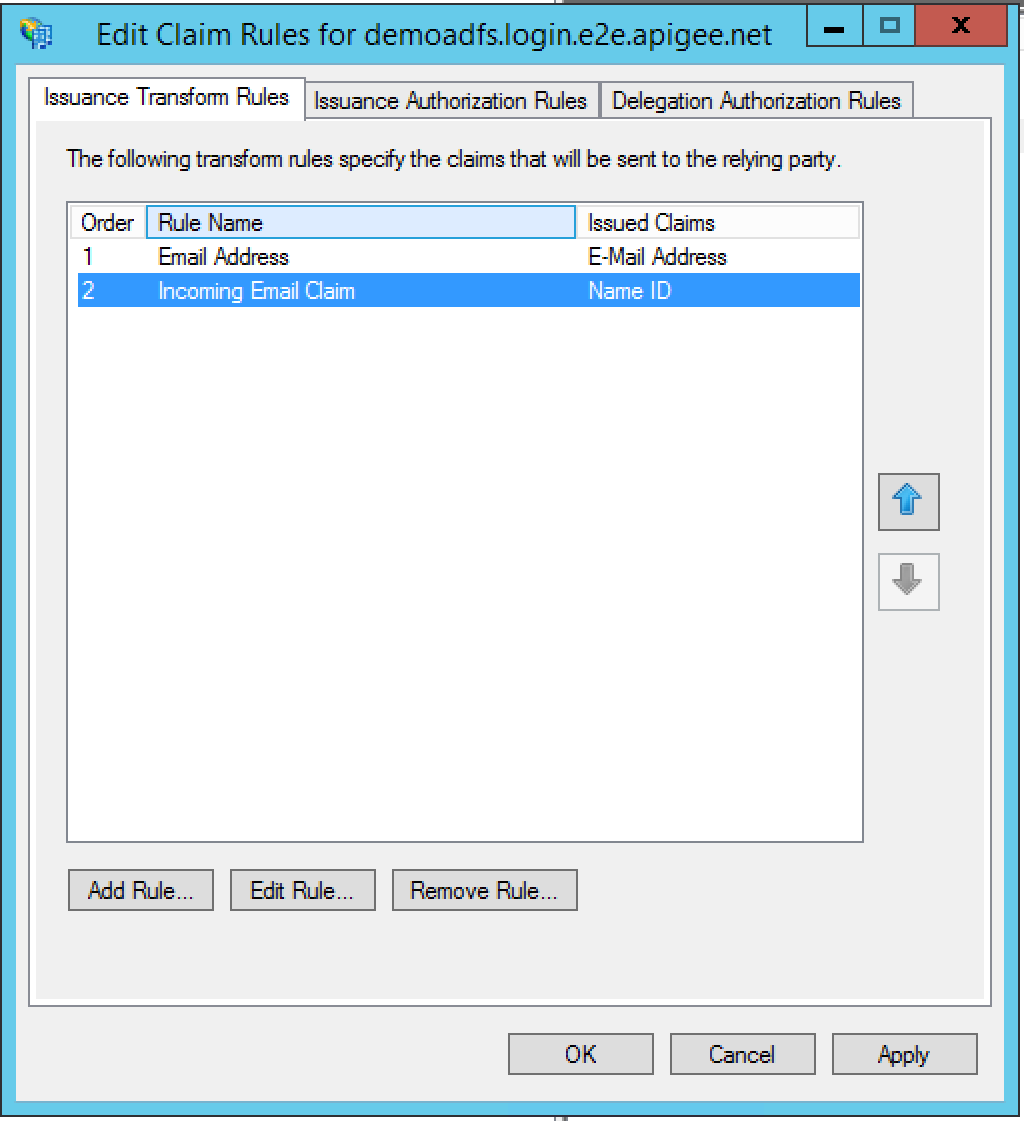
- पूरा करें पर क्लिक करें. दावे के नियमों में बदलाव करें डायलॉग बॉक्स दिखेगा:
- इनकमिंग क्लेम को बदलने वाला दूसरा क्लेम जोड़ने के लिए, नियम जोड़ें पर क्लिक करें.
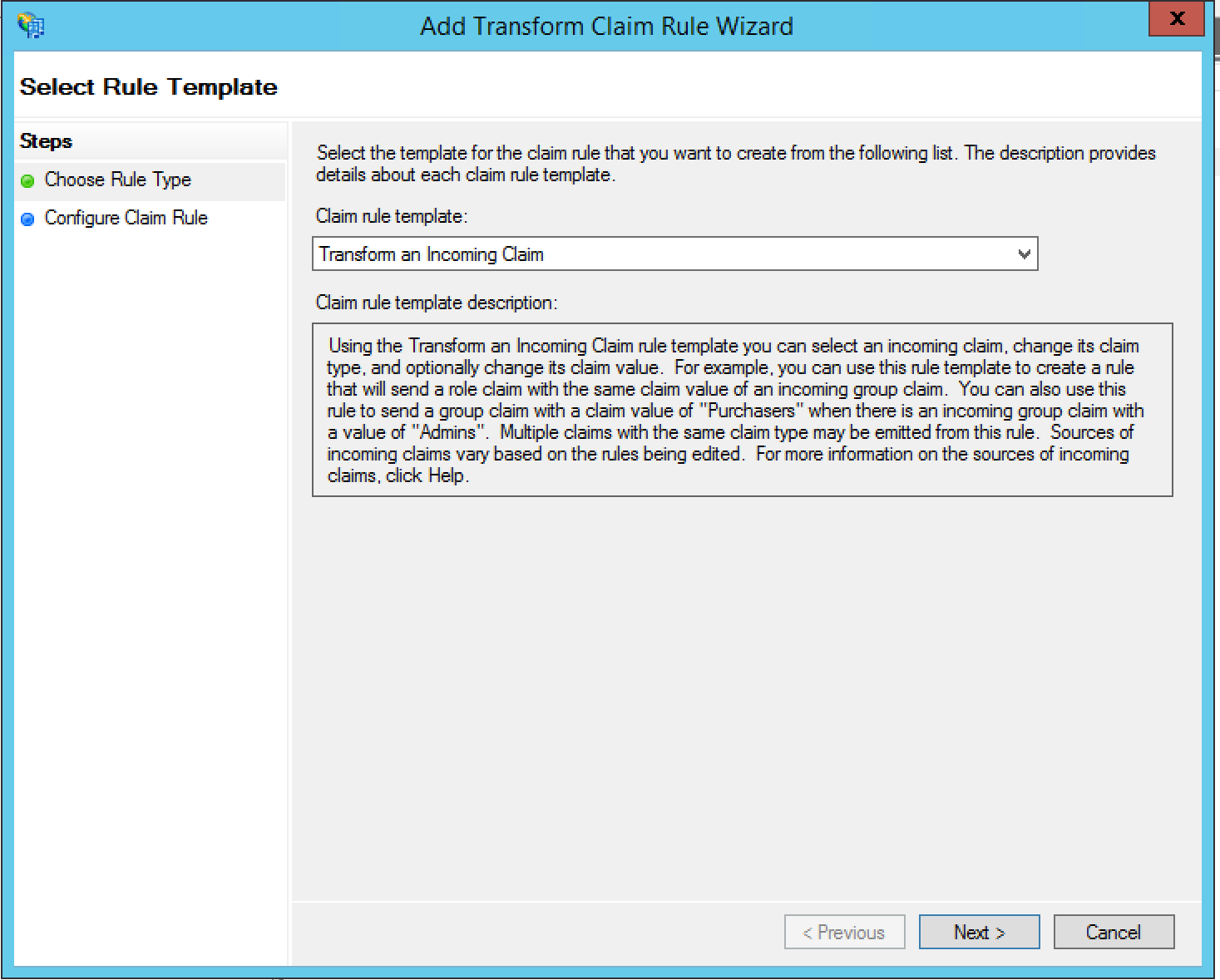
- दावे के नियम के टेंप्लेट के तौर पर, नए दावे को बदलें को चुनें और आगे बढ़ें पर क्लिक करें:
- यह जानकारी दें:
- दावे के नियम का नाम = इनकमिंग ईमेल से जुड़ा दावा
- इनकमिंग क्लेम टाइप = ईमेल पता
- आउटगोइंग क्लेम टाइप = नाम आईडी
- आउटगोइंग नेम आईडी का फ़ॉर्मैट = ईमेल
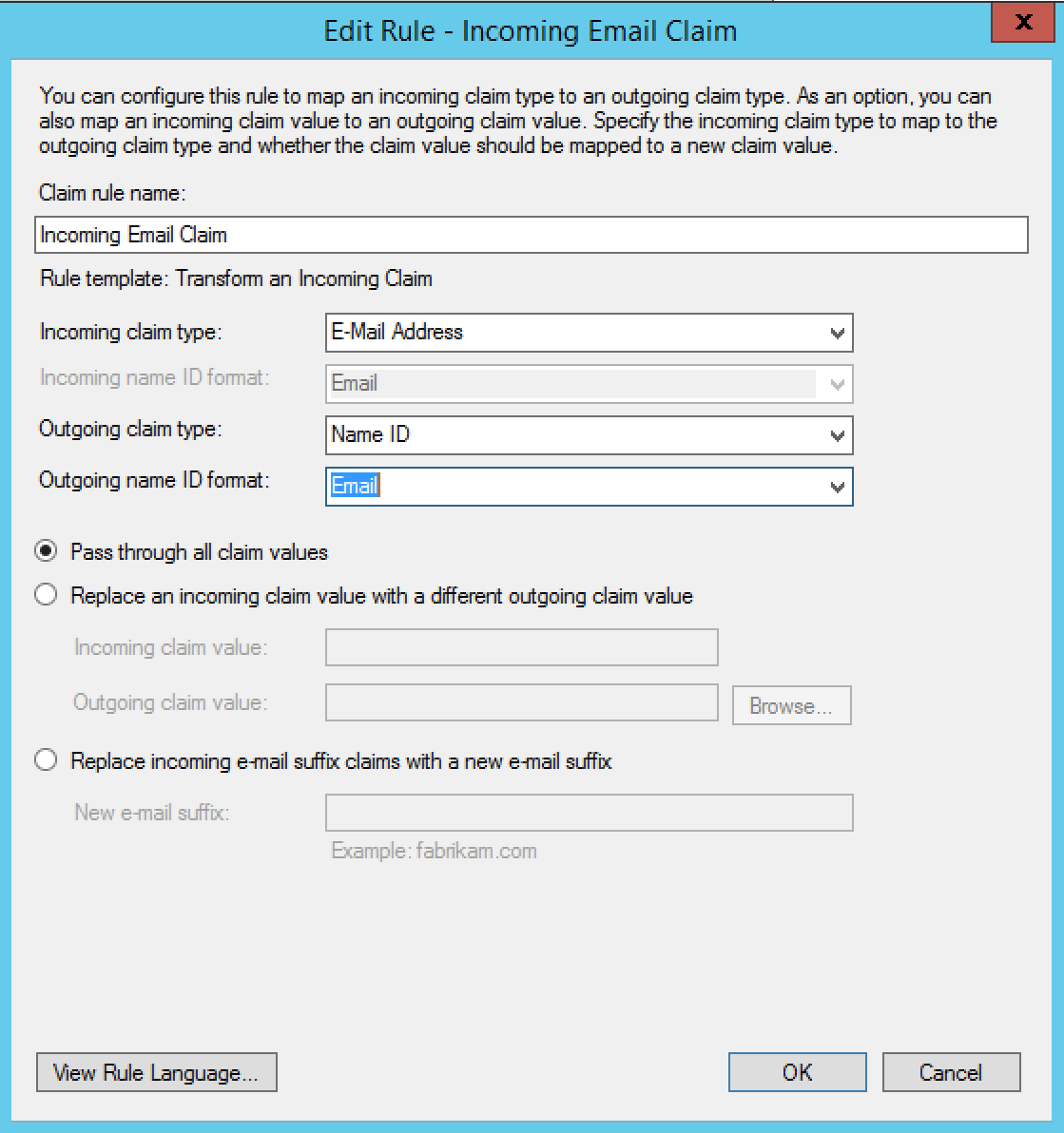
- ठीक है पर क्लिक करें. आपको दावे के नियमों में बदलाव करें डायलॉग बॉक्स में, दावे के दो नियम दिखेंगे:
- ठीक है पर क्लिक करें. बाएं नेविगेशन ट्री में, भरोसेमंद पार्टी का नया ट्रस्ट दिखता है.
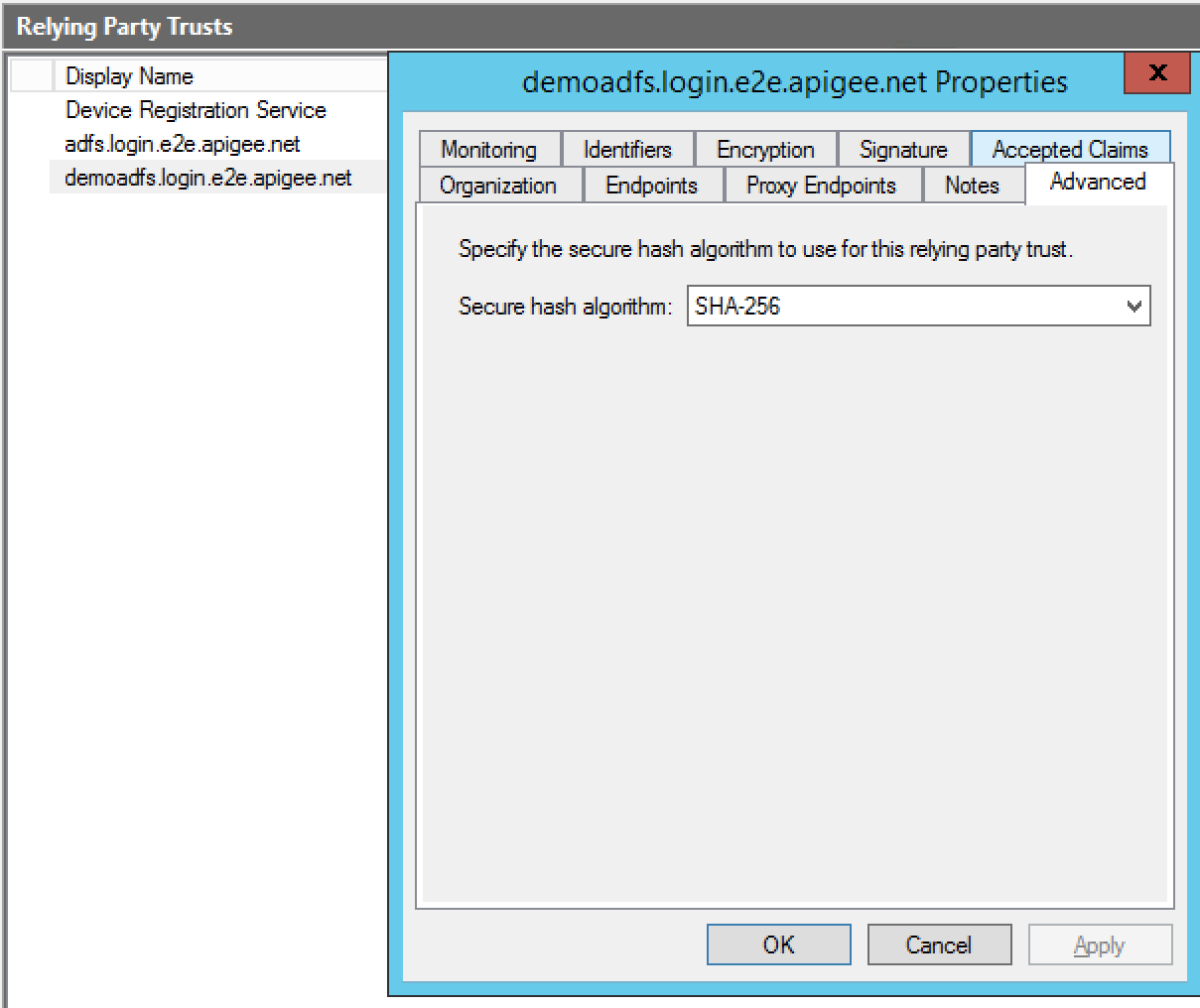
- भरोसेमंद पार्टी के ट्रस्ट पर राइट क्लिक करें और प्रॉपर्टी चुनें.
- बेहतर टैब पर जाएं. सुरक्षित हैश एल्गोरिदम को SHA-256 पर सेट करें. इसके बाद, लागू करें पर क्लिक करें.
आपने कॉन्फ़िगरेशन पूरा कर लिया है.