

আপনি Apigee Edge ডকুমেন্টেশন দেখছেন।
Apigee X ডকুমেন্টেশন দেখুন। তথ্য
নিম্নলিখিত বিভাগে বর্ণিত Edge UI ব্যবহার করে কাস্টম ভূমিকা তৈরি করুন। Edge API ব্যবহার করে কাস্টম ভূমিকা তৈরি করতে, API-এর মাধ্যমে ভূমিকা তৈরি করা দেখুন।
কাস্টম ভূমিকা তৈরি করতে হলে আপনাকে অবশ্যই সংস্থা অ্যাডমিনিস্ট্রেটর হতে হবে।
কাস্টম ভূমিকা কী?
প্রতিটি Edge সংস্থার সাথে বিল্ট-ইন রোলের একটি সেট থাকে যা বিভিন্ন অনুমতির লেভেল প্রদান করে। আপনি এইসব ভূমিকার যেকোনও একটিতে অ্যাডমিনিস্ট্রেটিভ ব্যবহারকারীকে অ্যাসাইন করতে পারবেন। তবে, আপনি এমন অনন্য ভূমিকাও তৈরি করতে পারেন যেটিতে আপনার ঠিক যে অনুমতিগুলি প্রয়োজন সেগুলি অন্তর্ভুক্ত থাকে। যেমন, আপনি এমন একটি ভূমিকা চাইতে পারেন যা শুধুমাত্র API প্রক্সি অ্যাক্সেস করার অনুমতি দেয়, অন্য কিছু নয়। এটি করতে, আপনাকে একটি কাস্টম ভূমিকা তৈরি করতে হবে।
নিম্নলিখিত Apigee Edge এন্টিটির অ্যাক্সেস ফাইন-টিউন করতে আপনি কাস্টম ভূমিকা তৈরি করতে পারবেন:
- API প্রক্সি
- API প্রোডাক্ট
- ডেভেলপার অ্যাপ
- ডেভেলপার
- এনভায়রনমেন্ট (ট্রেস টুল সেশন ও ডিপ্লয়মেন্ট)
- কাস্টম রিপোর্ট (Analytics)
কোনও এন্টিটির নির্দিষ্ট ইনস্ট্যান্সের ক্ষেত্রে ভূমিকা-ভিত্তিক অ্যাক্সেস প্রয়োগ করে আপনি আরও বেশি গ্র্যানুলারিটি অর্জন করতে পারবেন। যেমন, আপনি সব API প্রোডাক্টে অথবা নির্দিষ্ট কিছু প্রোডাক্টে ভূমিকা-ভিত্তিক অ্যাক্সেস প্রয়োগ করতে পারবেন।
অনুমতির অগ্রাধিকার
আরও কম লেভেলের অনুমতির চেয়ে বেশি কম লেভেলের অনুমতিকে অগ্রাধিকার দেওয়া হয়। যেমন, কোনও নির্দিষ্ট ডেভেলপার অ্যাপে প্রয়োগ করা অনুমতি সব ডেভেলপার অ্যাপে প্রয়োগ করা কম গ্র্যানুলার অনুমতি থেকে বেশি অগ্রাধিকার পায়।
সিঙ্গেল ইনস্ট্যান্সের পরিবর্তে এন্টিটির গ্রুপে অনুমতি অ্যাসাইন করা
এন্টিটির গ্রুপে (যেমন, সব API প্রোডাক্ট) বা একটি ইনস্ট্যান্সে (যেমন, একটি নির্দিষ্ট API প্রোডাক্ট) কাস্টম রোল সংক্রান্ত অনুমতি সেট করুন।
আপনি কোনও ইনস্ট্যান্সে অনুমতি সেট করলে, বিশেষ সুবিধা প্রাপ্ত ব্যবহারকারী শুধুমাত্র সেই ইনস্ট্যান্সে অনুমোদিত অপারেশন পারফর্ম করতে পারবেন। কোনও গ্রুপে সেট করা থাকলে (যেমন, সব API প্রক্সি), ব্যবহারকারী কালেকশনের যেকোনও ইনস্ট্যান্সে অপারেশন পারফর্ম করতে পারবেন।
এছাড়াও, আপনি API ও ক্যাশে ডেপ্লয় ও ট্রেস বিকল্প চালু করতে পারবেন। এইসব অপারেশন পরিবেশ-নির্দিষ্টও হয়। অর্থাৎ, আপনি কোনও ভূমিকাকে শুধুমাত্র প্রোডাকশন এনভায়রনমেন্টে ডেপ্লয় করার অনুমতি দিতে পারেন।
'ভূমিকা' পৃষ্ঠা এক্সপ্লোর করা
নিচে যেভাবে বর্ণনা করা হয়েছে সেইভাবে 'ভূমিকা' পৃষ্ঠা অ্যাক্সেস করুন।
Edge
Edge UI ব্যবহার করে 'ভূমিকা' পৃষ্ঠা অ্যাক্সেস করতে:
- https://apigee.com/edge লিঙ্কে গিয়ে সংস্থা অ্যাডমিনিস্ট্রেটর হিসেবে সাইন-ইন করুন।
- অ্যাডমিন > ভূমিকা বিকল্প বেছে নিন।
আপনি কোনও সংস্থার অ্যাডমিনিস্ট্রেটর না হলে, এই মেনু উপলভ্য থাকবে না।
ক্লাসিক Edge (প্রাইভেট ক্লাউড)
ক্লাসিক Edge UI ব্যবহার করে 'ভূমিকা' পৃষ্ঠা অ্যাক্সেস করতে:
http://ms-ip:9000-এ সংস্থা অ্যাডমিনিস্ট্রেটর হিসেবে সাইন-ইন করুন, যেখানে ms-ip হল ম্যানেজমেন্ট সার্ভার নোডের IP অ্যাড্রেস বা DNS নাম।- অ্যাডমিন > সংস্থার ভূমিকা বিকল্প বেছে নিন।
আপনি কোনও সংস্থার অ্যাডমিনিস্ট্রেটর না হলে, এই মেনু উপলভ্য থাকবে না।
'ভূমিকা' পৃষ্ঠা দেখানো হয়।
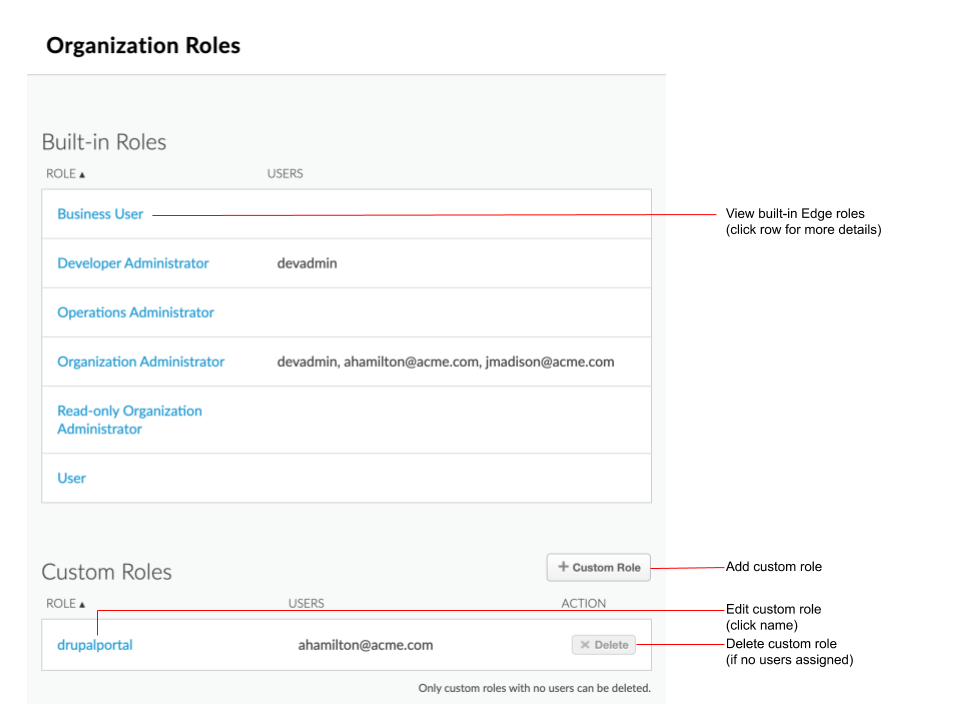
ছবিতে হাইলাইট করা অংশ থেকে বোঝা যায় যে 'ভূমিকা' পৃষ্ঠা আপনাকে এগুলি করতে দেয়:
- Edge-এর বিল্ট-ইন ভূমিকা এবং সেগুলি যে ব্যবহারকারীদের অ্যাসাইন করা হয়েছে তাদের দেখুন
- কাস্টম ভূমিকা দেখা, যোগ করা, এডিট করা ও মুছে দেওয়া এবং সেগুলি যাদের অ্যাসাইন করা হয়েছে তাদের দেখা
কাস্টম ভূমিকা যোগ করা
কাস্টম ভূমিকা যোগ করতে:
- 'ভূমিকা' পৃষ্ঠা অ্যাক্সেস করুন।
- + কাস্টম ভূমিকা বিকল্পে ক্লিক করুন।
- কাস্টম রোলের নাম লিখুন।
মনে রাখবেন: কাস্টম রোলের নামে স্পেস বা কিছু বিশেষ অক্ষর থাকলে চলবে না।
- প্রয়োজন অনুযায়ী অনুমতি যোগ করুন।
- সেভ করুন বিকল্পে ক্লিক করুন।
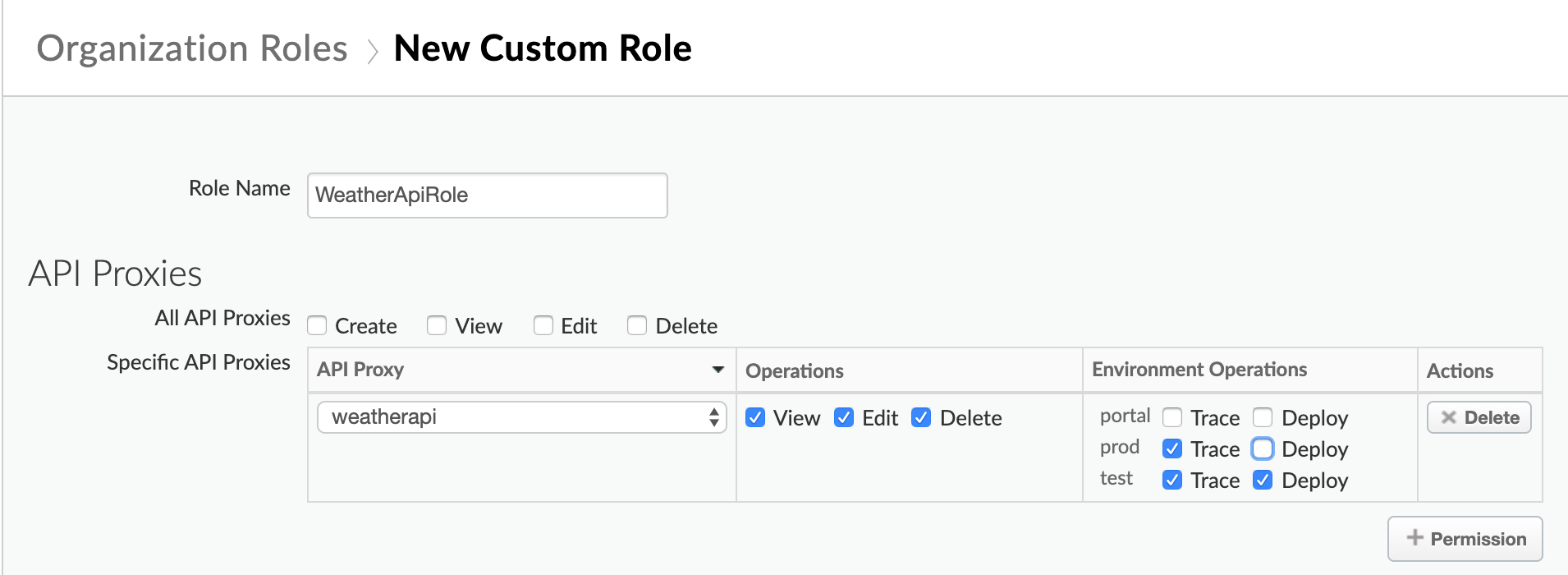
নিচের ছবিতে 'নতুন কাস্টম রোল' ডায়ালগের একটি অংশ দেখানো হয়েছে। যেমন, এই ভূমিকাটি
WeatherApiRole নামে পরিচিত এবং এটি কোনও ব্যবহারকারীকে পাথ
/weatherapi সহ API প্রক্সি দেখতে, এডিট করতে এবং মুছে দিতে দেয়। এছাড়াও, এই ব্যবহারকারী প্রোডাকশন ও টেস্ট, দুটি এনভায়রনমেন্টেই ট্রেস সেশন দেখতে
পারবেন, কিন্তু শুধুমাত্র টেস্ট এনভায়রনমেন্টে ডেপ্লয় করতে পারবেন।
কাস্টম ভূমিকা এডিট করা
কাস্টম ভূমিকা এডিট করতে:
- 'ভূমিকা' পৃষ্ঠা অ্যাক্সেস করুন।
- তালিকায় কাস্টম রোলের নামে ক্লিক করুন।
- এডিট করুন বিকল্পে ক্লিক করুন।
- প্রয়োজন অনুযায়ী কাস্টম ভূমিকা এডিট করুন।
- সেভ করুন বিকল্পে ক্লিক করুন।
কাস্টম ভূমিকা মুছে দেওয়া
কাস্টম ভূমিকা মুছে দিতে:
- 'ভূমিকা' পৃষ্ঠা অ্যাক্সেস করুন।
- আপনি যে কাস্টম ভূমিকা মুছে দিতে চান, তার পাশে থাকা মুছে দিন বিকল্পে ক্লিক করুন।
- প্রয়োজন অনুযায়ী কাস্টম ভূমিকা এডিট করুন।
- সেভ করুন বিকল্পে ক্লিক করুন।