

আপনি Apigee Edge-এর ডকুমেন্টেশন দেখছেন।
Apigee X ডকুমেন্টেশন .info- তে যান।
এই ডকুমেন্টে Edge for the Cloud এবং Edge for the Private Cloud ভার্সন 4.18.01 ও তার পরবর্তী সংস্করণগুলোর জন্য কীস্টোর এবং ট্রাস্টস্টোর তৈরি, পরিবর্তন এবং মুছে ফেলার পদ্ধতি বর্ণনা করা হয়েছে।
এজ ক্লাউডের জন্য কীস্টোর/ট্রাস্টস্টোর এবং ভার্চুয়াল হোস্ট সম্পর্কে
এজ ক্লাউডের জন্য কীস্টোর/ট্রাস্টস্টোর তৈরি করার প্রক্রিয়ায় আপনাকে ভার্চুয়াল হোস্ট ব্যবহারের সমস্ত নিয়ম মেনে চলতে হবে। উদাহরণস্বরূপ, ক্লাউডের ভার্চুয়াল হোস্টের ক্ষেত্রে:
- ভার্চুয়াল হোস্টকে অবশ্যই TLS ব্যবহার করতে হবে।
- ভার্চুয়াল হোস্ট শুধুমাত্র পোর্ট ৪৪৩ ব্যবহার করতে পারে।
- আপনাকে অবশ্যই একটি স্বাক্ষরিত TLS সার্টিফিকেট ব্যবহার করতে হবে। ক্লাউডের ভার্চুয়াল হোস্টের সাথে স্বাক্ষরবিহীন সার্টিফিকেট ব্যবহারের অনুমতি নেই।
- TLS সার্টিফিকেট দ্বারা নির্দিষ্ট ডোমেইন নামটি অবশ্যই ভার্চুয়াল হোস্টের হোস্ট অ্যালিয়াসের সাথে মিলতে হবে।
আরও জানুন:
- TLS/SSL সম্পর্কে
- Edge-এর সাথে TLS ব্যবহার করা
- ভার্চুয়াল হোস্ট কনফিগার করার বিষয়ে প্রায়শই জিজ্ঞাসিত প্রশ্নাবলী
- ভার্চুয়াল হোস্ট সম্পর্কে
Edge-এ কীস্টোর এবং ট্রাস্টস্টোর বাস্তবায়ন করা
TLS-এর মতো পাবলিক কী ইনফ্রাস্ট্রাকচারের উপর নির্ভরশীল কার্যকারিতা কনফিগার করতে, আপনাকে কীস্টোর এবং ট্রাস্টস্টোর তৈরি করতে হবে, যেগুলোতে প্রয়োজনীয় কী এবং ডিজিটাল সার্টিফিকেটগুলো থাকবে।
Edge-এ, কীস্টোর এবং ট্রাস্টস্টোর উভয়ই একটি কীস্টোর এনটিটি দ্বারা উপস্থাপিত হয়, যেটিতে এক বা একাধিক অ্যালিয়াস থাকে। অর্থাৎ, Edge-এ একটি কীস্টোর এবং একটি ট্রাস্টস্টোরের বাস্তবায়নে কোনো পার্থক্য নেই।
কীস্টোর এবং ট্রাস্টস্টোরের মধ্যে পার্থক্যটি নির্ভর করে তারা কী ধরনের এন্ট্রি ধারণ করে এবং TLS হ্যান্ডশেকিংয়ে কীভাবে সেগুলি ব্যবহৃত হয় তার উপর:
- কীস্টোর - একটি কীস্টোর এনটিটি যা এক বা একাধিক অ্যালিয়াস ধারণ করে, যেখানে প্রতিটি অ্যালিয়াসে একটি সার্টিফিকেট/কী পেয়ার থাকে।
- ট্রাস্টস্টোর - একটি কীস্টোর এনটিটি যা এক বা একাধিক অ্যালিয়াস ধারণ করে, যেখানে প্রতিটি অ্যালিয়াসে শুধুমাত্র একটি সার্টিফিকেট থাকে।
একটি ভার্চুয়াল হোস্ট বা টার্গেট এন্ডপয়েন্টের জন্য TLS কনফিগার করার সময়, কীস্টোর এবং ট্রাস্টস্টোর TLS হ্যান্ডশেকিং প্রক্রিয়ায় ভিন্ন ভিন্ন ভূমিকা পালন করে। একটি ভার্চুয়াল হোস্ট বা টার্গেট এন্ডপয়েন্ট কনফিগার করার সময়, আপনাকে <SSLInfo> ট্যাগে কীস্টোর এবং ট্রাস্টস্টোর আলাদাভাবে উল্লেখ করতে হয়, যেমনটি নিচে একটি ভার্চুয়াল হোস্টের জন্য দেখানো হয়েছে:
<VirtualHost name="myTLSVHost">
    <HostAliases>
        <HostAlias>apiTLS.myCompany.com</HostAlias>
    </HostAliases>
    <Interfaces/>
    <Port>9006</Port>
    <SSLInfo>
        <Enabled>true</Enabled>
        <ClientAuthEnabled>false</ClientAuthEnabled>
        <KeyStore>ref://keystoreref</KeyStore>
        <KeyAlias>myKeyAlias</KeyAlias>
    </SSLInfo>
</VirtualHost>
এই উদাহরণে, আপনি ভার্চুয়াল হোস্টের TLS কীস্টোরের জন্য ব্যবহৃত কীস্টোরের নাম এবং অ্যালিয়াস নির্দিষ্ট করেন। কীস্টোরের নাম নির্দিষ্ট করার জন্য আপনি একটি রেফারেন্স ব্যবহার করেন, যাতে সার্টিফিকেটের মেয়াদ শেষ হয়ে গেলে আপনি পরে এটি পরিবর্তন করতে পারেন। অ্যালিয়াসে একটি সার্টিফিকেট/কী পেয়ার থাকে, যা ভার্চুয়াল হোস্ট অ্যাক্সেসকারী TLS ক্লায়েন্টের কাছে ভার্চুয়াল হোস্টটিকে শনাক্ত করতে ব্যবহৃত হয়। এই উদাহরণে, কোনো ট্রাস্টস্টোরের প্রয়োজন নেই।
যদি একটি ট্রাস্টস্টোরের প্রয়োজন হয়, উদাহরণস্বরূপ একটি 2-ওয়ে TLS কনফিগারেশনের জন্য, ট্রাস্টস্টোরটি নির্দিষ্ট করতে <TrustStore> ট্যাগটি ব্যবহার করুন:
<VirtualHost name="myTLSVHost">
    <HostAliases>
        <HostAlias>apiTLS.myCompany.com</HostAlias>
    </HostAliases>
    <Interfaces/>
    <Port>9006</Port>
    <SSLInfo>
        <Enabled>true</Enabled>
        <ClientAuthEnabled>true</ClientAuthEnabled>
        <KeyStore>ref://keystoreref</KeyStore>
        <KeyAlias>myKeyAlias</KeyAlias>
        <TrustStore>ref://truststoreref</TrustStore>
    </SSLInfo>
</VirtualHost>
এই উদাহরণে, <TrustStore> ট্যাগটি শুধুমাত্র একটি কীস্টোরকে নির্দেশ করে, এটি কোনো নির্দিষ্ট অ্যালিয়াস উল্লেখ করে না। কীস্টোরের প্রতিটি অ্যালিয়াসে একটি সার্টিফিকেট বা সার্টিফিকেট চেইন থাকে, যা TLS হ্যান্ডশেকিং প্রক্রিয়ার অংশ হিসেবে ব্যবহৃত হয়।
সমর্থিত সার্টিফিকেট ফরম্যাট
| ফর্ম্যাট | এপিআই এবং ইউআই আপলোড সমর্থিত | উত্তরমুখী সমর্থিত | যাচাইকৃত |
|---|---|---|---|
| পিইএম | হ্যাঁ | হ্যাঁ | হ্যাঁ |
| * পিকেসিএস১২ | হ্যাঁ | হ্যাঁ | হ্যাঁ দ্রষ্টব্য: Apigee অভ্যন্তরীণভাবে রূপান্তর করে PKCS12 থেকে PEM। |
| * ডিইআর | না | না | হ্যাঁ |
| * পিকেসিএস৭ | না | না | না |
সম্ভব হলে পিইএম (PEM) ব্যবহার করার পরামর্শ দেওয়া হয়।
Edge for Private Cloud 4.53.00 বা তার পরবর্তী সংস্করণের সাথে PKCS12 কীস্টোর ব্যবহার করা
আপনি যদি Edge for Private Cloud 4.53.00 বা তার পরবর্তী সংস্করণ ব্যবহার করেন, তাহলে Apigee-তে কী এবং সংশ্লিষ্ট সার্টিফিকেট আপলোড করার জন্য আপনার শুধুমাত্র একটি PKCS12 কীস্টোর ব্যবহার করা উচিত। আপনার বিদ্যমান কী এবং সার্টিফিকেটগুলিকে PKCS12/PFX ফরম্যাটে রূপান্তর করার জন্য সহায়তার প্রয়োজন হলে, "সার্টিফিকেটগুলিকে সমর্থিত ফরম্যাটে রূপান্তর করা" অংশটি দেখুন।
একটি উপনাম প্রয়োগ করার বিষয়ে
Edge-এ, একটি কীস্টোরে এক বা একাধিক অ্যালিয়াস থাকে, যেখানে প্রতিটি অ্যালিয়াসে থাকে:
- PEM বা PKCS12/PFX ফাইল হিসেবে TLS সার্টিফিকেট – যা কোনো সার্টিফিকেট অথরিটি (CA) দ্বারা স্বাক্ষরিত একটি সার্টিফিকেট, অথবা এমন একটি ফাইল যেখানে সার্টিফিকেটের একটি চেইন রয়েছে এবং যার শেষ সার্টিফিকেটটি একটি CA দ্বারা স্বাক্ষরিত, অথবা একটি সেলফ-সাইন্ড সার্টিফিকেট।
- প্রাইভেট কী একটি PEM অথবা PKCS12/PFX ফাইল হিসেবে থাকবে। Edge ২০৪৮ বিট পর্যন্ত কী সাইজ সমর্থন করে। পাসফ্রেজ ঐচ্ছিক।
Edge-এ, একটি ট্রাস্টস্টোরে এক বা একাধিক অ্যালিয়াস থাকে, যেখানে প্রতিটি অ্যালিয়াসে একটি করে নিম্নলিখিত উপাদান থাকে:
- PEM ফাইল হিসেবে TLS সার্টিফিকেট – যা হতে পারে কোনো সার্টিফিকেট অথরিটি (CA) দ্বারা স্বাক্ষরিত একটি সার্টিফিকেট, অথবা সার্টিফিকেটের একটি চেইন যার শেষ সার্টিফিকেটটি একটি CA দ্বারা স্বাক্ষরিত, অথবা একটি সেলফ-সাইন্ড সার্টিফিকেট।
Edge একটি UI এবং API প্রদান করে যা ব্যবহার করে আপনি কীস্টোর, অ্যালিয়াস, সার্টিফিকেট/কী পেয়ার আপলোড এবং সার্টিফিকেট আপডেট করতে পারেন। ট্রাস্টস্টোর তৈরির জন্য ব্যবহৃত UI এবং API, কীস্টোর তৈরির জন্য ব্যবহৃত UI এবং API-এর মতোই। পার্থক্য হলো, ট্রাস্টস্টোর তৈরির সময় আপনি এমন অ্যালিয়াস তৈরি করেন যাতে শুধুমাত্র একটি সার্টিফিকেট থাকে।
সার্টিফিকেট এবং কী ফাইলগুলির ফরম্যাট সম্পর্কে
আপনি সার্টিফিকেট এবং কী-গুলোকে PEM ফাইল অথবা PKCS12/PFX ফাইল হিসেবে উপস্থাপন করতে পারেন। PEM ফাইলগুলো X.509 ফরম্যাট মেনে চলে। যদি আপনার সার্টিফিকেট বা প্রাইভেট কী কোনো PEM ফাইলে সংজ্ঞায়িত না থাকে, তবে আপনি openssl মতো ইউটিলিটি ব্যবহার করে সেটিকে একটি PEM ফাইলে রূপান্তর করতে পারেন।
তবে, অনেক .crt ফাইল এবং .key ফাইল ইতিমধ্যেই PEM ফরম্যাটে থাকে। যদি এই ফাইলগুলি টেক্সট ফাইল হয়, এবং নিম্নলিখিতগুলির মধ্যে আবদ্ধ থাকে:
-----BEGIN CERTIFICATE-----
-----END CERTIFICATE-----
অথবা:
-----BEGIN ENCRYPTED PRIVATE KEY-----
-----END ENCRYPTED PRIVATE KEY-----
তাহলে ফাইলগুলো PEM ফরম্যাটের সাথে সামঞ্জস্যপূর্ণ হবে এবং আপনি সেগুলোকে PEM ফাইলে রূপান্তর না করেই কীস্টোর বা ট্রাস্টস্টোরে ব্যবহার করতে পারবেন।
সার্টিফিকেট চেইন সম্পর্কে
যদি কোনো সার্টিফিকেট একটি চেইনের অংশ হয়, তবে সেটি কীস্টোরে নাকি ট্রাস্টস্টোরে ব্যবহৃত হচ্ছে, তার উপর ভিত্তি করে এর ব্যবস্থাপনা ভিন্ন হয়:
- কীস্টোর - যদি কোনো সার্টিফিকেট একটি চেইনের অংশ হয়, তাহলে আপনাকে অবশ্যই চেইনের সমস্ত সার্টিফিকেট সম্বলিত একটি একক ফাইল তৈরি করতে হবে। সার্টিফিকেটগুলো অবশ্যই ক্রমানুসারে থাকতে হবে এবং সর্বশেষ সার্টিফিকেটটি অবশ্যই একটি রুট সার্টিফিকেট অথবা রুট সার্টিফিকেট দ্বারা স্বাক্ষরিত একটি ইন্টারমিডিয়েট সার্টিফিকেট হতে হবে।
- ট্রাস্টস্টোর - যদি কোনো সার্টিফিকেট একটি চেইনের অংশ হয়, তাহলে আপনাকে অবশ্যই সমস্ত সার্টিফিকেট সম্বলিত একটি একক ফাইল তৈরি করে সেই ফাইলটি একটি অ্যালিয়াসে আপলোড করতে হবে, অথবা চেইনের সমস্ত সার্টিফিকেট প্রতিটি সার্টিফিকেটের জন্য আলাদা অ্যালিয়াস ব্যবহার করে ট্রাস্টস্টোরে আলাদাভাবে আপলোড করতে হবে। যদি আপনি সেগুলোকে একটি একক সার্টিফিকেট হিসেবে আপলোড করেন, তাহলে সার্টিফিকেটগুলো অবশ্যই ক্রমানুসারে থাকতে হবে এবং শেষ সার্টিফিকেটটি অবশ্যই একটি রুট সার্টিফিকেট অথবা রুট সার্টিফিকেট দ্বারা স্বাক্ষরিত একটি ইন্টারমিডিয়েট সার্টিফিকেট হতে হবে।
- যদি আপনি এমন একটি ফাইল তৈরি করেন যাতে একাধিক সার্টিফিকেট থাকে, তাহলে আপনাকে অবশ্যই প্রতিটি সার্টিফিকেটের মধ্যে একটি খালি লাইন যোগ করতে হবে।
উদাহরণস্বরূপ, আপনি সমস্ত সার্টিফিকেট একটি একক PEM ফাইলে একত্রিত করতে পারেন। সার্টিফিকেটগুলো অবশ্যই ক্রমানুসারে থাকতে হবে এবং শেষ সার্টিফিকেটটি অবশ্যই একটি রুট সার্টিফিকেট অথবা রুট সার্টিফিকেট দ্বারা স্বাক্ষরিত একটি অন্তর্বর্তী সার্টিফিকেট হতে হবে:
-----BEGIN CERTIFICATE-----
(Your Primary TLS certificate)
-----END CERTIFICATE-----

-----BEGIN CERTIFICATE-----
(Intermediate certificate)
-----END CERTIFICATE-----

-----BEGIN CERTIFICATE-----
(Root certificate or intermediate certificate signed by a root certificate)
-----END CERTIFICATE-----
যদি আপনার সার্টিফিকেটগুলো PKCS12/PFX ফাইল হিসেবে থাকে, তাহলে আপনি openssl কমান্ড ব্যবহার করে সার্টিফিকেটের চেইন থেকে একটি PKCS12/PFX ফাইল তৈরি করতে পারেন, যেমনটা নিচে দেখানো হয়েছে:
openssl pkcs12 -export -out certificate.pfx -inkey privateKey.key -in certificate.crt -certfile CACert.crt
একটি ট্রাস্টস্টোরে সার্টিফিকেট চেইন নিয়ে কাজ করার সময়, আপনাকে সবসময় চেইনের সমস্ত সার্টিফিকেট আপলোড করতে হবে না। উদাহরণস্বরূপ, আপনি একটি ক্লায়েন্ট সার্টিফিকেট, client_cert_1 , এবং ক্লায়েন্ট সার্টিফিকেট প্রদানকারীর সার্টিফিকেট, ca_cert , আপলোড করতে পারেন।
দ্বিমুখী TLS প্রমাণীকরণের সময়, TLS হ্যান্ডশেকিং প্রক্রিয়ার অংশ হিসেবে সার্ভার যখন ক্লায়েন্টের কাছে client_cert_1 পাঠায়, তখন ক্লায়েন্ট প্রমাণীকরণ সফল হয়।
বিকল্পভাবে, আপনার কাছে একই সার্টিফিকেট, ca_cert দ্বারা স্বাক্ষরিত একটি দ্বিতীয় সার্টিফিকেট, client_cert_2 আছে। তবে, আপনি client_cert_2 ট্রাস্টস্টোরে আপলোড করেন না। ট্রাস্টস্টোরে তখনও শুধু client_cert_1 এবং ca_cert থাকে।
যখন সার্ভার TLS হ্যান্ডশেকিংয়ের অংশ হিসেবে client_cert_2 পাস করে, তখন অনুরোধটি সফল হয়। এর কারণ হলো, Edge TLS ভেরিফিকেশনকে সফল হতে দেয়, এমনকি যখন client_cert_2 ট্রাস্টস্টোরে বিদ্যমান না থাকলেও এমন একটি সার্টিফিকেট দ্বারা স্বাক্ষরিত হয় যা ট্রাস্টস্টোরে রয়েছে। যদি আপনি ট্রাস্টস্টোর থেকে CA সার্টিফিকেট, ca_cert , সরিয়ে ফেলেন, তাহলে TLS ভেরিফিকেশন ব্যর্থ হয়।
FIPS বিবেচনা
আপনি যদি FIPS-সক্ষম অপারেটিং সিস্টেমে Edge for Private Cloud 4.53.00 বা তার পরবর্তী সংস্করণ ব্যবহার করেন, তাহলে Apigee-তে কী এবং সংশ্লিষ্ট সার্টিফিকেট আপলোড করার জন্য আপনার শুধুমাত্র একটি PKCS12 কীস্টোর ব্যবহার করা উচিত।
TLS কীস্টোর পৃষ্ঠাটি অন্বেষণ করুন
নীচে বর্ণিত পদ্ধতি অনুসারে TLS কীস্টোর পৃষ্ঠাটি অ্যাক্সেস করুন।প্রান্ত
Edge UI ব্যবহার করে TLS Keystores পৃষ্ঠাটি অ্যাক্সেস করতে:
- সংস্থা প্রশাসক হিসেবে https://apigee.com/edge- এ সাইন ইন করুন।
- আপনার প্রতিষ্ঠান নির্বাচন করুন।
- অ্যাডমিন > এনভায়রনমেন্ট > টিএলএস কীস্টোর নির্বাচন করুন।
ক্লাসিক এজ (প্রাইভেট ক্লাউড)
ক্লাসিক এজ UI ব্যবহার করে TLS কীস্টোর পৃষ্ঠাটি অ্যাক্সেস করতে:
- প্রতিষ্ঠানের প্রশাসক হিসেবে
http:// ms-ip :9000এ সাইন ইন করুন, যেখানে ms-ip হলো ম্যানেজমেন্ট সার্ভার নোডের আইপি অ্যাড্রেস বা ডিএনএস নেম। - আপনার প্রতিষ্ঠান নির্বাচন করুন।
- অ্যাডমিন > এনভায়রনমেন্ট কনফিগারেশন > টিএলএস কীস্টোর নির্বাচন করুন।
TLS কীস্টোর পৃষ্ঠাটি প্রদর্শিত হয়: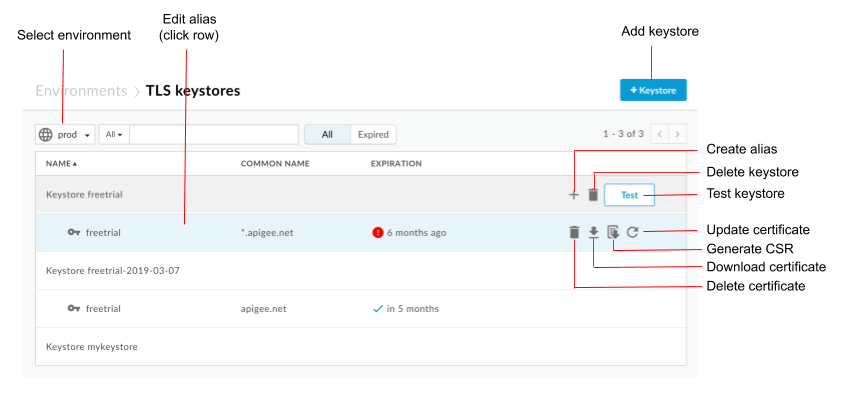
পূর্ববর্তী চিত্রে যেমনটি তুলে ধরা হয়েছে, TLS Keystores পৃষ্ঠাটি আপনাকে নিম্নলিখিত কাজগুলো করতে সক্ষম করে:
- একটি পরিবেশ নির্বাচন করুন
- একটি কীস্টোর এবং অ্যালিয়াস তৈরি করুন
- কীস্টোরগুলি পরীক্ষা করুন এবং মুছে ফেলুন
- ছদ্মনামগুলি দেখুন এবং মুছুন
একটি ছদ্মনাম দেখুন
ছদ্মনাম দেখতে:
- TLS কীস্টোর পৃষ্ঠাটি অ্যাক্সেস করুন ।
- পরিবেশ নির্বাচন করুন (সাধারণত
prodবাtest)। - আপনার উপনামের সাথে যুক্ত যে সারিটি আপনি দেখতে চান, সেটিতে ক্লিক করুন।
অ্যালিয়াস সার্টিফিকেট এবং কী-এর বিবরণ প্রদর্শিত হয়।
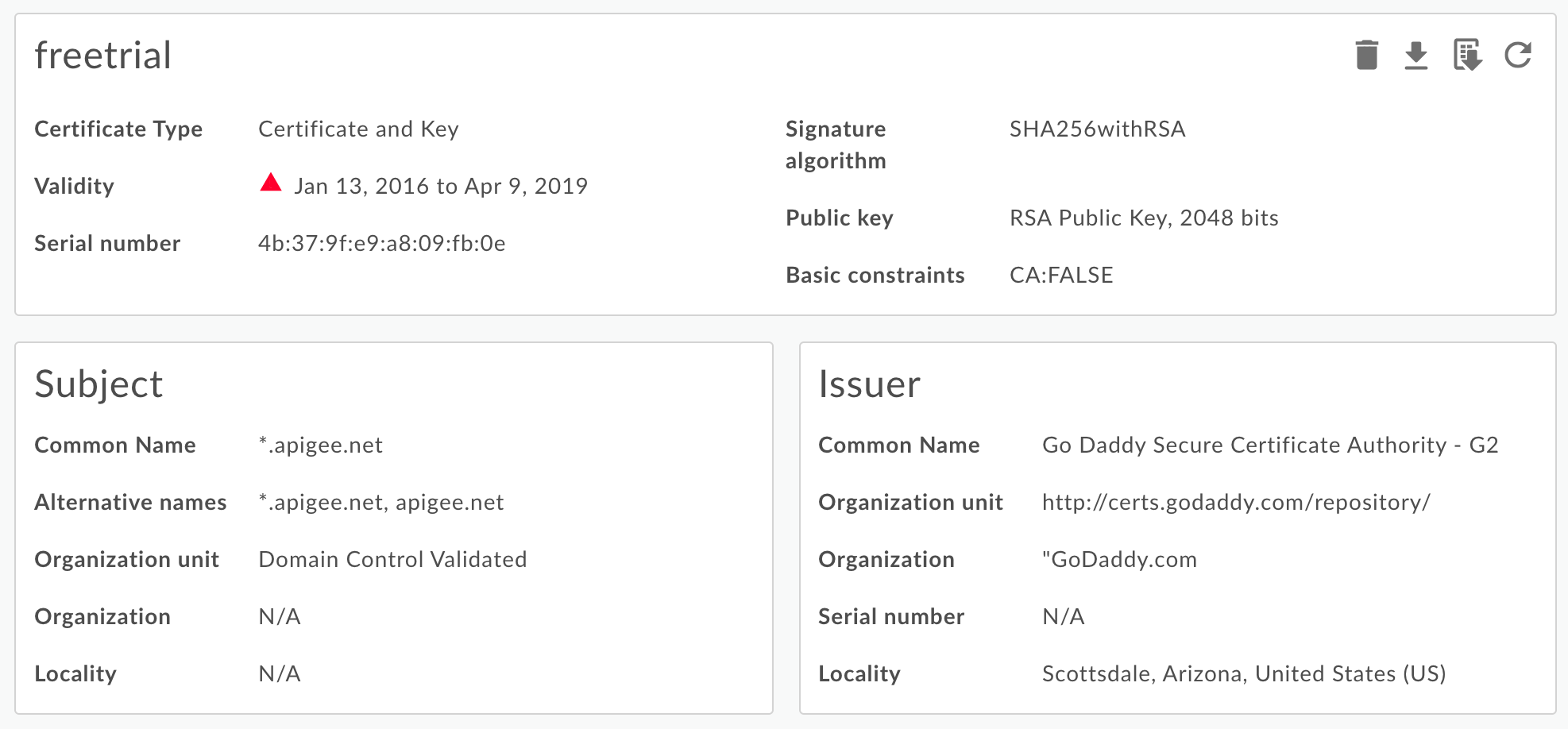
আপনি ছদ্মনামটির মেয়াদ শেষ হওয়ার তারিখসহ সমস্ত তথ্য দেখতে পারেন। - পৃষ্ঠার উপরের দিকে থাকা বাটনগুলো ব্যবহার করে সার্টিফিকেটটি পরিচালনা করুন:
- সার্টিফিকেটটি PEM ফাইল হিসেবে ডাউনলোড করুন।
- একটি CSR তৈরি করুন। যদি আপনার সার্টিফিকেটের মেয়াদ শেষ হয়ে গিয়ে থাকে এবং আপনি সেটি নবায়ন করতে চান, তাহলে আপনি একটি সার্টিফিকেট সাইনিং রিকোয়েস্ট (CSR) ডাউনলোড করতে পারেন। এরপর একটি নতুন সার্টিফিকেট পাওয়ার জন্য আপনাকে সেই CSR-টি আপনার CA-এর কাছে পাঠাতে হবে।
- সার্টিফিকেট আপডেট করুন। সতর্কতা : যদি আপনি এমন কোনো সার্টিফিকেট আপডেট করেন যা বর্তমানে কোনো ভার্চুয়াল হোস্ট বা টার্গেট সার্ভার/টার্গেট এন্ডপয়েন্ট দ্বারা ব্যবহৃত হচ্ছে, তাহলে রাউটার এবং মেসেজ প্রসেসরগুলো রিস্টার্ট করার জন্য আপনাকে অবশ্যই Apigee Edge Support-এর সাথে যোগাযোগ করতে হবে। সার্টিফিকেট আপডেট করার প্রস্তাবিত উপায় হলো:
- একটি নতুন কীস্টোর বা ট্রাস্টস্টোর তৈরি করুন।
- নতুন সার্টিফিকেটটি নতুন কীস্টোর বা ট্রাস্টস্টোরে যোগ করুন।
- ভার্চুয়াল হোস্ট অথবা টার্গেট সার্ভার/টার্গেট এন্ডপয়েন্টে থাকা রেফারেন্সটি কীস্টোর বা ট্রাস্টস্টোরে আপডেট করুন। আরও তথ্যের জন্য ‘ক্লাউডের জন্য একটি TLS সার্টিফিকেট আপডেট করুন’ দেখুন।
- অ্যালিয়াসটি মুছে ফেলুন। দ্রষ্টব্য : যদি আপনি কোনো অ্যালিয়াস মুছে ফেলেন এবং সেটি বর্তমানে কোনো ভার্চুয়াল হোস্ট বা টার্গেট এন্ডপয়েন্ট দ্বারা ব্যবহৃত হয়, তাহলে সেই ভার্চুয়াল হোস্ট বা টার্গেট এন্ডপয়েন্টটি ব্যর্থ হবে।
একটি কীস্টোর/ট্রাস্টস্টোর এবং অ্যালিয়াস তৈরি করুন
আপনি একটি কীস্টোরকে টিএলএস কীস্টোর অথবা টিএলএস ট্রাস্টস্টোর হিসেবে ব্যবহারের জন্য তৈরি করতে পারেন। একটি কীস্টোর আপনার প্রতিষ্ঠানের কোনো একটি নির্দিষ্ট এনভায়রনমেন্টের জন্য হয়ে থাকে, যেমন টেস্ট বা প্রোডাকশন এনভায়রনমেন্ট। সুতরাং, আপনি যদি আপনার প্রোডাকশন এনভায়রনমেন্টে ডেপ্লয় করার আগে টেস্ট এনভায়রনমেন্টে কীস্টোরটি পরীক্ষা করতে চান, তবে আপনাকে এটি উভয় এনভায়রনমেন্টেই তৈরি করতে হবে।
একটি এনভায়রনমেন্টে কীস্টোর তৈরি করতে, আপনাকে শুধুমাত্র কীস্টোরের নামটি উল্লেখ করতে হবে। এনভায়রনমেন্টে একটি নামযুক্ত কীস্টোর তৈরি করার পরে, আপনি অ্যালিয়াস তৈরি করতে পারেন এবং সেই অ্যালিয়াসে একটি সার্টিফিকেট/কী পেয়ার (কীস্টোর) অথবা শুধুমাত্র একটি সার্টিফিকেট (ট্রাস্টস্টোর) আপলোড করতে পারেন।
একটি কীস্টোর তৈরি করতে:
- TLS কীস্টোর পৃষ্ঠাটি অ্যাক্সেস করুন ।
- পরিবেশ নির্বাচন করুন (সাধারণত
prodবাtest)। - ক্লিক করুন + কীস্টোর ।
- কীস্টোরের নাম উল্লেখ করুন। নামটি শুধুমাত্র অ্যালফানিউমেরিক অক্ষর দ্বারা গঠিত হতে পারে।
- অ্যাড কীস্টোর-এ ক্লিক করুন। নতুন কীস্টোরটি তালিকায় প্রদর্শিত হবে।
- একটি উপনাম যোগ করতে নিম্নলিখিত পদ্ধতিগুলোর মধ্যে একটি ব্যবহার করুন। আরও দেখুন সমর্থিত সার্টিফিকেট ফাইলের ফরম্যাটসমূহ ।
- সার্টিফিকেট থেকে অ্যালিয়াস তৈরি করা (শুধুমাত্র ট্রাস্টস্টোরের জন্য)
- JAR ফাইল থেকে অ্যালিয়াস তৈরি করা (শুধুমাত্র কীস্টোরের জন্য)
- সার্টিফিকেট এবং কী ব্যবহার করে একটি অ্যালিয়াস তৈরি করুন (শুধুমাত্র কীস্টোরের জন্য)
- PKCS12/PFX ফাইল থেকে একটি অ্যালিয়াস তৈরি করুন (শুধুমাত্র কীস্টোরের জন্য)
- সেলফ-সাইন্ড সার্টিফিকেট থেকে অ্যালিয়াস তৈরি করা (শুধুমাত্র কীস্টোরের জন্য)
সার্টিফিকেট থেকে অ্যালিয়াস তৈরি করা (শুধুমাত্র ট্রাস্টস্টোরের জন্য)
সার্টিফিকেট থেকে অ্যালিয়াস তৈরি করতে:
- TLS কীস্টোর পৃষ্ঠাটি অ্যাক্সেস করুন ।
- অ্যাকশন মেনু প্রদর্শন করতে কীস্টোরের উপর কার্সারটি রাখুন এবং + এ ক্লিক করুন।
- ছদ্মনাম নির্দিষ্ট করুন।
- সার্টিফিকেট বিবরণের অধীনে, টাইপ ড্রপ-ডাউন থেকে শুধুমাত্র সার্টিফিকেট নির্বাচন করুন।
- সার্টিফিকেট ফাইলের পাশে থাকা ‘ ফাইল নির্বাচন করুন’ (Choose File) এ ক্লিক করুন, সার্টিফিকেটটি ধারণকারী PEM ফাইলটিতে যান এবং ‘খুলুন’ (Open ) এ ক্লিক করুন।
- ডিফল্টরূপে, এপিআই সার্টিফিকেটটির মেয়াদ শেষ হয়ে যায়নি তা যাচাই করে। যাচাইকরণ এড়িয়ে যেতে চাইলে ‘Allow Expired Certificate’ বিকল্পটি নির্বাচন করুন।
- সার্টিফিকেটটি আপলোড করতে এবং অ্যালিয়াসটি তৈরি করতে সেভ নির্বাচন করুন।
JAR ফাইল থেকে অ্যালিয়াস তৈরি করা (শুধুমাত্র কীস্টোরের জন্য)
JAR ফাইল থেকে একটি অ্যালিয়াস তৈরি করতে:
- TLS কীস্টোর পৃষ্ঠাটি অ্যাক্সেস করুন ।
- অ্যাকশন মেনু প্রদর্শন করতে কীস্টোরের উপর কার্সারটি রাখুন এবং + এ ক্লিক করুন।
- ছদ্মনাম নির্দিষ্ট করুন।
- সার্টিফিকেট বিবরণের অধীনে, টাইপ ড্রপ-ডাউন থেকে JAR ফাইল নির্বাচন করুন।
- JAR ফাইলের পাশে থাকা Choose File-এ ক্লিক করুন, cert এবং key ধারণকারী JAR ফাইলটিতে যান এবং Open-এ ক্লিক করুন।
- যদি কী-টিতে পাসওয়ার্ড থাকে, তাহলে পাসওয়ার্ডটি উল্লেখ করুন। যদি কী-টিতে পাসওয়ার্ড না থাকে, তাহলে এই ক্ষেত্রটি খালি রাখুন।
- ডিফল্টরূপে, এপিআই সার্টিফিকেটটির মেয়াদ শেষ হয়ে যায়নি তা যাচাই করে। যাচাইকরণ এড়িয়ে যেতে চাইলে ‘Allow Expired Certificate’ বিকল্পটি নির্বাচন করুন।
- কী ও সার্টিফিকেট আপলোড করতে এবং অ্যালিয়াস তৈরি করতে সেভ নির্বাচন করুন।
সার্টিফিকেট এবং কী থেকে অ্যালিয়াস তৈরি করা (শুধুমাত্র কীস্টোরের জন্য)
সার্টিফিকেট এবং কী থেকে অ্যালিয়াস তৈরি করতে:
- TLS কীস্টোর পৃষ্ঠাটি অ্যাক্সেস করুন ।
- অ্যাকশন মেনু প্রদর্শন করতে কীস্টোরের উপর কার্সারটি রাখুন এবং + এ ক্লিক করুন।
- ছদ্মনাম নির্দিষ্ট করুন।
- সার্টিফিকেট বিবরণের অধীনে, টাইপ ড্রপ-ডাউন থেকে সার্টিফিকেট এবং কী নির্বাচন করুন।
- সার্টিফিকেট ফাইলের পাশে থাকা ‘ ফাইল নির্বাচন করুন’ (Choose File) এ ক্লিক করুন, সার্টিফিকেটটি ধারণকারী PEM ফাইলটিতে যান এবং ‘খুলুন’ (Open ) এ ক্লিক করুন।
- যদি কী-টির পাসওয়ার্ড থাকে, তাহলে কী পাসওয়ার্ড উল্লেখ করুন। যদি কী-টির কোনো পাসওয়ার্ড না থাকে, তাহলে এই ক্ষেত্রটি খালি রাখুন।
- Key File- এর পাশে থাকা Choose File-এ ক্লিক করুন, কী-টি ধারণকারী PEM ফাইলটিতে যান এবং Open-এ ক্লিক করুন।
- ডিফল্টরূপে, এপিআই সার্টিফিকেটটির মেয়াদ শেষ হয়ে যায়নি তা যাচাই করে। যাচাইকরণ এড়িয়ে যেতে চাইলে ‘Allow Expired Certificate’ বিকল্পটি নির্বাচন করুন।
- কী ও সার্টিফিকেট আপলোড করতে এবং অ্যালিয়াস তৈরি করতে সেভ নির্বাচন করুন।
PKCS12/PFX ফাইল থেকে একটি অ্যালিয়াস তৈরি করা (শুধুমাত্র কীস্টোরের জন্য)
সার্টিফিকেট এবং কী ধারণকারী একটি PKCS12 ফাইল থেকে অ্যালিয়াস তৈরি করতে:
- TLS কীস্টোর পৃষ্ঠাটি অ্যাক্সেস করুন ।
- অ্যাকশন মেনু প্রদর্শন করতে কীস্টোরের উপর কার্সারটি রাখুন এবং + এ ক্লিক করুন।
- ছদ্মনাম নির্দিষ্ট করুন।
- সার্টিফিকেটের বিবরণের অধীনে, টাইপ ড্রপ-ডাউন থেকে PKCS12/PFX নির্বাচন করুন।
- PKCS12/PFX এর পাশে থাকা Choose File-এ ক্লিক করুন, কী এবং সার্টিফিকেট সম্বলিত ফাইলটিতে যান এবং Open-এ ক্লিক করুন।
- যদি কী-টিতে পাসওয়ার্ড থাকে, তাহলে PKCS12/PFX ফাইলের জন্য পাসওয়ার্ডটি উল্লেখ করুন। যদি কী-টিতে কোনো পাসওয়ার্ড না থাকে, তাহলে এই ক্ষেত্রটি খালি রাখুন।
- ডিফল্টরূপে, এপিআই সার্টিফিকেটটির মেয়াদ শেষ হয়ে যায়নি তা যাচাই করে। যাচাইকরণ এড়িয়ে যেতে চাইলে ‘Allow Expired Certificate’ বিকল্পটি নির্বাচন করুন।
- ফাইলটি আপলোড করতে এবং অ্যালিয়াসটি তৈরি করতে সেভ নির্বাচন করুন।
সেলফ-সাইন্ড সার্টিফিকেট থেকে অ্যালিয়াস তৈরি করা (শুধুমাত্র কীস্টোরের জন্য)
সেলফ-সাইন্ড সার্টিফিকেট ব্যবহার করে এমন একটি অ্যালিয়াস তৈরি করতে, আপনাকে সার্টিফিকেটটি তৈরির জন্য প্রয়োজনীয় তথ্য দিয়ে একটি ফর্ম পূরণ করতে হবে। এরপর Edge সার্টিফিকেটটি ও একটি প্রাইভেট কী পেয়ার তৈরি করে এবং সেগুলোকে অ্যালিয়াসে আপলোড করে দেয়।
একটি সেলফ-সাইন্ড সার্টিফিকেট থেকে অ্যালিয়াস তৈরি করতে:
- TLS কীস্টোর পৃষ্ঠাটি অ্যাক্সেস করুন ।
- অ্যাকশন মেনু প্রদর্শন করতে কীস্টোরের উপর কার্সারটি রাখুন এবং + এ ক্লিক করুন।
- ছদ্মনাম নির্দিষ্ট করুন।
- সার্টিফিকেটের বিবরণের অধীনে, টাইপ ড্রপ-ডাউন থেকে সেলফ-সাইন্ড সার্টিফিকেট নির্বাচন করুন।
- নিচের সারণিটি ব্যবহার করে ফর্মটি পূরণ করুন।
- সার্টিফিকেট ও প্রাইভেট কী জোড়া তৈরি করতে এবং সেগুলোকে অ্যালিয়াসে আপলোড করতে সেভ নির্বাচন করুন।
তৈরি হওয়া সার্টিফিকেটটিতে আপনি নিম্নলিখিত অতিরিক্ত ফিল্ডগুলো দেখতে পাবেন:
- ইস্যুকারী
যে সত্তা সার্টিফিকেটটিতে স্বাক্ষর ও ইস্যু করেছে। সেলফ-সাইন্ড সার্টিফিকেটের ক্ষেত্রে, এটি হলো সেই CN যা আপনি সার্টিফিকেটটি তৈরি করার সময় নির্দিষ্ট করেছিলেন। - বৈধতা
সার্টিফিকেটের বৈধতার সময়কাল দুটি তারিখ দ্বারা প্রকাশ করা হয়: যে তারিখে এর বৈধতার সময়কাল শুরু হয় এবং যে তারিখে তা শেষ হয়। উভয়কেই UTCTime বা GeneralizedTime ভ্যালু হিসেবে এনকোড করা যেতে পারে।
নিম্নলিখিত সারণিতে ফর্মের ক্ষেত্রগুলি বর্ণনা করা হয়েছে:
| ফর্ম ফিল্ড | বর্ণনা | ডিফল্ট | প্রয়োজনীয় |
|---|---|---|---|
| ছদ্মনাম | ছদ্মনাম। সর্বোচ্চ দৈর্ঘ্য ১২৮ অক্ষর। | প্রযোজ্য নয় | হ্যাঁ |
| চাবির আকার | কী-এর আকার, বিটে। ডিফল্ট এবং সর্বোচ্চ মান হলো ২০৪৮ বিট। | ২০৪৮ | না |
| স্বাক্ষর অ্যালগরিদম | প্রাইভেট কী তৈরি করার জন্য সিগনেচার অ্যালগরিদম। বৈধ মানগুলো হলো "SHA512withRSA", "SHA384withRSA" এবং "SHA256withRSA" (ডিফল্ট)। | SHA256withRSA | না |
| সার্টিফিকেটের বৈধতার দিন | সার্টিফিকেটের বৈধতার সময়কাল, দিনে। ধনাত্মক ও অশূন্য মান গ্রহণযোগ্য। | ৩৬৫ | না |
| সাধারণ নাম | প্রতিষ্ঠানের কমন নেম (CN) সার্টিফিকেটের সাথে যুক্ত সম্পূর্ণ যোগ্য ডোমেইন নেম(গুলি)কে শনাক্ত করে। এটি সাধারণত একটি হোস্ট এবং একটি ডোমেইন নেম দ্বারা গঠিত হয়। উদাহরণস্বরূপ, api.enterprise.apigee.com, www.apigee.com, ইত্যাদি। এর সর্বোচ্চ দৈর্ঘ্য ৬৪ অক্ষর। সার্টিফিকেটের প্রকারভেদের উপর নির্ভর করে, CN হতে পারে একই ডোমেইনের অন্তর্গত এক বা একাধিক হোস্টনেম (যেমন example.com, www.example.com), একটি ওয়াইল্ডকার্ড নেম (যেমন *.example.com) অথবা ডোমেইনের একটি তালিকা। কোনো প্রোটোকল (http:// বা https://), পোর্ট নম্বর বা রিসোর্স পাথ অন্তর্ভুক্ত করবেন না। সার্টিফিকেটটি তখনই বৈধ হবে, যখন অনুরোধের হোস্টনেমটি সার্টিফিকেটের কমন নেমগুলোর অন্তত একটির সাথে মিলে যাবে। | প্রযোজ্য নয় | হ্যাঁ |
| ইমেল | ইমেইল ঠিকানা। সর্বোচ্চ দৈর্ঘ্য ২৫৫ অক্ষর। | প্রযোজ্য নয় | না |
| সংস্থার ইউনিটের নাম | সংগঠন বা দলের নাম। সর্বোচ্চ দৈর্ঘ্য ৬৪ অক্ষর। | প্রযোজ্য নয় | না |
| সংস্থার নাম | প্রতিষ্ঠানের নাম। সর্বোচ্চ দৈর্ঘ্য ৬৪ অক্ষর। | প্রযোজ্য নয় | না |
| এলাকা | শহর/পল্লীর নাম। সর্বোচ্চ দৈর্ঘ্য ১২৮ অক্ষর। | প্রযোজ্য নয় | না |
| রাজ্য/প্রদেশ | রাজ্য/প্রদেশের নাম। সর্বোচ্চ দৈর্ঘ্য ১২৮ অক্ষর। | প্রযোজ্য নয় | না |
| দেশ | দুই অক্ষরের দেশের কোড। উদাহরণস্বরূপ, ভারতের জন্য IN, মার্কিন যুক্তরাষ্ট্রের জন্য US। | প্রযোজ্য নয় | না |
| বিকল্প নাম | বিকল্প হোস্ট নামের তালিকা। এটি সার্টিফিকেটের বিষয়বস্তুর সাথে অতিরিক্ত পরিচয় সংযুক্ত করার সুযোগ দেয়। সংজ্ঞায়িত বিকল্পগুলোর মধ্যে রয়েছে একটি ইন্টারনেট ইলেকট্রনিক মেইল ঠিকানা, একটি ডিএনএস নাম, একটি আইপি ঠিকানা এবং একটি ইউনিফর্ম রিসোর্স আইডেন্টিফায়ার (ইউআরআই)। প্রতিটি মানের জন্য সর্বোচ্চ ২৫৫টি অক্ষর। আপনি কমা দিয়ে, অথবা প্রতিটি নামের পরে এন্টার কী চেপে নামগুলো আলাদা করতে পারেন। | প্রযোজ্য নয় | না |
একটি কীস্টোর বা ট্রাস্টস্টোর পরীক্ষা করুন
আপনার ট্রাস্টস্টোর এবং কীস্টোর সঠিকভাবে কনফিগার করা আছে কিনা তা যাচাই করতে আপনি Edge UI-তে সেগুলো পরীক্ষা করতে পারেন। টেস্ট UI, Edge থেকে একটি ব্যাকএন্ড সার্ভিসে পাঠানো TLS অনুরোধকে যাচাই করে। ব্যাকএন্ড সার্ভিসটিকে একমুখী বা দ্বিমুখী TLS সমর্থন করার জন্য কনফিগার করা যেতে পারে।
একমুখী TLS পরীক্ষা করতে:
- TLS কীস্টোর পৃষ্ঠাটি অ্যাক্সেস করুন ।
- পরিবেশ নির্বাচন করুন (সাধারণত
prodবাtest)। - যে TLS কীস্টোরটি পরীক্ষা করতে চান, তার উপর আপনার কার্সার রাখুন। এতে অ্যাকশন মেনুটি প্রদর্শিত হবে এবং 'টেস্ট' (Test) বোতামে ক্লিক করুন। এরপর নিম্নলিখিত ডায়ালগ বক্সটি প্রদর্শিত হবে, যেখানে ট্রাস্টস্টোরটির নাম দেখানো থাকবে:
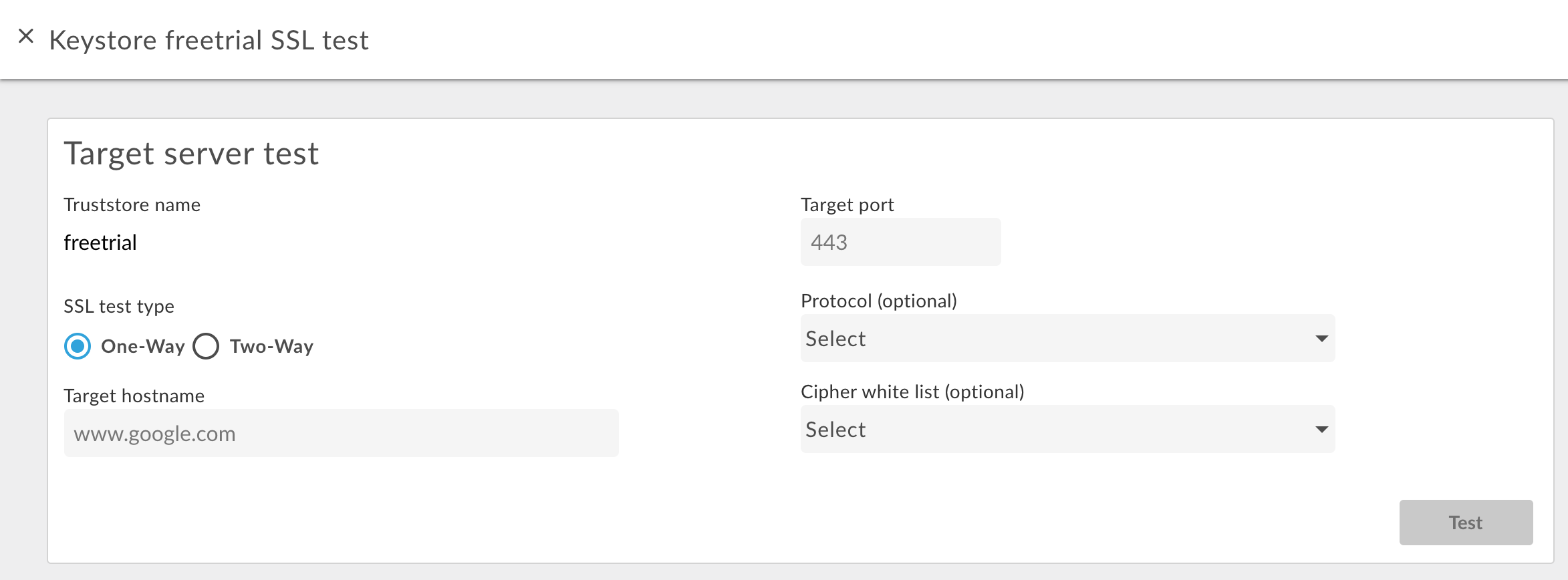
- ব্যাকএন্ড সার্ভিসের হোস্টনেমটি প্রবেশ করান।
- TLS পোর্ট নম্বরটি প্রবেশ করান (সাধারণত ৪৪৩)।
- ঐচ্ছিকভাবে যেকোনো প্রোটোকল বা সাইফার নির্দিষ্ট করুন।
- পরীক্ষা নির্বাচন করুন।
দ্বিমুখী TLS পরীক্ষা করতে:
- কাঙ্ক্ষিত ট্রাস্টস্টোরের জন্য, টেস্ট বাটনটি নির্বাচন করুন।
- ডায়ালগ বক্সে, SSL টেস্ট টাইপের জন্য টু ওয়ে (Two Way) নির্বাচন করুন। নিম্নলিখিত ডায়ালগ বক্সটি প্রদর্শিত হবে:
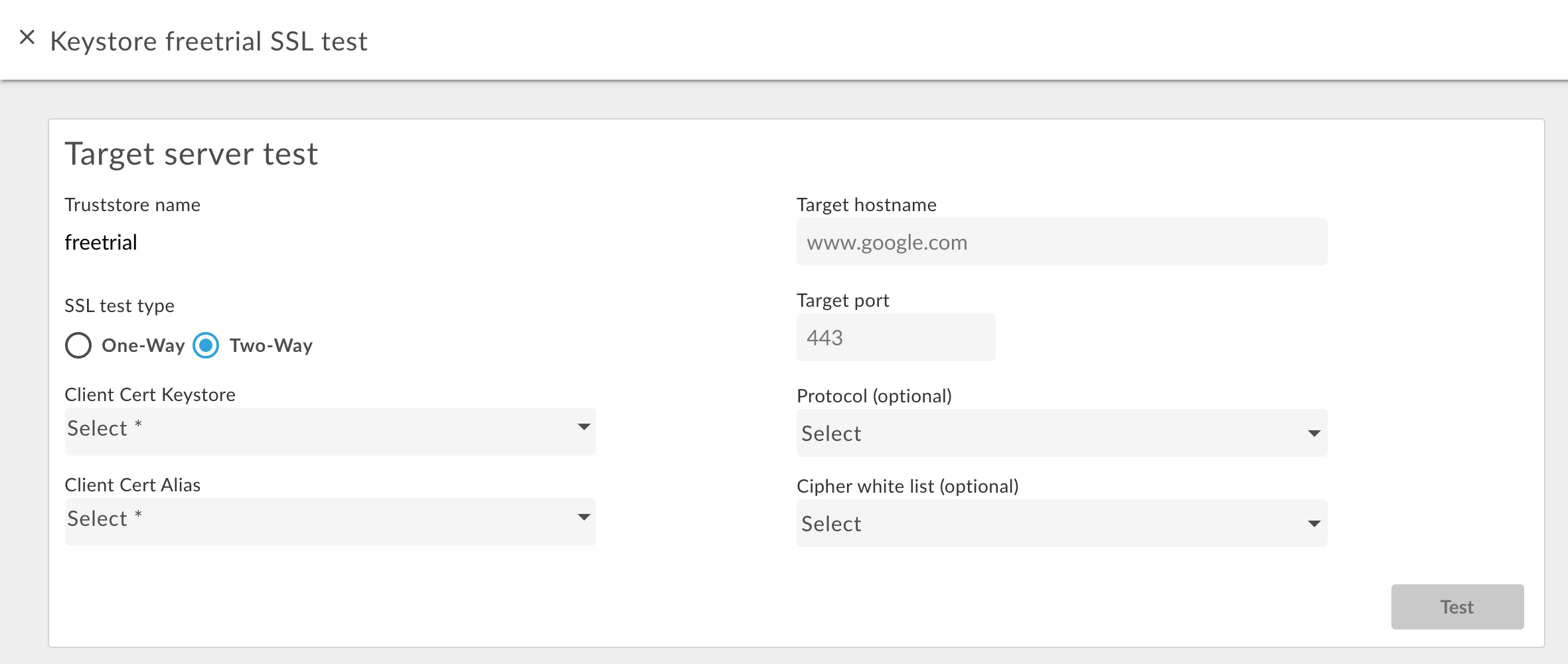
- দ্বিমুখী TLS-এ ব্যবহৃত কীস্টোরের নাম উল্লেখ করুন।
- যে কীস্টোরে সার্টিফিকেট এবং কী রয়েছে, সেখানে অ্যালিয়াস নামটি উল্লেখ করুন।
- ব্যাকএন্ড সার্ভিসের হোস্টনেমটি প্রবেশ করান।
- TLS পোর্ট নম্বরটি প্রবেশ করান (সাধারণত ৪৪৩)।
- ঐচ্ছিকভাবে যেকোনো প্রোটোকল বা সাইফার নির্দিষ্ট করুন।
- পরীক্ষা নির্বাচন করুন।
দ্বিমুখী TLS-এর জন্য ট্রাস্টস্টোরে একটি সার্টিফিকেট যোগ করুন
ইনবাউন্ড কানেকশনের জন্য (অর্থাৎ Edge-এ কোনো API অনুরোধের ক্ষেত্রে) টু-ওয়ে TLS ব্যবহার করার সময়, ট্রাস্টস্টোরে Edge-এ অনুরোধ করার অনুমতিপ্রাপ্ত প্রতিটি ক্লায়েন্টের জন্য একটি সার্টিফিকেট বা CA চেইন থাকে।
প্রাথমিকভাবে ট্রাস্টস্টোর কনফিগার করার সময়, আপনি পরিচিত ক্লায়েন্টদের সমস্ত সার্টিফিকেট যোগ করতে পারেন। তবে, সময়ের সাথে সাথে, নতুন ক্লায়েন্ট যুক্ত হওয়ার সাথে সাথে আপনি ট্রাস্টস্টোরে অতিরিক্ত সার্টিফিকেট যোগ করতে চাইতে পারেন।
দ্বিমুখী TLS-এর জন্য ব্যবহৃত ট্রাস্টস্টোরে নতুন সার্টিফিকেট যোগ করতে:
- নিশ্চিত করুন যে আপনি ভার্চুয়াল হোস্টে ট্রাস্টস্টোরের একটি রেফারেন্স ব্যবহার করছেন।
- উপরে ' একটি সার্টিফিকেট থেকে অ্যালিয়াস তৈরি করা (শুধুমাত্র ট্রাস্টস্টোরের জন্য)' অংশে বর্ণিত পদ্ধতি অনুসারে ট্রাস্টস্টোরে একটি নতুন সার্টিফিকেট আপলোড করুন।
ট্রাস্টস্টোর রেফারেন্সটি আপডেট করে এর মান একই করুন। এই আপডেটের ফলে Edge ট্রাস্টস্টোর এবং নতুন সার্টিফিকেটটি পুনরায় লোড করবে।
আরও তথ্যের জন্য ‘রেফারেন্স পরিবর্তন’ দেখুন।
একটি কীস্টোর/ট্রাস্টস্টোর বা অ্যালিয়াস মুছে ফেলুন
কীস্টোর/ট্রাস্টস্টোর বা অ্যালিয়াস ডিলিট করার সময় আপনাকে অবশ্যই সতর্কতা অবলম্বন করতে হবে। যদি আপনি এমন কোনো কীস্টোর, ট্রাস্টস্টোর বা অ্যালিয়াস ডিলিট করেন যা কোনো ভার্চুয়াল হোস্ট, টার্গেট এন্ডপয়েন্ট বা টার্গেট সার্ভার দ্বারা ব্যবহৃত হচ্ছে, তাহলে সেই ভার্চুয়াল হোস্ট বা টার্গেট এন্ডপয়েন্ট/টার্গেট সার্ভারের মাধ্যমে করা সমস্ত এপিআই (API) কল ব্যর্থ হবে।
সাধারণত, কীস্টোর/ট্রাস্টস্টোর বা অ্যালিয়াস ডিলিট করার প্রক্রিয়াটি হলো:
- উপরে বর্ণিত পদ্ধতি অনুযায়ী একটি নতুন কীস্টোর/ট্রাস্টস্টোর বা অ্যালিয়াস তৈরি করুন।
- ইনবাউন্ড কানেকশনের জন্য, অর্থাৎ Edge-এ আসা API রিকোয়েস্টের ক্ষেত্রে, নতুন কীস্টোর এবং কী অ্যালিয়াস উল্লেখ করতে ভার্চুয়াল হোস্ট কনফিগারেশন আপডেট করুন।
- আউটবাউন্ড সংযোগের ক্ষেত্রে, অর্থাৎ Apigee থেকে ব্যাকএন্ড সার্ভারে:
- যেসব এপিআই প্রক্সি পুরোনো কীস্টোর এবং কী অ্যালিয়াস ব্যবহার করত, সেগুলোর টার্গেটএন্ডপয়েন্ট কনফিগারেশন আপডেট করে নতুন কীস্টোর এবং কী অ্যালিয়াস ব্যবহার শুরু করুন। যদি আপনার টার্গেটএন্ডপয়েন্ট কোনো টার্গেটসার্ভারকে রেফারেন্স করে, তবে টার্গেটসার্ভারের ডেফিনিশন আপডেট করে নতুন কীস্টোর এবং কী অ্যালিয়াস ব্যবহার শুরু করুন।
- যদি টার্গেটএন্ডপয়েন্ট ডেফিনিশন থেকে সরাসরি কীস্টোর এবং ট্রাস্টস্টোর রেফারেন্স করা হয়, তাহলে আপনাকে অবশ্যই প্রক্সিটি পুনরায় ডিপ্লয় করতে হবে। যদি টার্গেটএন্ডপয়েন্ট একটি টার্গেটসার্ভার ডেফিনিশন রেফারেন্স করে, এবং টার্গেটসার্ভার ডেফিনিশনটি কীস্টোর ও ট্রাস্টস্টোর রেফারেন্স করে, তাহলে প্রক্সি পুনরায় ডিপ্লয় করার প্রয়োজন নেই।
- আপনার এপিআই প্রক্সিগুলো সঠিকভাবে কাজ করছে কিনা তা নিশ্চিত করুন।
- কীস্টোর/ট্রাস্টস্টোর বা অ্যালিয়াসটি মুছে ফেলুন।
একটি কীস্টোর মুছে ফেলুন
তালিকা থেকে কোনো কীস্টোর বা ট্রাস্টস্টোরের উপর আপনার কার্সার রেখে অ্যাকশন মেনুটি প্রদর্শন করুন এবং ক্লিক করে আপনি সেটিকে ডিলিট করতে পারেন। যদি আপনি কোনো ভার্চুয়াল হোস্ট অথবা টার্গেট এন্ডপয়েন্ট/টার্গেট সার্ভার দ্বারা ব্যবহৃত কোনো কীস্টোর বা ট্রাস্টস্টোর মুছে ফেলেন, তাহলে সেই ভার্চুয়াল হোস্ট অথবা টার্গেট এন্ডপয়েন্ট/টার্গেট সার্ভারের মাধ্যমে করা সমস্ত API কল ব্যর্থ হবে।
সতর্কতা : আপনার ভার্চুয়াল হোস্ট এবং টার্গেট এন্ডপয়েন্ট/টার্গেট সার্ভারগুলোকে নতুন কীস্টোর ব্যবহারের জন্য রূপান্তর না করা পর্যন্ত কোনো কীস্টোর ডিলিট করবেন না।
একটি ছদ্মনাম মুছে ফেলুন
তালিকা থেকে কোনো অ্যালিয়াসের উপর কার্সার রেখে অ্যাকশন মেনুটি প্রদর্শন করে ক্লিক করার মাধ্যমে আপনি অ্যালিয়াসটি মুছে ফেলতে পারেন। যদি আপনি এমন কোনো অ্যালিয়াস মুছে ফেলেন যা কোনো ভার্চুয়াল হোস্ট অথবা টার্গেট এন্ডপয়েন্ট/টার্গেট সার্ভার ব্যবহার করছে, তাহলে সেই ভার্চুয়াল হোস্ট অথবা টার্গেট এন্ডপয়েন্ট/টার্গেট সার্ভারের মাধ্যমে করা সমস্ত এপিআই কল ব্যর্থ হবে।
সতর্কতা : আপনার ভার্চুয়াল হোস্ট এবং টার্গেট এন্ডপয়েন্ট/টার্গেট সার্ভারগুলোকে একটি নতুন কীস্টোর ও অ্যালিয়াস ব্যবহার করার জন্য রূপান্তর না করা পর্যন্ত কোনো অ্যালিয়াস ডিলিট করবেন না।