

Apigee Edge belgelerini görüntülüyorsunuz.
Apigee X belgelerine gidin. bilgi
Bu belgede, Cloud için Edge ve Özel Bulut için Edge 4.18.01 ve sonraki sürümlerinde anahtar depolarının ve güven depolarının nasıl oluşturulacağı, değiştirileceği ve silineceği açıklanmaktadır.
Edge Cloud için anahtar depoları/güven depoları ve sanal ana makineler hakkında
Edge Cloud için anahtar depoları/güven depoları oluşturma sürecinde, sanal ana bilgisayarların kullanımıyla ilgili tüm kurallara uymanız gerekir. Örneğin, Cloud'daki sanal ana makinelerle:
- Sanal ana makineler TLS kullanmalıdır.
- Sanal ana makineler yalnızca 443 numaralı bağlantı noktasını kullanabilir.
- İmzalı bir TLS sertifikası kullanmanız gerekir. İmzalanmamış sertifikaların Cloud'daki sanal ana makinelerle kullanılmasına izin verilmez.
- TLS sertifikası tarafından belirtilen alan adı, sanal ana makinenin ana makine takma adıyla eşleşmelidir.
Daha fazla bilgi:
Edge'de anahtar depolarını ve güven depolarını uygulama
TLS gibi ortak anahtar altyapısına dayalı işlevleri yapılandırmak için gerekli anahtarları ve dijital sertifikaları içeren anahtar depoları ve güven depoları oluşturmanız gerekir.
Edge'de hem anahtar depoları hem de güven depoları, bir veya daha fazla takma ad içeren bir anahtar deposu öğesiyle temsil edilir. Yani Edge'de bir anahtar deposu ile güven deposu arasında uygulama açısından fark yoktur.
Anahtar depoları ile güven depoları arasındaki fark, içerdikleri giriş türlerinden ve TLS el sıkışmasında nasıl kullanıldıklarından kaynaklanır:
- keystore: Bir veya daha fazla takma ad içeren bir keystore varlığıdır. Her takma ad bir sertifika/anahtar çifti içerir.
- truststore: Her takma adın yalnızca bir sertifika içerdiği, bir veya daha fazla takma ad içeren bir anahtar deposu öğesi.
Sanal ana makine veya hedef uç nokta için TLS yapılandırılırken anahtar depoları ve güven depoları, TLS el sıkışma sürecinde farklı roller sağlar. Bir sanal ana makine veya hedef uç nokta yapılandırırken anahtar depoları ve güven depolarını <SSLInfo> etiketinde ayrı ayrı belirtirsiniz. Aşağıda, sanal ana makine için gösterildiği gibi:
<VirtualHost name="myTLSVHost">
    <HostAliases>
        <HostAlias>apiTLS.myCompany.com</HostAlias>
    </HostAliases>
    <Interfaces/>
    <Port>9006</Port>
    <SSLInfo>
        <Enabled>true</Enabled>
        <ClientAuthEnabled>false</ClientAuthEnabled>
        <KeyStore>ref://keystoreref</KeyStore>
        <KeyAlias>myKeyAlias</KeyAlias>
    </SSLInfo>
</VirtualHost>
Bu örnekte, sanal ana makine tarafından TLS anahtar deposu için kullanılan anahtar deposunun ve diğer adın adını belirtirsiniz. Sertifika süresi dolduğunda daha sonra değiştirebilmeniz için anahtar deposu adını belirtmek üzere referans kullanırsınız. Diğer ad, sanal ana makineye erişen bir TLS istemcisine sanal ana makineyi tanımlamak için kullanılan bir sertifika/anahtar çifti içerir. Bu örnekte güvenli depo gerekmez.
Örneğin, 2 yönlü TLS yapılandırması için bir güven deposu gerekiyorsa güven deposunu belirtmek üzere <TrustStore> etiketini kullanın:
<VirtualHost name="myTLSVHost">
    <HostAliases>
        <HostAlias>apiTLS.myCompany.com</HostAlias>
    </HostAliases>
    <Interfaces/>
    <Port>9006</Port>
    <SSLInfo>
        <Enabled>true</Enabled>
        <ClientAuthEnabled>true</ClientAuthEnabled>
        <KeyStore>ref://keystoreref</KeyStore>
        <KeyAlias>myKeyAlias</KeyAlias>
        <TrustStore>ref://truststoreref</TrustStore>
    </SSLInfo>
</VirtualHost>
Bu örnekte, <TrustStore> etiketi yalnızca bir anahtar deposuna referans veriyor ve belirli bir takma ad belirtmiyor. Anahtar deposundaki her takma ad, TLS el sıkışma sürecinin bir parçası olarak kullanılan bir sertifika veya sertifika zinciri içerir.
Desteklenen sertifika biçimleri
| Biçim | API ve kullanıcı arayüzü yüklemesi desteklenir. | Kuzey yönünde desteklenir | Doğrulandı |
|---|---|---|---|
| PEM | Evet | Evet | Evet |
| * PKCS12 | Evet | Evet | Evet Not: Apigee, PKCS12'yi dahili olarak PEM'e dönüştürür. |
| * DER | Hayır | Hayır | Evet |
| * PKCS7 | Hayır | Hayır | Hayır |
* Mümkünse PEM kullanmanızı öneririz.
Edge for Private Cloud 4.53.00 veya sonraki sürümlerde PKCS12 anahtar depolarını kullanma
Edge for Private Cloud 4.53.00 veya sonraki bir sürümü kullanıyorsanız anahtarları ve ilgili sertifikaları Apigee'ye yüklemek için yalnızca PKCS12 anahtar deposunu kullanmanız gerekir. Mevcut anahtarlarınızı ve sertifikalarınızı PKCS12/PFX biçimine dönüştürme konusunda yardım için Sertifikaları desteklenen biçime dönüştürme başlıklı makaleyi inceleyin.
Takma ad uygulama hakkında
Edge'de anahtar deposu, bir veya daha fazla takma ad içerir. Her takma ad şunları içerir:
- PEM veya PKCS12/PFX dosyası olarak TLS sertifikası: Sertifika yetkilisi (CA) tarafından imzalanmış bir sertifika, son sertifikası CA tarafından imzalanmış bir sertifika zinciri içeren bir dosya veya kendinden imzalı bir sertifika.
- PEM veya PKCS12/PFX dosyası olarak özel anahtar. Edge, 2048 bit'e kadar anahtar boyutlarını destekler. Parola isteğe bağlıdır.
Edge'de truststore, bir veya daha fazla takma ad içerir. Her takma ad şunları içerir:
- PEM dosyası olarak TLS sertifikası: Sertifika yetkilisi (CA) tarafından imzalanmış bir sertifika, son sertifikanın CA tarafından imzalandığı bir sertifika zinciri veya kendinden imzalı bir sertifika.
Edge, anahtar depoları oluşturmak, takma adlar oluşturmak, sertifika/anahtar çiftleri yüklemek ve sertifikaları güncellemek için kullandığınız bir kullanıcı arayüzü ve API sağlar. Güvenilirlik deposu oluşturmak için kullandığınız kullanıcı arayüzü ve API, anahtar deposu oluşturmak için kullandığınızla aynıdır. Aradaki fark, güven deposu oluşturduğunuzda yalnızca sertifika içeren takma adlar oluşturmanızdır.
Sertifika ve anahtar dosyalarının biçimi hakkında
Sertifikaları ve anahtarları PEM dosyaları veya PKCS12/PFX dosyaları olarak gösterebilirsiniz. PEM dosyaları, X.509 biçimine uygundur. Sertifikanız veya özel anahtarınız PEM dosyasıyla tanımlanmamışsa openssl gibi yardımcı programları kullanarak PEM dosyasına dönüştürebilirsiniz.
Ancak birçok .crt dosyası ve .key dosyası zaten PEM biçimindedir. Bu dosyalar metin dosyalarıysa ve şu karakterlerle çevriliyse:
-----BEGIN CERTIFICATE-----
-----END CERTIFICATE-----
veya:
-----BEGIN ENCRYPTED PRIVATE KEY-----
-----END ENCRYPTED PRIVATE KEY-----
Bu durumda dosyalar PEM biçimiyle uyumlu olur ve PEM dosyasına dönüştürmeden bir anahtar deposunda veya güven deposunda kullanılabilir.
Sertifika zincirleri hakkında
Bir sertifika zincirin parçasıysa sertifikanın bir anahtar deposunda mı yoksa güven deposunda mı kullanıldığına bağlı olarak farklı şekilde ele alınır:
- Anahtar deposu: Bir sertifika zincirin parçasıysa zincirdeki tüm sertifikaları içeren tek bir dosya oluşturmanız gerekir. Sertifikalar sıralı olmalı ve son sertifika, kök sertifika veya kök sertifika tarafından imzalanmış bir ara sertifika olmalıdır.
- Güvenli sertifika deposu: Bir sertifika zincirin parçasıysa tüm sertifikaları içeren tek bir dosya oluşturup bu dosyayı bir takma ada yüklemeniz veya zincirdeki tüm sertifikaları her sertifika için farklı bir takma ad kullanarak güvenli sertifika deposuna ayrı ayrı yüklemeniz gerekir. Bunları tek bir sertifika olarak yüklerseniz sertifikalar sıralı olmalı ve son sertifika, kök sertifika veya kök sertifika tarafından imzalanmış bir ara sertifika olmalıdır.
- Birden fazla sertifika içeren tek bir dosya oluşturursanız her sertifika arasına boş bir satır eklemeniz gerekir.
Örneğin, tüm sertifikaları tek bir PEM dosyasında birleştirebilirsiniz. Sertifikalar sıralı olmalı ve son sertifika, kök sertifika veya kök sertifika tarafından imzalanmış bir ara sertifika olmalıdır:
-----BEGIN CERTIFICATE-----
(Your Primary TLS certificate)
-----END CERTIFICATE-----

-----BEGIN CERTIFICATE-----
(Intermediate certificate)
-----END CERTIFICATE-----

-----BEGIN CERTIFICATE-----
(Root certificate or intermediate certificate signed by a root certificate)
-----END CERTIFICATE-----
Sertifikalarınız PKCS12/PFX dosyaları olarak gösteriliyorsa aşağıdaki örnekte gösterildiği gibi sertifika zincirinden PKCS12/PFX dosyası oluşturmak için openssl
komutunu kullanabilirsiniz:
openssl pkcs12 -export -out certificate.pfx -inkey privateKey.key -in certificate.crt -certfile CACert.crt
Bir güven deposunda sertifika zincirleriyle çalışırken zincirdeki tüm sertifikaları yüklemeniz her zaman gerekmez. Örneğin, bir istemci sertifikası (client_cert_1) ve istemci sertifikası veren kuruluşun sertifikasını (ca_cert) yüklersiniz.
İki yönlü TLS kimlik doğrulaması sırasında, TLS el sıkışma sürecinin bir parçası olarak sunucu istemciye client_cert_1 gönderdiğinde istemci kimlik doğrulaması başarılı olur.
Alternatif olarak, aynı sertifika (ca_cert) tarafından imzalanmış ikinci bir sertifikanız (client_cert_2) var. Ancak client_cert_2 öğesini güvenli depoya yüklemezsiniz.
Güvenli depo hâlâ yalnızca client_cert_1 ve ca_cert içeriyor.
Sunucu, TLS el sıkışması sırasında client_cert_2 değerini ilettiğinde istek başarılı olur. Bunun nedeni, Edge'in güven deposunda client_cert_2 bulunmadığı ancak güven deposunda bulunan bir sertifika tarafından imzalandığı durumlarda TLS doğrulamasının başarılı olmasına izin vermesidir. CA sertifikasını (ca_cert) güvenli depodan kaldırırsanız TLS doğrulaması başarısız olur.
FIPS ile ilgili dikkat edilmesi gereken noktalar
FIPS etkin bir işletim sisteminde Edge for Private Cloud 4.53.00 veya sonraki bir sürümü kullanıyorsanız anahtarları ve ilgili sertifikaları Apigee'ye yüklemek için yalnızca PKCS12 anahtar deposunu kullanmanız gerekir.
TLS Anahtar Depoları sayfasını keşfetme
Aşağıda açıklandığı gibi TLS Anahtar Depoları sayfasına erişin.Edge
Edge kullanıcı arayüzünü kullanarak TLS anahtar depoları sayfasına erişmek için:
- https://apigee.com/edge adresinde kuruluş yöneticisi olarak oturum açın.
- Kuruluşunuzu seçin.
- Yönetici > Ortam > TLS Anahtar Depoları'nı seçin.
Classic Edge (Private Cloud)
Klasik Edge kullanıcı arayüzünü kullanarak TLS anahtar depoları sayfasına erişmek için:
http://ms-ip:9000adresinde kuruluş yöneticisi olarak oturum açın. Burada ms-ip, yönetim sunucusu düğümünün IP adresi veya DNS adıdır.- Kuruluşunuzu seçin.
- Yönetici > Ortam Yapılandırması > TLS Anahtar Depoları'nı seçin.
TLS Anahtar Depoları sayfası gösterilir:
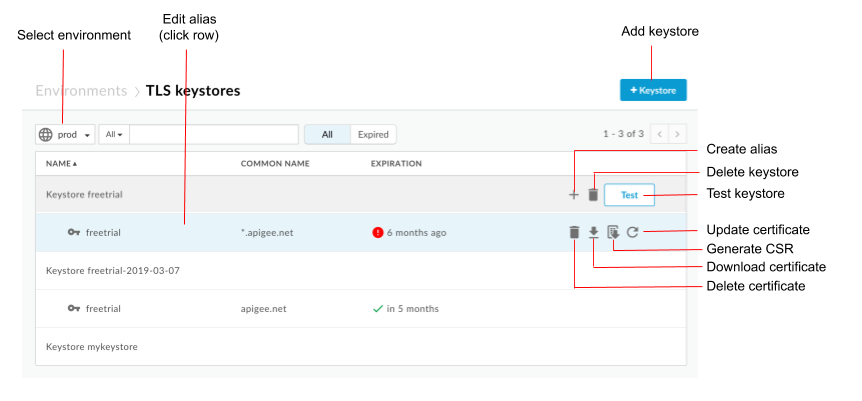
Önceki şekilde vurgulandığı gibi, TLS Anahtar Depoları sayfası şunları yapmanıza olanak tanır:
- Ortam seçin
- Anahtar deposu ve takma ad oluşturma
- Anahtar depolarını test etme ve silme
- Takma adları görüntüleme ve silme
Takma adı görüntüleme
Bir takma adı görüntülemek için:
- TLS Anahtar Depoları sayfasına erişin.
- Ortamı seçin (genellikle
prodveyatest). - Görüntülemek istediğiniz takma adla ilişkili satırı tıklayın.
Alias sertifikası ve anahtarıyla ilgili ayrıntılar gösterilir.
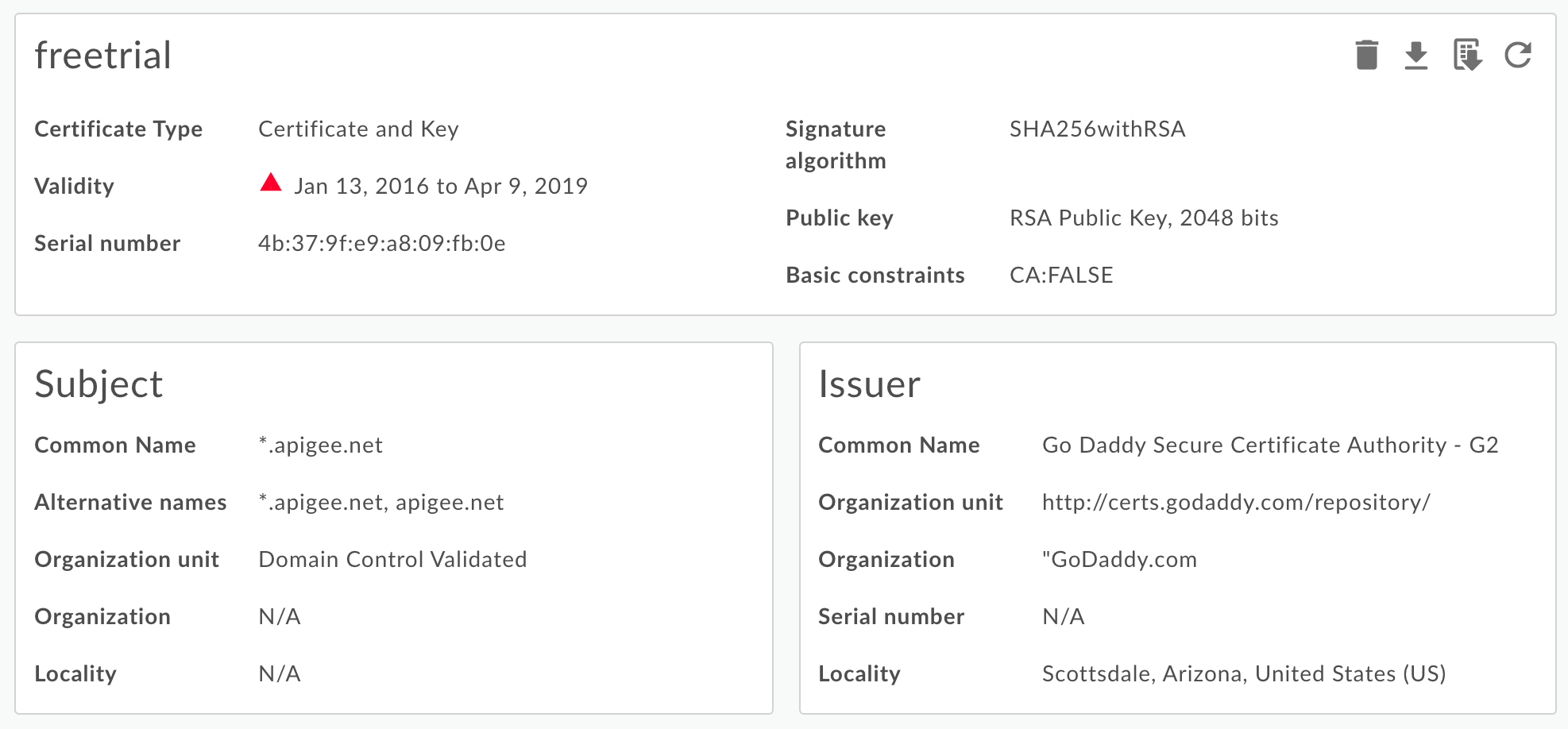
Son kullanma tarihi de dahil olmak üzere, takma adla ilgili tüm bilgileri görebilirsiniz. - Sayfanın üst kısmındaki düğmeleri kullanarak sertifikayı yönetin:
- Sertifikayı PEM dosyası olarak indirin.
- CSR oluşturun. Süresi dolmuş bir sertifikanız varsa ve bunu yenilemek istiyorsanız Sertifika İmzalama İsteği (CSR) indirebilirsiniz. Ardından, yeni bir sertifika almak için CSR'yi CA'nıza gönderirsiniz.
- Sertifikayı güncelleyin. Dikkat: Şu anda bir sanal ana makine veya hedef sunucu/hedef uç nokta tarafından kullanılan bir sertifikayı güncellerseniz Yönlendiricileri ve Mesaj İşleyicileri yeniden başlatmak için Apigee Edge Destek Ekibi ile iletişime geçmeniz gerekir. Sertifikayı güncellemek için önerilen yöntem:
- Yeni bir anahtar deposu veya güven deposu oluşturun.
- Yeni sertifikayı yeni anahtar deposuna veya güven deposuna ekleyin.
- Sanal ana makinedeki veya hedef sunucu/hedef uç noktadaki referansı, anahtar deposu ya da güven deposu olarak güncelleyin. Daha fazla bilgi için Cloud için TLS sertifikasını güncelleme başlıklı makaleye bakın.
- Takma adı silin. Not: Bir diğer adı silerseniz ve bu diğer ad şu anda bir sanal ana makine veya hedef uç nokta tarafından kullanılıyorsa sanal ana makine veya hedef uç nokta başarısız olur.
Anahtar deposu/güven deposu ve takma ad oluşturma
TLS anahtar deposu veya TLS güven deposu olarak kullanılmak üzere bir anahtar deposu oluşturabilirsiniz. Bir anahtar deposu, kuruluşunuzdaki bir ortama (ör. test veya üretim ortamı) özgüdür. Bu nedenle, üretim ortamınıza dağıtmadan önce test ortamında anahtar deposunu test etmek istiyorsanız her iki ortamda da oluşturmanız gerekir.
Bir ortamda anahtar deposu oluşturmak için yalnızca anahtar deposu adını belirtmeniz gerekir. Bir ortamda adlandırılmış bir anahtar deposu oluşturduktan sonra, takma adlar oluşturabilir ve takma ada bir sertifika/anahtar çifti (anahtar deposu) yükleyebilir veya yalnızca bir sertifika (güven deposu) yükleyebilirsiniz.
Anahtar deposu oluşturmak için:
- TLS Anahtar Depoları sayfasına erişin.
- Ortamı seçin (genellikle
prodveyatest). - + Keystore'u tıklayın.
- Anahtar deposu adını belirtin. Ad yalnızca alfanümerik karakterler içerebilir.
- Add Keystore'u (Anahtar deposu ekle) tıklayın. Yeni anahtar deposu listede görünür.
- Takma ad eklemek için aşağıdaki yöntemlerden birini kullanın. Ayrıca,
Desteklenen sertifika dosyası biçimleri konusuna bakın.
- Sertifikadan takma ad oluşturma (yalnızca güvenli depo)
- JAR dosyasından takma ad oluşturma (yalnızca anahtar deposu)
- Sertifika ve anahtardan takma ad oluşturma (yalnızca anahtar deposu)
- PKCS12/PFX dosyasından (yalnızca anahtar deposu) takma ad oluşturma
- Kendinden imzalı sertifikadan (yalnızca anahtar deposu) takma ad oluşturma
Sertifikadan takma ad oluşturma (yalnızca güven deposu)
Sertifikadan takma ad oluşturmak için:
- TLS Anahtar Depoları sayfasına erişin.
- İşlem menüsünü görüntülemek için imleci anahtar deposunun üzerine getirin ve + simgesini tıklayın.
- Takma Ad'ı belirtin.
- Sertifika ayrıntıları bölümünde, Tür açılır listesinde Yalnızca Sertifika'yı seçin.
- Sertifika Dosyası'nın yanındaki Dosya Seç'i tıklayın, sertifikayı içeren PEM dosyasına gidin ve Aç'ı tıklayın.
- API, varsayılan olarak sertifikanın süresinin dolmadığından emin olmak için kontrol yapar. İsteğe bağlı olarak, doğrulamayı atlamak için Süresi Dolmuş Sertifikaya İzin Ver'i seçin.
- Sertifikayı yüklemek ve takma adı oluşturmak için Kaydet'i seçin.
JAR dosyasından takma ad oluşturma (yalnızca anahtar deposu)
JAR dosyasından takma ad oluşturmak için:
- TLS Anahtar Depoları sayfasına erişin.
- İmleci, işlem menüsünü görüntülemek için anahtar deposunun üzerine getirin ve + simgesini tıklayın.
- Takma Ad'ı belirtin.
- Sertifika ayrıntıları bölümünde, Tür açılır listesinde JAR Dosyası'nı seçin.
- JAR Dosyası'nın yanındaki Dosya Seç'i tıklayın, sertifika ve anahtarı içeren JAR dosyasına gidin ve Aç'ı tıklayın.
- Anahtarın şifresi varsa Şifre'yi belirtin. Anahtarın şifresi yoksa bu alanı boş bırakın.
- API, varsayılan olarak sertifikanın süresinin dolmadığından emin olmak için kontrol yapar. İsteğe bağlı olarak, doğrulamayı atlamak için Süresi Dolmuş Sertifikaya İzin Ver'i seçin.
- Anahtarı ve sertifikayı yükleyip takma adı oluşturmak için Kaydet'i seçin.
Sertifika ve anahtardan takma ad oluşturma (yalnızca anahtar deposu)
Sertifika ve anahtardan takma ad oluşturmak için:
- TLS Anahtar Depoları sayfasına erişin.
- İşlem menüsünü görüntülemek için imleci anahtar deposunun üzerine getirin ve + simgesini tıklayın.
- Takma Ad'ı belirtin.
- Sertifika ayrıntıları bölümündeki Tür açılır listesinde Sertifika ve Anahtar'ı seçin.
- Sertifika Dosyası'nın yanındaki Dosya Seç'i tıklayın, sertifikayı içeren PEM dosyasına gidin ve Aç'ı tıklayın.
- Anahtarın şifresi varsa Anahtar Şifresi'ni belirtin. Anahtarın şifresi yoksa bu alanı boş bırakın.
- Anahtar Dosyası'nın yanındaki Dosya Seç'i tıklayın, anahtarı içeren PEM dosyasına gidin ve Aç'ı tıklayın.
- API, varsayılan olarak sertifikanın süresinin dolmadığından emin olmak için kontrol yapar. İsteğe bağlı olarak, doğrulamayı atlamak için Süresi Dolmuş Sertifikaya İzin Ver'i seçin.
- Anahtarı ve sertifikayı yükleyip takma adı oluşturmak için Kaydet'i seçin.
PKCS12/PFX dosyasından takma ad oluşturma (yalnızca anahtar deposu)
Sertifika ve anahtarı içeren bir PKCS12 dosyasından takma ad oluşturmak için:
- TLS Anahtar Depoları sayfasına erişin.
- İşlem menüsünü görüntülemek için imleci anahtar deposunun üzerine getirin ve + simgesini tıklayın.
- Takma Ad'ı belirtin.
- Sertifika ayrıntıları bölümünde, Tür açılır listesinde PKCS12/PFX'i seçin.
- PKCS12/PFX'in yanındaki Dosya Seç'i tıklayın, anahtarı ve sertifikayı içeren dosyaya gidin ve Aç'ı tıklayın.
- Anahtarın şifresi varsa PKCS12/PFX dosyası için Şifre'yi belirtin. Anahtarın şifresi yoksa bu alanı boş bırakın.
- API, varsayılan olarak sertifikanın süresinin dolmadığından emin olmak için kontrol yapar. İsteğe bağlı olarak, doğrulamayı atlamak için Süresi Dolmuş Sertifikaya İzin Ver'i seçin.
- Dosyayı yüklemek ve takma ad oluşturmak için Kaydet'i seçin.
Kendinden imzalı sertifikadan (yalnızca anahtar deposu) takma ad oluşturma
Kendinden imzalı sertifika kullanan bir takma ad oluşturmak için sertifika oluşturmak üzere gerekli bilgileri içeren bir formu doldurursunuz. Ardından Edge, sertifikayı ve özel anahtar çiftini oluşturup takma ada yükler.
Kendinden imzalı sertifikadan alias oluşturmak için:
- TLS Anahtar Depoları sayfasına erişin.
- İşlem menüsünü görüntülemek için imleci anahtar deposunun üzerine getirin ve + simgesini tıklayın.
- Takma Ad'ı belirtin.
- Sertifika ayrıntıları bölümündeki Tür açılır listesinde Self-Signed Certificate'i (Kendi Kendine İmzalı Sertifika) seçin.
- Aşağıdaki tabloyu kullanarak formu doldurun.
- Sertifika ve özel anahtar çiftini oluşturup bunları takma ada yüklemek için Kaydet'i seçin.
Oluşturulan sertifikada aşağıdaki ek alanları görürsünüz:
- Sertifikayı veren
Sertifikayı imzalayan ve veren kuruluş. Kendinden imzalı sertifikalar için bu, sertifikayı oluştururken belirttiğiniz CN'dir. - Geçerlilik
Sertifika geçerlilik süresi, iki tarih olarak gösterilir: Sertifika geçerlilik süresinin başladığı tarih ve sertifika geçerlilik süresinin sona erdiği tarih. Her ikisi de UTCTime veya GeneralizedTime değerleri olarak kodlanabilir.
Aşağıdaki tabloda form alanları açıklanmaktadır:
| Form alanı | Açıklama | Varsayılan | Zorunlu |
|---|---|---|---|
| Takma Ad | Takma ad. Maksimum uzunluk 128 karakterdir. | Yok | Evet |
| Anahtar Boyutu | Anahtarın bit cinsinden boyutu. Varsayılan ve maksimum değer 2.048 bittir. | 2048 | Hayır |
| İmza Algoritması | Özel anahtar oluşturmak için kullanılan imza algoritması. Geçerli değerler "SHA512withRSA", "SHA384withRSA" ve "SHA256withRSA" (varsayılan) şeklindedir. | SHA256withRSA | Hayır |
| Sertifikanın geçerlilik süresi (gün cinsinden) | Sertifikanın geçerlilik süresi (gün cinsinden). Pozitif ve sıfır olmayan değerleri kabul eder. | 365 | Hayır |
| Ortak Ad |
Kuruluşun ortak adı (CN), sertifikayla ilişkili tam etki alanı adlarını tanımlar. Genellikle bir ana makine ve alan adından oluşur.
Örneğin: api.enterprise.apigee.com, www.apigee.com vb. Maksimum uzunluk 64 karakterdir.
Sertifika türüne bağlı olarak CN, aynı alana ait bir veya daha fazla ana makine adı (ör. example.com, www.example.com), bir joker karakter adı (ör. *.example.com) ya da bir alan listesi olabilir. Herhangi bir protokol (http:// veya https://), bağlantı noktası numarası ya da kaynak yolu eklemeyin. Sertifika yalnızca istek ana makine adı, sertifika ortak adlarından en az biriyle eşleşiyorsa geçerlidir. |
Yok | Evet |
| E-posta | E-posta adresi. Maksimum uzunluk 255 karakterdir. | Yok | Hayır |
| Kuruluş Birimi Adı | Kuruluş ekibinin adı. Maksimum uzunluk 64 karakterdir. | Yok | Hayır |
| Kuruluş Adı | Kuruluş adı. Maksimum uzunluk 64 karakterdir. | Yok | Hayır |
| Konum | Şehir/ilçe adı. Maksimum uzunluk 128 karakterdir. | Yok | Hayır |
| Eyalet/İl | Eyalet/il adı. Maksimum uzunluk 128 karakterdir. | Yok | Hayır |
| Ülke | İki harfli ülke kodu. Örneğin, Hindistan için IN, Amerika Birleşik Devletleri için US. | Yok | Hayır |
| Alternatif Adlar |
Alternatif ana makine adlarının listesi. Sertifikanın konusuna ek kimliklerin bağlanmasına izin verir. Tanımlanan seçenekler arasında internet e-posta adresi, DNS adı, IP adresi ve tek tip kaynak tanımlayıcı (URI) bulunur.
Her değer için en fazla 255 karakter. Adları virgülle ayırabilir veya her addan sonra Enter tuşuna basabilirsiniz. |
Yok | Hayır |
Bir anahtar deposunu veya güven deposunu test etme
Güvenli depolama alanınızın ve anahtar deponuzun doğru şekilde yapılandırıldığını doğrulamak için bunları Edge kullanıcı arayüzünde test edebilirsiniz. Test Ui, Edge'den arka uç hizmetine gelen bir TLS isteğini doğrular. Arka uç hizmeti, tek yönlü veya çift yönlü TLS'yi destekleyecek şekilde yapılandırılabilir.
Tek yönlü TLS'yi test etmek için:
- TLS Anahtar Depoları sayfasına erişin.
- Ortamı seçin (genellikle
prodveyatest). - İşlemler menüsünü görüntülemek için imlecinizi test etmek istediğiniz TLS anahtar deposunun üzerine getirin ve Test'i tıklayın. Güven deposunun adını gösteren aşağıdaki iletişim kutusu görünür:
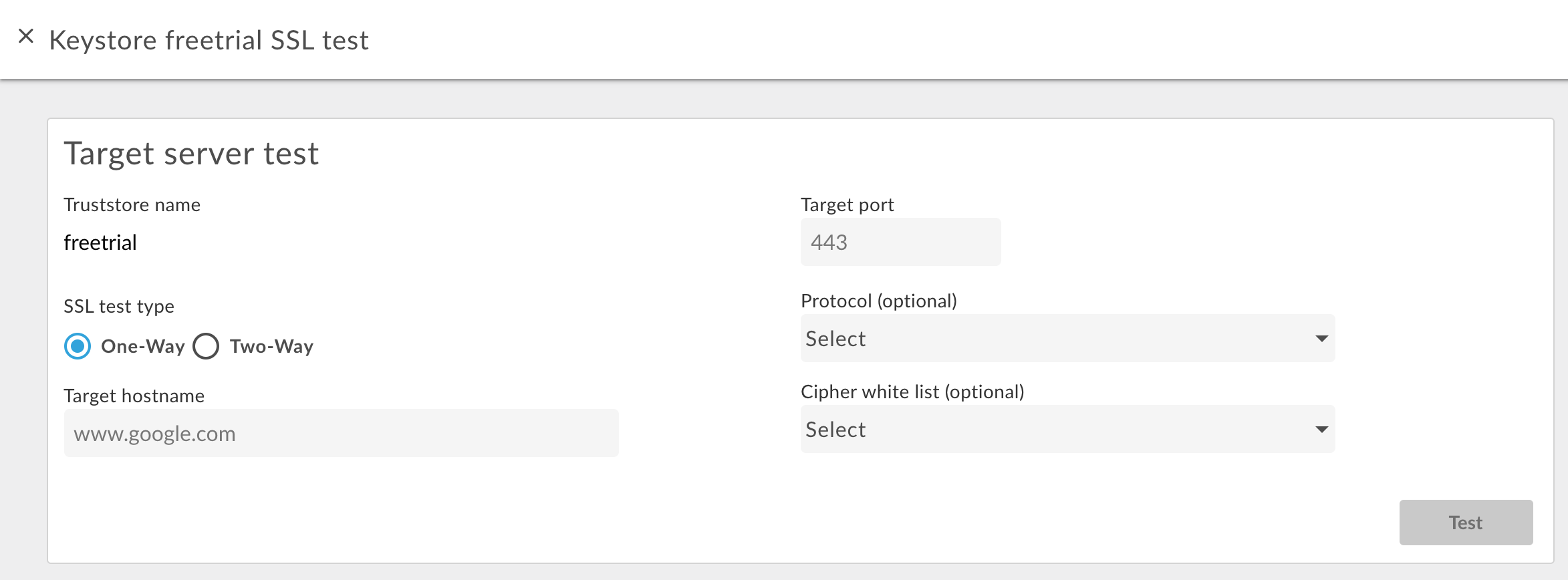
- Arka uç hizmetinin ana makine adını girin.
- TLS bağlantı noktası numarasını (genellikle 443) girin.
- İsteğe bağlı olarak protokolleri veya şifreleri belirtebilirsiniz.
- Test et'i seçin.
İki yönlü TLS'yi test etmek için:
- İstediğiniz güvenli depolama alanı için Test düğmesini seçin.
- İletişim kutusunda, SSL Test Türü için İki Yönlü'yü seçin.
Aşağıdaki iletişim kutusu gösterilir:
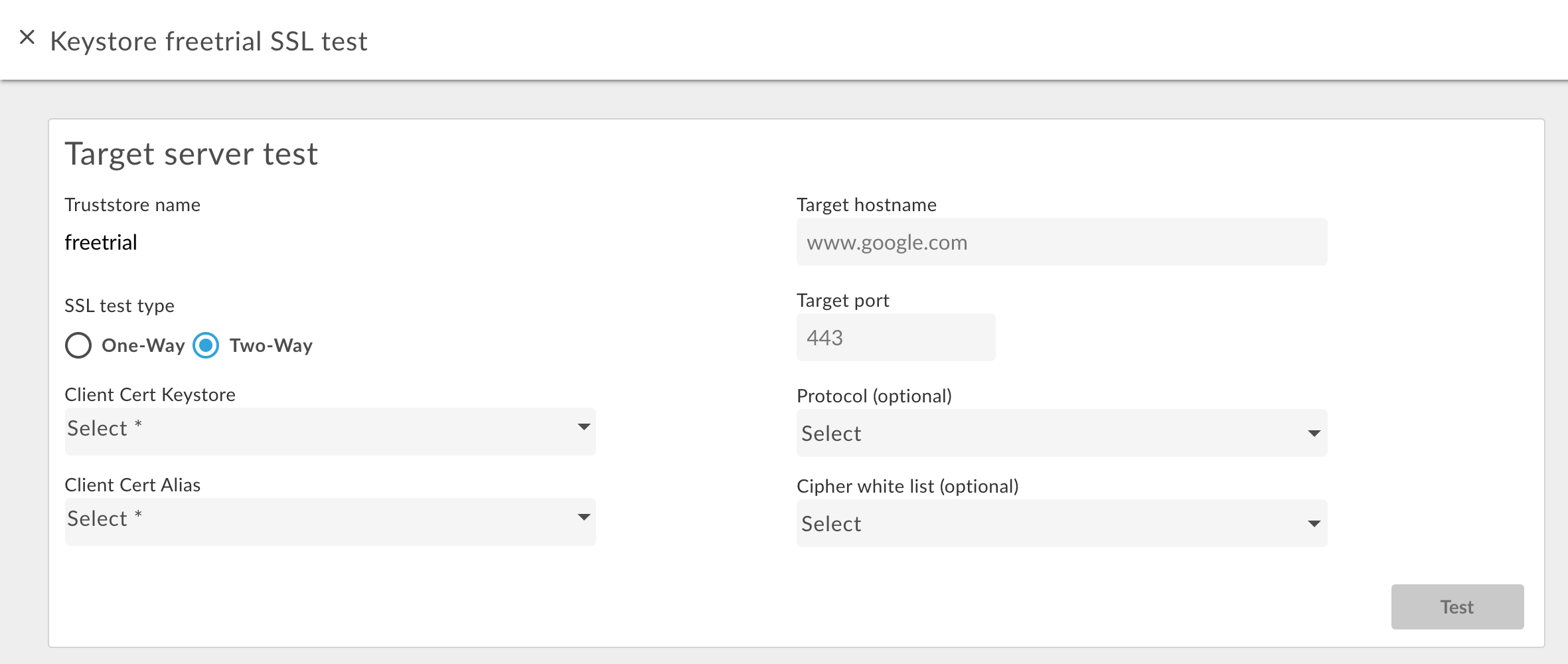
- İki yönlü TLS'de kullanılan anahtar deposunun adını belirtin.
- Sertifika ve anahtarı içeren anahtar deposundaki takma adı belirtin.
- Arka uç hizmetinin ana makine adını girin.
- TLS bağlantı noktası numarasını (genellikle 443) girin.
- İsteğe bağlı olarak protokolleri veya şifreleri belirtebilirsiniz.
- Test et'i seçin.
İki yönlü TLS için güvenilir sertifika deposuna sertifika ekleme
Gelen bağlantılar için iki yönlü TLS kullanılırken (yani Edge'e bir API isteği gönderilirken) güven deposunda, Edge'e istek göndermesine izin verilen her istemci için bir sertifika veya CA zinciri bulunur.
Güven deposunu ilk yapılandırdığınızda bilinen istemcilerin tüm sertifikalarını ekleyebilirsiniz. Ancak zaman içinde yeni istemciler ekledikçe güven deposuna ek sertifikalar eklemek isteyebilirsiniz.
İki yönlü TLS için kullanılan bir güvenilir sertifika deposuna yeni sertifikalar eklemek üzere:
- Sanal ana makinede güvenli depoya referans kullandığınızdan emin olun.
- Sertifikadan takma ad oluşturma (yalnızca güven deposu) bölümünde yukarıda açıklandığı gibi güven deposuna yeni bir sertifika yükleyin.
Güven deposu referansını aynı değere ayarlamak için güncelleyin. Bu güncelleme, Edge'in güven deposunu ve yeni sertifikayı yeniden yüklemesine neden olur.
Daha fazla bilgi için Referansı değiştirme başlıklı makaleyi inceleyin.
Anahtar deposunu/güven deposunu veya takma adı silme
Bir anahtar deposunu/güven deposunu veya takma adı silerken dikkatli olmanız gerekir. Bir sanal ana makine, hedef uç nokta veya hedef sunucu tarafından kullanılan bir anahtar deposunu, güvenilen anahtar deposunu ya da takma adı silerseniz sanal ana makine veya hedef uç nokta/hedef sunucu üzerinden yapılan tüm API çağrıları başarısız olur.
Genellikle, bir anahtar deposunu/güven deposunu veya takma adı silmek için kullandığınız işlem şöyledir:
- Yukarıda açıklandığı şekilde yeni bir anahtar deposu/güven deposu veya takma ad oluşturun.
- Gelen bağlantılar (yani Edge'e yapılan API istekleri) için sanal ana makine yapılandırmasını yeni anahtar deposuna ve anahtar takma adına referans verecek şekilde güncelleyin.
- Giden bağlantılar (Apigee'den bir arka uç sunucusuna) için:
- Eski anahtar deposuna ve anahtar takma adına referans veren tüm API proxy'lerinin TargetEndpoint yapılandırmasını, yeni anahtar deposuna ve anahtar takma adına referans verecek şekilde güncelleyin. TargetEndpoint'iniz bir TargetServer'a referans veriyorsa TargetServer tanımını yeni anahtar deposuna ve anahtar takma adına referans verecek şekilde güncelleyin.
- Anahtar deposu ve güven deposu doğrudan TargetEndpoint tanımından referans alınıyorsa proxy'yi yeniden dağıtmanız gerekir. TargetEndpoint, bir TargetServer tanımına, TargetServer tanımı ise anahtar deposuna ve güvenilen sertifika deposuna referans veriyorsa proxy'nin yeniden dağıtılması gerekmez.
- API proxy'lerinizin düzgün çalıştığını doğrulayın.
- Anahtar deposunu/güven deposunu veya takma adı silin.
Anahtar deposunu silme
İmlecinizi listedeki anahtar deposunun veya güven deposunun üzerine getirerek işlemleri
menüsünü görüntüleyip  simgesini tıklayarak anahtar deposunu veya güven deposunu silebilirsiniz. Bir sanal ana makine veya hedef uç nokta/hedef sunucu tarafından kullanılan bir anahtar deposunu ya da güven deposunu silerseniz sanal ana makine veya hedef uç nokta/hedef sunucu üzerinden yapılan tüm API çağrıları başarısız olur.
Dikkat: Sanal ana makinelerinizi ve hedef uç noktalarınızı/hedef sunucularınızı yeni bir anahtar deposu kullanacak şekilde dönüştürmeden önce anahtar deposunu silmemelisiniz.
Takma ad silme
İmlecinizi listedeki takma adın üzerine getirerek işlemler menüsünü görüntüleyip simgesini tıklayarak takma adı silebilirsiniz. Bir sanal ana makine veya hedef uç nokta/hedef sunucu tarafından kullanılan bir takma adı silerseniz sanal ana makine veya hedef uç nokta/hedef sunucu üzerinden yapılan tüm API çağrıları başarısız olur.
Dikkat: Sanal ana makinelerinizi ve hedef uç noktalarınızı/hedef sunucularınızı yeni bir anahtar deposu ve takma ad kullanacak şekilde dönüştürmeden önce takma adları silmemelisiniz.