

您目前查看的是 Apigee Edge 說明文件。
前往 Apigee X 說明文件。 info
本文說明如何為 Edge for Cloud 和 Edge for Private Cloud 4.18.01 以上版本建立、修改及刪除金鑰儲存區和信任儲存區。
Edge Cloud 的金鑰儲存區/信任儲存區和虛擬主機簡介
為 Edge Cloud 建立金鑰儲存區/信任儲存區的程序,需要您遵守所有使用虛擬主機的規則。舉例來說,在雲端使用虛擬主機時:
- 虛擬主機必須使用 TLS。
- 虛擬主機只能使用通訊埠 443。
- 您必須使用已簽署的 TLS 憑證。在 Cloud 中,虛擬主機不得使用未簽署的憑證。
- TLS 憑證指定的網域名稱必須與虛擬主機的主機別名相符。
瞭解詳情:
在 Edge 中實作 KeyStore 和 TrustStore
如要設定依賴公用金鑰基礎架構的功能 (例如 TLS),您需要建立包含必要金鑰和數位憑證的金鑰儲存區和信任儲存區。
在 Edge 中,金鑰儲存區和信任儲存區都以 keystore 實體表示,其中包含一或多個別名。也就是說,Edge 上的金鑰儲存區和信任儲存區在實作上沒有差異。
金鑰儲存區和信任儲存區的差異,在於所含的項目類型,以及在 TLS 交握程序中的使用方式:
- KeyStore:包含一或多個「別名」的「KeyStore」實體,每個別名都包含憑證/金鑰組合。
- 信任儲存庫:金鑰儲存庫實體,包含一或多個別名,每個別名只包含憑證。
為虛擬主機或目標端點設定 TLS 時,金鑰儲存區和信任儲存區在 TLS 握手程序中扮演不同的角色。設定虛擬主機或目標端點時,請在 <SSLInfo> 標記中分別指定金鑰儲存區和信任儲存區,如下所示 (以虛擬主機為例):
<VirtualHost name="myTLSVHost">
    <HostAliases>
        <HostAlias>apiTLS.myCompany.com</HostAlias>
    </HostAliases>
    <Interfaces/>
    <Port>9006</Port>
    <SSLInfo>
        <Enabled>true</Enabled>
        <ClientAuthEnabled>false</ClientAuthEnabled>
        <KeyStore>ref://keystoreref</KeyStore>
        <KeyAlias>myKeyAlias</KeyAlias>
    </SSLInfo>
</VirtualHost>
在本範例中,您會指定虛擬主機用於 TLS 金鑰儲存區的金鑰儲存區和別名名稱。您可以使用參照指定金鑰儲存區名稱,以便在憑證過期時變更名稱。別名包含用於向存取虛擬主機的 TLS 用戶端識別虛擬主機的憑證/金鑰組。在本範例中,不需要信任儲存庫。
如果需要信任儲存區 (例如雙向 TLS 設定),請使用 <TrustStore> 標記指定信任儲存區:
<VirtualHost name="myTLSVHost">
    <HostAliases>
        <HostAlias>apiTLS.myCompany.com</HostAlias>
    </HostAliases>
    <Interfaces/>
    <Port>9006</Port>
    <SSLInfo>
        <Enabled>true</Enabled>
        <ClientAuthEnabled>true</ClientAuthEnabled>
        <KeyStore>ref://keystoreref</KeyStore>
        <KeyAlias>myKeyAlias</KeyAlias>
        <TrustStore>ref://truststoreref</TrustStore>
    </SSLInfo>
</VirtualHost>
在這個範例中,<TrustStore> 標記只會參照金鑰儲存區,不會指定特定別名。金鑰儲存區中的每個別名都包含一個或一連串的憑證,這些憑證會用於 TLS 交握程序。
支援的憑證格式
| 格式 | 支援透過 API 和 UI 上傳 | 支援往北 | 已驗證 |
|---|---|---|---|
| PEM | 是 | 是 | 是 |
| * PKCS12 | 是 | 是 | 可以 注意:Apigee 會在內部將 PKCS12 轉換為 PEM。 |
| * DER | 否 | 否 | 是 |
| * PKCS7 | 否 | 否 | 否 |
* 建議盡可能使用 PEM。
搭配使用 PKCS12 金鑰儲存區與 Edge for Private Cloud 4.53.00 以上版本
如果您使用 Edge for Private Cloud 4.53.00 以上版本,請只使用 PKCS12 金鑰儲存區,將金鑰和相關憑證上傳至 Apigee。如需將現有金鑰和憑證轉換為 PKCS12/PFX 格式的協助,請參閱「將憑證轉換為支援的格式」。
關於實作別名
在 Edge 中,金鑰儲存區包含一或多個別名,每個別名包含:
- TLS 憑證 (PEM 或 PKCS12/PFX 檔案) - 憑證授權單位 (CA) 簽署的憑證、包含憑證鏈結的檔案 (最後一個憑證由 CA 簽署),或自行簽署的憑證。
- 私密金鑰,格式為 PEM 或 PKCS12/PFX 檔案。Edge 支援的金鑰大小上限為 2048 位元。通關密語為選用項目。
在 Edge 中,「信任儲存區」包含一或多個「別名」,每個別名都包含:
- PEM 檔案格式的 TLS 憑證,可以是憑證授權單位 (CA) 簽署的憑證、最後一個憑證由 CA 簽署的憑證鏈,或是自行簽署的憑證。
Edge 提供 UI 和 API,可供您建立 KeyStore、別名、上傳憑證/金鑰配對,以及更新憑證。您用來建立信任儲存區的 UI 和 API,與建立金鑰儲存區的 UI 和 API 相同。不同之處在於建立信任儲存庫時,您建立的別名只包含憑證。
關於憑證和金鑰檔案的格式
您可以將憑證和金鑰表示為 PEM 檔案或 PKCS12/PFX 檔案。PEM 檔案符合 X.509 格式。如果憑證或私密金鑰不是以 PEM 檔案定義,您可以使用 openssl 等公用程式,將其轉換為 PEM 檔案。
不過,許多 .crt 檔案和 .key 檔案已採用 PEM 格式。如果這些檔案是文字檔,且以以下符號括住:
-----BEGIN CERTIFICATE-----
-----END CERTIFICATE-----
或是:
-----BEGIN ENCRYPTED PRIVATE KEY-----
-----END ENCRYPTED PRIVATE KEY-----
這樣一來,檔案就會與 PEM 格式相容,您可以在金鑰儲存區或信任儲存庫中使用這些檔案,不必轉換為 PEM 檔案。
關於憑證鏈結
如果憑證屬於鏈結,您必須根據憑證是在金鑰儲存區還是信任儲存區中使用,採取不同的處理方式:
- 金鑰儲存區 - 如果憑證屬於鏈結,則必須建立單一檔案,其中包含鏈結中的所有憑證。憑證必須依序排列,最後一個憑證必須是根憑證,或是由根憑證簽署的中繼憑證。
- 信任儲存庫 - 如果憑證屬於鏈結,您必須建立包含所有憑證的單一檔案,並將該檔案上傳至別名,或是使用不同別名將鏈結中的所有憑證分別上傳至信任儲存庫。如果將憑證上傳為單一憑證,憑證必須依序排列,最後一個憑證必須是根憑證,或是由根憑證簽署的中繼憑證。
- 如果建立的單一檔案包含多個憑證,則每個憑證之間必須插入空白行。
舉例來說,您可以將所有憑證合併為單一 PEM 檔案。憑證必須依序排列,最後一個憑證必須是根憑證,或是由根憑證簽署的中繼憑證:
-----BEGIN CERTIFICATE-----
(Your Primary TLS certificate)
-----END CERTIFICATE-----

-----BEGIN CERTIFICATE-----
(Intermediate certificate)
-----END CERTIFICATE-----

-----BEGIN CERTIFICATE-----
(Root certificate or intermediate certificate signed by a root certificate)
-----END CERTIFICATE-----
如果憑證以 PKCS12/PFX 檔案表示,您可以使用 openssl 指令從憑證鏈建立 PKCS12/PFX 檔案,如下所示:
openssl pkcs12 -export -out certificate.pfx -inkey privateKey.key -in certificate.crt -certfile CACert.crt
在信任儲存庫中使用憑證鏈結時,不一定需要上傳鏈結中的所有憑證。舉例來說,您上傳了用戶端憑證 client_cert_1 和用戶端憑證簽發機構的憑證 ca_cert。
在雙向 TLS 驗證期間,當伺服器在 TLS 握手程序中將 client_cert_1 傳送至用戶端時,用戶端驗證就會成功。
或者,您有第二個憑證 client_cert_2,由同一個憑證 ca_cert 簽署。不過,您不會將 client_cert_2 上傳至信任儲存區。
信任儲存庫仍只包含 client_cert_1 和 ca_cert。
伺服器在 TLS 握手期間傳遞 client_cert_2 時,要求就會成功。這是因為當信任儲存區中不存在 client_cert_2,但該憑證是由信任儲存區中的憑證簽署時,Edge 允許 TLS 驗證成功。如果從信任儲存區移除 CA 憑證 ca_cert,TLS 驗證就會失敗。
FIPS 注意事項
如果您在啟用 FIPS 的作業系統上使用 Edge for Private Cloud 4.53.00 以上版本,請只使用 PKCS12 金鑰儲存區,將金鑰和相關憑證上傳至 Apigee。
探索「TLS 金鑰儲存庫」頁面
按照下列步驟存取「TLS Keystores」頁面。邊緣
如要使用 Edge UI 存取「TLS Keystores」頁面,請按照下列步驟操作:
- 以機構管理員身分登入 https://apigee.com/edge。
- 選取您的機構。
- 依序選取「管理」>「環境」>「TLS 金鑰儲存區」。
Classic Edge (Private Cloud)
如要使用傳統 Edge UI 存取「TLS Keystores」頁面,請按照下列步驟操作:
- 以機構管理員身分登入
http://ms-ip:9000,其中 ms-ip 是管理伺服器節點的 IP 位址或 DNS 名稱。 - 選取您的機構。
- 依序選取「Admin」>「Environment Configuration」>「TLS Keystores」。
系統會顯示「TLS Keystores」頁面:
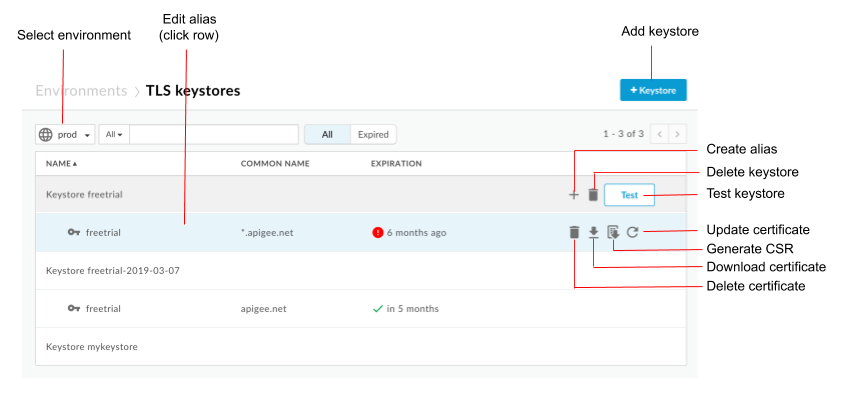
如上圖所示,您可以在「TLS Keystores」(傳輸層安全標準金鑰儲存區) 頁面執行下列操作:
- 選取一個環境
- 建立 KeyStore 和別名
- 測試和刪除金鑰儲存區
- 查看和刪除別名
查看別名
如要查看別名:
- 存取「TLS Keystores」(傳輸層安全標準金鑰儲存區) 頁面。
- 選取環境 (通常為
prod或test)。 - 找出要查看的別名,然後按一下對應的資料列。
系統會顯示別名憑證和金鑰的詳細資料。
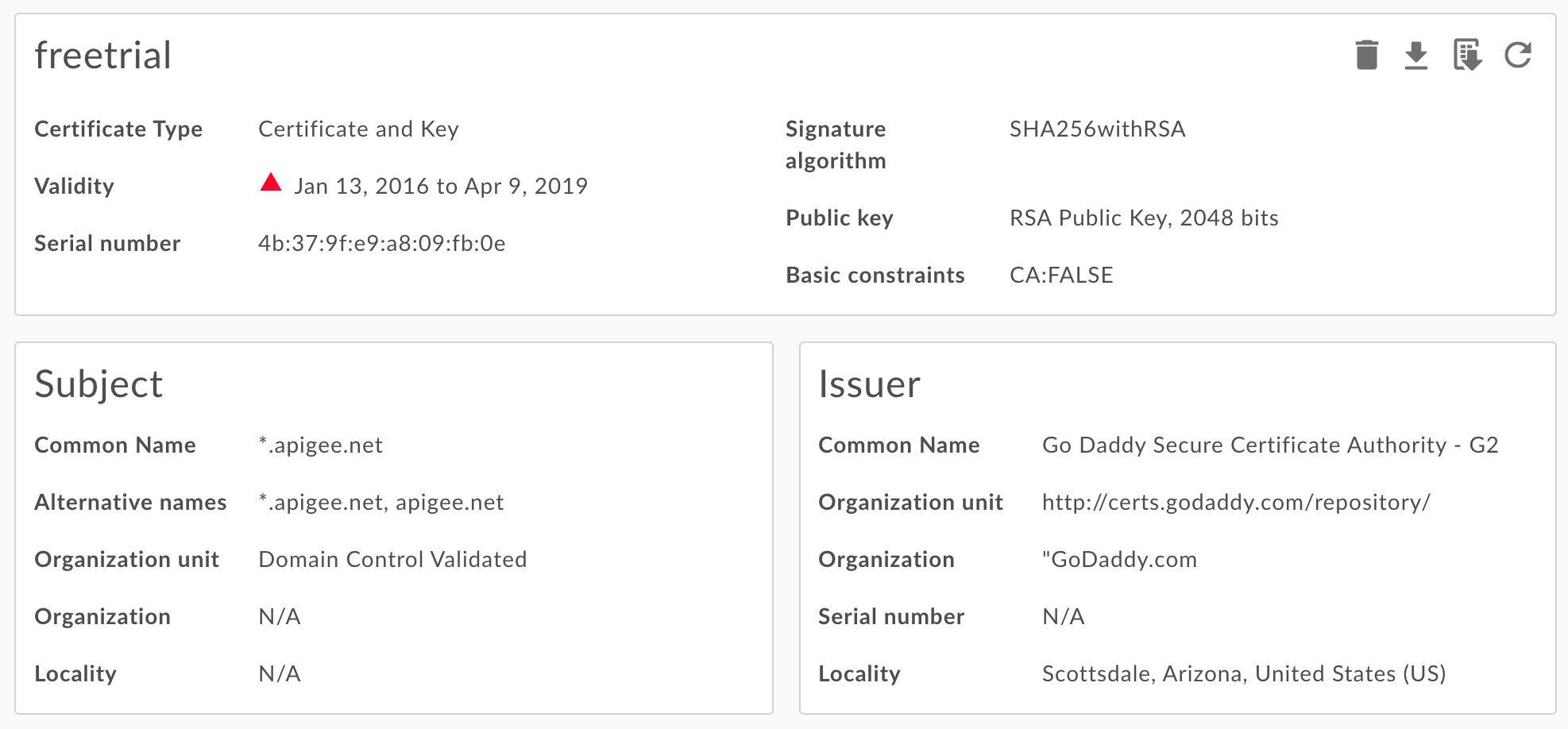
你可以查看別名的所有資訊,包括到期日。 - 使用頁面頂端的按鈕管理憑證:
- 將憑證下載為 PEM 檔案。
- 產生 CSR。如果憑證已過期,但您想續約,可以下載憑證簽署要求 (CSR)。然後將 CSR 傳送給 CA,以取得新憑證。
- 更新憑證。注意:如果更新虛擬主機或目標伺服器/目標端點目前使用的憑證,請務必與 Apigee Edge 支援團隊聯絡,重新啟動路由器和訊息處理器。建議您採取下列做法更新憑證:
- 建立新的金鑰儲存區或信任儲存庫。
- 將新憑證新增至新的金鑰儲存區或信任儲存庫。
- 在虛擬主機或目標伺服器/目標端點中,將參照更新為金鑰儲存區或信任儲存區。詳情請參閱「 更新 Cloud 的傳輸層安全標準 (TLS) 憑證」。
- 刪除別名。注意:如果刪除別名,且虛擬主機或目標端點目前正在使用該別名,虛擬主機或目標端點就會失敗。
建立金鑰儲存庫/信任儲存庫和別名
您可以建立 KeyStore,做為 TLS KeyStore 或 TLS 信任儲存庫 使用。金鑰存放區是貴機構環境專屬的項目,例如測試或正式環境。因此,如要在測試環境中測試金鑰儲存區,再將其部署至正式環境,您必須在這兩個環境中建立金鑰儲存區。
如要在環境中建立 KeyStore,只需指定 KeyStore 名稱即可。在環境中建立具名 KeyStore 後,您就可以建立別名,並將憑證/金鑰組 (KeyStore) 上傳至別名,或只上傳憑證 (信任儲存區)。
如何建立金鑰儲存區:
- 存取「TLS Keystores」(TLS 金鑰儲存庫) 頁面。
- 選取環境 (通常為
prod或test)。 - 按一下「+ Keystore」。
- 指定 KeyStore 名稱。名稱只能包含英數字元。
- 按一下「新增金鑰儲存區」。清單中會顯示新的金鑰儲存區。
- 請使用下列其中一個程序新增別名。另請參閱 支援的憑證檔案格式。
從憑證建立別名 (僅限信任儲存區)
如何從憑證建立別名:
- 存取「TLS Keystores」(TLS 金鑰儲存庫) 頁面。
- 將游標懸停在金鑰存放區上,顯示動作選單,然後按一下「+」。
- 指定「別名」。
- 在「憑證詳細資料」下方,從「類型」下拉式選單中選取「僅限憑證」。
- 按一下「憑證檔案」旁的「選擇檔案」,然後選取含有憑證的 PEM 檔案,並按一下「開啟」。
- 根據預設,API 會檢查憑證是否過期。視需要選取「允許過期的憑證」,略過驗證。
- 選取「儲存」,即可上傳憑證並建立別名。
從 JAR 檔案建立別名 (僅限金鑰庫)
如要從 JAR 檔案建立別名,請按照下列步驟操作:
- 存取「TLS Keystores」(TLS 金鑰儲存庫) 頁面。
- 將游標移至金鑰存放區上,顯示動作選單,然後點選「+」。
- 指定「別名」。
- 在「憑證詳細資料」下方,從「類型」下拉式選單中選取「JAR 檔案」。
- 按一下「JAR 檔案」旁的「選擇檔案」,然後選取含有憑證和金鑰的 JAR 檔案,並按一下「開啟」。
- 如果金鑰設有密碼,請指定「密碼」。如果金鑰沒有密碼,請將這個欄位留空。
- 根據預設,API 會檢查憑證是否過期。視需要選取「允許過期的憑證」,略過驗證。
- 選取「儲存」,上傳金鑰和憑證,並建立別名。
從憑證和金鑰建立別名 (僅限 KeyStore)
如要從憑證和金鑰建立別名,請執行下列操作:
- 存取「TLS Keystores」(TLS 金鑰儲存庫) 頁面。
- 將游標移至金鑰存放區上,顯示動作選單,然後點選「+」。
- 指定「別名」。
- 在「憑證詳細資料」下方,從「類型」下拉式選單中選取「憑證和金鑰」。
- 按一下「憑證檔案」旁的「選擇檔案」,然後選取含有憑證的 PEM 檔案,並點選「開啟」。
- 如果金鑰設有密碼,請指定「金鑰密碼」。如果金鑰沒有密碼,請將這個欄位留空。
- 按一下「金鑰檔案」旁的「選擇檔案」,然後選取含有金鑰的 PEM 檔案,再點選「開啟」。
- 根據預設,API 會檢查憑證是否過期。視需要選取「允許過期的憑證」,略過驗證。
- 選取「儲存」,上傳金鑰和憑證,並建立別名。
從 PKCS12/PFX 檔案建立別名 (僅限金鑰儲存區)
如要從內含憑證和金鑰的 PKCS12 檔案建立別名,請按照下列步驟操作:
- 存取「TLS Keystores」(TLS 金鑰儲存庫) 頁面。
- 將游標移至金鑰存放區上,顯示動作選單,然後點選「+」。
- 指定「別名」。
- 在「憑證詳細資料」下方,從「類型」下拉式選單中選取「PKCS12/PFX」。
- 按一下「PKCS12/PFX」旁的「選擇檔案」,然後前往內含金鑰和憑證的檔案,並點選「開啟」。
- 如果金鑰設有密碼,請指定 PKCS12/PFX 檔案的密碼。 如果金鑰沒有密碼,請將這個欄位留空。
- 根據預設,API 會檢查憑證是否過期。視需要選取「允許過期的憑證」,略過驗證。
- 選取「儲存」,即可上傳檔案並建立別名。
從自行簽署的憑證建立別名 (僅限金鑰庫)
如要建立使用自行簽署憑證的別名,請填寫表單,提供建立憑證所需的必要資訊。Edge 接著會建立憑證和私密金鑰組,並上傳至別名。
如要透過自行簽署的憑證建立別名,請按照下列步驟操作:
- 存取「TLS Keystores」(TLS 金鑰儲存庫) 頁面。
- 將游標移至金鑰存放區上,顯示動作選單,然後點選「+」。
- 指定「別名」。
- 在「憑證詳細資料」下方,從「類型」下拉式選單中選取「自簽憑證」。
- 請參考下表填寫表單。
- 選取「儲存」,建立憑證和私密金鑰組,並上傳至別名。
在產生的憑證中,您會看到下列額外欄位:
- 核發者
簽署及核發憑證的實體。如果是自行簽署的憑證,這是您建立憑證時指定的 CN。 - 效期
憑證效期以兩個日期表示:憑證效期開始日期和憑證效期結束日期。兩者皆可編碼為 UTCTime 或 GeneralizedTime 值。
下表說明表單欄位:
| 表單欄位 | 說明 | 預設 | 必填 |
|---|---|---|---|
| 別名 | 別名。長度上限為 128 個半形字元。 | N/A | 是 |
| 金鑰大小 | 金鑰大小 (以位元為單位)。預設值和最大值為 2048 位元。 | 2048 | 否 |
| 簽名演算法 | 用於產生私密金鑰的簽章演算法。有效值為「SHA512withRSA」、「SHA384withRSA」和「SHA256withRSA」(預設值)。 | SHA256withRSA | 否 |
| 憑證有效天數 | 憑證有效天數。接受非零正值。 | 365 | 否 |
| 共用名稱 |
機構的一般名稱 (CN) 會識別與憑證相關聯的完整網域名稱。通常由主機和網域名稱組成。
例如 api.enterprise.apigee.com、www.apigee.com 等。長度上限為 64 個半形字元。
視憑證類型而定,CN 可以是屬於相同網域的一或多個主機名稱 (例如 example.com、www.example.com)、萬用字元名稱 (例如 *.example.com) 或網域清單。請勿加入任何通訊協定 (http:// 或 https://)、通訊埠編號或資源路徑。 只有當要求主機名稱與至少一個憑證通用名稱相符時,憑證才有效。 |
N/A | 是 |
| 電子郵件 | 電子郵件地址。長度上限為 255 個半形字元。 | N/A | 否 |
| 機構單位名稱 | 機構團隊名稱。長度上限為 64 個半形字元。 | N/A | 否 |
| 機構名稱 | 機構名稱。長度上限為 64 個半形字元。 | N/A | 否 |
| 縣市 | 市/鎮名稱。長度上限為 128 個半形字元。 | N/A | 否 |
| 州/省 | 州/省名稱。長度上限為 128 個半形字元。 | N/A | 否 |
| 國家/地區 | 雙字母國家/地區代碼。例如:IN 代表印度,US 代表美國。 | N/A | 否 |
| 替代名稱 |
替代主機名稱清單。允許將其他身分識別繫結至憑證主體。定義的選項包括網際網路電子郵件地址、DNS 名稱、IP 位址和統一資源識別碼 (URI)。
每個值最多 255 個字元。你可以用半形逗號分隔名稱,或在每個名稱後按下 Enter 鍵。 |
N/A | 否 |
測試金鑰儲存區或信任儲存庫
您可以在 Edge 使用者介面中測試信任儲存區和金鑰儲存區,確認設定正確無誤。測試 UI 會驗證從 Edge 到後端服務的 TLS 要求。後端服務可設定為支援單向或雙向 TLS。
如要測試單向 TLS,請按照下列步驟操作:
- 存取「TLS Keystores」(TLS 金鑰儲存庫) 頁面。
- 選取環境 (通常為
prod或test)。 - 將游標移至要測試的 TLS 金鑰儲存區,顯示動作選單,然後按一下「測試」。系統會顯示下列對話方塊,當中會顯示信任儲存區的名稱:
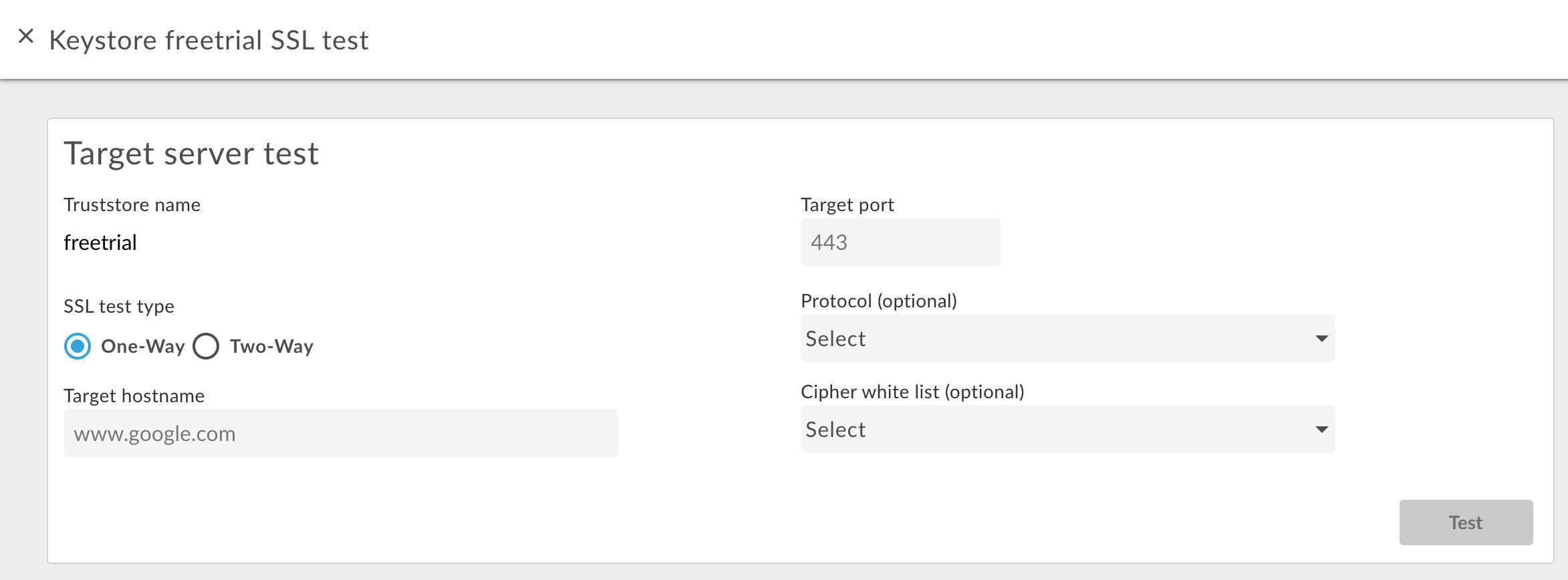
- 輸入後端服務的主機名稱。
- 輸入 TLS 通訊埠編號 (通常為 443)。
- 視需要指定通訊協定或密碼。
- 選取「測試」。
如要測試雙向 TLS,請按照下列步驟操作:
- 選取所需信任儲存區的「測試」按鈕。
- 在對話方塊中,選取「SSL Test Type」(SSL 測試類型) 的「Two Way」(雙向)。
系統會顯示下列對話方塊:
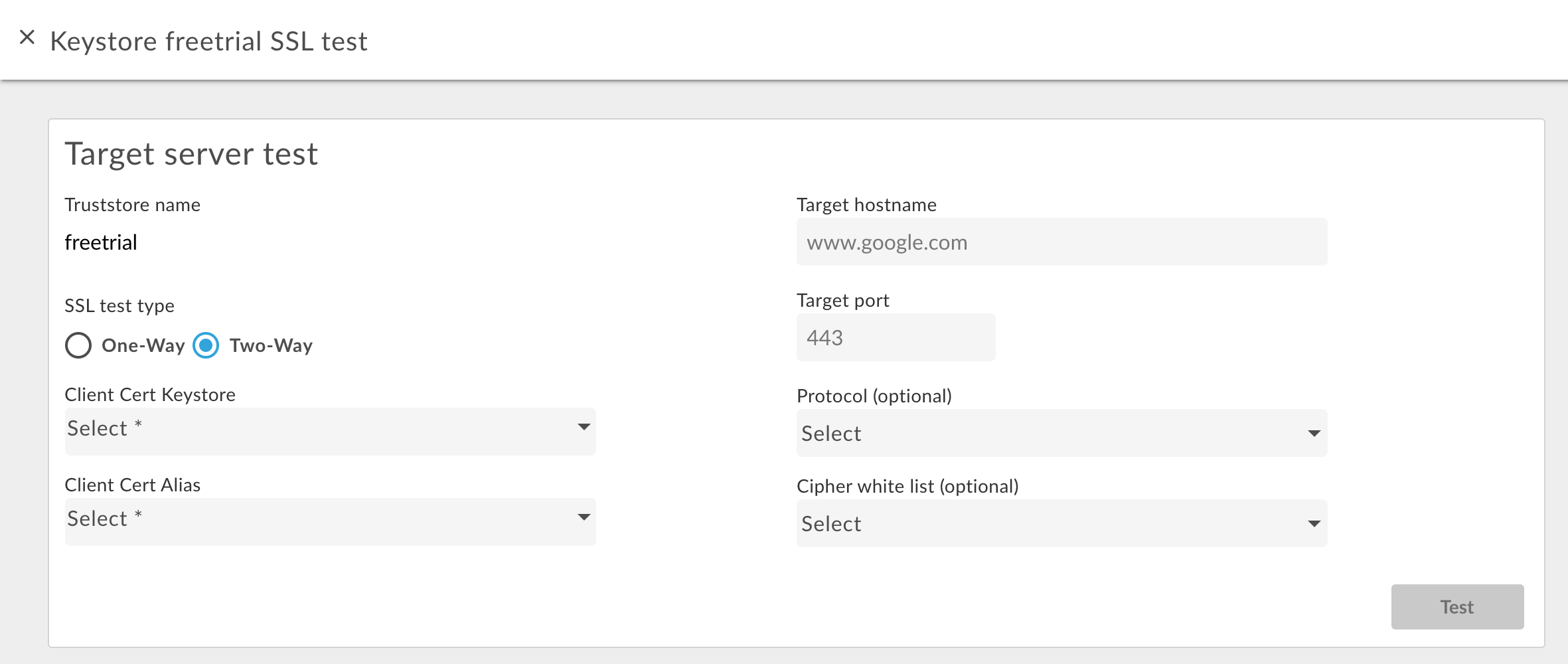
- 指定雙向 TLS 中使用的 KeyStore 名稱。
- 在包含憑證和金鑰的金鑰儲存區中指定別名。
- 輸入後端服務的主機名稱。
- 輸入 TLS 通訊埠編號 (通常為 443)。
- 視需要指定通訊協定或密碼。
- 選取「測試」。
將憑證新增至雙向 TLS 的信任儲存區
使用雙向 TLS 進行連入連線 (也就是對 Edge 發出的 API 要求) 時,信任儲存區會包含允許對 Edge 提出要求的每個用戶端的憑證或 CA 鏈結。
首次設定信任儲存區時,您可以新增已知用戶端的所有憑證。不過,隨著您新增用戶端,可能需要將其他憑證新增至信任儲存庫。
如要將新憑證新增至雙向傳輸層安全標準:TLS 使用的信任儲存庫,請按照下列步驟操作:
- 確認您在虛擬主機中使用了信任儲存區的參照。
- 如上述「從憑證建立別名 (僅限信任儲存區)」一節所述,將新憑證上傳至信任儲存區。
更新信任儲存區參照,將其設為相同值。 更新後,Edge 會重新載入信任儲存區和新憑證。
詳情請參閱「修改參照」。
刪除金鑰儲存庫/信任儲存庫或別名
刪除金鑰儲存區/信任儲存區或別名時,請務必謹慎。如果刪除虛擬主機、目標端點或目標伺服器使用的金鑰儲存區、信任儲存區或別名,透過虛擬主機或目標端點/目標伺服器發出的所有 API 呼叫都會失敗。
通常,刪除金鑰存放區/信任存放區或別名的程序如下:
- 按照上述方式建立新的 KeyStore/TrustStore 或別名。
- 如果是連入連線 (也就是傳送至 Edge 的 API 要求),請更新虛擬主機設定,以參照新的金鑰儲存區和金鑰別名。
- 如果是輸出連線,也就是從 Apigee 連線至後端伺服器:
- 更新參照舊金鑰儲存區和金鑰別名的所有 API Proxy 的 TargetEndpoint 設定,以參照新的金鑰儲存區和金鑰別名。如果 TargetEndpoint 參照 TargetServer,請更新 TargetServer 定義,參照新的金鑰儲存區和金鑰別名。
- 如果直接從 TargetEndpoint 定義參照金鑰儲存區和信任儲存區,則必須重新部署 Proxy。如果 TargetEndpoint 參照 TargetServer 定義,且 TargetServer 定義參照金鑰儲存區和信任儲存區,則不必重新部署 Proxy。
- 確認 API Proxy 運作正常。
- 刪除金鑰儲存區/信任儲存區或別名。
刪除金鑰儲存庫
如要刪除金鑰儲存區或信任儲存區,請將游標懸停在清單中的金鑰儲存區或信任儲存區上,顯示動作選單,然後按一下  。如果刪除虛擬主機或目標端點/目標伺服器使用的金鑰儲存區或信任儲存區,透過虛擬主機或目標端點/目標伺服器發出的所有 API 呼叫都會失敗。
注意:您應先轉換虛擬主機和目標端點/目標伺服器,改用新的金鑰儲存區,再刪除金鑰儲存區。
刪除別名
如要刪除別名,請將游標懸停在清單中的別名上,顯示動作選單,然後按一下 。如果刪除虛擬主機或目標端點/目標伺服器使用的別名,透過虛擬主機或目標端點/目標伺服器發出的所有 API 呼叫都會失敗。
注意:請勿刪除別名,直到您已轉換虛擬主機和目標端點/目標伺服器,改用新的金鑰儲存區和別名為止。