

আপনি Apigee Edge-এর ডকুমেন্টেশন দেখছেন।
Apigee X ডকুমেন্টেশন .info- তে যান।
টু-ফ্যাক্টর অথেন্টিকেশন একটি সহজে ব্যবহারযোগ্য উত্তম পদ্ধতি যা আপনার Apigee অ্যাকাউন্টের জন্য সুরক্ষার একটি অতিরিক্ত স্তর যোগ করে। টু-ফ্যাক্টর অথেন্টিকেশন চালু থাকা অবস্থায় আপনার অ্যাকাউন্টে সাইন ইন করতে, আপনাকে অবশ্যই আপনার ইউজারনেম, পাসওয়ার্ড এবং একটি ৬-সংখ্যার নম্বর প্রদান করতে হবে। নম্বরটি এলোমেলোভাবে তৈরি হয়, প্রতি ৩০ সেকেন্ডে পরিবর্তিত হয় এবং লগ ইন করার জন্য শুধুমাত্র একবারই ব্যবহার করা যায়।
এই টপিকে টু-ফ্যাক্টর অথেন্টিকেশন কীভাবে সেট আপ এবং ব্যবহার করতে হয় তা ব্যাখ্যা করা হয়েছে।
টু-ফ্যাক্টর অথেন্টিকেশন সম্পর্কে আরও জানতে, Apigee কমিউনিটিতে থাকা “Two-factor Authentication Using One-time Passwords” আর্টিকেলটি দেখুন।
টু-ফ্যাক্টর অথেন্টিকেশন সেট আপ করা
আপনি পুরো প্রতিষ্ঠানের জন্য অথবা প্রত্যেক ব্যক্তির জন্য টু-ফ্যাক্টর অথেন্টিকেশন চালু করতে পারেন।
পুরো প্রতিষ্ঠানের জন্য দ্বি-স্তরীয় প্রমাণীকরণ চালু করুন
একটি প্রতিষ্ঠানের সকল ব্যবহারকারীর জন্য টু-ফ্যাক্টর অথেন্টিকেশন চালু করতে:
- SAML সক্ষম করুন-এ বর্ণিত পদ্ধতি অনুসরণ করে SAML সক্ষম করুন ।
- SAML সক্রিয় করার পরে, আপনি আপনার SAML আইডেন্টিটি প্রোভাইডারের মাধ্যমে পাসওয়ার্ডের দৈর্ঘ্য, পাসওয়ার্ডের শক্তি এবং টু-ফ্যাক্টর অথেনটিকেশনের মতো সমস্ত প্রমাণীকরণ নীতি পরিচালনা করতে পারবেন।
পৃথকভাবে দ্বি-স্তরীয় প্রমাণীকরণ সক্রিয় করুন
টু-ফ্যাক্টর অথেন্টিকেশন চালু করতে হলে, আপনাকে আপনার আইফোন বা অ্যান্ড্রয়েড ফোনে গুগল অথেন্টিকেটর ইনস্টল করতে হবে।
নিচে বর্ণিত পদ্ধতি অনুযায়ী আপনার Apigee অ্যাকাউন্ট সেটিংসে টু-ফ্যাক্টর অথেন্টিকেশন চালু করুন।
প্রান্ত
Edge UI ব্যবহার করে আপনার Apigee অ্যাকাউন্ট সেটিংসে টু-ফ্যাক্টর অথেন্টিকেশন চালু করতে:
- https://apigee.com/edge- এ সাইন ইন করুন।
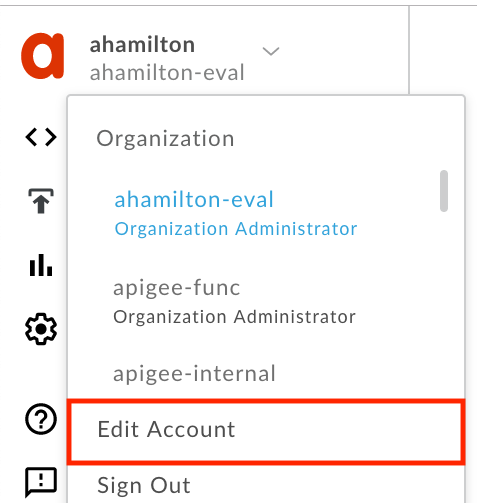
- অ্যাকাউন্ট মেনু খুলতে আপনার ইউজারনেমে ক্লিক করুন এবং অ্যাকাউন্ট সম্পাদনা করুন-এ ক্লিক করুন।
- সেটআপ স্ক্রিনের নির্দেশাবলী অনুসরণ করুন। ধাপগুলো সম্পন্ন করার জন্য আপনার গুগল অথেন্টিকেটর অ্যাপে অ্যাক্সেস প্রয়োজন হবে।
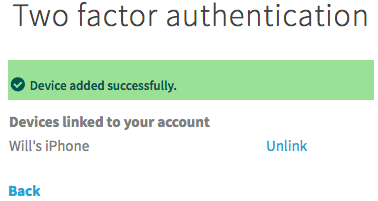
- যখন আপনি ‘ডিভাইস সফলভাবে যুক্ত হয়েছে’ বার্তাটি দেখবেন, তখন আপনার কাজ শেষ!
ক্লাসিক এজ (প্রাইভেট ক্লাউড)
ক্লাসিক এজ UI ব্যবহার করে ব্যবহারকারী পৃষ্ঠা অ্যাক্সেস করতে:
- প্রতিষ্ঠানের প্রশাসক হিসেবে
http:// ms-ip :9000এ সাইন ইন করুন, যেখানে ms-ip হলো ম্যানেজমেন্ট সার্ভার নোডের আইপি অ্যাড্রেস বা ডিএনএস নেম। - ব্যবহারকারীর নাম নির্বাচন করুন > ব্যবহারকারী সেটিংস ।
- অ্যাকাউন্ট সম্পাদনা করুন -এ ক্লিক করুন।
- সেটআপ স্ক্রিনের নির্দেশাবলী অনুসরণ করুন। ধাপগুলো সম্পন্ন করার জন্য আপনার গুগল অথেন্টিকেটর অ্যাপে অ্যাক্সেস প্রয়োজন হবে।
- যখন আপনি ‘ডিভাইস সফলভাবে যুক্ত হয়েছে’ বার্তাটি দেখবেন, তখন আপনার কাজ শেষ!
দ্বি-স্তরীয় প্রমাণীকরণের মাধ্যমে সাইন ইন করা হচ্ছে
এখন যেহেতু আপনার ফোনটি গুগল অথেনটিকেটর অ্যাপের মাধ্যমে সফলভাবে লিঙ্ক করা হয়েছে, আপনি স্বাভাবিকভাবে সাইন ইন করতে পারেন, কিন্তু আপনাকে আপনার ফোনের অ্যাপ দ্বারা তৈরি ৬-সংখ্যার নম্বরটি প্রবেশ করাতে হবে।
- Apigee সাইন-ইন পৃষ্ঠায় যান।
- আপনার ইউজারনেম ও পাসওয়ার্ড লিখুন।
- আপনার ফোনে গুগল অথেন্টিকেটর অ্যাপটি খুলুন।
- অ্যাপ থেকে পাওয়া ৬-সংখ্যার নম্বরটি সাইন-ইন পেজে প্রবেশ করান: