

Вы просматриваете документацию Apigee Edge .
Перейдите в документацию Apigee X.info
Двухфакторная аутентификация — это простой в использовании и рекомендуемый способ защиты, который обеспечивает дополнительный уровень безопасности вашей учетной записи Apigee. Для входа в учетную запись при включенной двухфакторной аутентификации необходимо указать имя пользователя, пароль и 6-значное число. Это число генерируется случайным образом, меняется каждые 30 секунд и может быть использовано только один раз для входа в систему.
В этой теме объясняется, как настроить и использовать двухфакторную аутентификацию.
Чтобы узнать больше о двухфакторной аутентификации, ознакомьтесь со статьей «Двухфакторная аутентификация с использованием одноразовых паролей» в сообществе Apigee.
Настройка двухфакторной аутентификации
Вы можете включить двухфакторную аутентификацию для всей организации или для каждого отдельного сотрудника.
Включите двухфакторную аутентификацию для всей организации.
Чтобы включить двухфакторную аутентификацию для всех пользователей в организации:
- Включите SAML, как описано в разделе «Включение SAML» .
- После включения SAML вы можете управлять всеми политиками аутентификации, такими как длина пароля, надежность пароля и двухфакторная аутентификация, через своего поставщика идентификации SAML.
Включайте двухфакторную аутентификацию по отдельности.
Для включения двухфакторной аутентификации необходимо установить Google Authenticator на свой iPhone или Android-смартфон.
Включите двухфакторную аутентификацию в настройках вашей учетной записи Apigee, как описано ниже.
Край
Чтобы включить двухфакторную аутентификацию в настройках вашей учетной записи Apigee с помощью пользовательского интерфейса Edge:
- Войдите на сайт https://apigee.com/edge .
- Щелкните по своему имени пользователя, чтобы открыть меню учетной записи, и нажмите «Редактировать учетную запись» .
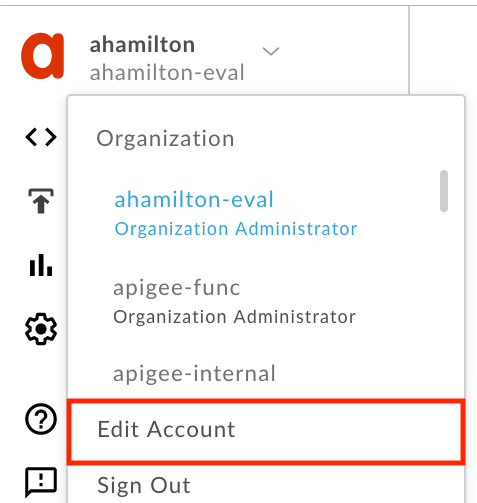
- Следуйте инструкциям на экране настройки. Для выполнения этих шагов вам потребуется доступ к приложению Google Authenticator.
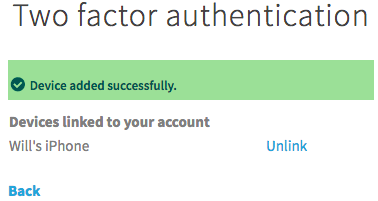
- Когда вы увидите сообщение «Устройство успешно добавлено», всё готово!
Классический Edge (частное облако)
Чтобы получить доступ к странице «Пользователи» с помощью классического интерфейса Edge:
- Войдите в систему по адресу
http:// ms-ip :9000как администратор организации , где ms-ip — это IP-адрес или DNS-имя узла сервера управления. - Выберите имя пользователя > Настройки пользователя .
- Нажмите «Редактировать учетную запись» .
- Следуйте инструкциям на экране настройки. Для выполнения этих шагов вам потребуется доступ к приложению Google Authenticator.
- Когда вы увидите сообщение «Устройство успешно добавлено», всё готово!
Вход с использованием двухфакторной аутентификации
Теперь, когда ваш телефон успешно подключен к приложению Google Authenticator, вы можете войти в систему обычным способом, но вам потребуется ввести 6-значный номер, сгенерированный приложением на вашем телефоне.
- Перейдите на страницу входа в Apigee.
- Введите ваше имя пользователя и пароль.
- Откройте приложение Google Authenticator на своем телефоне.
- Введите 6-значный номер из приложения на странице входа: