

شما در حال مشاهده مستندات Apigee Edge هستید.
به مستندات Apigee X مراجعه کنید . اطلاعات
احراز هویت دو مرحلهای یک روش آسان و کاربردی است که یک لایه محافظتی اضافی برای حساب کاربری Apigee شما اضافه میکند. برای ورود به حساب کاربری خود هنگام فعال بودن احراز هویت دو مرحلهای، باید نام کاربری و رمز عبور و یک عدد ۶ رقمی را وارد کنید. این عدد به صورت تصادفی تولید میشود، هر ۳۰ ثانیه تغییر میکند و فقط یک بار میتوان از آن برای ورود به سیستم استفاده کرد.
این مبحث نحوه تنظیم و استفاده از احراز هویت دو مرحلهای را توضیح میدهد.
برای کسب اطلاعات بیشتر در مورد احراز هویت دو مرحلهای، مقاله احراز هویت دو مرحلهای با استفاده از رمزهای عبور یکبار مصرف را در انجمن Apigee بررسی کنید.
راهاندازی احراز هویت دو مرحلهای
شما میتوانید احراز هویت دو مرحلهای را برای کل سازمان یا برای هر فرد فعال کنید.
فعال کردن احراز هویت دو مرحلهای برای کل سازمان
برای فعال کردن احراز هویت دو مرحلهای برای همه کاربران یک سازمان:
- SAML را همانطور که در فعال کردن SAML توضیح داده شده است، فعال کنید.
- پس از فعال شدن SAML، میتوانید تمام سیاستهای احراز هویت، مانند طول رمز عبور، قدرت رمز عبور و احراز هویت دو مرحلهای را از طریق ارائهدهنده هویت SAML خود مدیریت کنید.
فعال کردن احراز هویت دو مرحلهای به صورت جداگانه
برای فعال کردن احراز هویت دو مرحلهای، باید Google Authenticator را روی گوشی آیفون یا اندروید خود نصب کنید.
همانطور که در زیر توضیح داده شده است، احراز هویت دو مرحلهای را در تنظیمات حساب Apigee خود فعال کنید.
لبه
برای فعال کردن احراز هویت دو مرحلهای در تنظیمات حساب کاربری Apigee خود با استفاده از رابط کاربری Edge:
- وارد https://apigee.com/edge شوید.
- برای باز کردن منوی حساب، روی نام کاربری خود کلیک کنید و سپس روی ویرایش حساب کلیک کنید.
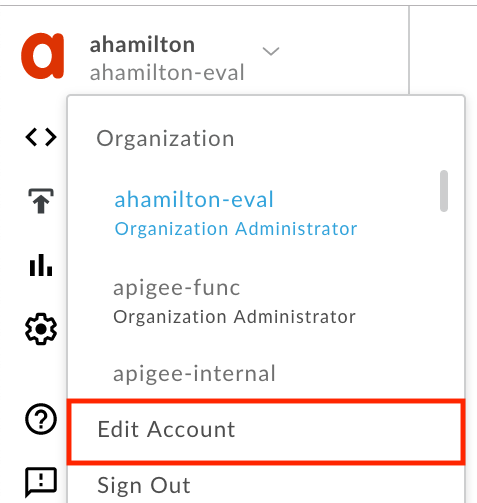
- دستورالعملهای موجود در صفحه تنظیمات را دنبال کنید. برای تکمیل مراحل، به برنامه Google Authenticator نیاز دارید.
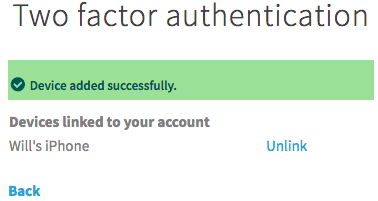
- وقتی پیام «دستگاه با موفقیت اضافه شد» را دیدید، کار تمام است!
لبه کلاسیک (ابر خصوصی)
برای دسترسی به صفحه کاربران با استفاده از رابط کاربری کلاسیک اج:
- به عنوان مدیر سازمان وارد آدرس
http:// ms-ip :9000شوید، که در آن ms-ip آدرس IP یا نام DNS گره سرور مدیریت است. - نام کاربری > تنظیمات کاربر را انتخاب کنید.
- روی ویرایش حساب کاربری کلیک کنید.
- دستورالعملهای موجود در صفحه تنظیمات را دنبال کنید. برای تکمیل مراحل، به برنامه Google Authenticator نیاز دارید.
- وقتی پیام «دستگاه با موفقیت اضافه شد» را دیدید، کار تمام است!
ورود با احراز هویت دو مرحلهای
اکنون که تلفن شما با موفقیت از طریق برنامه Google Authenticator متصل شده است، میتوانید به روش معمول وارد سیستم شوید، اما باید شماره ۶ رقمی تولید شده توسط برنامه را در تلفن خود وارد کنید.
- به صفحه ورود به سیستم Apigee بروید.
- نام کاربری و رمز عبور خود را وارد کنید.
- برنامه Google Authenticator را در گوشی خود باز کنید.
- شماره ۶ رقمی برنامه را در صفحه ورود وارد کنید: