

您正在查看 Apigee Edge 文档。
前往 Apigee X 文档。 信息
双重身份验证是一种简单易用的最佳实践,可为您的 Apigee 账号增加一层额外的保护。启用双重身份验证后,您必须提供用户名、密码和 6 位数验证码才能登录账号。该数字是随机生成的,每 30 秒更改一次,并且只能用于登录一次。
本主题介绍了如何设置和使用双重身份验证。
如需详细了解双重身份验证,请参阅 Apigee 社区中的文章 使用一次性密码进行双重身份验证。
设置双重身份验证
您可以为整个组织或单个用户启用双重身份验证。
为整个组织启用双重身份验证
如需为组织中的所有用户启用双重身份验证,请执行以下操作:
- 按照启用 SAML 中的说明启用 SAML。
- 启用 SAML 后,您可以通过 SAML 身份提供商管理所有身份验证政策,例如密码长度、密码强度和双重身份验证。
单独启用双重身份验证
如需启用双重身份验证,您必须在 iPhone 或 Android 手机上安装 Google 身份验证器。
按照下文所述,在 Apigee 账号设置中启用双重身份验证。
Edge
如需使用 Edge 界面在 Apigee 账号设置中启用双重身份验证,请执行以下操作:
- 登录 https://apigee.com/edge。
- 点击您的用户名以打开账号菜单,然后点击修改账号。
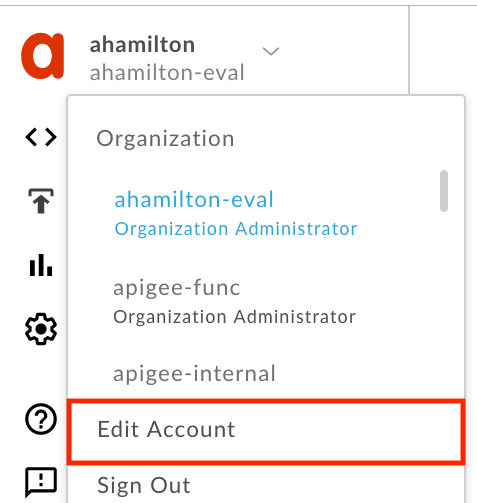
- 按照设置界面中的说明操作。您需要能够访问 Google 身份验证器应用才能完成这些步骤。
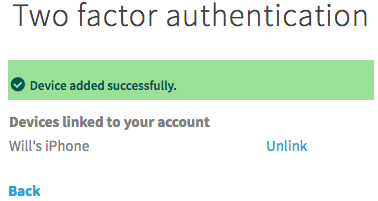
- 看到“Device added successfully”消息后,您就完成了!
经典边缘(私有云)
如需使用 Classic Edge 界面访问“用户”页面,请执行以下操作:
- 以组织管理员身份登录
http://ms-ip:9000,其中 ms-ip 是管理服务器节点的 IP 地址或 DNS 名称。 - 依次选择用户名 > 用户设置。
- 点击修改账号。
- 按照设置界面中的说明操作。您需要能够访问 Google 身份验证器应用才能完成这些步骤。
- 看到“Device added successfully”消息后,您就完成了!
通过双重身份验证登录
现在,您的手机已通过 Google 身份验证器应用成功关联,您可以像往常一样登录,但需要输入手机上由该应用生成的 6 位数验证码。
- 前往 Apigee 登录页面。
- 输入用户名和密码。
- 在手机上打开 Google 身份验证器应用。
- 在登录页面中输入应用中的 6 位数验证码: