

Vous consultez la documentation Apigee Edge.
Accédez à la
documentation**Apigee X**. info
L'authentification à deux facteurs est une bonne pratique simple à utiliser qui ajoute une couche de protection supplémentaire à votre compte Apigee. Pour vous connecter à votre compte lorsque l'authentification à deux facteurs est activée, vous devez fournir votre nom d'utilisateur, votre mot de passe et un code à six chiffres. Ce code est généré de manière aléatoire, change toutes les 30 secondes et ne peut être utilisé qu'une seule fois pour vous connecter.
Cette rubrique explique comment configurer et utiliser l'authentification à deux facteurs.
Pour en savoir plus sur l'authentification à deux facteurs, consultez l'article Authentification à deux facteurs à l'aide de mots de passe à usage unique sur la communauté Apigee.
Configurer l'authentification à deux facteurs
Vous pouvez activer l'authentification à deux facteurs pour l'ensemble d'une organisation ou pour une personne.
Activer l'authentification à deux facteurs pour l'ensemble d'une organisation
Pour activer l'authentification à deux facteurs pour tous les utilisateurs d'une organisation :
- Activez SAML comme décrit dans la section Activer SAML.
- Une fois SAML activé, vous pouvez gérer toutes les règles d'authentification, telles que la longueur et la complexité des mots de passe, ainsi que l'authentification à deux facteurs, via votre fournisseur d'identité SAML.
Activer l'authentification à deux facteurs individuellement
Pour activer l'authentification à deux facteurs, vous devez installer Google Authenticator sur votre iPhone ou votre téléphone Android.
Activez l'authentification à deux facteurs dans les paramètres de votre compte Apigee, comme décrit ci-dessous.
Edge
Pour activer l'authentification à deux facteurs dans les paramètres de votre compte Apigee à l'aide de l'interface utilisateur Edge :
- Connectez-vous à https://apigee.com/edge.
- Cliquez sur votre nom d'utilisateur pour ouvrir le menu du compte, puis cliquez sur Modifier le compte.
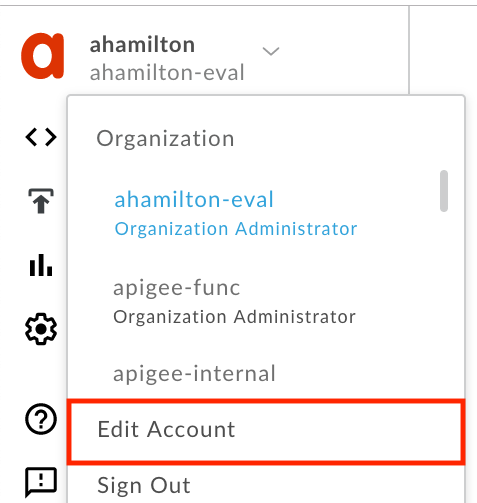
- Suivez les instructions à l'écran. Vous devrez accéder à l'application Google Authenticator pour effectuer ces étapes.
- Lorsque le message "Device added successfully" (Appareil ajouté) s'affiche, vous avez terminé.
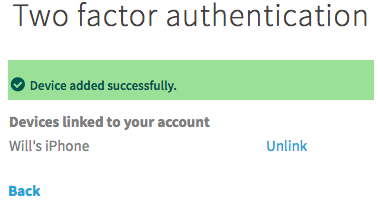
Classic Edge (Private Cloud)
Pour accéder à la page "Utilisateurs" à l'aide de l'interface utilisateur Classic Edge :
- Connectez-vous à
http://ms-ip:9000en tant qu'administrateur de l'organisation, où ms-ip est l' adresse IP ou le nom DNS du nœud de serveur de gestion. - Sélectionnez nom d'utilisateur > Paramètres utilisateur.
- Cliquez sur Modifier le compte.
- Suivez les instructions à l'écran. Vous devrez accéder à l'application Google Authenticator pour effectuer ces étapes.
- Lorsque le message "Device added successfully" (Appareil ajouté) s'affiche, vous avez terminé.
Se connecter avec l'authentification à deux facteurs
Maintenant que votre téléphone est correctement associé via l'appli d'authentification Google Authenticator, vous pouvez vous connecter comme d'habitude, mais vous devrez saisir le code à six chiffres généré par l'application sur votre téléphone.
- Accédez à la page de connexion Apigee.
- Saisissez votre nom d'utilisateur et votre mot de passe.
- Ouvrez l'application Google Authenticator sur votre téléphone.
- Saisissez le code à six chiffres de l'application sur la page de connexion :